相信很多朋友都喜歡卡通,特別是日本卡通里面的美女,大大的眼睛、熱火的身材,雖然是漫畫卻也讓人禁不住浮想聯翩起來。筆者也非常喜歡動慢,什么藤崎詩織、音無響子、淺蒼南、千鳥要、尤娜等等都是我比較喜歡的類型啊哈哈。鑒于很多朋友和筆者擁有共同的愛好,今天就帶給大家一個使用鼠標繪制的日式卡通美女白領……
先看一下效果: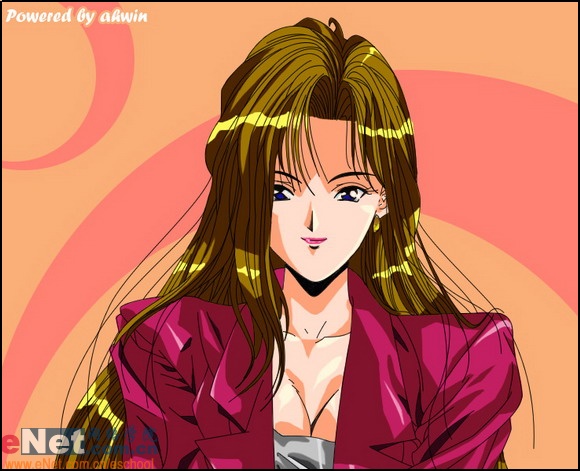
1.首先啟動Photoshop,新建一個足夠我們繪制的畫布,新建一個圖層命名為“草圖圖層”,在上面使用畫筆畫出人物在畫布中的位置。如果畫布大小不合適要及時進行調整。如圖1所示。 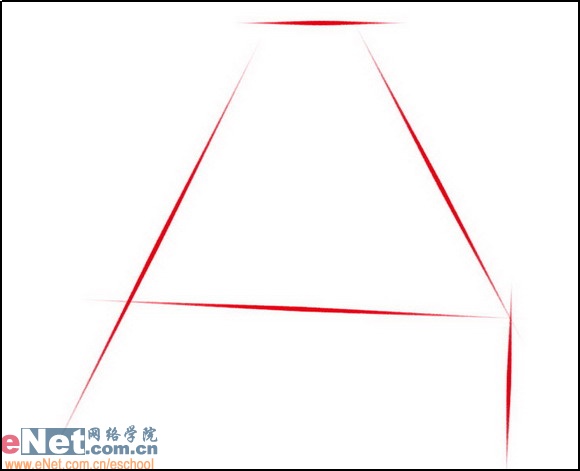
2.緊接著在剛才畫出的大致范圍內打出人物的草稿。這一部不用太細致但也要盡量保證繪制出人物準確的形體。如圖2所示。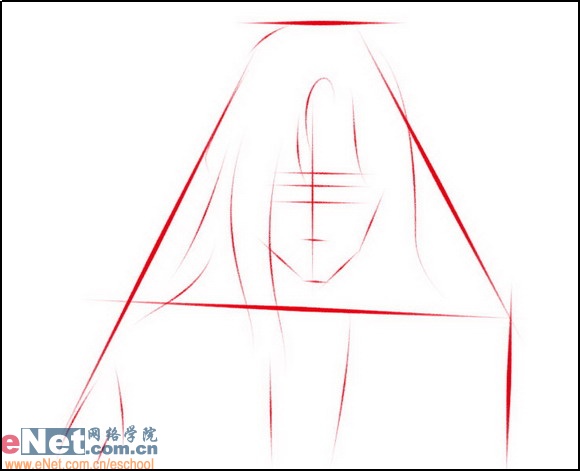
3.草圖繪制完畢后,我們就準備畫線稿,但是為了便于繪制線搞,我將草圖圖層的不透明度降低到30%,這樣就更好往下進行了。如圖3所示。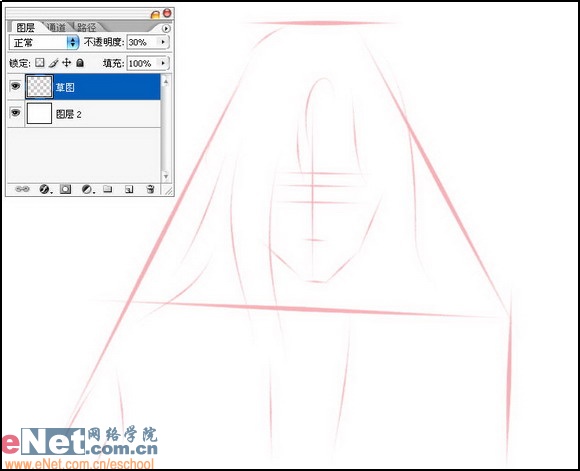
4.現在就可以開始繪制線稿了。先要新建一個圖層,命名為“線稿圖層”,我們將線稿繪制在這里。在工具欄中選擇鋼筆工具,按照草圖所勾勒的輪廓進行路徑的勾畫。首先我從人物的面部開始勾出一條路徑,如果覺得比較滿意,就可以進行描邊。單擊鼠標右鍵,選擇“描邊路徑”選項,就可以畫出一條真正的線條了。要注意一定要將線稿繪制到線稿圖層,這樣做便于管理。如圖4所示。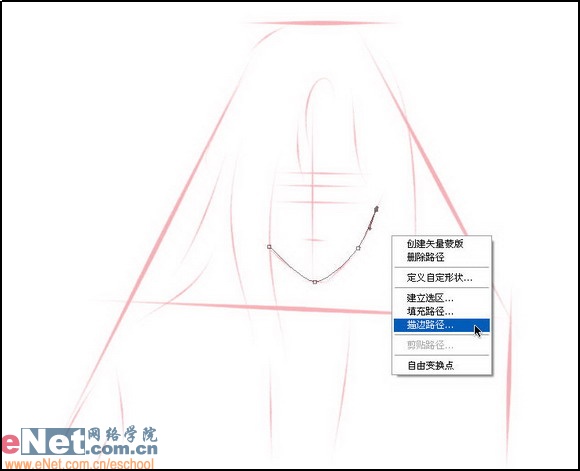
5.選了描邊路徑后,就進入到“描邊路徑”的對話框中,其中“工具”是你用什么來進行描邊,這個是需要我們事先設置好的,比如1像素的畫筆選取黑色;另外一個就是“模擬壓力”,它可以模擬手繪的壓力感覺,但是有一定的局限性,這里我并沒有使用它。如圖5所示。 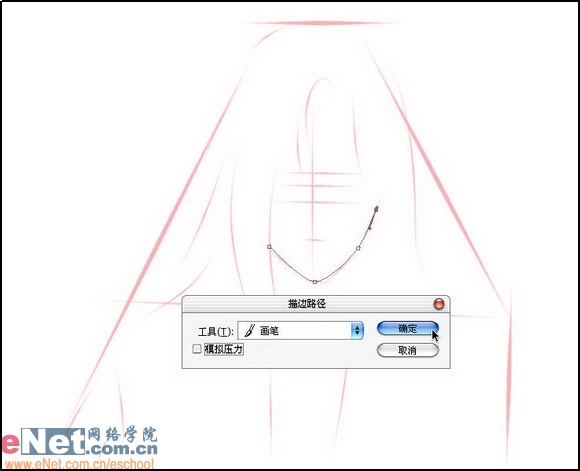
#p#副標題#e#
6.單擊確定按鈕后,一條真正的線條就繪制出來了。如圖6所示。 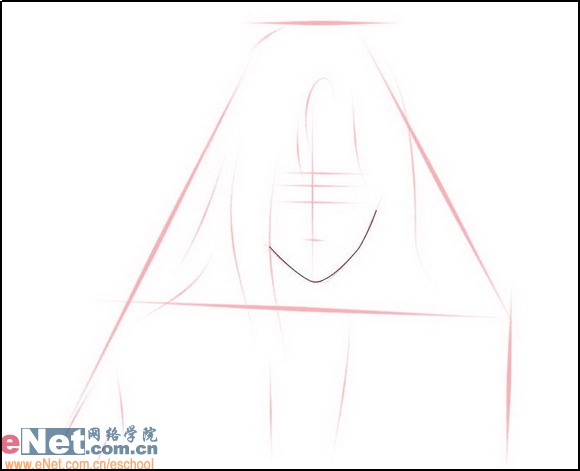
7.通過草圖的幫助,我們使用鋼筆工具逐漸繪制出人物的面部以及部分頭發。人物的頭發線條比較多,繪制起來比較費事。相比較畫寫實風格使用鼠標畫卡通已經是非常容易了。如圖7所示。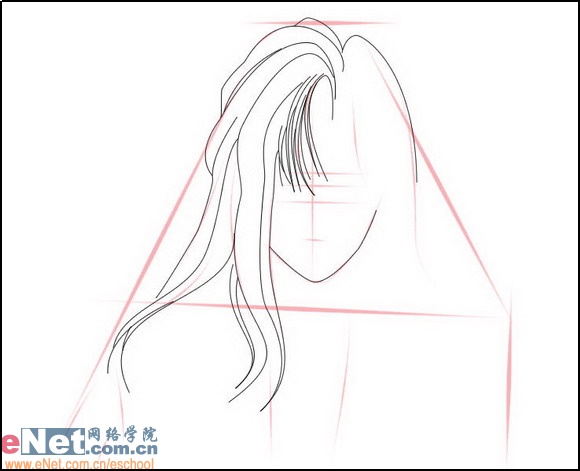
8.接著繪制出人物的右側頭發。如圖8所示。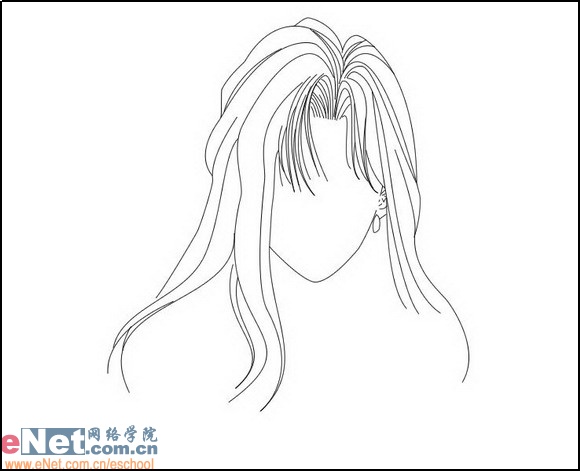
9.頭發基本上繪制完畢了,緊接著繪制出人物的身體,我們畫的是白領,白領要穿制服。如圖9所示。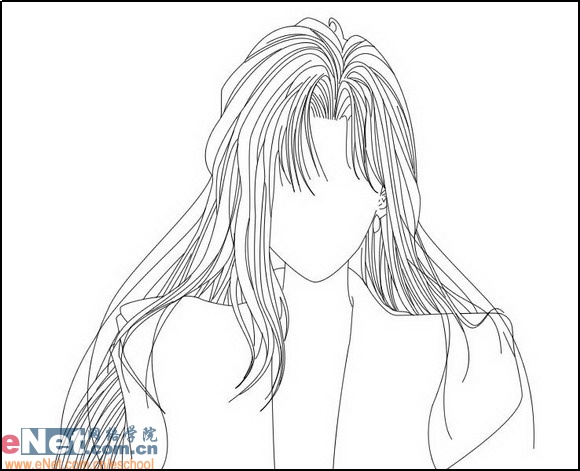
10.將人物衣服的褶皺線條繪制出來,還有身體部分的線條。如圖10所示。 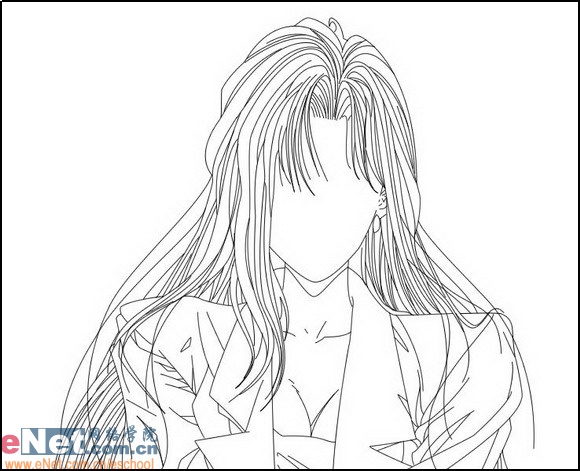
#p#副標題#e#
11.最后繪制出人物的五官。進行到這里線稿就繪制完畢了。使用鼠標畫卡通最關鍵的其實就是繪制線稿的部分,從繪畫速度上來說實在是令人不敢恭維,不過個人感覺這種方式比較適合畫卡通,畢竟都是線條與色塊的組成。如圖11所示。

12.現在開始上色,和手繪同樣的道理,首先都是大面積鋪色,由于是使用鼠標,畫起來不可能那么瀟灑,這里需要借助選區工具或者鋼筆工具來建立選區并填充相應的顏色。首先我從頭發部分開始上色。記得新建圖層。如圖12所示。

13.為了達到比較理想的效果,我使用了鋼筆工具來建立選區,沿著線稿勾選出頭發的部分,建立選區填充喜歡的眼色。這里值得一提的是最好將不同顏色的部分分別填充在不同的圖層當中,這樣方便管理,易于操作。如圖13所示。

14.接著使用同樣的辦法填充人物皮膚的顏色。如圖14所示。

15.填充人物衣服的顏色之后,現在卡通的特點逐漸就顯露了出來,也就是整個畫面主要都是由色塊來組成,實際上卡通也是一種概括的表現形式。如圖15所示。

#p#副標題#e#
16.卡通雖然以概括為主,但是也是具有一定立體感的。接下來就要進行畫面立體感的表達。簡單的說就是繪制出人物的明暗對比關系。首先我從人物的頭發開始,建立新圖層起個名字比如“頭發暗部”,接著同樣使用鋼筆工具勾選出頭發的暗部并建立選區,填充一個比頭發要深一些的顏色。也同樣也是個費時間的工作。如圖16所示。

17.接著就是建立頭發的亮部,選擇一個亮一些的顏色填充。別忘了要新建圖層。頭發的亮部一填充,整個人物頭發部分就顯得生動了許多。如圖17所示。

18.同樣的辦法新建一個衣服暗部的圖層,建立選區、填充選區。方法很簡單只不過是時間的問題,只要有足夠的耐心完成這一副卡通習作是不難的。如圖18所示。

19.接著便是繪制出衣服的高光部分,這些都是同樣的方法。如圖19所示。

20.繪制出美女皮膚的暗部和亮部。如圖20所示。

#p#副標題#e#
21.繪制出美女的五官。明亮的眼睛和性感的嘴唇。繪制這里我主要是用了畫筆工具通過調整不同象素大小來把眉毛、眼珠、嘴唇等畫好。如圖21所示。

22.最后修整一些細節,加上背景,屬上我的名字。這幅習作就宣告完完成了。趕緊休息一下。
小結:作為使用鼠標繪制的一個方面,用鼠標繪制卡通相對來說是比較容易一些的。它的重點在于線稿的繪制,在繪制的過程中要反復嘗試線條的位置是否得當,是一個比較花時間的工作。但是繪制好以后卻有非常大的快樂,因為我們是使用鼠標把她搞定的~! ]]>