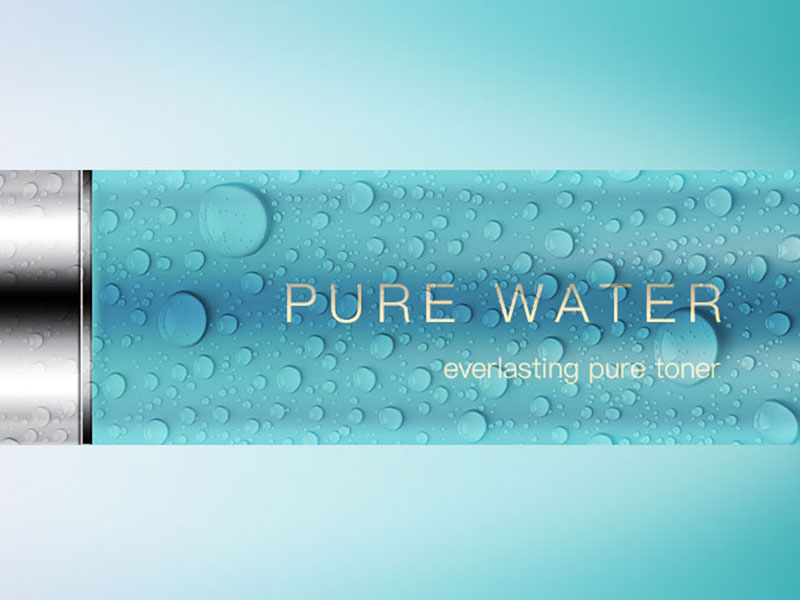
具體的鼠繪步驟如下:
01使用形狀工具畫出瓶子的基本形狀
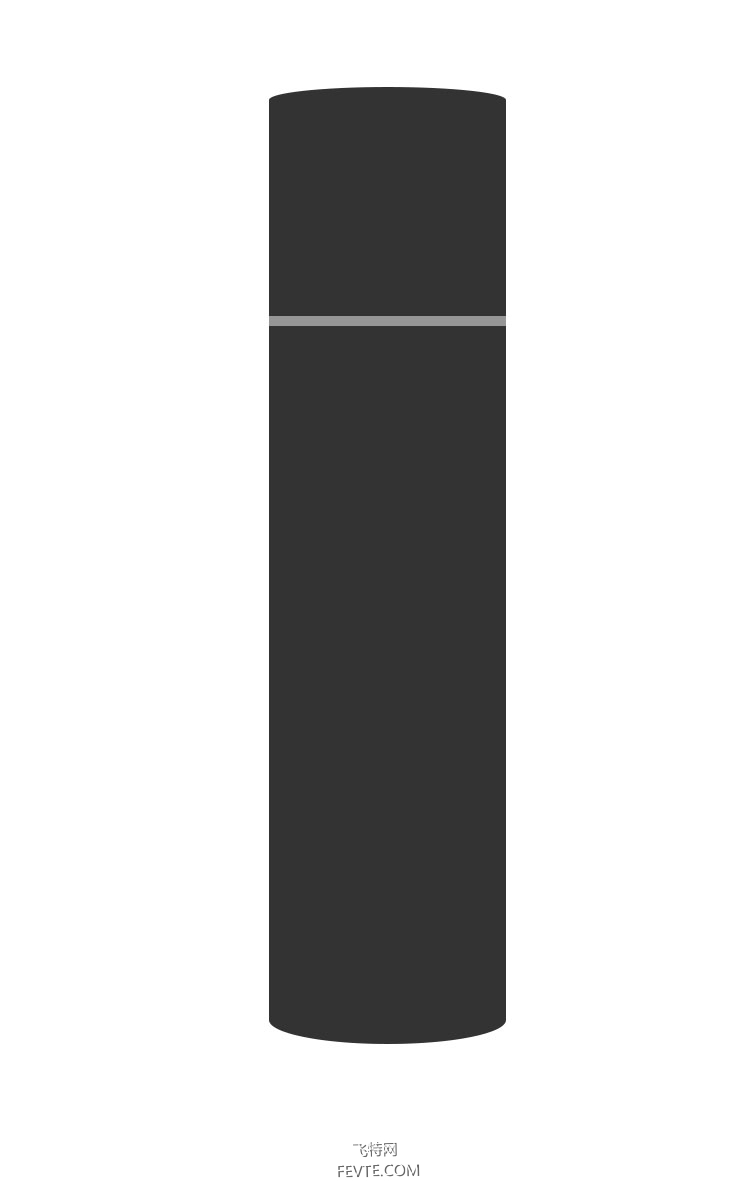
02分別給瓶子的三個部分添加圖層樣式里的漸變疊加
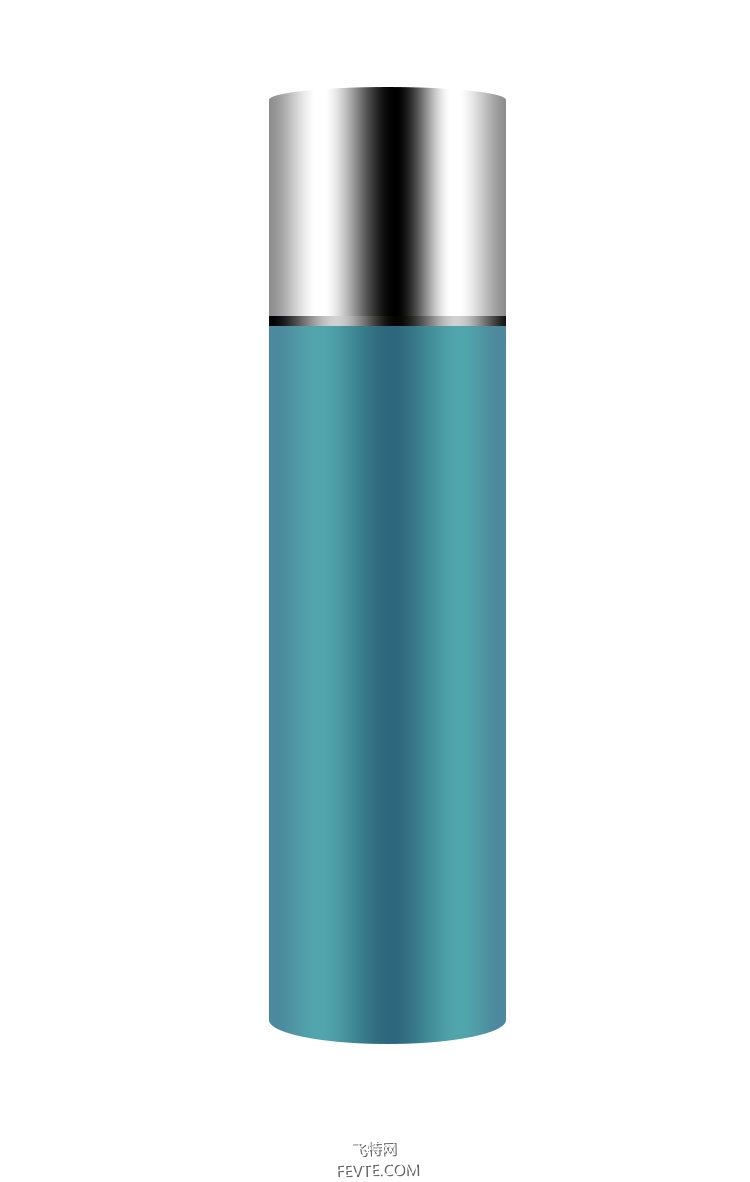
漸變屬性從上往下分別如下圖所示:


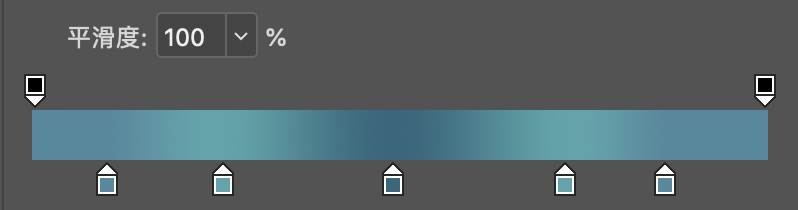
03為了使高光顯示更加明顯點,把背景填充一個顏色,這里給了一個漸變
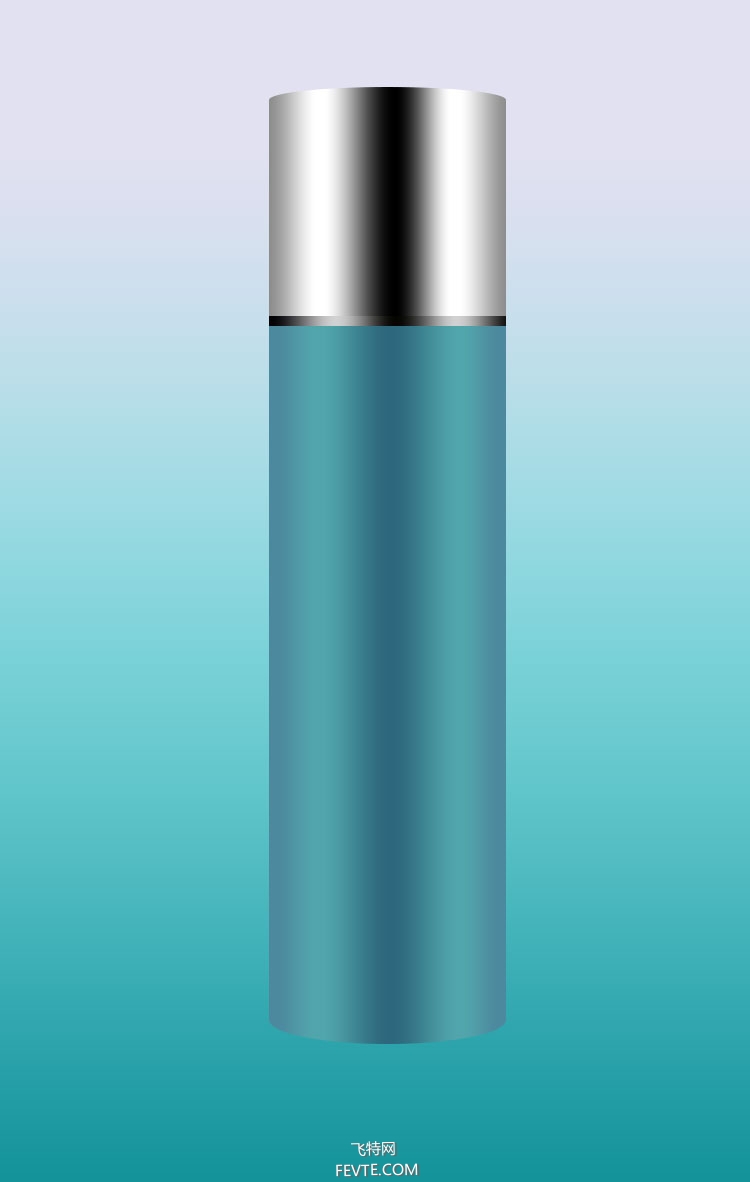
04給金屬部件分別添加圖層樣式-內陰影,需要各添加兩個內陰影用以模擬頂部高光和底部陰影,體現出金屬的厚度
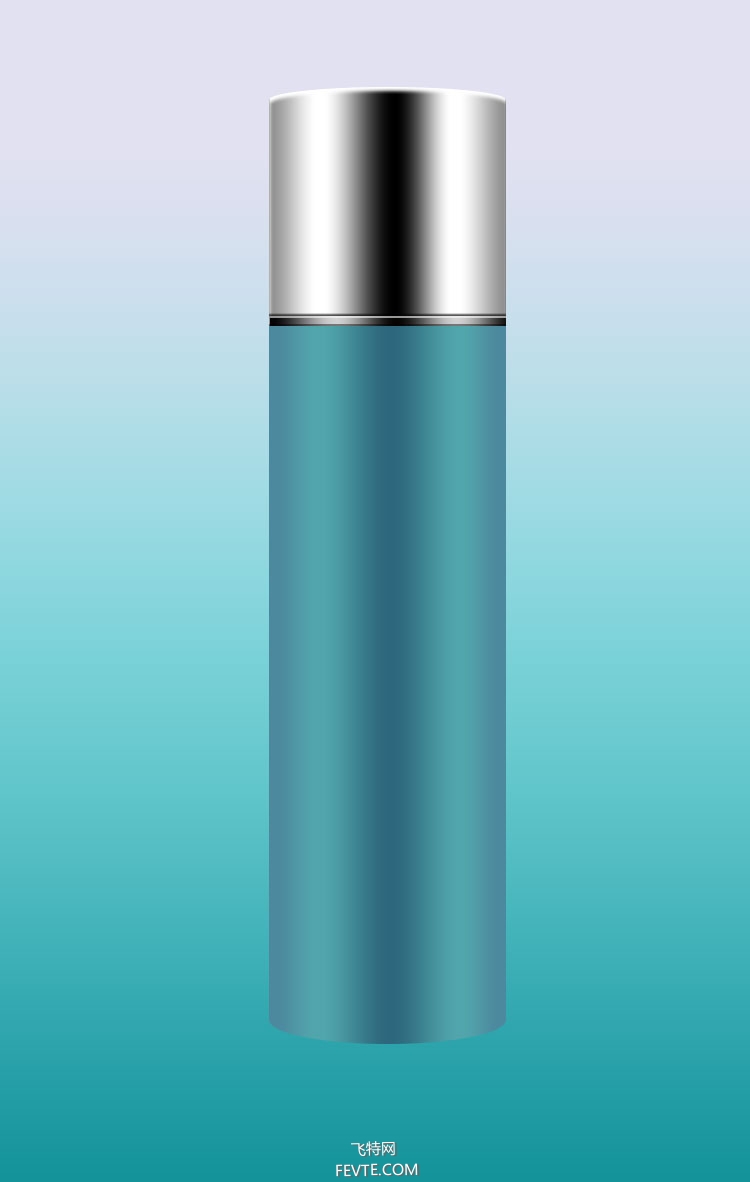
05給底部裝液體的部分添加圖層樣式-內發光,壓暗模擬瓶身的厚度
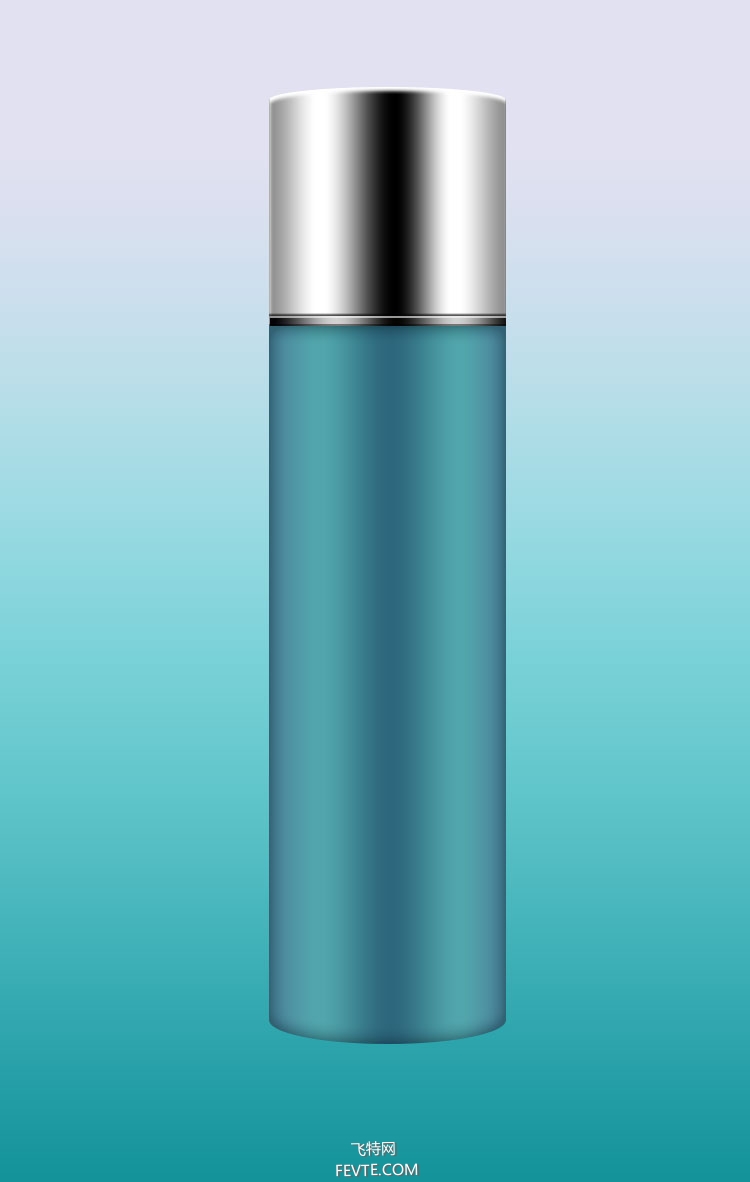
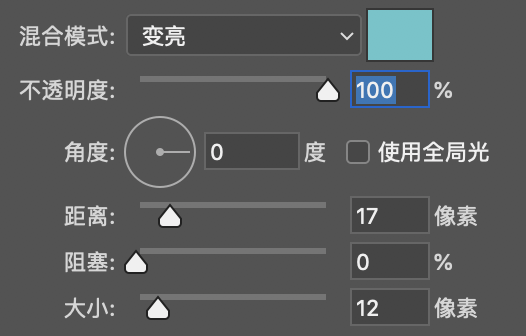
06瓶身繼續添加2各內陰影,模擬左右兩邊的反光,體現瓶身的通透感
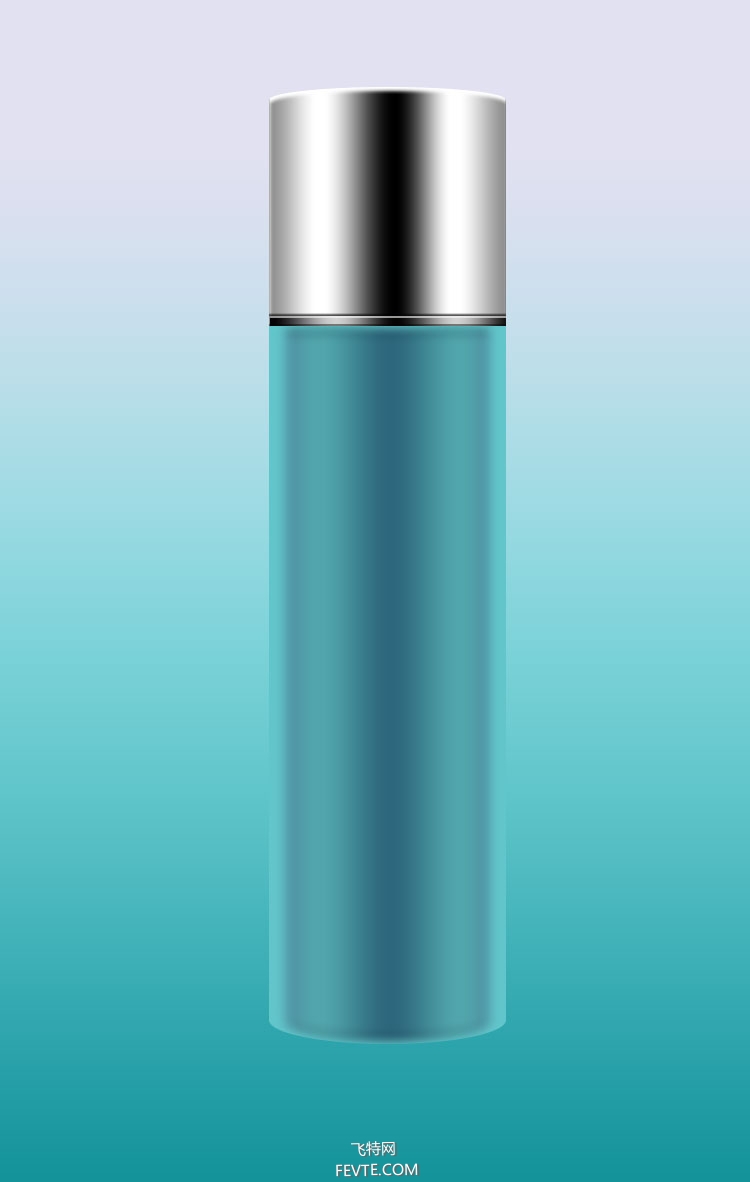
07使用畫筆工具添加2道反光,添加質感,需要注意的是高光的強度是從下往上有一個衰弱的過程,瓶底部位因為是玻璃陪液體的組合,所以需要單獨稍微提亮一些,體現玻璃的通透感,因為玻璃本身是屬于毛玻璃,通透感不要過于強烈
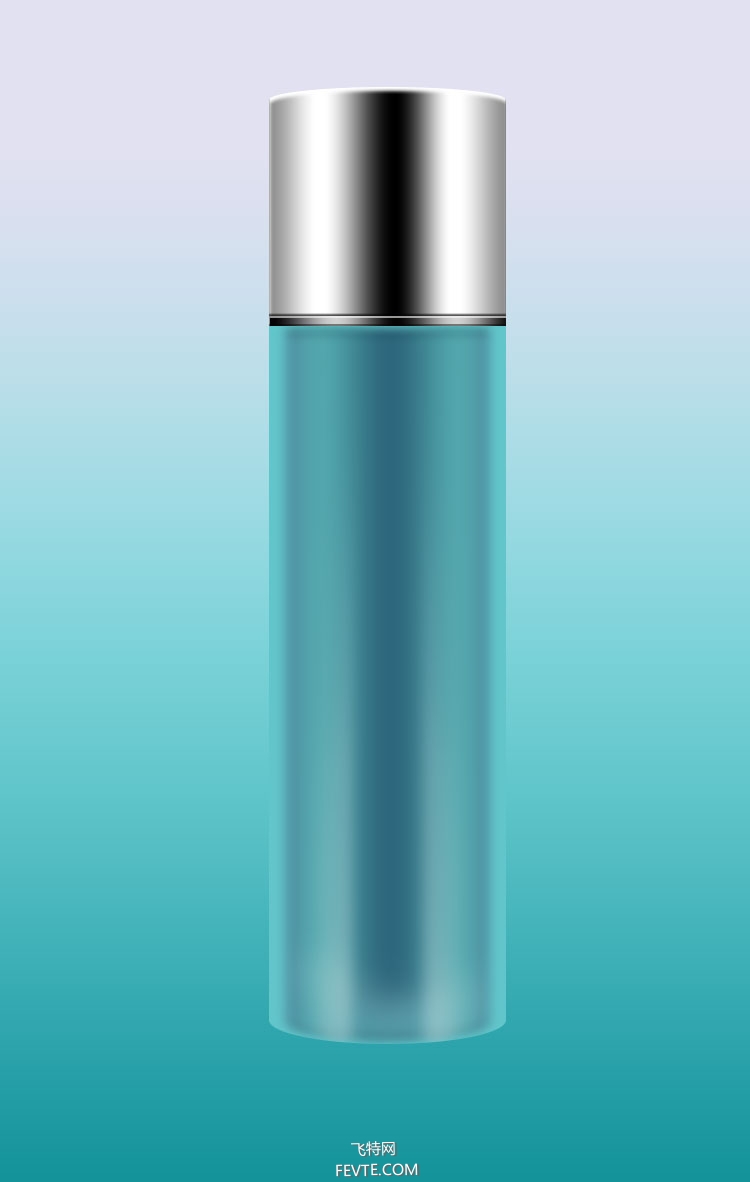
08使用畫筆工具給頂部金屬部分添加反光,中間的那個環因為體積比較小所以就沒繼續加細節了,想加的話可是可以的
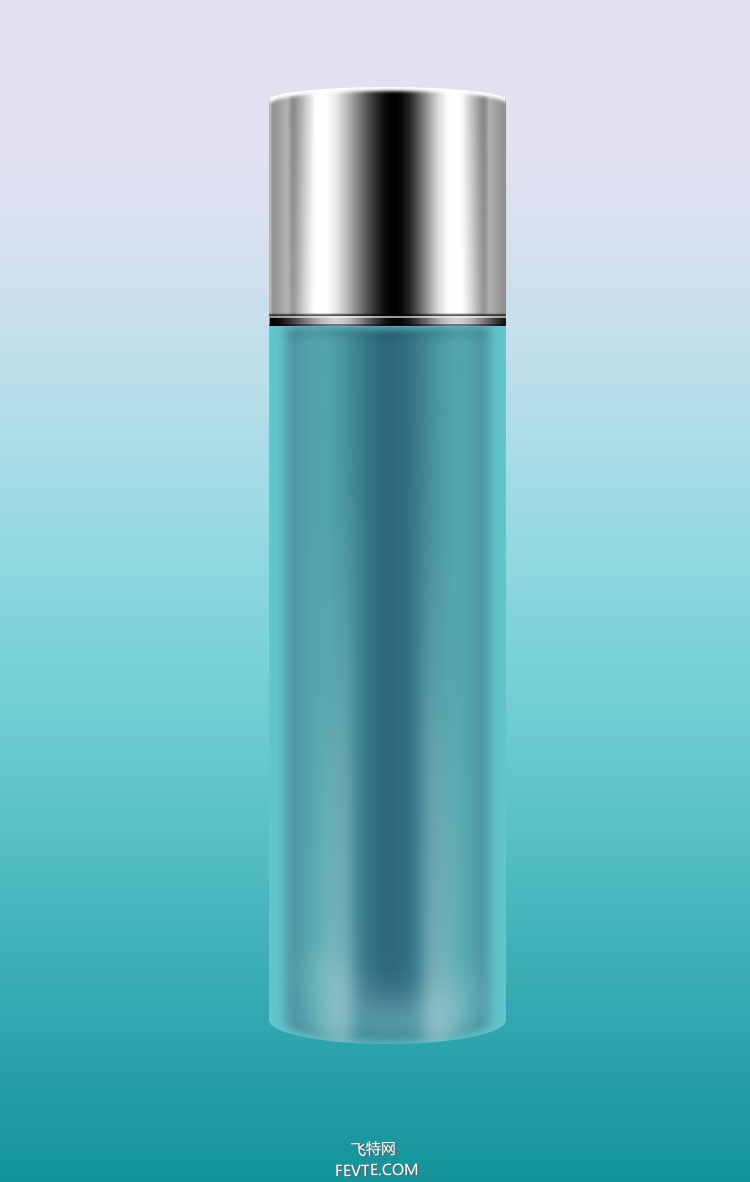
09輸入品牌logo
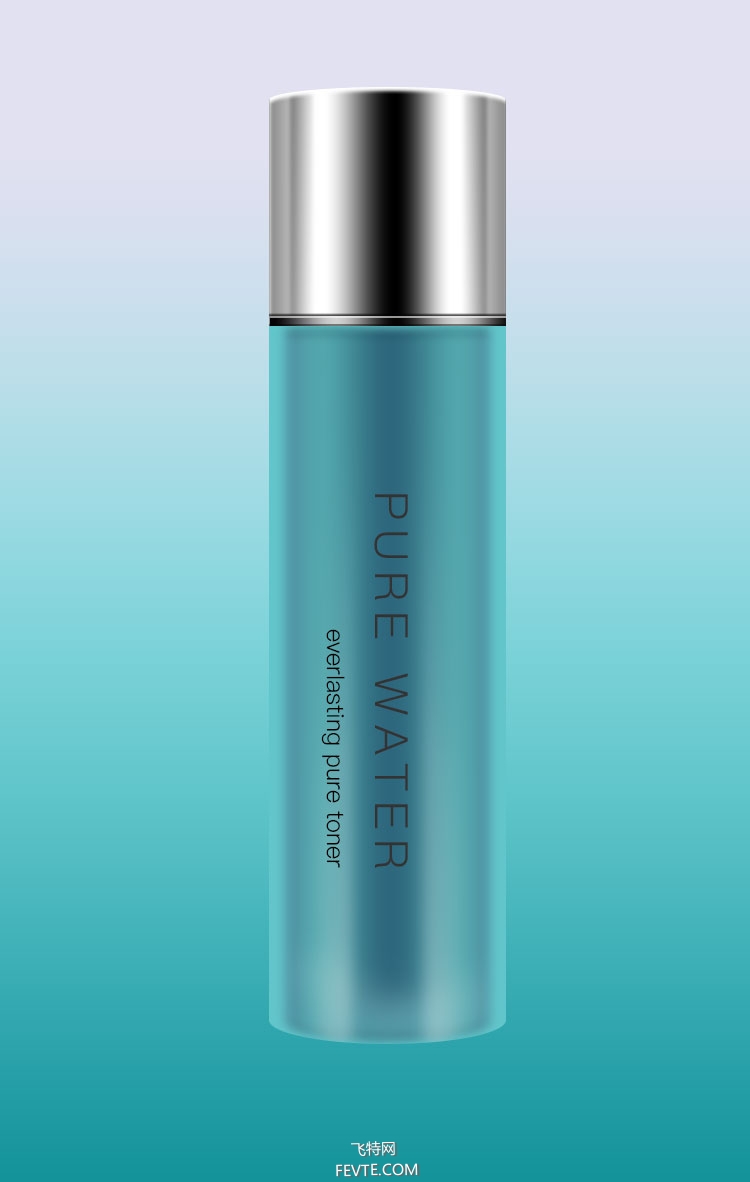
10給logo添加漸變,增加質感,文字因為本身就是在高光區,給個亮部單色就好

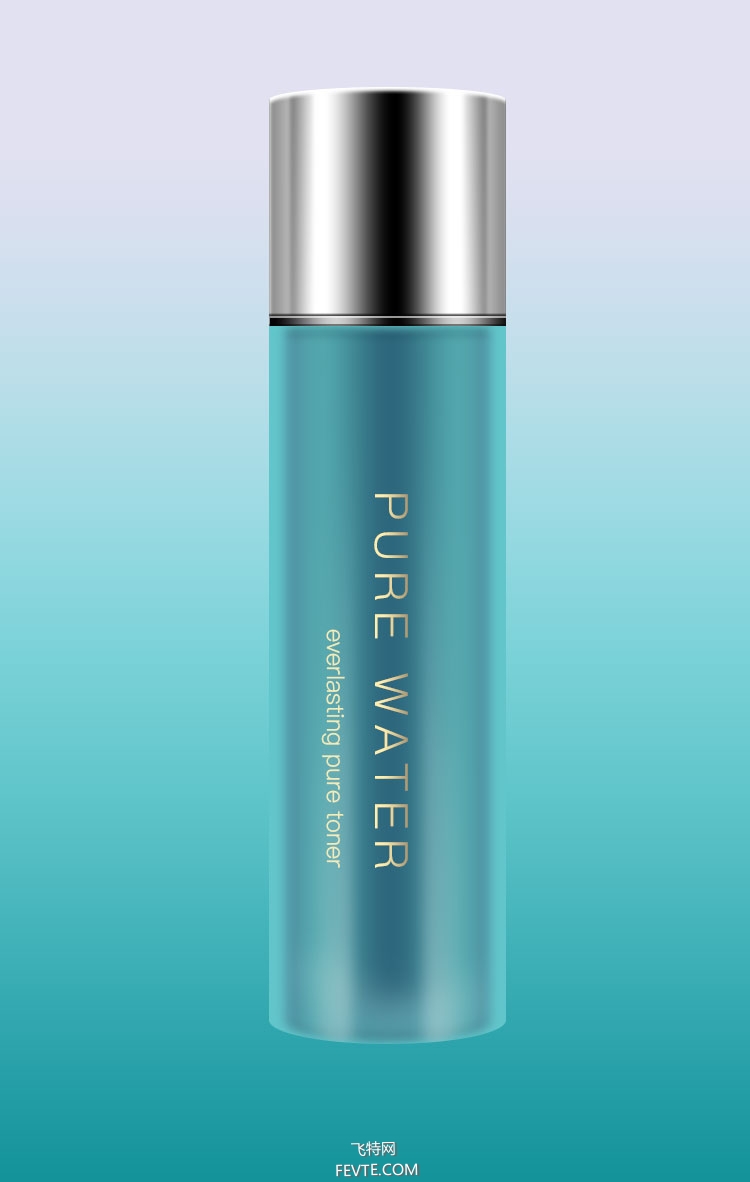
11添加投影,一般投影會畫三層,按照距離近實、中適中、遠虛的節奏,這樣的投影會更加真實
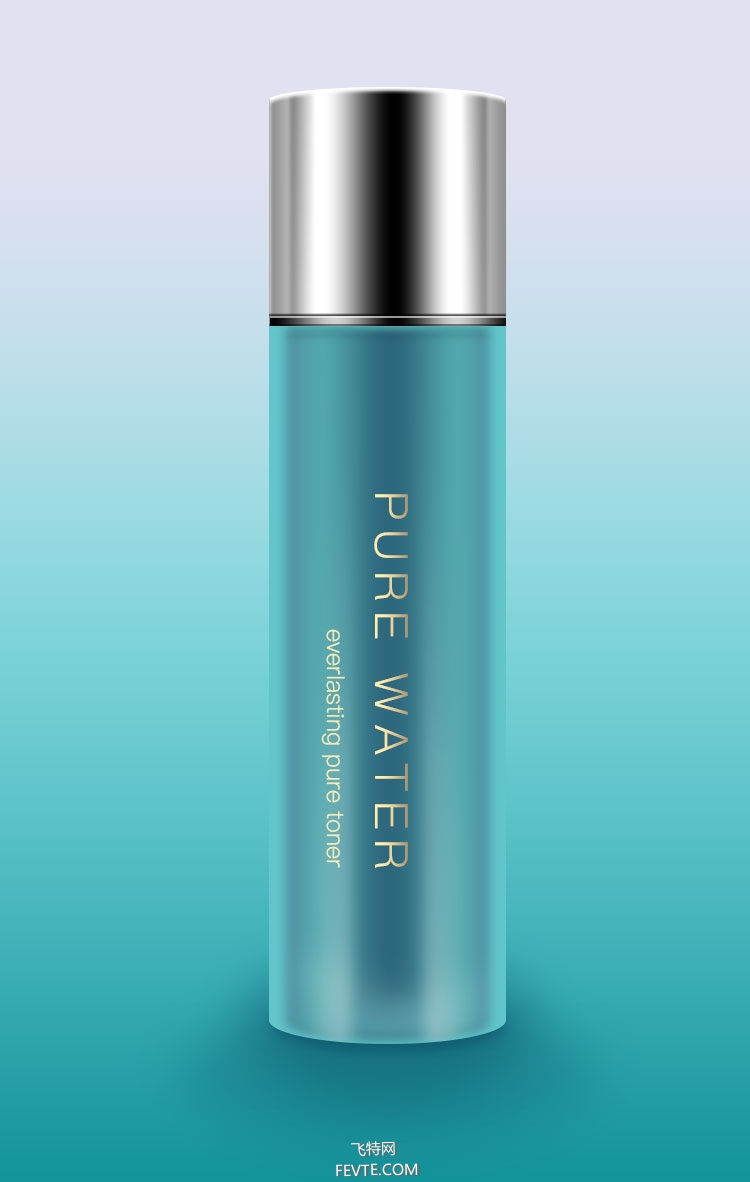
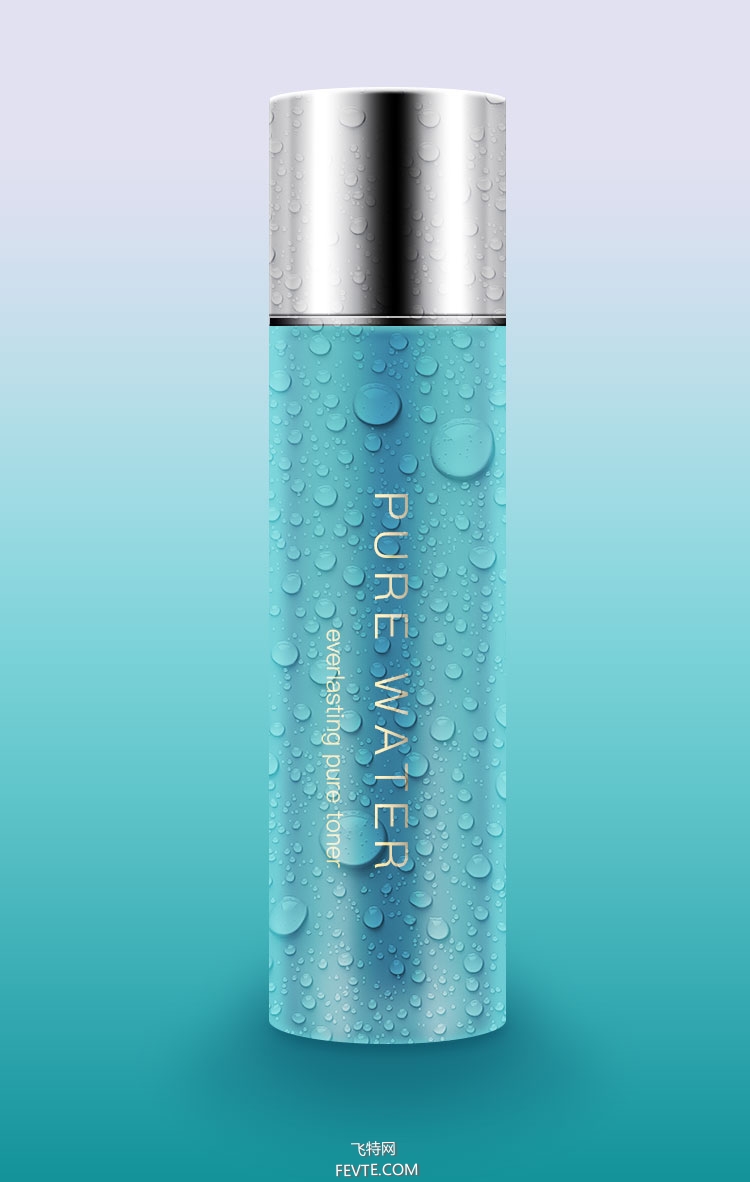
12找到一張水珠的素材,縮放到合適大小,對瓶子整體添加剪切蒙版,混合模式改為疊加,適當降低透明度
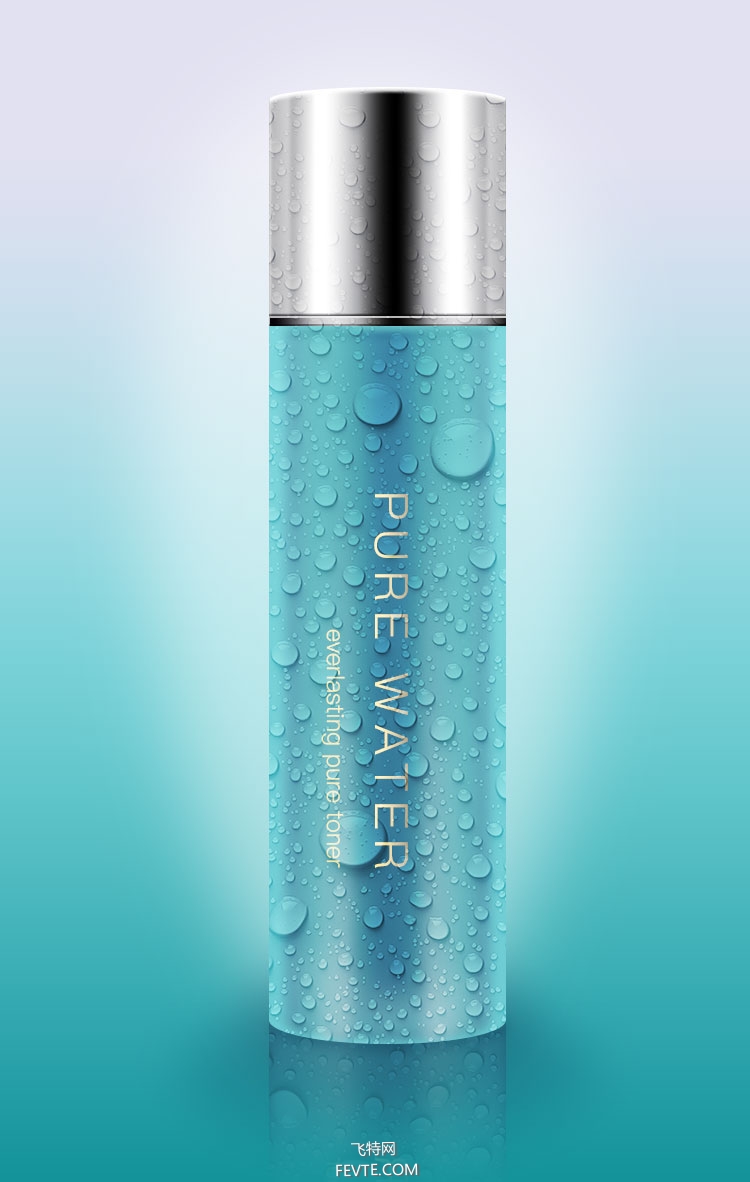
13復制瓶子的所有圖層并合并,垂直翻轉模擬反射,利用圖層蒙版給透明度一個漸變,最后背景添加一道圣光,完成!
其實圖文的方式學習是最高效的,文中我主要是把作圖方法的過程描述了出來,而不是細化到參數大伙照著做一遍,那樣相信下次就忘了。得動動小手去做才能記憶深刻嘛。
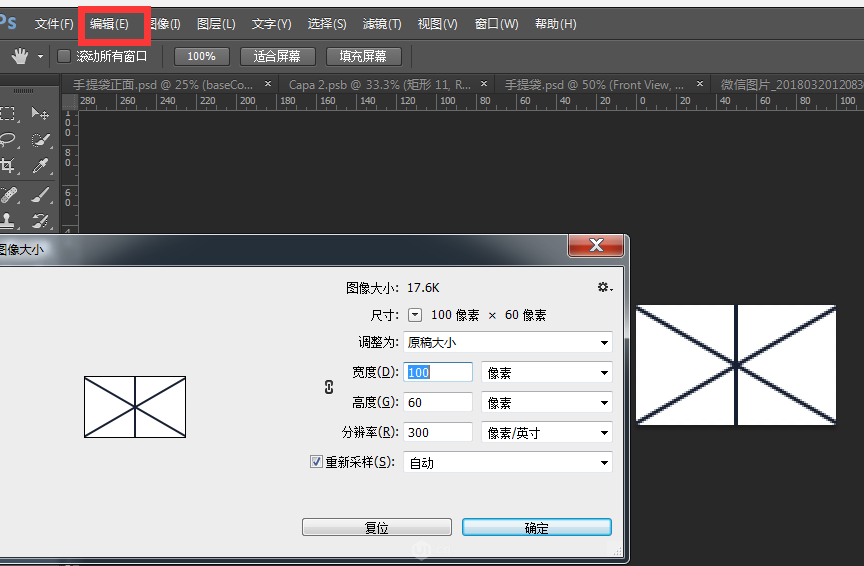
00.制作網格,建立一個100*60的畫布,利用矩形工具,畫3條線,矩形粗細為2Px,兩條斜線離水平線為30度。畫好后選擇編輯——定義圖案。
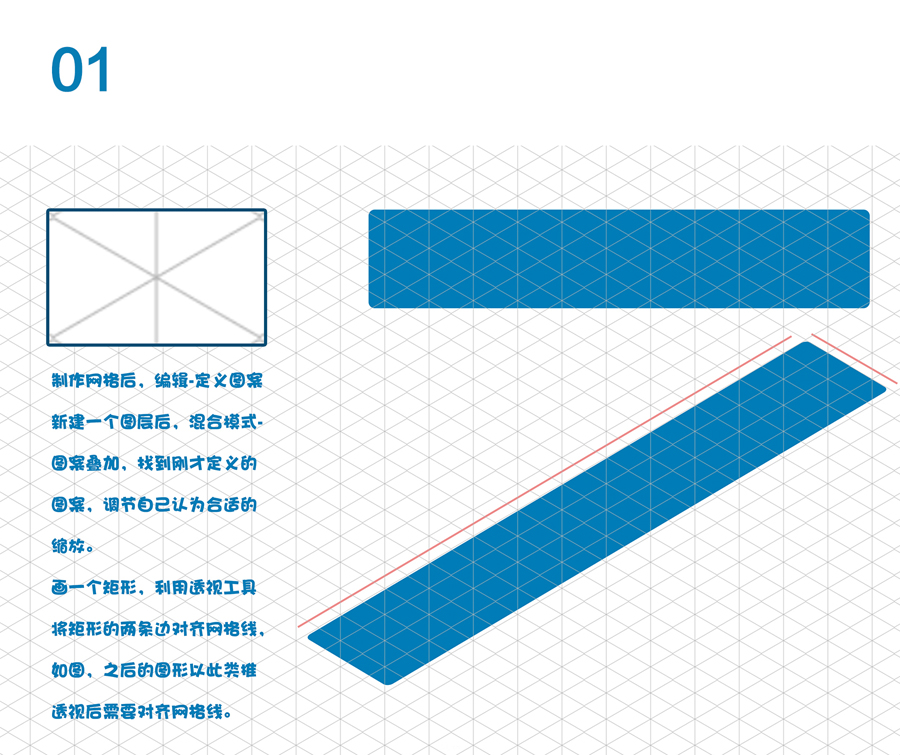
01.新建一個畫板1800*1200,填充一個淺藍色圖層,點開混合模式——圖案疊加——選擇剛自己自定義的網格,然后調節縮放,自己看的舒服就行了。并將此圖層
填充調節為0 。并置于所有圖層的頂層。
然后就可以開始愉快的畫圖了。
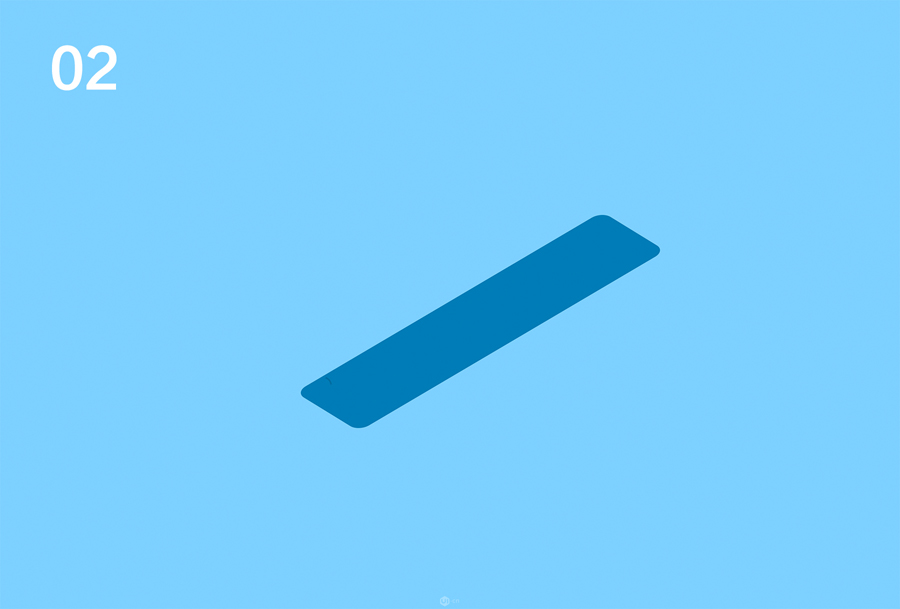
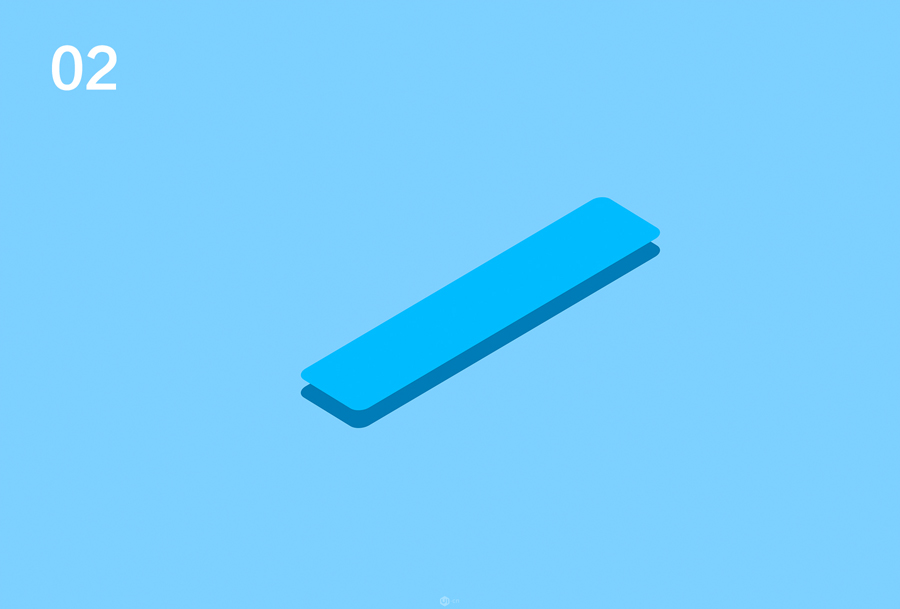
02.復制一層顏色改為淺藍。
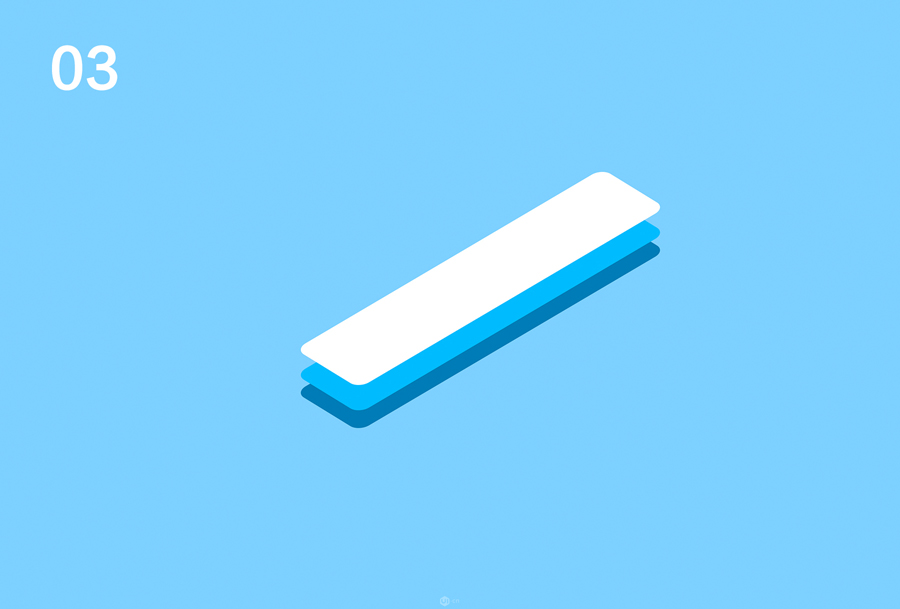
03.繼續復制一層改變顏色為白色
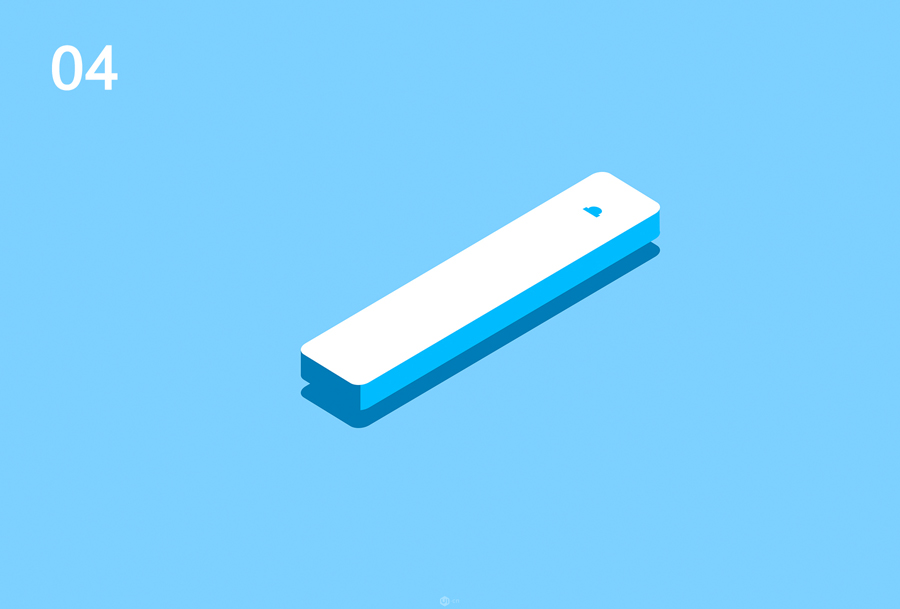
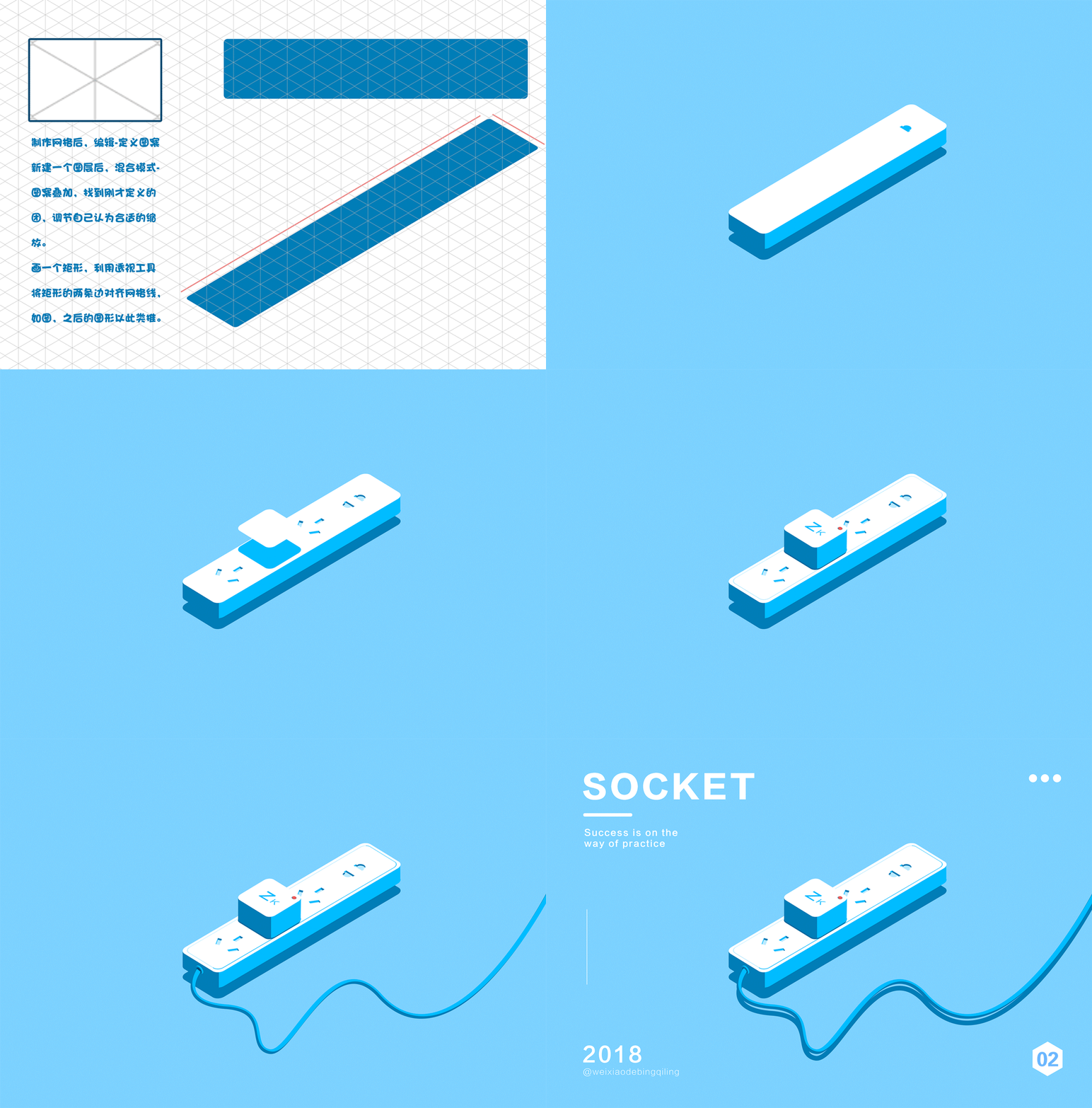
04.用鋼筆工具為插座兩面,填補好明暗兩面。以同樣的方法畫一個圓和一個矩形,合并形狀,得到一個插孔。CTRL+T 后,右鍵透視將框對齊網格線后如圖。
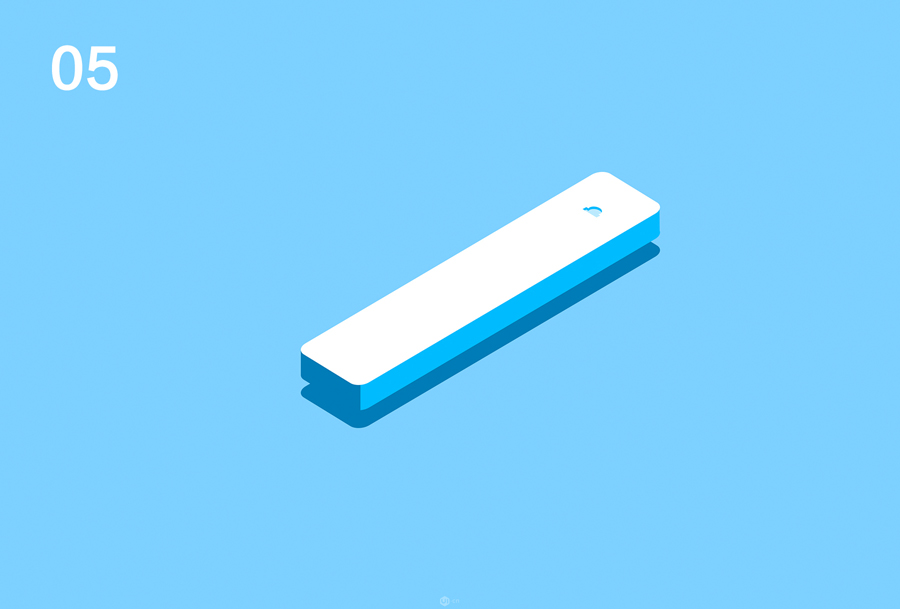
05.復制一層插孔,將顏色改為淺色。將此圖層在第一層上剪切蒙版,并往下移動一段距離。使得插孔有凹凸感。
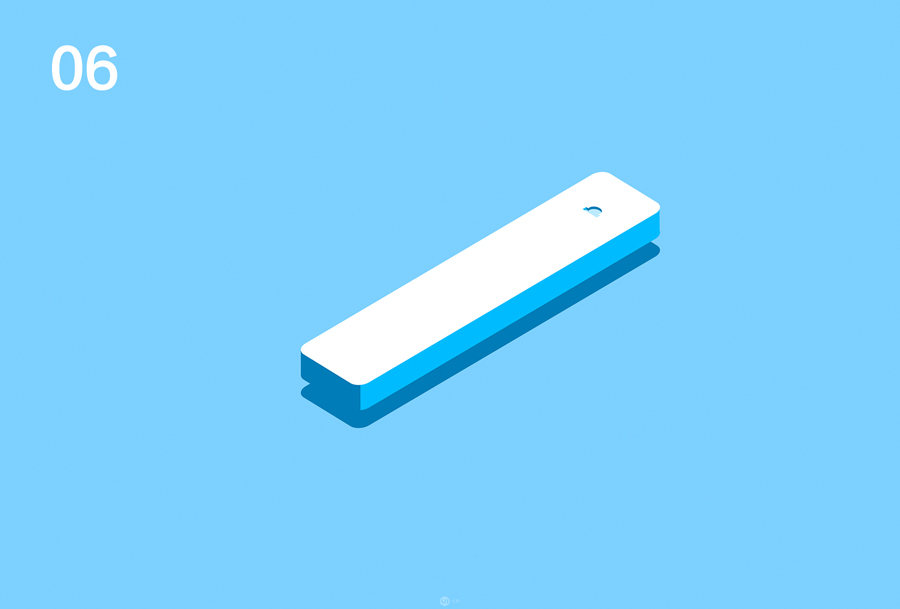
06.畫一個矩形,顏色改為深藍色,剪切蒙版在插孔圖層上。使插孔有一個暗面。
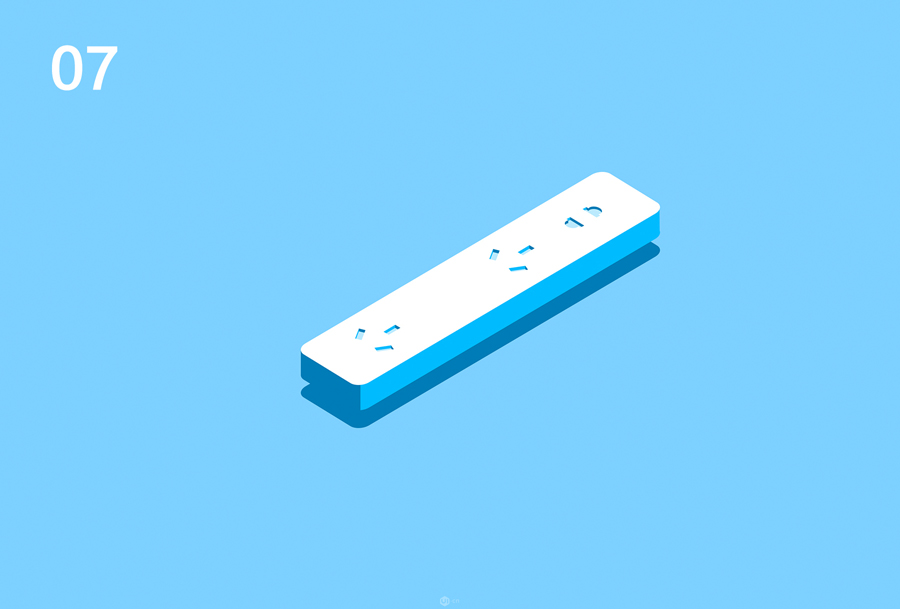
07.以同樣的方法制作其余插孔。
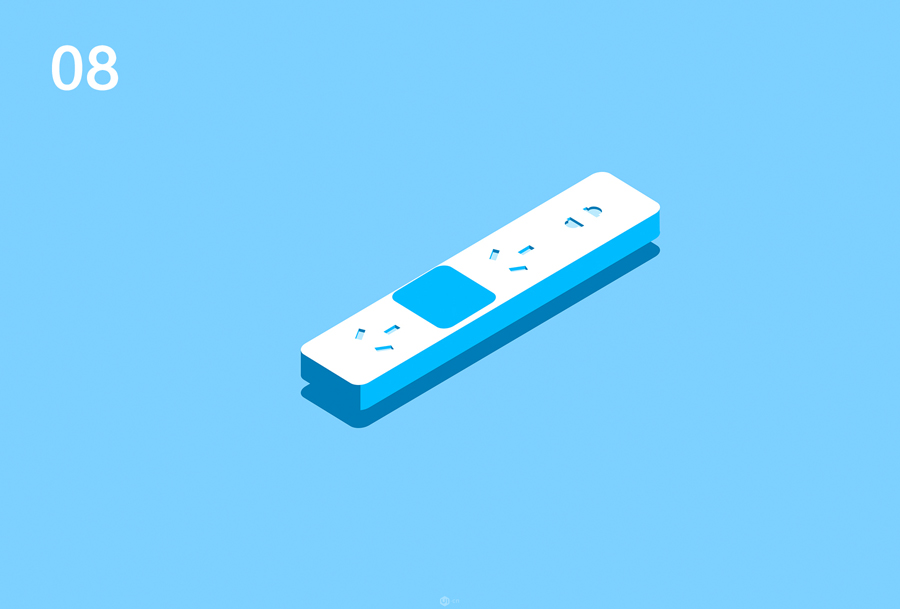
08.畫一個矩形,并透視對齊網格。如圖。
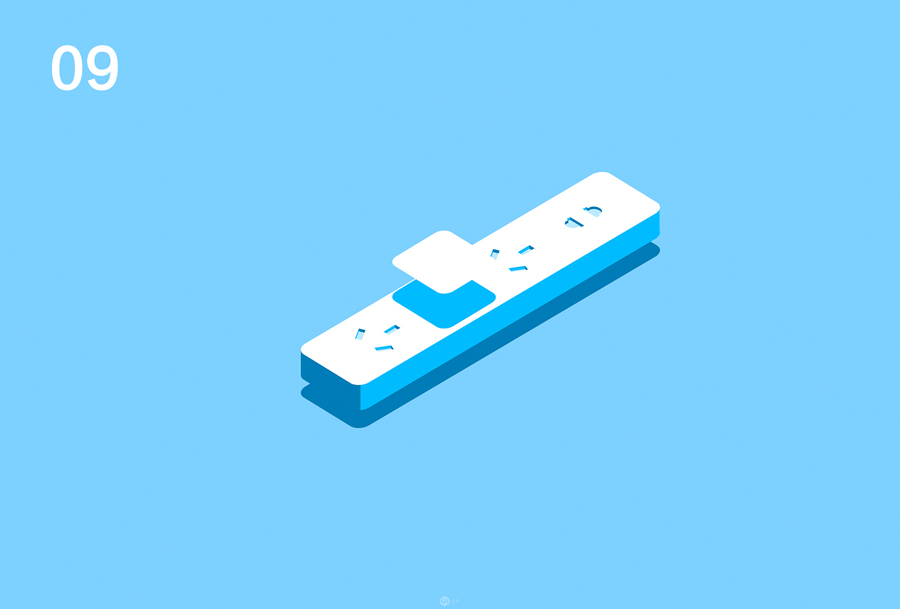
09.復制一層,顏色改為白色。

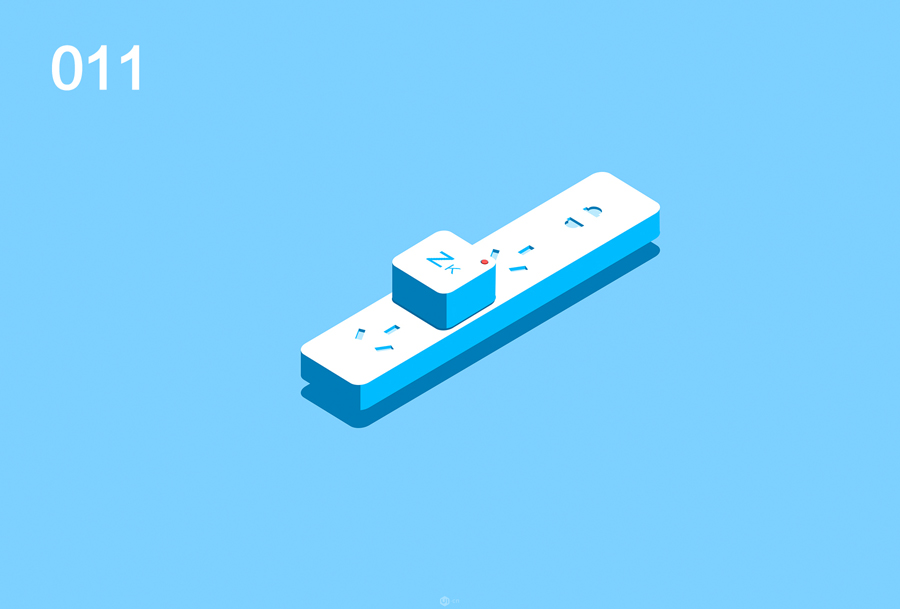
010.鋼筆工具,將立方體兩面補好。
#p#副標題#e#
011.頂上自己可以發揮想象。添加信號燈。注意添加明暗面。
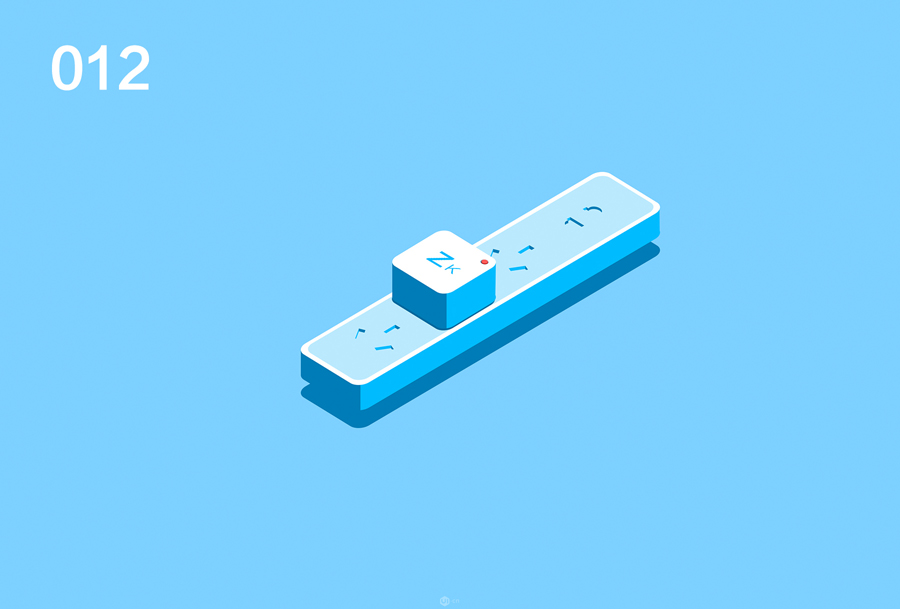
012.(為了使圖更豐富,繪制線板縫隙)復制一層插板的圓角矩形,淺藍色。
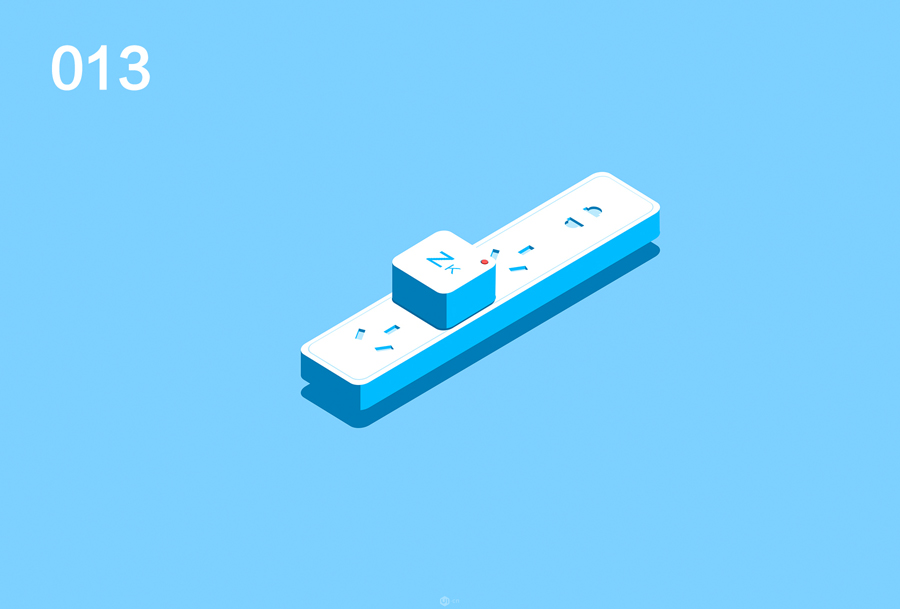
013.復制淺藍色圓角矩形,并縮小一點點。顏色改為白色
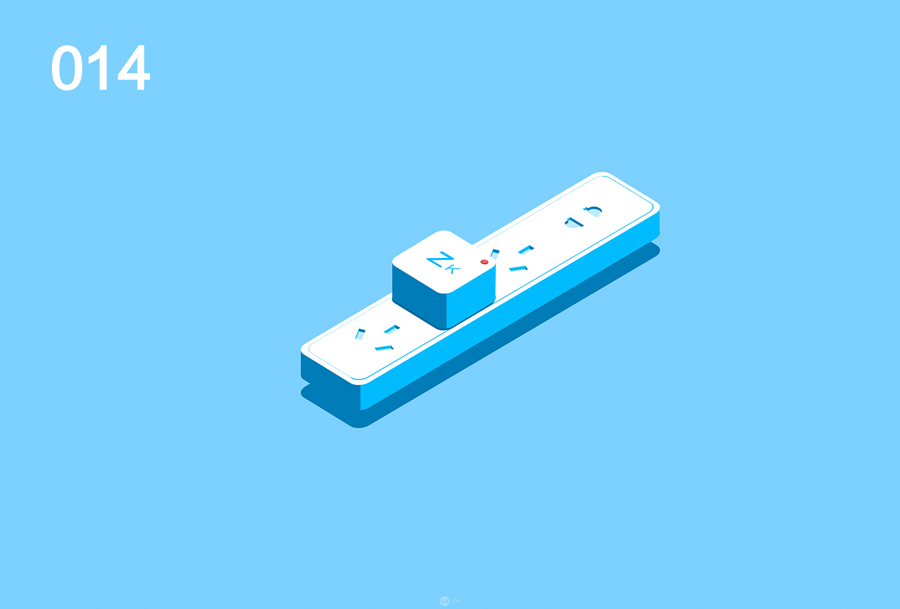
014.為縫隙添加暗面,繪制一個矩形,并改為深藍色。調整位置沿插板對角線。在剛才的粉藍色圓角矩形上剪切蒙版。得到如下
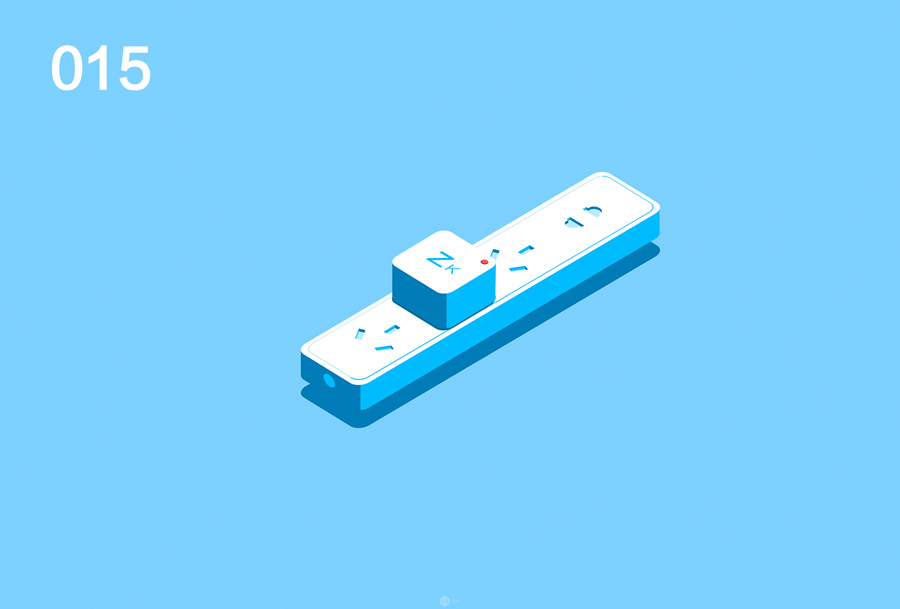
015.畫一個圓形,并透視,同樣的透視對齊網格線。
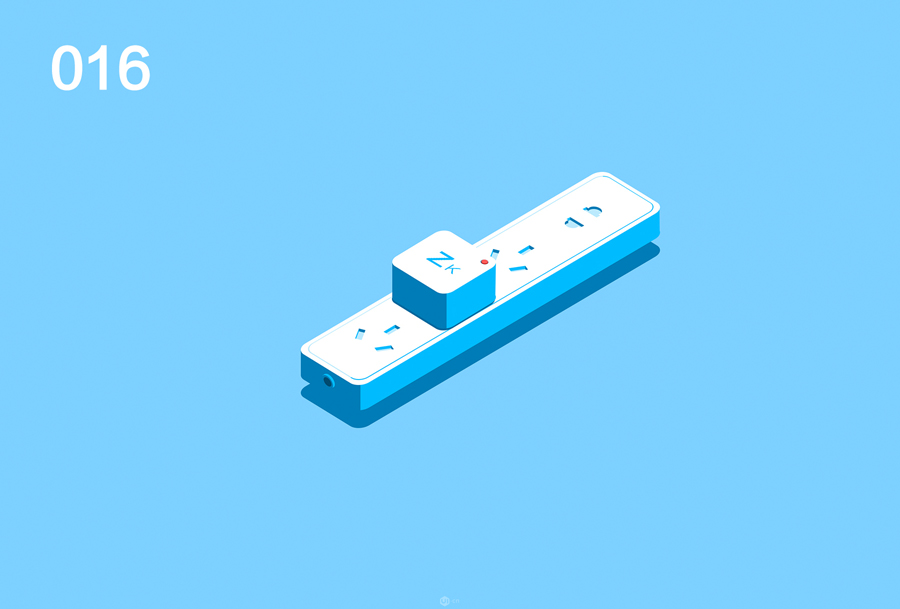
016.復制一層透視好的圓,改變顏色為深藍色,在淺色的圓上剪切蒙版。并向下移動一段距離。得到如下效果
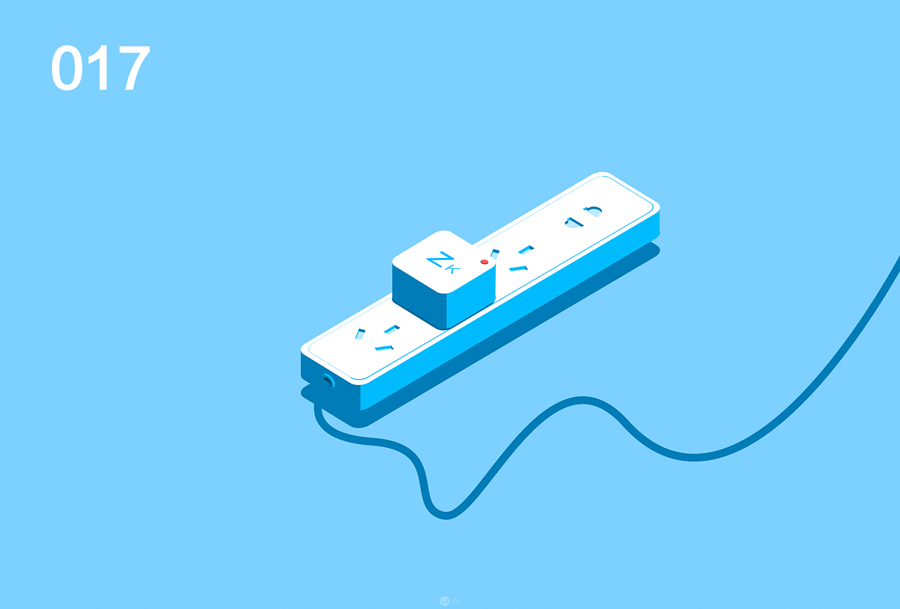
017.鋼筆工具,關閉填充,選擇描邊。調整自己合適的粗細。繪制一段曲線作為電線。如圖。
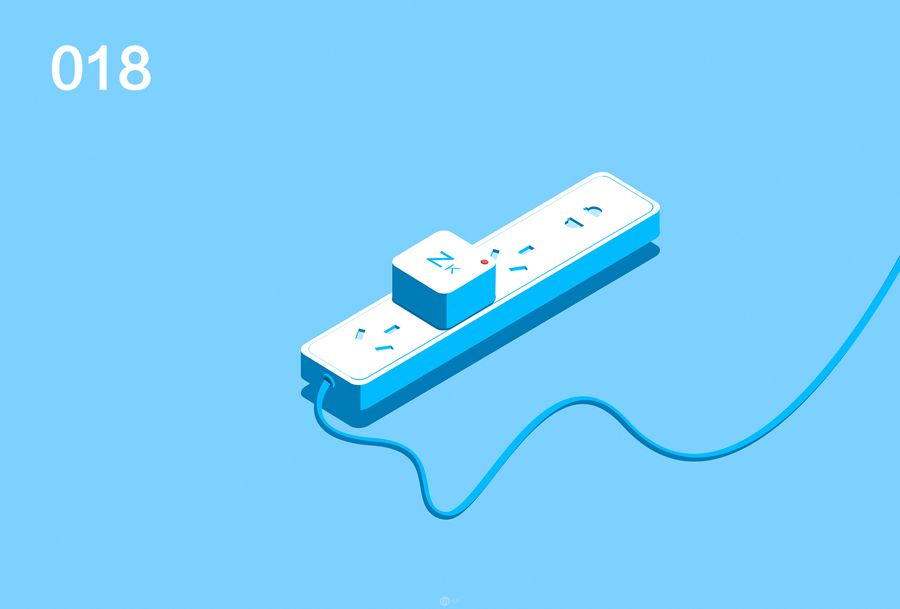
018.復制一層曲線,描邊顏色改變為淺藍色,同樣的方法剪切蒙版。并向上移動一段距離。得到以下情景。
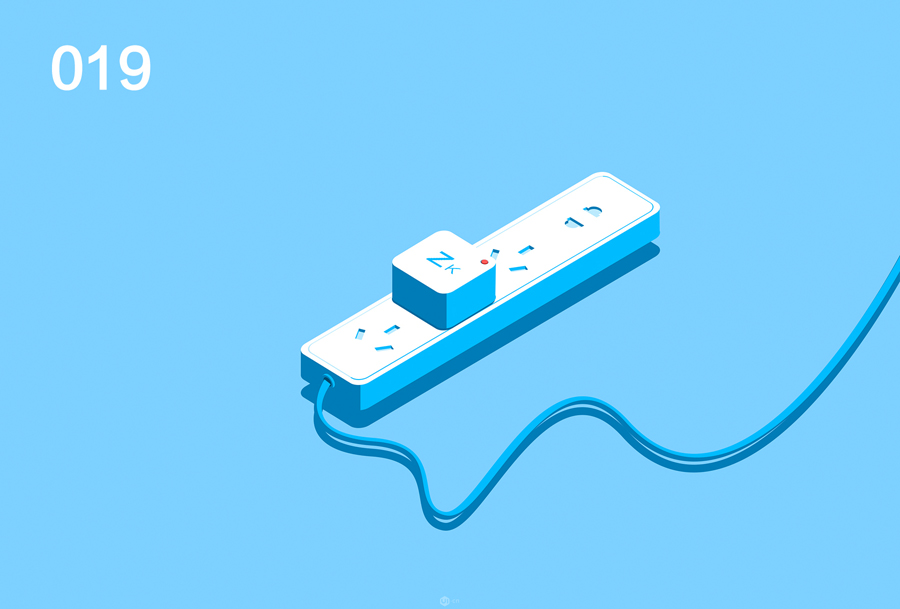
019.再復制一層曲線,改變顏色為深藍色,移動到合適位置作為陰影。
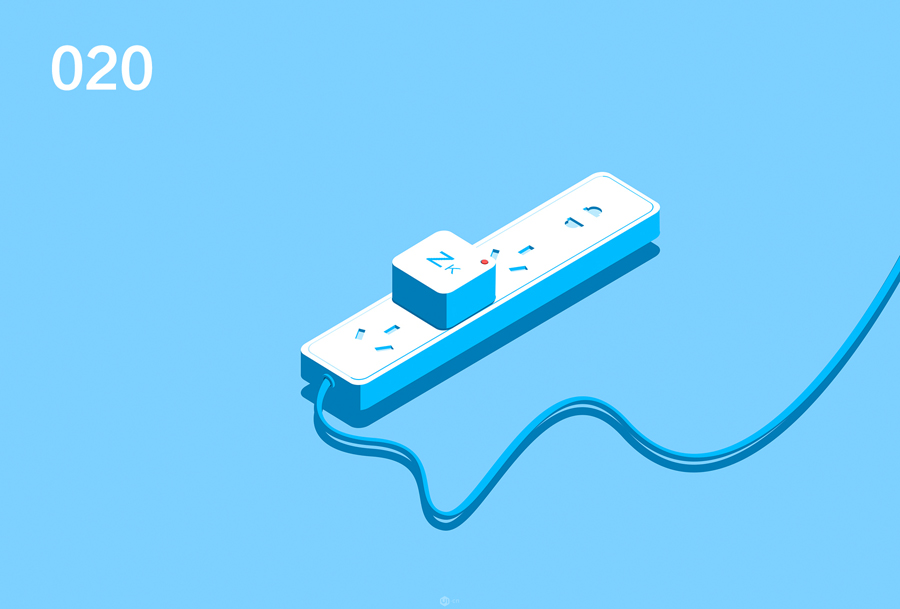
020.處理細節,電線和插板間的細節,用鋼筆工具繪制圖形,為線頭畫一個弧型與線孔貼合。并在電線上,繪制一層弧圈作為線孔投射在點線上的陰影。
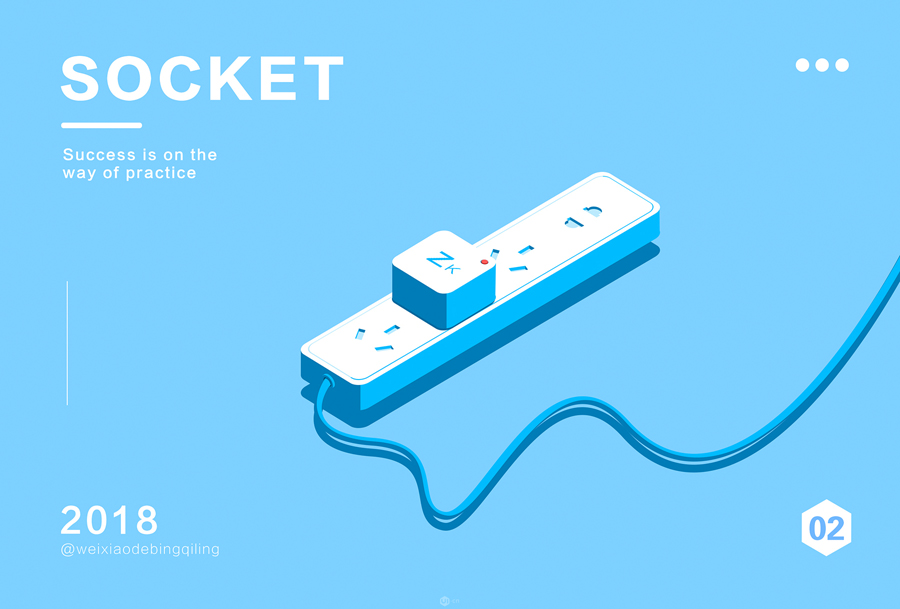
好了一個小插畫就這樣完成了。

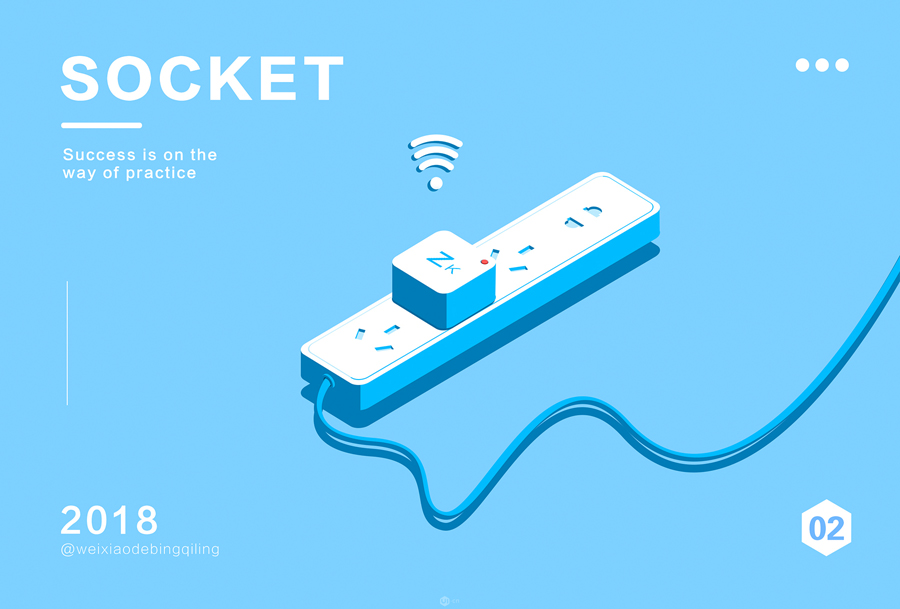
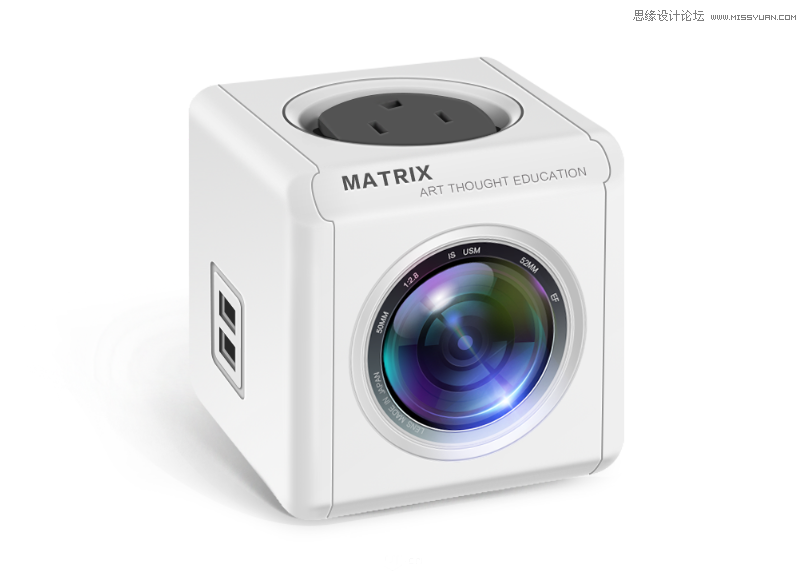
先看看效果圖
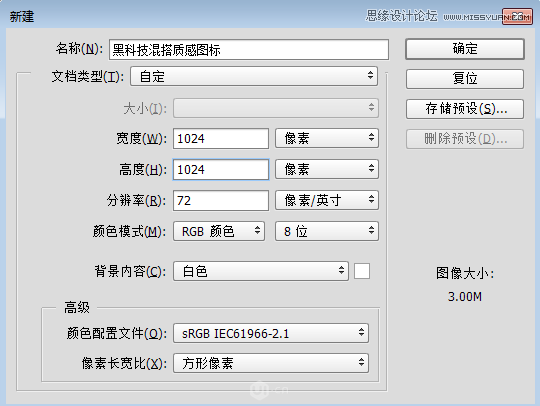
1.新建畫布1024 x 1024
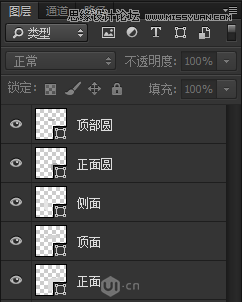
2.運用形狀矩形工具繪制出三個面通過變形調整將三個面放置合適的位置
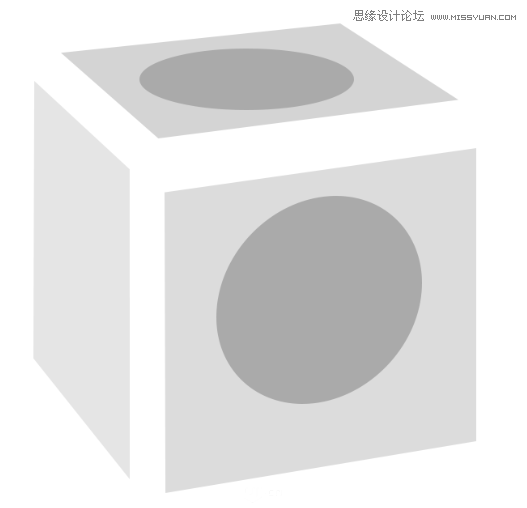
3.接著結合鋼筆工具將圓角繪制出來,接著給一個顏色,在這邊如果有些同學畫不好的話,可以直接照著案例中的模型進行描出來
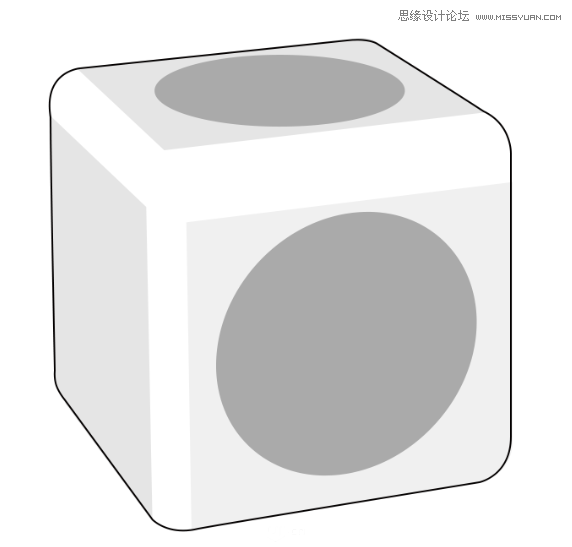
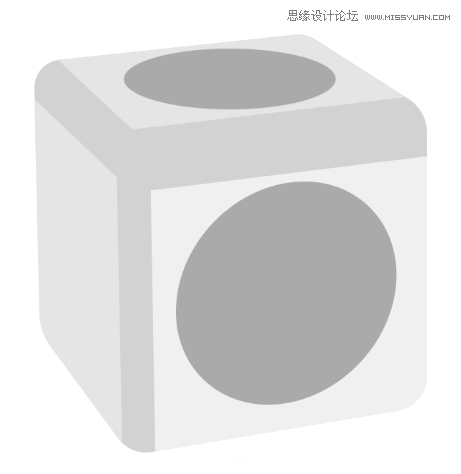
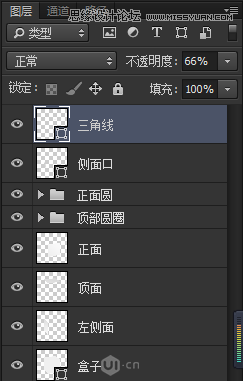
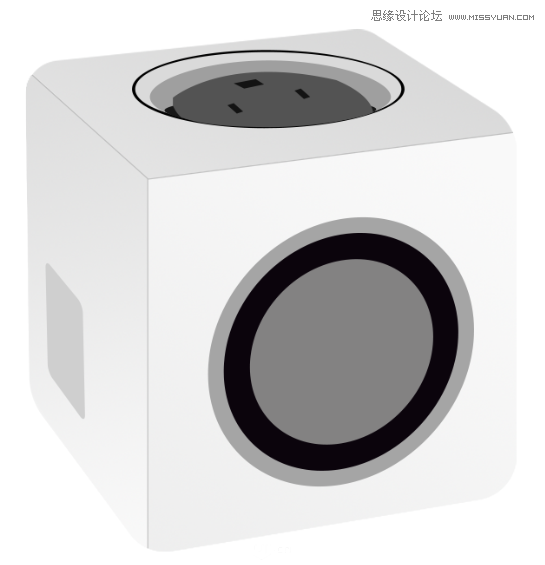
4.繪制出 三角線 方便區分出三個面,接著給三個面上個顏色,這里面大家隨時結合著鋼筆工具以及選區工具。再運用形狀工具將頂面的插頭以及正面的圓形狀繪制出來
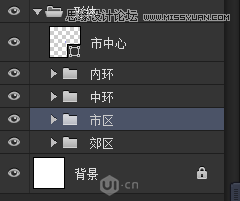
5.新建一個512 x 512 的畫布,我們先做出相機鏡頭,運用形狀工具中的橢圓工具以中心點位置繪制五個圓,填充不同的顏色。編個組命名為:郊區
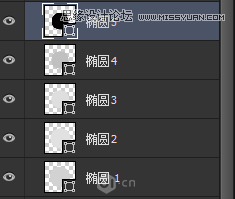
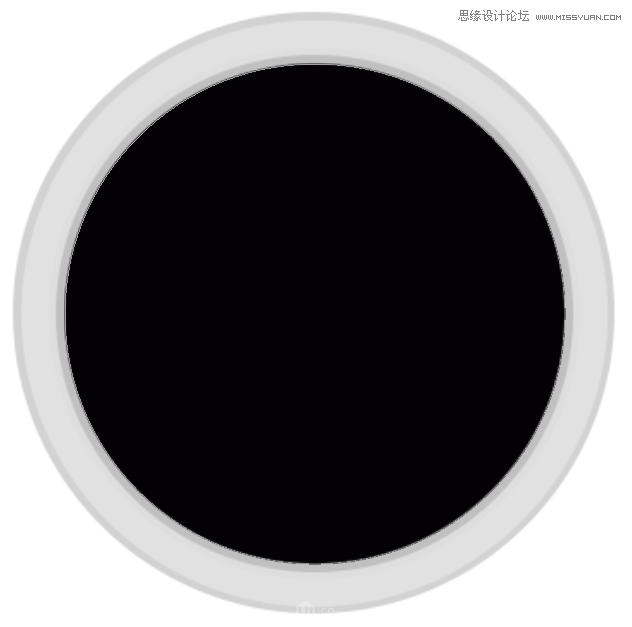
6.同樣的方法以中心點位置用橢圓工具繪制五個內圓,給填充不同的顏色,這里面的橢圓9是個圓環,我們通過布爾運算可以做出來,
詳細步驟可以看7當中所寫,也可以將橢圓9的形狀改成描邊,怎么方便怎么來
最后我們編個組命名為:市區
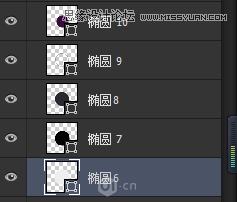
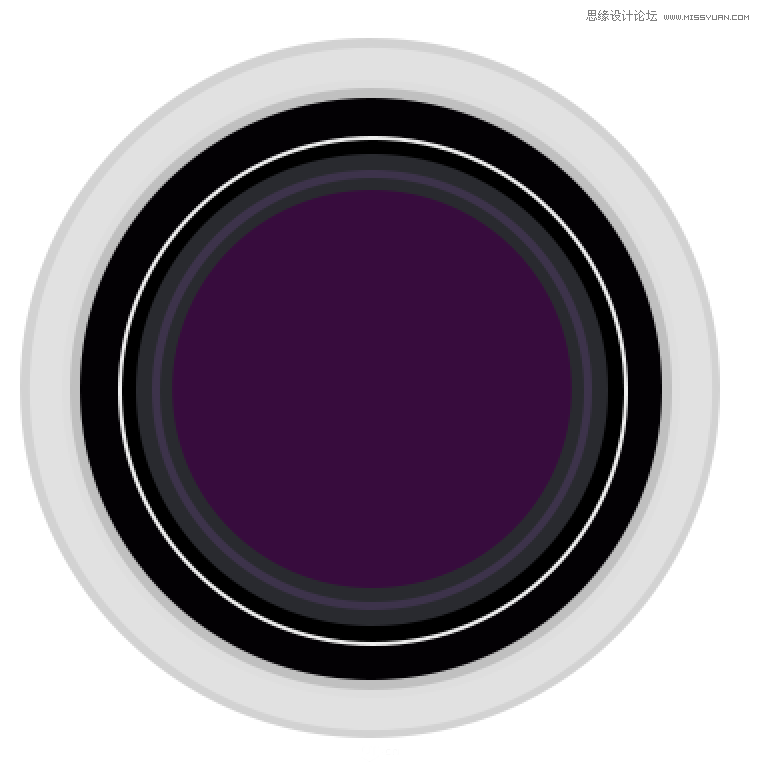
7.繪制內部的細節,結合布爾運算
先復制橢圓10,得到橢圓 10 拷貝,再復制一個橢圓 10 拷貝,得到橢圓 10 拷貝 2,Ctrl+T將橢圓 10 拷貝 2 縮小填充一個白色區分
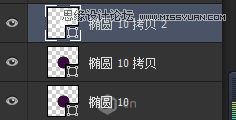
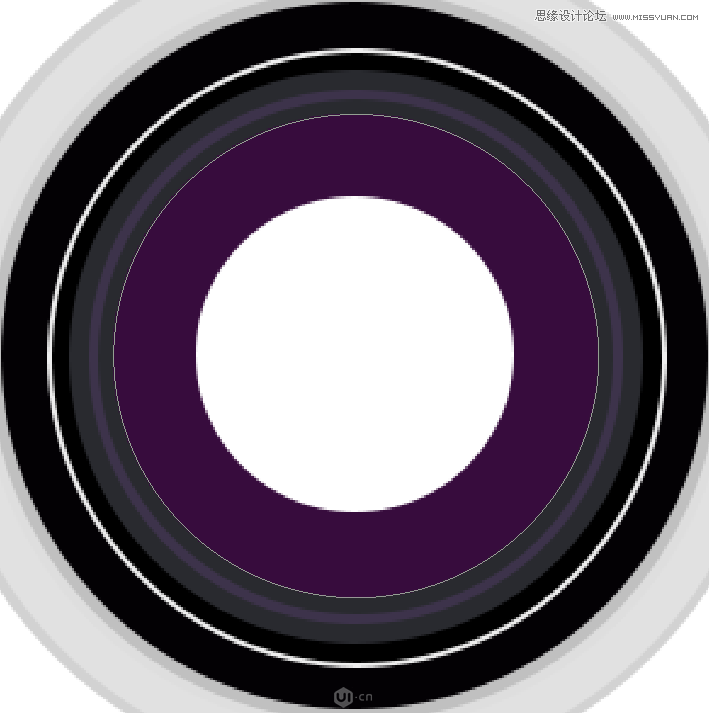
接著將復制出來的兩個圓Ctrl+E 進行合并,運用路徑選擇工具點擊上面的圓,就可以選中橢圓10拷貝2的錨點,
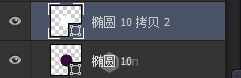
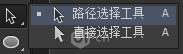
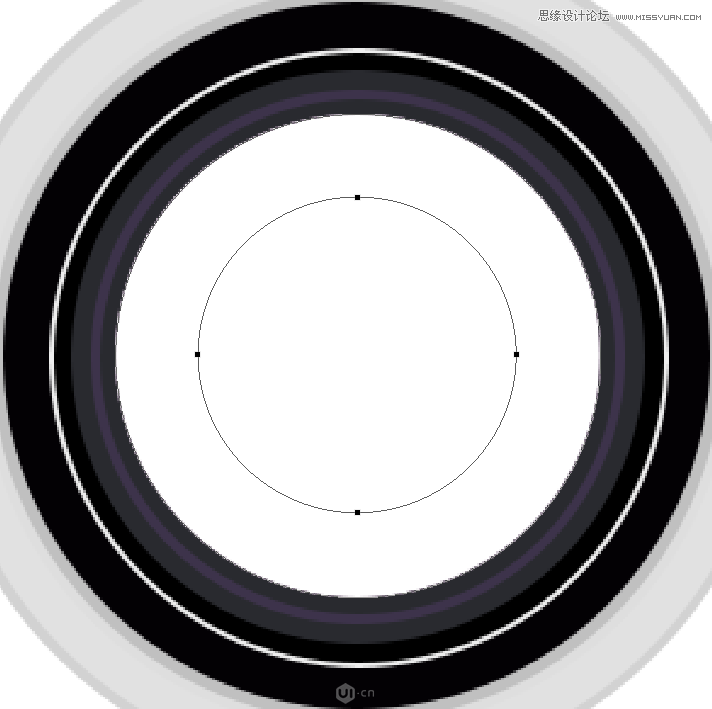
然后在工具屬性欄找到路徑操作(也就是我們之前說的布爾運算)選擇減去頂層,就可以減去中心的原型得到一個圓環
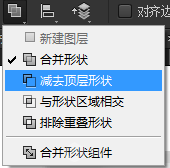
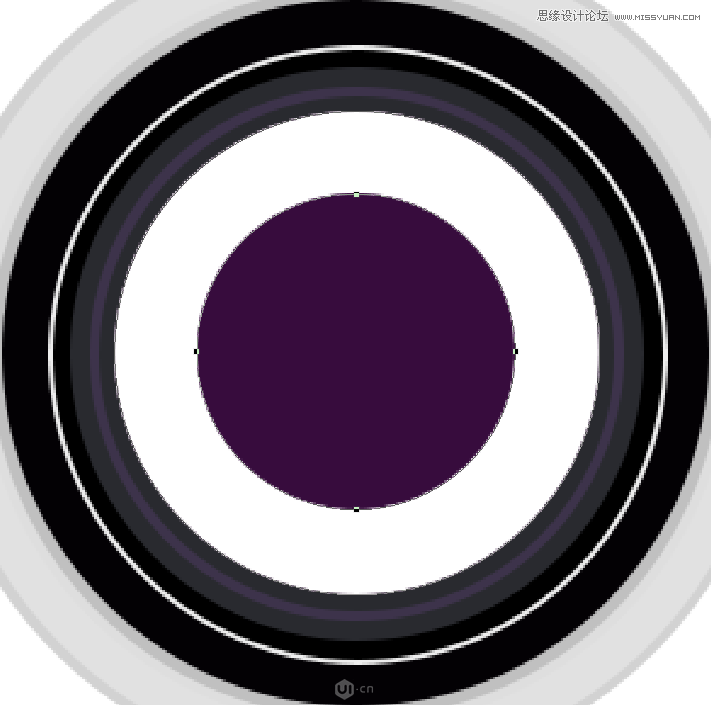
8.得到圓環后,再復制一個出來將原本的這個圓環留著備用,復制得到 橢圓 10 拷貝 3 ,接著新建圖層運用鋼筆工具選擇形狀,繪制出形狀1,
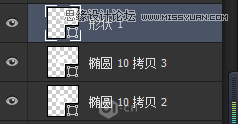

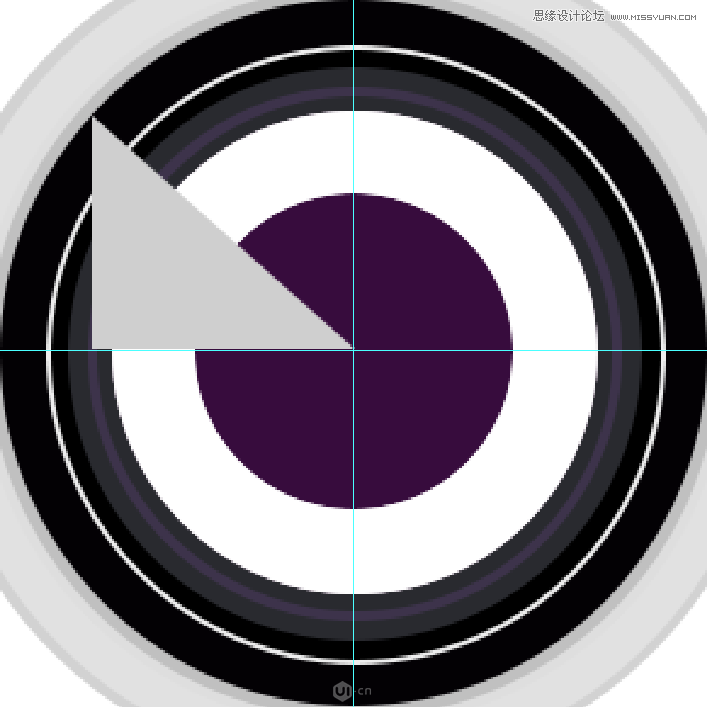
9.繼續運用布爾運算,將形狀1跟橢圓10拷貝3Ctrl+E進行合并
還是運用黑箭頭路徑選擇工具,選擇三角形的錨點
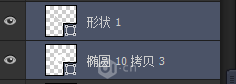
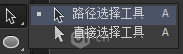
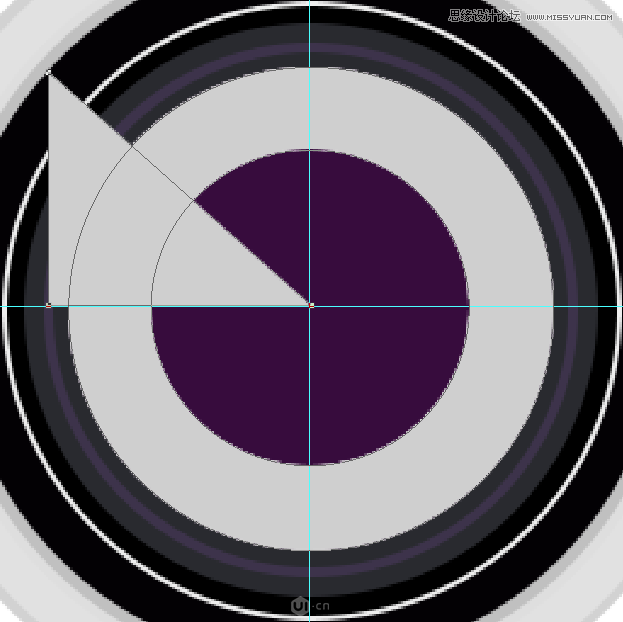
然后點開路徑操作(布爾運算),選擇與形狀區域相交, 然后再打開路徑操作點擊最下面的 合并形狀組建,就可以到一小段的弧形
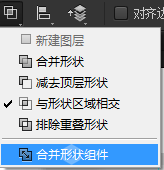
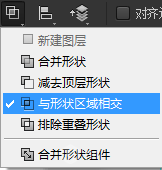
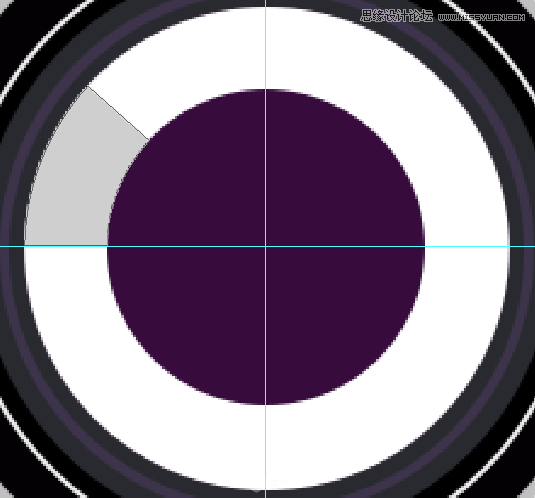
(貓頭鷹案例中有同學覺得說布爾運算說的不詳細,這個案例中我們描述的細致點,希望能夠幫到大家)
10.運用相同的手法我們做出其他的環,然后編組命名為中環1并且給他們填充不同的顏色
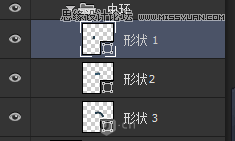
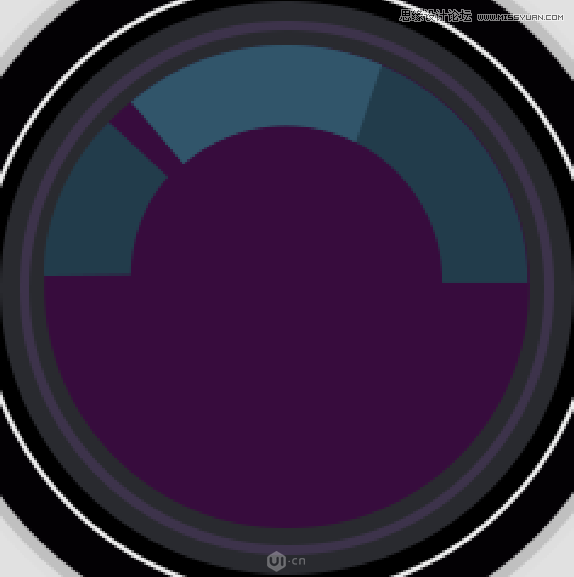
11.復制中環1,Ctrl+T選擇水平翻轉再垂直翻轉,得到中環2,我們再將他們編個組命名為:中環
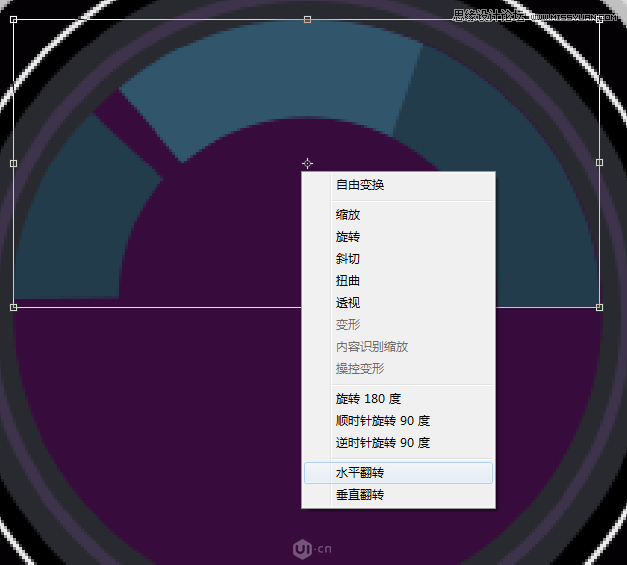
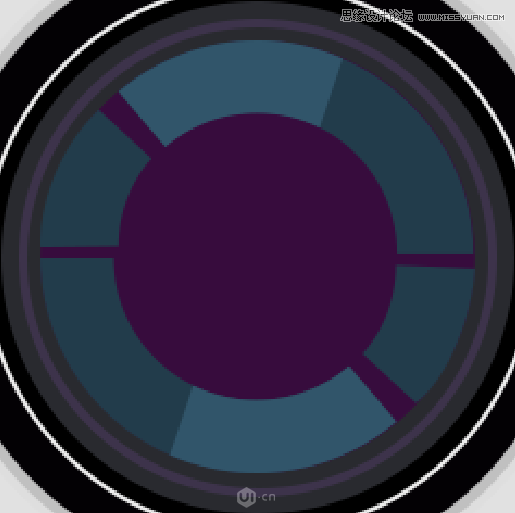
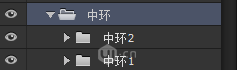
12.運用繪制外環的手法我們再做一個內環
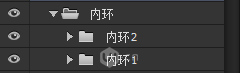
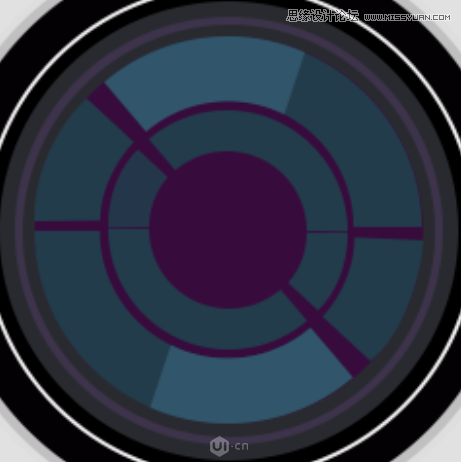
我們可以再繪制一個圓圈,當做市中心,這樣我們的整個形體就繪制好了
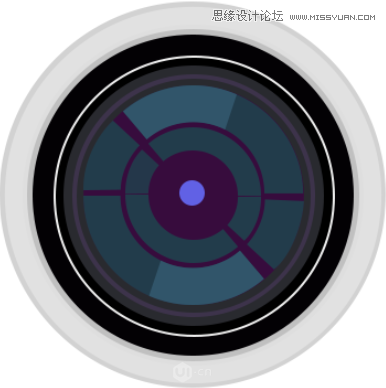
#p#副標題#e#
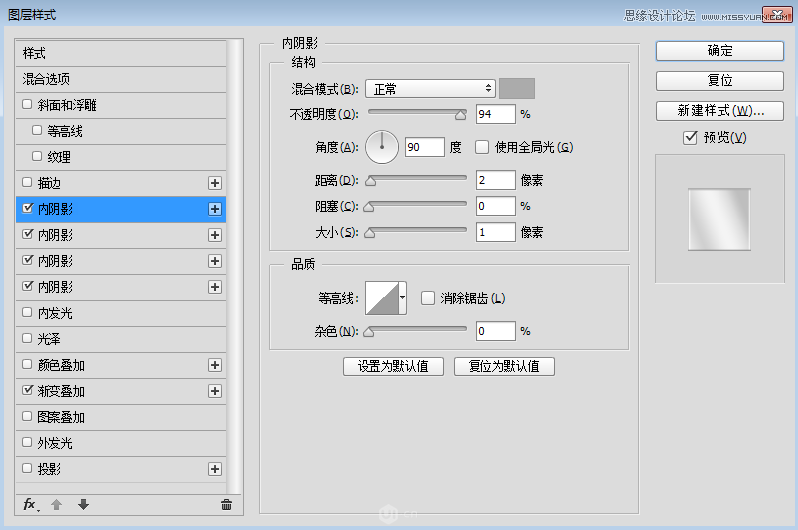
13.接下來我們給相機做效果,先選中郊區中的橢圓1,右鍵-混合選項就可以打開圖層樣式,本案例是用的是PS 2015CC版本做的,可以添加多個相同的效果,比如我這邊就運用兩個內陰影去做的,如果有些同學版本比較低,那么就可以用一個內陰影外加一個投影來做,只要調好數值就可以了。

接著我們再選擇橢圓2同樣打開圖層樣式,然后給添加效果,這里面的效果添加的比較多,這個沒辦法一個一個的都把數值給大家展示,而且我們在做臨摹的時候一定要自己去嘗試調數值,不然按照我的這個數值你就只會做我這一個案例,其他的還是不會,這個我不是找借口,大家可以看著效果自己去調,做出差不多的效果就可以。
同樣的方式我們給其他幾個橢圓也添加效果,這邊我把圖層展示給大家看看,大家可以跟著我的圖層給相同的圖層樣式自己調整
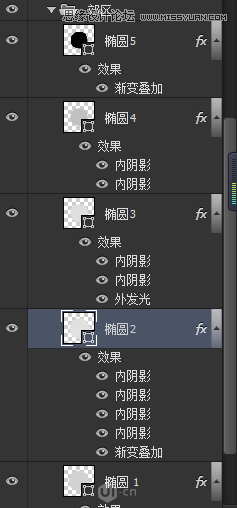
那么最終的效果如下

14.接著再選擇組:市區,然后進行編輯,這里面同樣給大家展示所用的那些圖層樣式,不全部展示了,強調的一點是在做橢圓9的時候因為下半部分我需要給它遮住,所以給它添加一個蒙版然后用黑色到透明色的漸變去擦除多余的地方
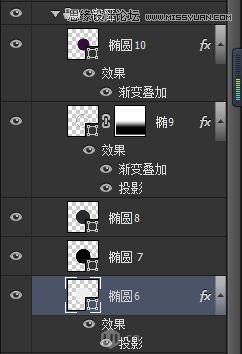

最終展示圖:
(為了方便大家看效果我們把內環跟中環的圖層先關掉)
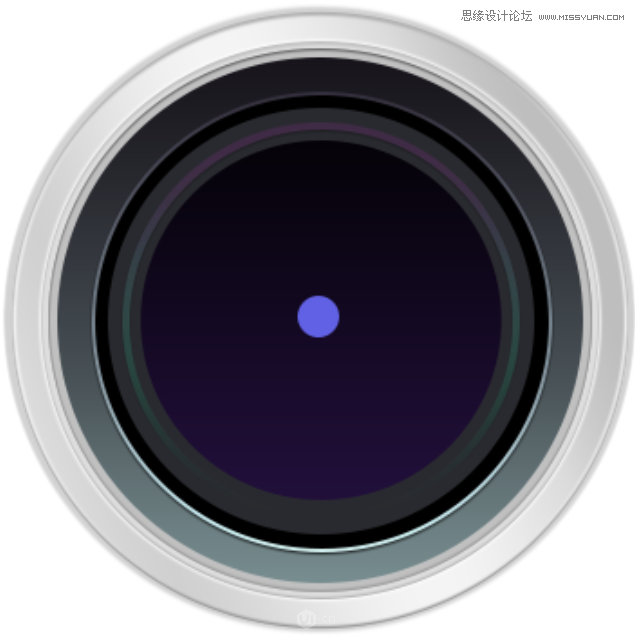
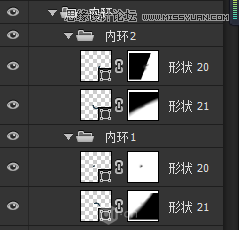
15.我們打開組:中環,給圖層添加漸變,顏色的話大家可以參考我的,也可以自己調節,不太會的同學可以直接吸取,為了使中環跟背景融合,我們給圖層添加蒙版然后同樣運用黑色到透明色漸變去擦除將其跟背景融合(也可以用黑色畫筆進行融合)

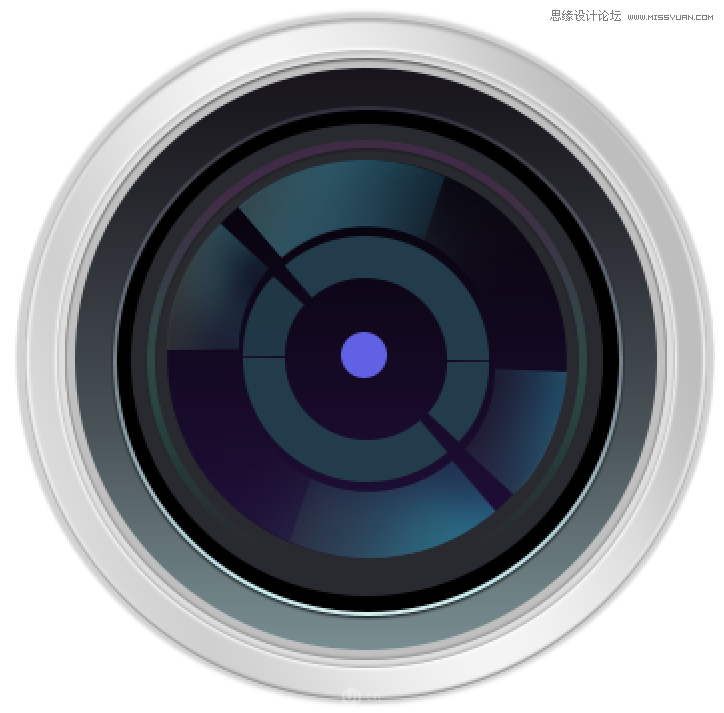
16.內環我們直接給添加蒙版進行融合就可以

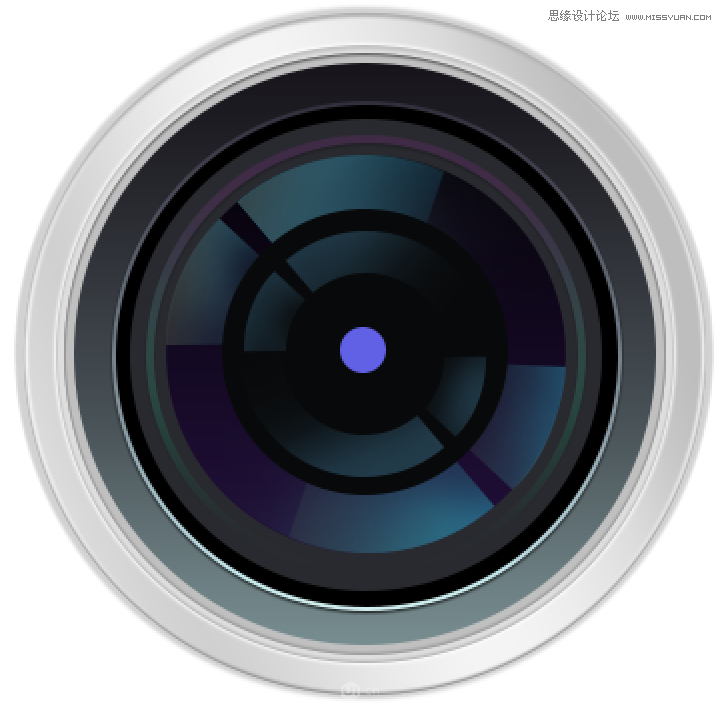
17.為了是中環跟內環區分開,我們以中心點繪制一個黑色的放于二者之間,命名為:中心環
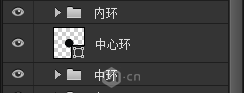
接著進一步豐富畫面,給外環上面加一道線,區分出成雙車道,給市中心的點周圍加一圈綠化帶
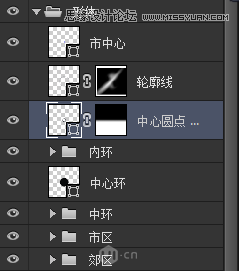
做完這一切我們的整個形體就完成了,如下圖:
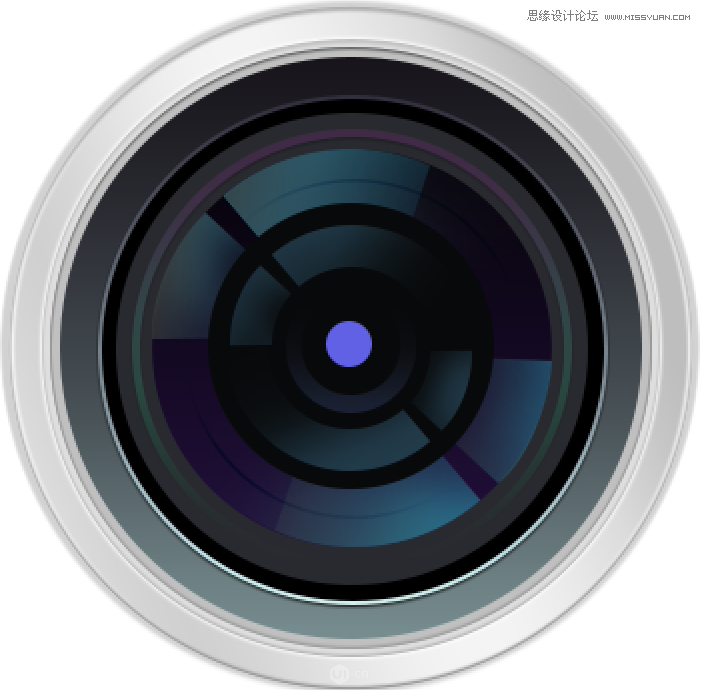
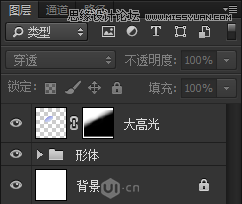
18.接著我們開始給它添加光效,新建圖層命名為大高光,用選區工具繪制出一個橢圓區域,給其填充漸變色,然后給圖層添加蒙版用黑色到透明色擦除
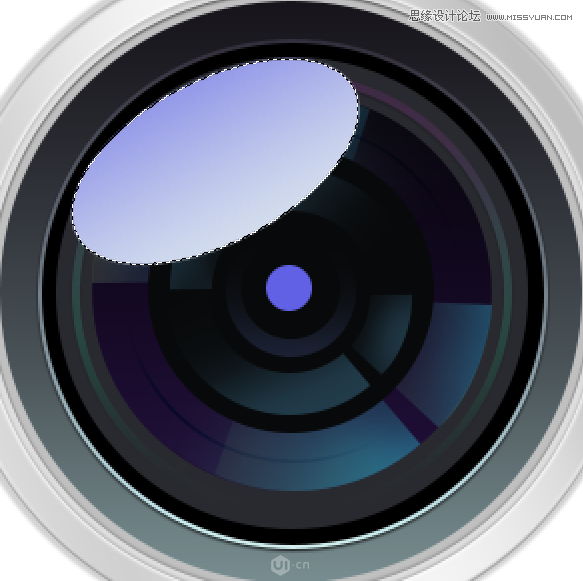

19.新建圖層命名為:右邊側光,選擇顏色運用徑向漸變繪制顏色

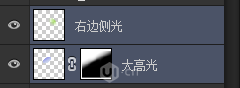
再新建圖層命名為:左邊側光,同樣的方法繪制顏色
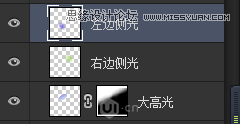
最終得到如下圖:
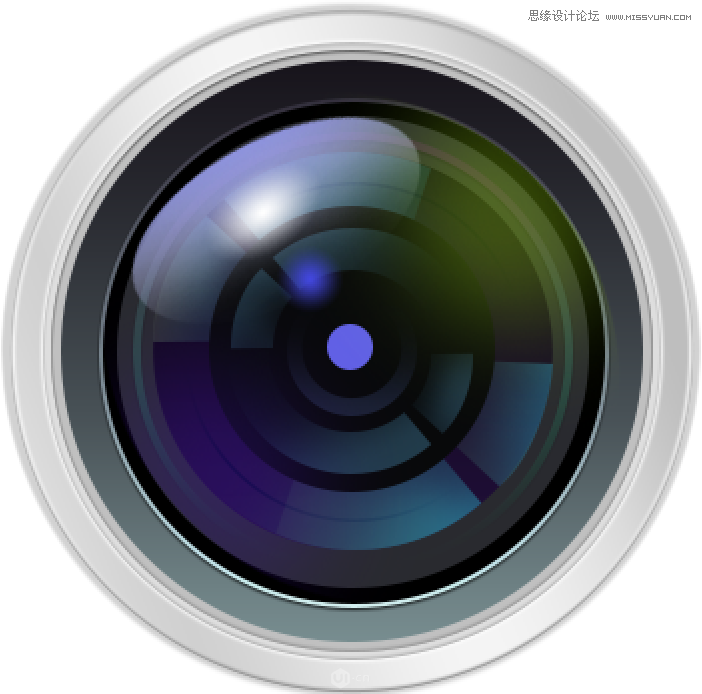
然后再新建圖層命名為:點光
新建圖層命名為:左上高光
給其添加高光,將繪制的光編組命名為:
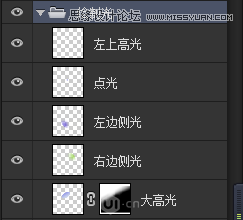
如圖:
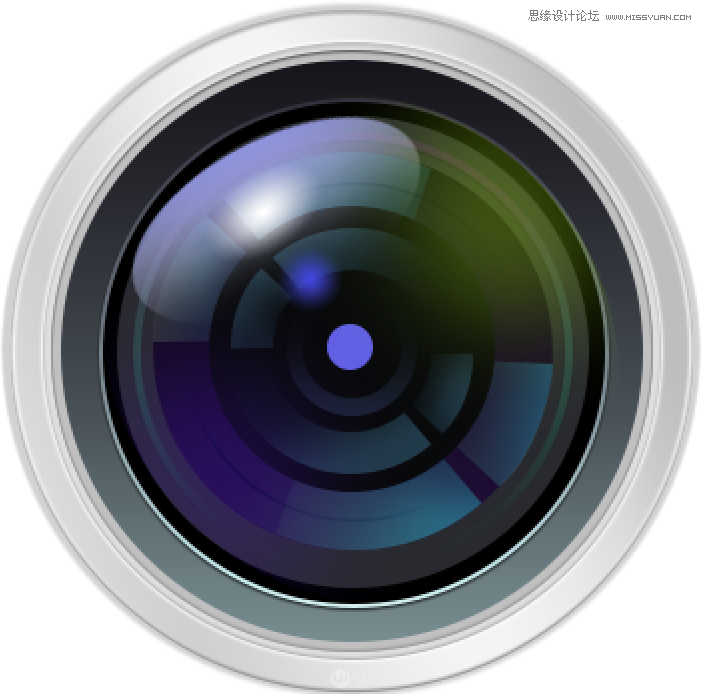
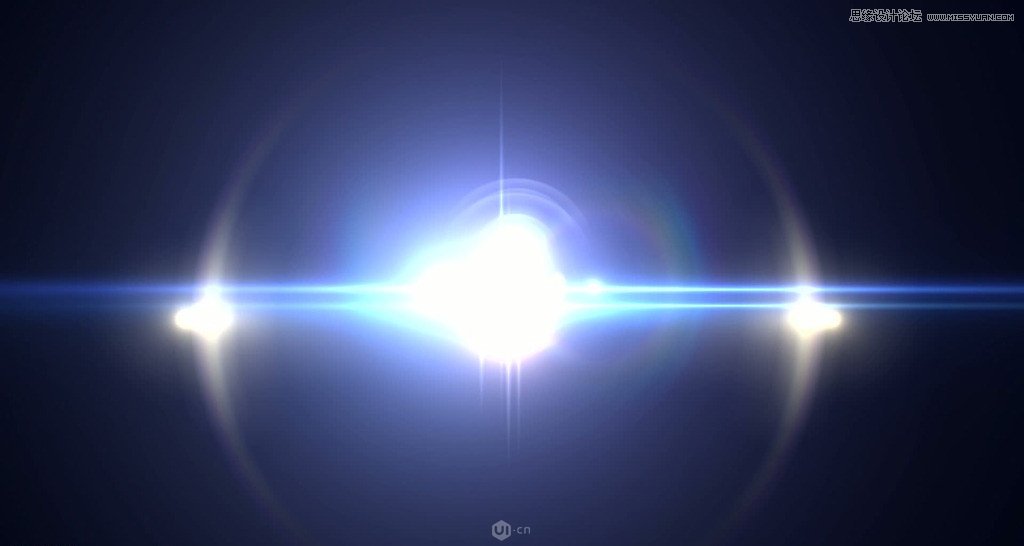
20.接著給導入光的素材:光的素材1、光的素材
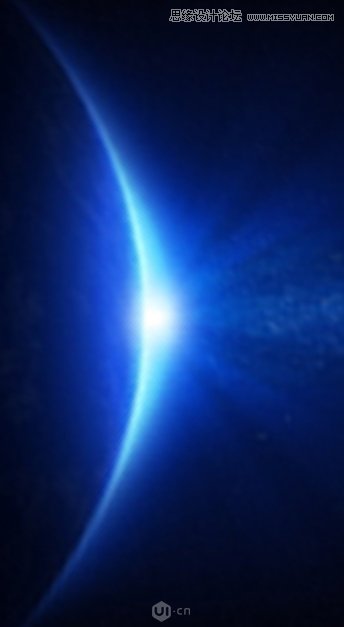
這邊直接給大家保存出來了角度也調整過了,可以直接使用
#p#副標題#e#
導入素材后將混合模式調成濾色
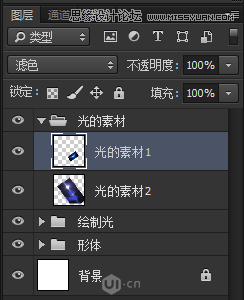
給兩個圖層添加蒙版,用黑色畫筆將其跟背景融入到一起
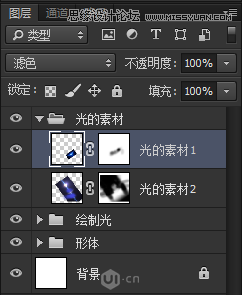
如圖:

21,為了使光效更好,可以給內部添加一些的線條,運用橢圓工具繪制圓,將填充去掉改成描邊
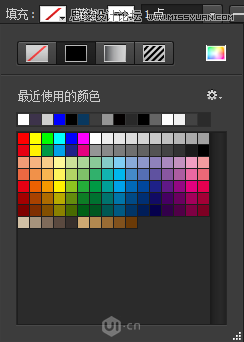
添加好蒙版將其跟背景融入到一起

外部線因為收到光的影響,所以我們可以再新建一個圖層然后Ctrl+Alt+G 剪切蒙版繪制一些光的顏色
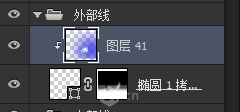
最終我們得到如下圖:
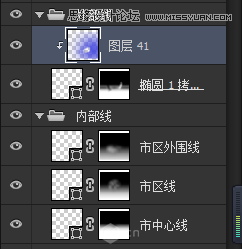

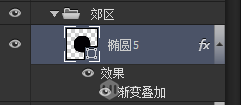
22.添加文字,我們這邊運用的是路徑文字,選擇郊區中的橢圓5然后復制移動頂層,去掉它的圖層樣式,并且將填充改成描邊,接著Ctrl+T,以中心點(結合Alt+Shift)縮小,接著給復制出來的橢圓5的錨點刪除一個(防止有些同學做不出圍繞字體的效果

接著輸入文字
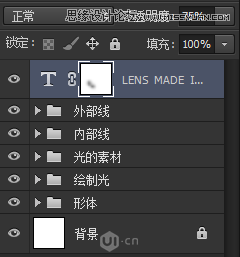
刪除復制出來的橢圓5,給文字添加蒙版運用黑色畫筆稍微擦拭一下,將文字與背景融合
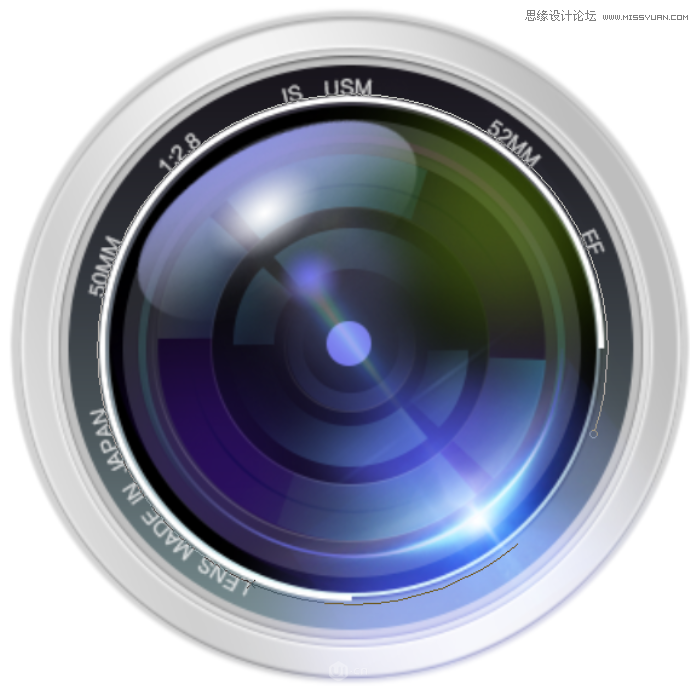
最終相機鏡頭就完成了
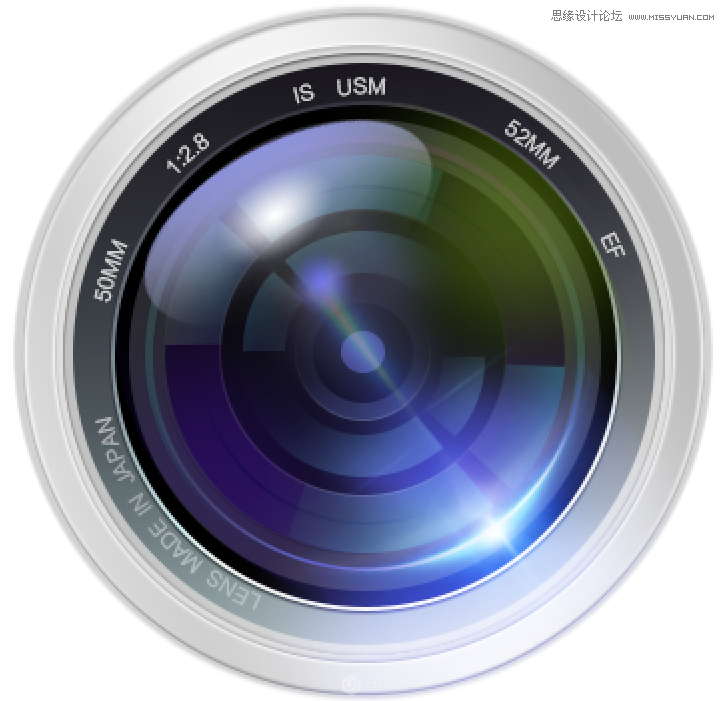
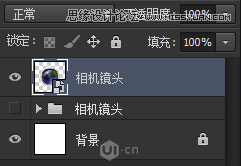
23.將繪制的相機鏡頭編組命名為:相機鏡頭,接著復制一個出來右鍵轉換成智能對象
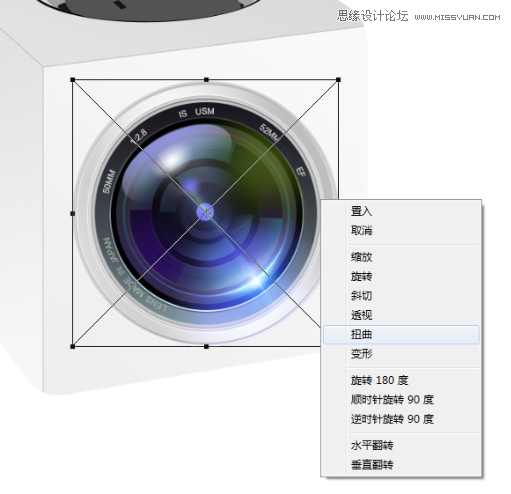
然后拖拽到整體的畫布當中,Ctrl+T,右鍵扭曲,將它變成到合適的位置
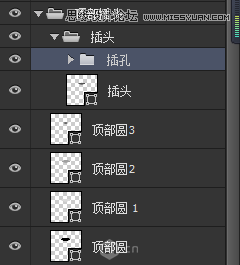
24.接下來繪制頂部的插頭,通過同樣運用橢圓工具,將大致的形狀繪制出來,填充顏色區分開,插座是不規則形狀,可以通過鋼筆以及結合布爾繪制,方法跟之前的差不多,這邊就不再演示了
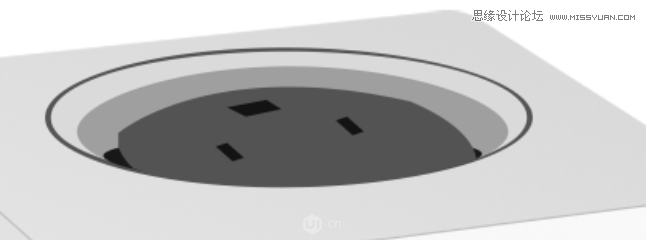
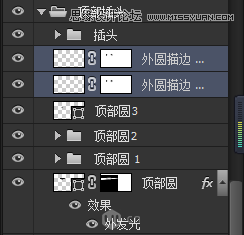
25.給最外圍的頂部圓添加外發光,再添加一個蒙版,用黑色畫筆將中間的部分擦除一些
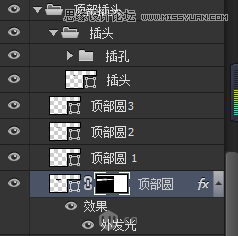
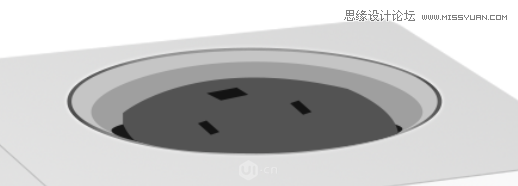
在頂部圓1上面新建三個圖層,分別繪制兩邊以及上面的亮的部分
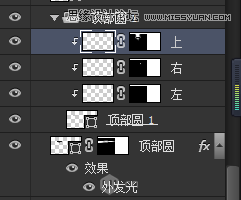
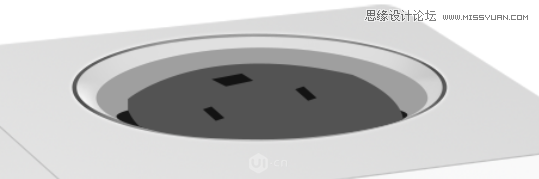
26.在頂部圓2的上面新建圖層,結合Ctrl+鼠標左鍵 可以調出頂部圓2的選區
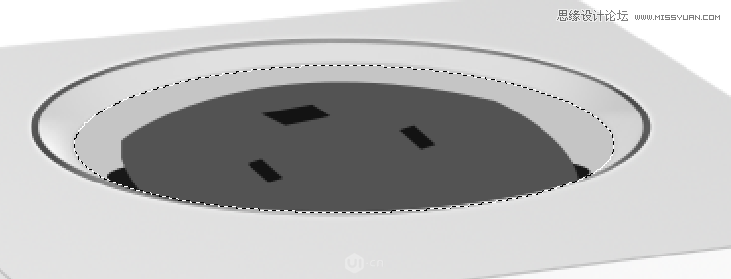
然后運用畫筆工具以及漸變工具進行繪色,繪制好后給圖層添加蒙版結合黑色畫筆進一步調整得到如下圖效果:
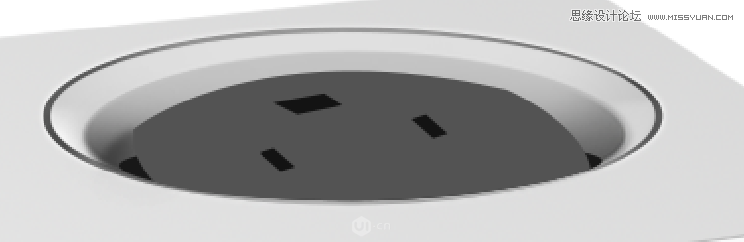
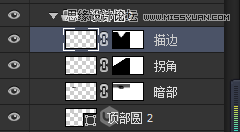
再新建圖層命名為:描邊,然后同樣先調出選區,鼠標右鍵描邊
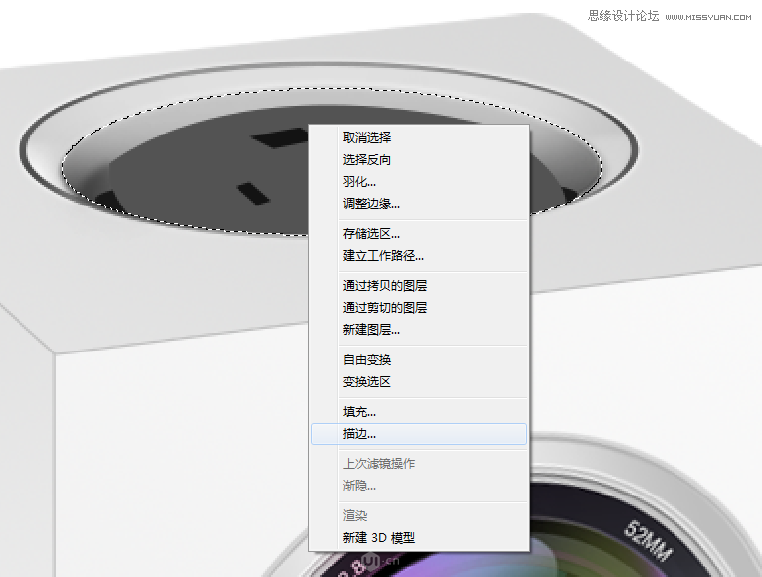
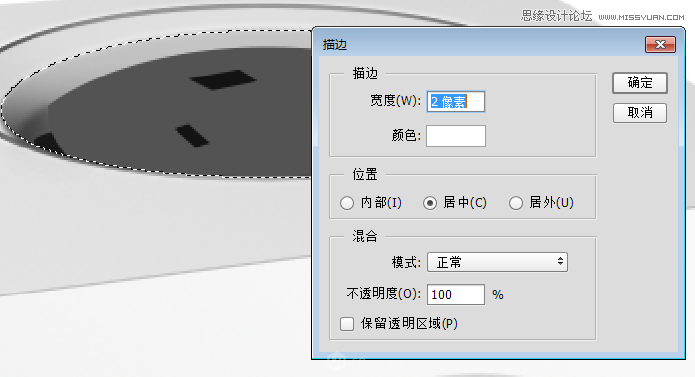
再用選區選中下半部分刪除掉
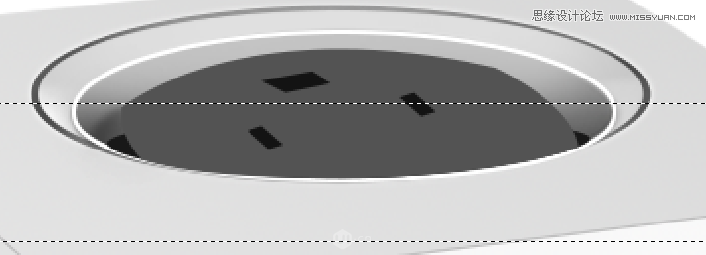

然后給一個高斯模糊后添加蒙版用黑色畫筆將其跟背景融合

27.選擇頂部圓用同樣的方法調出選區,給下半部分做描邊
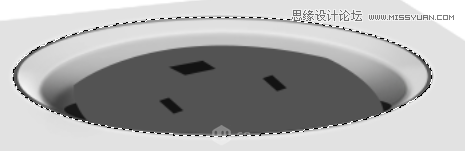
這邊我們拿出來給大家看清楚,總共兩道,一到深色的一到白色的
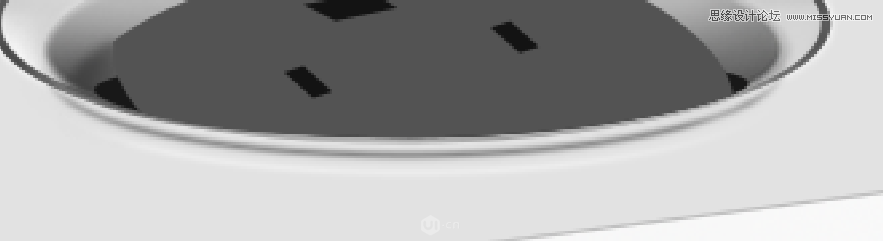
主要目的是為了將質感體現的更好點,圖層很多,大家一定要給每個圖層命名編組,細心點去繪制。
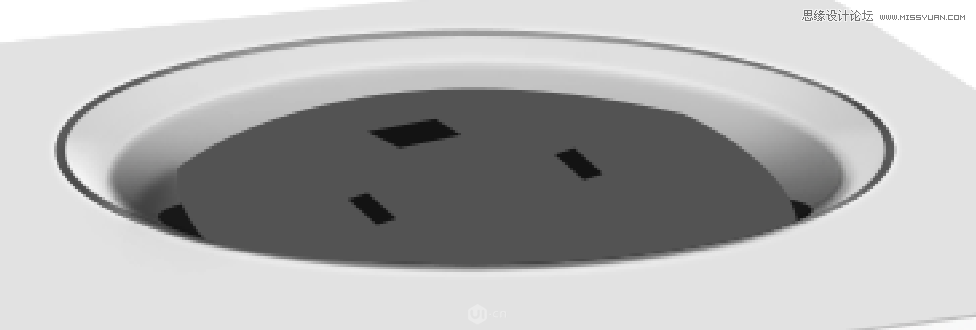
28.繪制插頭部分,先將插孔部分隱藏,然后復制插座圖層得到插座拷貝,通過調整錨點以及大小將插座的厚度做出來
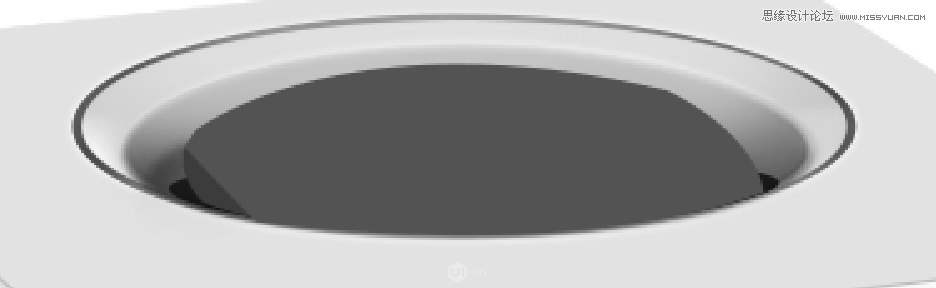
接下來還是新建圖層運用相同的辦法對擦頭部分進行繪制陰影高光等地方
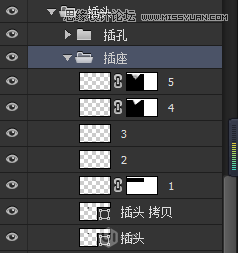
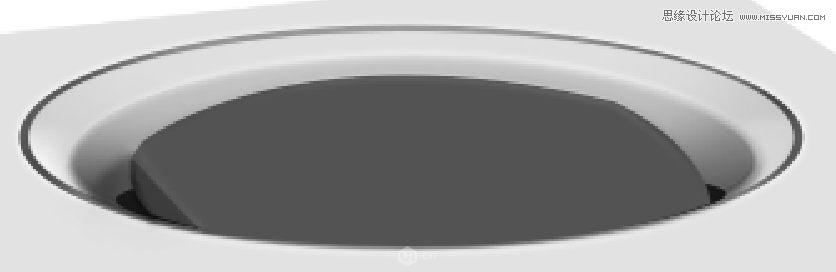
29.繪制插孔給插孔添加圖層樣式如圖所示(參數大家自己調試)
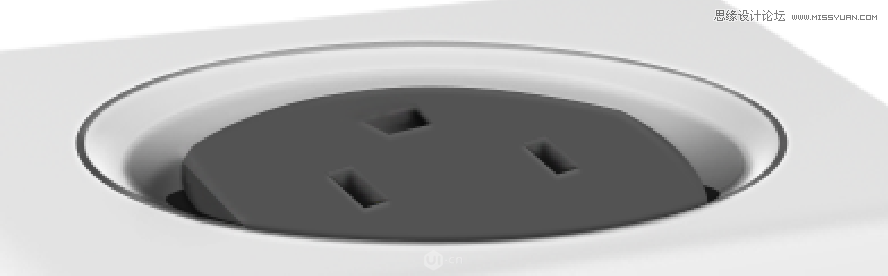
然后再新建圖層對一些細節的地方進行繪制,繪制的時候同樣要結合選區
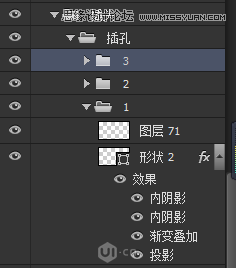
最終得到如圖所示:
#p#副標題#e#
30.在做側面的USB接口可以直接采用圖層樣式做,具體運用的還是給大家看看,數值還是自己去調,要學會逼自己。通過圖層樣式將側面的里外兩層的厚度做出來。
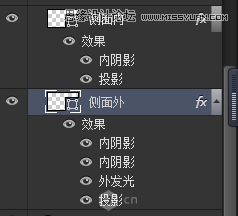
接著再來做USB接口,我們分為三個圖層去做USB1圖層添加了圖層樣式,另外兩個只要通過調整大小顏色就可以了
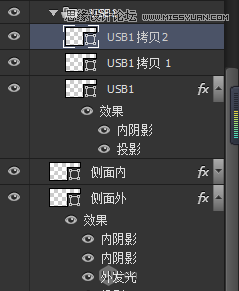
然后將USB1三個圖層編組命名為 USB1,接著復制組,往下移動得到USB2,在做的時候要考慮到透視,兩個USB接口 還是有點區別的雖然區別不大。
最后將所有圖層整理一下編個組命名為側面USB
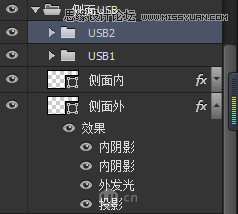
然后將USB1三個圖層編組命名為 USB1,接著復制組,往下移動得到USB2,在做的時候要考慮到透視,兩個USB接口 還是有點區別的雖然區別不大。
最后將所有圖層整理一下編個組命名為側面USB

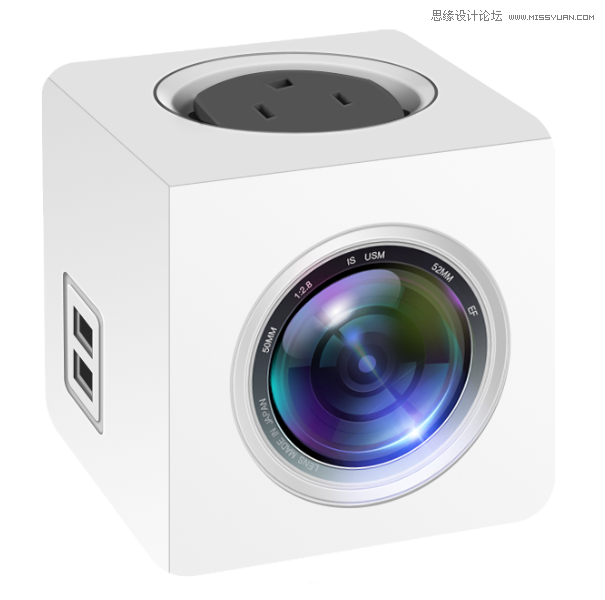
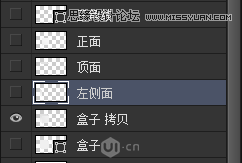
31.接著我們給整體上色,復制最初的整體圖層-盒子 并將其柵格化得到盒子拷貝,將之前的三角線隱藏掉,已經用不到了,將之前的三個面也隱藏掉,然后我們通過Ctrl+鼠標左鍵分別調出三個面然后在盒子拷貝圖層進行上色,上色的時候運用漸變填充
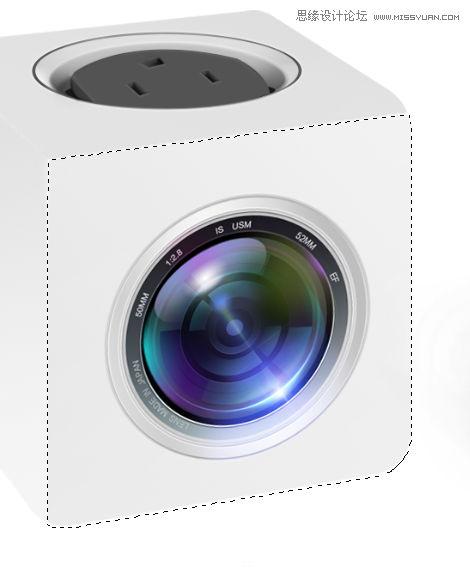
得到如下圖:
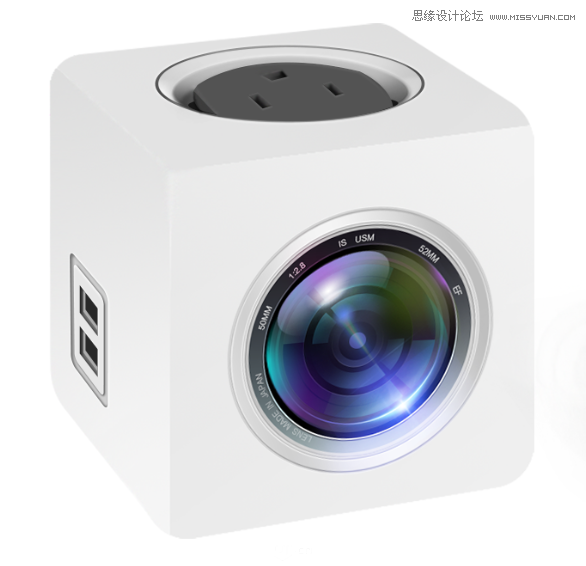
32.接下來開始繪制轉折點,先繪制一個圓角矩形通過旋轉后放置合適的位置,然后調出它的選區后新建圖層填充白色再給高斯模糊
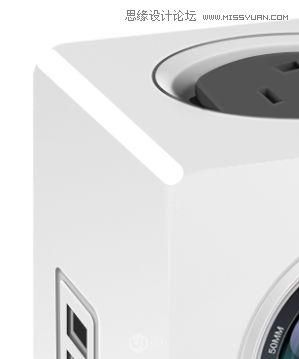
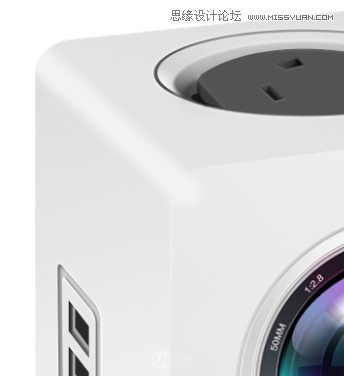
然后調出盒子的選區再Ctrl+I反相選擇,將超出去的地方刪除掉,接著再給高光的邊上做個暗部,讓其跟其他頂面以及側面融合,有亮部有暗部,效果就出來了
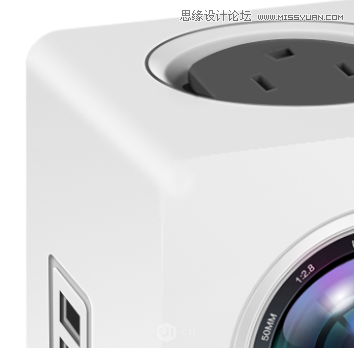

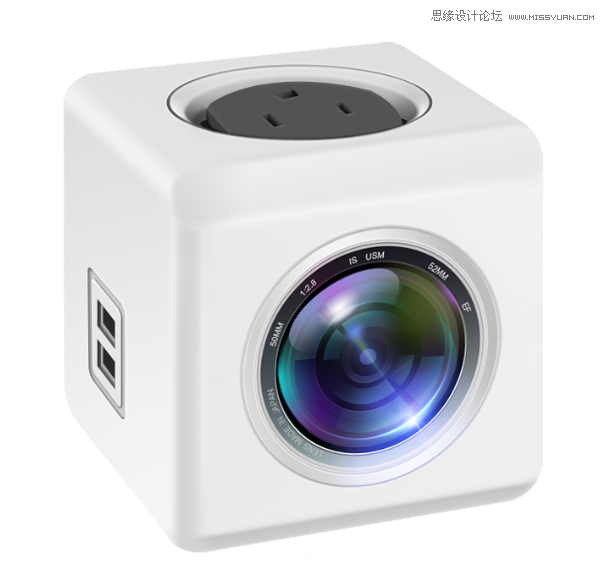
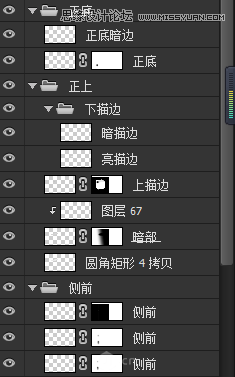
33.運用相同的方法分別作出其他幾個面的轉角,做的時候一定要注意轉角處的明暗,因為材質的問題,所以用的都是灰色,所以該亮的地方要亮,暗部要暗下去,在繪制的同樣結合選區以及蒙版等工具,最終效果如圖:
34.接下來運用鋼筆工具沿著輪廓繪制出兩條線,編組后命名為線,然后給組添加一個投影的圖層樣式,顏色為白色
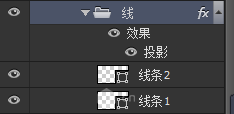
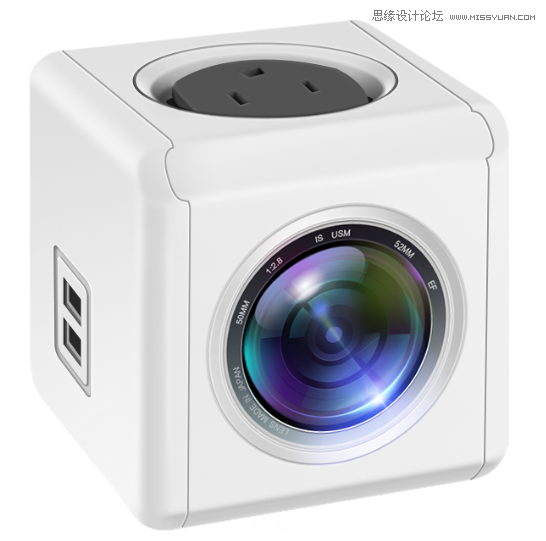
35.輸入文字,然后Ctrl+T 將文字的旋轉后放置合適的角度,然后給文字也同樣添加投影的圖層樣式,顏色為白色,做到這邊我們整個物體就已經做完了

36.繪制投影,我們圖層最底層新建圖層命名為投影1,運用鋼筆工具繪制出選區,然后運用漸變填充給選區上色,上完色后再給圖層添加蒙版去除多余的部分

接著再新建圖層命名為投影2,運用同樣的方法給物體底座部分繪制深色投影
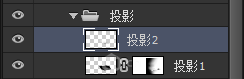

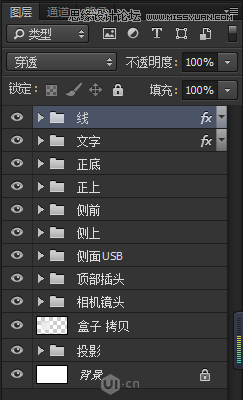
現在整個案例就已經結束了,我們看一下整體造型,以及所有圖層
總結:本案例當中涉及到的知識點比較多,大致有:圖層樣式、混合模式、布爾運算、形狀編輯等,用的最多的還是鼠標繪制,也是最費心的地方,大家在做的時候一定耐心去做,慢慢摸索,注意黑白灰的關系,注意對比以及透視等,圖層一定要整理,思維一定要清晰,這樣才能做出好的作品。

最終效果:
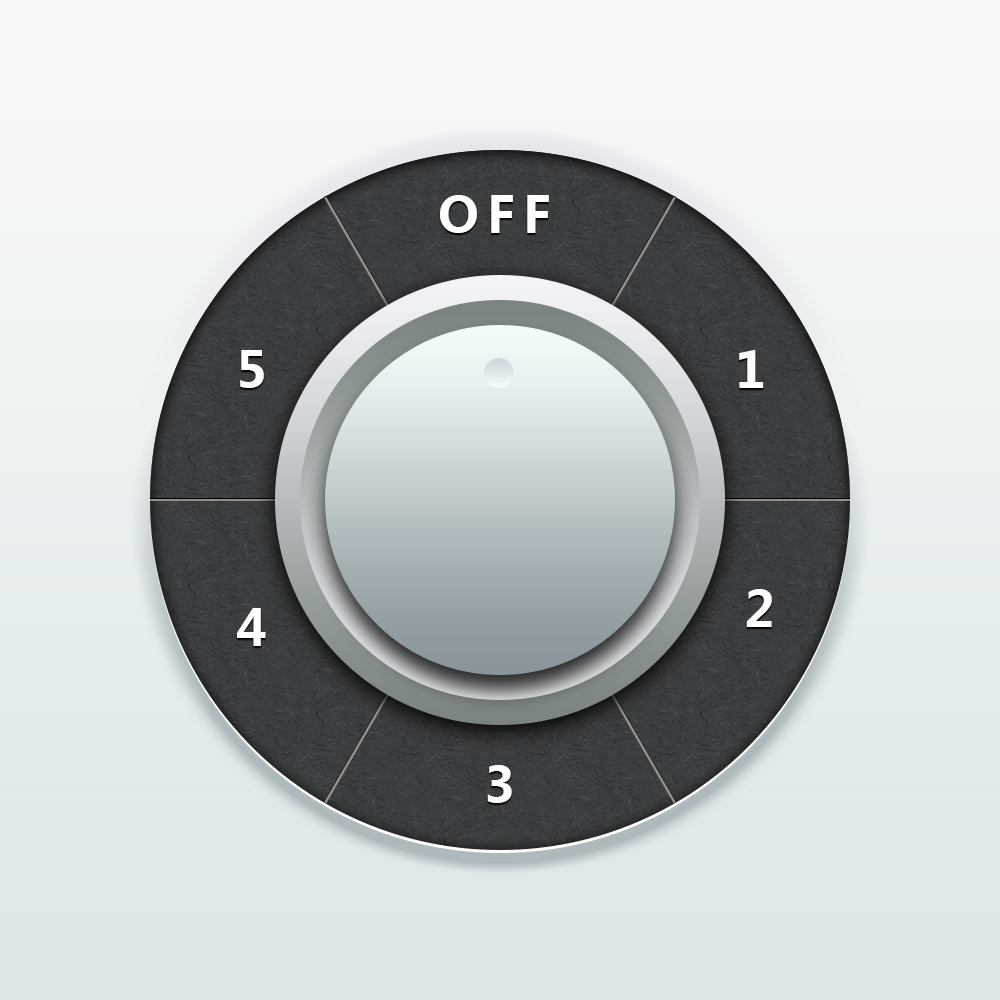
老規矩,先來分析一下。這里我們主要分為三個部分:底座、內圓、文字,其它問題都不大,主要是內圓部分、需要用到多個圖層及圖層樣式,來表現圖標的立體感,騷年分析完已經成功一半了,離成功還會遠么,噢耶!!!
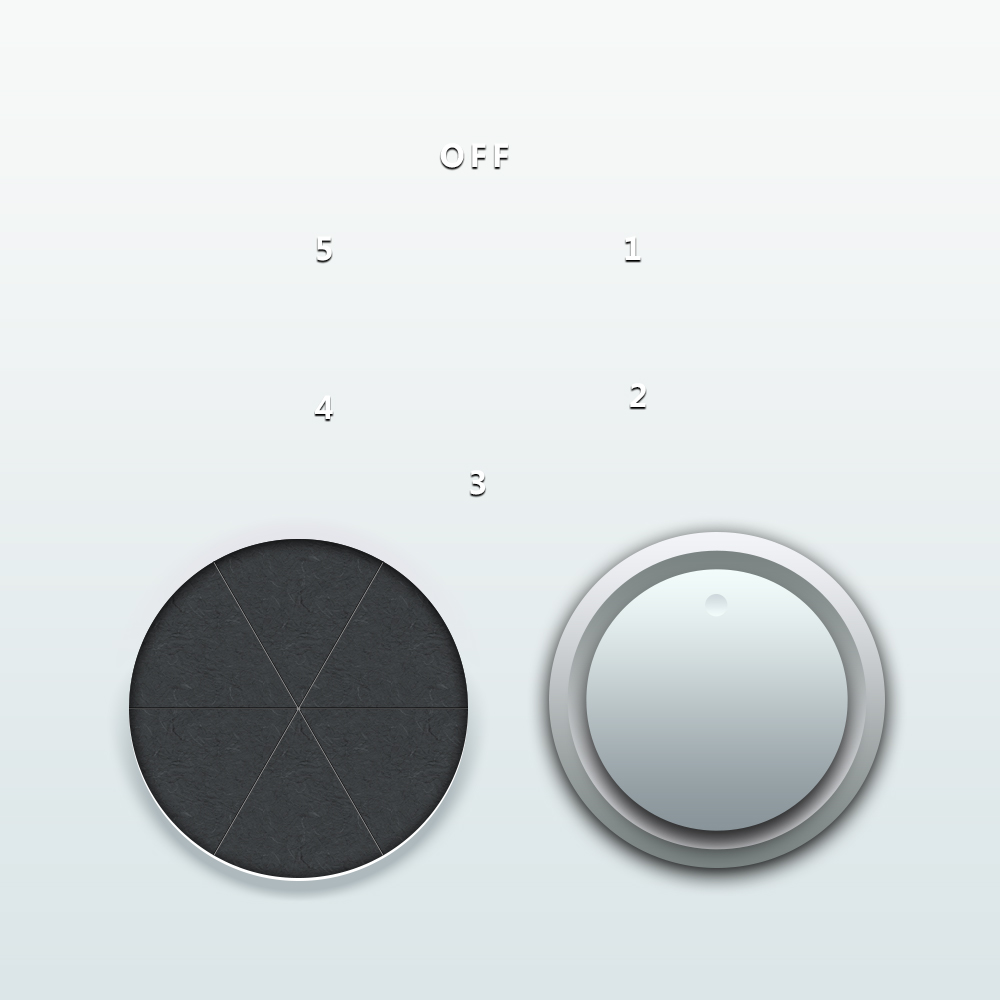
步驟一:
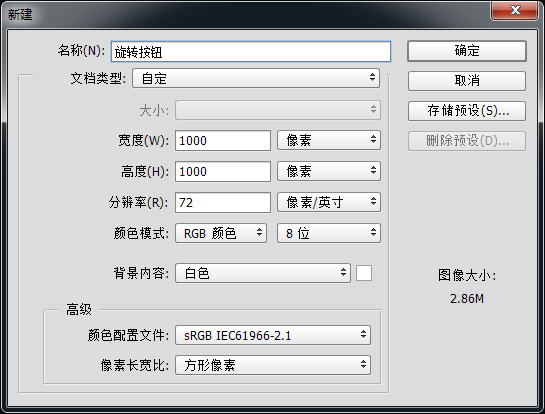
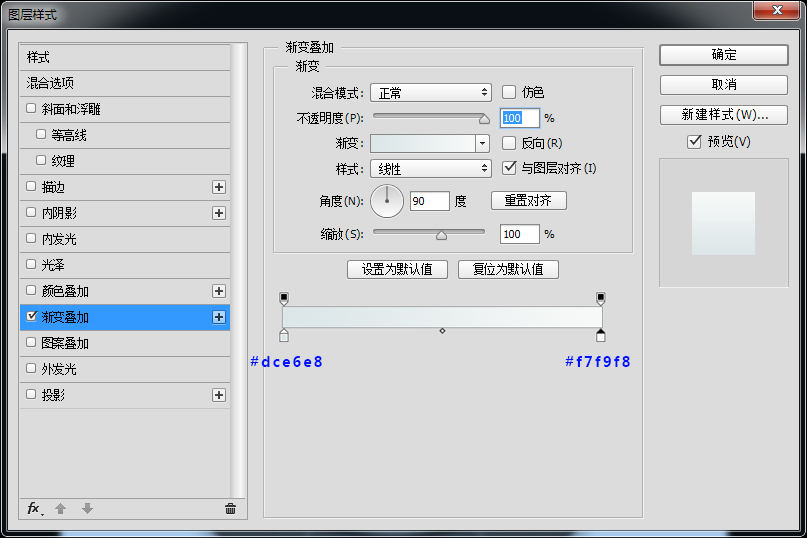
首先新建畫布1000px*1000px畫布,命名為旋轉按鈕,為背景添加漸變疊加圖層樣式。

步驟二:
使用橢圓工具、繪制一個700px*700px底座,并為它添加圖層樣式。
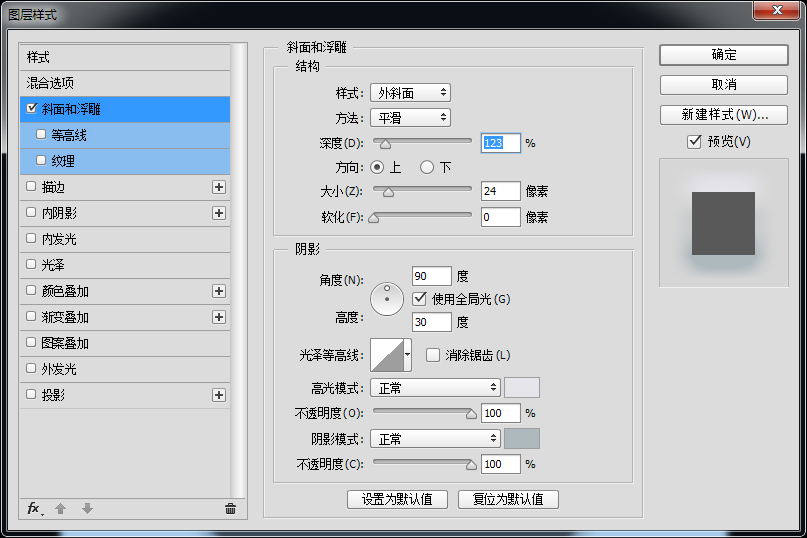
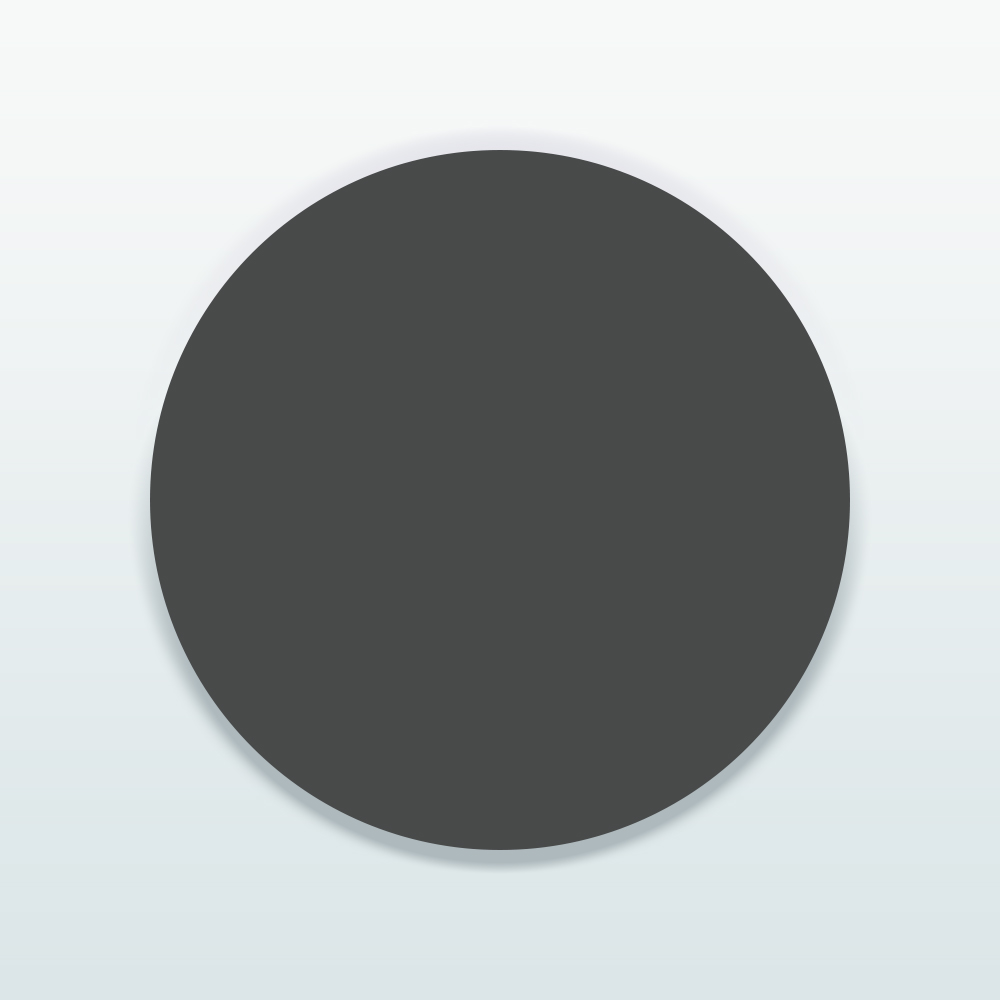
步驟三:
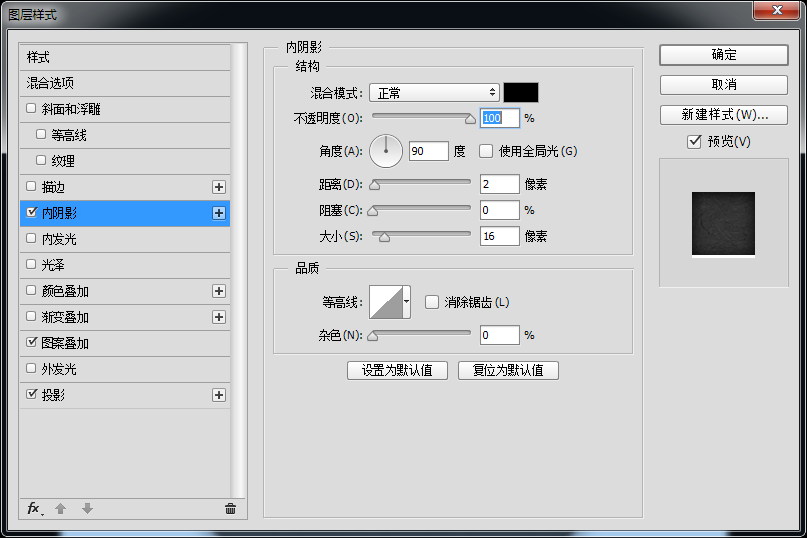
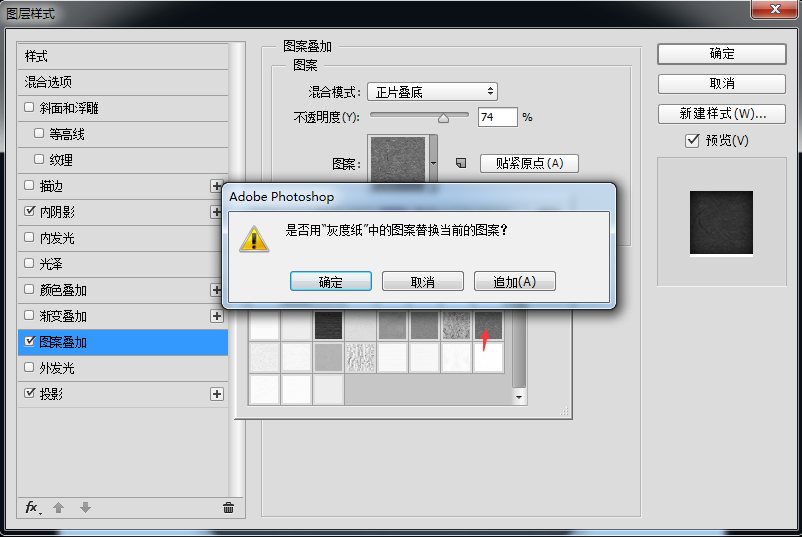
高逼格的底座一下就出來了,有木有!!!接下來繼續使用橢圓工具、繪制一個等大的圓,并為它添加圖層樣式,圖案疊加追加灰度紙,選擇纖維紙圖案。
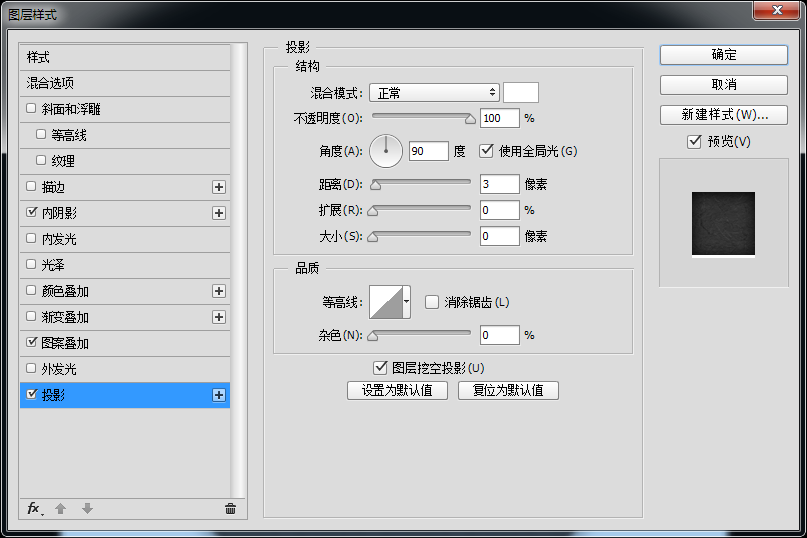
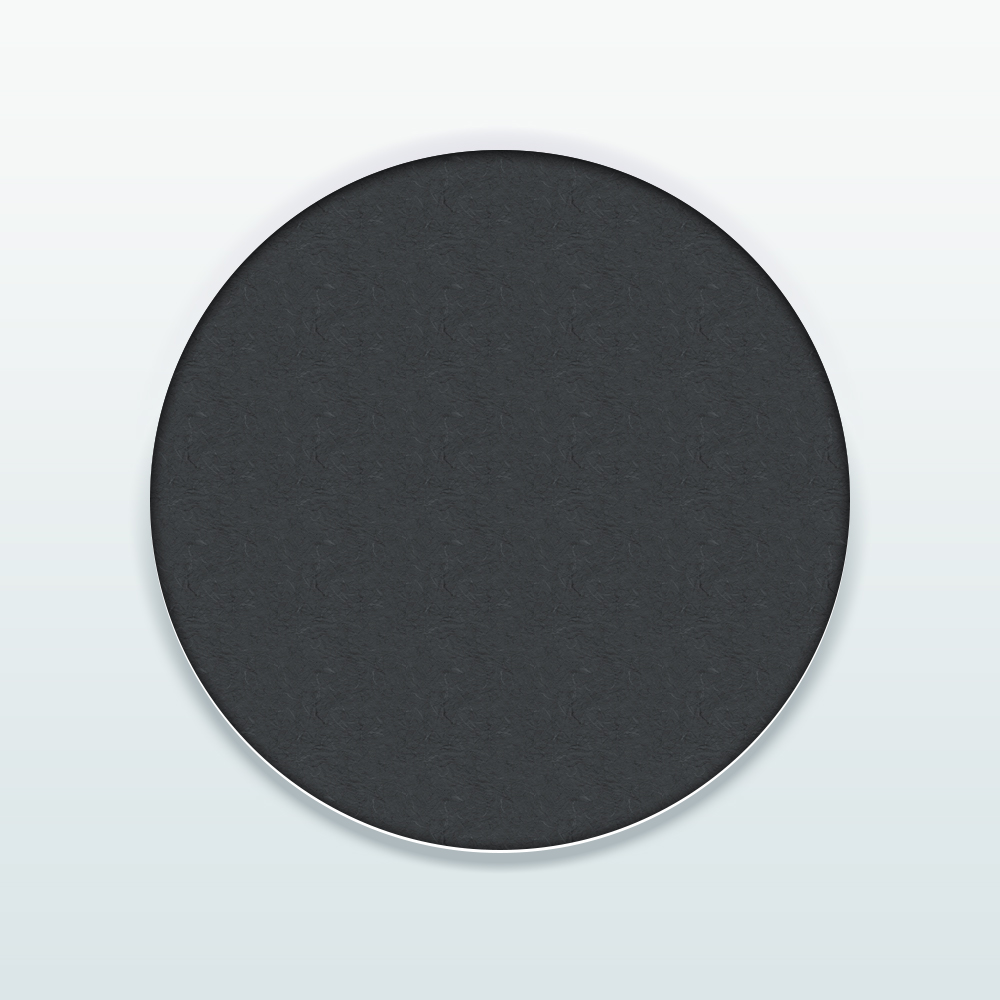
步驟四:
現在繪制一下底座的線條吧,選擇直線工具繪制一條長度700px粗細3px的直線吧,顏色為#909090。
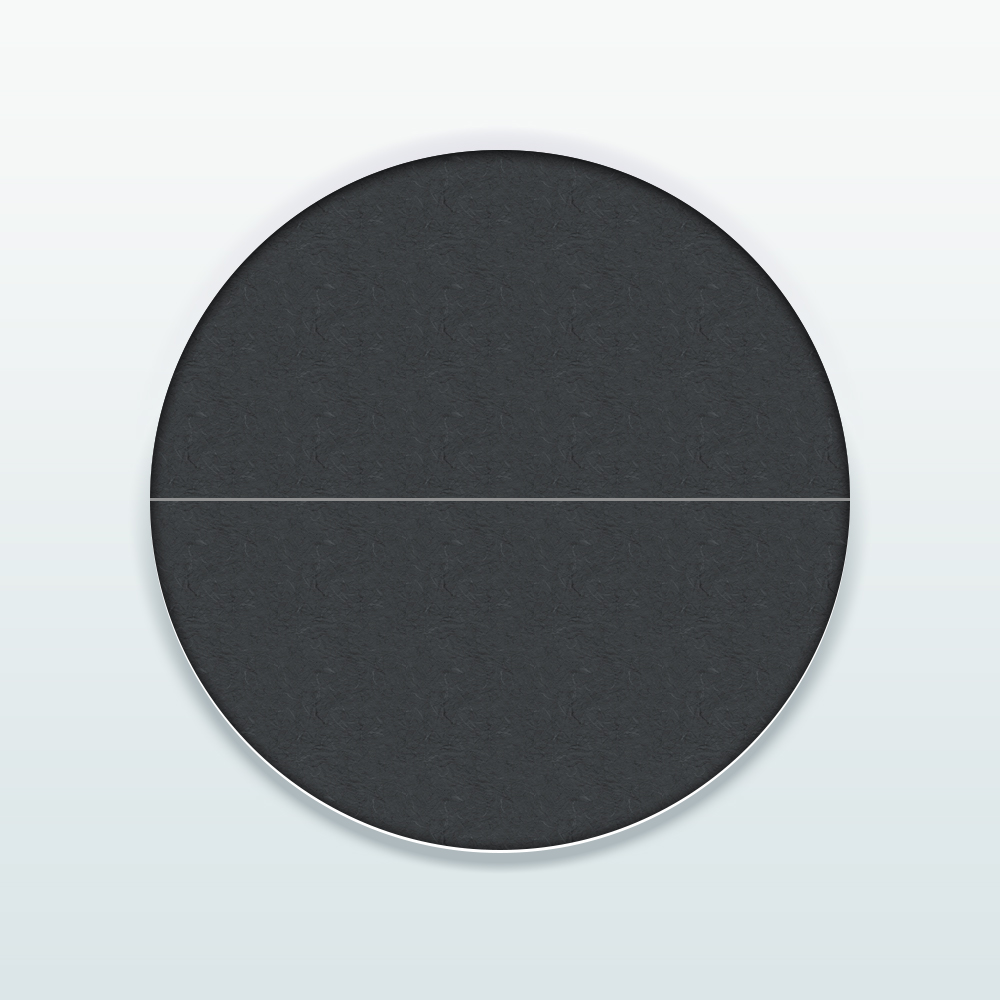
步驟五:
復制直線執行自由變換命令,調整中心點至畫布中心,旋轉60度,并執行重復上一命令并復制操作shift+ctrl+alt+t復制出另外1個直線段,并添加一下圖層樣式吧。

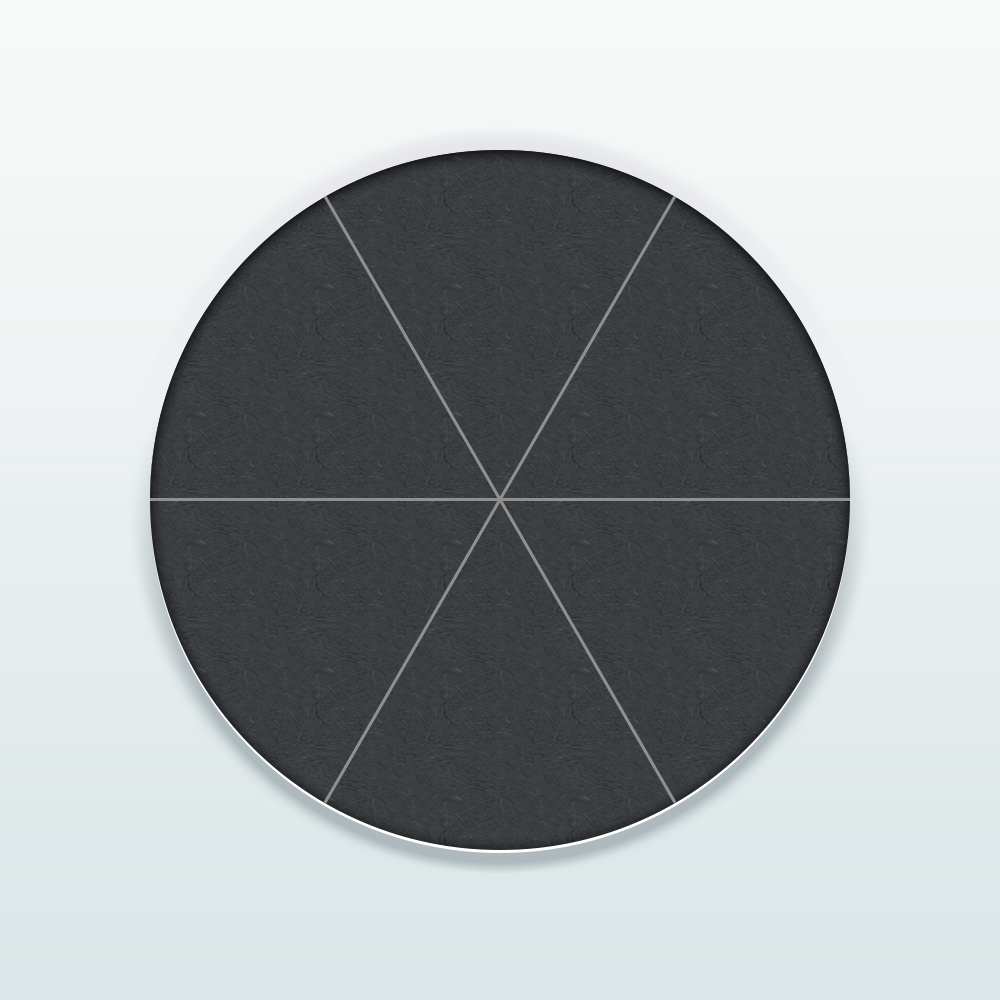
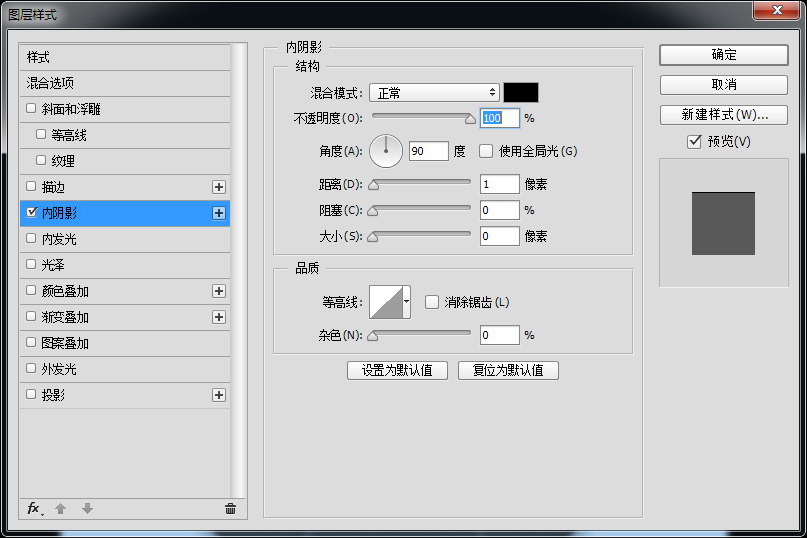
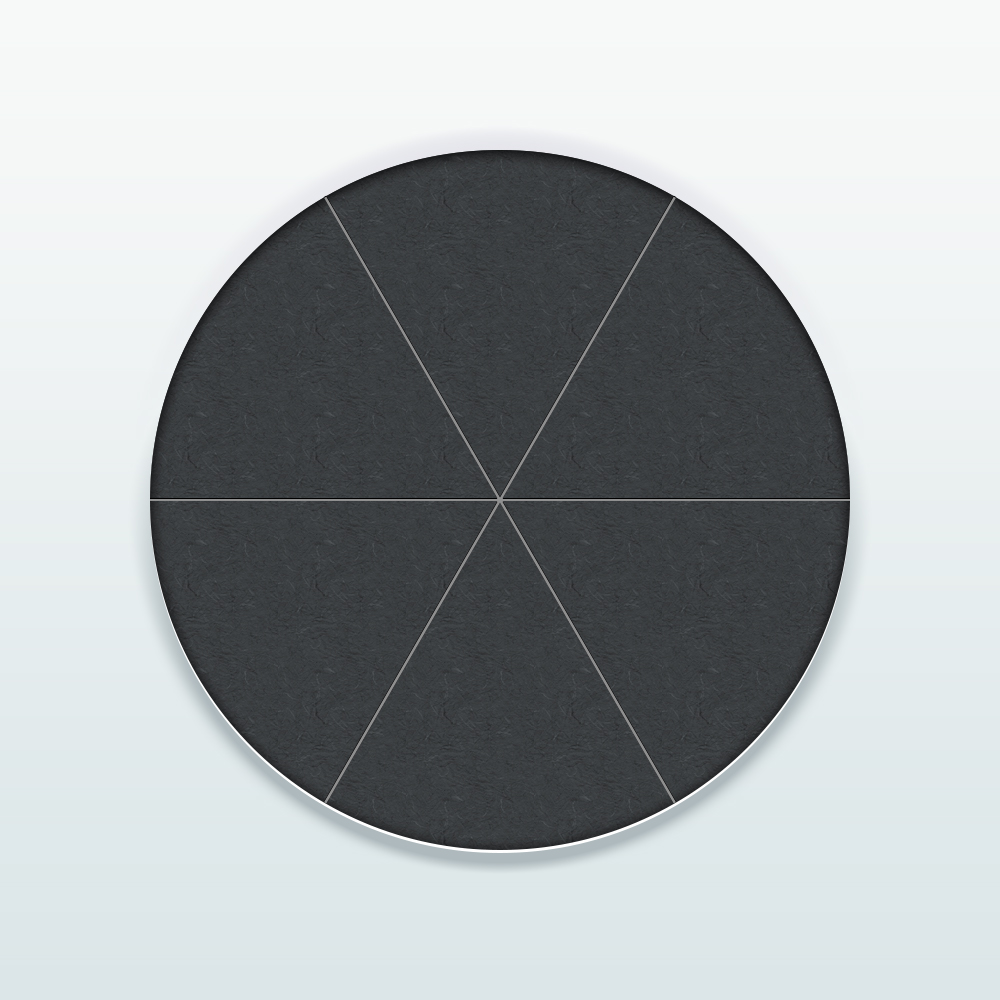
步驟六:
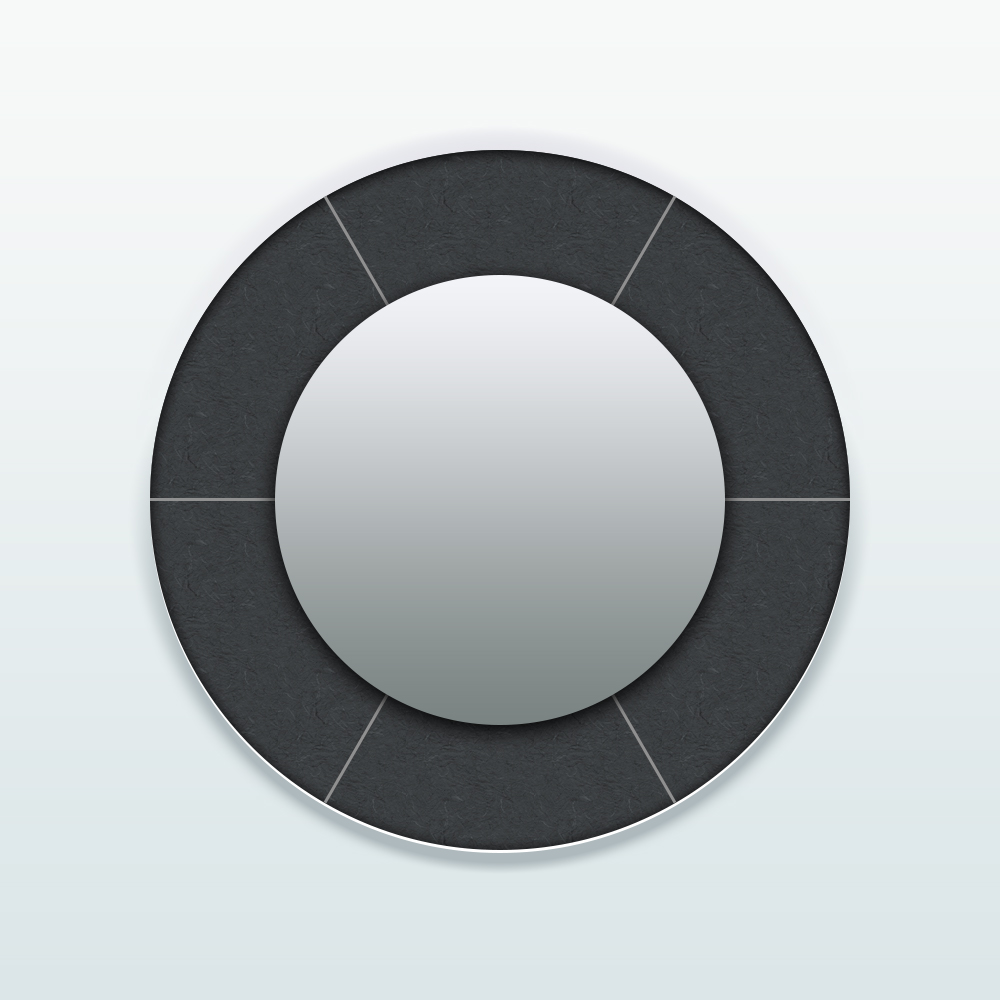
接下來使用橢圓工具、繪制一個450px*450px的正圓,并為它添加圖層樣式。
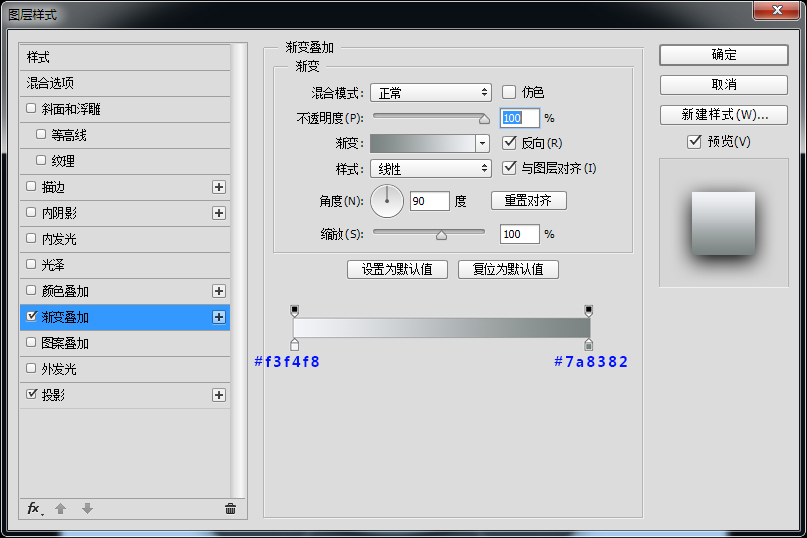
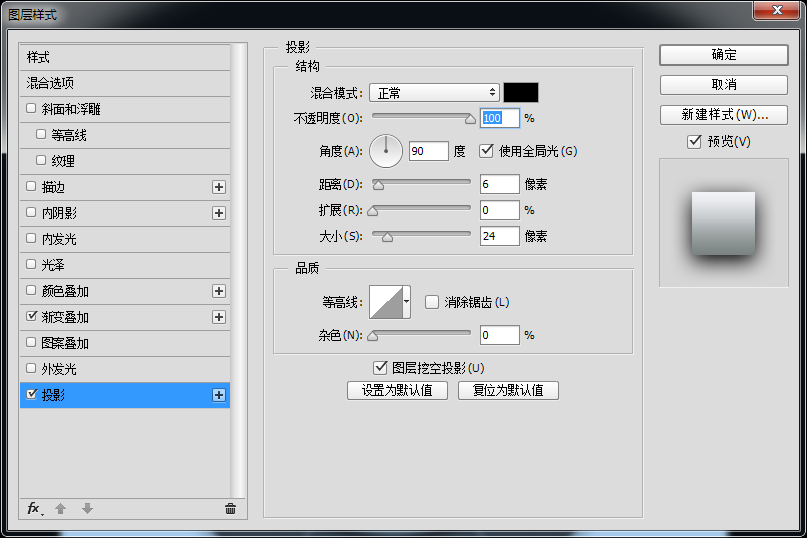
步驟七:
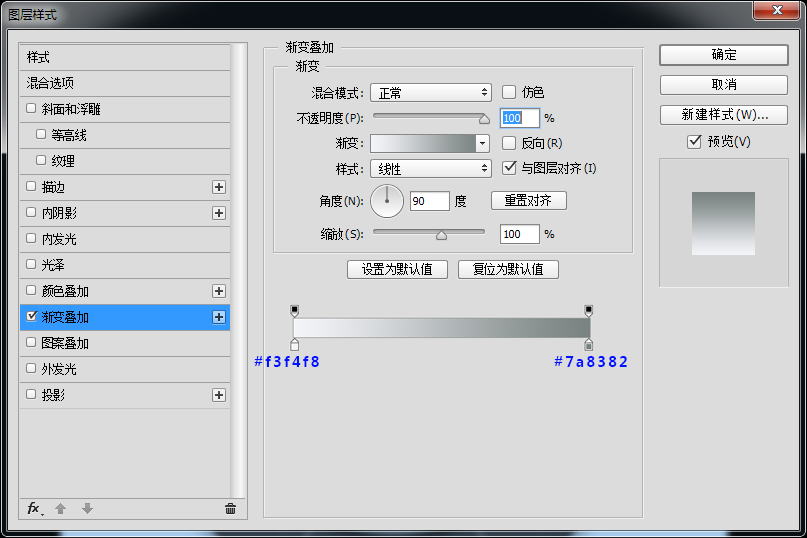
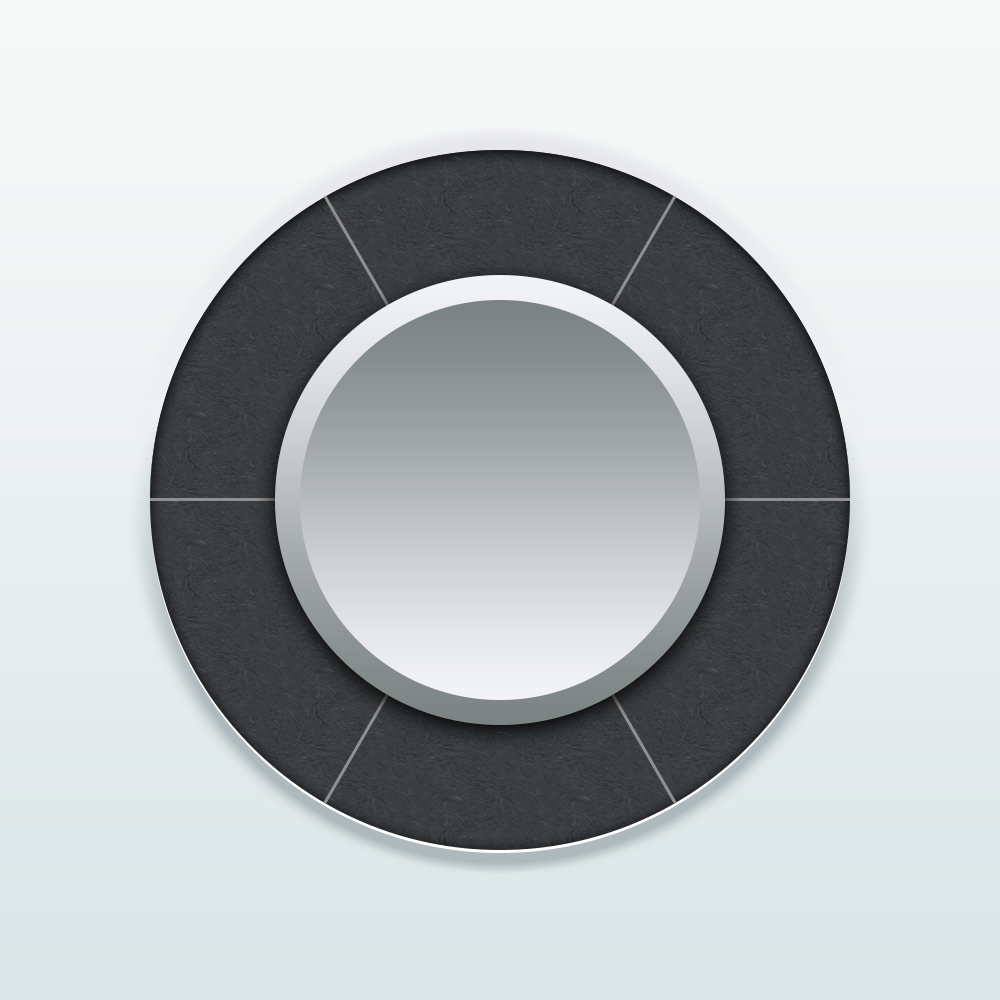
繼續使用橢圓工具、繪制一個400px*400px的正圓,并為它添加圖層樣式。
步驟八:
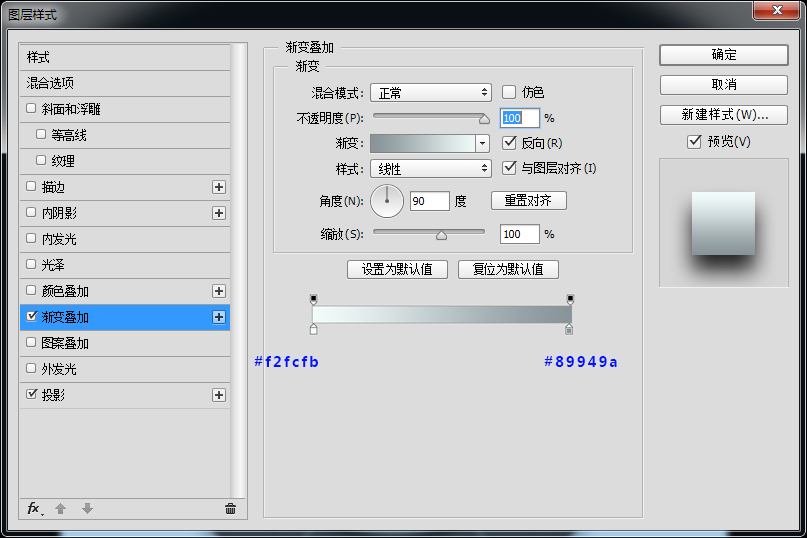
我們繼續使用橢圓工具、繪制一個350px*350px的正圓,并為它添加圖層樣式。
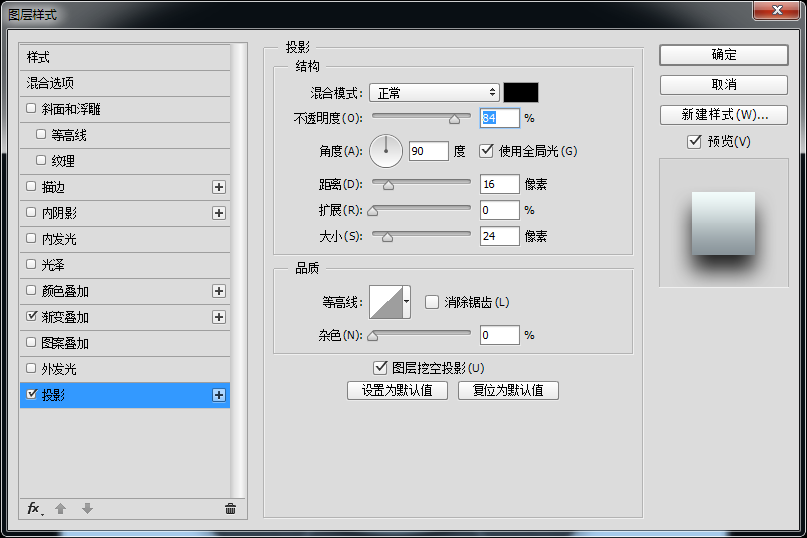
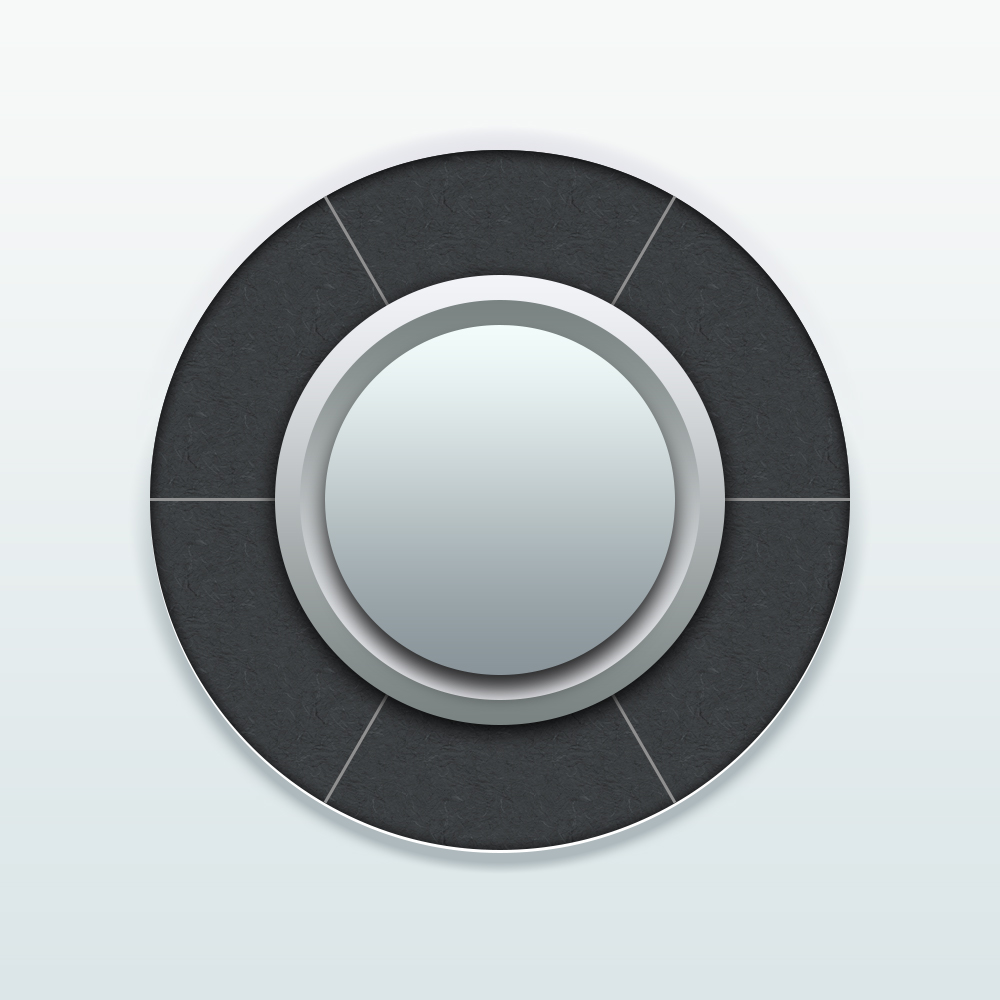
步驟九:
現在我們趕緊來繪制最后一個圓吧,使用橢圓工具繪制一個30px*30px正圓,給它起名叫小內圓吧,并為它添加圖層樣式。
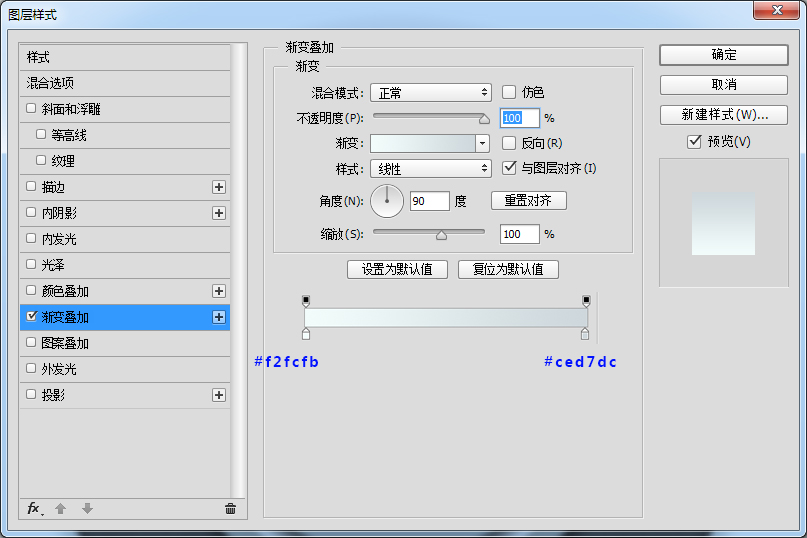
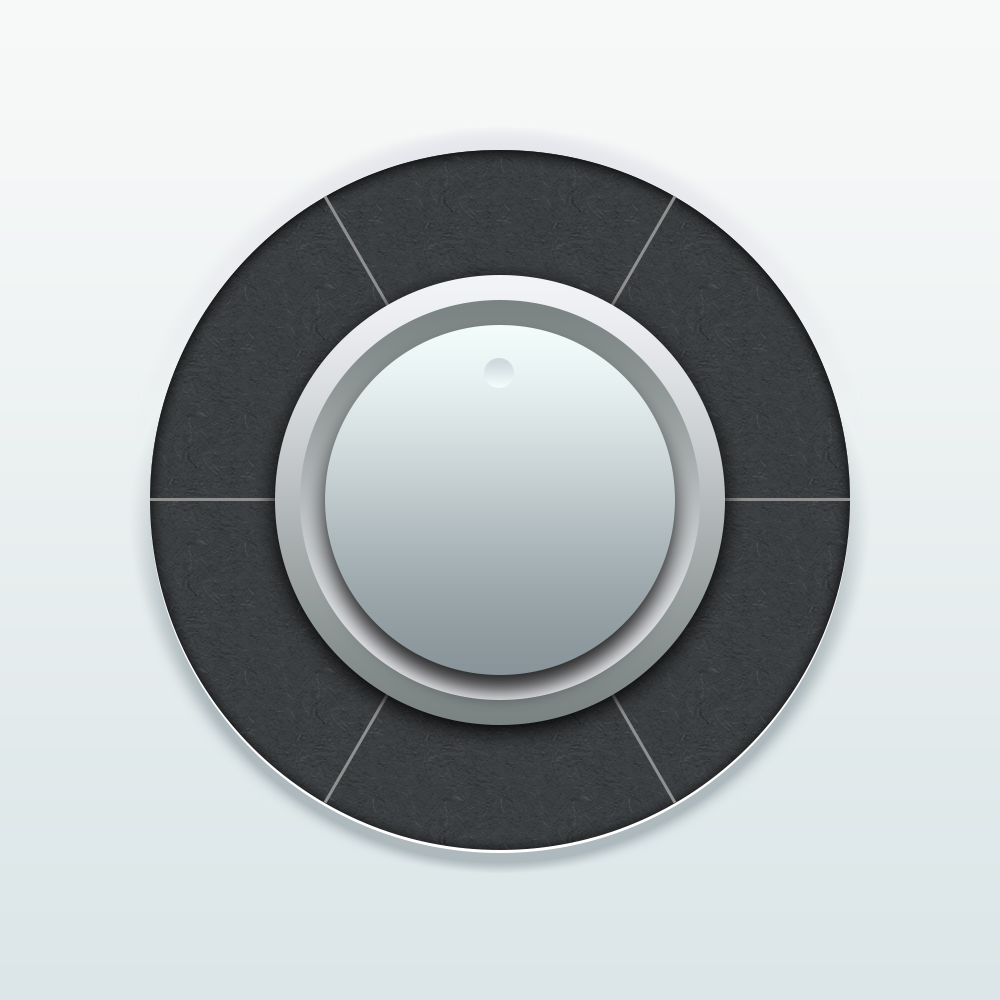
步驟十:
就剩文字部分了哦,選擇文字工具微軟雅黑,字體大小50點,顏色白色,輸入文字放到合適的位置,并添加圖層樣式。
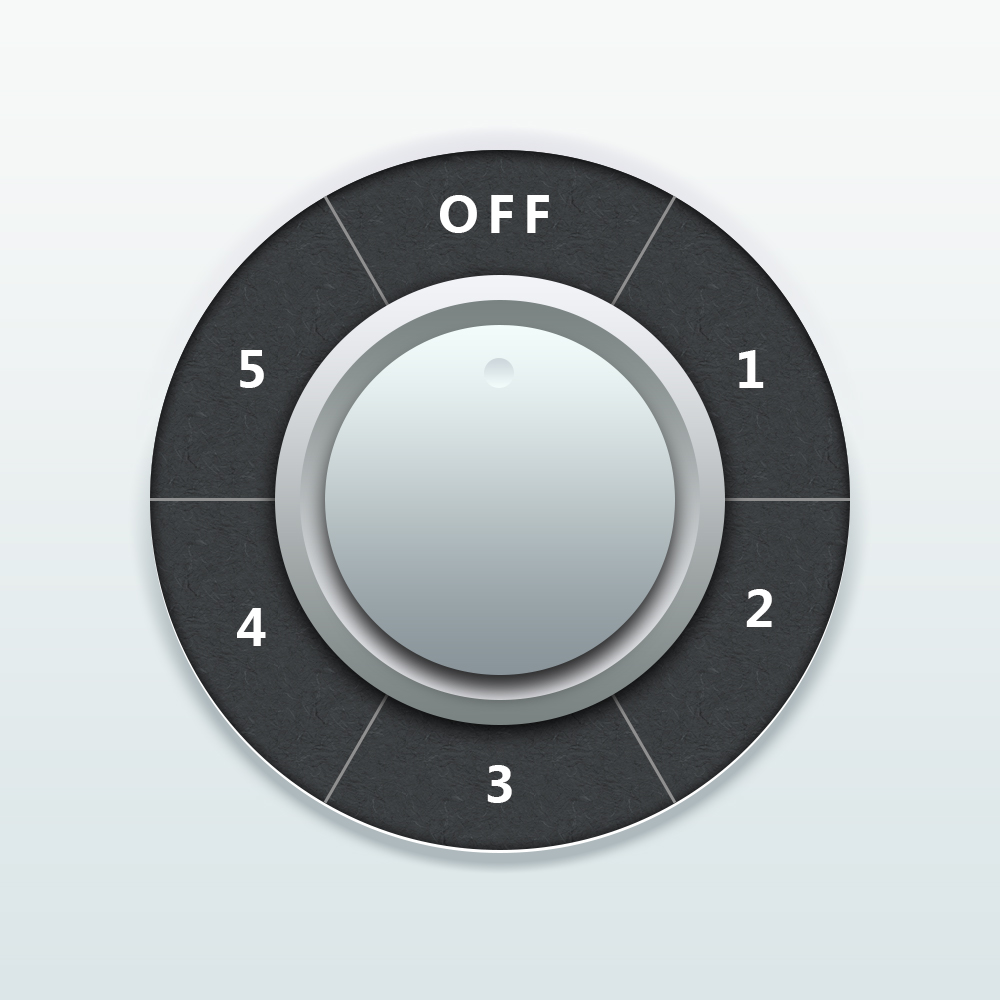
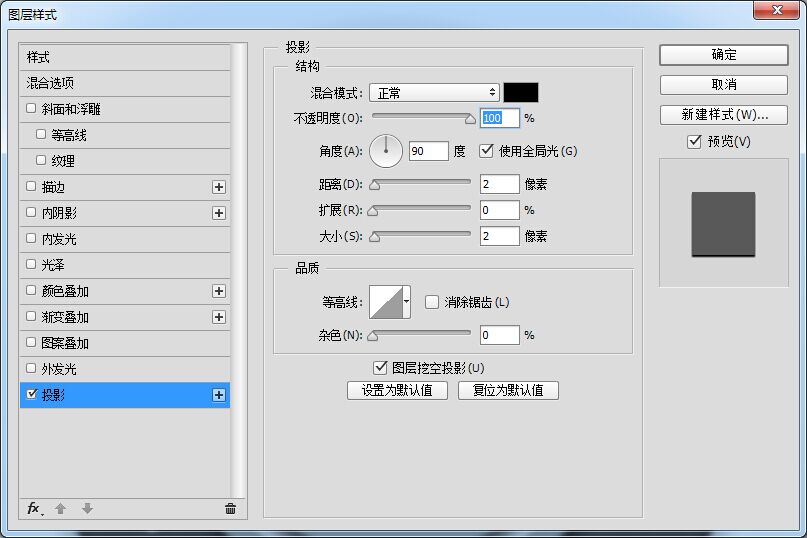
步驟有點多哦,但是只要勤加練習,會很大程度上提高你的PS水平。
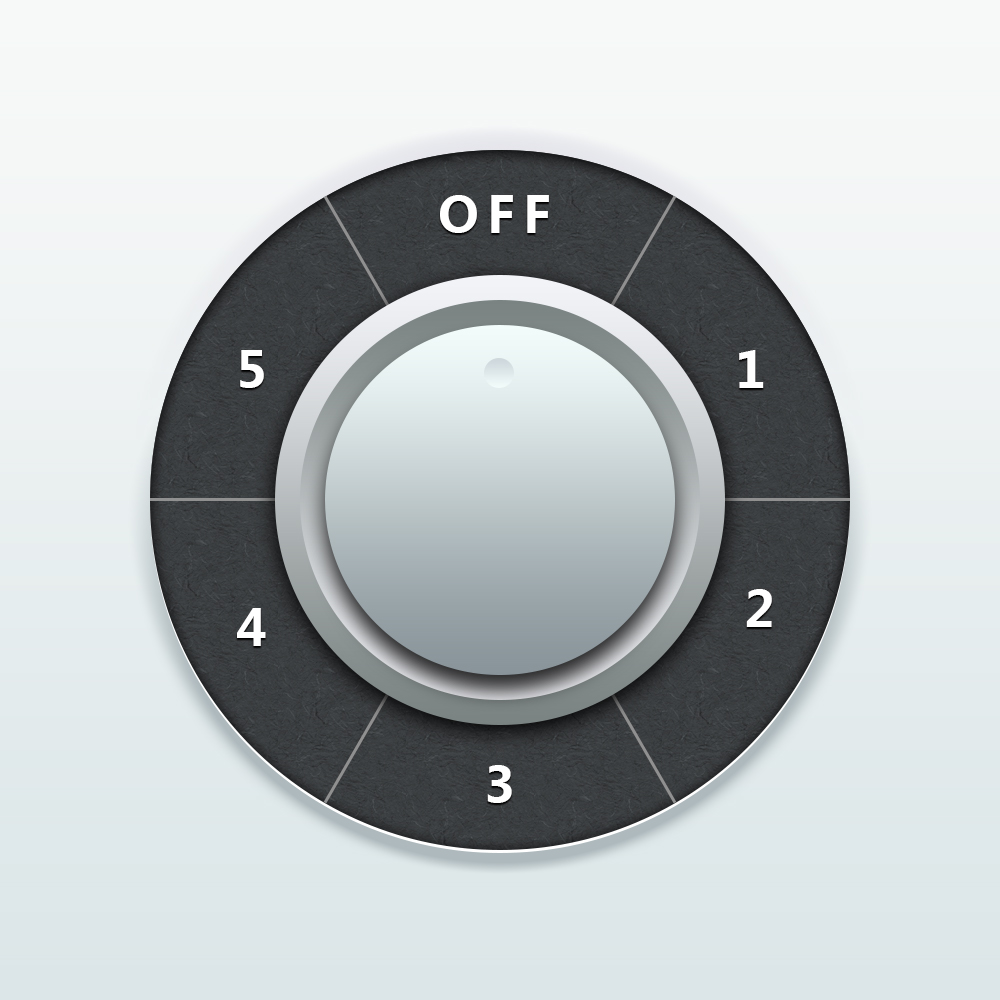

新建文檔400×400像素,建新層,用直線套索工具畫下圖所示圖形,填充#45862C
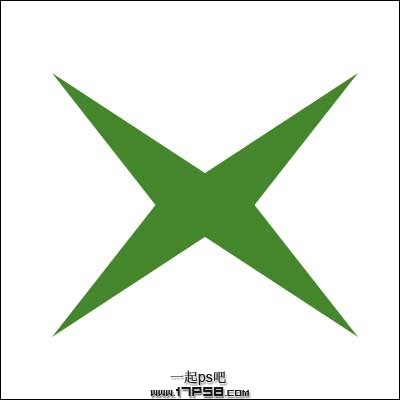
直線套索工具把圖形分成4部分,每個部分在一個層里
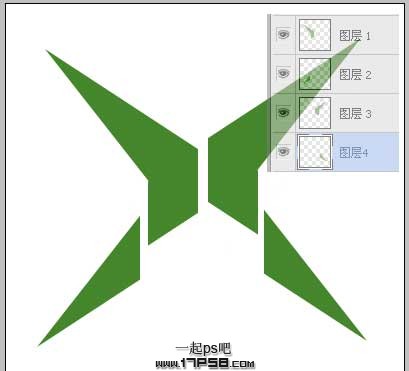
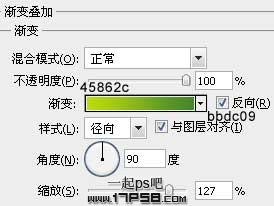
選擇一個圖層,添加圖層樣式
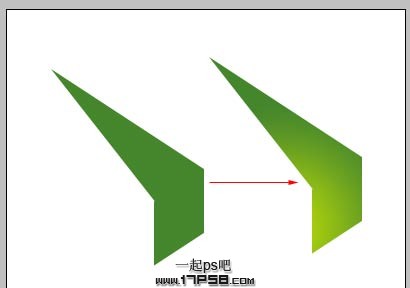
效果如下
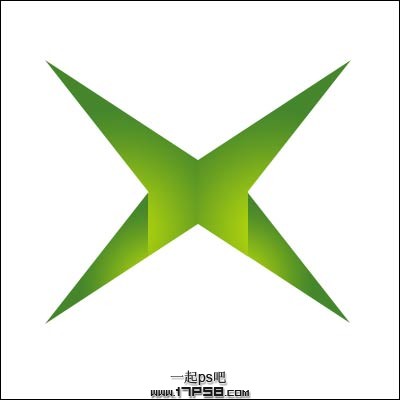
重復剛才步驟,效果如下
用直線套索做如下選區,填充黑色
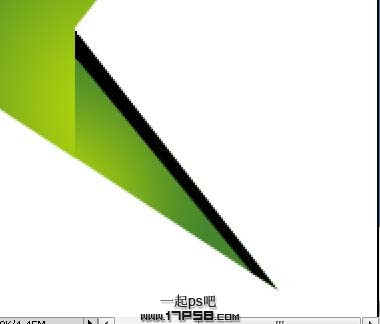
添加圖層樣式
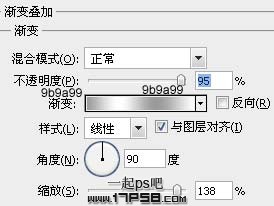
效果如下
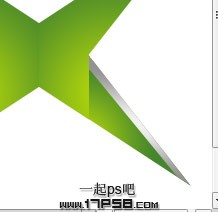
重復剛才步驟,效果如下

并所有Logo層,加一個外發光圖層樣式,背景做一個漸變,輸入一些文字,添加圖層樣式,整體再銳化一下,過程不細說了,最終效果如下