最終效果

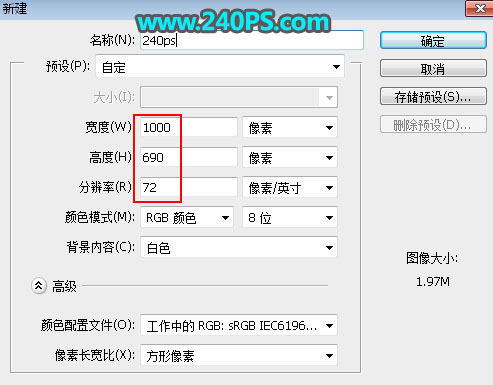
1、新建文件。打開PS軟件,按Ctrl + N 新建,尺寸為1000 * 690像素,分辨率為72像素/英寸,然后點擊確定。
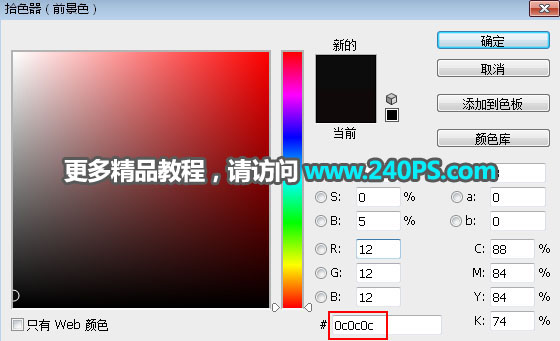
2、把前景色設置為深灰色#0c0c0c。
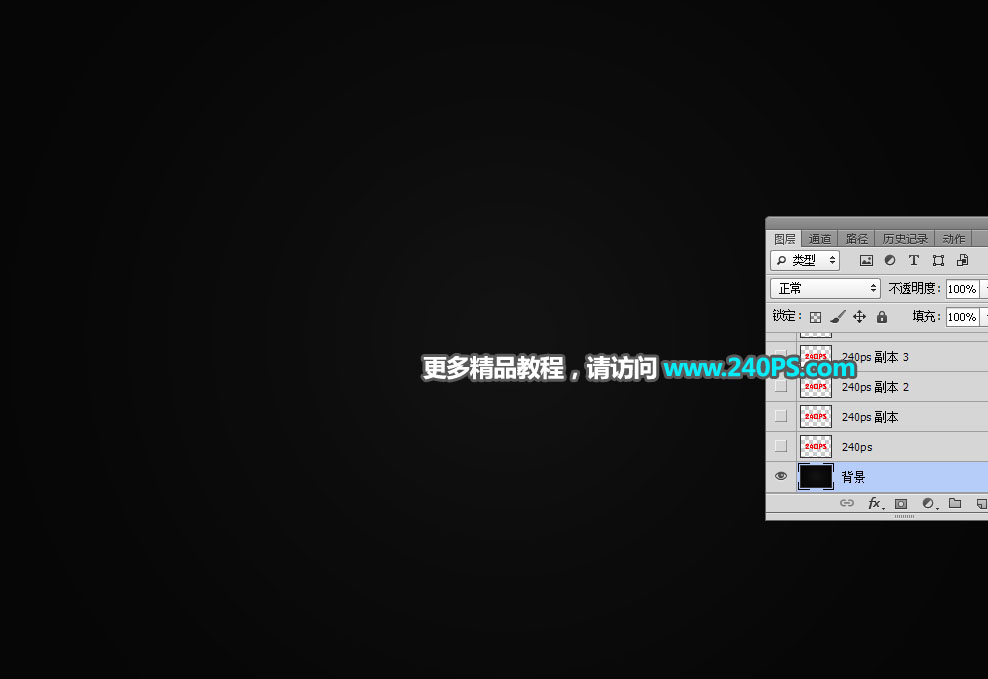
3、選擇油漆桶工具,在畫布上點擊一下填充前景色。
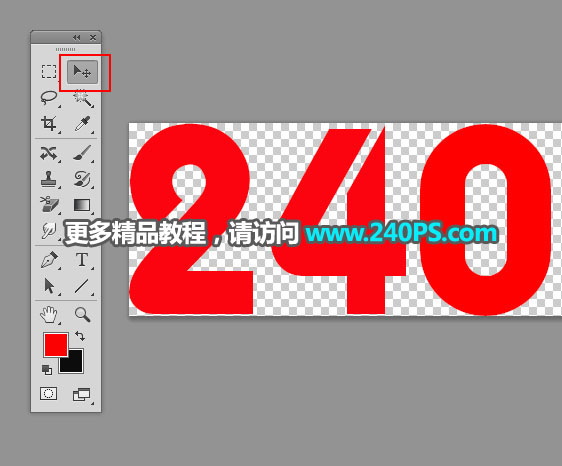
4、把下面的文字素材保存到本機,再用PS打開。也可以直接使用自己喜歡的文字或圖形。

5、選擇移動工具,把文字素材拖到新建的文件里面,并放到畫布中間位置。

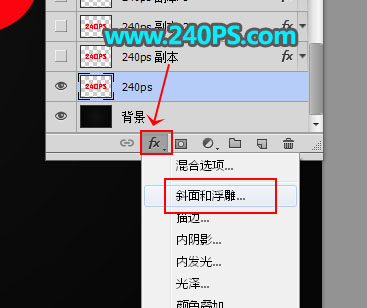
6、給文字添加圖層樣式。點擊箭頭位置的按鈕,選擇“斜面和浮雕”。
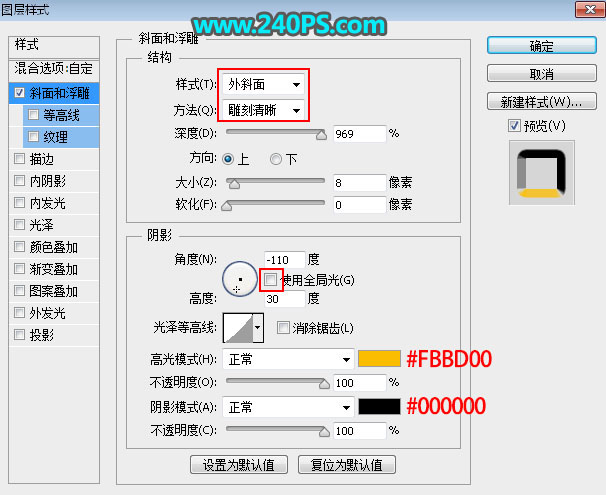
現在來設置參數:斜面和浮雕。
7、確定后把填充改為0%,如下圖。

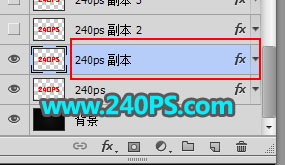
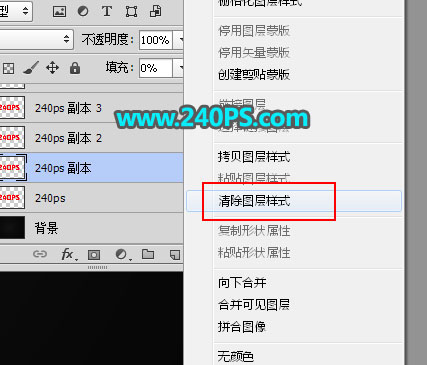
8、按Ctrl + J 把當前文字圖層復制一層,得到文字副本圖層,如下圖。然后在文字縮略圖后面的藍色區域鼠標右鍵,選擇“清除圖層樣式”,過程如下圖。
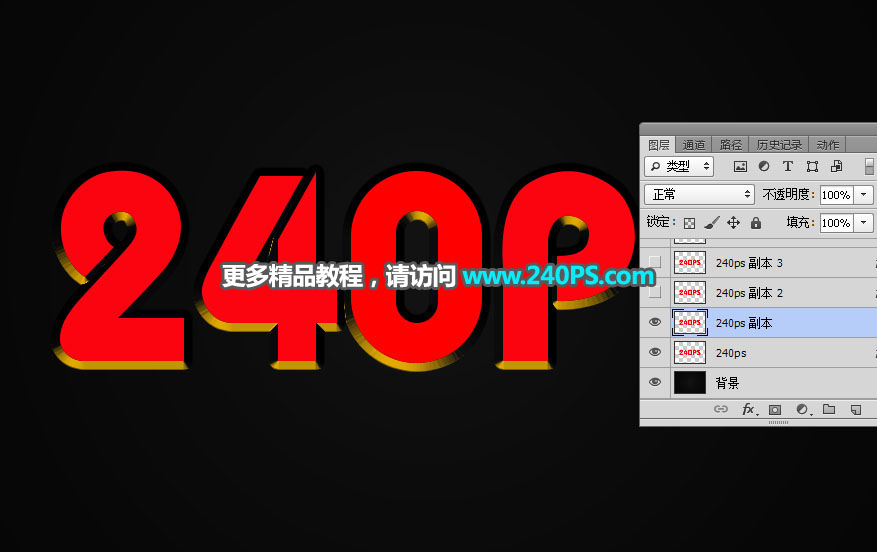
9、同樣的方法給文字副本圖層設置圖層樣式。
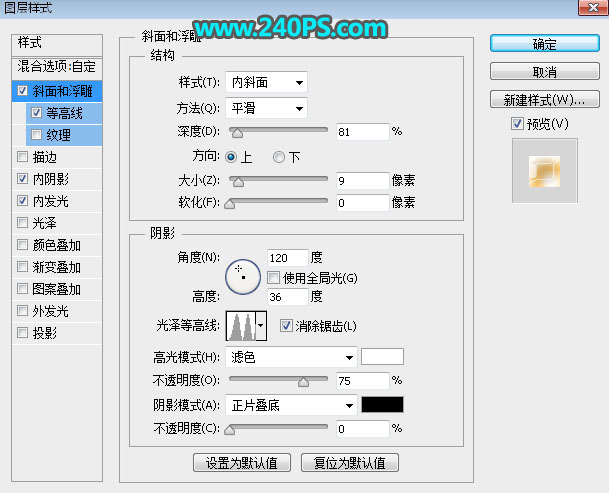
斜面和浮雕
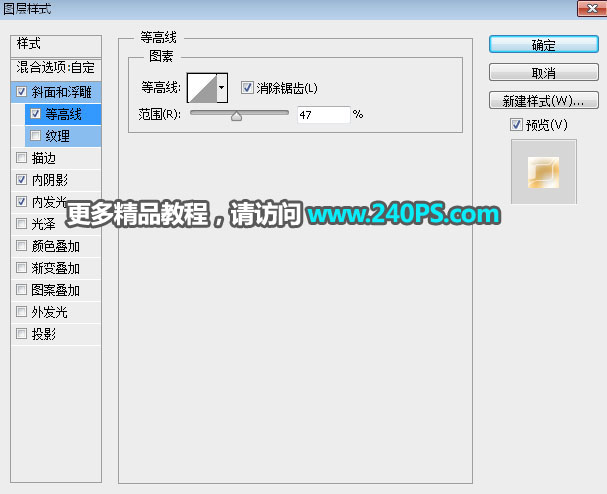
等高線
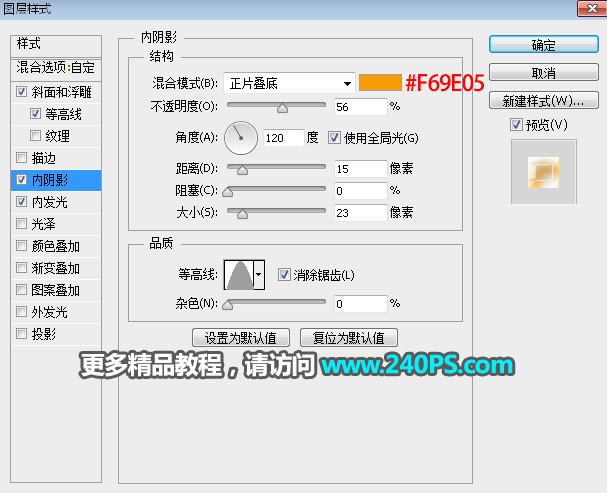
內陰影
內發光
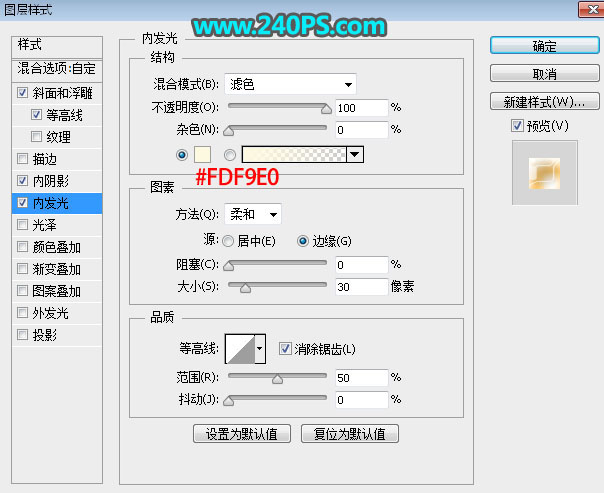
10、確定后把填充改為0%,如下圖。
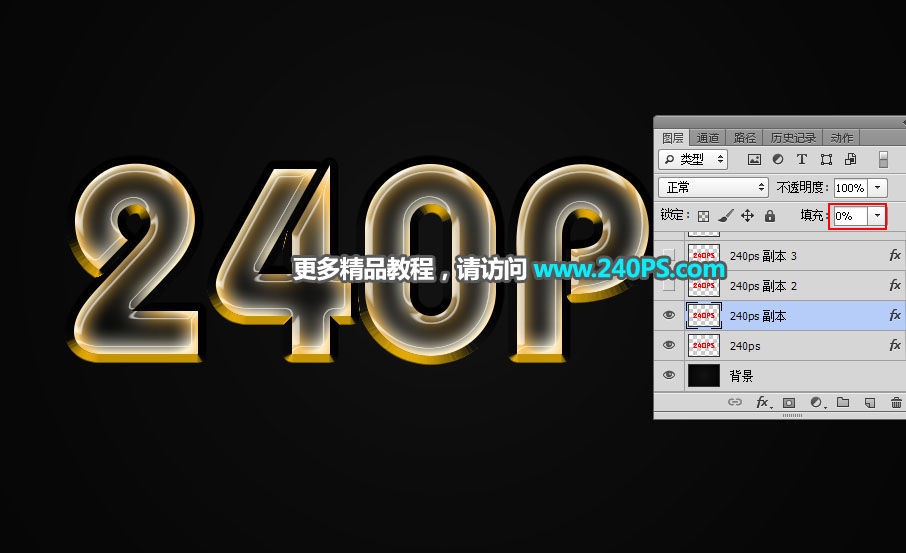
11、按Ctrl + J 把當前文字圖層復制一層,然后清除圖層樣式,如下圖。
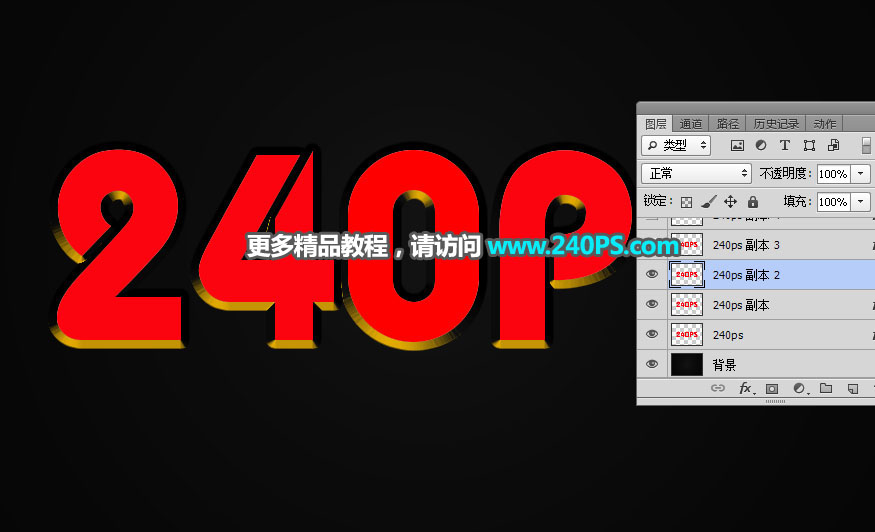
12、給當前文字圖層設置圖層樣式。
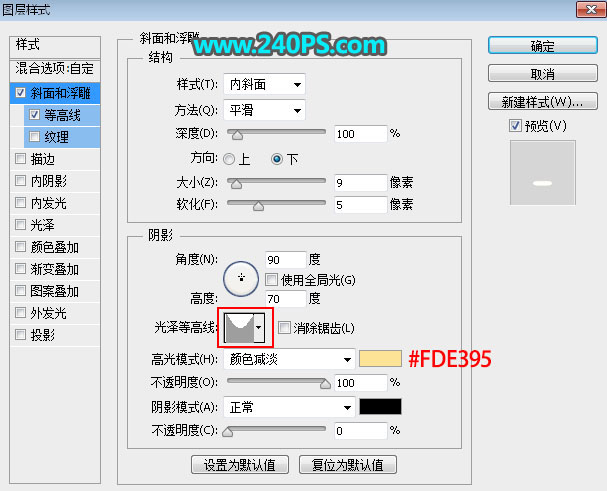
斜面和浮雕
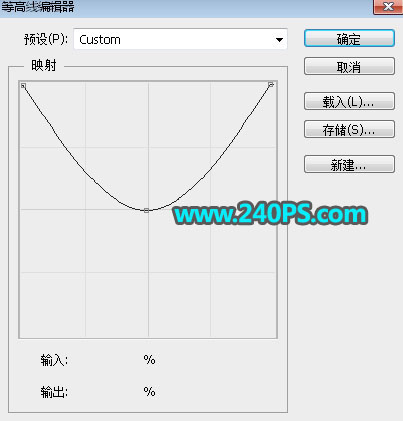
#p#副標題#e#
等高線
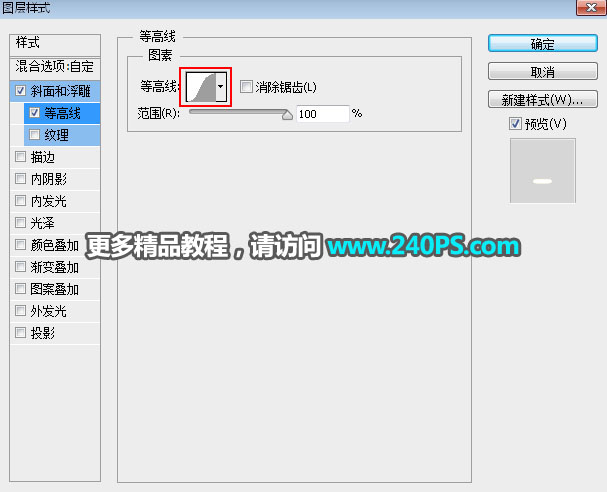
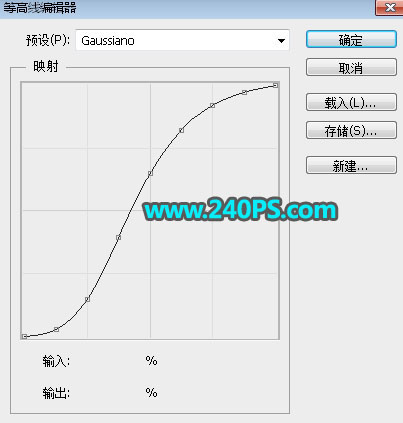
13、確定后把填充改為0%,如下圖。
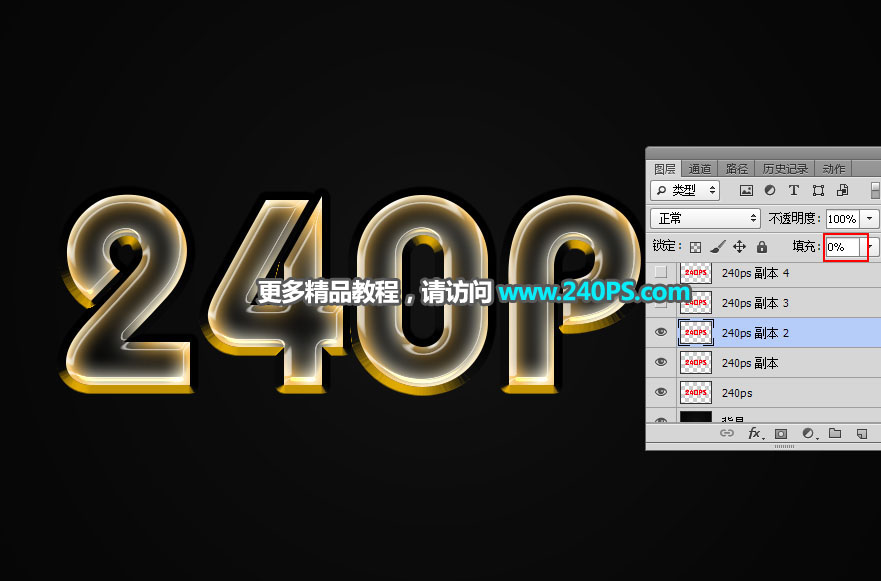
14、按Ctrl + J 復制當前文字圖層,并清除圖層樣式,效果如下圖。
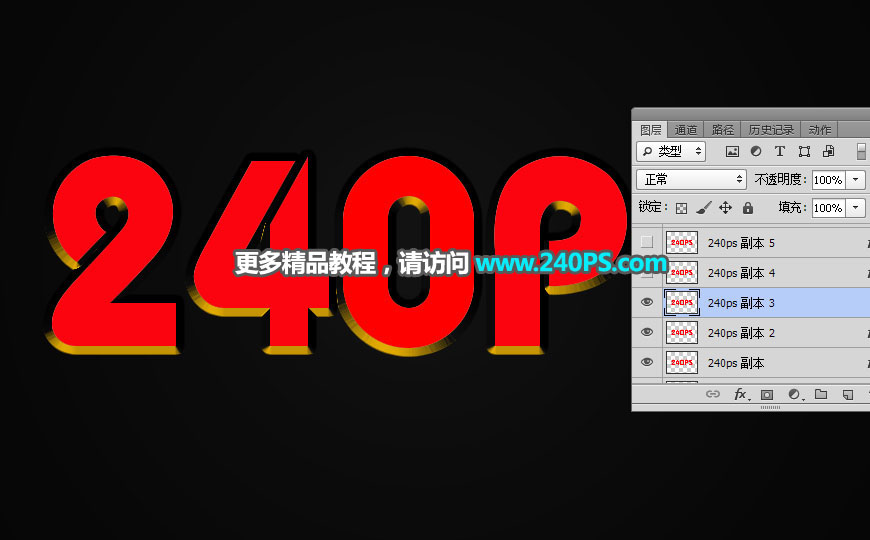
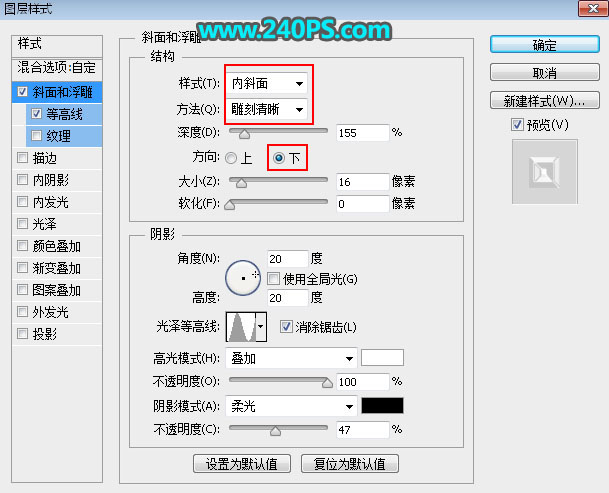
15、給當前文字圖層設置圖層樣式。
斜面和浮雕
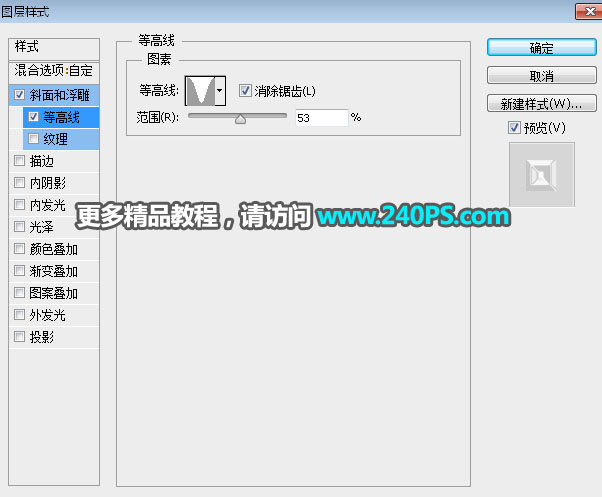
等高線
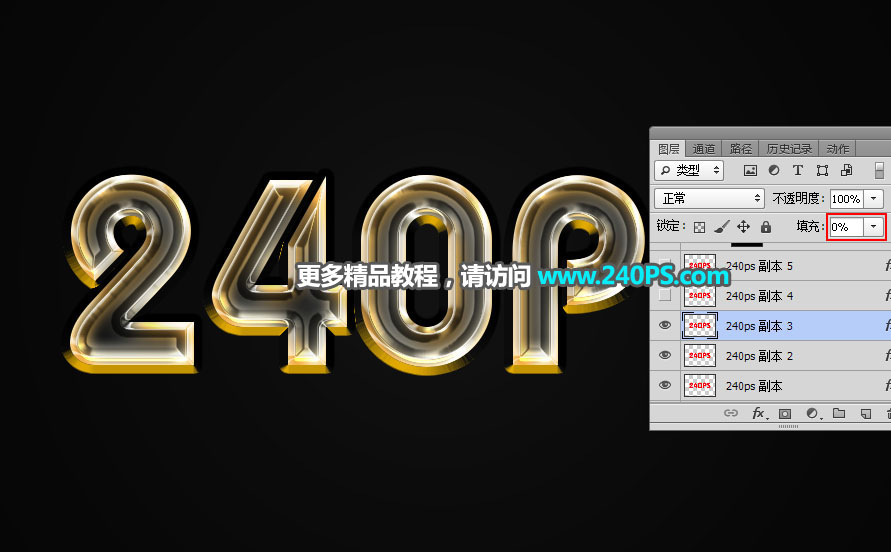
16、確定后把填充改為0%,如下圖。
17、按ctrl + J 把當前文字圖層復制一層,不透明度改為50%,如下圖。

18、按ctrl + J 把當前文字圖層復制一層,然后清除圖層樣式,如下圖。
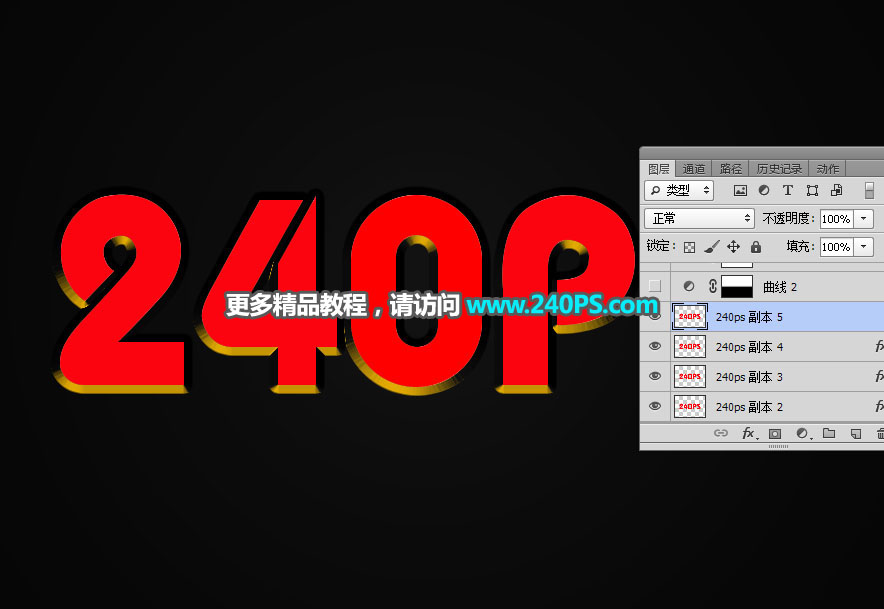
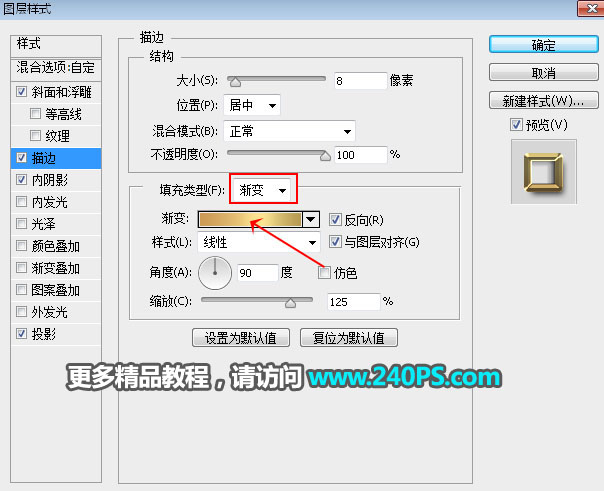
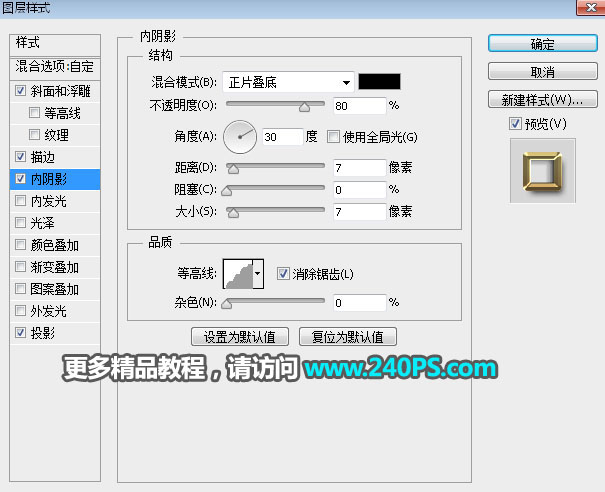
19、同樣的方法設置圖層樣式。
斜面和浮雕
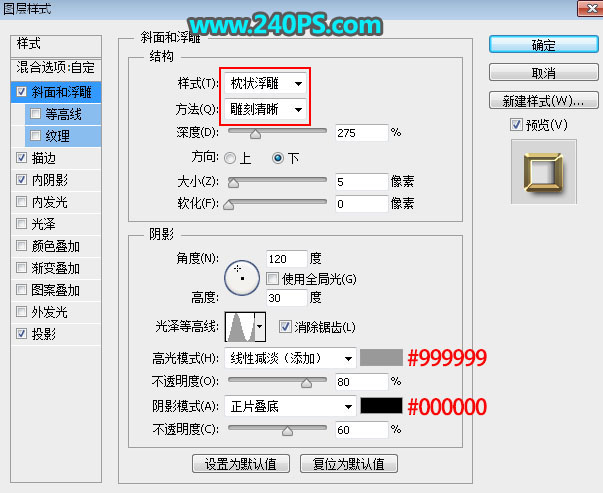
描邊

內陰影
投影
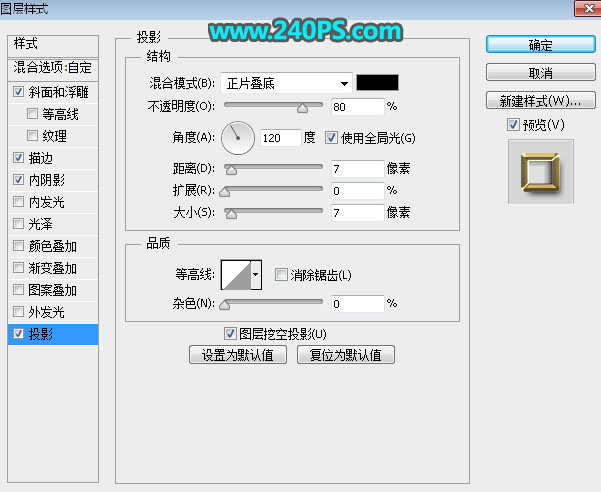
20、確定后把填充改為0%,如下圖。
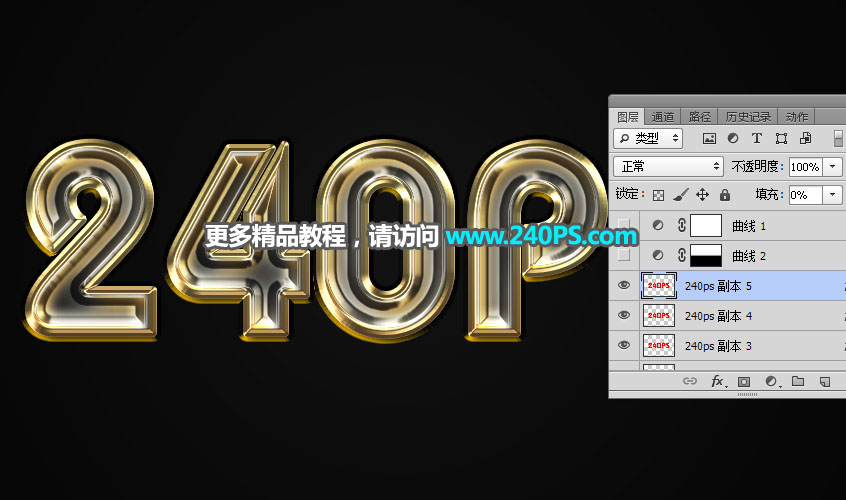
21、選擇矩形選框工具,框選文字上半部分,如下圖。
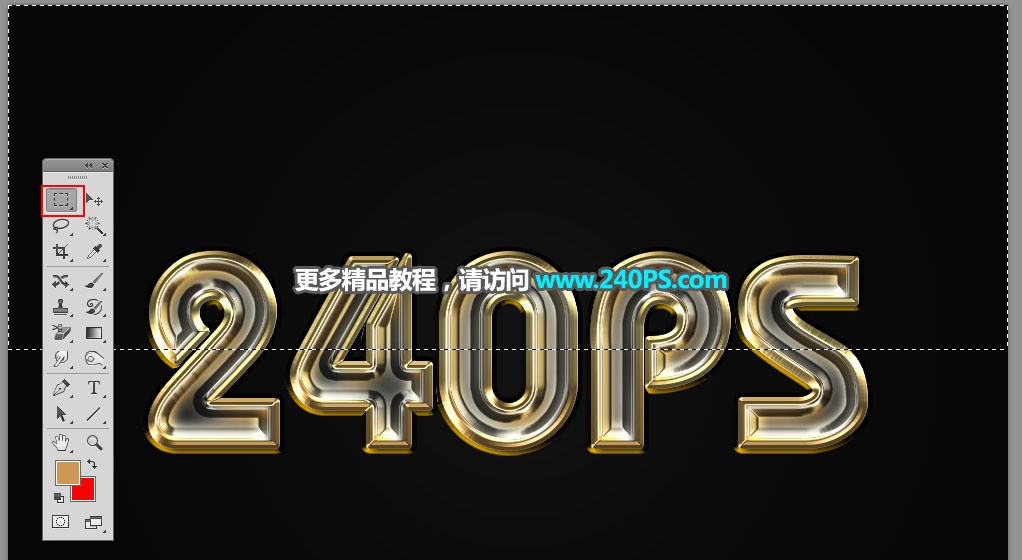
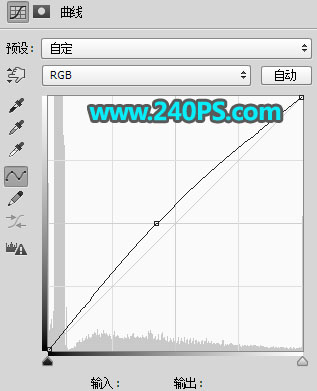
22、創建曲線調整圖層,稍微調亮一點,參數及效果如下圖。
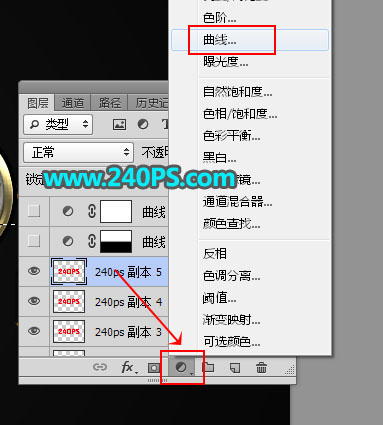
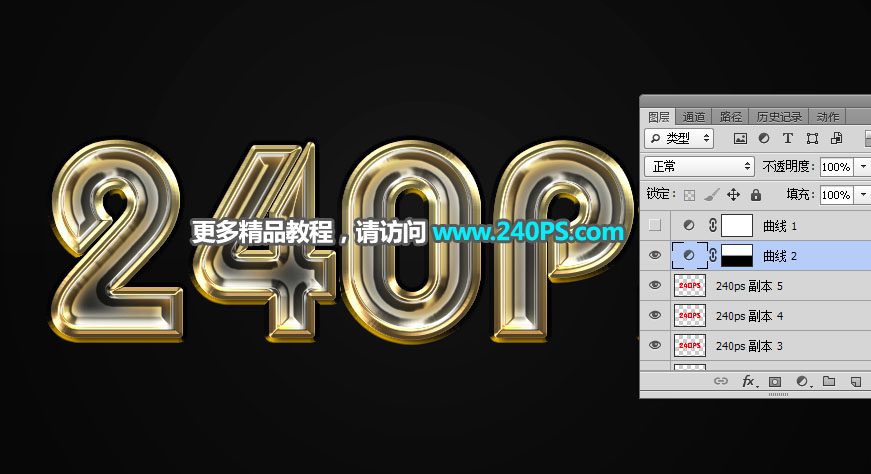
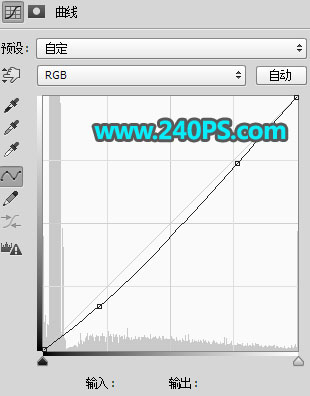
23、再創建曲線調整圖層,把整體稍微調暗一點,參數及效果如下圖。

最終效果
最終效果

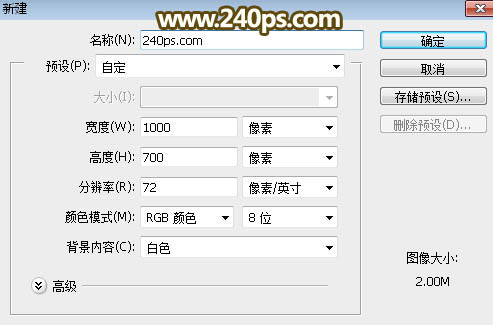
1、新建畫布,尺寸為:1000 * 700像素,分辨率為72像素/英寸,如下圖。
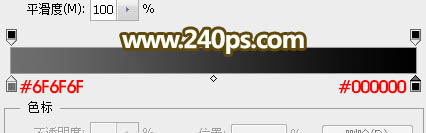
2、選擇漸變工具,用下面的漸變色給背景加上徑向漸變。

3、點這里打開文字素材,保存到本機,再用PS打開素材,用移動工具拖進來。

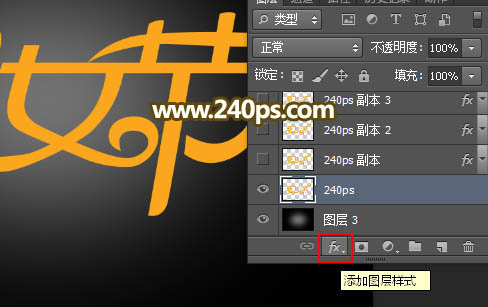
4、在圖層面板的下面點擊紅框位置的圖標,添加圖層樣式。
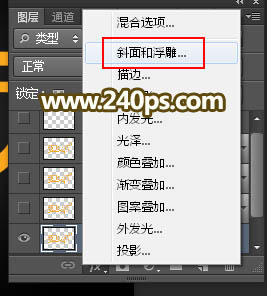
斜面和浮雕:
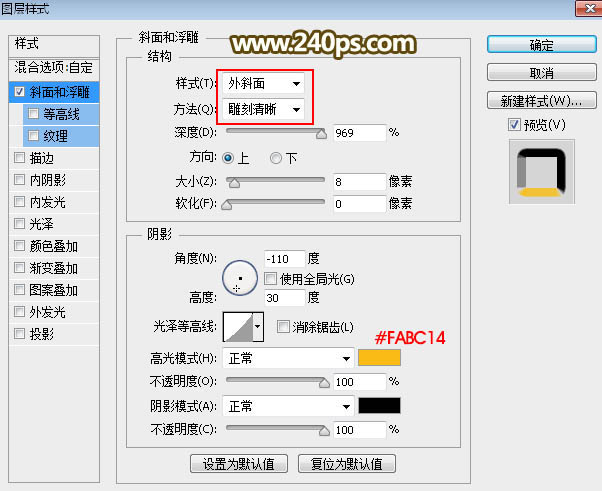
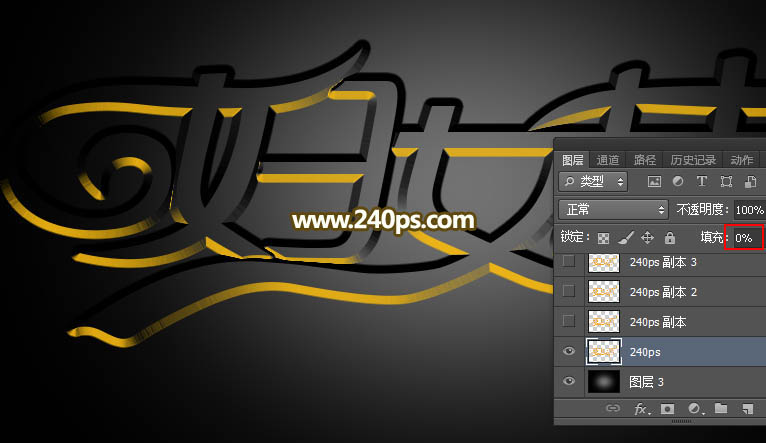
5、確定后把填充改為0%,如下圖。
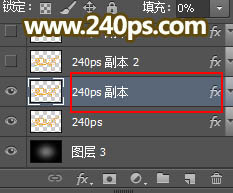
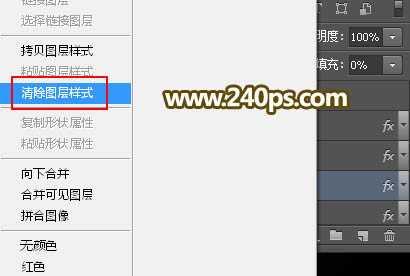
6、按Ctrl + J 把當前文字圖層復制一層,然后在圖層面板文字副本縮略圖后面的藍色區域右鍵選擇“清除圖層樣式”,如下圖。
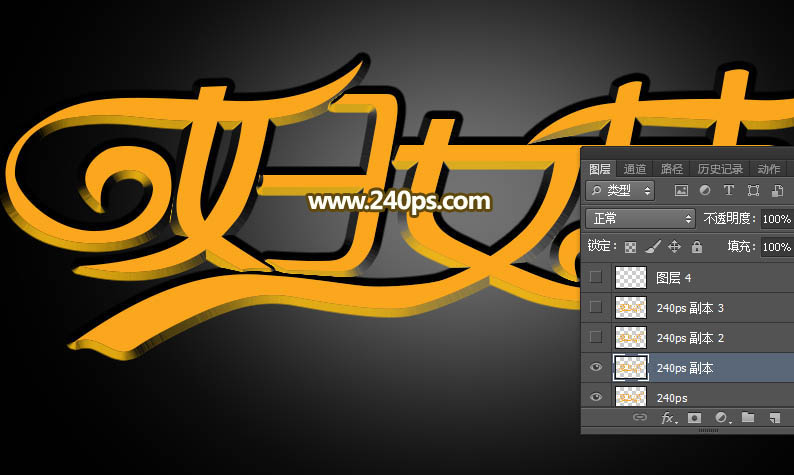
7、同上的方法給文字副本圖層添加圖層樣式。
斜面和浮雕:
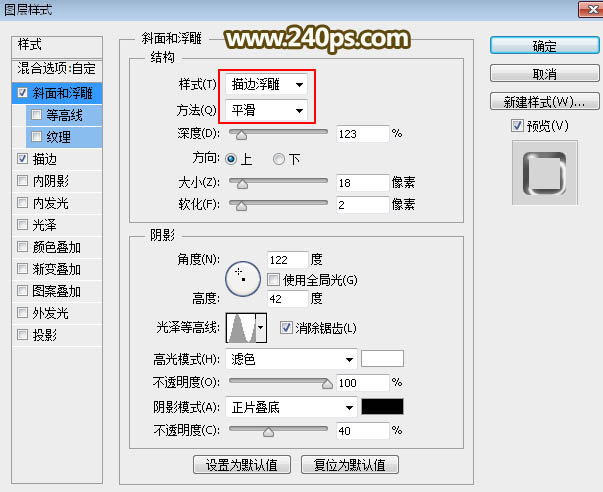
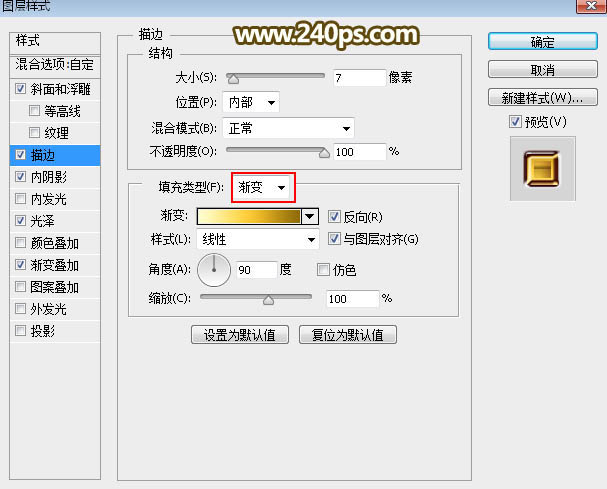
描邊:
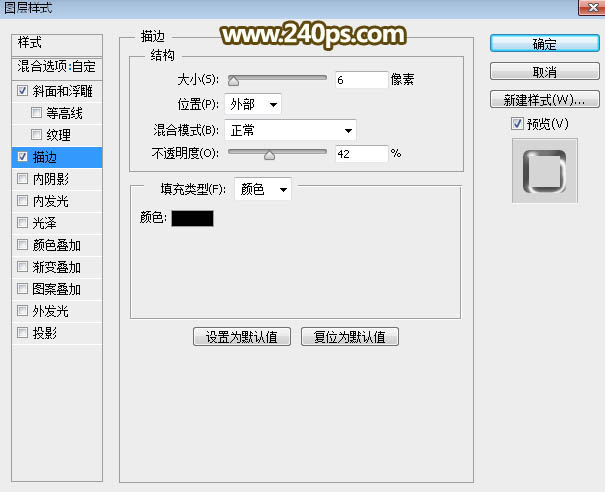
8、確定后把填充改為0%,效果如下圖。
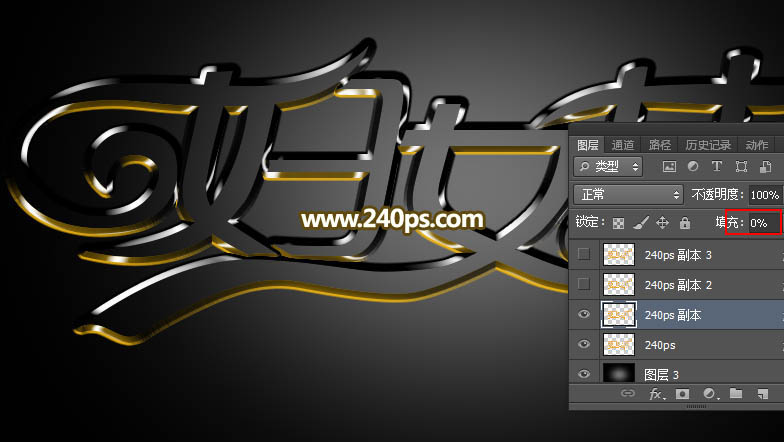
#p#副標題#e#
9、復制當前圖層,清除圖層樣式后再重新設置。
斜面和浮雕:
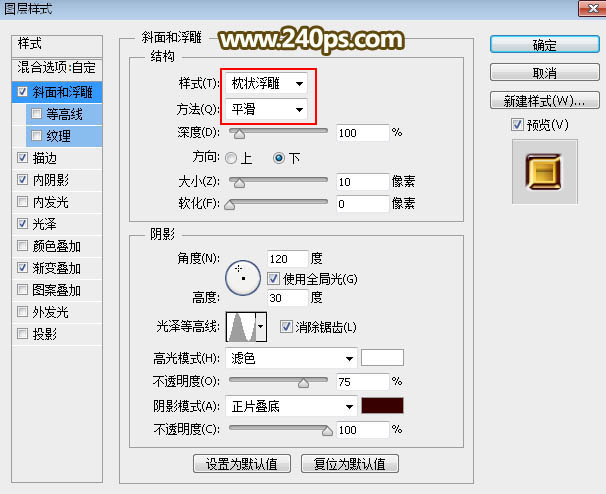
描邊:

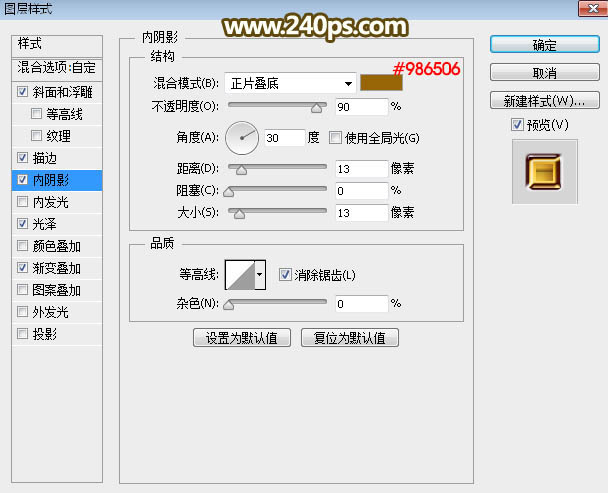
內陰影:
光澤:

漸變疊加:
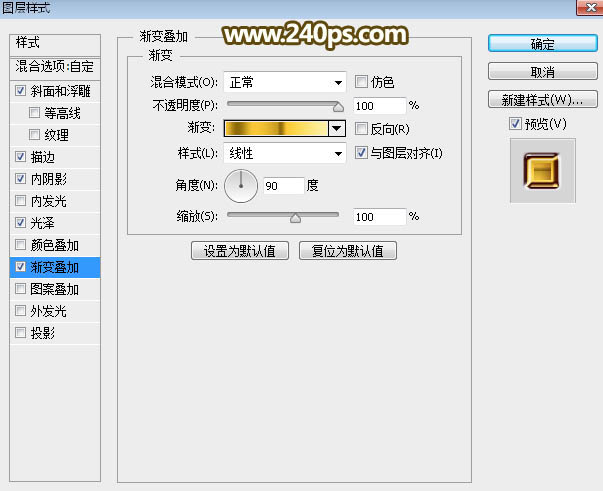

10、確定后把填充改為0%,效果如下圖。

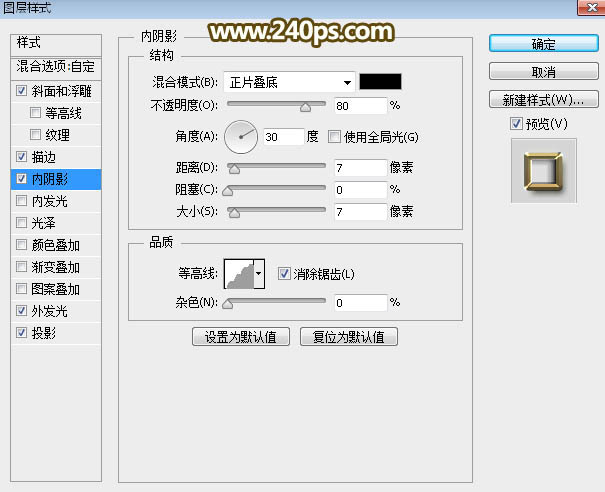
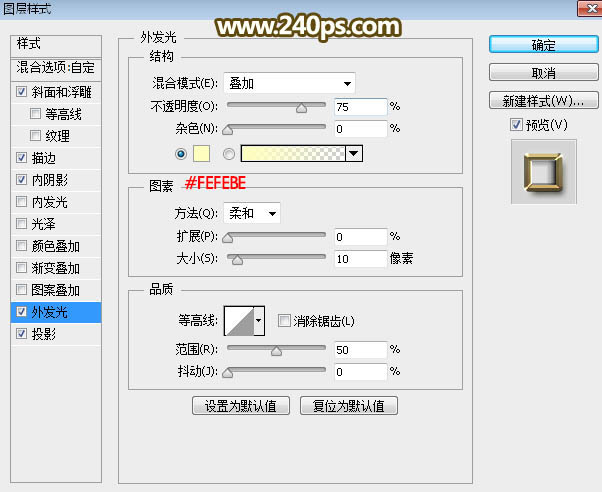
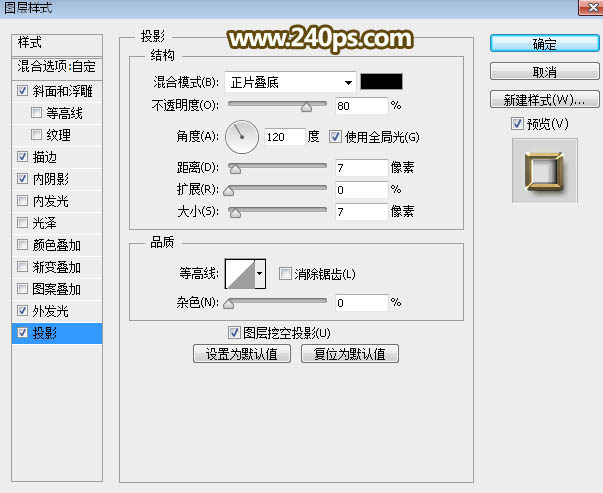
11、復制當前圖層,清除圖層樣式后再重新設置。
斜面和浮雕:
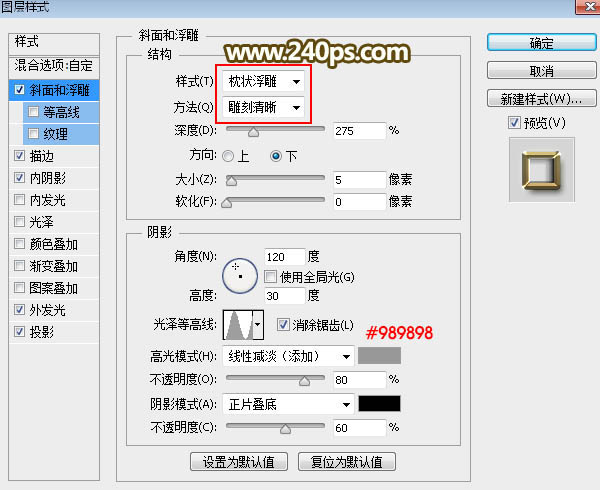
描邊:

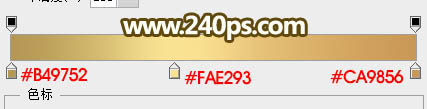
內陰影:
外發光:
投影:
12、確定后把填充改為0%,如下圖。
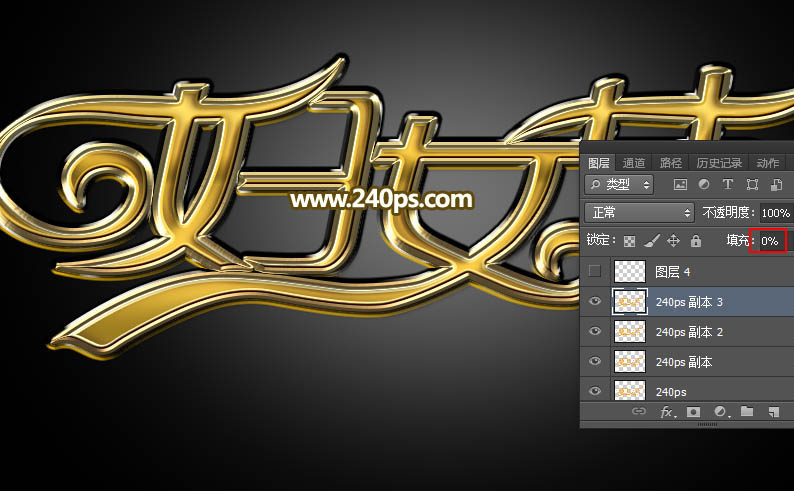
13、新建一個圖層,用畫筆給文字高光區域點上星光筆刷,如下圖。
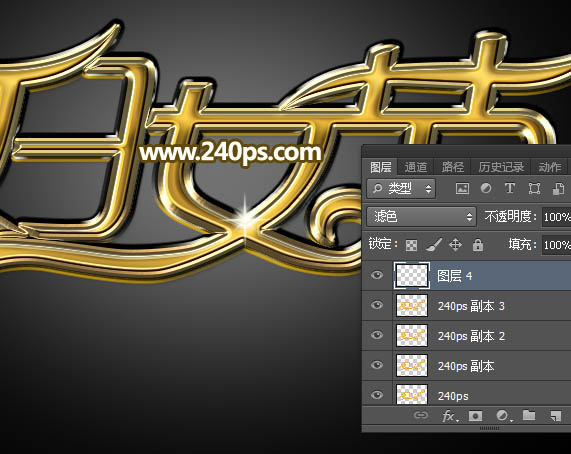
最終效果:
最終效果

<點小圖查看大圖>
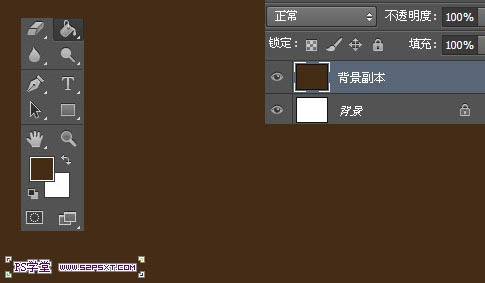
1、新建1000*800px大小的文檔,我們復制背景圖層,給“背景副本”圖層油漆桶填充顏色#452c16。
2、PS打開圖案素材,編輯–定義圖案即可。

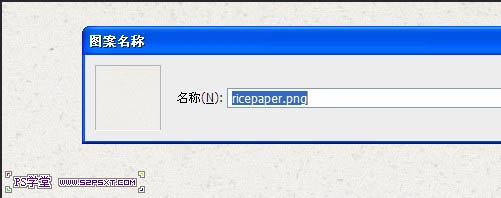
3、我們給“背景副本”圖層添加圖層樣式–圖案疊加。
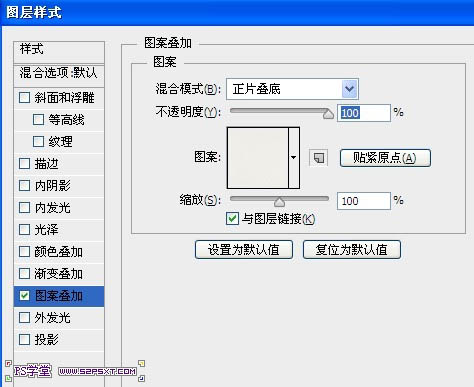
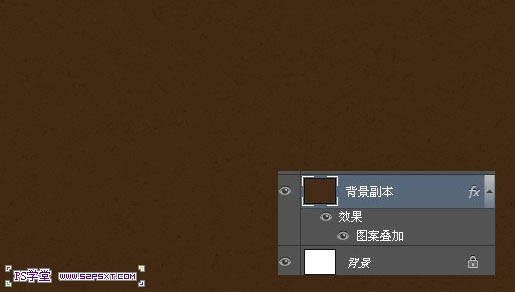
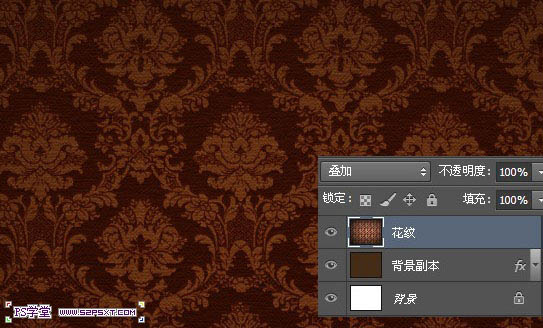
4、我們打開“花紋”素材,擺放好位置,改圖層模式為疊加。
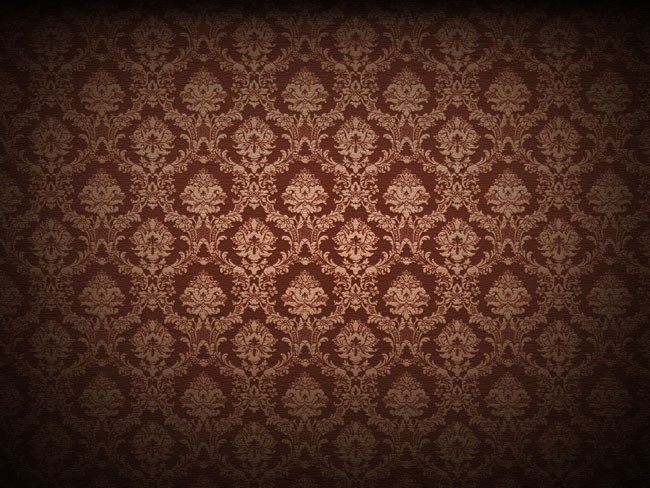
<點小圖查看大圖>
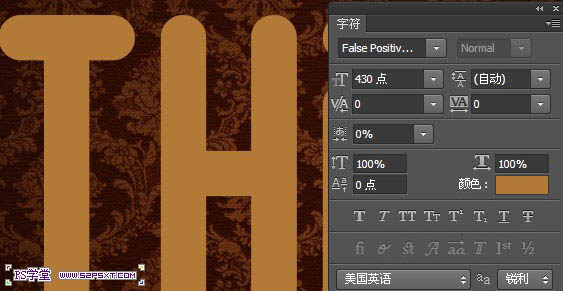
5、打上字體“THink”,這里字體選擇的是“False Positive BRK”,顏色#b37a37,大小430pt。
[NextPage]
6、復制字體圖層,得到“字體副本”圖層,改圖層填充0%。
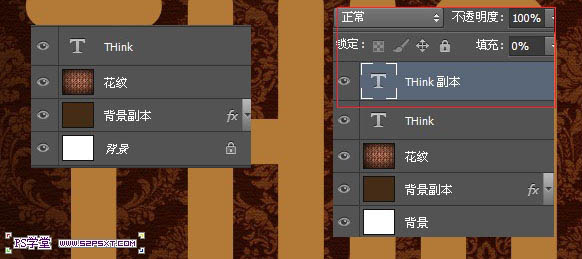
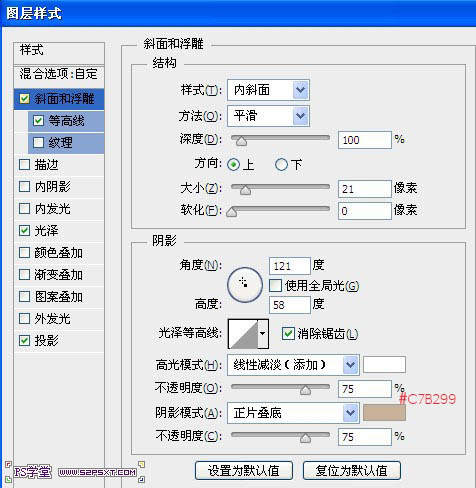
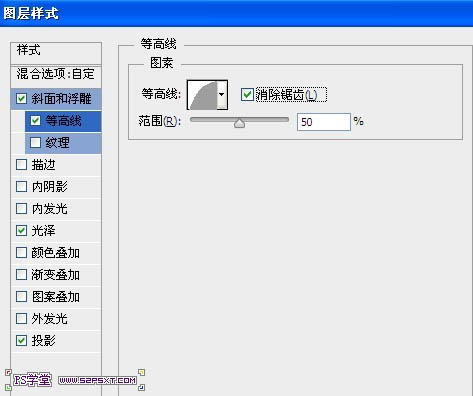
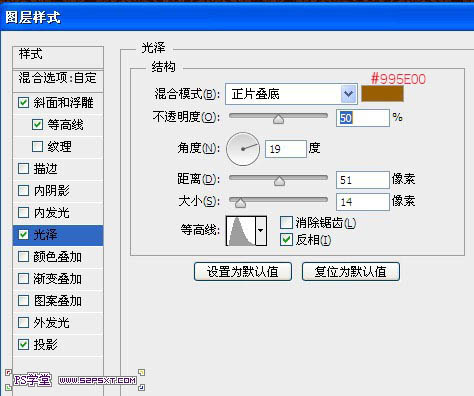
7、給“THink”圖層添加圖層樣式如下。
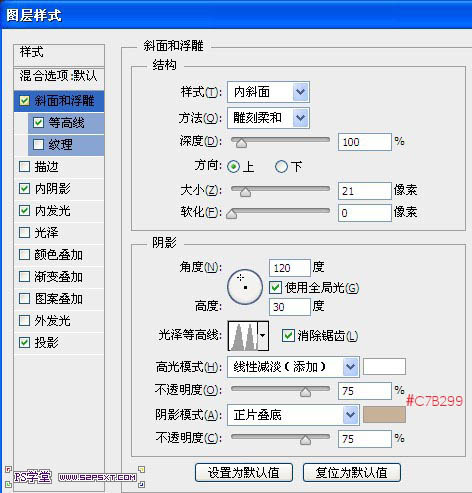
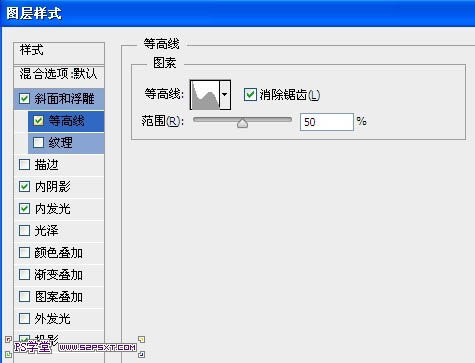
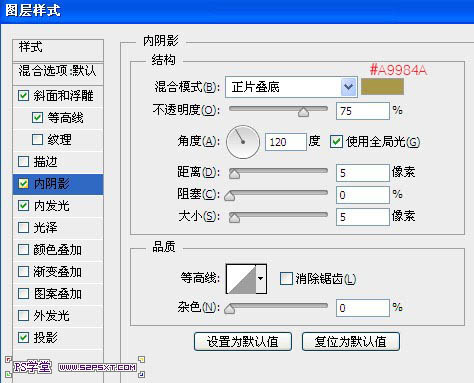
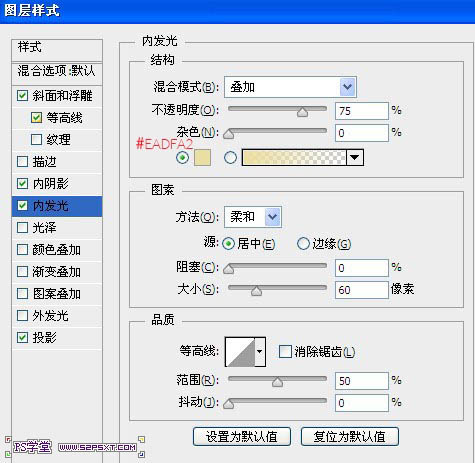
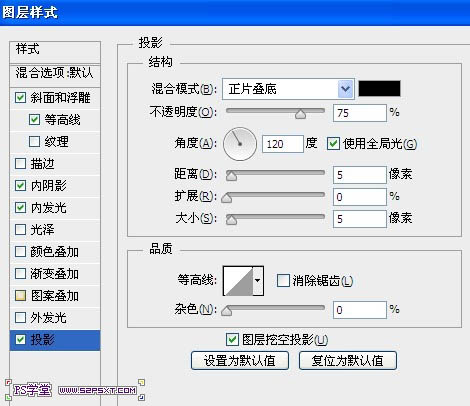
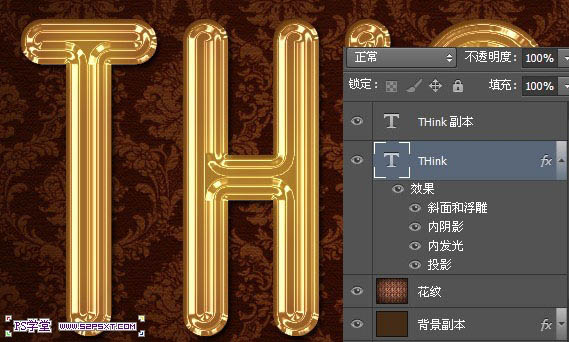
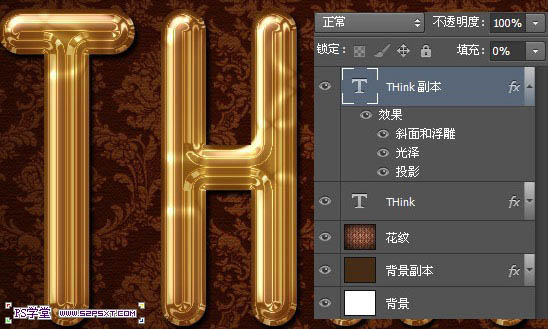
8、給“THink副本”圖層添加圖層樣式如下。

[NextPage]
9、我們在兩個字體圖層中間新建圖層“樣式”,按住ctrl鍵點擊字體圖層,得到字體選區。
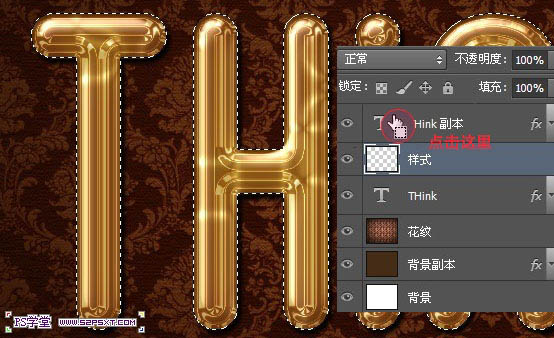
10、設置前景色為#ffac19,背景色為#432c17,在“樣式”圖層上執行濾鏡–渲染–云彩。
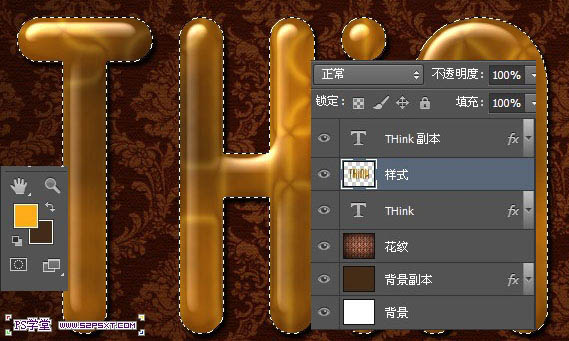
11、ctrl+D取消選區,繼續執行濾鏡–素描–半調圖案,設置如下。
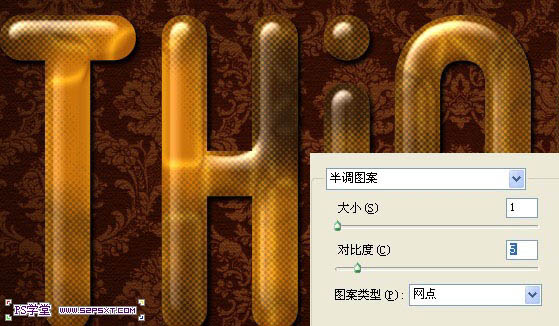
12、我們將“樣式”圖層模式改為柔光,不透明度90%。

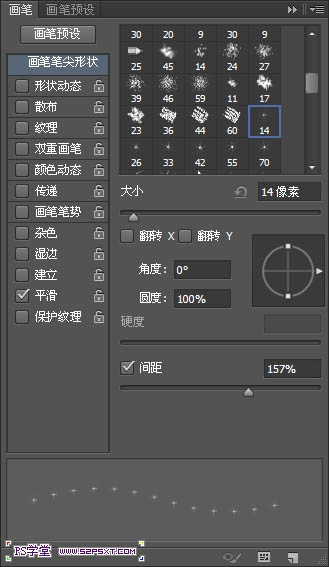
13、選擇畫筆工具,設置畫筆如下。
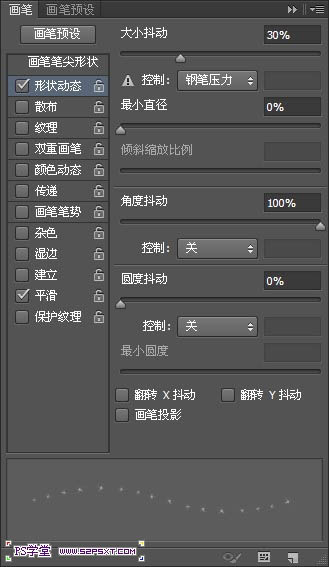
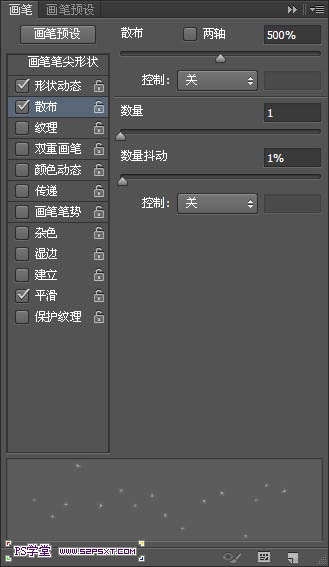
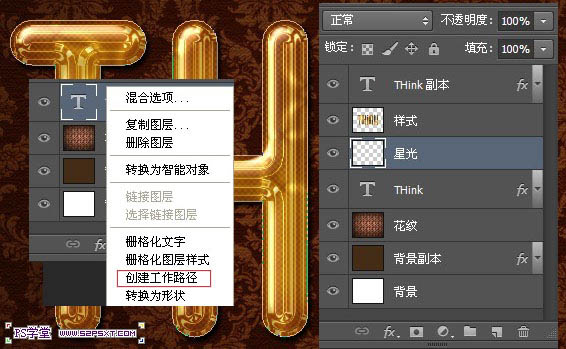
14、在“THink”圖層上新建圖層“星光”,右擊字體圖層,選擇創建工作路徑。
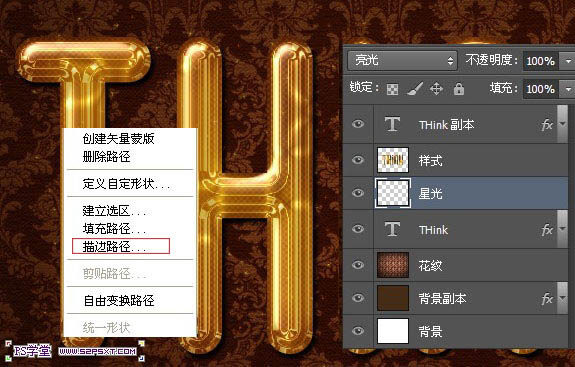
15、設置前景色為#fff1d8,右擊描邊路徑,確保你在“星光”圖層上操作,改圖層模式為亮光。
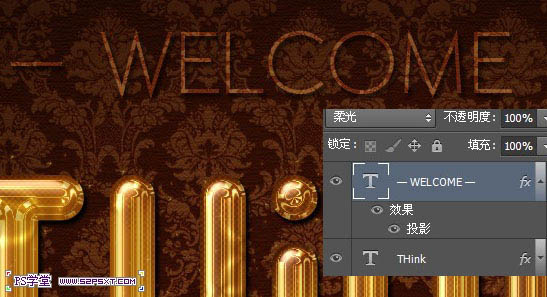
16、到這基本完成了,最后我加上一些小字,字體顏色#ffe9e1,模式柔光,樣式投影。
最終效果:
<點小圖查看大圖>
最終效果

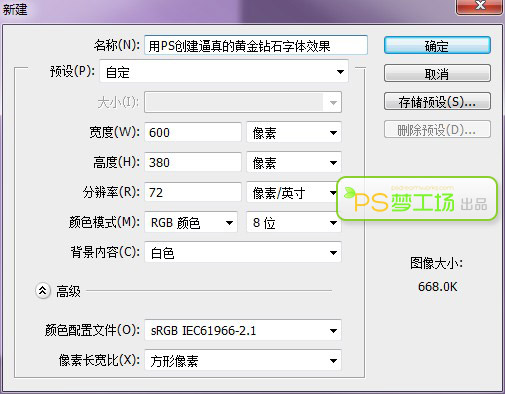
1、打開Photoshop,Ctrl+N新建一個空白文檔。我這里選擇的尺寸是600×380px,你可以根據自己的需要來定義尺寸。
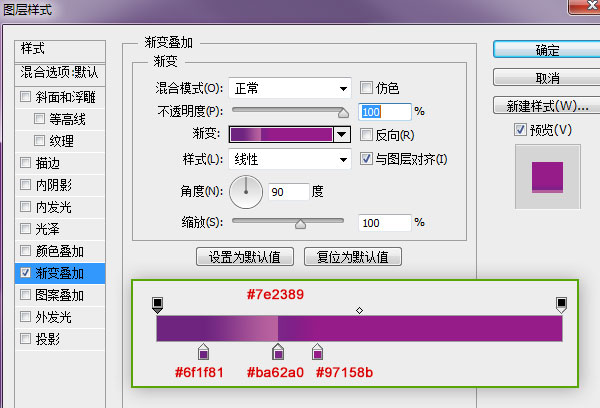
2、我們首先來創建個紫色背景。按住Alt鍵雙擊背景圖層,使其轉換成普通圖層。雙擊背景圖層,打開圖層樣式窗口,選擇漸變疊加。漸變樣式如下圖所示。

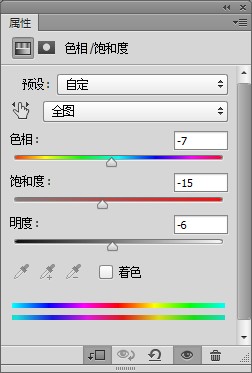
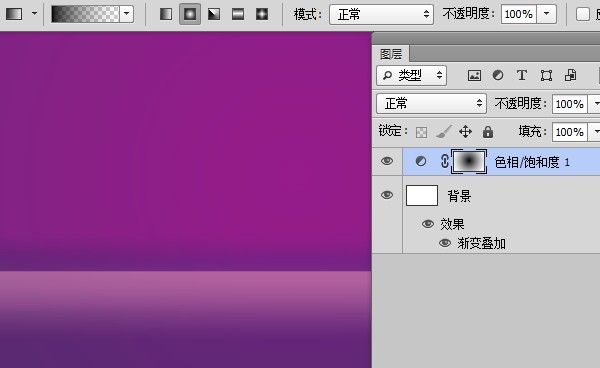
3、添加色相/飽和度調整層,參數設置如下圖。選中蒙版縮略圖。然后選擇漸變工具,漸變樣式選擇徑向漸變,顏色為由黑色到透明,在蒙版上由內到外拉出漸變。
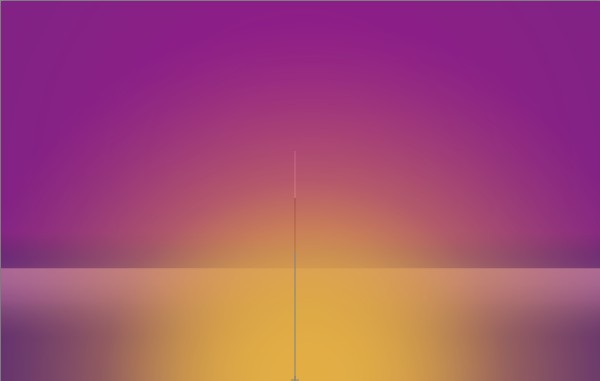
4、新建一層,選擇漸變工具,顏色為#e3b042到透明,漸變樣式為徑向漸變,由底部向上拉出漸變。
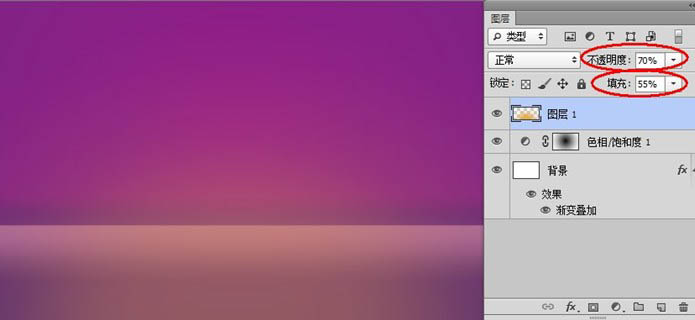
5、將此漸變圖層的不透明度設置為70%,填充度設置為55%(這里的參數可以根據自己的喜好來設置)。
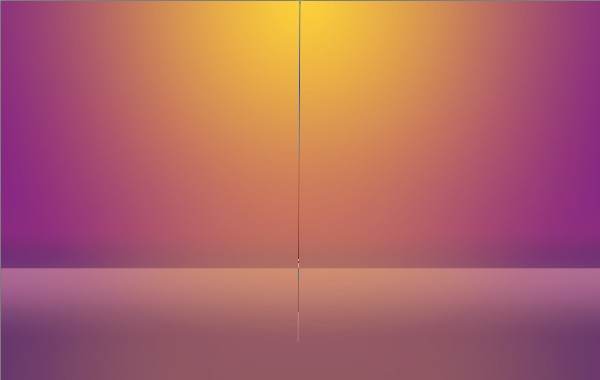
6、新建一層,利用同樣方法在背景上方添加由#fdd135到透明的漸變,并將不透明度設置為70%。
[NextPage]
7、我們繼續為背景添加光源。新建一層,添加由 #fefbcd到透明的漸變,這次可以將漸變拉的長一些以覆蓋大部分區域。

8、繼續添加光源。新建一層,添加由#fdfbf2到透明的漸變,這次的漸變尺寸要小一些,已營造出光源近處的場景。

9、下載并安裝COPASETI字體,輸入你喜歡的文字。我使用的文字顏色為#d4ad74,大小為200點。

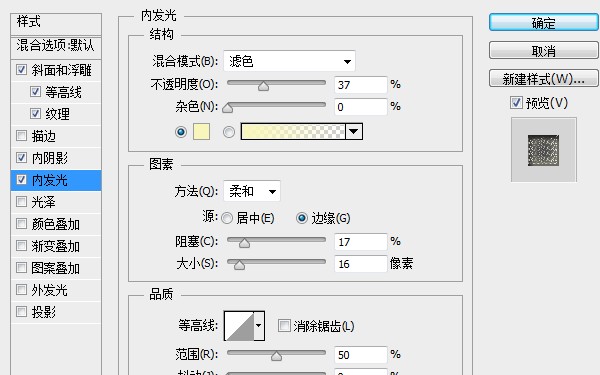
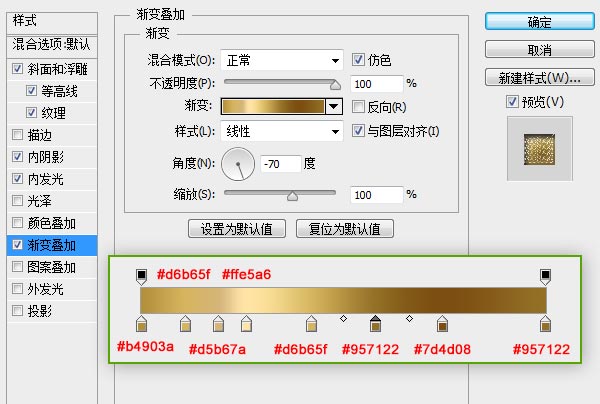
10、雙擊文字圖層,為文字添加圖層樣式。首先添加斜面和浮雕樣式,參數設置如下,這里注意光澤等高線的設置。
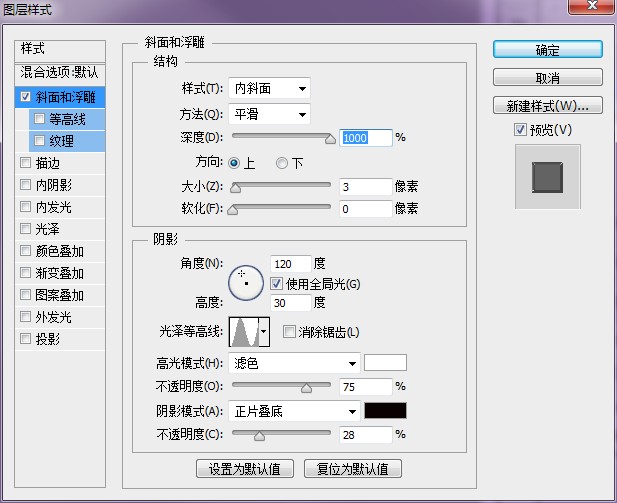
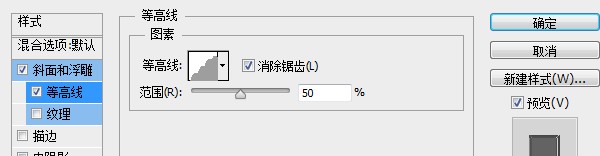
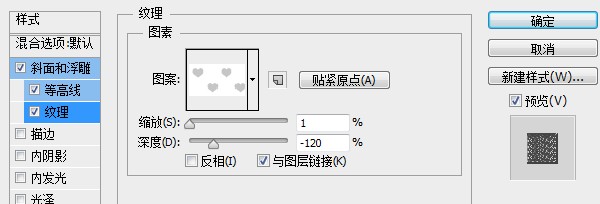
下載并安裝心形圖案,此處將用到心形圖案的填充。參數設置如下。
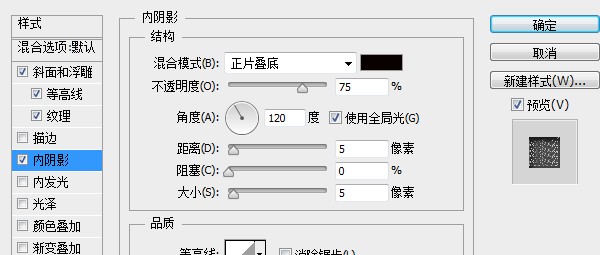

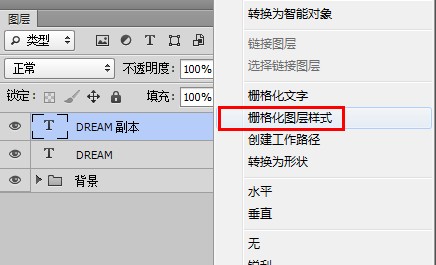
11、Ctrl+J將文字圖層復制一層,右鍵選擇柵格化圖層樣式。
[NextPage]
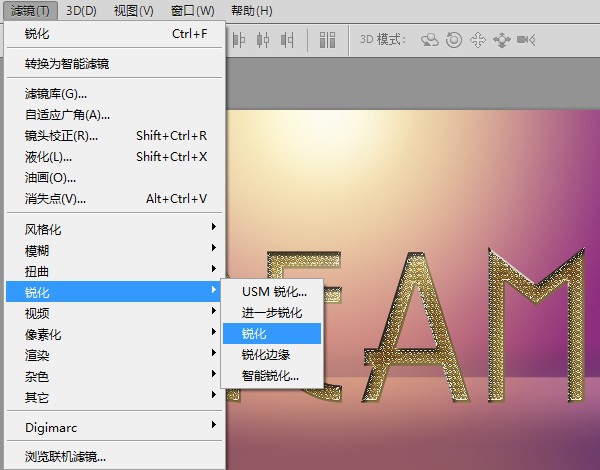
12、執行濾鏡>銳化>銳化。然后將圖層不透明度設置為60%。
13、選擇減淡工具,曝光度設置為10-30%,在復制的文字圖層上繪制出光源照射的亮部區域。這里根據需要不時切換陰影/中間調/亮部、曝光度及減淡工具畫筆大小。用同樣方法利用加深工具繪制出暗部。

14、按住Ctrl鍵點擊字體圖層縮略圖來建立選區。

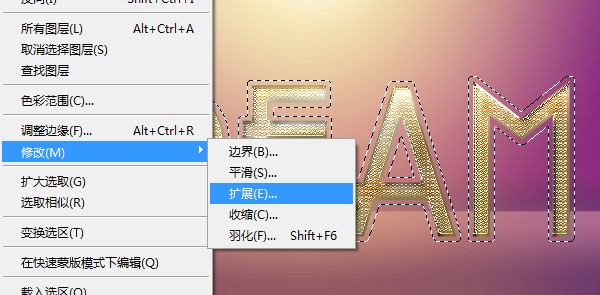
15、執行選擇>修改>擴展,將選區擴展5px。
16、在文字圖層下方新建一層,命名為“金邊”,填充為#d4ad74。然后雙擊圖層為其添加圖層樣式。
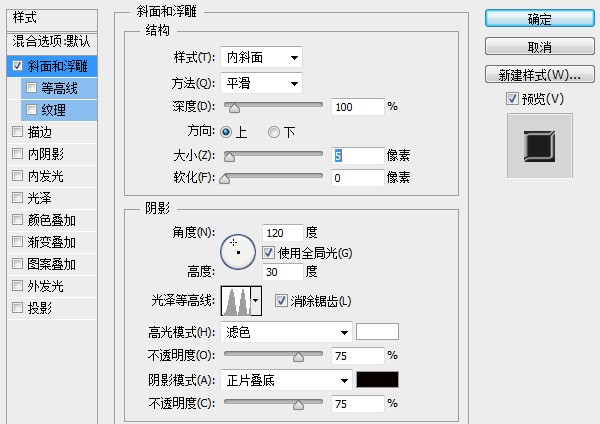
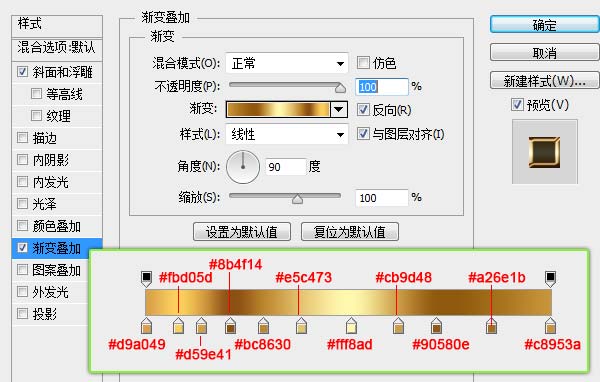
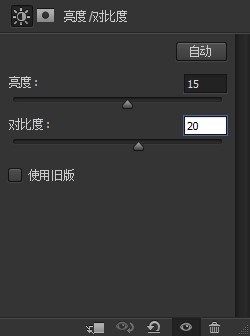
17、添加圖層樣式后的字體效果如下圖。按住Ctrl鍵單擊“金邊”圖層以建立選區,然后在字體圖層上方添加亮度/對比度調整層,設置參數如下。由于選區的作用,調整層只對文字區域起作用。

18、選中調整層、文字層與“金邊”層(可按Ctrl加選),Ctrl+Alt+E新建合并層,命名為“倒影”。Ctrl+T進行自由變換,將其垂直翻轉,并移動到文字下方。

19、為倒影圖層添加蒙版,使用漸變工具創建出倒影。然后將不透明度設置為80%(數值可自由調節)。

20、下載并安裝星光畫筆,新建一層,在圖層上利用光芒畫筆繪制不同形狀與大小的光芒。

[NextPage]
21、接下來新建一層,使用白色圓形畫筆在圖層上繪制,不時改變畫筆大小以創建出隨機的光斑效果。將圖層不透明度設置為25%,圖層混合模式設置為顏色減淡。

下載鉆石素材,隨機擺放在畫面上便大功告成了。