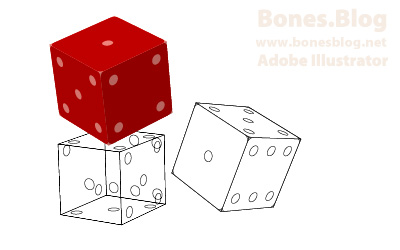
Adobe Illustrator CS以及以上版本提供了3D功能,用這個功能可以輕松創建一些簡單的三維矢量模型。本例我們用CS2中的3D功能創建幾個精致的立體骰子。
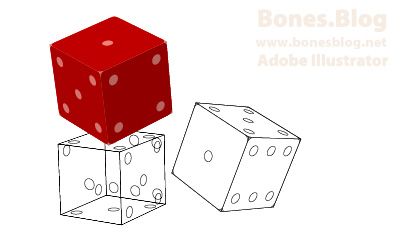
完成效果如下:
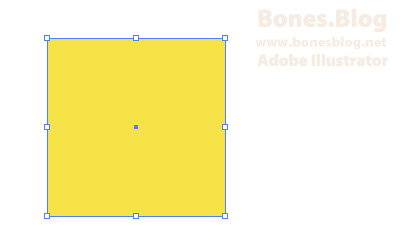
打開Adobe Illustrator CS2,新建文件,選擇矩形工具,按住Shift鍵,在畫布上繪制出一個正方形。
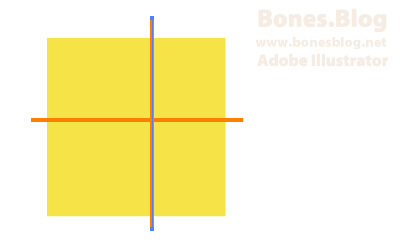
選擇直線工具,按住Shift,繪制45度角倍數的垂直和水平線兩條:
使用選擇工具,將所有圖形選中。
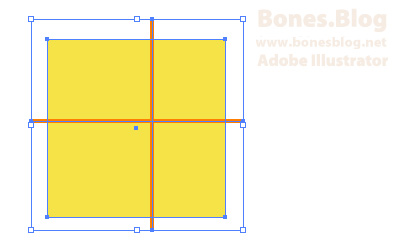
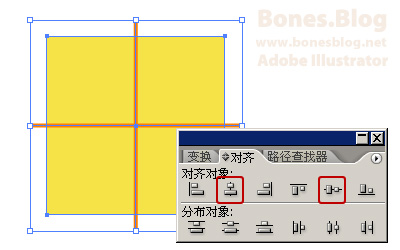
執行“窗口>對齊”命令,顯示對齊調板,在對齊調板中單擊“水平居中對齊”和“垂直居中對齊”按鈕各一次。
執行“視圖>參考線>創建參考線”命令,將圖形轉換為參考線,選擇橢圓工具,將光標移至參考線的左上角。
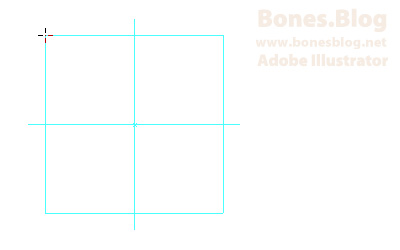
按住Shift+Alt鍵,從中心點繪制出一個正圓:
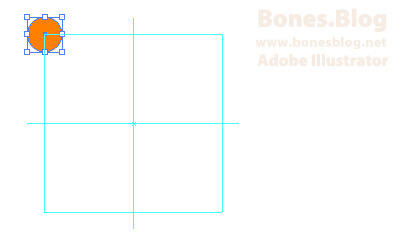
使用選擇工具選中繪制好的圓形,按住Alt鍵進行拖動,將圓形的中心點拖曳至輔助線的交叉點上對齊后,松開鼠標,圓形被復制。
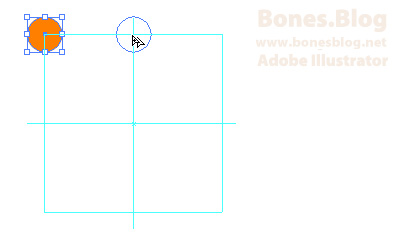
按上一步相同的方法再復制出7個圓形。
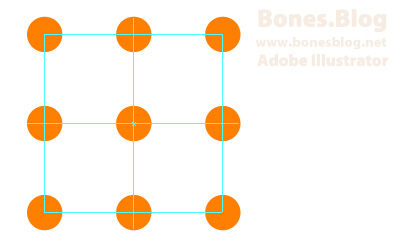
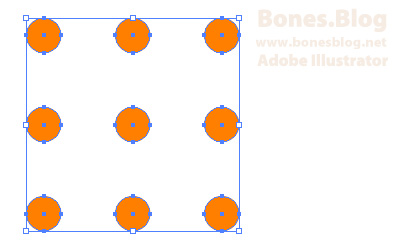
執行“視圖>參考線>清除參考線”命令,將參考線移除,使用選擇工具選中9個圓形,并執行“對象> 編組”命令,將9個圓形編組。
使用圓角矩形工具,按住Shift鍵,繪制一個正的圓角矩形,在繪制過程中,可以使用↑和↓來調整圓角的大小。
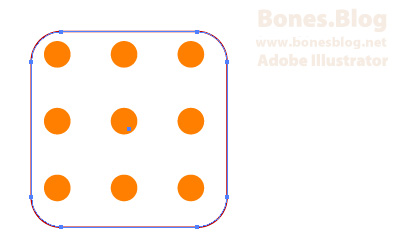
使用選擇工具選中所有圖形,在對齊調板中在對齊調板中單擊“水平居中對齊”和“垂直居中對齊”按鈕各一次。
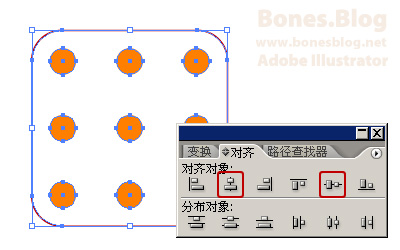
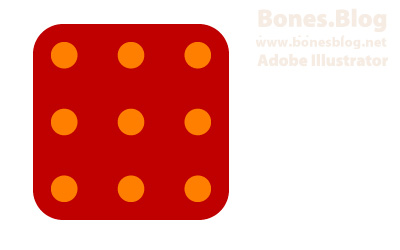
將圓角矩形選中,并將圓角矩形填充色改為“紅色”,并執行“對象>排列>置于底層”命令。
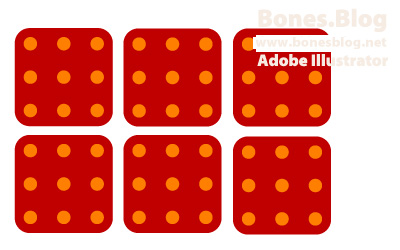
選中所有圖形,按住Alt鍵,將圖形移動并復制,復制得到6個相同的圖形。
#p#副標題#e#
使用直接選擇工具將所有不要的圓形選中,按Delete鍵進行刪除。
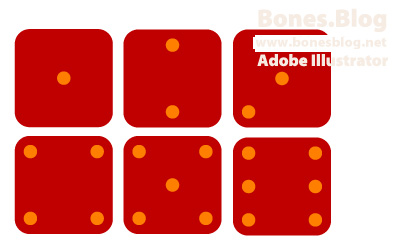
使用選擇工具如下圖所示選中一個圖形,在路徑查找器調板中單擊“與形狀區域相減”按鈕,并單擊“擴展”按鈕,將圓點挖空,并依次將其他5個圖形分別挖空
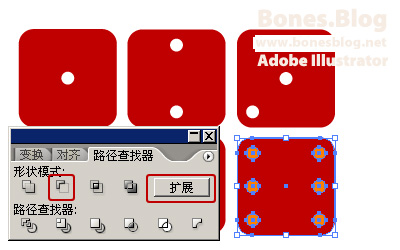
執行“窗口>符號”命令,顯示符號調板,依次將6個形狀分別拖入符號調板中

定義完成符號后,以上圖形均可以刪除,選擇矩形工具,在畫布上單擊,彈出矩形對話框,在對話框中設定矩形的寬度和高度為“20mm”
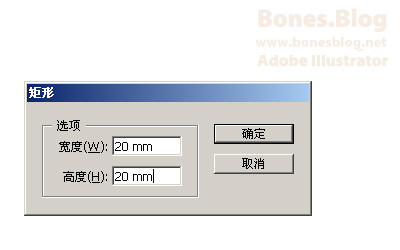
單擊“確定”按鈕,得到一個20×20mm的正方形。
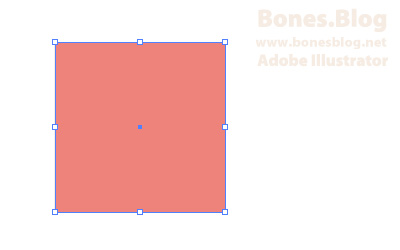
執行“效果>3D>凸出和斜角”命令,彈出凸出和斜角對話框。

Step 1:調整立體形狀的角度
Step 2:設定三維形狀的透視效果
Step 3:在“凸出厚度”中設定厚度為20mm,目的是為了確保得到的是一個正方形
Step 4:單擊“較多選項”按鈕
Step 5:設定光源的數量和位置
Step 6:設置光源的強度
復選“預覽”選項框,可以看到預覽結果。
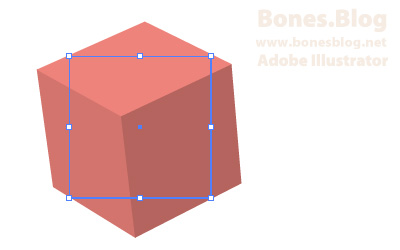
單擊凸出和斜角對話框中的“貼圖”按鈕,彈出貼圖對話框。
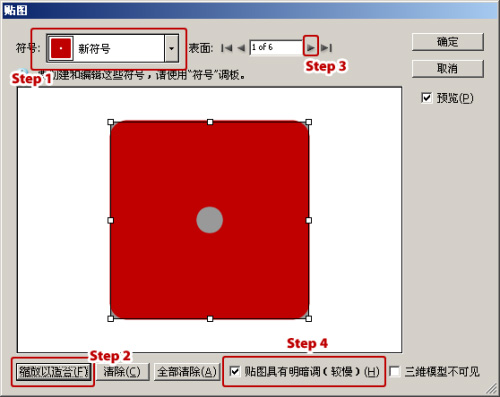
Step 1:選擇一個符號
Step 2:單擊“縮放以適合”按鈕,將貼圖和表明大小縮放一至
Step 3:選擇下一個表面,重復Step 1和Step 2,一個表面貼一個符號
Step 4:將“貼圖具有明暗調”復選項勾上
單擊兩次“確定”按鈕,得到三維的矢量骰子效果圖。
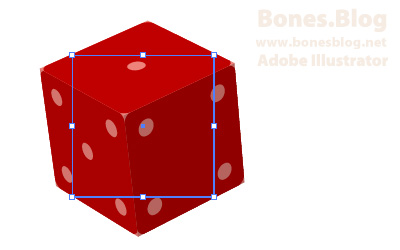
相同的方法,可以在“凸出與斜角”對話框中設定“表面”的類型,做不同的應用。