









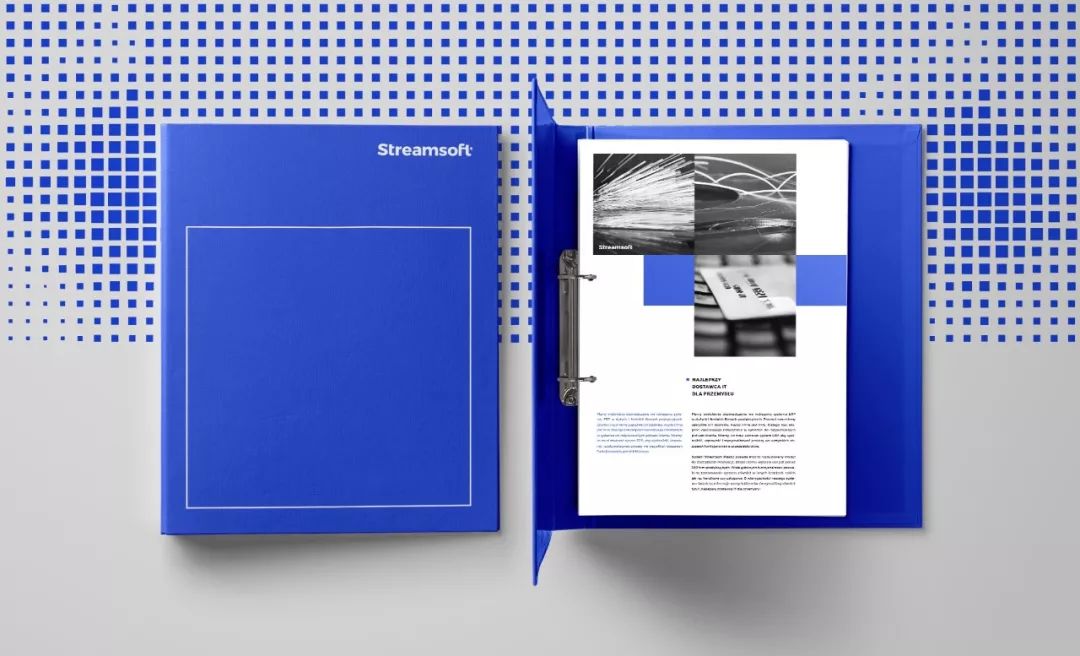

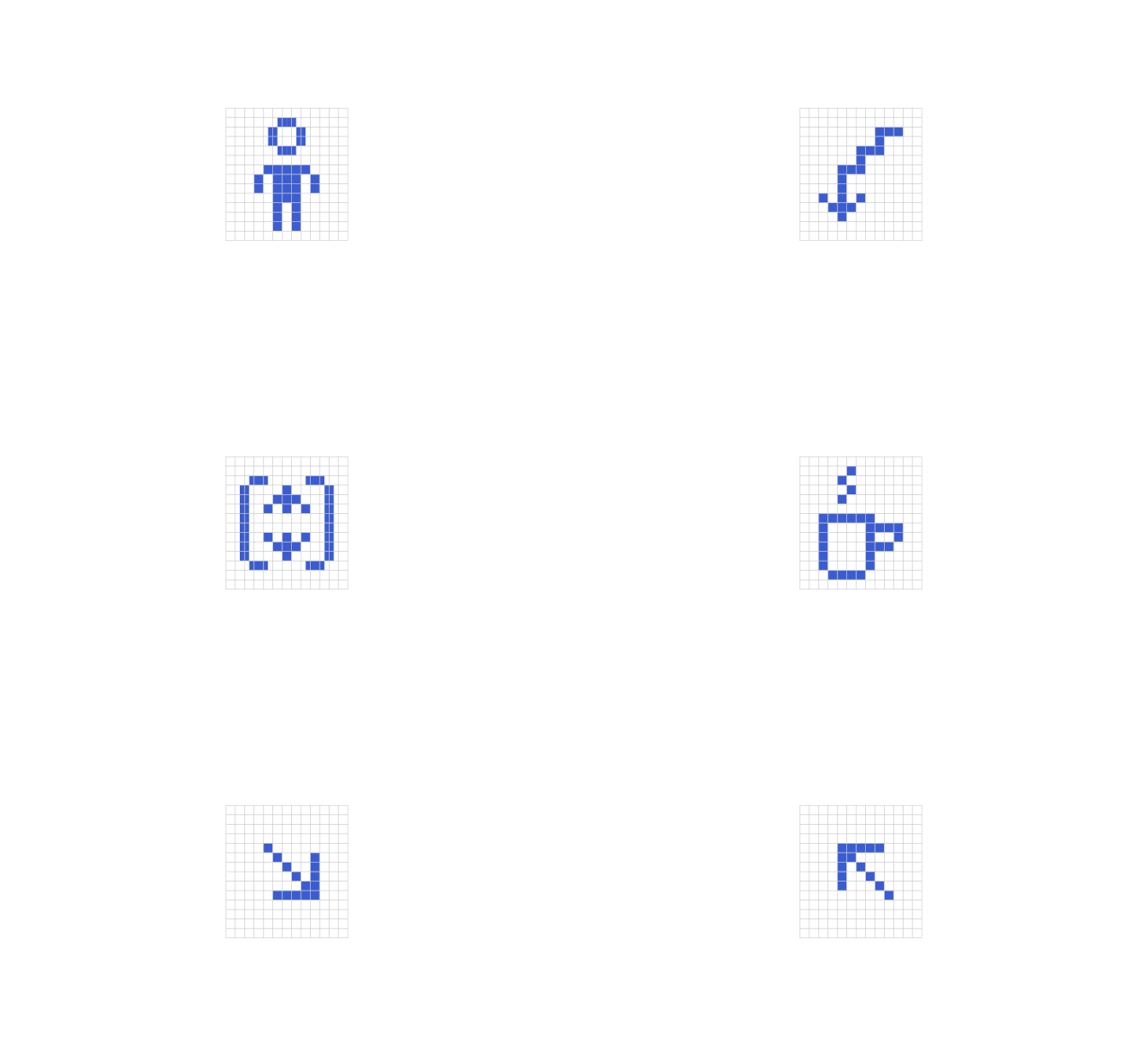
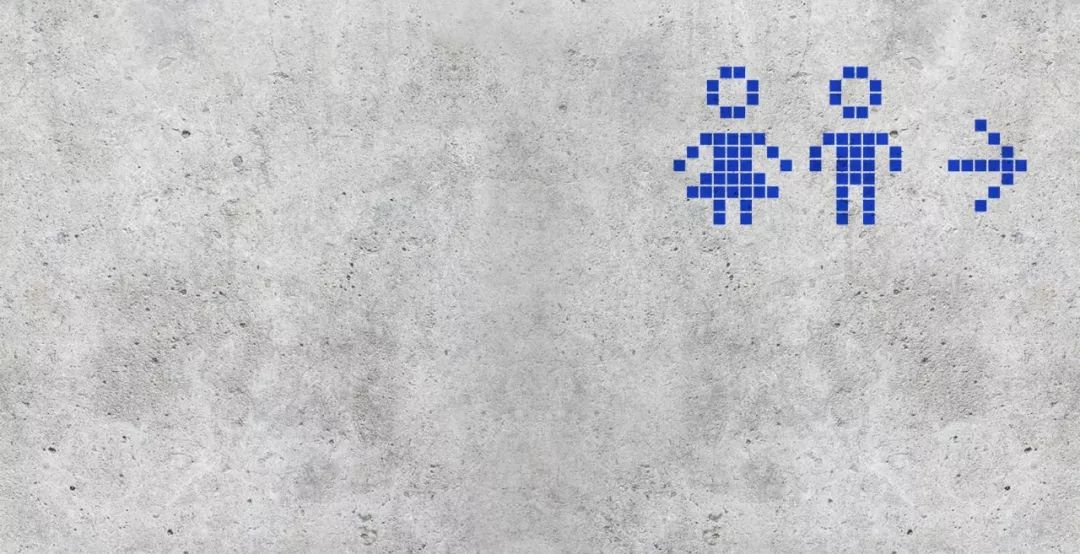

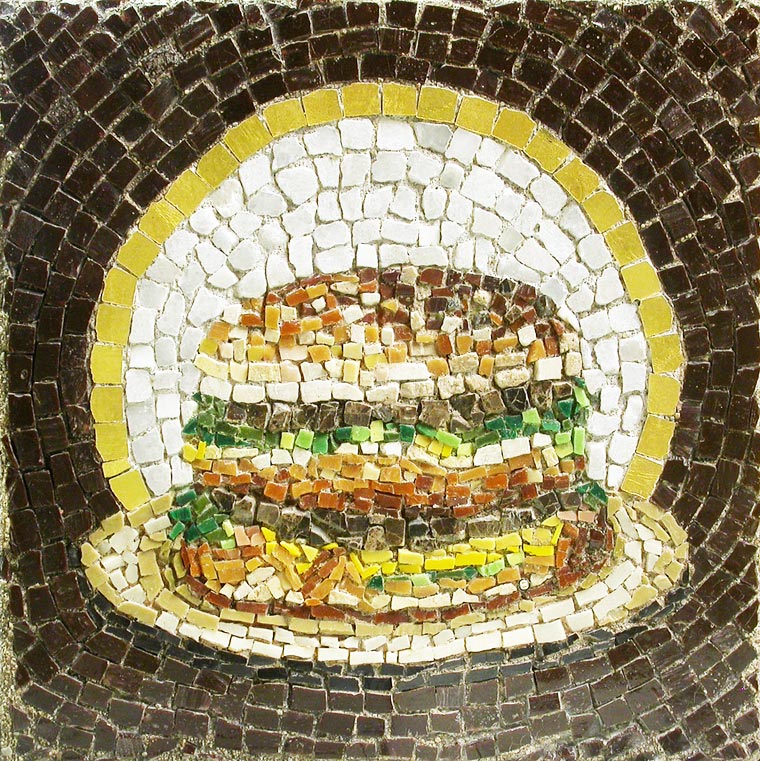
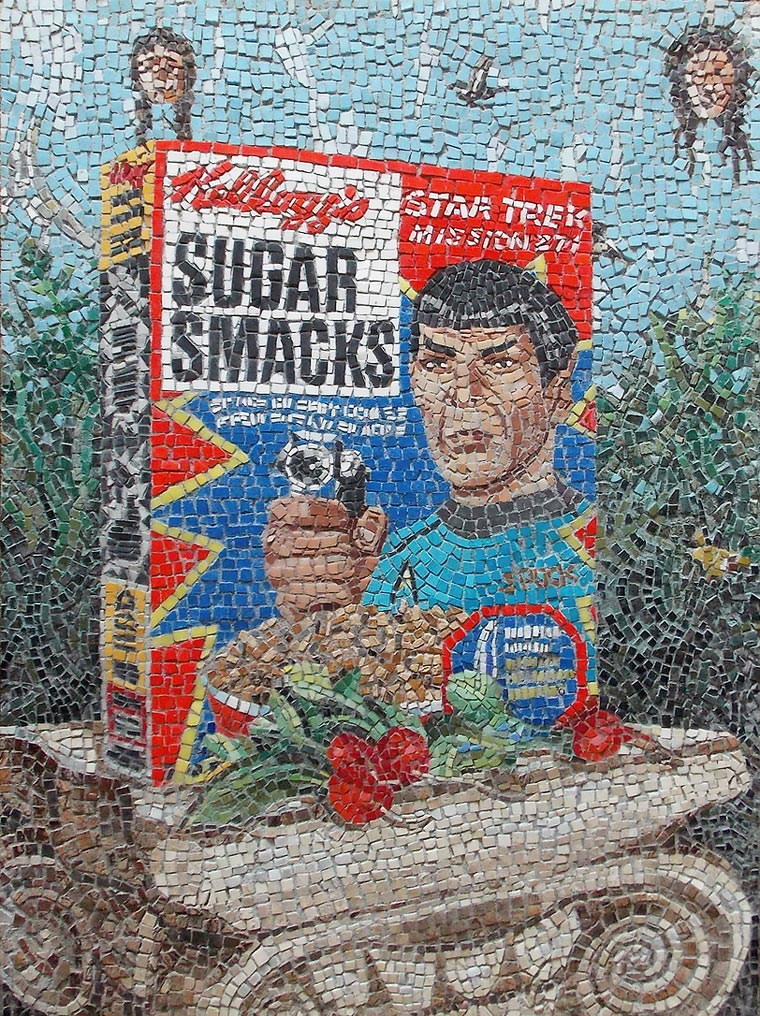
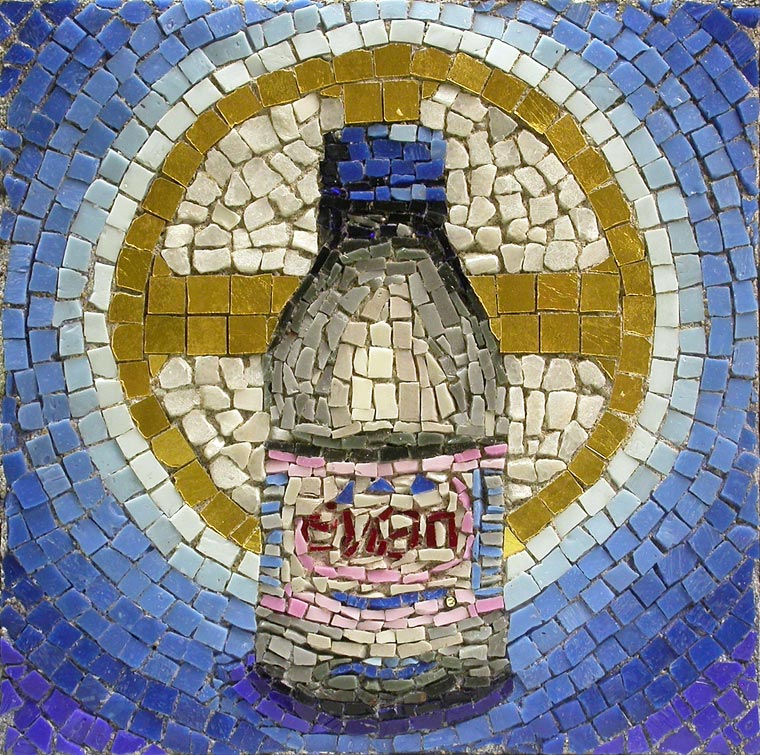
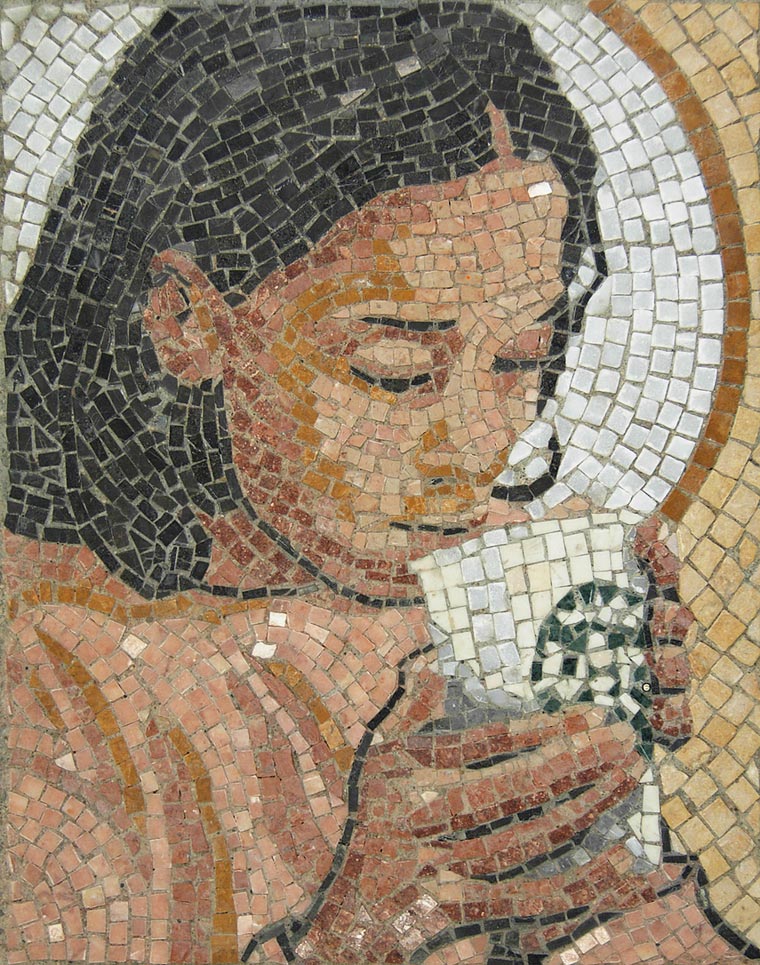
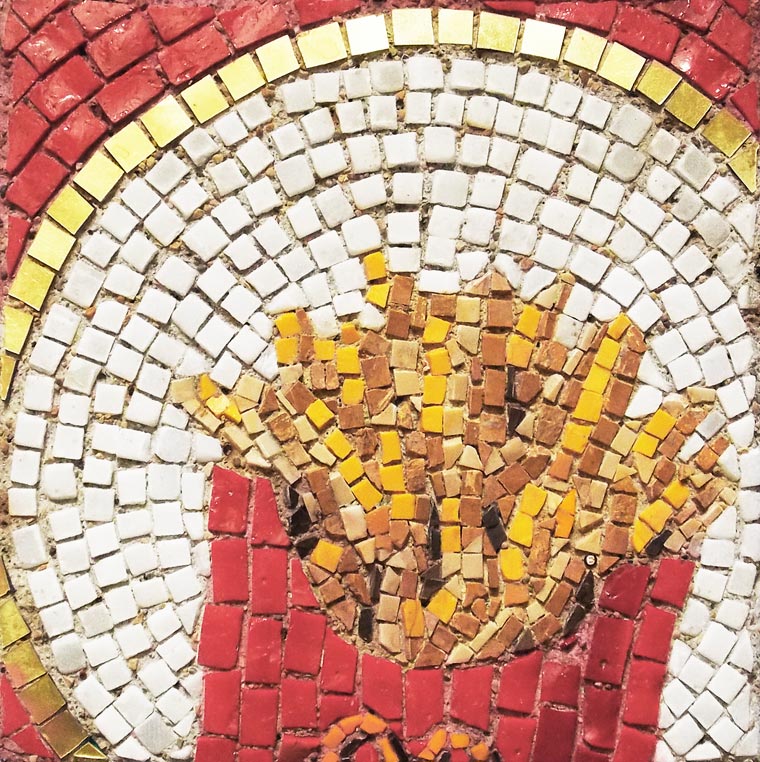
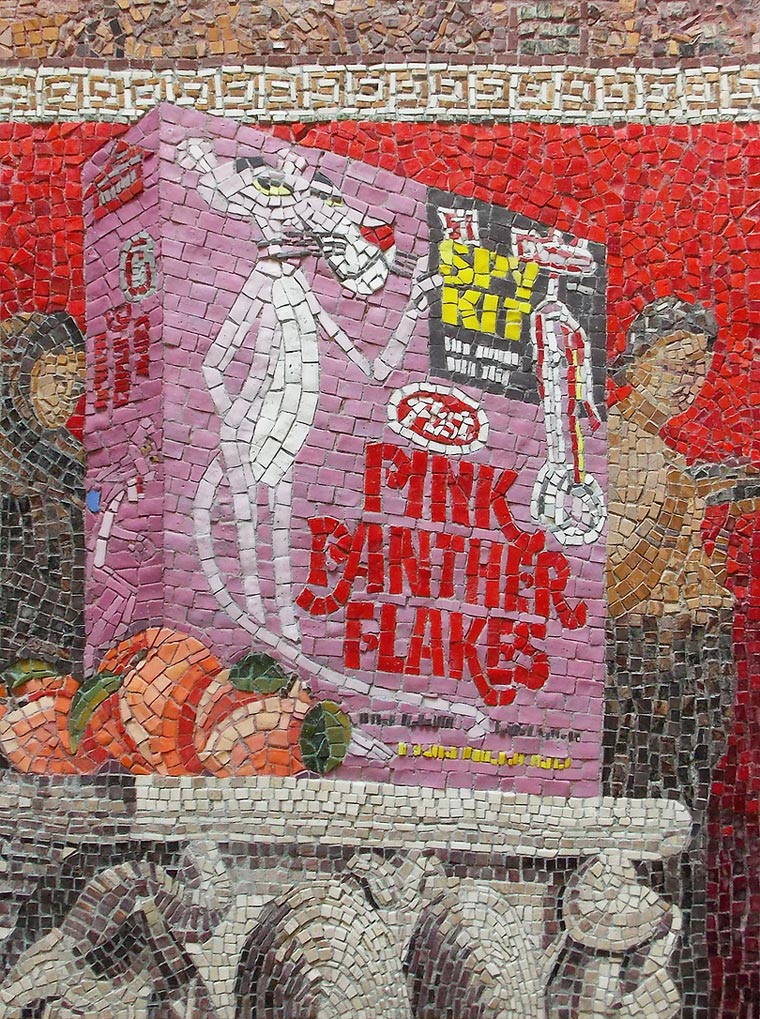
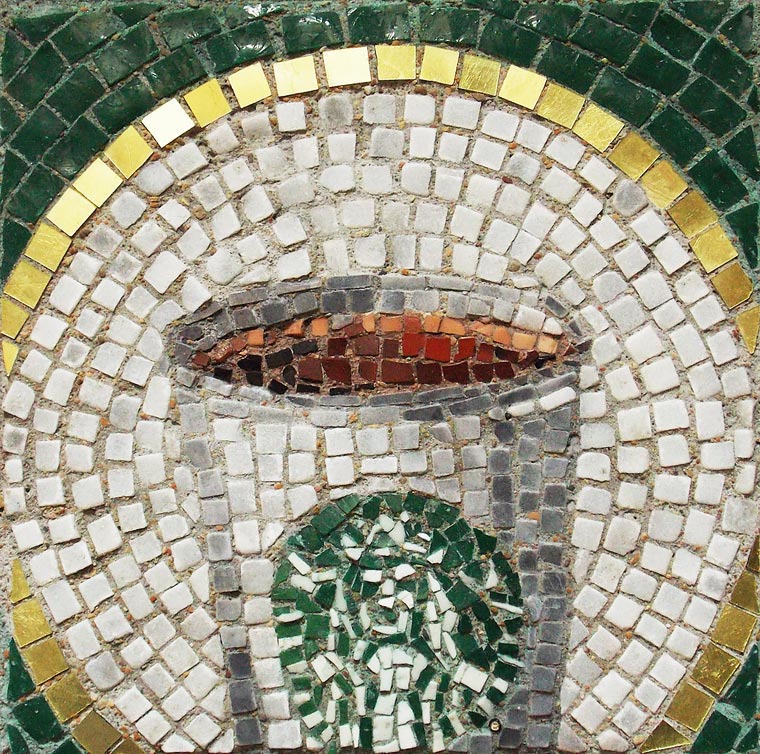
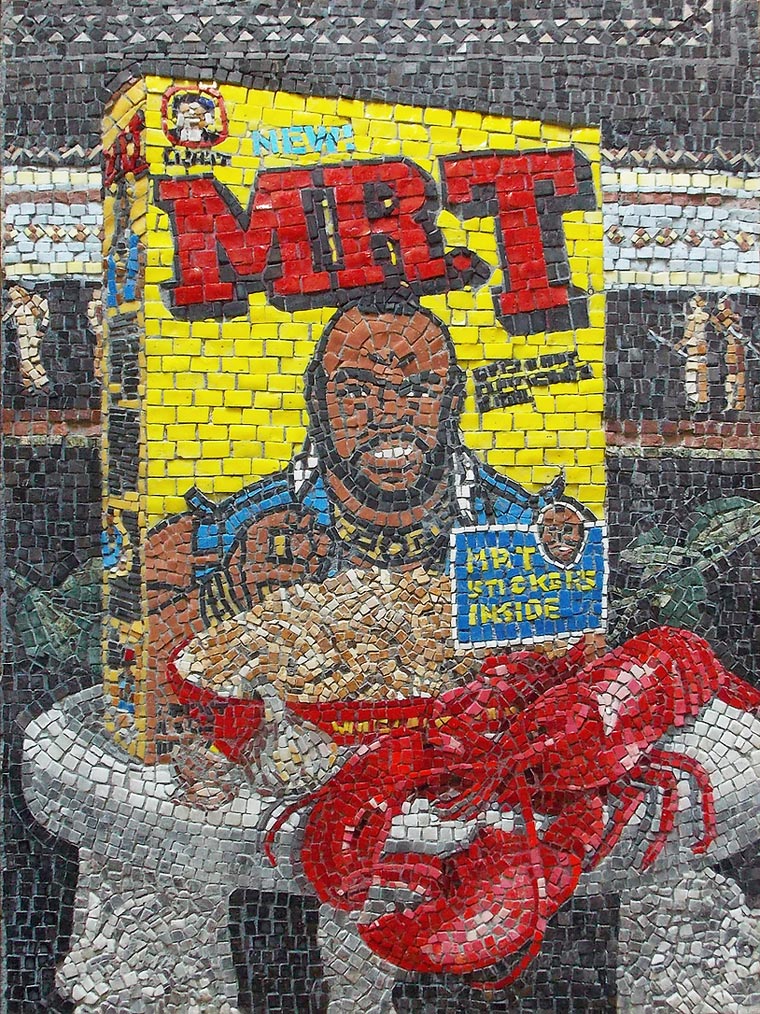
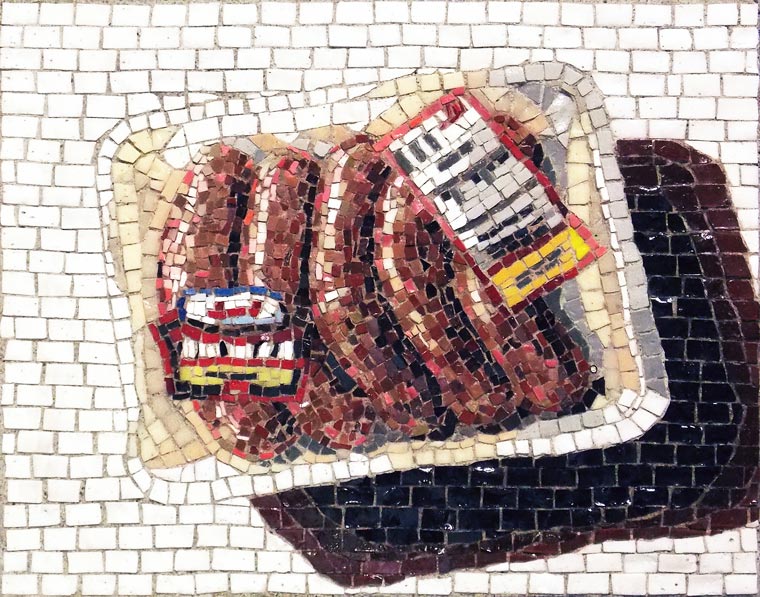
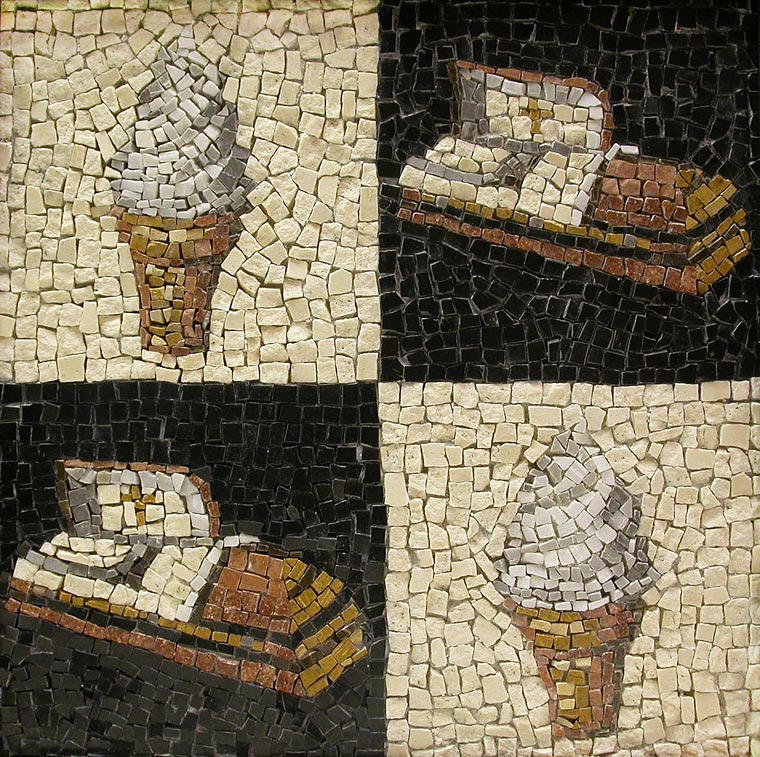
美國街頭藝術(shù)家 Jim Bachor 受當(dāng)代流行文化和現(xiàn)代圖標(biāo)的啟發(fā),創(chuàng)作了一些現(xiàn)代化的馬賽克藝術(shù)用來重溫古老的技藝。漢堡,塑料瓶,麥片盒或一包香煙, Jim Bachor 用一些街頭常見的物品進(jìn)行創(chuàng)作,這些你都可以在芝加哥看得到。




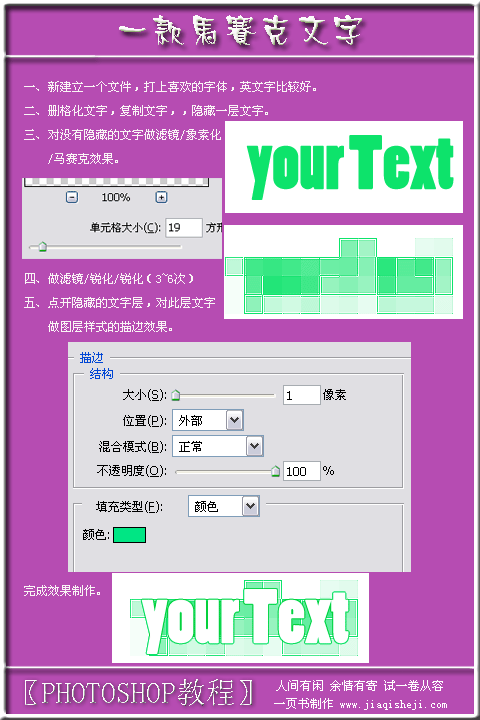
對于技巧,我們總是想擁有越多越好。今天我們就來學(xué)習(xí)一款透明感馬賽克背景的制作方法,一分鐘就能立刻完成。方法其實很簡單,采用PHOTOSHOP的濾鏡功能。濾鏡就像是個魔術(shù)師,而我們只要懂得怎樣去利用它,再炫酷的設(shè)計也能輕松不在話下。
一、漸變背景
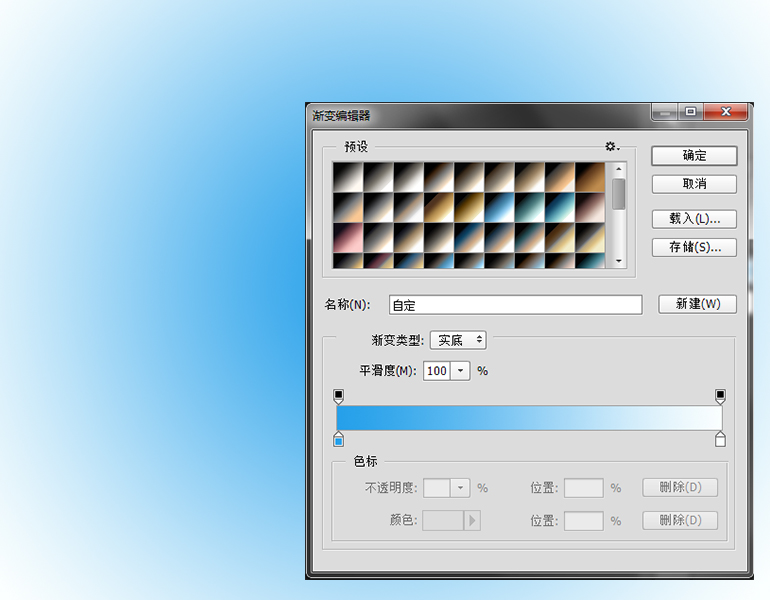
要做出透明感的馬賽克背景,我們先要為背景選擇一種漸變的顏色。新建文檔,文檔大小為1200px*960px(這是我的參數(shù))。新建圖層,前景色設(shè)置為藍(lán)色(#08b1f8),背景色設(shè)置為白色(#ffffff)。在圖層上選用漸變工具,畫出一個徑向漸變。
二、運用濾鏡效果
1、運用風(fēng)格化濾鏡
先將漸變圖層轉(zhuǎn)變?yōu)橹悄軐ο螅@樣應(yīng)用的濾鏡會變?yōu)橹悄転V鏡,也可以對智能濾鏡的效果加以調(diào)整。
進(jìn)入【濾鏡>風(fēng)格化>凸出】,在凸出的設(shè)置面板中,對各項數(shù)值進(jìn)行設(shè)置。你可以根據(jù)你所需要的大小調(diào)整大小和深度,直到達(dá)到你希望的效果。
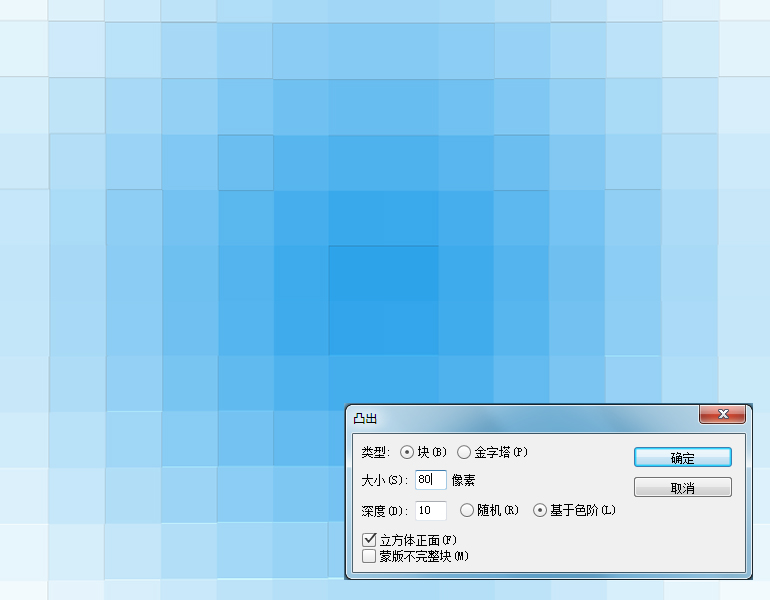
這樣就做出了馬賽克背景,非常簡單,不是嗎?
2、微調(diào)邊緣的凹凸感
這時,我們做出的馬賽克還不夠精細(xì),我們可以看出邊緣有很多凹凸不平的現(xiàn)象。為了克服這一缺陷,我們采用另外一個濾鏡來進(jìn)行修復(fù)。
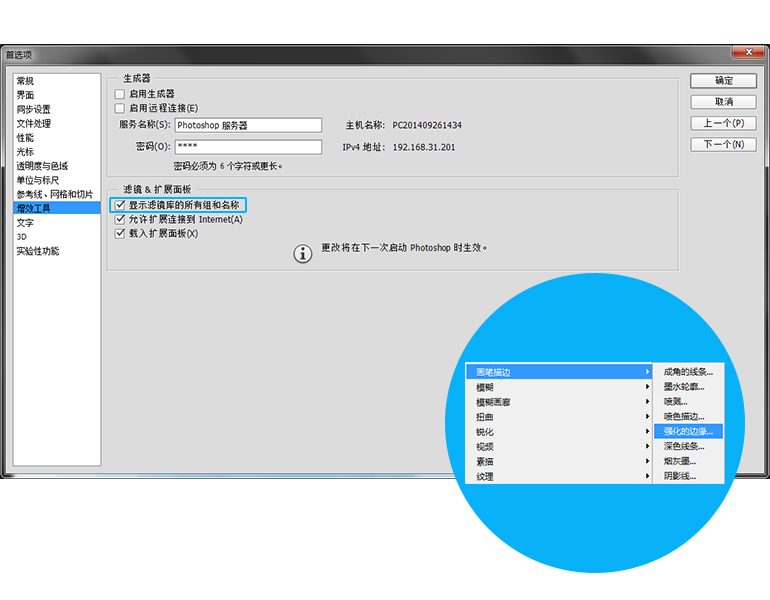
這時進(jìn)入【濾鏡>畫筆描邊>強化的邊緣】,請注意,有些童鞋的PS里濾鏡打開找不到這個濾鏡。這時,你需要先進(jìn)入【編輯>首選項>增效工具】,找到增效工具的設(shè)置面板,確認(rèn)“顯示濾鏡庫的所有組和名稱”為勾選狀態(tài)。否則畫筆描邊的濾鏡很可能為不可見。
這時進(jìn)入【濾鏡>畫筆描邊>強化的邊緣】的濾鏡庫設(shè)置面板,對三項參數(shù)調(diào)整相應(yīng)的滑塊,在這里會及時看到濾鏡設(shè)置后的效果。
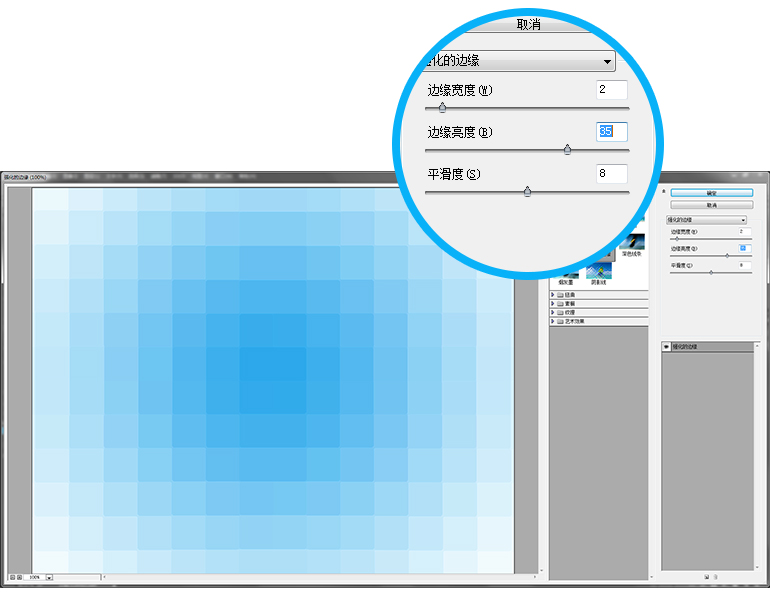
運用了強化邊緣后,邊緣部分的凹凸感就徹底解決了!

后記:
這次制作透明感的背景,其實我們只用了兩個濾鏡:凸出和強化邊緣。將PS里的濾鏡加以結(jié)合運用,我們就能做出各種效果。更多的驚喜是留給敢于嘗試的人。
]]>這里只是為大家提供一種思路,并不需要局限于某一效果。為了模仿而模仿是沒有意義的。
效果圖:

思路分析:
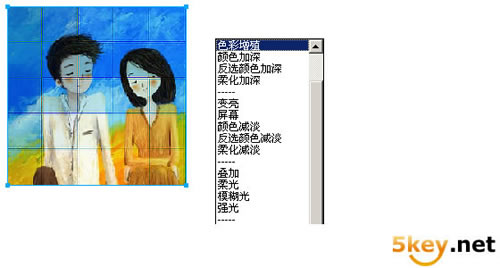
此圖屬于馬賽克效果的范疇,然后加以混合模式上的調(diào)整。而Firewroks不同于PS,本身是沒有馬賽克濾鏡的。所以關(guān)鍵的問題就在于馬賽克效果的制作。在這里我們通過圖片放大會失真出現(xiàn)馬賽克的思路去解決馬賽克的問題。
制作步驟:
1、新建一個200*200像素的畫布,導(dǎo)入找好的素材;

2、將導(dǎo)入的素材原位復(fù)制一份,選中上層的素材;
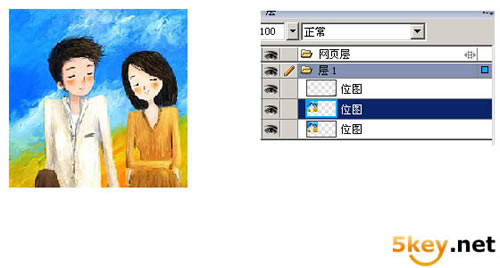
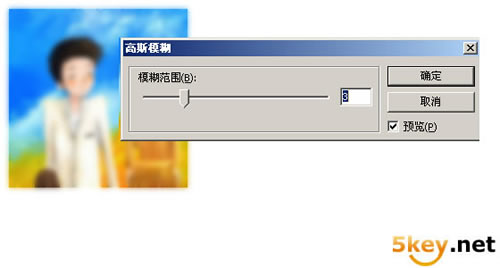
3、對圖層進(jìn)行高斯模糊,并將圖層平面化所選(轉(zhuǎn)換為位圖);
4、因為圖片本身是正好符合畫布大小的,所以在這里我們?nèi)藶榈膶⑵淇s小;
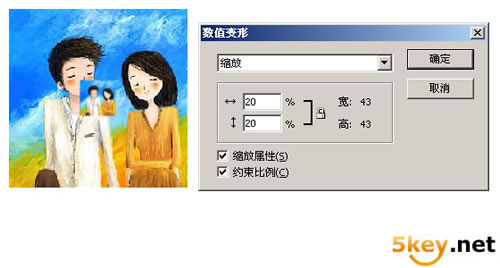
5、然后我們再將縮小的圖層放大數(shù)倍出現(xiàn)馬賽克(放大的倍數(shù)取決于你需要的馬賽克的大小);
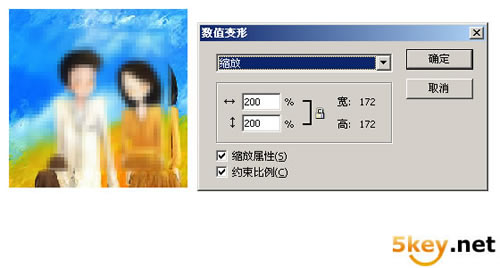
6、最后剪切為畫布大小;

7、對馬賽克層進(jìn)行多次銳化(我這里使用了6次),使其看上去有馬賽克的質(zhì)感;
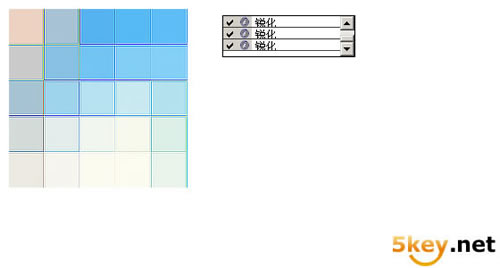
8、最后選擇馬賽克的圖層混合模式,完成效果