
1. 如何創(chuàng)建漸變背景和文本圖層
步驟1
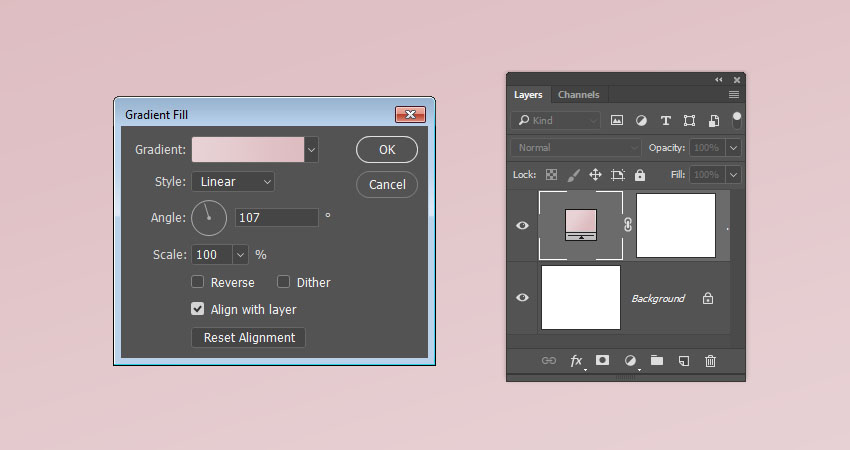
創(chuàng)建一個(gè)新的1000 x 800px文檔, 然后單擊 "圖層" 面板底部的 "創(chuàng)建新填充或調(diào)整圖層" 圖標(biāo)以添加漸變圖層。使用 "顏色" #e8d2d6 在左側(cè)創(chuàng)建漸變填充, 將 #ddbcc0 向右, 然后將 "角度" 更改為107。
步驟2
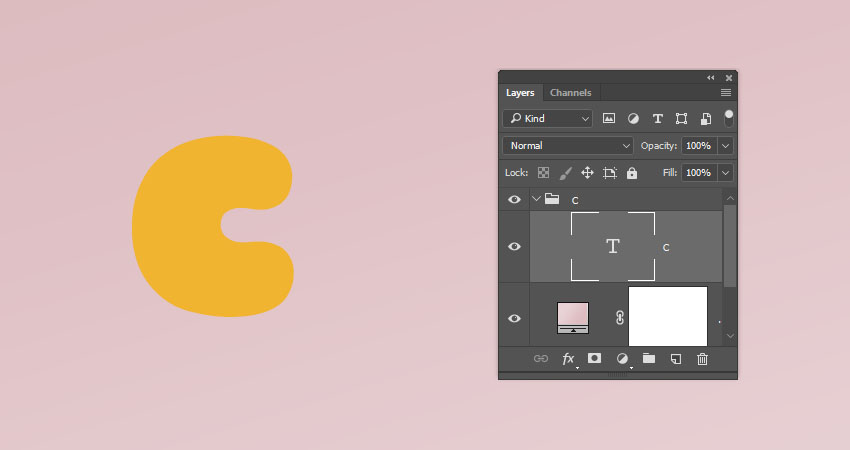
鎖定大寫,使用Sniglet字體創(chuàng)建文本, 并將 "大小" 設(shè)置為250pt。您可以一次創(chuàng)建整個(gè)單詞,如果您想要更多變換的結(jié)果, 可以在單獨(dú)的圖層上創(chuàng)建字母。然后進(jìn)行變換處理。如果要單獨(dú)創(chuàng)建字母, 請(qǐng)確保將每個(gè)字母的圖層放在具有字母名稱的組中。(就是的打個(gè)組,不要搞的亂七八糟)
2. 如何創(chuàng)建和保存畫筆預(yù)設(shè)
步驟1
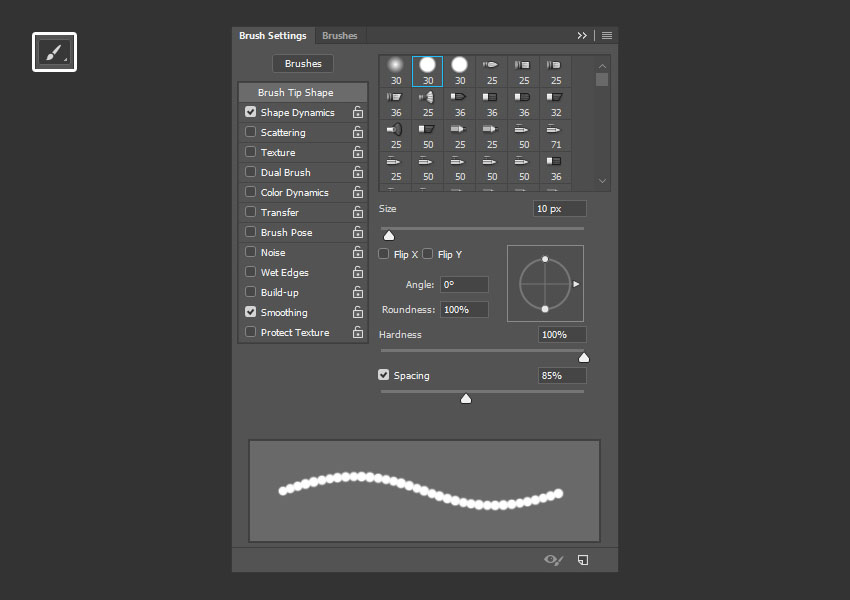
選擇 "畫筆" 工具, 然后打開 "畫筆" 面板。選擇一個(gè)硬的圓形提示, 并使用這些設(shè)置:
畫筆筆尖形狀:
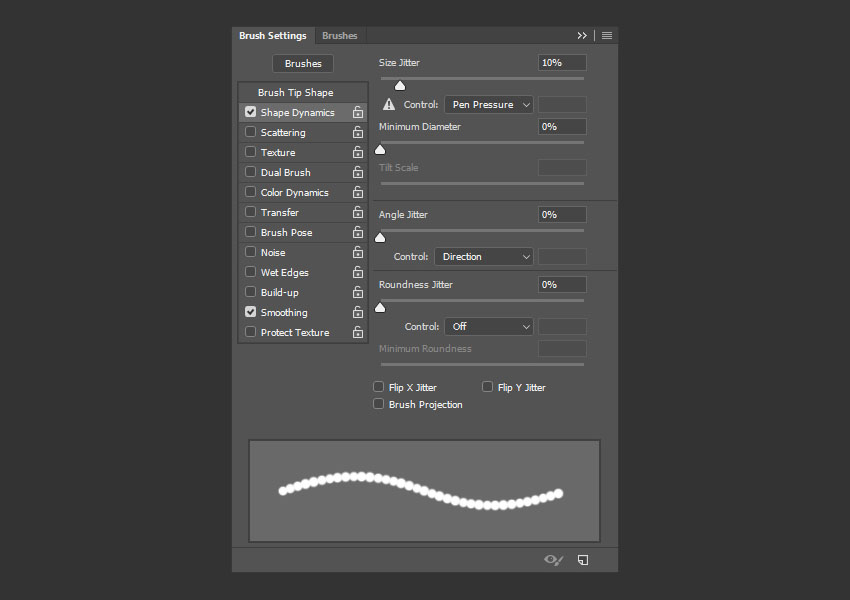
形狀動(dòng)態(tài)(控制:鋼筆壓力)
步驟2
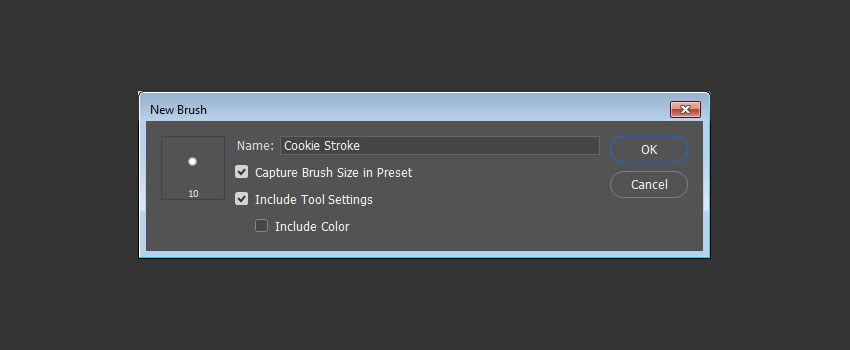
單擊面板右下角的 "創(chuàng)建新畫筆" 圖標(biāo), 將 "名稱" 更改為 "Cookie 描邊", 然后單擊 "確定"。
3. 如何創(chuàng)建和描邊工作路徑
步驟1
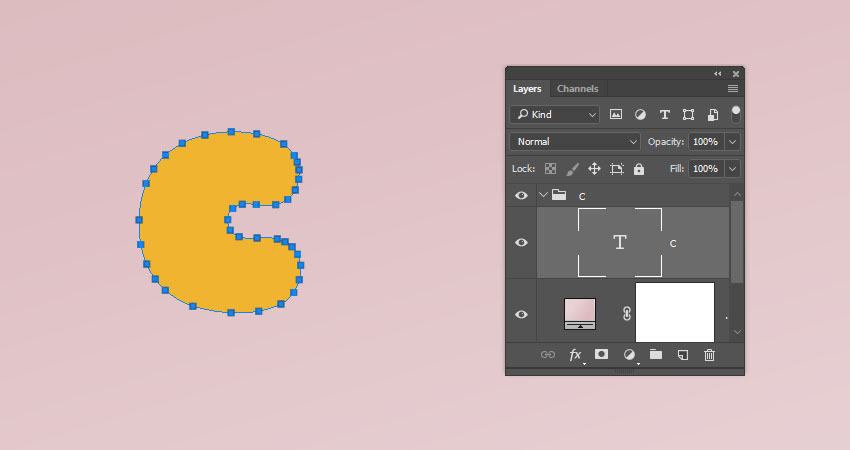
右鍵單擊文本圖層, 然后選擇 "創(chuàng)建工作路徑"。
步驟2
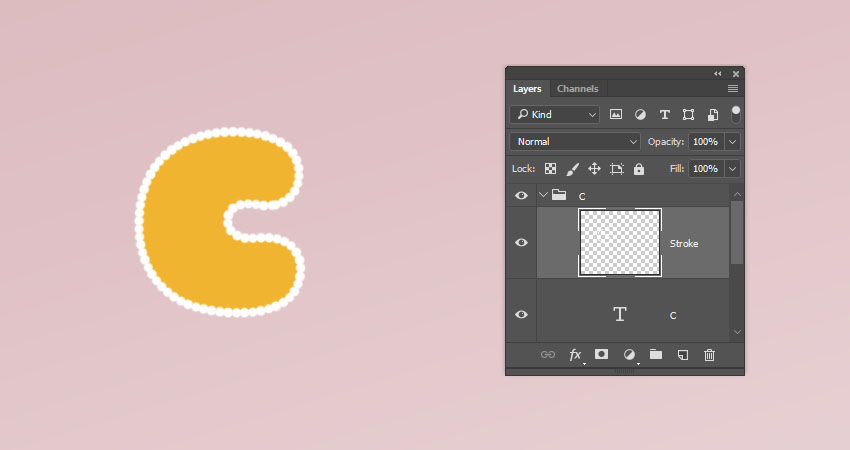
在文本圖層的頂部創(chuàng)建一個(gè)新圖層, 將其命名為 "描邊", 確保畫筆工具仍處于活動(dòng)狀態(tài), 然后點(diǎn)擊回車鍵就可以應(yīng)用描邊路徑了。(一點(diǎn)是要選你改成制作的那個(gè)畫筆)選擇直接選擇工具 (A), 然后再次點(diǎn)擊回車鍵以退出工作路徑。
步驟3
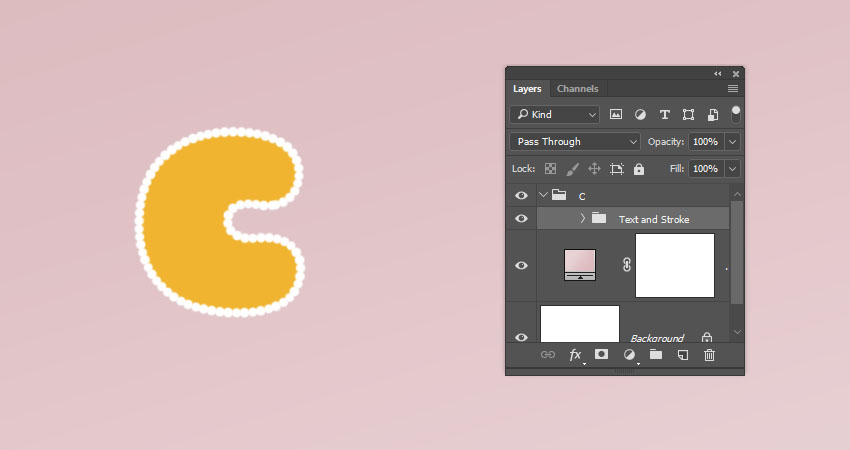
將文本和描邊圖層放在一個(gè)組中, 并將其命名為 "文本" 和 "描邊"。
4. 如何設(shè)置圖層組的樣式
步驟1
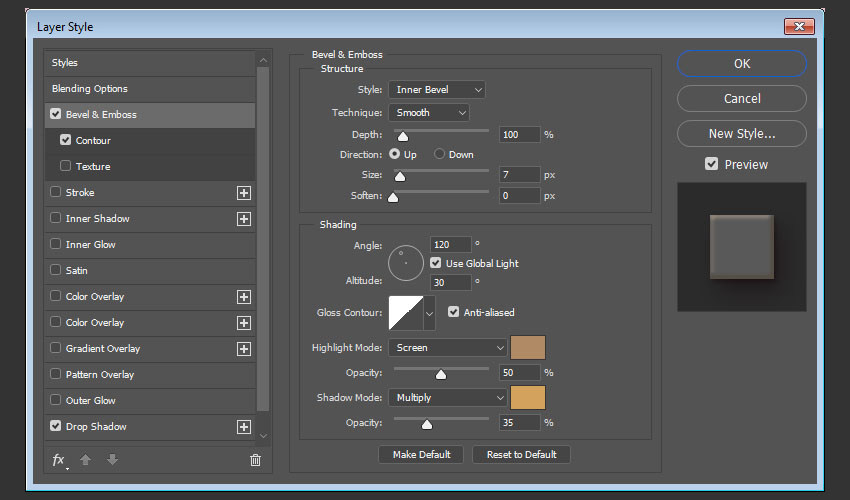
雙擊 "文本和描邊" 組以添加斜面和浮雕添效果并應(yīng)用以下設(shè)置:
大小: 7
勾選 "消除鋸齒"
高光模式:
顏色: #b08965
陰影模式:
顏色: #d3a35e
不透明度: 35%(沒有寫的都是默認(rèn)值,如果做出來效果不對(duì)請(qǐng)查看是否是在默認(rèn)值情況下設(shè)置)
步驟2
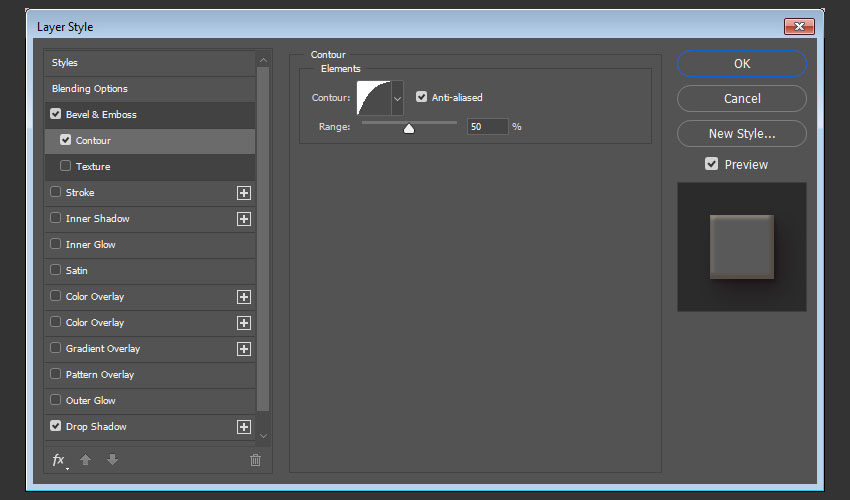
添加具有以下設(shè)置的等高線:
等高線: 半圓
選中 "消除鋸齒" 。
步驟3
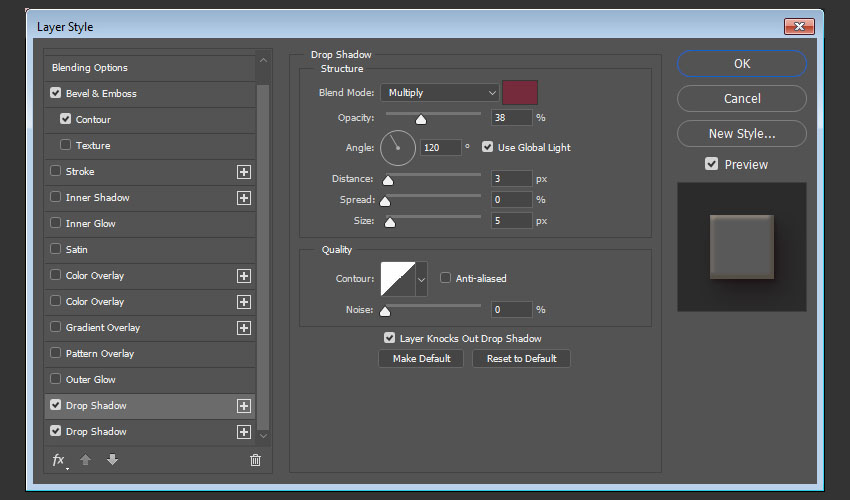
使用以下設(shè)置添加投影:
顏色: #762b3d
不透明度: 38%
距離: 3
大小: 5
步驟4
使用以下設(shè)置添加另一個(gè)投影效果:
顏色: #7d3848
不透明度: 50%
距離:15
大小:25

這就是主cookie的形狀樣式了。

5. 如何添加紋理圖像
步驟1
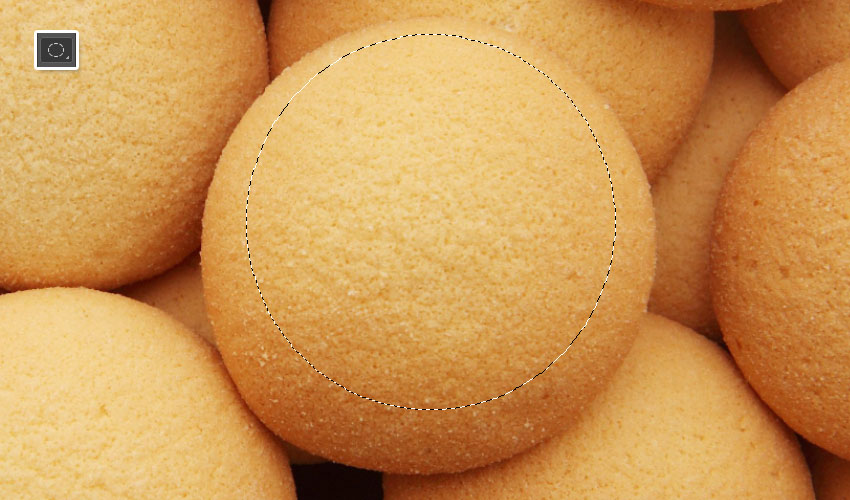
打開餅干圖像, 然后選擇橢圓選框工具以選擇圖像中的一個(gè)餅干面。您也可以隨意的選擇!開心就好!轉(zhuǎn)到 "編輯" > "復(fù)制" 以復(fù)制所選部分。(你也可以ctrl+j快速復(fù)制一份出來然后在復(fù)制過去!)
步驟2
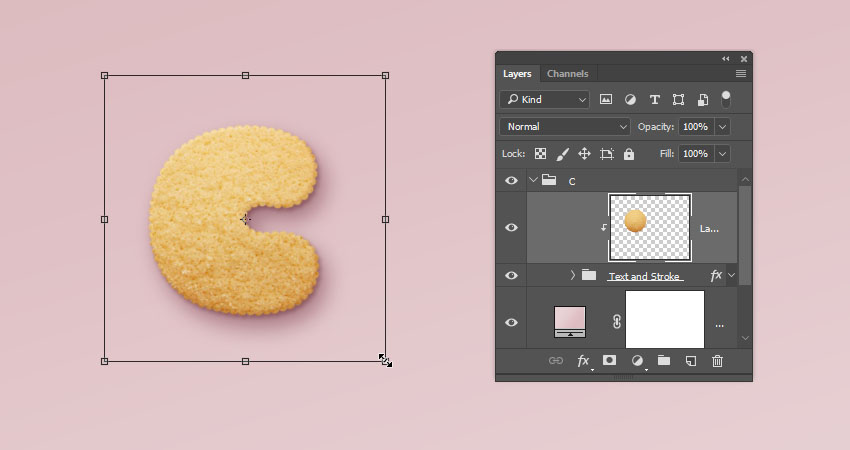
返回到原始文檔, 然后轉(zhuǎn)到 "編輯" > "粘貼" 以粘貼復(fù)制的餅干紋理。將粘貼的圖層放在 "文本和描邊" 組頂部的字母組中。然后, 右鍵單擊餅干紋理圖層, 然后選擇 "創(chuàng)建剪貼蒙版"。按命令 t 進(jìn)入自由變換模式, 并調(diào)整紋理的大小和旋轉(zhuǎn)紋理, 直到您喜歡的外觀出現(xiàn)為止,然后回車確認(rèn)。
6. 如何設(shè)置選區(qū)大小
步驟1
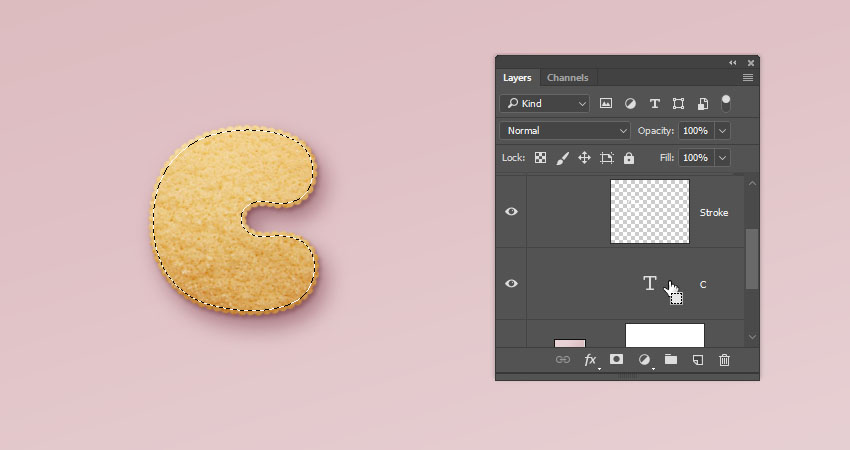
單擊文本圖層的縮略圖以創(chuàng)建選區(qū)。
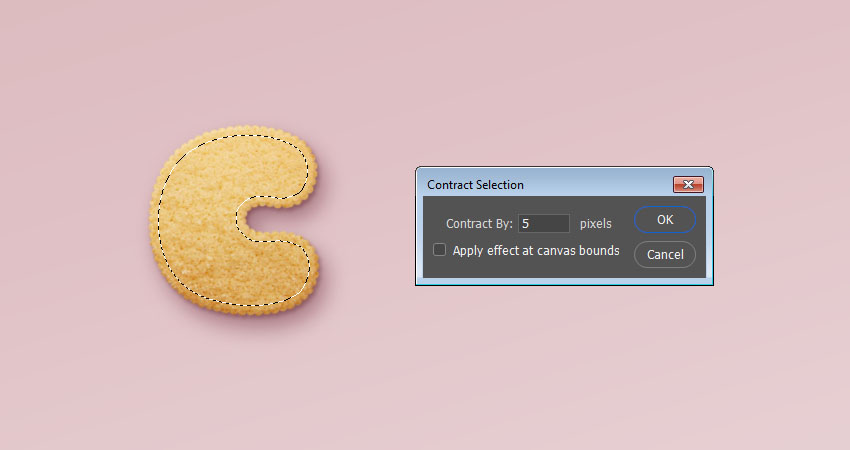
轉(zhuǎn)到 "選擇" > 修改 > 收縮, 并然后把值更改為5。這樣選區(qū)就會(huì)變小了!
步驟3
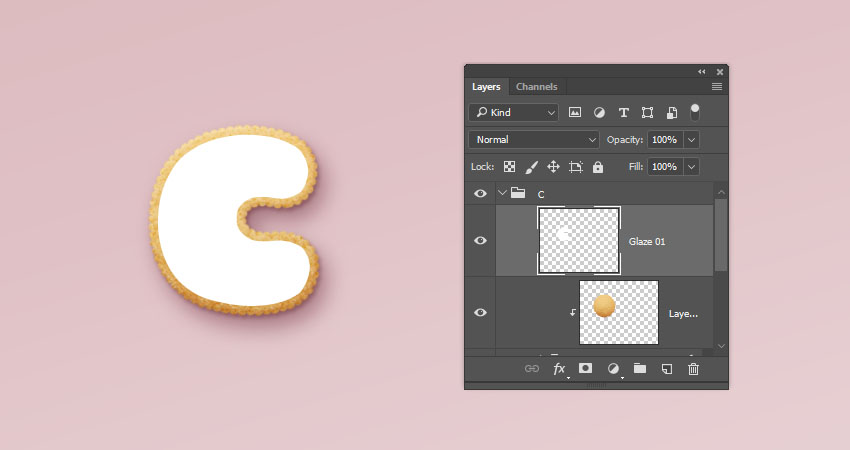
在字母組的頂部創(chuàng)建一個(gè)新圖層, 并將其命名為 "Glaze 01"。用白色填充所選內(nèi)容, 然后按命令D取消選擇。
步驟4
復(fù)制Glaze 01圖層并命名位Glaze 02, 并將Glaze 02的 "填充" 值更改為0。
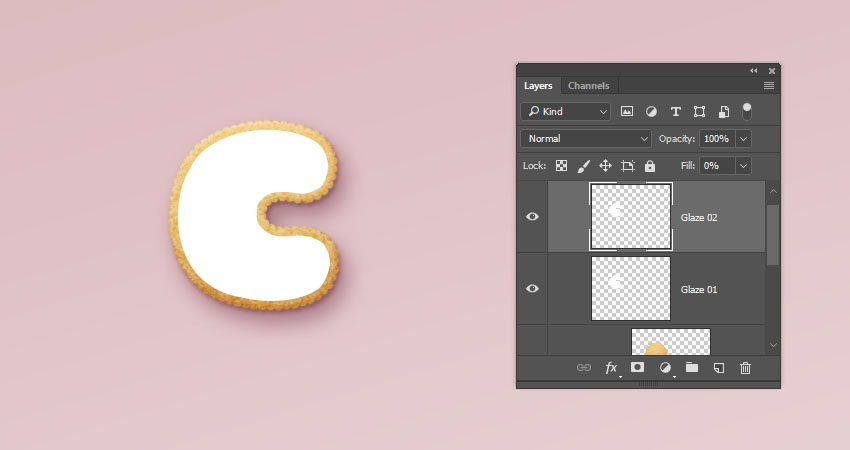
步驟5
將兩個(gè)Glaze層放在一個(gè)組中, 并將其命名為Glaze( 釉料的意思哈不想翻譯)。
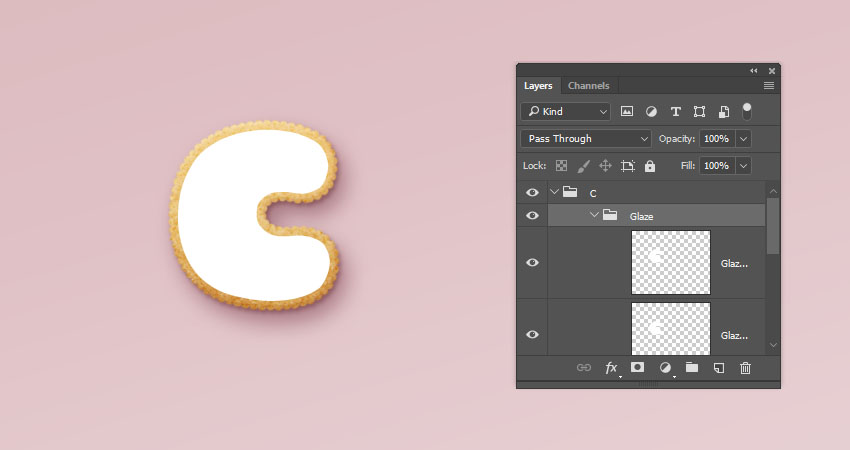
7. 如何創(chuàng)建平滑的釉料樣式
步驟1
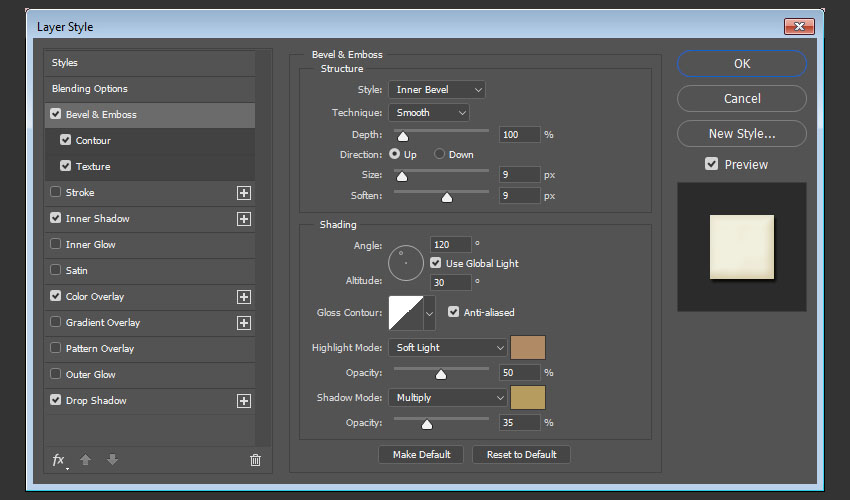
雙擊 "Glaze 01" 圖層以應(yīng)用斜面和浮雕
大小: 9
軟化: 9
勾選"消除鋸齒" 框
高光模式: 柔光
顏色: #b08965
陰影模式:
顏色: #b69c5e
不透明度: 35%
步驟2
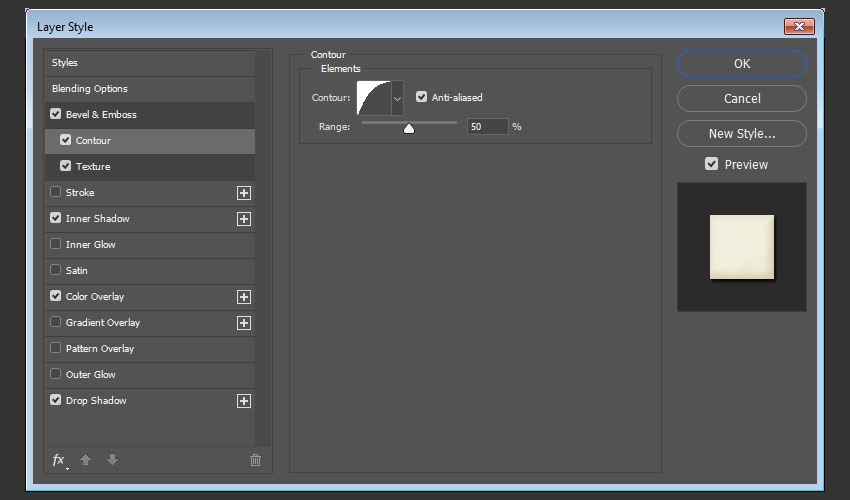
添加具有以下設(shè)置的等高線:
等高線: 半圓
選中 "消除鋸齒" 。
步驟3
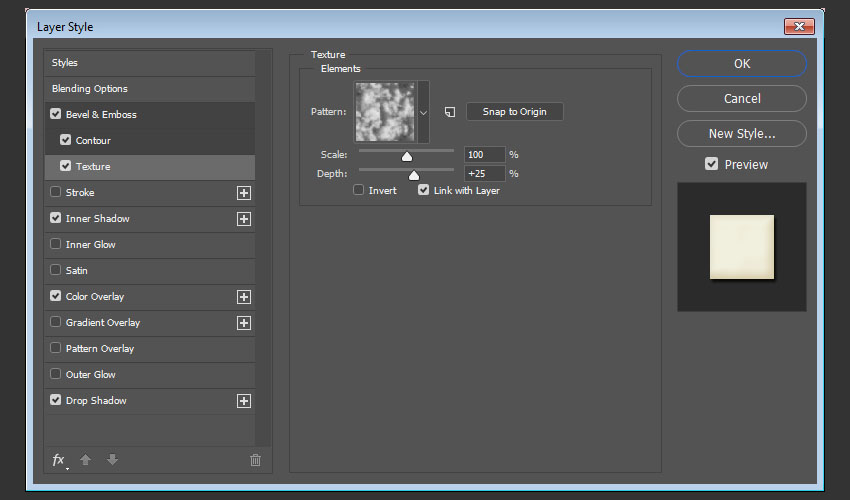
添加具有以下設(shè)置的紋理:
圖案: 云(找圖案時(shí)候用大圖預(yù)覽找)
深度: 25%
步驟4
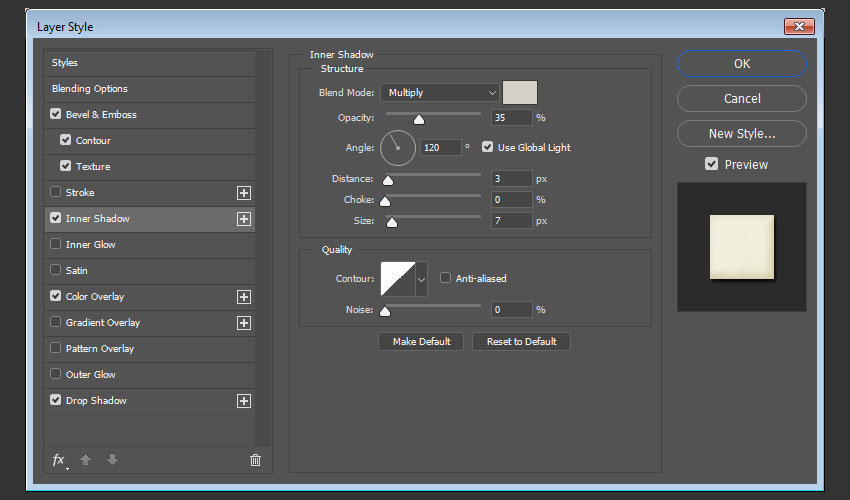
添加具有以下設(shè)置的內(nèi)部陰影:
顏色: #d3d1c8
不透明度: 35%
距離: 3
大小: 7
步驟5
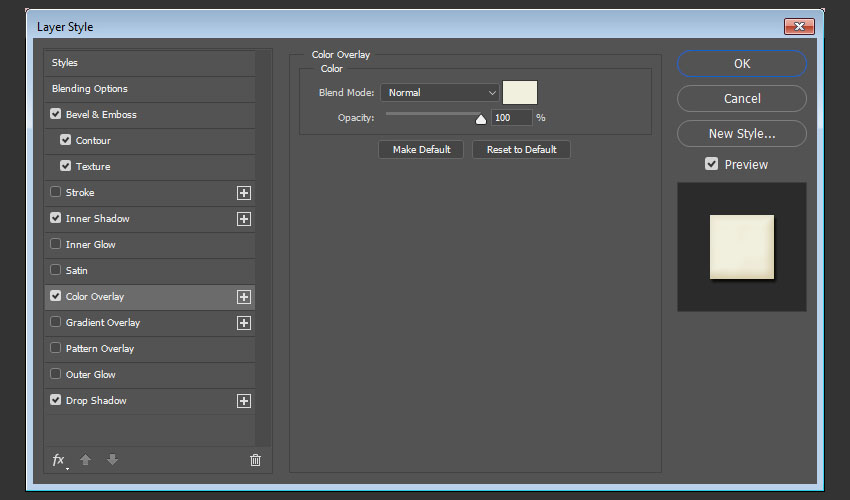
添加具有以下設(shè)置的"顏色疊加":
顏色: #f1efde
步驟6
添加具有以下設(shè)置的投影:
混合模式: 線性加深
顏色: #2c1c0b
不透明度: 15%
距離: 3
大小: 3
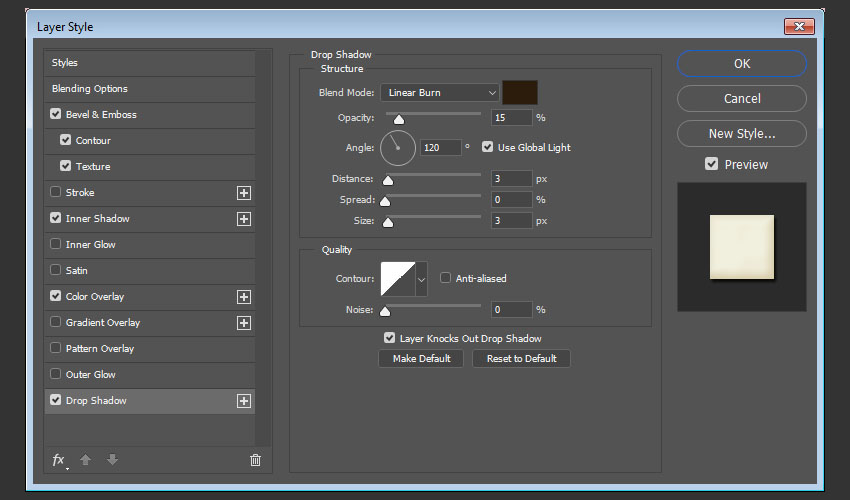
這將創(chuàng)建一個(gè)風(fēng)格柔軟的釉料。

8. 如何創(chuàng)建釉面的紋理樣式
步驟1
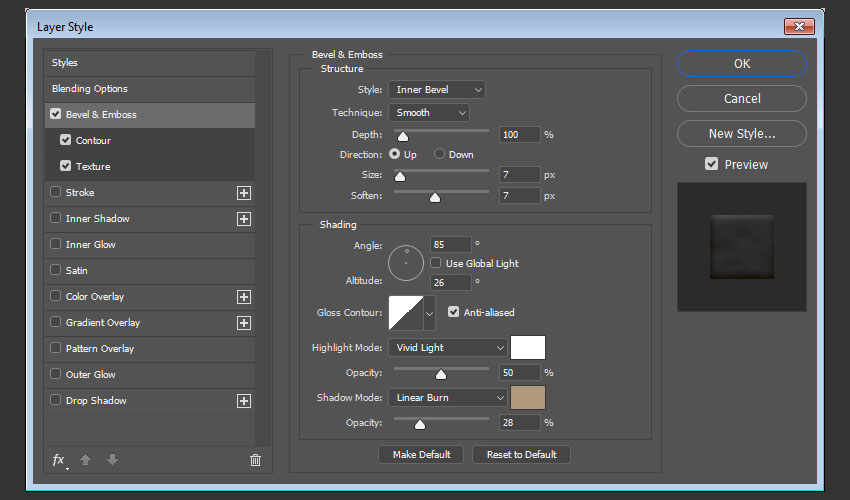
雙擊 "Glaze 02" 圖層以應(yīng)用斜面和浮雕圖層樣式:
大小: 7
軟化: 7
取消勾選 "使用全局光源"
角度:85
高度:26
勾選 "消除鋸齒"
高光模式: 亮光
顏色: #ffffff
陰影模式: 線性加深
顏色: #b1997c
不透明度: 28%
步驟2
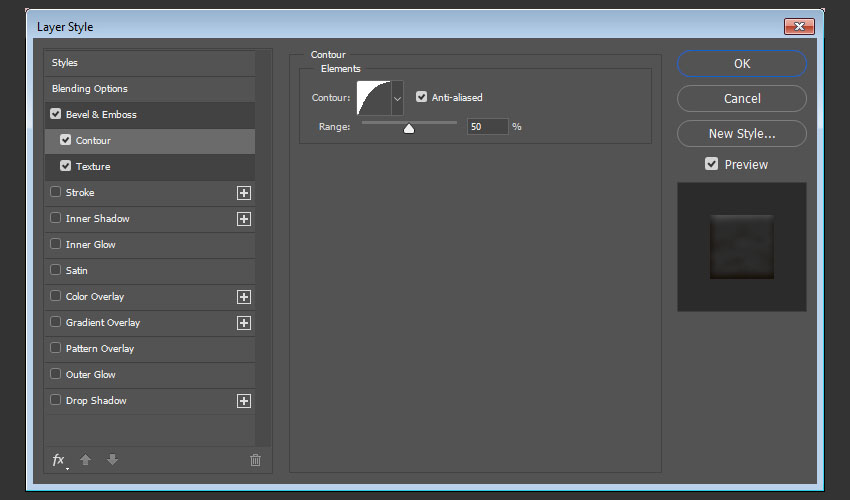
添加具有以下設(shè)置的等高線:
等高線: 半圓
選中 "消除鋸齒" 。
步驟3
添加具有以下設(shè)置的紋理:
圖案: 光澤(沒有就在菜單里面追加添加就會(huì)找到了)
深度: 26%
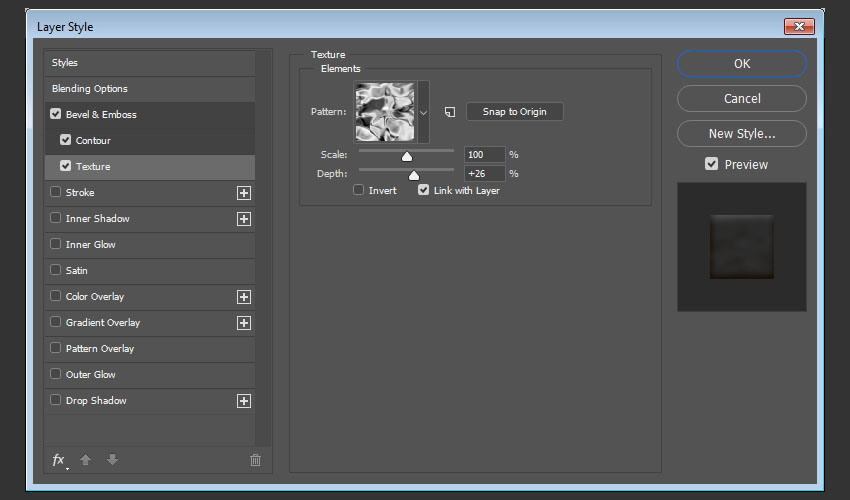
這將創(chuàng)建一個(gè)更有紋理細(xì)節(jié)的釉料。

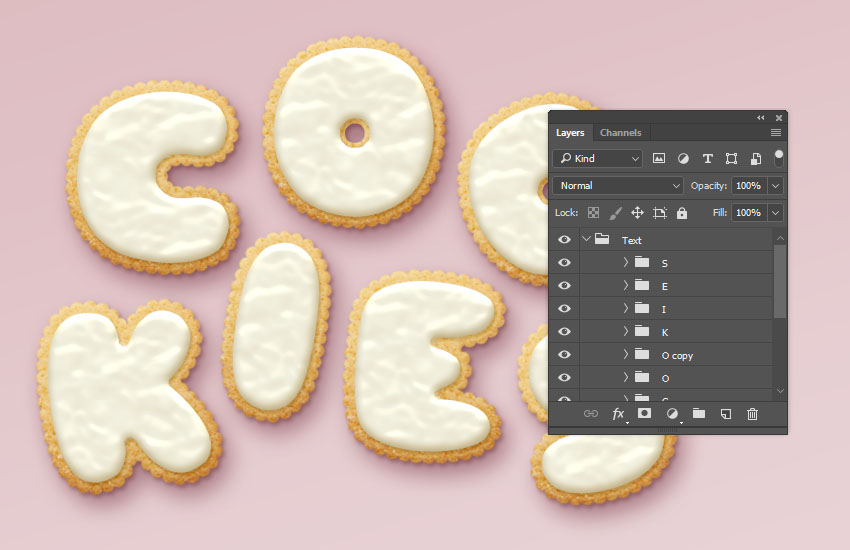
9. 如何創(chuàng)建更多字母
重復(fù)相同的步驟, 以創(chuàng)建所需的任何其他字母。使用 "自由變換模式" 旋轉(zhuǎn)或隨意放置字母。您不需要為每個(gè)圖層重新應(yīng)用所有圖層樣式。你只需復(fù)制拷貝圖層樣式就好了,最后記得整理到一個(gè)組里!
10. 如何創(chuàng)建隨機(jī)點(diǎn)綴筆刷
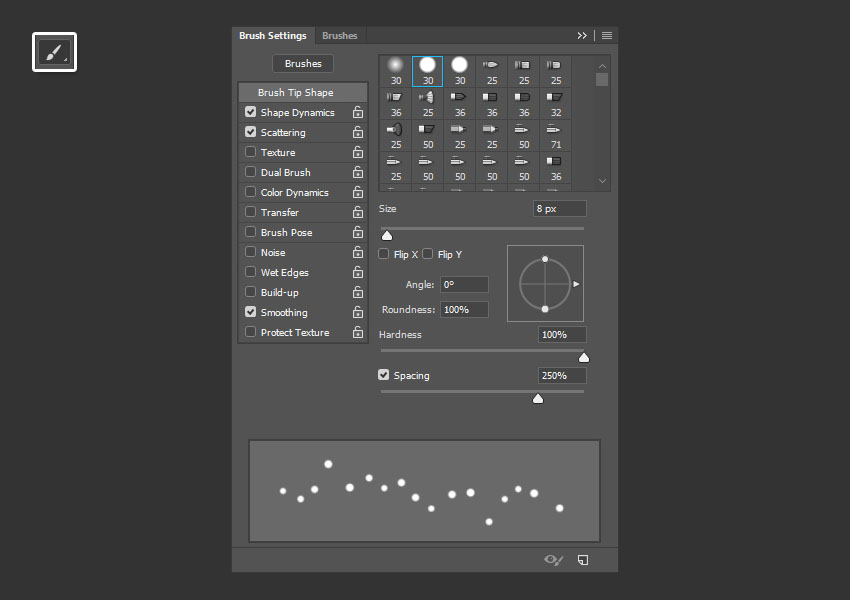
選擇 "畫筆" 工具, 然后打開 "畫筆" 面板。選擇一個(gè)硬的圓形畫筆, 并使用以下設(shè)置:
畫筆筆尖形狀
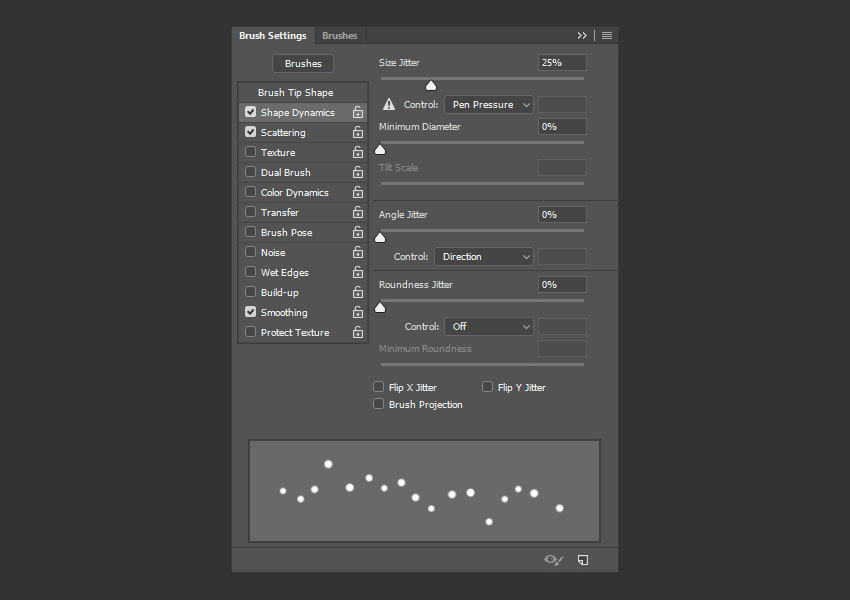
形狀動(dòng)態(tài)
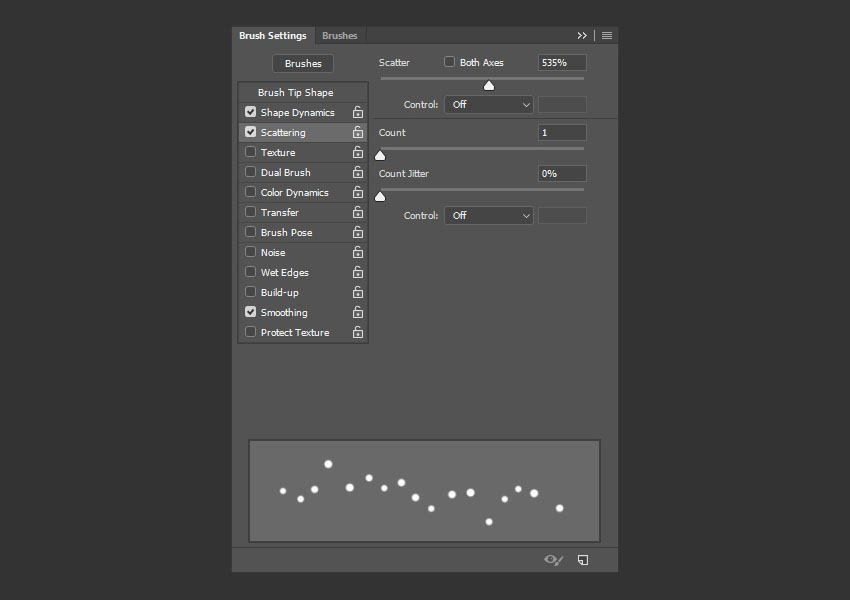
散布
11. 如何創(chuàng)建隨機(jī)的點(diǎn)綴樣式
步驟1
在 "文本" 組的頂部創(chuàng)建一個(gè)新圖層, 并將其放置在名為 "點(diǎn)綴" 的組中。
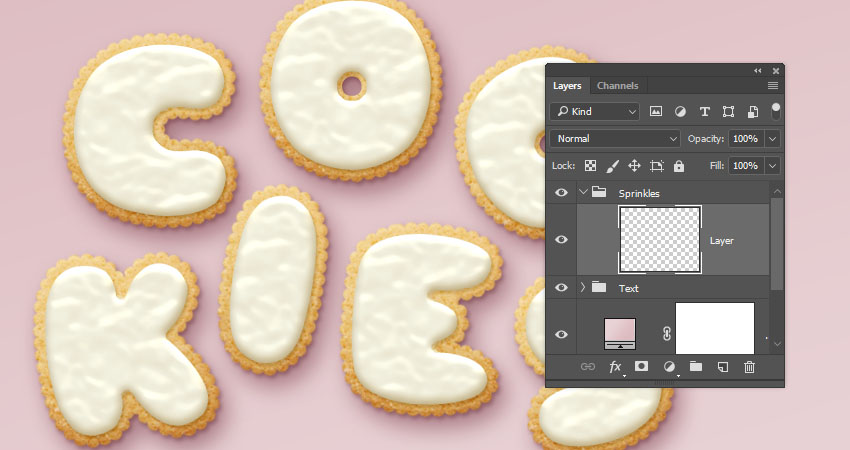
雙擊新圖層以應(yīng)用以下圖層樣式:
步驟2
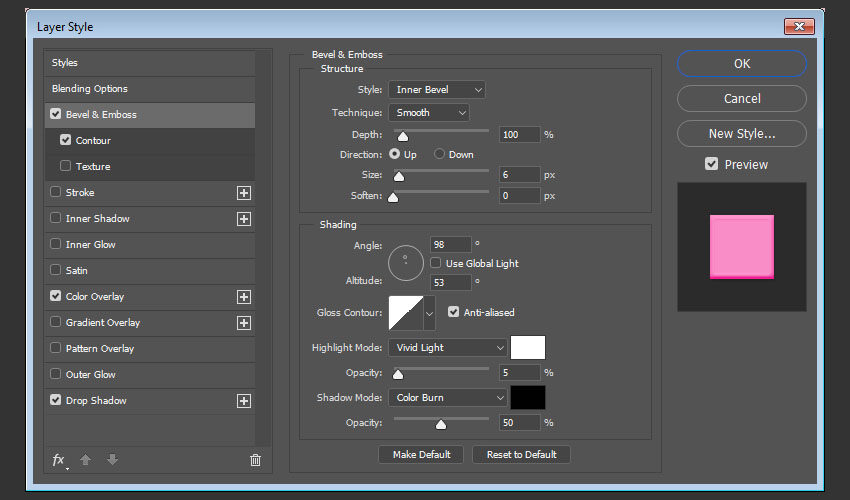
使用以下設(shè)置添加斜面和浮雕:
大小: 6
取消選中 "使用全局光源"
角度:98
高度:53
勾選 "消除鋸齒"
高光模式:亮光
不透明度: 5%
陰影模式: 顏色加深
步驟3
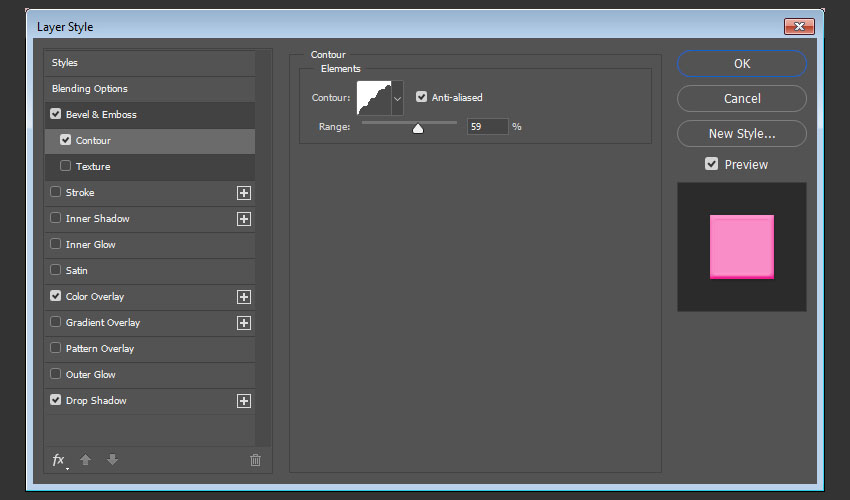
添加具有以下設(shè)置的等高線:
等高線: 畫圓步驟
選中 "消除鋸齒" 。
范圍: 60%
步驟4
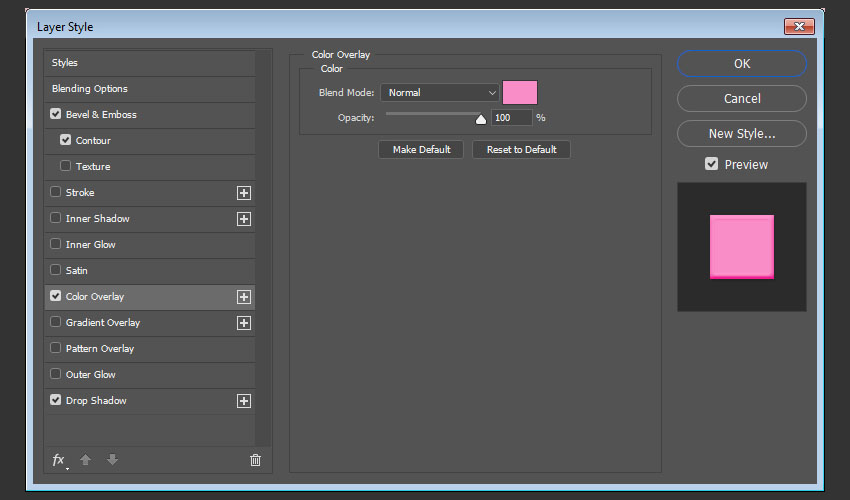
使用以下設(shè)置添加 "顏色疊加":
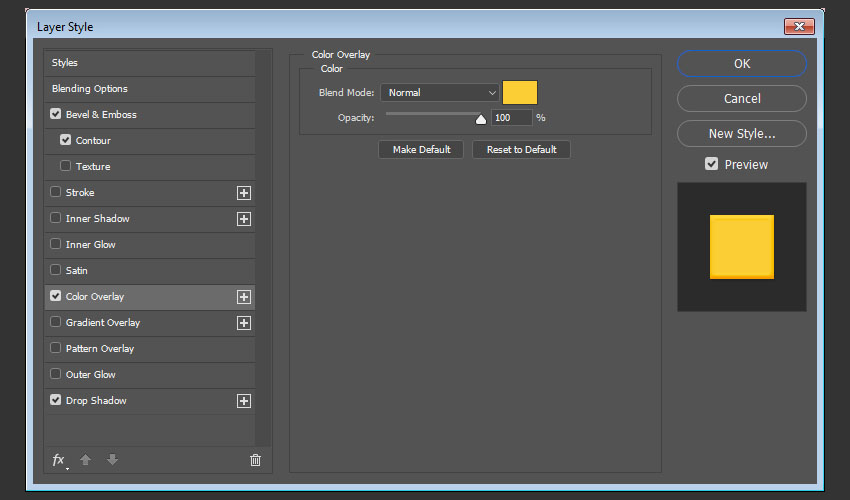
顏色: #f88dc7
在這里, 您可以選擇您喜歡的任何顏色。
步驟5
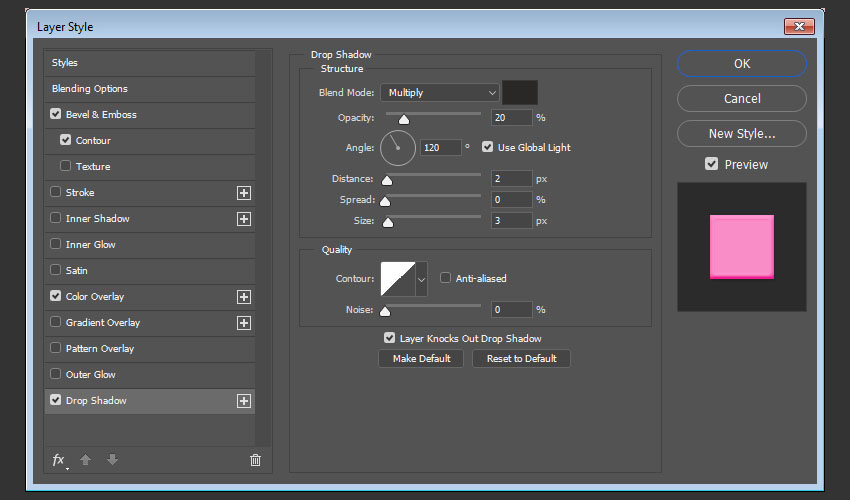
使用以下設(shè)置添加投影:
顏色: #2a2826
不透明度: 20%
距離: 2
大小: 3
12. 如何添加點(diǎn)綴
步驟1
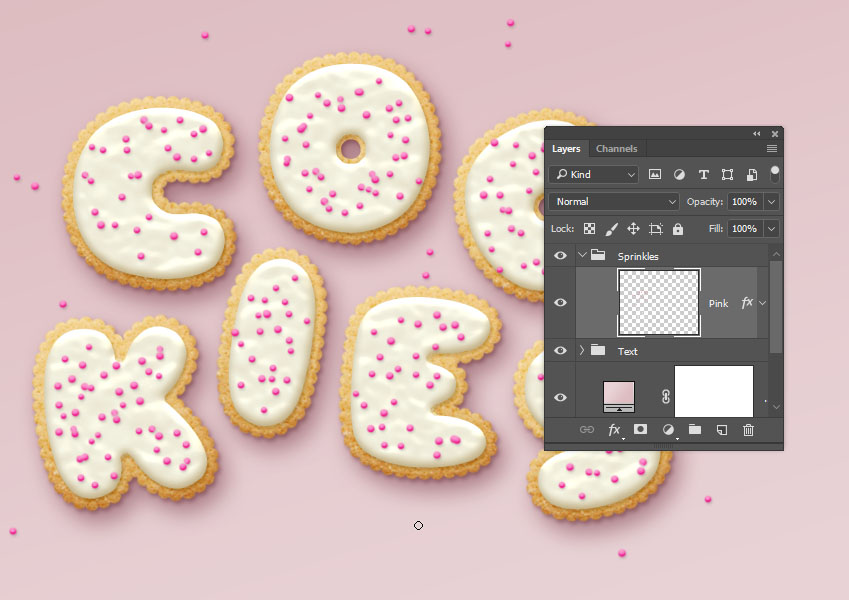
將已設(shè)置樣式的圖層重命名為您為顏色覆蓋效果選擇的顏色,并復(fù)制其圖層樣式。
單擊鼠標(biāo)輕輕拖動(dòng)以添加點(diǎn)綴。可以根據(jù)需要更改畫筆筆尖的間距和散射值,以創(chuàng)建您喜歡的效果。
步驟2
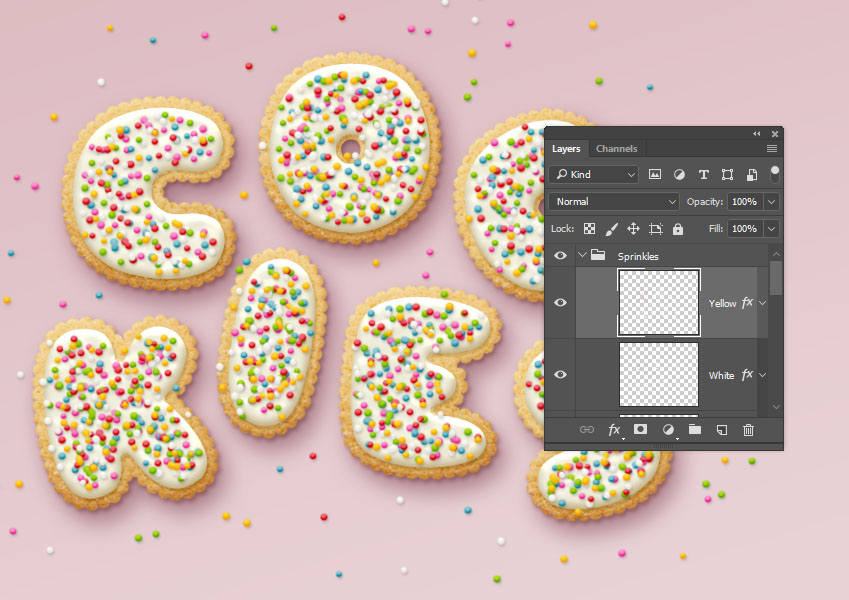
創(chuàng)建新圖層, 使用所需的顏色命名每個(gè)圖層, 并將圖層樣式粘貼到其中。要更改點(diǎn)綴的顏色, 只需雙擊點(diǎn)綴層, 并為 "顏色疊加" 效果選擇新的 "顏色" 值即可。
步驟3
您可以添加任意數(shù)量的點(diǎn)綴圖層和顏色。
13. 如何進(jìn)行全局調(diào)整
步驟1
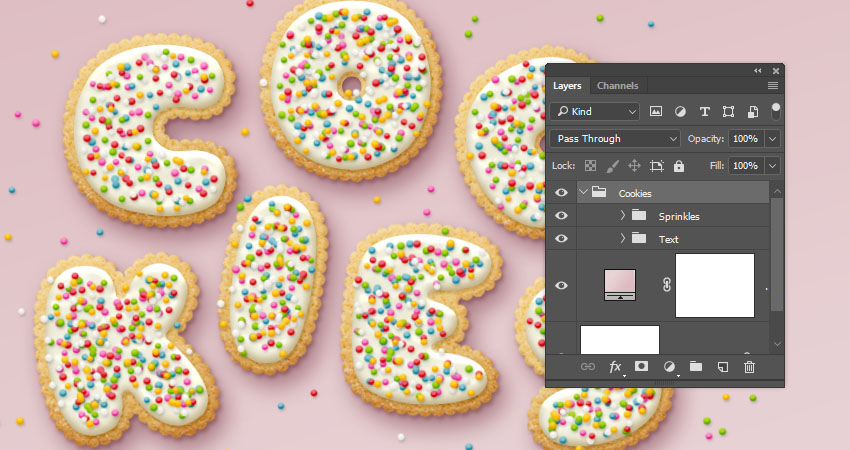
一旦你完成添加點(diǎn)綴, 把文本和點(diǎn)綴組放到另一個(gè)新的組中, 并命名為 Cookie。
步驟2
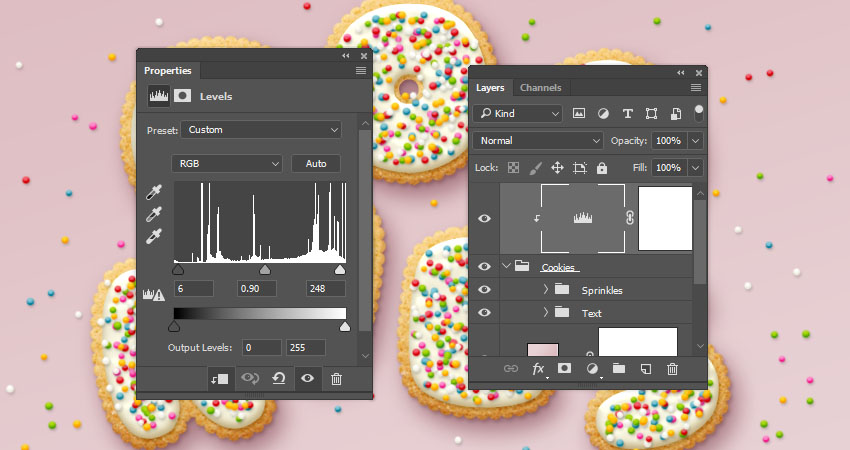
添加 "色階調(diào)整圖層" 并將其剪貼到 "Cookie" 組中。然后, 將 "高光顯示" 值更改為 6, 將 "伽瑪" 更改為 0.90, 將 "陰影" 更改為248。
步驟3
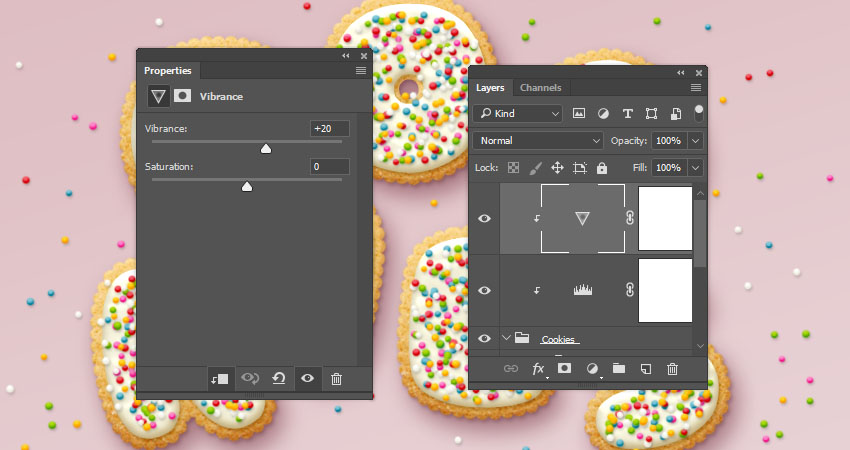
添加 "自然飽和度調(diào)整圖層" 并將其剪貼到 "Cookie" 組中, 并將 "自然飽和度" 值更改為20。
步驟4
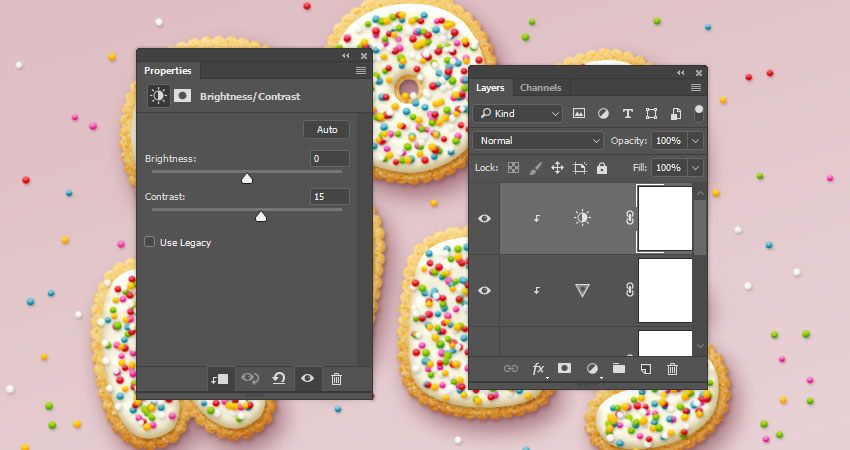
添加 "亮度/對(duì)比度" 調(diào)整圖層, 并將其剪貼到 "Cookie" 組中, 并將 "對(duì)比度" 值更改為15。
步驟5
將水泥紋理圖像放在漸變填充圖層的頂部, 調(diào)整其大小以適合文檔, 并將其圖層重命名為 "紋理疊加"。將紋理疊加圖層的混合模式更改為線性加深, 并將其不透明度更改為50%。
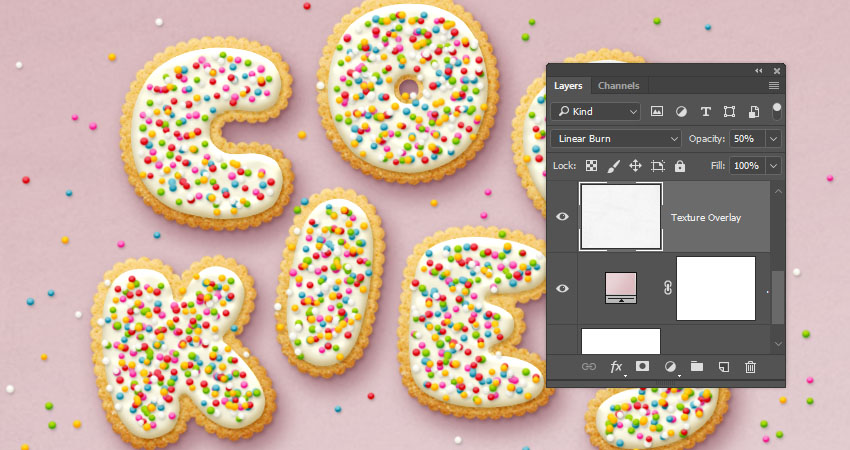
祝賀!你成功的完成了好看餅干字體!