| 原圖 |
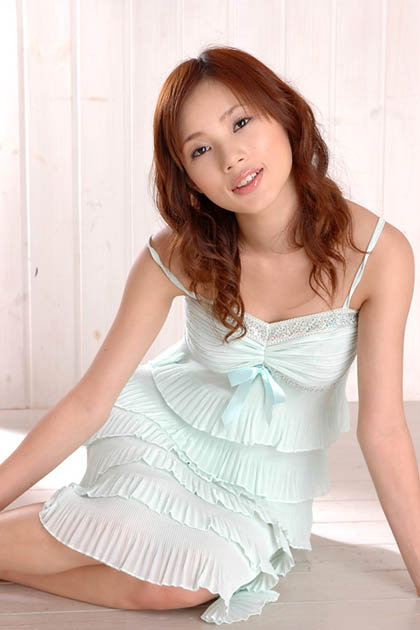 |
| 最終效果 |
 |
| 1、打開原圖,執行:圖像 > 調整 > 自動色階。 2、接下來給人物簡單磨皮,自己找個合適的方法。 |
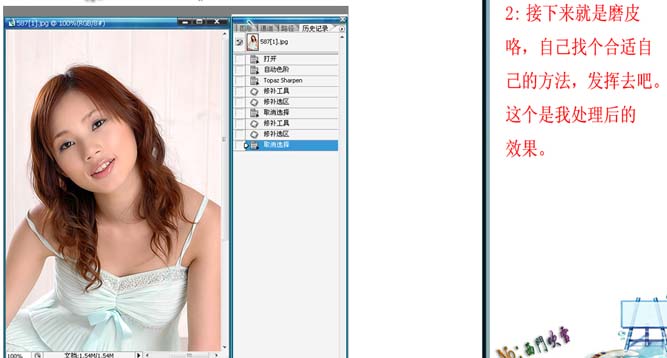 |
| 3、創建曲線調整圖層,參數設置如下圖。 |
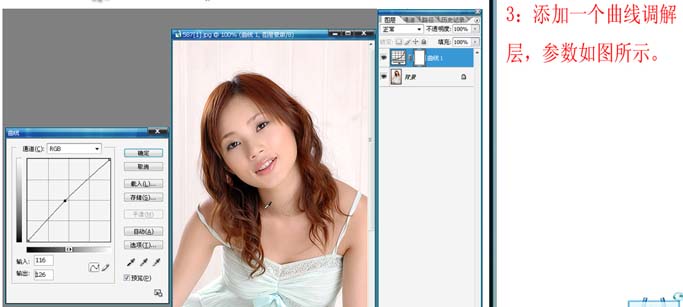 |
| 4、創建色階調整圖層,參數設置如下圖。 |
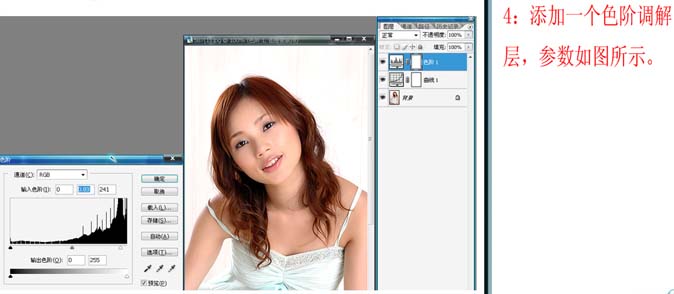 |
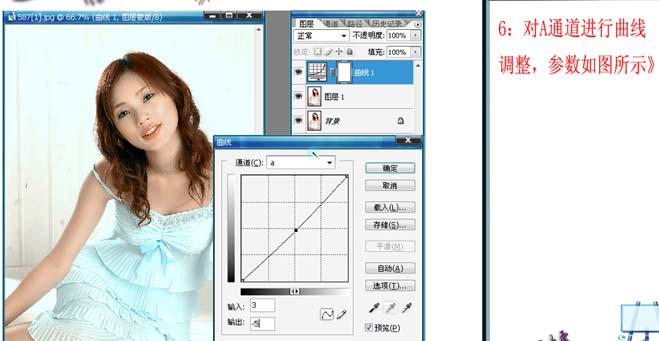
| 5、合拼可見圖層,然后復制一層,選擇菜單:圖像 > 模式 > Lab顏色,選擇不合拼。 6、創建曲線調整圖層,對a通道進行調整,參數設置如下圖。 |
 |
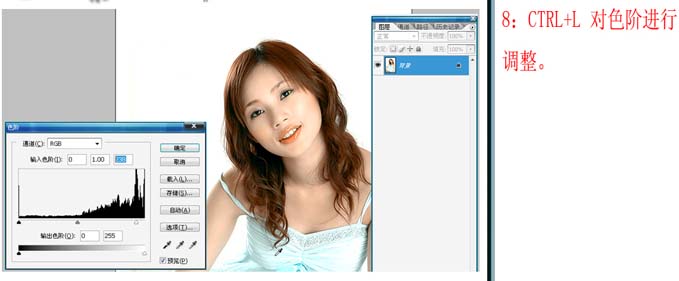
| 7、然后執行:圖像 > 模式 > RGB顏色,選擇合拼,確定后按Ctrl + L調整下色階,參數設置如下圖。 |
 |
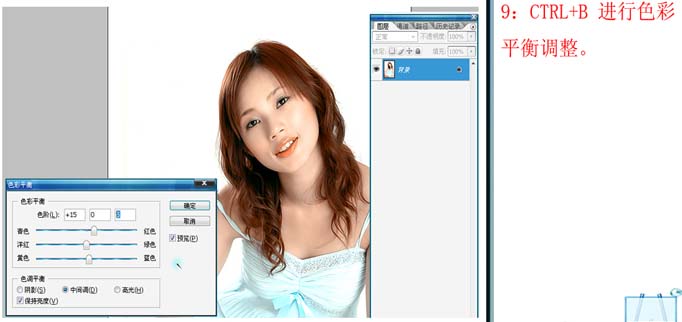
| 8、按Ctrl + B調整色彩平衡,參數設置如下圖,確定后完成最終效果。 |
 |
本教程介紹防阿寶色的制作方法。同樣是在ab模式下操作,不過作者用到的是曲線及應用圖像等操作來實現阿寶色的制作。制作的方法同樣非常簡單。 |
 |
| 最終效果 |
 |
、打開素材圖片,選擇菜單:圖像 > 模式 > Lab模式。創建曲線調整圖層,分別對a,b,明度通道進行調整參數設置如下圖。
 |
 |
| 2、創建色階調整圖層,選擇明度通道,調節黑場滑塊,增強照片的暗調。 |
 |
| 3、新建一個圖層按Ctrl + Alt + Shift + E蓋印圖層,選擇菜單:圖像 > 應用圖像,參數設置如下圖。 |
 |
| 4、選擇菜單:圖像 > 模式 > RGB模式,再把人物磨下皮,完成最終效果。 |
 |
這個“SRGB轉Adobe RGB再轉SRGB”步驟非常簡單,但它能某種程度上實現很多很多“攝影人”所青睞的色彩效果,諸如潤、透、厚重,甚至是日頭變德頭的效果……
特別是搞婚紗攝影的,這個步驟能讓你照片上那兩個本來灰不溜秋的客人變得鮮活亮麗,景物也從陰天變晴朗而更加鮮艷討巧…
有兄弟要說色彩模式轉來轉去的,有損呀!我還用PS2,不知道PS3發明讓被調整照片一點信息損失都沒有的方法。
然后是在網上被不下20個人問“阿寶色怎么做”,他們說也在網上找到了N種模仿的方法,但都說除了繁雜,還都模仿的不到位。
一直沒有時間寫這幾個步驟,再不出來怕是要被色友追殺了。。
還認為數碼后期是個熟練活,要想做到很舒服,最好自個兒多練習并養成風格,比如aibao兄弟的這個“阿寶色”,要完全相似甚至得從模特化妝開始――要干凈的淡妝和輕的暖色唇彩(重冷或濃彩妝肯定難實現了),曝光呀色溫呀最好要熟練地依據現場光源來設置,這樣實現起來會更加輕松迅速、事半功倍(還有,磨皮技術一定要好,不然這色調在臟兮兮或滿是豆豆、紋路的皮膚上會很嚇人的)。
――平民招式,期待科班出身的后期專家全面否定再重建。
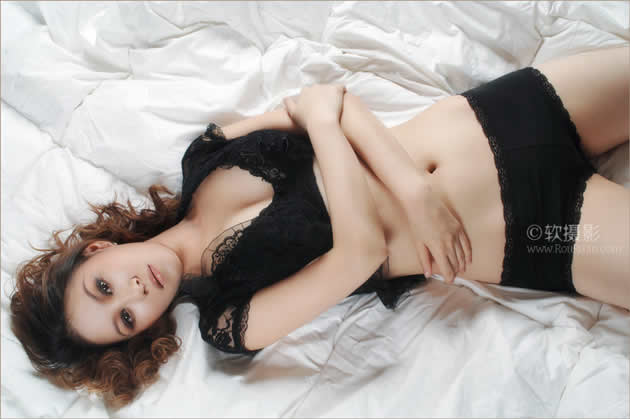
原片(圖1)
3個搞定步驟開始:
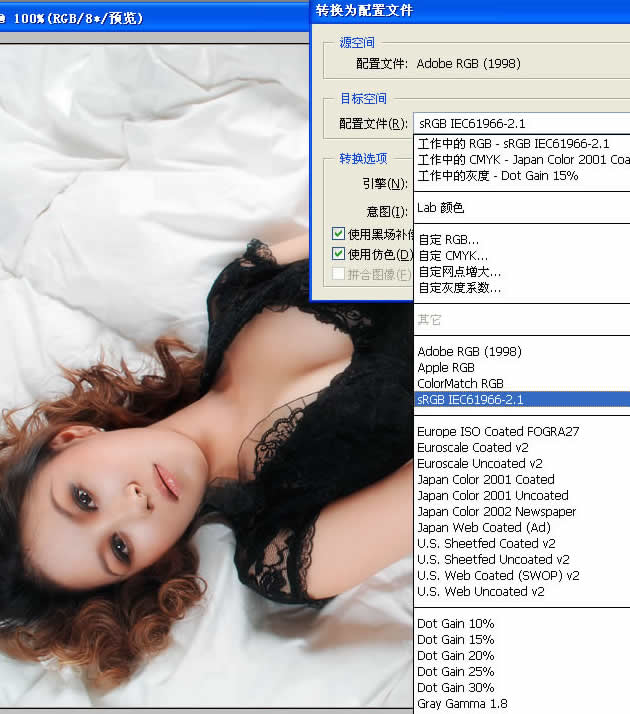
轉色彩模式:photoshop里-“編輯”菜單下的“指定配置文件”里把原片的SRGB轉成Adobe RGB,再在photoshop里-“編輯”菜單下的“轉換為配置文件”轉回SRGB(Adobe RGB的色彩效果在瀏覽器之類的顯示里看不到,所以要轉回SRGB)。增強照片色彩效果一般1次就夠了,做阿寶色一般得操作這個步驟2次、甚至3次(關公呀!變大紅臉了。別怕,這是基礎)。(2)
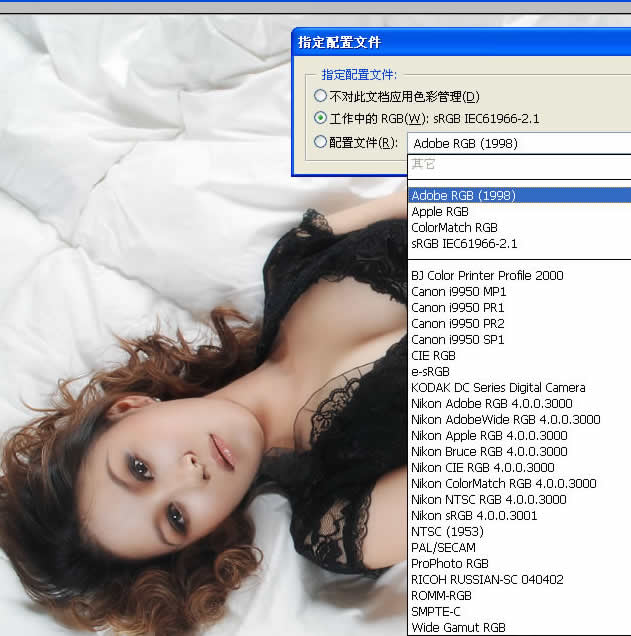
Adobe RGB轉回SRGB:(圖3)
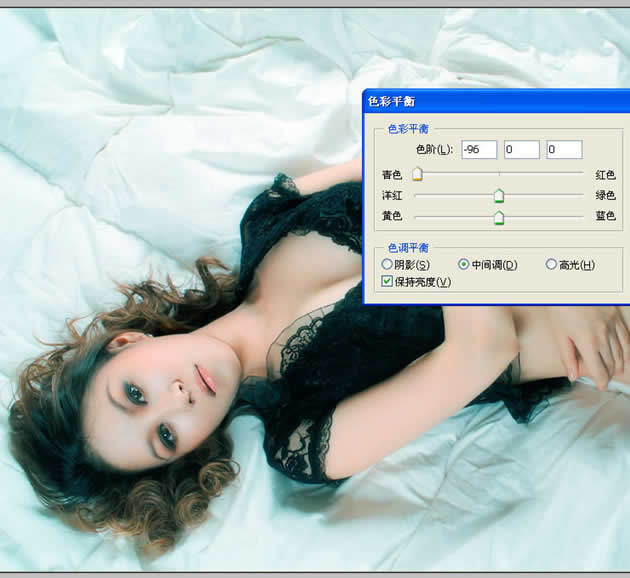
2- 色彩平衡:Ctrl+B-減紅(邊減邊看效果,“阿寶色”不用前呼萬喚,這就開始出來啦。依據不同原片,有時候要向右滑動第二條滑板,加點綠)(圖4)
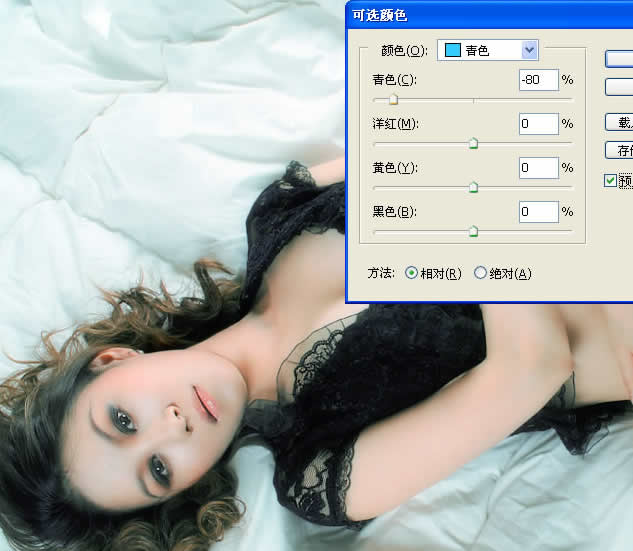
3- 可選顏色:“圖象”菜單-“調整”-“可選顏色”,點“顏色”后面的下拉條,選“青”向左滑動青色%條上的滑塊減青(外景有綠綠色背景可以在“可選顏色”的“綠”里調整不同效果;要體現黑發的,在“可選顏色”的“黑”里加些黑,……)(圖5)
1-2-3,搞定!耶
]]>
效果圖:

1.打開原圖,先磨皮,偶比較懶,用的TOPAZ Denoise/EQ 參數如下圖…

2.Ctrl+L執行色階操作,參數如下圖

3.執行圖像>模式>LAB顏色,接著執行圖像>應用圖像,參數如下圖:

4.然后再將圖像轉為RGB模式,執行可選顏色,直接選中性色,參數如下圖

5最后我們銳化一下,執行濾鏡>銳化>智能銳化,參數如圖
