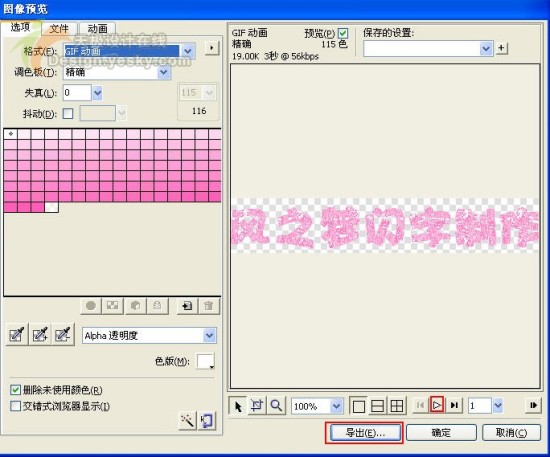
下面我們來看看閃字的效果。




制作步驟:
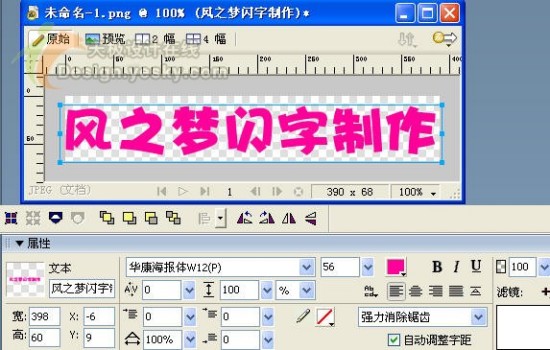
1.打開Fireworks軟件,新建一個(gè)透明背景的文檔。(文檔大小可以先設(shè)置為390×68像素,如果不合適,后期再進(jìn)行修改)

2.利用左邊工具箱中的“文本工具” 在畫布中輸入文字,然后在下方“屬性面板”中調(diào)整文字的大小/字體,并在“消除鋸齒級(jí)別”中設(shè)置為“強(qiáng)力消除鋸齒”。
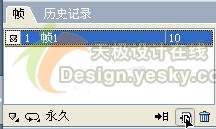
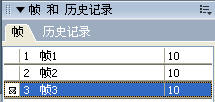
3.接下來在“幀”面板中將第1幀拖到“新建/重制幀”按鈕上 2將,如下圖所示,共制作成3幀。(一般是看閃底素材有多少幀,然后就制作幾幀)。
8.接下來就是對(duì)閃底素材的編輯了,一般的閃底并不是我們想要的大小,有時(shí)會(huì)比字小,所以我們就需要編輯一下,首先要打開閃底素材,單擊下方“屬性面板”中的“畫布大小”,調(diào)整為閃字畫布大小。。

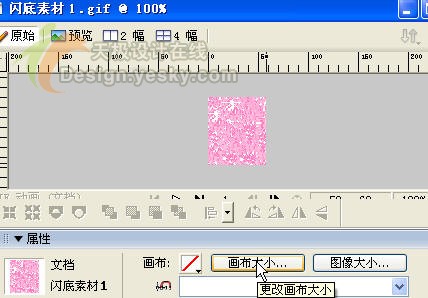
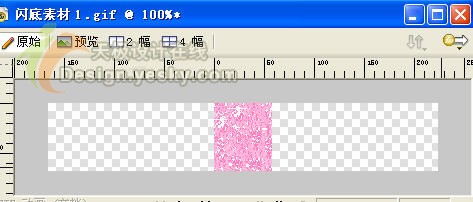
9.然后在“幀”面板中單擊 洋蔥皮按鈕,勾選“多幀編輯”,并將結(jié)束幀滑塊拖到最后一幀上,并框選所有圖像內(nèi)容。


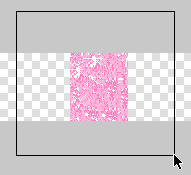
10.這樣,框選中的是三幀中的對(duì)象,利用移動(dòng)工具移到畫布最左邊,然后利用ALT+移動(dòng)復(fù)制對(duì)象至滿畫布,然后保存并關(guān)閉閃底。
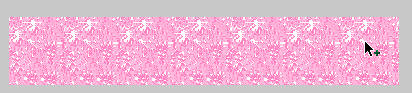
11.回到剛才我們閃字的這個(gè)制作畫布中,選擇菜單中“文件―導(dǎo)入”(Ctrl+R),選擇導(dǎo)入剛才修改并保存的閃底素材圖。

(提示:要在第1幀中導(dǎo)入,不要選擇其它幀,否則會(huì)出現(xiàn)前面的沒有效果,后面卻多出幀的結(jié)果。)
12.導(dǎo)入后會(huì)看到動(dòng)畫元件布滿了整個(gè)畫布,然后選中閃圖,按Ctrl+X剪切下來。

13.單擊第1幀中的文字,將其選中后選擇菜單中的“編輯―粘貼于內(nèi)部”。

這時(shí)再點(diǎn)擊預(yù)覽會(huì)發(fā)現(xiàn),閃字動(dòng)畫已經(jīng)制作好了。

14.閃字制作完成后,接下來就是將這個(gè)閃字圖像保存為動(dòng)畫Gif格式,可以選擇菜單中“文件―圖像預(yù)覽”命令,在“圖像預(yù)覽”窗口中先單擊預(yù)覽按鈕看一下動(dòng)畫效果,然后再單擊“導(dǎo)入”按鈕導(dǎo)出Gif圖像。