先看一下效果: 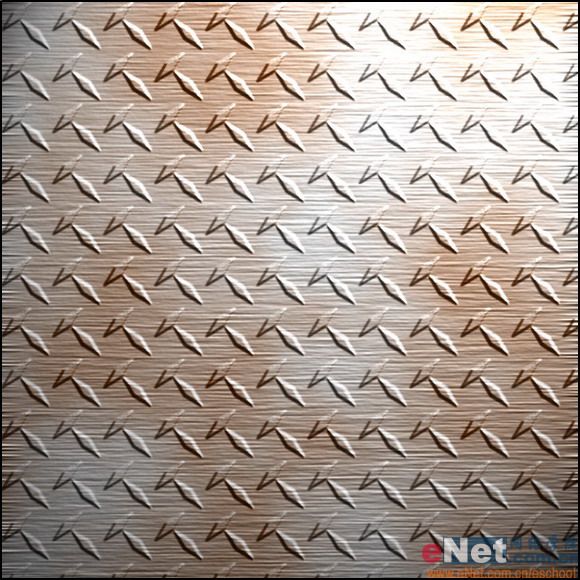
制作工具:Photoshop CS
制作過程:
1、新建一個(gè)文件,選擇工具箱中的“直線工具”,在其屬性欄中單擊自定形狀右側(cè)的小三角按鈕,設(shè)置彈出的對(duì)話框如圖01所示,設(shè)置粗細(xì)為2。 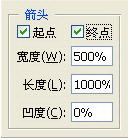
2、切換至通道面板,新建一個(gè)通道Alpha 1,設(shè)置前景色為白色,使用直線工具并按住Shift鍵的同時(shí)分別在水平和垂直方向上繪制中間無直線的雙向箭頭,如圖02所示。
3、按Ctrl+T鍵調(diào)出自由變換控制框,按住Shift鍵將圖像逆時(shí)針旋轉(zhuǎn)45°,確認(rèn)操作,得到效果如圖03所示。
4、選擇工具箱中的“矩形選框工具”沿兩個(gè)雙向箭頭的邊緣繪制矩形選區(qū),以將其選中,如圖04所示,選擇菜單欄中的“編輯”“定義圖案”命令,在彈出的對(duì)話框中單擊“確定”按鈕,從而將選區(qū)中的圖像定義為圖案。 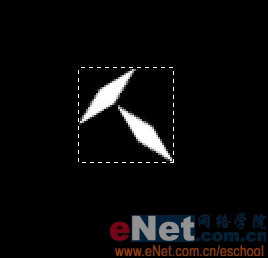
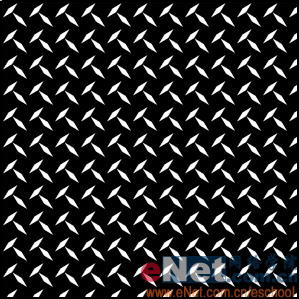
5、取消選區(qū)。選擇菜單欄中的“編輯”“填充”命令,設(shè)置彈出的對(duì)話框如圖05所示,得到效果如圖06所示。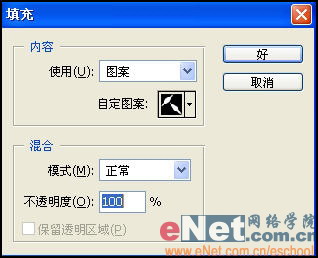
#p#副標(biāo)題#e#
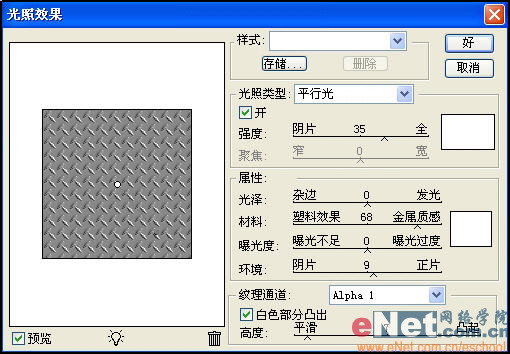
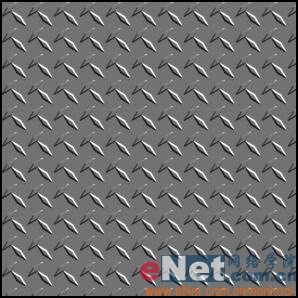
6、切換至圖層面板,新建一個(gè)圖層“圖層1”,設(shè)置前景色為白色,按Alt+Delete鍵填充該圖層。選擇菜單欄中的“濾鏡”“渲染”“光照效果”命令,設(shè)置彈出的對(duì)話框如圖07所示,得到效果如圖08所示。
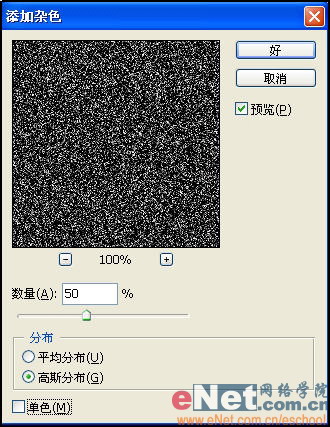
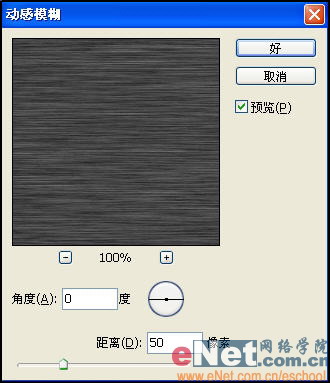
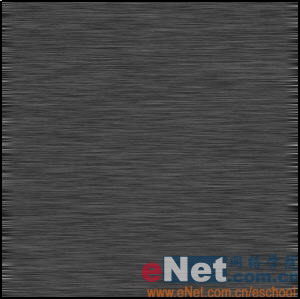
7、切換至通道面板,新建一個(gè)通道Alpha 2,選擇菜單欄中的“濾鏡”“雜色”“添加雜色”命令,設(shè)置彈出的對(duì)話框如圖09所示。選擇菜單欄中的“濾鏡”“模糊”“動(dòng)感模糊”命令,設(shè)置彈出的對(duì)話框如圖10所示,得到效果如圖11所示。
#p#副標(biāo)題#e#
8、切換至圖層面板,新建一個(gè)圖層“圖層2”,設(shè)置前景色為白色,按Alt+Delete鍵填充該圖層。
9、選擇菜單欄中的“濾鏡”“渲染”“光照效果”命令,設(shè)置彈出的對(duì)話框如圖12所示,效果如圖13所示。設(shè)置圖層2的混合模式為“疊加”,得到如圖14所示的效果。


10、切換至通道面板,新建一個(gè)通道Alpha 3,按D鍵將前景色和背景色恢復(fù)為默認(rèn)的黑白色,按住Alt鍵選擇“濾鏡”“渲染”“云彩”命令,得到效果如圖15所示。

11、按Ctrl鍵單擊Alpha 3調(diào)出選區(qū),切換至圖層調(diào)板,新建一個(gè)圖層“圖層2”,設(shè)置前景色RGB分別為92、42、5,填充選區(qū),設(shè)置圖層3的混合模式為“疊加”,得到效果如圖16所示。

12、按Ctrl+A鍵執(zhí)行全選操作,選擇任何一個(gè)可見圖層,按Ctrl+Shift+C鍵執(zhí)行“合并拷貝”操作,按Ctrl+V鍵執(zhí)行“粘貼”操作,得到圖層4,將其置于所有圖層的上方。
13、選擇菜單欄中的“濾鏡”“渲染”“光照效果”命令,設(shè)置彈出的對(duì)話框如圖17所示,得到的最終效果如圖18所示。 
]]>