
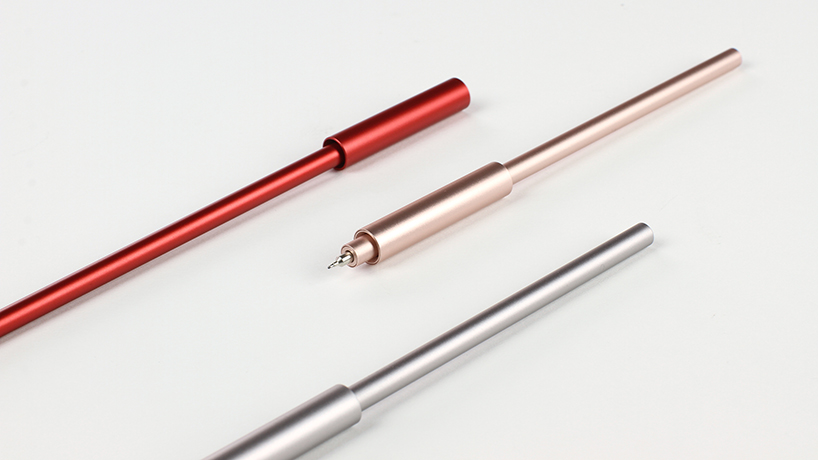
Ensso是一家來自于洛杉磯的小型設計工作室,最近他們用一根小巧而又充滿力量的設計方案打造出了一款全新的鋼筆。幾千年以來書寫工具都是設計上的挑戰,其裝飾設計也經歷了成千上萬次的更新迭代。而這款“Pen Uno”則卸去了鋼筆所有不必要的組成部分與裝飾。
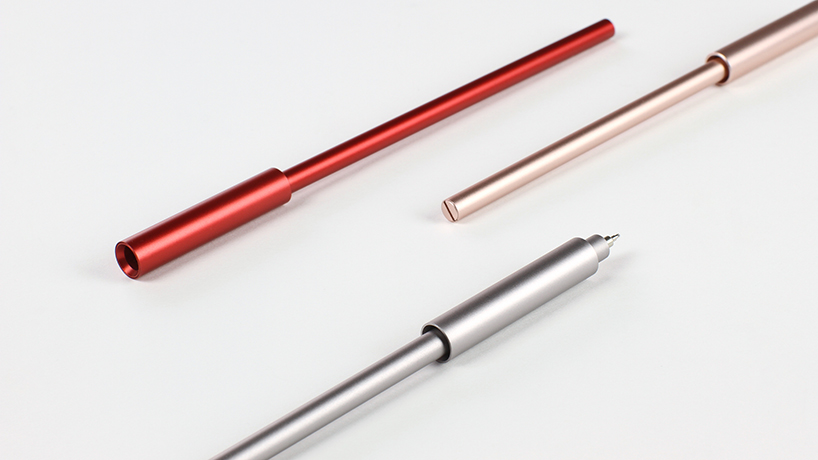
極簡主義的外形看起來非常優雅,同時使用起來又很方便
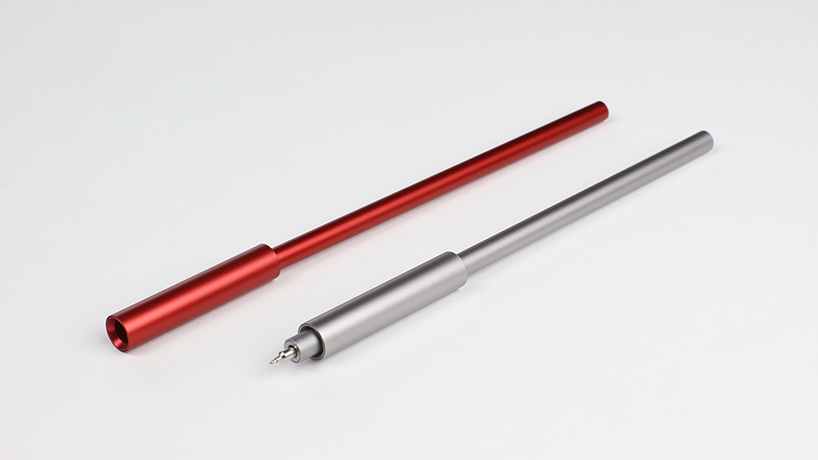
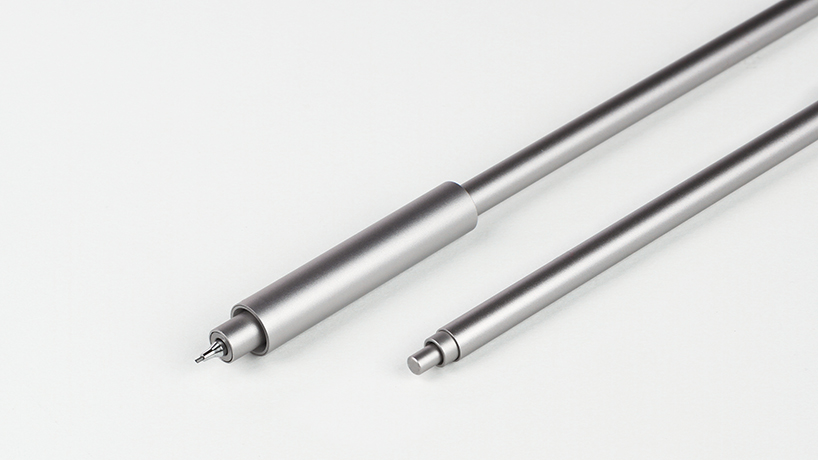
最終呈現的是一款極簡主義的鋼筆,只有一根鋁制的超薄圓筒以及一個旋轉式筆帽,可以用來作為寫字的支撐,同時還能在不使用的時候能夠保護筆尖。
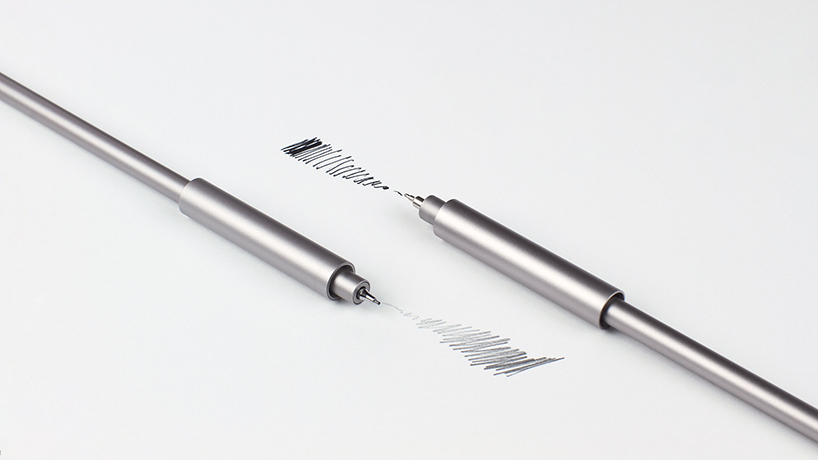
鋁制的圓柱狀筆帽可以寫字的時候作為支撐,也可以作為保護套
“Pen Uno”還可以轉換為自動鉛筆,只需簡單地旋轉兩個組件。作為一只鋼筆,它采用了一直以順暢的筆觸而聞名的“Hi-Tec C Coleto”的中性墨水盒。作為幾款機械鉛筆它采用的是保準的0.5毫米鉛。
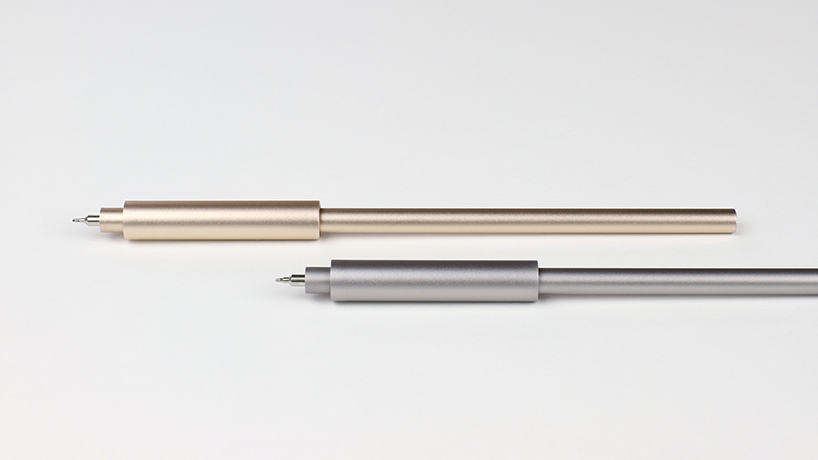
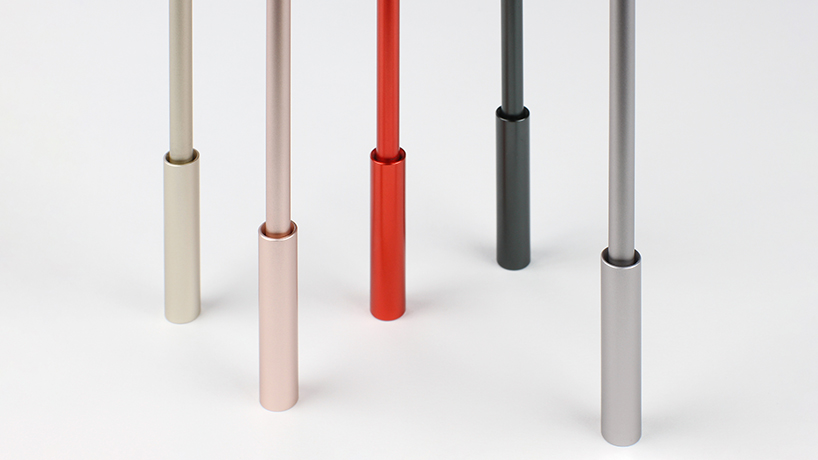
“Pen Uno” + “Pencil Uno”均由太空級鋁數控機床制作而成,質地均勻,經過陽極化處理后有四種顏色可選,分別為金色、玫瑰金、紅色以及太空灰。
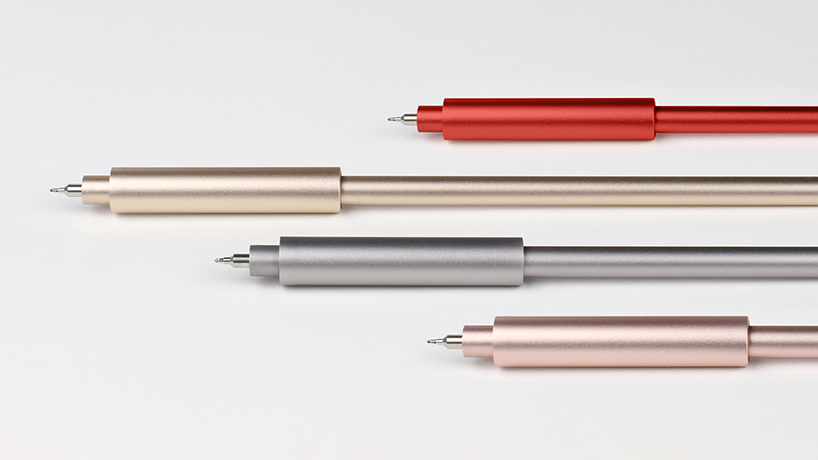
每款設計有四種不同的顏色
via:designboom
]]>在下面的實例中,我將演示鋼筆工具在繪制各種不同圖形時候的一些典型使用方法。
例1:多邊形
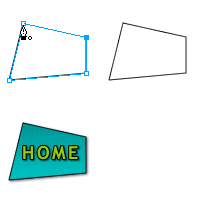
在此例中,選擇鋼筆工具,在畫布的各個區域里,不斷單擊并松開,可形成一個矢量多邊形。可以看出,在回到所繪制的第一個點并單擊時,會自動合成封閉圖形。
例2:曲線
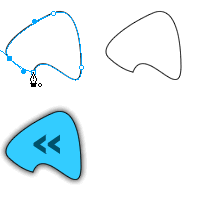
這次,在畫布的不同區域單擊并拖動鼠標來形成曲線。可以嘗試在不同的方向拖動來觀察曲線的變化情形。這是一項非常有趣的練習,也許你會看到自己做出了很COOL的效果圖。同樣,在回到所繪制的第一個點并單擊時,你會得到一個封閉圖形。
例3 漲裂
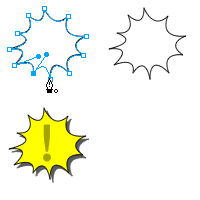
現在重復例2的操作,不過這次我們在整個的繪制過程中使用了Alt鍵。沿畫布的邊緣圍繞中心向外單擊并拖動鼠標,最后你將得到一個漲裂狀圖形。
相反,如果你在畫布的邊緣圍繞中心向內單擊并拖動鼠標,你可以得到類似云/花的形狀。
(我不喜歡在繪制的時候使用alt鍵來控制手柄,覺的特難學會,而且學會后也不太方便,想想得左右手同時操作,不符合我困時候的特征,^)^. 我總結了一套”理論”來處理這種圖形,請看后面關于我的注釋。-困貓注 )
例4 FW Logo(Png源文件)

現在我們通過例1,例2,例3的鋼筆使用方法,來繪制一些知名Logo,由此可以體會一下鋼筆的強大之處。左圖就是用鋼筆繪制的3個圖形組合合成的。
我首先通過抓屏的方法獲得了FW Logo圖片,然后粘貼在新建的畫布上。然后選擇鋼筆工具,在LOGO圖案的所有拐角處單擊,拖動,有時候用到了第三個例子的Alt技巧。當完成了每一個封閉路徑后,選擇Subselection Tool調節更為理想的調整每一個節點。按住Alt不放,象使鋼筆工具一樣調整并最終得到很干凈的每個節點。
這大約花費了20分鐘的時間來進行繪制,你可以下載源文件進行分析。因為這是一個矢量圖象,所以你可以任意調整大小而不會損失任何圖片文件信息。
例5: DW Logo(Png源文件)

左邊的圖象完全是用鋼筆工具繪制而成。
選擇鋼筆工具然后繪制兩個圖形(一個是類似”d”的形狀 ,一個是類似洞形),然后同時選中這兩個圖形,執行Modify>Combine Paths>Punch在d狀物打洞。當然也使用了例4中同樣的技術進行調整。
這個logo的繪制大概花費了10分鐘,你同樣可以下載源文件進行分析。
例6:立方體Logo(Png源文件)

這個圖象的繪制有點難度。我應用了很多FW的技術思想,其中包括最重要的鋼筆工具,然后依次繪制10個單獨的圖形并組合成的。這個LOGO全部是矢量信息,不包括任何位圖元素。
這大概花費了我兩三個小時的時間近似達到原圖的效果。同樣,你可以下載查看源文件。可以通過調整圖象大小的方式來查看每個節點而并不損失任何圖象信息。
#p#副標題#e#
第一部分的例1,例2,例3是鋼筆的基本使用方法,例4,例5,例6是三個難度由淺到深的三個實例。fireworks官方中文幫助的鋼筆部分,我當初看的很枯燥,感覺上面的教程很生動。在例3中,我也提到了我不太習慣作者說的使用alt鍵來配合繪制類似形狀的圖形,現在就來說說我的方法吧(很早寫的東西,圖片有點顛三倒四,大俠們見笑了)。
繪制路徑的過程中,松開鼠標踮著鋼筆在畫布找下一個節點的時候,鋼筆帶著的是直線,還是曲線.全憑臨時判斷, 有時候帶著直線走比較舒服. 將帶著直線走變成帶著曲線走:
點節點1并不拖動節點1,松開鼠標后,一定是帶著一個直線的鋼筆走,
點節點2,為了得到曲線,必須拖動節點2.
調整好曲線找節點3的時候,這時候會帶著一個曲線的鋼筆走.
再在節點2上點一下,又會重新帶著直線走了.
然后這時候再找節點3.
(默認的FW MX設置沒有打開鋼筆繪制預覽,打開的辦法:Edit>Preference>Editing>Pen Tool Opation,在Show Pen Previews前打上對號)
如上面的例3:


我的一個簡單的源文件:

#p#副標題#e#
現在應用上面的附錄來臨摹下面這個標志中的海鷗(什么鳥?):

會臨摹這個,以后碰到什么標志LOGO圖形,想再次編輯并圖形fill/stroke/effect等之
類就簡單多了。
注意鋼筆走動到底是帶著曲線,還是直線:(這個靠自己的感覺來走吧)


最后的源文件:
PS:最早臨摹這個標志的樣子其實是這樣的,為了表達清晰才用最終效果圖進行臨摹
并展示過程

剛使用鋼筆的朋友,如果能得到收獲,我可以很滿足了,應該說掌握了上面FW的鋼筆用的很熟練了。 也應該注意后期配合使用subselection工具具體調節矯正每個節點。后期調整alt鍵也很重要,他可以只調整一個節柄而不影響另一個節炳點。 FW中文幫助的鋼筆教程也很系統,但看起來枯燥點。好象也沒找到我說的這個技巧。 ]]>