油滴跟水滴制作思路一樣,重點是刻畫各部分的暗部及高光等,把體積感及光感表現出來。如果制作的時候還不夠了解,可以找一些相關的實物素材參考一下。
最終效果
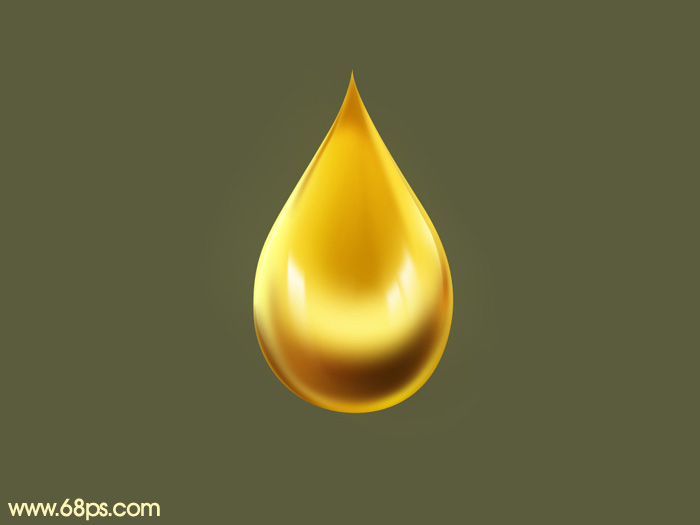
1、新建一個1000 * 750像素的畫布,背景填充暗黃色:#5D5F42,如下圖。

<圖1>
2、新建一個組,命名為“油滴”,用鋼筆勾出油滴的輪廓如圖2,轉為選區后給組添加圖層蒙版,如圖3。

<圖2>
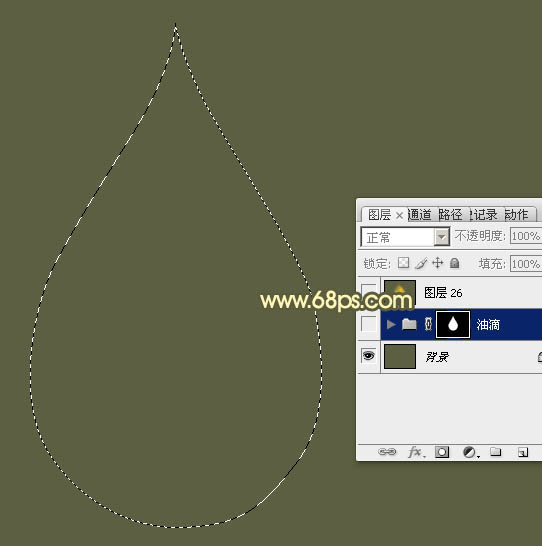
<圖3>
3、在組里新建一個圖層填充橙黃色:#FDDE41,如下圖。

<圖4>
4、新建一個圖層,用鋼筆勾出圖5所示的路徑,轉為選區后羽化10個像素,然后填充淡黃色:#FFFEAA,如圖6。

<圖5>
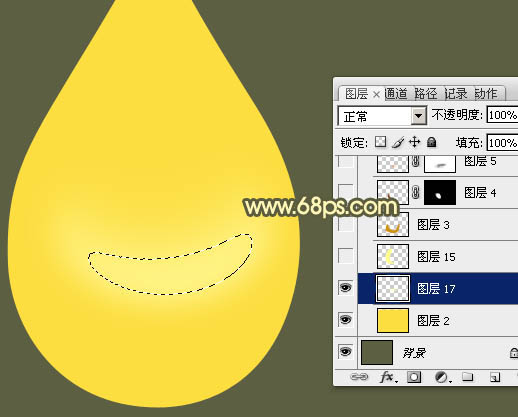
<圖6>
5、新建一個圖層,用鋼筆勾出左側邊緣部分的高光選區,羽化10個像素后填充同上的淡黃色。
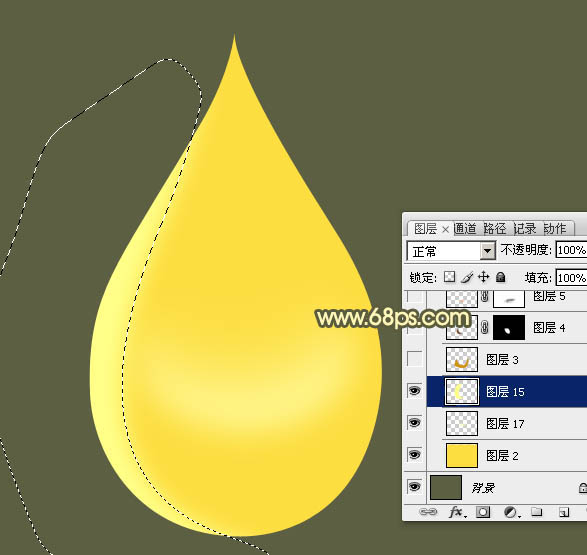
<圖7>
6、新建一個圖層,用鋼筆勾出底部邊緣的暗部區域選區,羽化6個像素后填充橙黃色:#CE9402,如下圖。
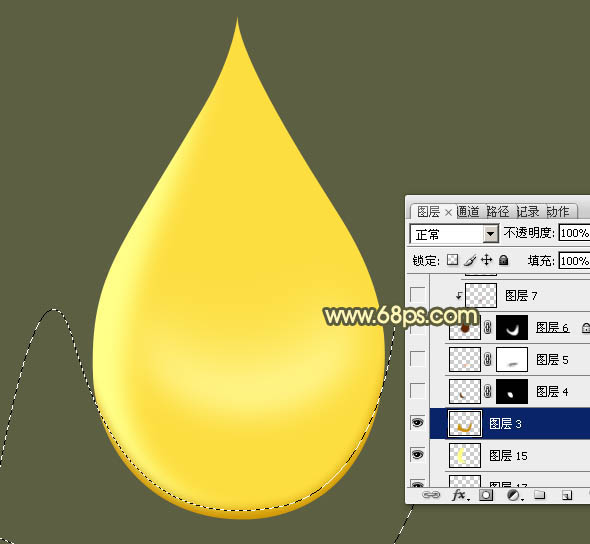
<圖8>
7、新建一個圖層,用鋼筆勾出左下角暗部選區,羽化6個像素后填充紅褐色:#7F4508,取消選區后再用鋼筆勾出圖10所示的選區,給圖層添加圖層蒙版,效果如圖11。
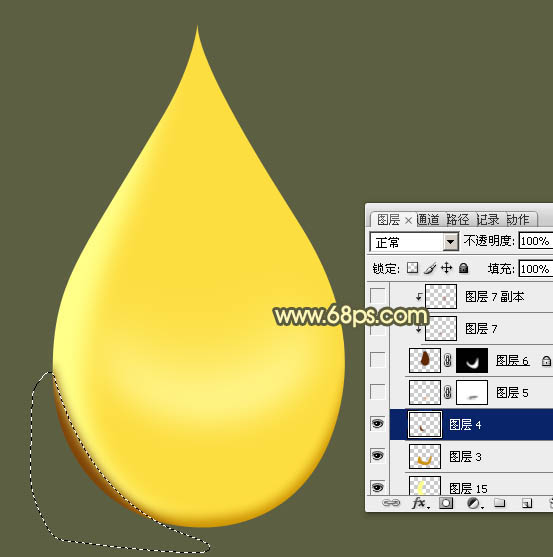
<圖9>
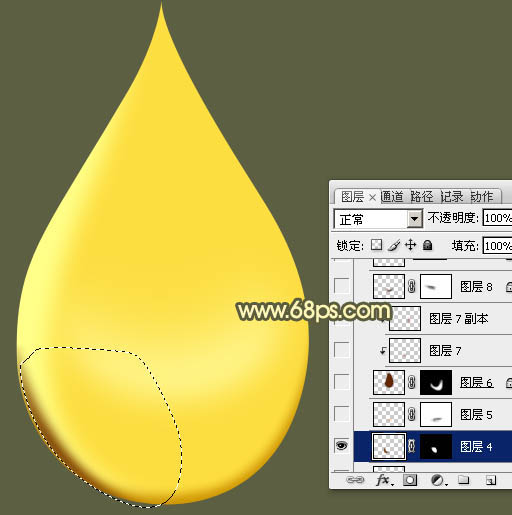
<圖10>
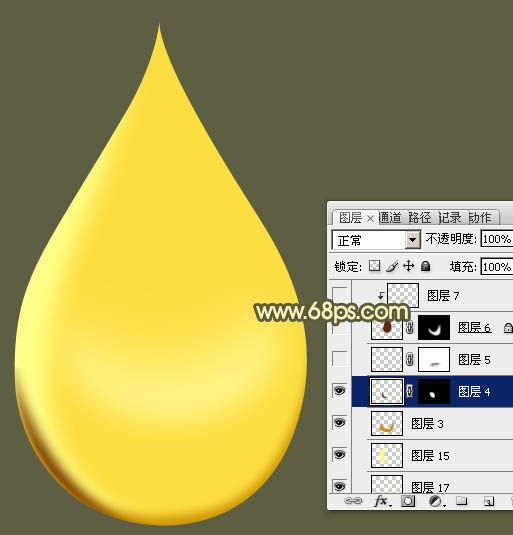
<圖11>
8、新建一個圖層,用鋼筆勾出下圖所示選區,羽化15個像素后填充橙紅色:#F49A00,如下圖。
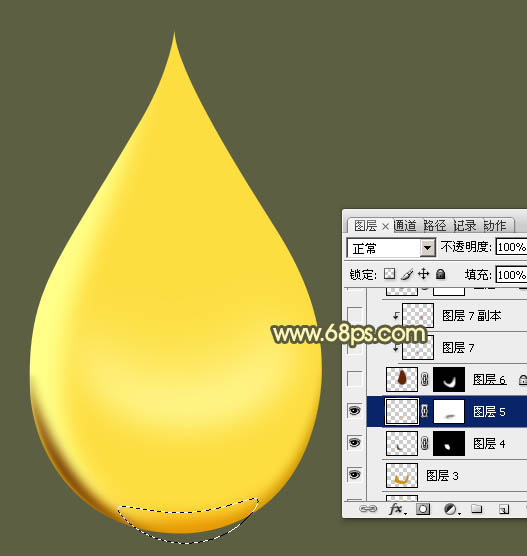
<圖12>
9、新建一個圖層,用鋼筆勾出圖13所示的選區,羽化15個像素后填充暗紅色:#622600,取消選區后再用鋼筆勾出圖14所示的選區,羽化15個像素后添加圖層蒙版。
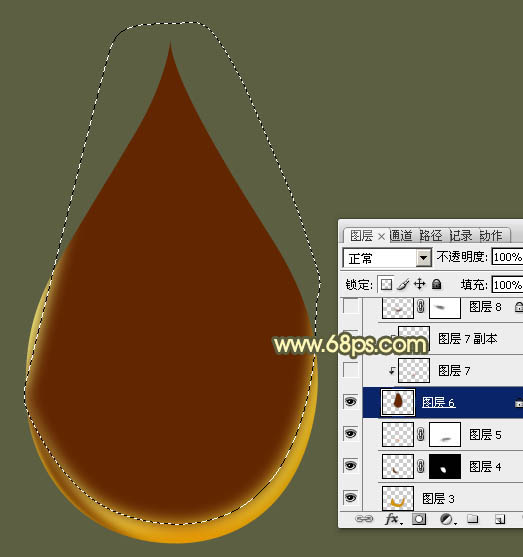
<圖13>
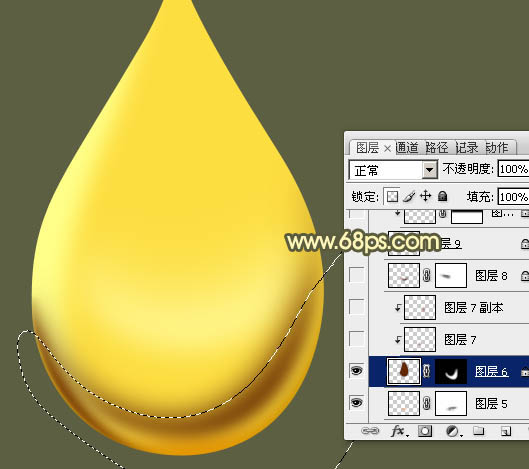
<圖14>
#p#副標題#e#
10、新建一個圖層,按Ctrl + Alt + G 創建剪切蒙版,用畫筆把下圖選區部分涂上橙紅色。
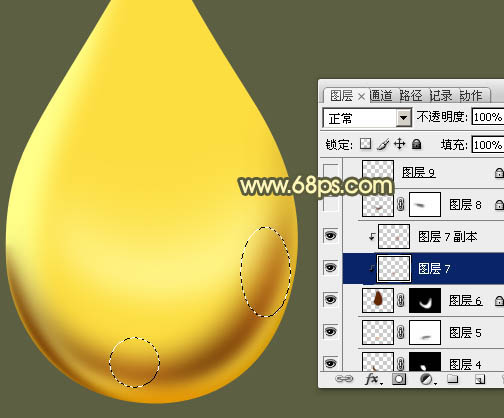
<圖15>
11、新建一個圖層,用鋼筆勾出底部中間位置的暗部選區,羽化20個像素后填充暗紅色,取消選區后鎖定圖層像素區域,用紅色畫筆把左側邊緣涂上紅色。
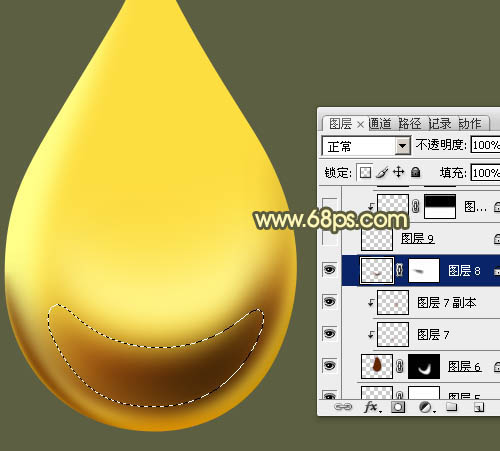
<圖16>
12、新建一個圖層,用鋼筆勾出右側邊緣部分的暗部選區,羽化3個像素后填充橙紅色,取消選區后添加圖層蒙版,用黑色畫筆把邊緣部分的過渡涂自然。
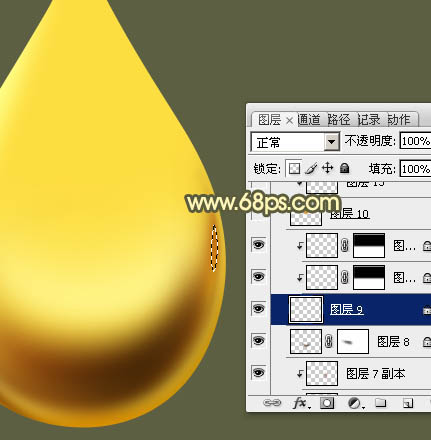
<圖17>
13、新建一個圖層,用鋼筆勾出頂部中間位置的暗部選區,羽化3個像素后填充橙黃色:#D69A06,取消選區后用模糊工具把左側及底部邊緣模糊處理。
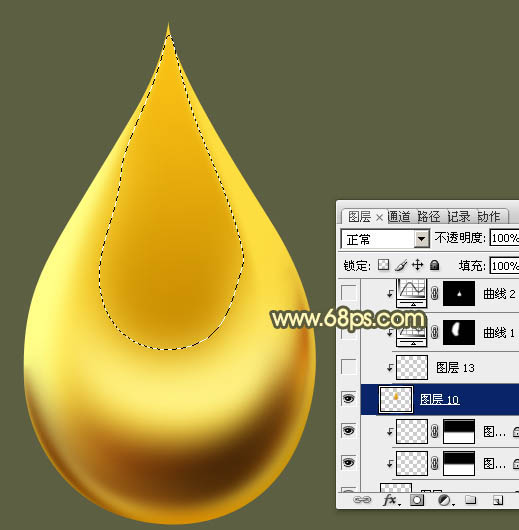
<圖18>
14、用套索工具勾出圖19所示的選區,羽化25個像素后創建曲線調整圖層,稍微調亮一點,參數設置如圖20,確定后按Ctrl + Alt + G 創建剪切蒙版,效果如圖21。
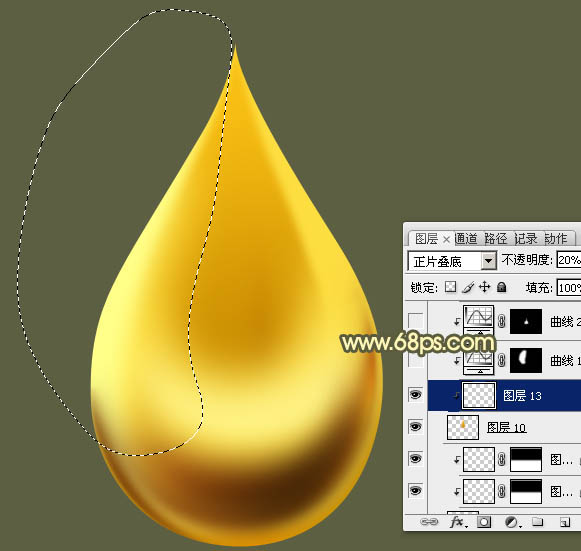
<圖19>
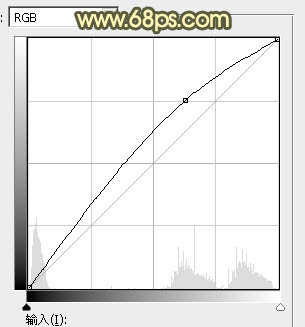
<圖20>
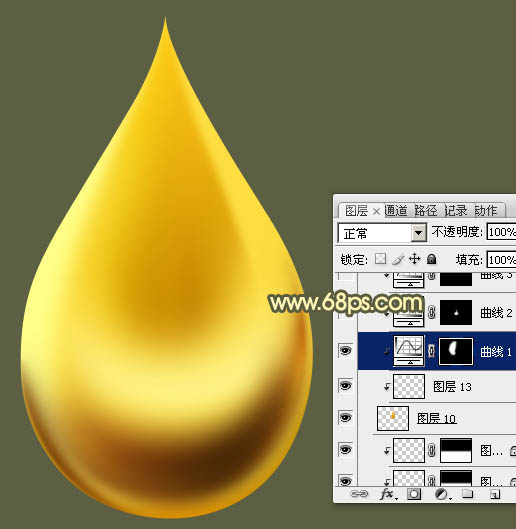
<圖21>
15、新建一個圖層,按Ctrl + Alt + G 創建剪切蒙版,用畫筆給下圖選區部分增加褐色暗部。
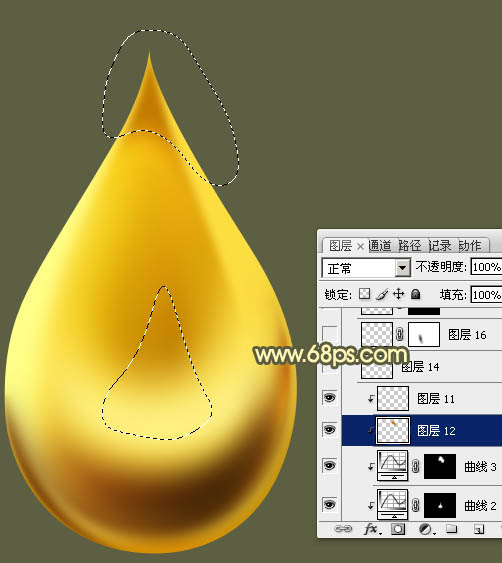
<圖22>
16、新建一個圖層,用鋼筆勾出左側頂部暗部選區,羽化1個像素后填充暗紅色,取消選區后用模糊工具把底部模糊處理。
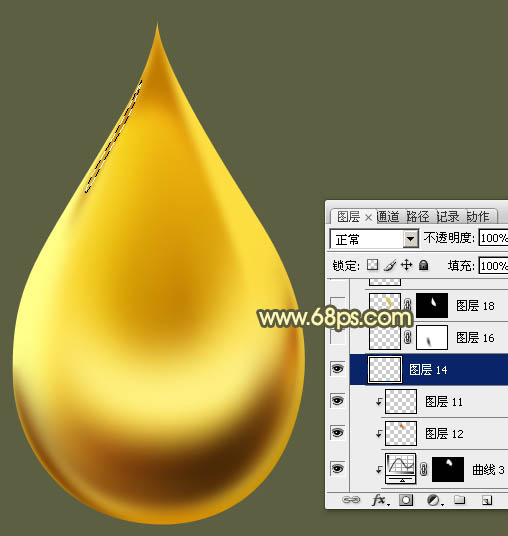
<圖23>
17、新建一個圖層,混合模式改為“濾色”,用鋼筆勾出左側邊緣的高光選區,羽化2個像素后填充淡黃色,效果如下圖。
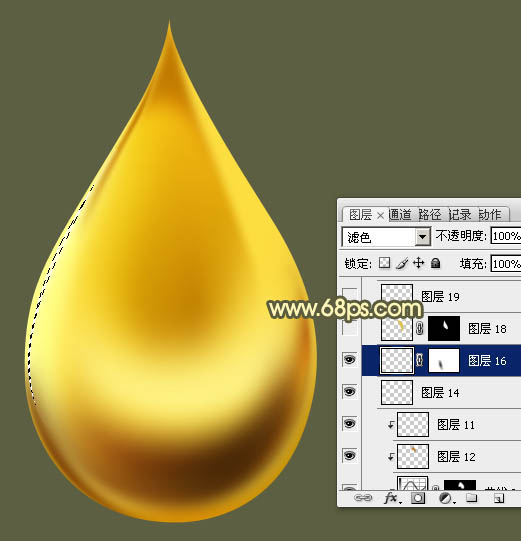
<圖24>
18、新建一個圖層,用鋼筆勾出下圖所示的選區,填充黃褐色:#DCC256,取消選區后用鋼筆勾出圖26所示的選區,羽化2個像素后添加圖層蒙版。
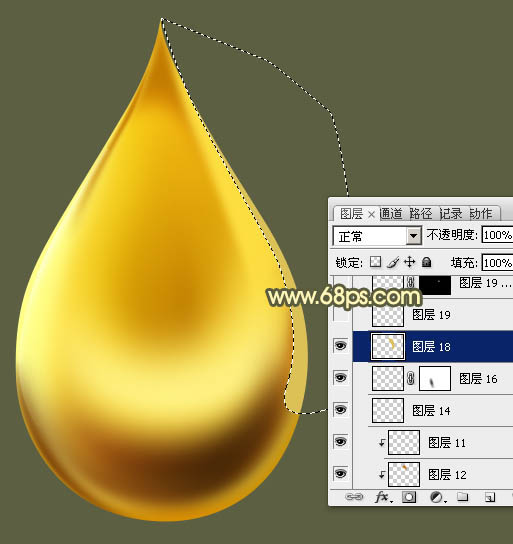
<圖25>
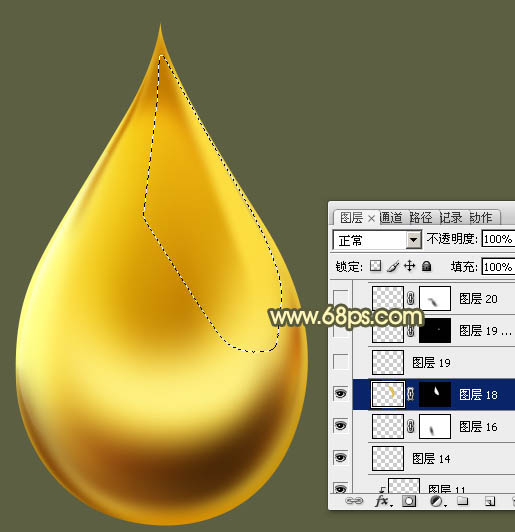
<圖26>
19、用鋼筆勾出下圖所示的選區,羽化1個像素后填充淡黃色,取消選區后用模糊工具把左側邊緣模糊處理,如下圖。
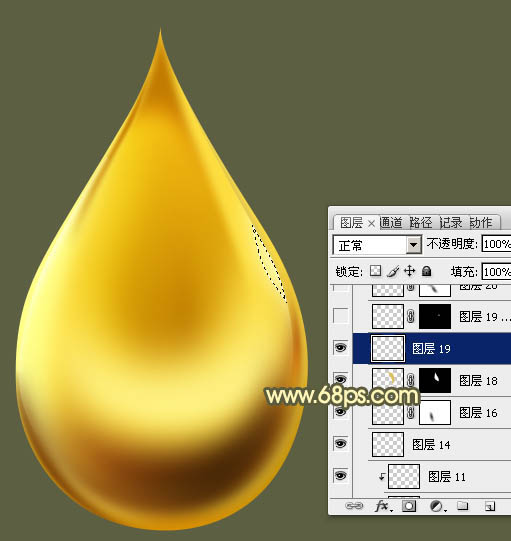
<圖27>
20、新建一個圖層,用鋼筆勾出圖28所示的路徑,轉為選區后羽化1個像素,然后填充白色。取消選區后添加圖層蒙版,用黑色畫筆把兩端稍微涂抹一下,效果如圖29。
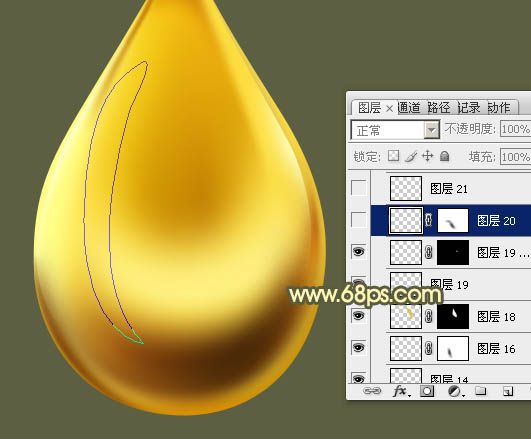
<圖28>
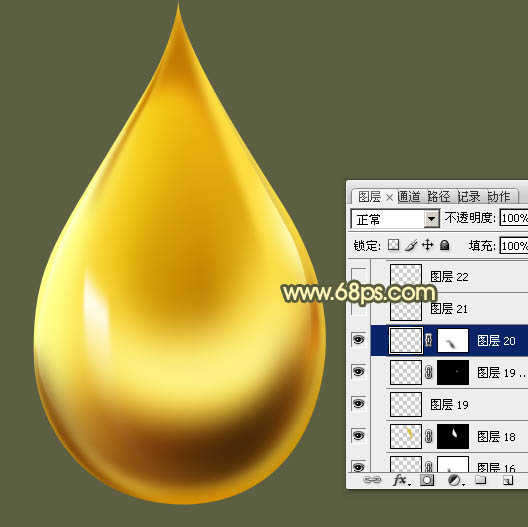
<圖29>
21、新建圖層,同上的方法制作右側的高光。
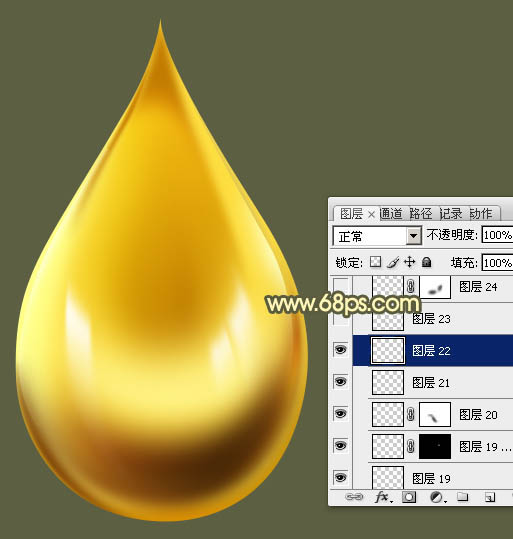
<圖30>
22、到這里就基本差不多了,剩下的就是給局部增加一點細節,如圖31,32。
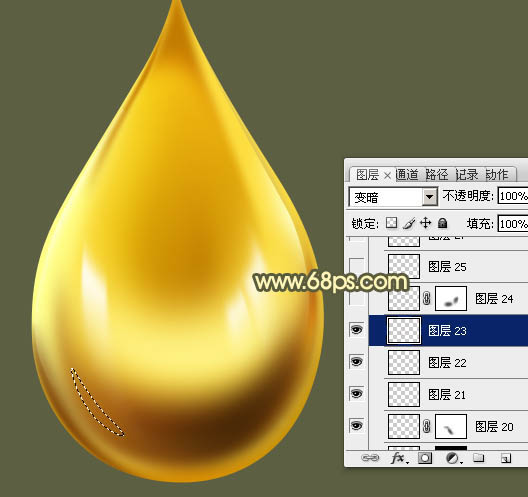
<圖31>
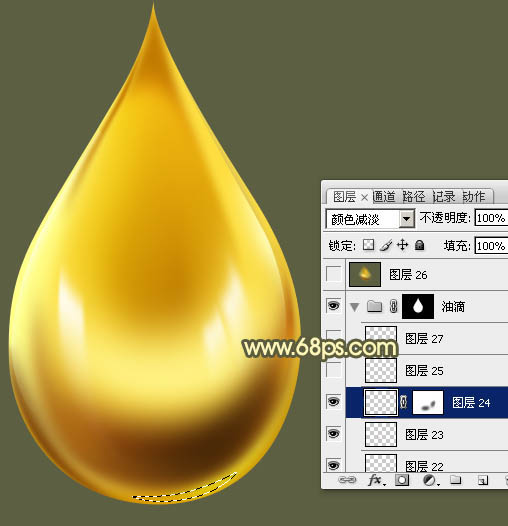
<圖32>
最后調整一下細節,完成最終效果。