最終效果

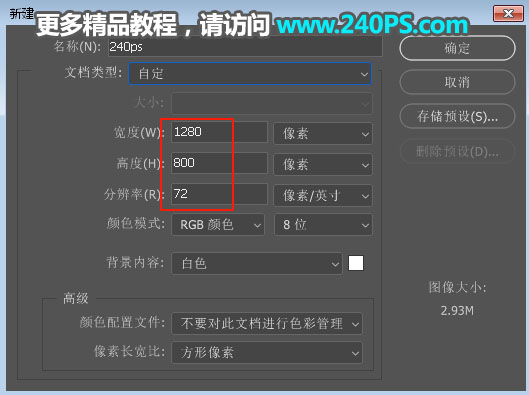
1、新建文件。打開PS軟件,按Ctrl + N 新建文件,尺寸為1280 * 800像素,分辨率為72像素/英寸,然后點確定。
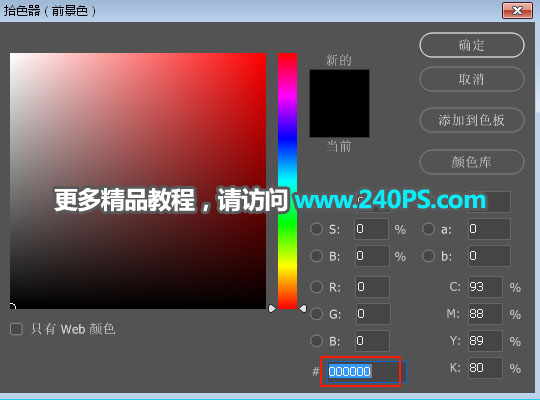
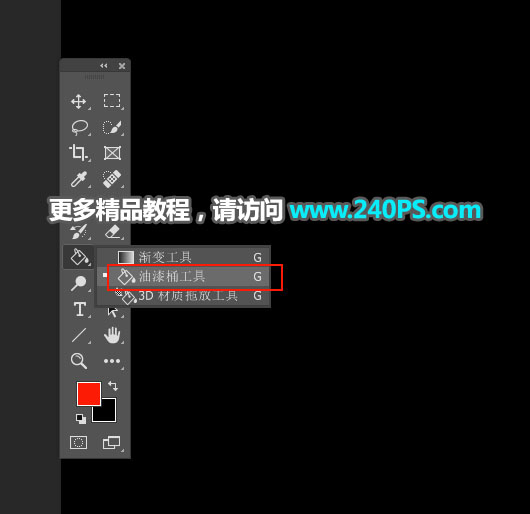
2、填充背景色。把前景色設置為黑色,然后選擇“油漆桶工具”在背景上點擊一下填充前景色。
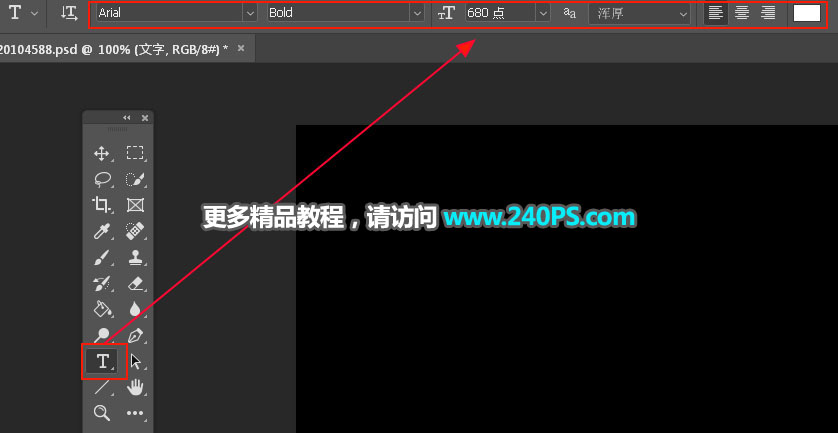
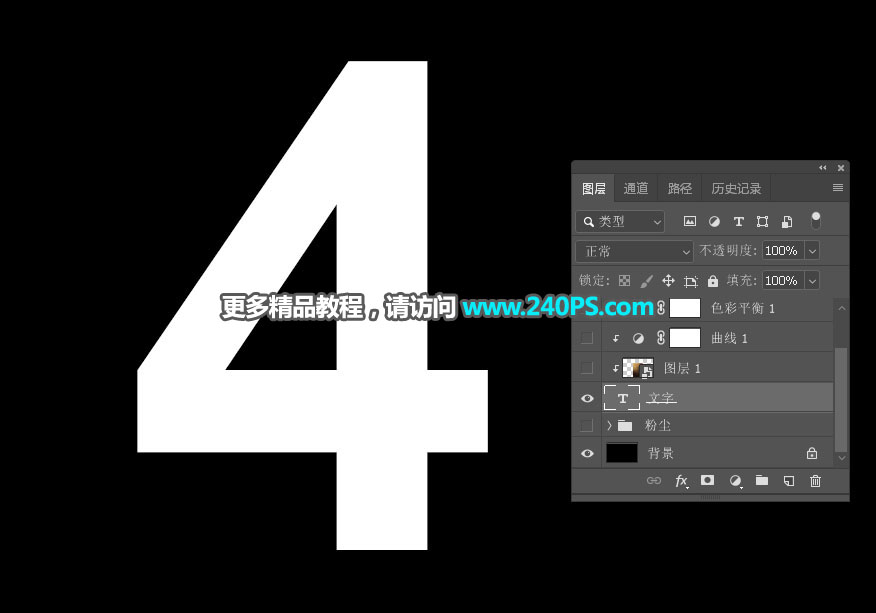
3、設置文字。在工具箱選擇“橫排文字工具”,顏色設置為白色,再選擇字體及字體大小,如下圖。
4、輸入文字。在畫布中間點擊一下,然后輸入文字,按小鍵盤上的回車鍵確定。
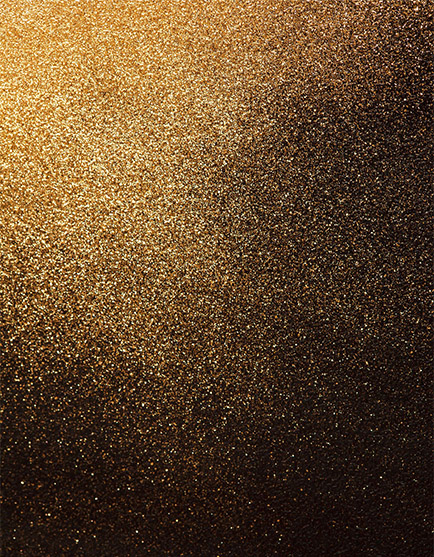
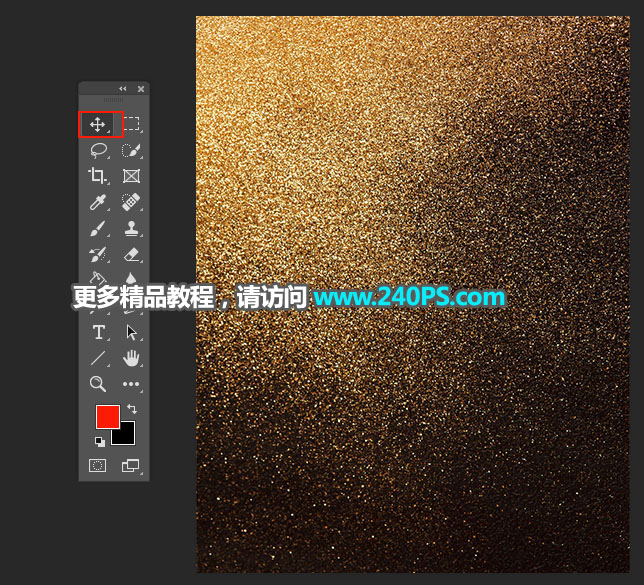
5、增加金沙紋理。把下面的金沙素材保存到本機,然后用PS打開,用移動工具拖到文字圖層的上面,并遮住文字;然后按Ctrl + Alt + G 創建剪切蒙版,過程如下圖。
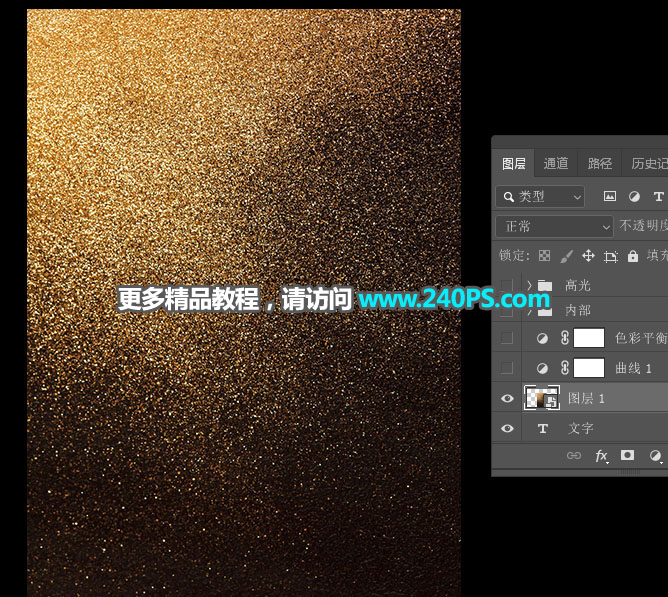
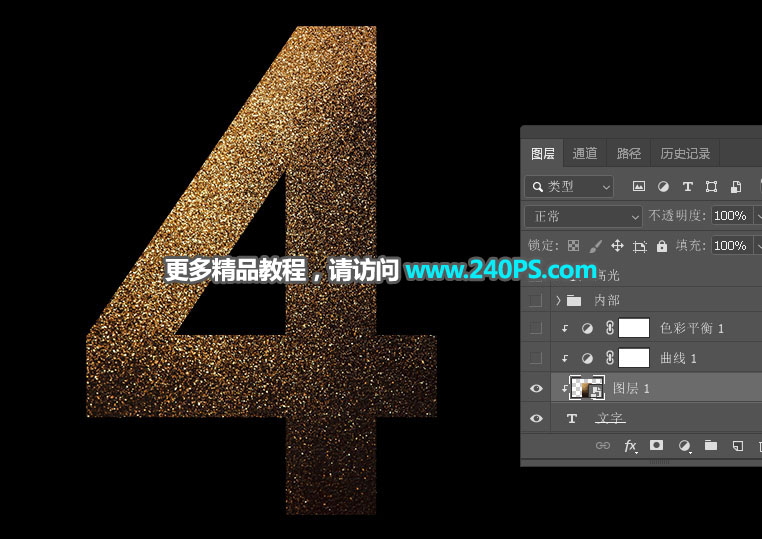
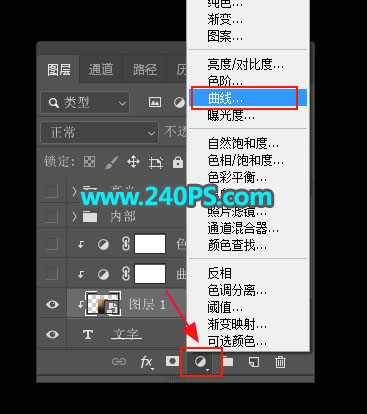
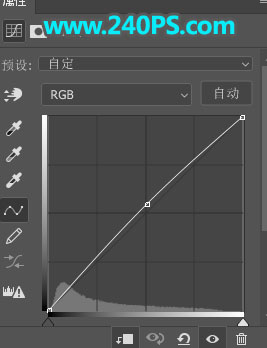
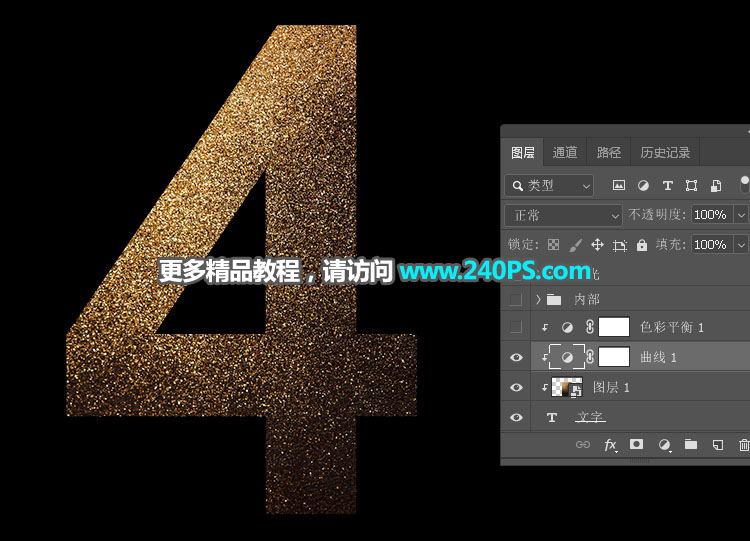
6、微調紋理顏色和明暗。創建一個曲線調整圖層,把RGB通道稍微調亮,參數設置如下圖,確定后創建剪切蒙版。
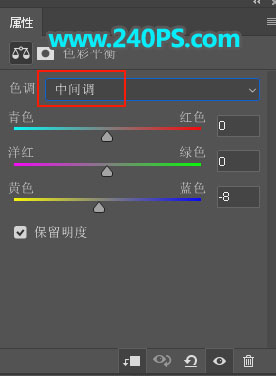
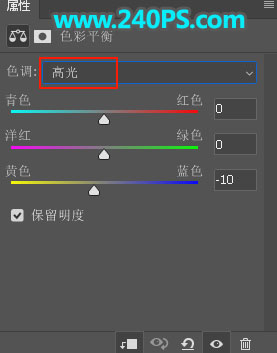
7、創建色彩平衡調整圖層,對中間調,高光進行調整,參數設置如下圖,確定后創建剪切蒙版。
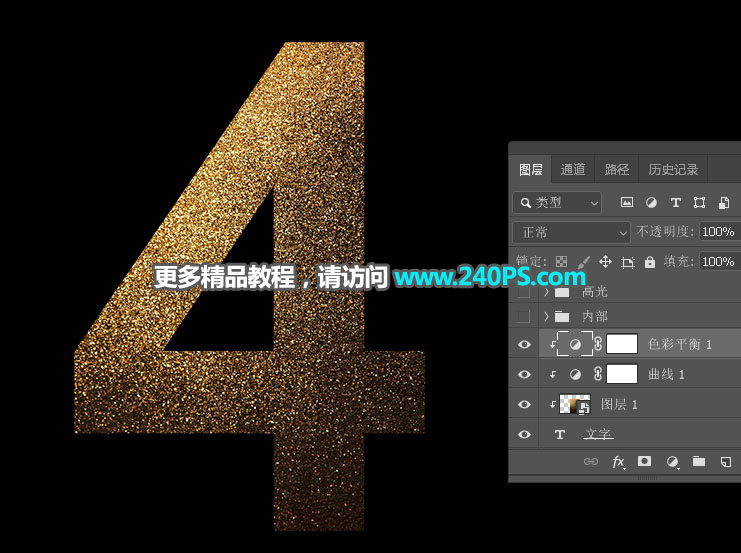
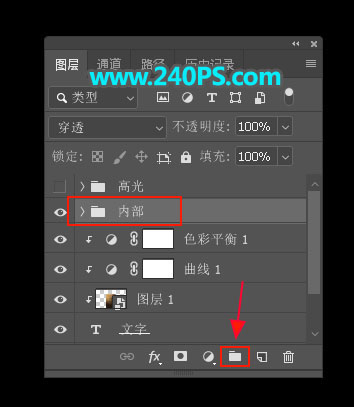
8、增加內部留白效果。新建一個組,命名為“內部”。
9、選擇“橫排文字工具”在組里輸入文字,比之前的文字小一點,如下圖。
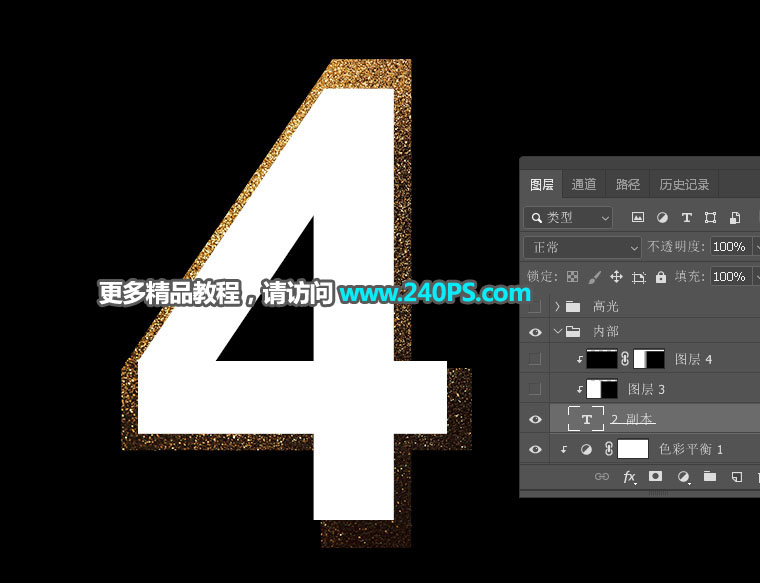
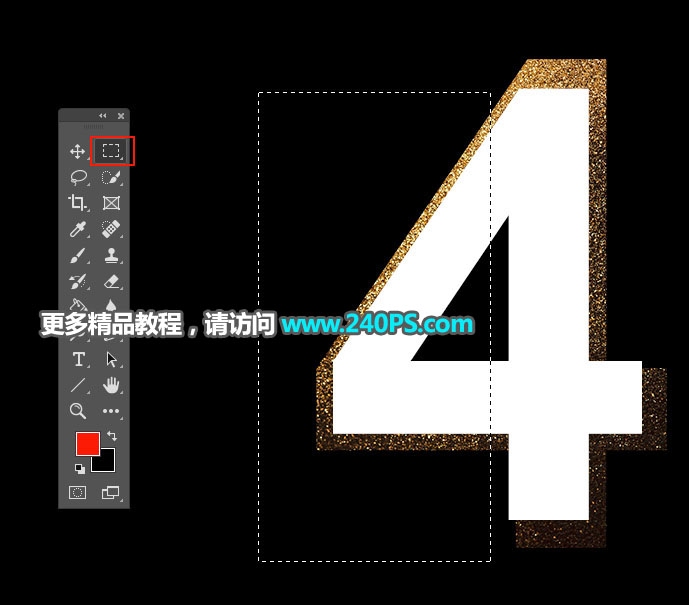
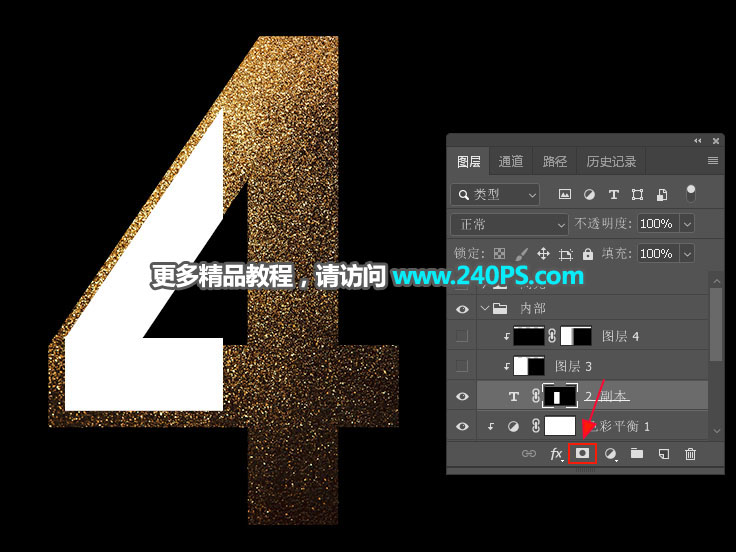
10、截取文字局部。在工具箱選擇“矩形選框工具”,選框下圖所示的部分,然后點擊蒙版按鈕,添加蒙版。
#p#副標題#e#
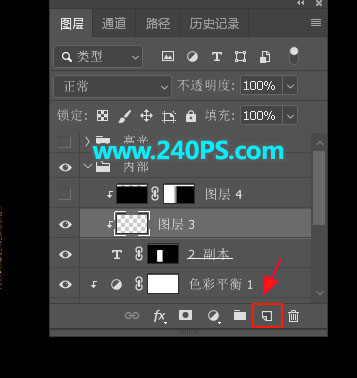
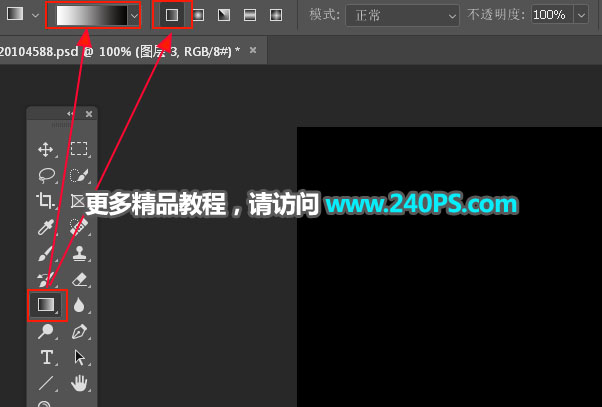
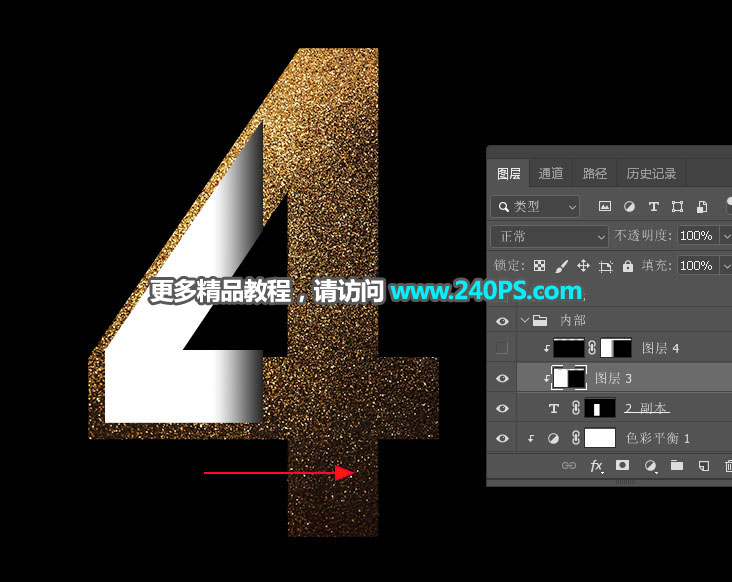
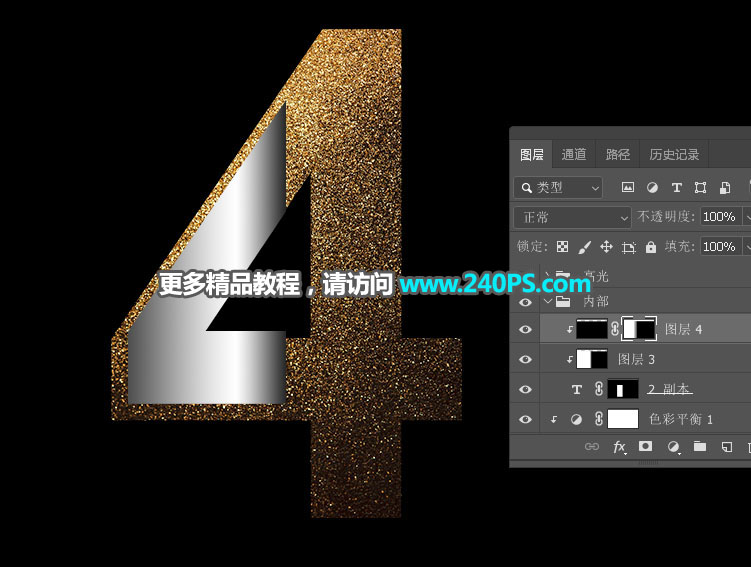
11、右側添加陰影。新建一個圖層,創建剪切蒙版;然后選擇漸變工具,顏色設置為黑白,再選擇線性漸變;由右側邊緣水平拉出漸變色,過程如下圖。
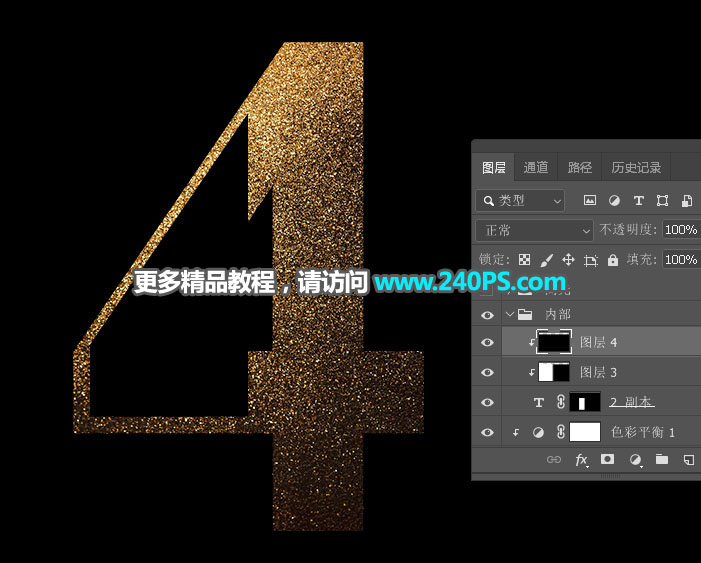
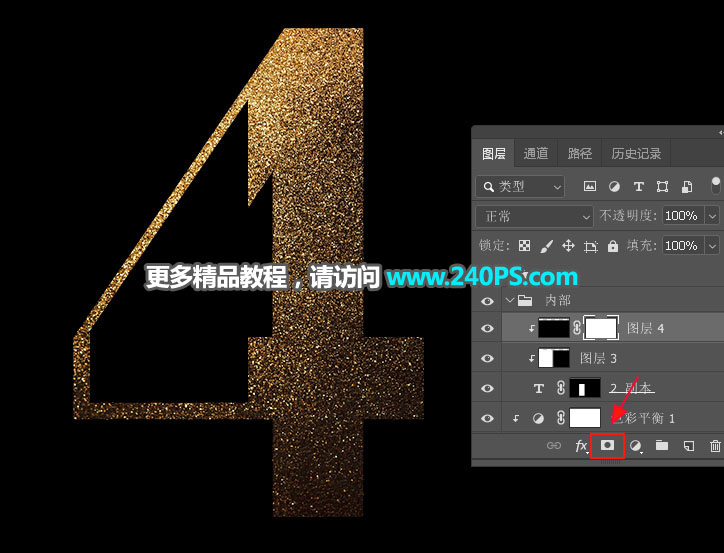
12、左側增加陰影。新建一個圖層,創建剪切蒙版,然后填充黑色;添加圖層蒙版,選擇漸變工具,然后拉出右側透明效果,過程如下圖。
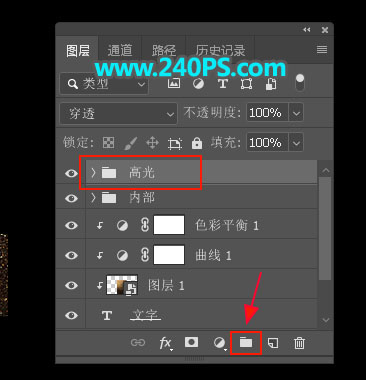
13、邊緣增加高光。新建一個組,命名為“高光”。
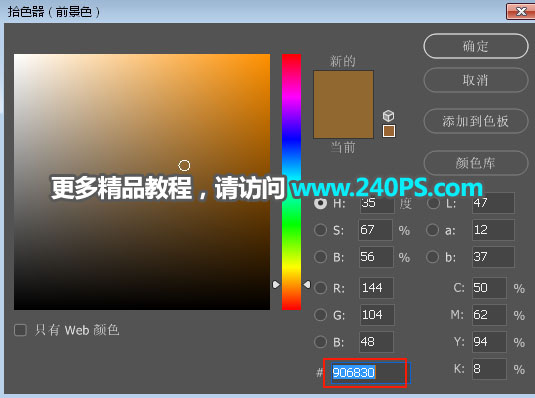
14、在組里新建一個圖層,把前景色設置為黃褐色#906830。
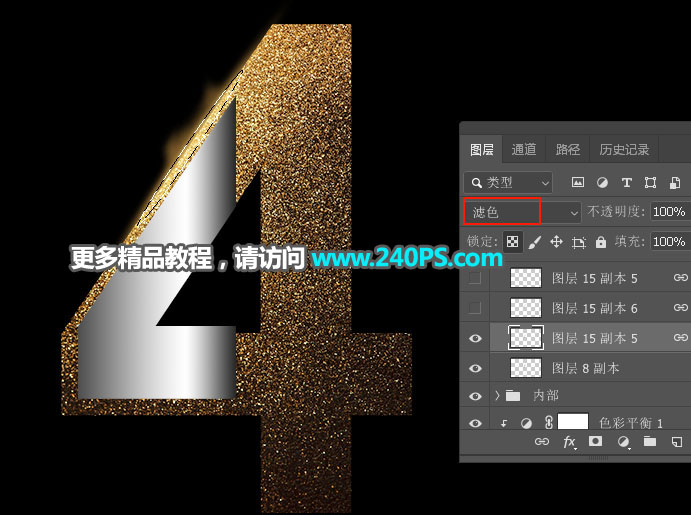
15、用鋼筆工具勾出下圖所示的選區,按Shift + F6羽化6個像素,然后填充剛才設置的顏色,按Ctrl + D 取消選區,再把混合模式改為“濾色”,如下圖。
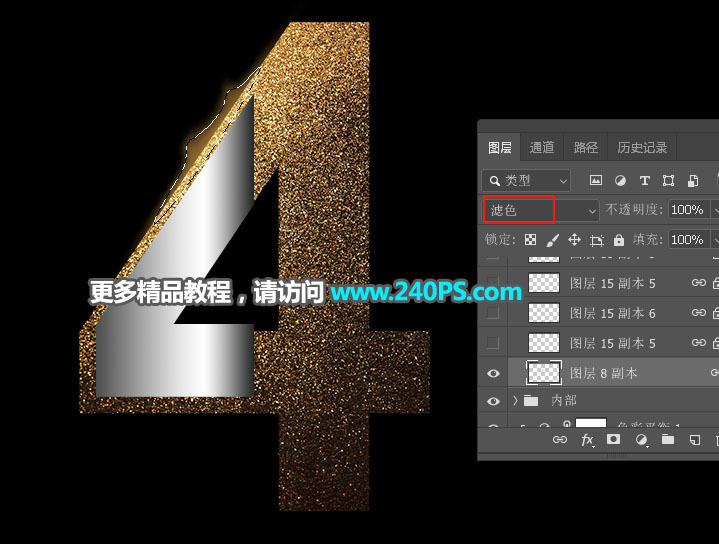
16、新建一個圖層,用鋼筆工具勾出下圖所示的選區,羽化5個像素后填充稍亮的顏色,取消選區后把混合模式改為“濾色”,如下圖。
 #p#副標題#e#
超詳細如何用Photoshop制作細膩的金沙字
11、右側添加陰影。新建一個圖層,創建剪切蒙版;然后選擇漸變工具,顏色設置為黑白,再選擇線性漸變;由右側邊緣水平拉出漸變色,過程如下圖。
12、左側增加陰影。新建一個圖層,創建剪切蒙版,然后填充黑色;添加圖層蒙版,選擇漸變工具,然后拉出右側透明效果,過程如下圖。
13、邊緣增加高光。新建一個組,命名為“高光”。
14、在組里新建一個圖層,把前景色設置為黃褐色#906830。
15、用鋼筆工具勾出下圖所示的選區,按Shift + F6羽化6個像素,然后填充剛才設置的顏色,按Ctrl + D 取消選區,再把混合模式改為“濾色”,如下圖。
16、新建一個圖層,用鋼筆工具勾出下圖所示的選區,羽化5個像素后填充稍亮的顏色,取消選區后把混合模式改為“濾色”,如下圖。