
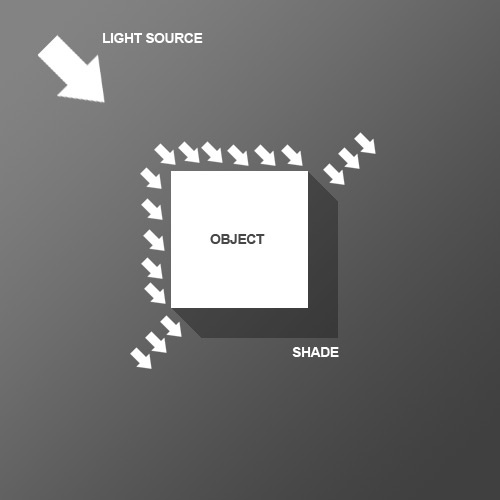
在我們開始這篇精彩Photoshop教程之前,這里有一張關于光線照在物體上的簡單示意圖。這是一個位于正中間的方形物體和來自于左上方的 光線。你可以看到光線照在了物體的表面,同時在另外一面產生了陰影。注意,那片陰影并非Photoshop里常見的投影樣式,那樣會使得物體看起來 像是漂浮在畫布上。我們希望它看起來像是一個三維的物體被固定在畫布上。好吧,讓我們開始吧,就像坐回學校的課堂里一樣…
一、首先,我們在畫布上鋪上灰色到深灰色的線性漸變,方向從左上至右下,因為前面提到:我們的光源在左上角,所以漸變的較淺色的一端就 應當位于左上角。
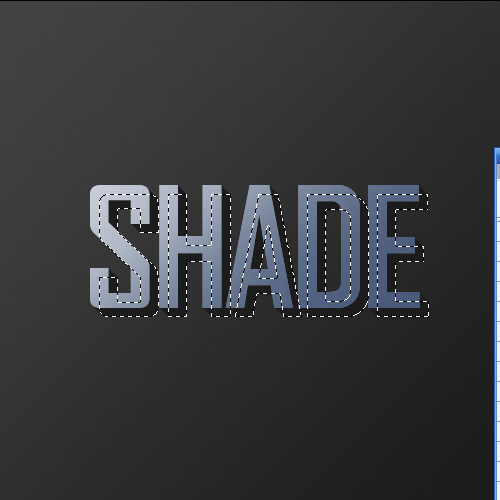
二、接下來我們鍵入一些文字,我使用了一種很酷字體,叫做“Agency FB”,給人很緊湊、硬朗的感覺,然后填充字體為灰藍色,可 以是“#C2C8D4”。

三、接下來,按住CTRL鍵并單擊文字圖層(這一步將產生選區),同時新建一個圖層。在剛剛生成的選區里,畫出一個由右下角至左上的線性漸 變,漸變顏色為#495a79到透明。這樣就會使得右下部分的字母看起來更為昏暗。

四、將前景色設置為黑色(你可以通過按“D”快捷鍵進行設置);
然后按住CTRL鍵同時單擊文字層,并新建一個圖層位于文字層下方。按向下和向右方向鍵各一次,然后按Alt+Backspace填充黑色,然后再按 向下和向右方向鍵一次,并再次填充黑色。如此步驟重復三十次,每次移動1像素,所以這就是為什么用快捷鍵Alt+Backspace取代填充工具進行填充 的重要原因。
同時要注意的是,當你使用方向鍵的時候,是移動選區而不是填充層,所以要保持在選框工具。當你切換到移動工具的時候,被移動的將是 填充層,而非選區。

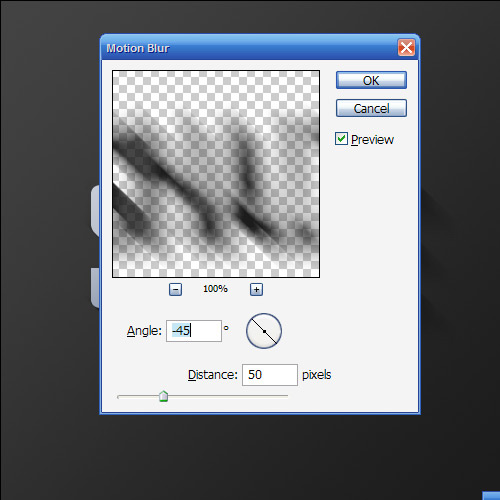
五、接下來取消選區,并確定當前是位于陰影這一圖層,使用濾鏡/模糊/動感模糊,角度值填入45,距離為30像素。
六、將所有的陰影圖層合并,并設置不透明度為40%,然后按住SHIFT且按向下和向右的方向鍵,這樣每次都會以10像素為一單位發生移動(在PS 里,Shift鍵意味著以10像素為每單位)。這個時候,你會發現經模糊濾鏡后的陰影會有一部分超出了物體的頂部和左部,使用柔邊、細小的橡皮擦 工具對超出部分的陰影進行小心擦除(可以參照我們在第一步時候就提到的那個圖表)。

七、接下來復制陰影圖層,按住Shift鍵并再次向下和向右移動10像素,然后使用偏移值為50像素、45度角的動感模糊濾鏡,設置此圖層為20%不 透明度,并向下合并,這樣可以使得陰影更具真實感。
八、新建一個圖層,位于當前所有圖層之上,按住Ctrl鍵單擊文字圖層全選所有像素,然后回到剛剛新建的圖層上填充白色。不要取消選區,將 選區分別向下和向右移動1像素,然后按Delete鍵刪除。 然后將這個圖層的不透明度設置為80%。

九、如你所見,剛剛的白邊圖層形成了文字塊的高光區域,使得物體看起來更具立體感。

十、接下來我們要制造幾束自然光線。新建一個圖層,位于所有圖層之上,畫出4或5條寬度近似的矩形白條(可以逐步遞增,如下圖所示)。
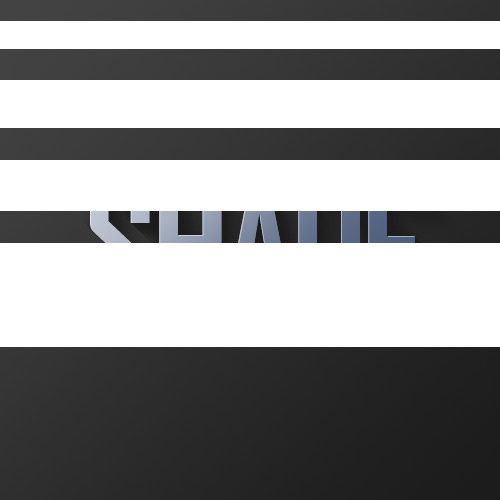
十一、接下來按住Ctrl+T做自由變換,旋轉、拉伸,如圖所示,當滿意后后按ENTER鍵退出。但是這一步可以先不急著退出變換狀態,相反地,你可 以右鍵單擊彈出菜單欄,在里面選擇其它變換選項。選擇“透視”,展開這一步驟就可以使圖層一直出于變換狀態。選取最頂端和左端兩 個錨點,使之更為靠近,使得矩形白條猶如從光線散發而出。
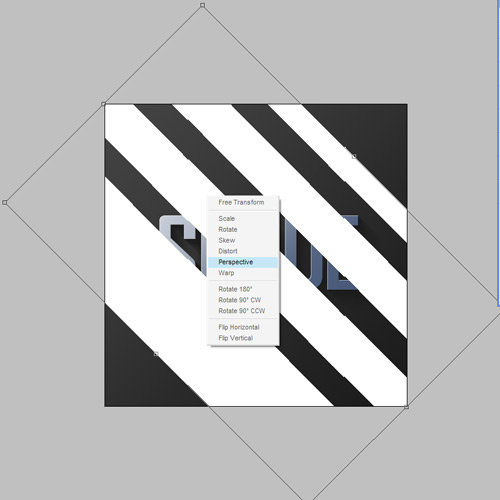
十二、如圖所示,我們現在已經有了四束“白光”,將這個圖層置于其它圖層的上方,設透明度為20%,運行濾鏡>模糊>高斯模糊 ,取模糊值為6像素。

十三、完成以上步驟后,你將看到如下圖所示的效果。

十四、目前為止,那四條矩形白條已經被看做光線, 那么,很明顯的,圖中的高光圖層應該只顯現一部分,即有被光線照到的才能顯示出來,其余 部分因為沒有被光線照到,所以應該被隱藏才對。所以,按Ctrl并單擊光線圖層,獲得選區,保持選區不變,回到高光部分所在圖層,新建蒙版,則 選區之外的部分就會被蒙起來。
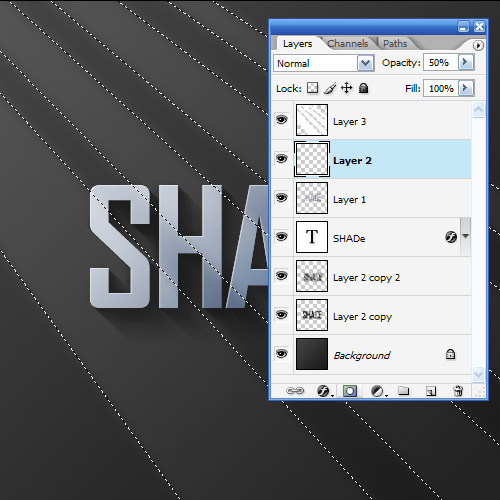
十五、其實到這里我們已經可以結束了,如圖所示的效果看起來相當迷人。但是,我還想在這個基礎上再添加一些暖色調的效果進去。

十六、首先在原來背景圖層之上新建一個圖層,填充粉紅顏色—— #9d506c .

十七、接下來改變粉色圖層的混合模式為顏色模式,降低不透明度至20% ,賦予背景一種很舒服的暖紅色的感覺,在此之上,我們還可以融入部分 黃色。

十八、接下來新建一個位于粉紅色背景之上的圖層,填充為白色,使用濾鏡>渲染>光照效果。我不是很常用光照效果, 但事實上,光照效果 有種很好用的效果叫做“兩點鐘點光”,你可以邊選擇選項邊在左側預覽窗口里預覽效果,當然,你也可以直接參照默認效果,但是按照 我們的目的,我們要將橢圓形進行拉伸,使得光源散發出的光線更為發散而真實。
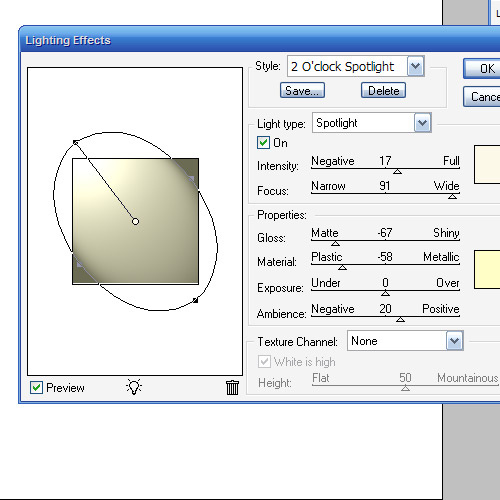
十九、現在我們已經將光線圖層置于所有其它圖層之上,而你會發現有些圖層的效果被遮藏住了,譬如陰影圖層。將該光線圖層的不透明度設置為 40%,這樣就可以保證光照效果不僅僅對背景產生作用,而且也影響到了文字圖層。

二十、最后,復制最頂層的光線圖層,并設置為65%的不透明度,添加蒙版,同時在蒙版上作出由左上至右下的線性黑白漸變,使得剛剛新增的光線 圖層向右下方向逐漸消失。 效果圖: