郵票的齒孔均勻分布在郵票的周圍。如果用Photoshop的路徑來制作郵票齒孔,有時候四個角部分的齒孔會有些畸形,經不住細看。誠然路徑是一個方便快捷的手段,但是由于路徑操作本身是按均勻分布的計算的,所以就引來了許多意想不到的麻煩。
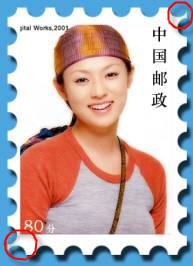
如何避免這個問題呢,這里我們講一講如何作一具有真實齒孔的郵票。好了,不多說了。這里拿個例子給大家講一講郵票的制作過程。
首先打開你想制作郵票的圖像。然后選取那些部分要作要作為郵票的圖案,然后大概限定一個稍大一點的區域,這些基本構圖工作要做到心里有數。這里我們隨意選取一幅圖片,使用photoshop打開該圖像。

圖 2
首先要作的工作是把背景層轉換為普通層,這樣做是為了方便后來的一些工作。在我們打開的圖片的圖層上面雙擊左鍵,在彈出的對話框上點擊確定,他就由背景層變為普通層了。
下面我們就要進入制作齒孔的階段,這里我們先來設置橡皮工具。在橡皮的畫筆欄欄里面,選擇畫筆筆尖形狀,先設置直徑,這里設置的直徑就是我們要作出來的齒孔的直徑,直徑的大小和要選取的圖像是有一定比例的,太大或者太小都會使得整個圖像的真實感降低。具體多大你可以一一嘗試,看看那個直徑能達到更好的視覺效果。這里我們選用橡皮的直徑為10象素。然后是設置硬度。由于不需要變淡的效果,這里設置為100%。最后就是關鍵的一點了,選擇間距為150%,這個然后產生的效果就如下圖了。可以看出我們的制作齒孔的工具已經出現了。
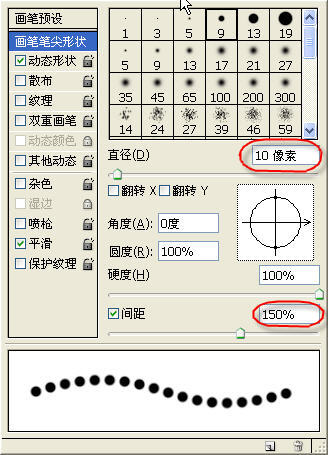
圖 3
然后就是用我們的這個橡皮擦的放在左上角的位置,按住shift鍵,橫向到底或者豎向到底拖動鼠標,作出第一排的齒孔。然后把鼠標的圓圈準確的放在第一個圓圈的末點的那個圓圈。一定要嚴格的對齊,要不就會把最后一個齒孔給搞壞了。同樣按住shift,作出第二條邊。然后依次作出第三條,第四條。當然如果你這些步驟的齒孔都是嚴格對齊的話。第四個齒孔是恰好能重合的。這里要注意的事情就是要使得齒孔嚴格對齊。
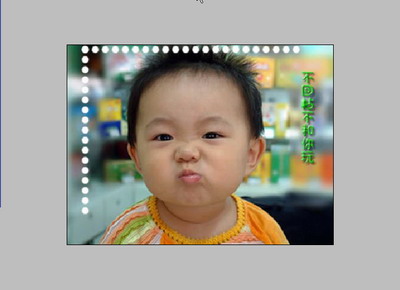
圖4
現在我們的郵票的齒孔已經基本做成了,細心的讀者會發現現在制作的郵票的齒孔與圖案是一體的。正常的郵票齒孔和圖像是有一段空白的區域的。所以我們還需要制作這段空白區域。
用矩形選擇工具,從左上角的那個齒孔中心到最后一個齒孔的中心選取整個圖形。 然后用矩形選擇工具的減去選擇,圈取我們的郵票圖案。這個時候我們在選區上點擊右鍵,選擇填充區域。這里選擇填充為白色,模式選擇正常,并且選擇保留透明區域。
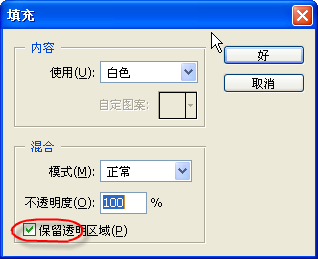
圖 5
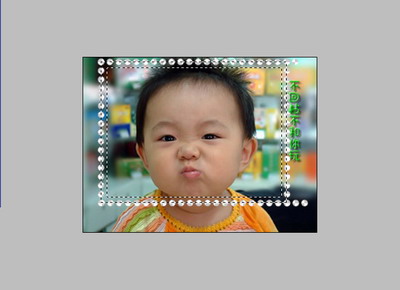
圖6
最后選擇整個郵票部分,然后把圖案拷貝的一個新的圖像上來襯托整個郵票。然后選擇一些陰影,添加文字等一些渲染。或者添加一個郵戳等等渲染。至此。我們的郵票制作完成。
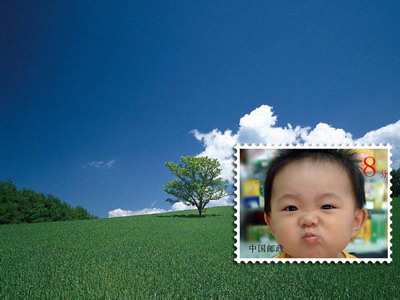
圖 7
就這樣我們通過一些簡單的步驟制作出了一個漂亮的郵票,整個過程一點都不復雜。如果你要是給朋友發送電子賀卡的話,制作一個這么獨特的郵票還是很能顯示出你的心思的。
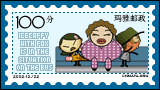
]]>
步驟一、建立畫布、300×300像素、背景填充灰色;
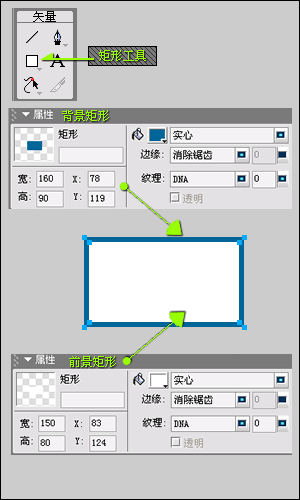
步驟二、用矩形工具拉出一個160*90px的矩形,填充為藍色;作為背景。
步驟三、用矩形工具拉出一個150*80px的矩形,填充為白色;作為前景。
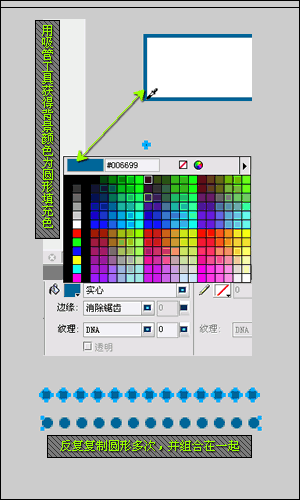
步驟四、用圓形工具畫出一個7*7px的圓形,可用吸管工具提取背景色作為填充色。
步驟五、選種剛才畫出的圓形,按ctrl+c,再按ctrl+v多次對圓形進行復制粘貼;并組合在一起。
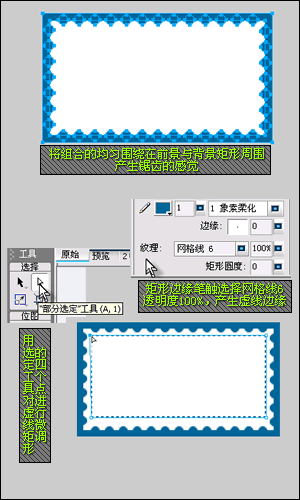
步驟六、將復制的多個圓形圍繞在前景與背景之間,注意之間的距離,產生鋸齒的效果。
步驟七、再用矩形工具拉出一個矩形,盡量叫矩形占居圖案的靠上位置,下面留出一些空隙,其邊緣筆觸選擇網格線6,透明度100%,從而產生虛線,如矩形有的邊緣沒有顯示虛線,請用“選定工具”點中矩形邊緣的點配合鍵盤微調。
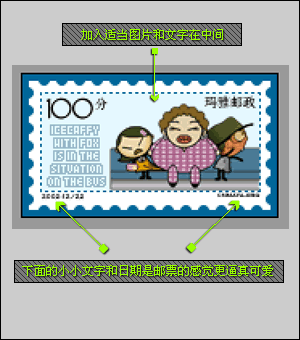
步驟八、選擇自己喜歡的圖片放在郵票中央,并添加適當的文字,如郵票價格等;在圖案下方加入更小的文字(4px左右,不需要清晰)來增加逼真的效果。
]]>
我小時候有收藏郵票的習慣,特別是每年發行的生肖郵票,我都會購買。現在翻開集郵冊看見那些已經保存了十幾二十年的郵票,當初搜集它們的那種熱情、積極的情景,仍然歷歷在目。
今天我教大家用Fireworks MX來設計我國發行的第一枚鼠年郵票,是1984年發行的,距離今天有十八年之久了,你還記得它的樣子嗎?圖一中你可以看到我用數碼相機拍攝的真實郵票,以及用Fireworks MX 仿制的最終效果。
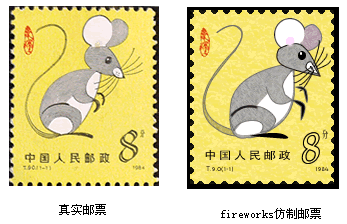
圖一
之所以選用Fireworks,原因是Fireworks工具簡潔,找起來容易。不像其它設計軟件,要找某一個效果的工具比較麻煩,畫起來步驟多。例如實現郵票打孔效果,只需要修改一個參數就實現了,快捷方便。繪形時直接用白色箭頭工具,選中要調節的節點,用鼠標移動或者按鍵盤上、下、左、右鍵,能夠快速的到達需要的形狀效果。其它諸如修改郵票字樣、填充圖形顏色,全都可以在屬性面板中調節,不像其它軟件還要去找某一個選項,打開某一個面板再來做,省了很多繁瑣的制作步驟。
一、設計郵票背景
首先需要設計好郵票的背景,然后才能在郵票紙上畫圖。
1、新建一個Fireworks MX 文件,背景為白色,大小為600*400。界面大一點,方便我們在寬敞的區域中進行工作。
2、在工具箱中選擇長方形工具,在工作界面內畫一個大小為152*182的矩形,位置為258*140,填充顏色為黑色,不加邊線。
3、在畫一個矩形,大小為144*174,位置為261*143,填充顏色選擇黃色(色彩代碼:#F5E459)。邊線顏色為黑色,選擇邊線的樣式“噴槍”―>“基本”,點開“基本”菜單,選擇“筆觸選項”打開菜單,點擊“高級”按鈕,彈出“編輯筆觸”對話框,在“選項”下修改“間距”為170%,最后在工作界面我們看到郵票背景效果,如圖二。
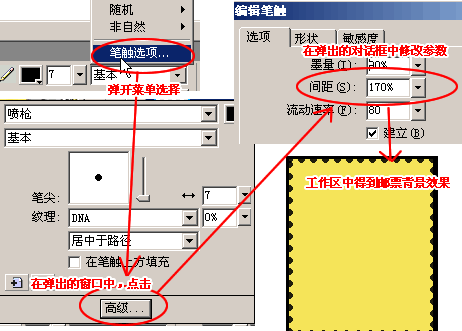
圖二
4、只有這樣的效果還不夠,會顯得郵票紙表面太光滑了。我們復制一個第三步繪制的圖形,在屬性面板中選擇矩形的填充材質為“五彩紙屑”,顯示比例100%。在“透明”選項前的小框內打一個勾,這樣讓郵票紙有一些紙屑的紋理,類似真正的紙。
二、繪制小老鼠
老鼠的形狀,必須一步一步的用Fireworks MX 的各種工具來畫。老鼠的樣子就按照郵票原樣中的老鼠形狀來設計,我們用畫筆依樣畫葫蘆就是了。
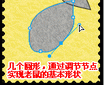
1、首先用圓形工具來描繪老鼠的幾個重要部分,身體、頭、耳朵。繪畫步驟是,先畫圓形,再用白色箭頭工具找到圓形的各個節點進行調整,把它們組合成老鼠的基本形狀,再填充顏色。如圖三。
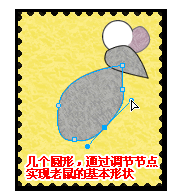
圖三
2、下面在老鼠的基本身體上添加眼睛、胡須、手、腿、尾巴、肚子、手掌等部分,其繪畫的原理也是先畫基本圖形,再通過調節節點得到最終的圖形。有些部分例如尾巴,直接用鋼筆工具描繪出圖形的路,填充顏色即可。
3、在形成的圖形有一點需要特別說明,例如畫老鼠的手,和身體相接的部分沒有邊緣,在肚子前面和手掌相接的部分有邊緣的。這是如何做的呢?先畫好手形狀,然后選中它,按下鍵盤Ctrl+Shift+Alt+Z鍵,將矢量圖轉換成位圖,可以在層面板中看到轉換結果。現在用橡皮擦工具把不需要的邊緣擦掉。如圖四

圖四
4、老鼠身體的填充色需要增加紋理效果,填充的材質選擇為“薄綢”,顯示比例30%。如果你的系統中沒有這種材質,可以在網上下載或者選用其它的材質填充。
三、郵票上的文字
由于每個人的繪畫功力不同,可能畫出來的小老鼠和原版區別較大。但是郵票上的文字我們只需要找到合適的字體,再進行相關的設計就能達到仿真效果了。
1、選中工具箱中的文字工具,輸入“中國人民郵政”。在屬性面板中調整字間距、字體等參數。字體設定為黑體、大小為11號,字間距寬度為20,字體寬度為115%。現在看文字是不是和郵票原樣中的文字相同了。如圖五,文字的位置在工作界面中的371*379。
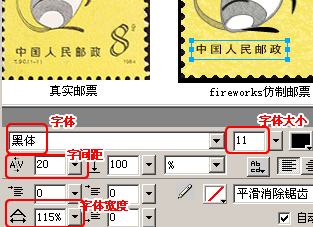
圖五
2、同樣選中文字工具輸入數字“8”,字體的填充顏色和背景的黃色相對應(顏色代碼為#FBEC86)。大小為40,由于我沒有和郵票相同的字體于是選擇的字體“Palation Linotype”。給文字增加邊線顏色為黑色,再通過扭曲變形工具改變它的角度,文字的位置為469*353。
3、下面在寫一個“分”字,選擇方正姚體字,大小為10號,字體高度設定為120%,字體寬度縮小到80%。位置為488*359。
4、再輸入數字“1984”,這是郵票發行的年份。字體大小為6號,用Arial字體,填充色為黑色,位置為482*359。
5、輸入文字“T.9.0(1-1)”,這是這套郵票發行的張數。字體為Arial,大小為6,字間距為5,位置為374*393。
最后給郵票蓋上印章,一張1984年發行的鼠年郵票就設計完成了。如果在搜集的十二生肖郵票中,恰好缺這一張,你完全可以用Fireworks MX 仿制一張,雖然不值錢,但也具有收藏欣賞價值。
]]>
注意到一下幾點
一:郵票的孔的大小和位置
二:應該有哪些文字
我們開始教程的學習,首先確認你的軟件是Adobe Creative Suite 2,因為在這里,會講解一些CS2的新功能。
在這里,我們來做一張40mm×30mm大小的郵票,首先打開Illustrator,新建文件,在工具欄中選擇矩形工具,用鼠標在畫布中單擊,將彈出“矩形”選項框,如下圖所示設定500) {this.resized=true; this.width=500;}” title=點擊在新窗口中瀏覽此圖片 border=0 alt=點擊在新窗口中瀏覽此圖片 src=”//images.sj33.cn/uploads/allimg/200606/20060605231500141.jpg”>
在工具欄中選擇橢圓工具,用鼠標在畫布中單擊,將彈出“橢圓”選項框,如下圖所示設定500) {this.resized=true; this.width=500;}” title=點擊在新窗口中瀏覽此圖片 border=0 alt=點擊在新窗口中瀏覽此圖片 src=”//images.sj33.cn/uploads/allimg/200606/20060605231501771.jpg”>
按住Alt鍵,使用選擇工具將圓形移動,可以復制得到新的圓形,并將圓形對齊到其他的參考線邊角,依次類推,得到結果如下圖所示500) {this.resized=true; this.width=500;}” title=點擊在新窗口中瀏覽此圖片 border=0 alt=點擊在新窗口中瀏覽此圖片 src=”//images.sj33.cn/uploads/allimg/200606/20060605231501244.jpg”>
#p#副標題#e#
雙擊工具箱中的混合工具,彈出“混合選項”對話框,設定如下圖所示。現在大家明白我給大家看上面有關空間距的文章是做什么用的了吧。500) {this.resized=true; this.width=500;}” title=點擊在新窗口中瀏覽此圖片 border=0 alt=點擊在新窗口中瀏覽此圖片 src=”//images.sj33.cn/uploads/allimg/200606/20060605231501609.jpg”>
單擊“確認”按鈕,混合的圖形被擴展后,再執行“對象>取消編組”命令,將所有圓形都都分散開500) {this.resized=true; this.width=500;}” title=點擊在新窗口中瀏覽此圖片 border=0 alt=點擊在新窗口中瀏覽此圖片 src=”//images.sj33.cn/uploads/allimg/200606/20060605231501652.jpg”>
雙擊工具箱中的混合工具,彈出“混合選項”對話框,設定如下圖所示500) {this.resized=true; this.width=500;}” title=點擊在新窗口中瀏覽此圖片 border=0 alt=點擊在新窗口中瀏覽此圖片 src=”//images.sj33.cn/uploads/allimg/200606/20060605231501203.jpg”>
執行“視圖>參考線>鎖定參考線”命令,將參考線取消鎖定,此時,參考線可以被選擇,將所有的圓形和參考線一同選中,打開“路徑查找器”調版,單擊“與形狀區域相減”按鈕。500) {this.resized=true; this.width=500;}” title=點擊在新窗口中瀏覽此圖片 border=0 alt=點擊在新窗口中瀏覽此圖片 src=”//images.sj33.cn/uploads/allimg/200606/20060605231501759.jpg”>
執行Ctrl/Command+C命令,這時候,我們暫時可以將Illustrator最小化窗口,打開Photoshop了。
新建文件,名稱為“郵票”,尺寸為300像素×400像素,可以將背景填充一個顏色,執行執行Ctrl/Command+V 命令,將彈出“粘貼”對話框,將Illustrator中的內容粘貼進來,再這里,我們如果使用的是CS2的版本軟件的話,就可以選擇“智能對象”進行粘貼,如果是CS2以下的版本,可以使用“像素”粘貼進來。500) {this.resized=true; this.width=500;}” title=點擊在新窗口中瀏覽此圖片 border=0 alt=點擊在新窗口中瀏覽此圖片 src=”//images.sj33.cn/uploads/allimg/200606/20060605231501885.jpg”>
使用矩形工具建立一個矩形的形狀圖層,如下圖所示500) {this.resized=true; this.width=500;}” title=點擊在新窗口中瀏覽此圖片 border=0 alt=點擊在新窗口中瀏覽此圖片 src=”//images.sj33.cn/uploads/allimg/200606/20060605231502808.jpg”>
選中“小狗”圖層,執行“圖層>創建剪貼蒙版”命令,將矩形的形狀圖層做為小狗圖層的剪貼蒙版,“小狗”圖層出現一個向下的箭頭500) {this.resized=true; this.width=500;}” title=點擊在新窗口中瀏覽此圖片 border=0 alt=點擊在新窗口中瀏覽此圖片 src=”//images.sj33.cn/uploads/allimg/200606/20060605231502758.jpg”>
這時候,只要把文字寫上就可以了500) {this.resized=true; this.width=500;}” title=點擊在新窗口中瀏覽此圖片 border=0 alt=點擊在新窗口中瀏覽此圖片 src=”//images.sj33.cn/uploads/allimg/200606/20060605231503363.jpg”>
我們回到Illustrator中,使用直線工具按住Shift畫出一條水平的直線,執行“對象>路徑>添加錨點”命令3次,得到下圖所示結果(注意一下描邊的寬度)500) {this.resized=true; this.width=500;}” title=點擊在新窗口中瀏覽此圖片 border=0 alt=點擊在新窗口中瀏覽此圖片 src=”//images.sj33.cn/uploads/allimg/200606/20060605231503177.jpg”>
執行Ctrl/Command+D命令4次,得到結果如下圖所示500) {this.resized=true; this.width=500;}” title=點擊在新窗口中瀏覽此圖片 border=0 alt=點擊在新窗口中瀏覽此圖片 src=”//images.sj33.cn/uploads/allimg/200606/20060605231503883.jpg”>
單擊“確定”按鈕,得到結果如下圖所示500) {this.resized=true; this.width=500;}” title=點擊在新窗口中瀏覽此圖片 border=0 alt=點擊在新窗口中瀏覽此圖片 src=”//images.sj33.cn/uploads/allimg/200606/20060605231503546.jpg”>
執行“濾鏡>畫布描邊>噴濺”命令,即可創建郵戳破舊感,我在這里就不再詳細說明了
這是最后的加蓋郵戳的效果500) {this.resized=true; this.width=500;}” title=點擊在新窗口中瀏覽此圖片 border=0 alt=點擊在新窗口中瀏覽此圖片 src=”//images.sj33.cn/uploads/allimg/200606/20060605231503612.jpg”>
在這里,用到了CS2的新功能“智能對象”,這個功能到底是做什么用的呢?簡單的說就是智能對象是一種容器,可以在其中嵌入柵格或矢量圖像數據,舉例來說,另一個 Photoshop 或 Adobe Illustrator 文件中的圖像數據。 嵌入的數據將保留其所有原始特性,并仍然完全可以編輯。
| 令人難以置信這個全球性的創新得到利用! |
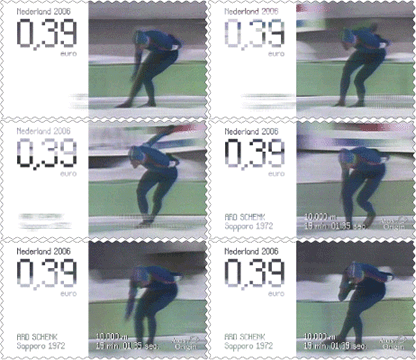 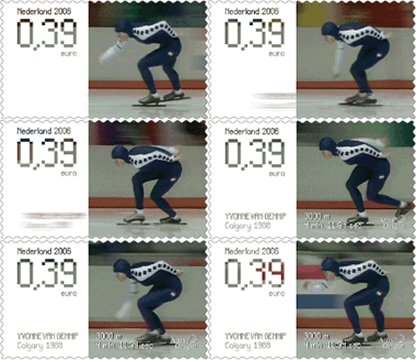 |
為了紀念2006年冬季奧林匹克運動會,荷蘭皇家郵局宣布發行世界上第一枚“動態郵票”,票面上會“播放”2秒鐘兩名偉大荷蘭滑冰運動員的錄相。
這枚郵票由澳大利亞SEP SPrint公司印制,工業美術設計由荷蘭Solar Initiative局承擔,“動態郵票”的基礎是新西蘭Outer Aspect公司的工藝方案。這就是所謂的雙凸透鏡工藝,票面上的圖像是由于大量細小透鏡會隨著視角的改變而發生變化。想必很多人都記得袖珍“溢出”式日歷,“動態郵票”的原理與其很相似,只是透鏡更多更小分布得更密實而已,隱藏在透鏡表面下的畫面不是2個,而是超過10個。
新西蘭Outer Aspect公司表示,在他們之前還沒有人制作成雙凸透鏡視頻影像,尤其是在郵票上。該公司總裁喬納森•穆恩指出,2秒鐘對于我們來說只是一個起點,目前我們正在研究更新的工藝,以便能看到更長時間的錄相。
“可視郵票”尺寸為52×30毫米,每枚郵票售價為39歐元。
#p#副標題#e#

#p#副標題#e#


]]>