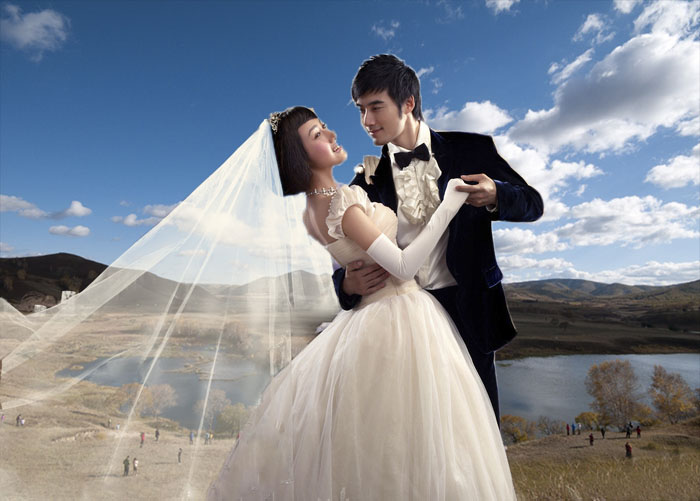
原圖

最終效果
1、將背景復(fù)制兩層,分別改為不透明體和透明體,用鋼筆工具分別描出選區(qū),適當(dāng)羽化加上蒙板。

2、在背景層上加一黑色層,并關(guān)閉不透明體層。
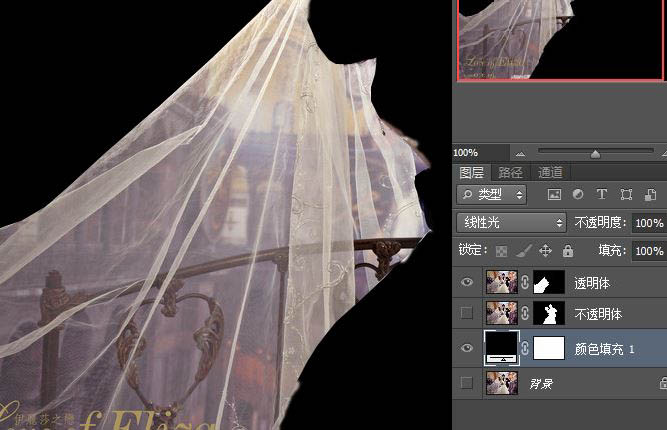
3、進(jìn)入通道點(diǎn)選區(qū)工具。

4、用吸管點(diǎn)婚紗正常點(diǎn),關(guān)閉所有層,只保留黑色層工作。然后在工具欄點(diǎn)圖層》新建》圖層,新建一圖層為“高光層”,按Ait 和 Backspace鍵將婚紗色加到選區(qū)。
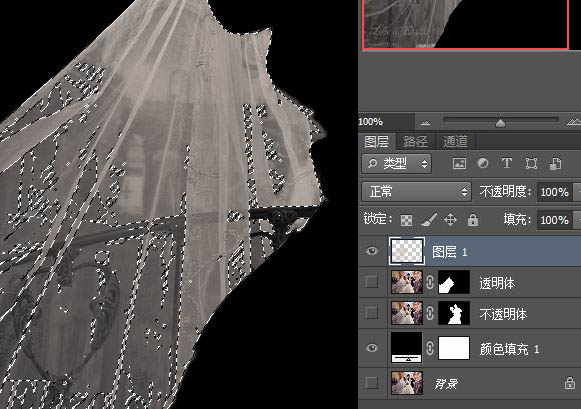
5、取消原選區(qū)。選中快速蒙板,將高光部分選出。
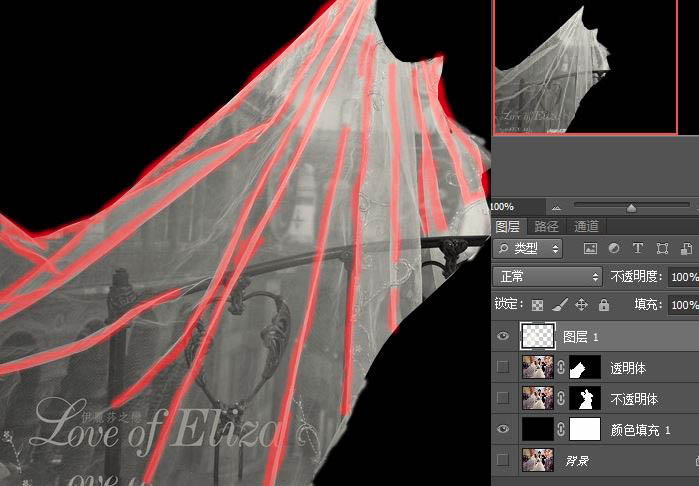
6、再按快速蒙板工具按鈕得高光選區(qū)。
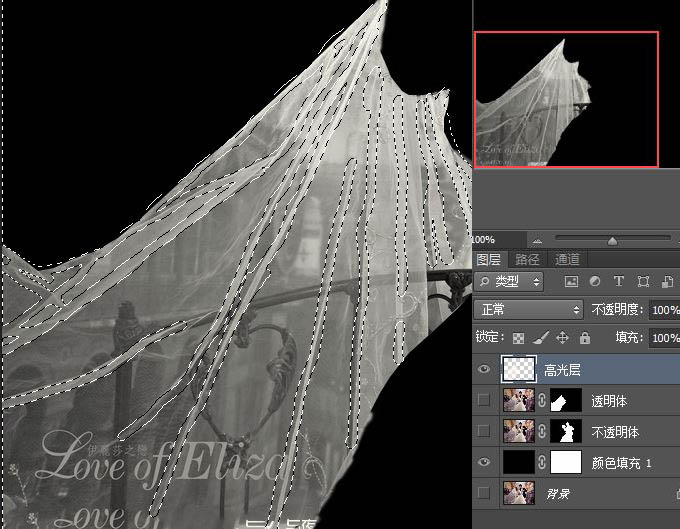
#p#副標(biāo)題#e#
7、選濾鏡》模糊》高斯模糊,半徑6—10。

8、關(guān)閉所有層,只保留黑色層和透明層,進(jìn)入通道,復(fù)制紅通道,調(diào)出色階,壓暗陰影,提高高區(qū)。

9、用黑筆將留有原背景的地方涂黑。

10、以目前的紅通道副本為選區(qū),用吸管點(diǎn)婚紗正常點(diǎn),關(guān)閉所有層,只保留黑色層工作。然后在工具欄點(diǎn)圖層》新建》圖層,新建一圖層為“質(zhì)感層”,按Ait 和 Backspace鍵將婚紗色加到選區(qū)。

11、導(dǎo)入背景圖案,將質(zhì)感層改為強(qiáng)光,高光層改為亮光。

最終效果:

最終效果

1、打開素材圖片,把背景圖層復(fù)制一層。

2、圖層混合模式改為“濾色”,不透明度改為:75%,如下圖。

3、轉(zhuǎn)到通道面板,選擇綠色通道。

4、復(fù)制綠色通道。

5、對綠副本通道執(zhí)行:濾鏡 > 其它 > 高反差保留,半徑為10。

#p#副標(biāo)題#e#

7、連續(xù)計(jì)算三次后的效果如下圖,圖像看起來比較分明。
8、把前景顏色設(shè)置為灰色。

9、選擇9號畫筆,將不需要的部分涂掉,如頭發(fā)、眉毛、眼睛、背景等。

10、全部涂抹完后的效果如下圖。

11、執(zhí)行:濾鏡 > 其它 > 最小值,數(shù)值為1。

12、載入選區(qū)。

13、按Ctrl + Shift + I 反選。

14、回到圖層面板,按Ctrl + L 調(diào)整色階,參數(shù)設(shè)置如下圖。

#p#副標(biāo)題#e#
15、調(diào)亮后的效果如下圖。

16、選擇藍(lán)色通道,復(fù)制一份,得到藍(lán)副本通道。

17、同綠色通道一樣的做法:高反差保留 > 計(jì)算三次 > 涂抹 > 最小值。

18、載入選區(qū)后按Ctrl + L 調(diào)白參數(shù)設(shè)置如下圖。

19、調(diào)亮后的效果如下圖。

20、調(diào)整色階或曲線,稍微調(diào)暗一點(diǎn)。

最終效果:
通道摳圖之前,我們需要了解一下通道的知識。RGB模式下,我們看到的彩圖都是用黑白圖像保存在各個通道里面。由通道的概念我們也知,道通道摳圖其實(shí)是有缺陷的,因?yàn)閱蝹€通道的圖像信息是不完整的。不過我們可以避免這些不足,把需要摳取的主體轉(zhuǎn)為與紅,綠,藍(lán)非常接近的顏色,這樣摳出來的圖像精細(xì)度極高。
原圖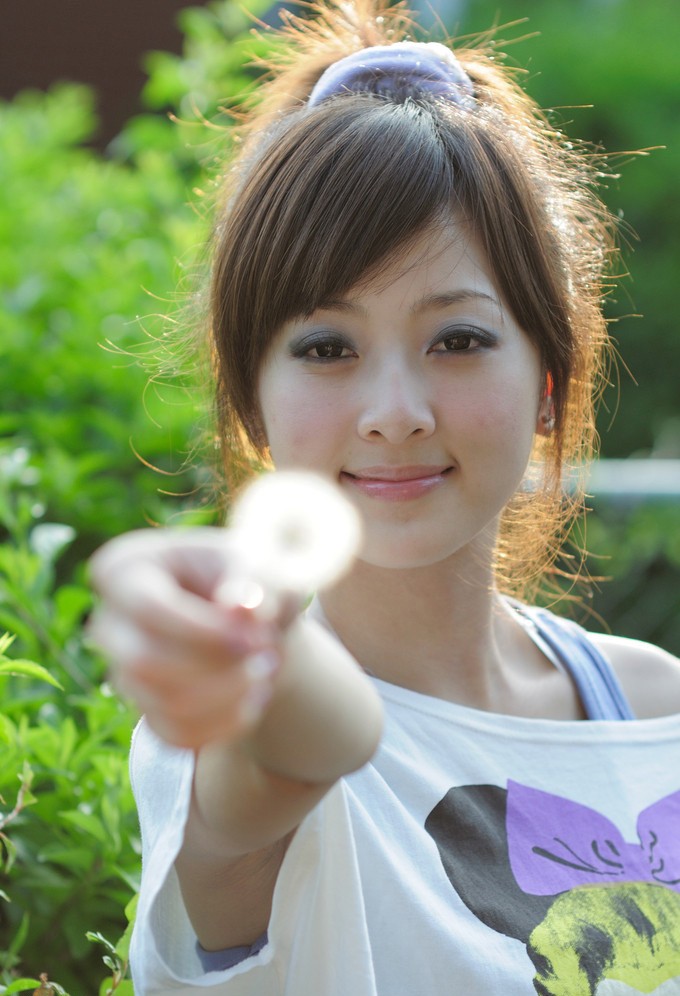
最終效果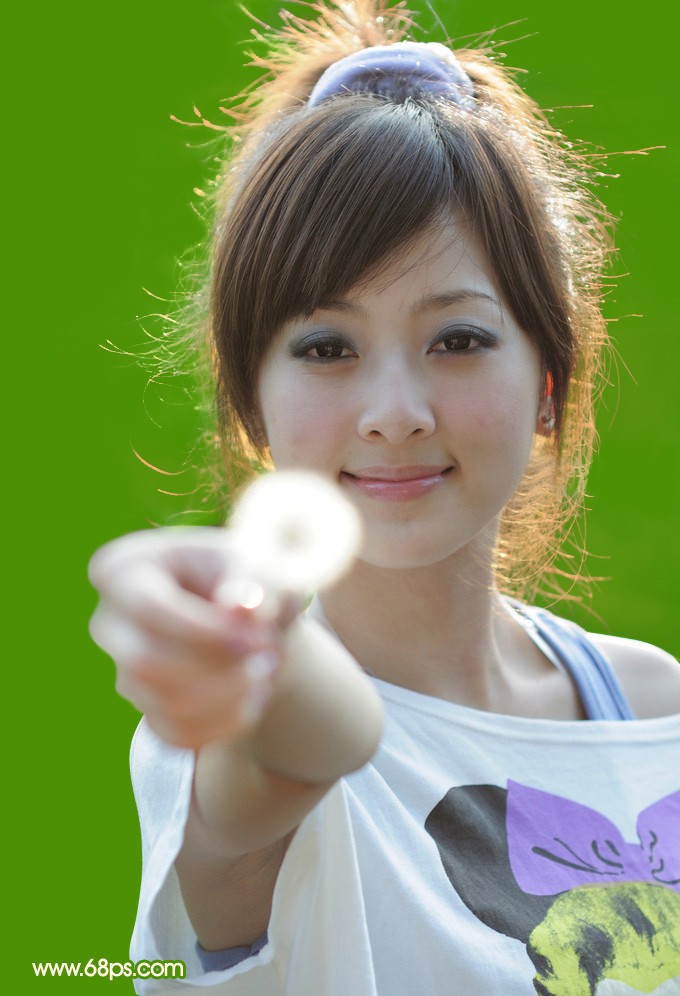
1、打開素材圖片,我們先簡單分析發(fā)絲與背景的顏色差別,感覺色差還不是很好,先要簡單的調(diào)色。
創(chuàng)建可選顏色調(diào)整圖層,對綠色進(jìn)行調(diào)整,參數(shù)設(shè)置如圖1,效果如圖2。這一步我們把背景顏色轉(zhuǎn)為較暗的青色。
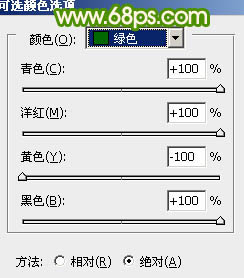
<圖1>
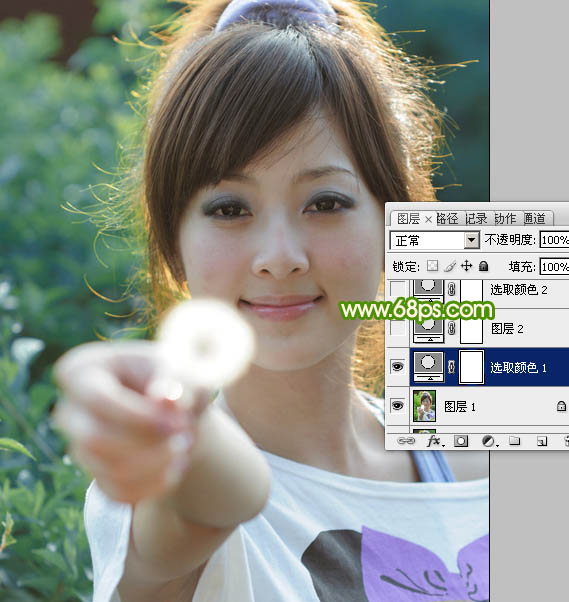
<圖2>
2、按Ctrl + J 把當(dāng)前可選顏色調(diào)整圖層復(fù)制一層,進(jìn)一步加深背景部分的顏色。
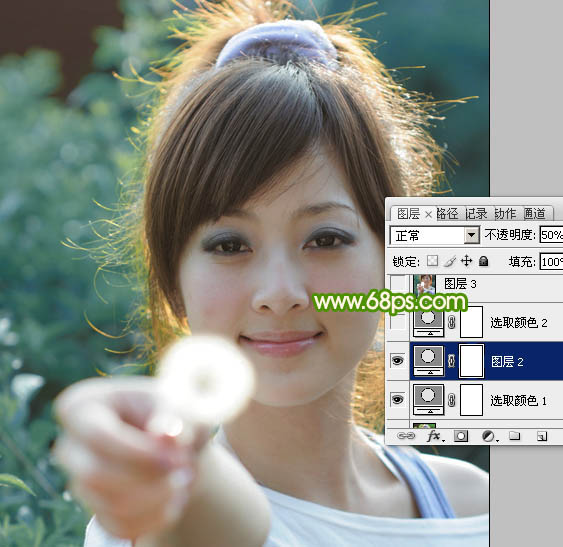
<圖3>
#p#副標(biāo)題#e#
3、背景部分的顏色基本處理好了,現(xiàn)在我們需要加強(qiáng)一下頭發(fā)部分的顏色。創(chuàng)建可選顏色調(diào)整圖層,對黃色進(jìn)行調(diào)整,參數(shù)設(shè)置如圖4,效果如圖5。把頭發(fā)顏色轉(zhuǎn)為橙紅色。這樣發(fā)絲與背景色差非常大。
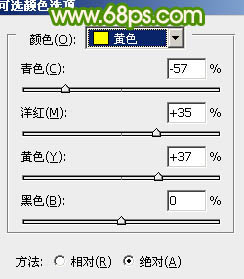
<圖4>
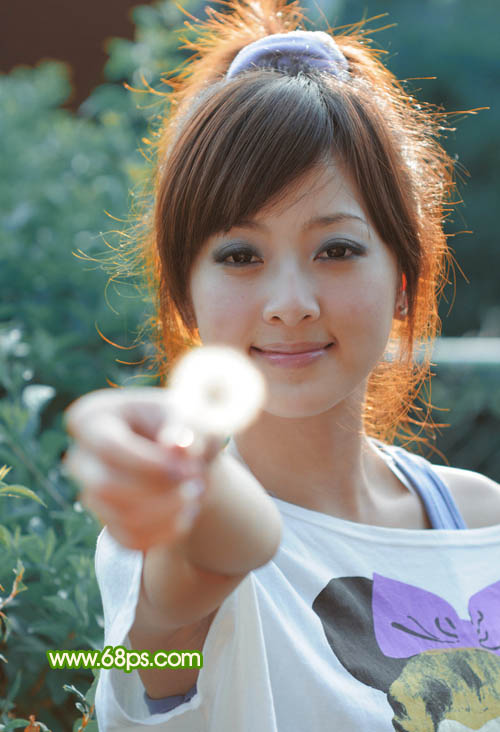
<圖5>
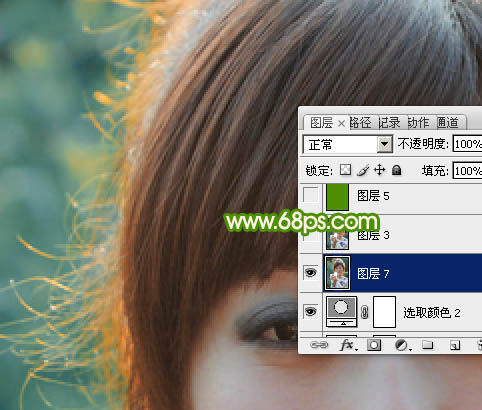
4、新建一個圖層,按Ctrl + Alt + Shift + E 蓋印圖層,再仔細(xì)觀察一下,發(fā)絲周圍還有很多色塊,還需要處理一下。
<圖6>
5、用套索工具把需要處理的部分選取出來,適當(dāng)羽化一下選區(qū)。

<圖7>
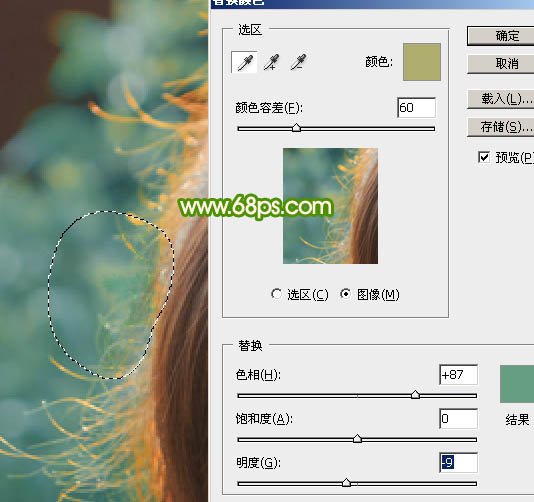
6、保持選區(qū),選擇菜單:圖像 > 調(diào)整 > 替換顏色,容差設(shè)置為60,選擇“圖像”,然后用吸管吸取色塊中間的顏色,再調(diào)整下面的數(shù)值,把色塊轉(zhuǎn)為更背景主色接近顏色,如下圖。
這些細(xì)節(jié)處理是非常重要的,不然通道處理的時候會很難處理。同時用選區(qū)來控制范圍也是必要的,避免影響頭發(fā)區(qū)域。
<圖8>
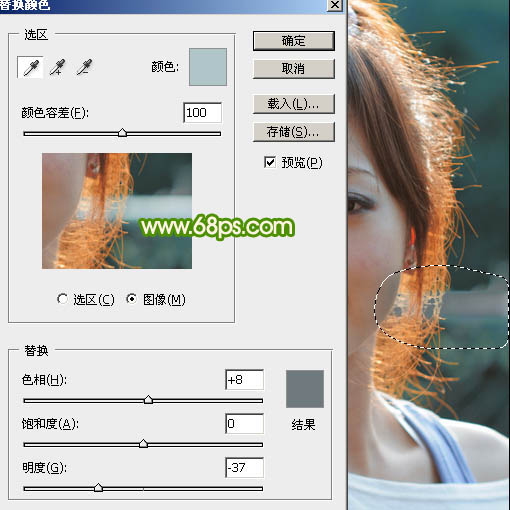
7、用套索選區(qū)右側(cè)高光區(qū)域,選區(qū)羽化6個像素后,再選擇菜單:圖像 > 調(diào)整 > 替換顏色,這次容差設(shè)置稍微大一點(diǎn),再用吸管吸取高光背景顏色調(diào)整,參數(shù)及效果如下圖。高光部分完美的被除去。
<圖9>
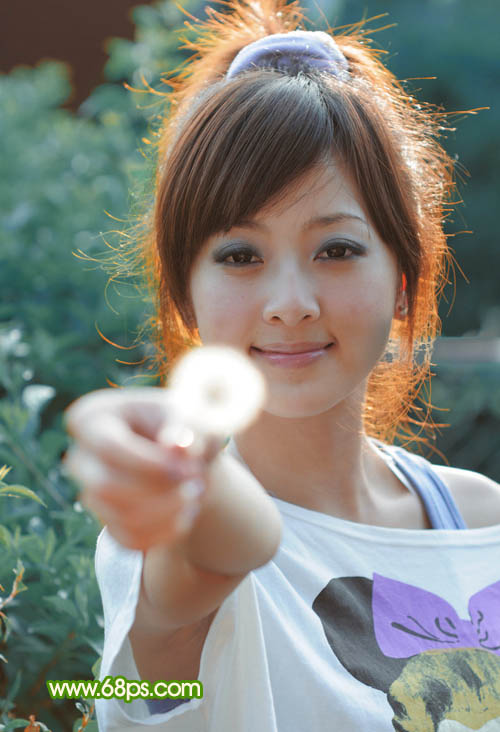
8、其它部分的色塊同樣的方法處理,發(fā)絲周圍雜色一下少了很多,摳圖相對就精確很多。
<圖10>
9、進(jìn)行通道面板,把紅色通道復(fù)制一層。前期我們做的工作是非常值得的,因?yàn)槲覀儼寻l(fā)絲轉(zhuǎn)為了紅色,紅通道的發(fā)絲顏色是最亮的,同時紅通道中的發(fā)絲保留精度也是非常好的,這跟通道原理一致。
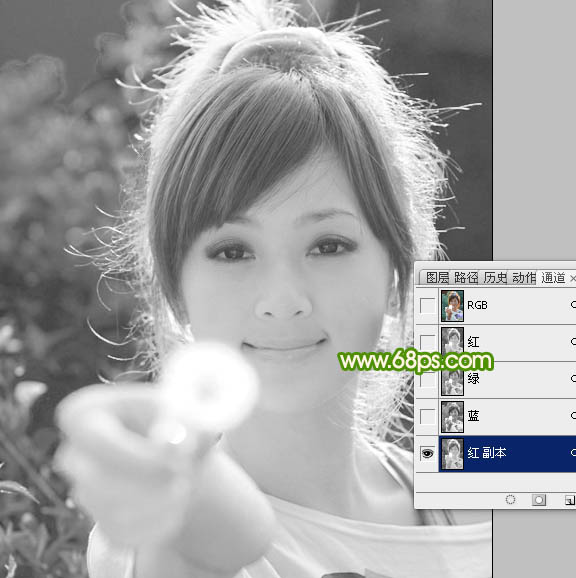
<圖11>
10、對紅副本通道進(jìn)行色階處理,按Ctrl + L 調(diào)整色階,把暗部變暗,中間調(diào)也稍微變暗,高光部分稍微加強(qiáng),參數(shù)及效果如下圖。
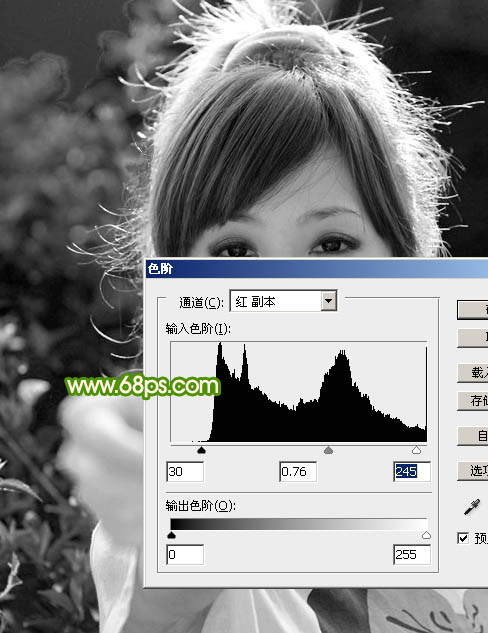
<圖12>
11、邊緣部分雜色較多的部分,我們需要用套索工具選取出來,適當(dāng)把選區(qū)羽化一下,然后按Ctrl + M 調(diào)整曲線,把暗部及高光對比加大,如圖14。
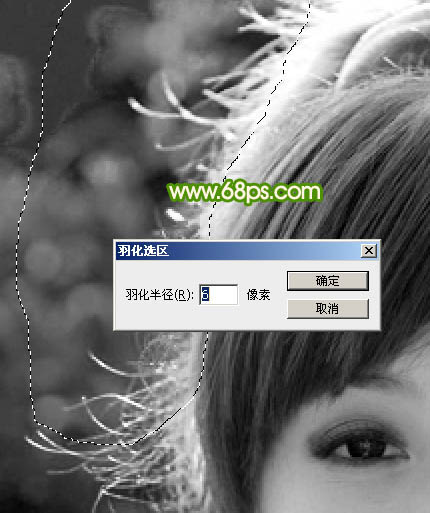
<圖13>
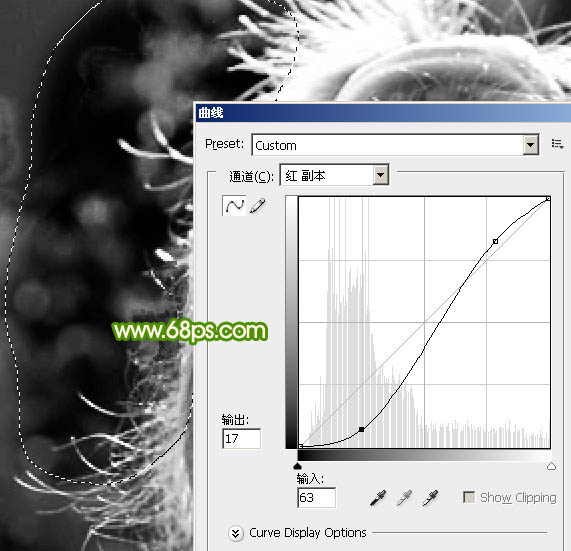
<圖14>
#p#副標(biāo)題#e#
12、發(fā)絲其它部分的處理方法相同,處理好后用黑色畫筆把不需要的部分涂成黑色,效果如下圖。我們看到的發(fā)絲非常清晰。

<圖15>
13、按住Ctrl鍵點(diǎn)擊縮略圖中的紅副本通道載入選區(qū),然后點(diǎn)RGB通道,返回圖層面板,選擇背景圖層,按Ctrl + J 把選區(qū)部分的圖像復(fù)制到新的圖層。這里選擇背景圖層,不是調(diào)過顏色的蓋印圖層,其它圖層可以隱藏,在背景圖層上面新建一個圖層填充綠色,效果如下圖。

<圖16>
14、把背景圖層復(fù)制一層,移到出色圖層上面,用鋼筆工具勾出人物輪廓,然后添加圖層蒙版,效果如下圖。
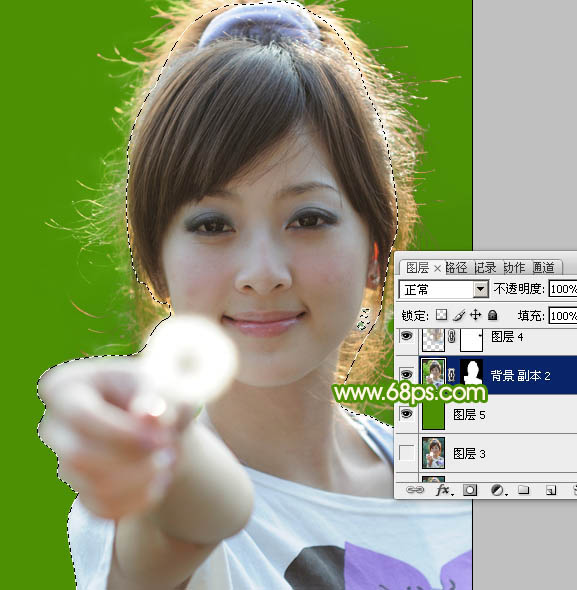
<圖17>
15、發(fā)絲部分稍暗的部分需要用減淡工具涂亮一點(diǎn),局部有缺失的部分用修復(fù)畫筆修復(fù)一下,效果如下圖。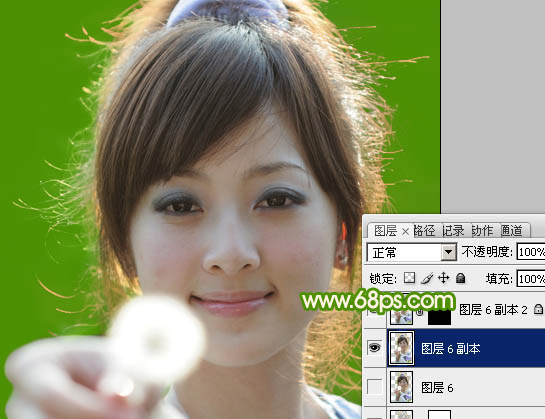
<圖18>
最后微調(diào)一下細(xì)節(jié),完成最終效果。
通道混合器摳圖跟通道摳圖有點(diǎn)類似,只是通道混合器設(shè)置更為簡單,同時可以把背景部分的顏色隨意調(diào)成白或黑色,這樣省去很多調(diào)色的過程。后期用畫筆處理毛發(fā)細(xì)節(jié)即可。
原圖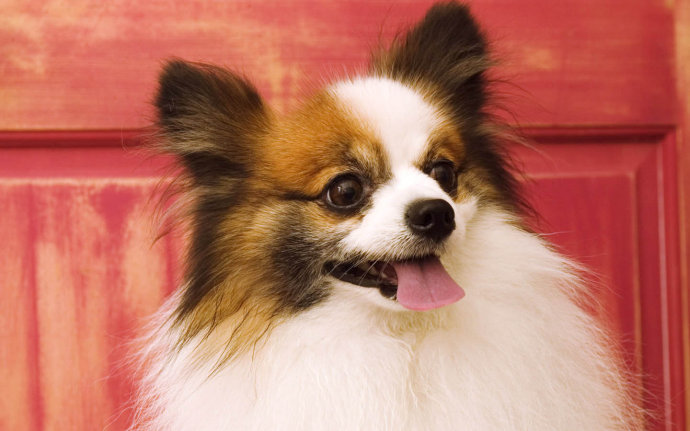
最終效果
1、打開文件。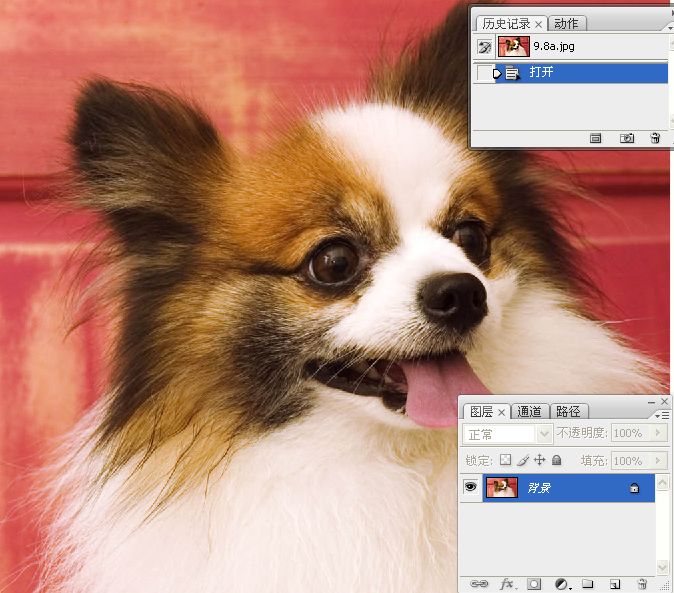
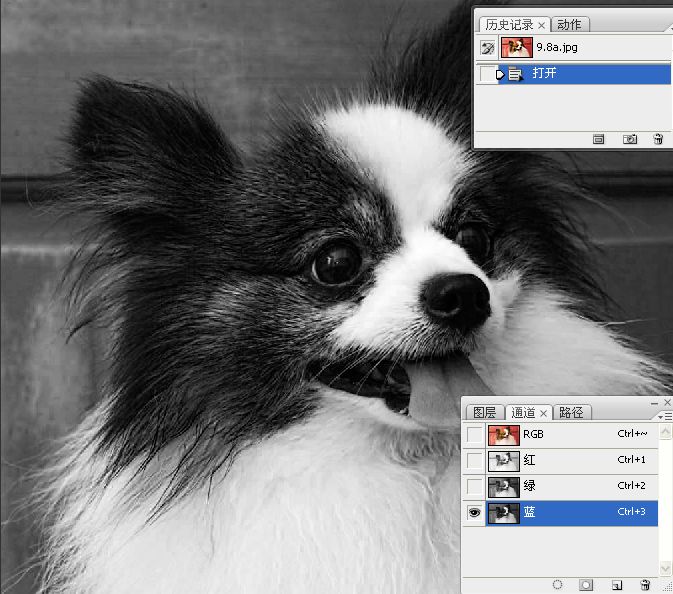
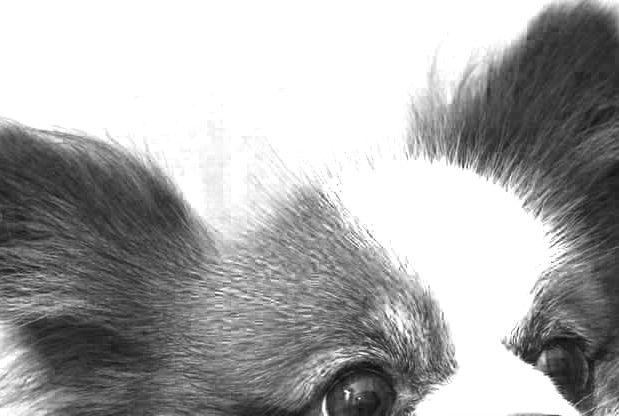
2、觀察通道可以發(fā)現(xiàn),毛發(fā)呈現(xiàn)黑、白兩種截然相反的色調(diào),在這種情況下,很難通過一種技術(shù)將二者同時區(qū)分開來,我們可以考慮分別對它們進(jìn)行處理,最后再將處理后的選區(qū)合并即可。
在通道中,白色的毛發(fā)很清晰,比較容易選取,而棕色的毛發(fā)則有幾處比較難處理。狗狗額頭上淺棕色的毛發(fā)與紅色的門的色調(diào)很接近,很難區(qū)分,這是一處處理的難點(diǎn);狗狗耳朵的整體色調(diào)比門的色調(diào)要深,它們之間具備一定的色調(diào)差異,耳朵部分不難選擇,但還應(yīng)注意到,耳朵兩側(cè)各有一處毛發(fā)要比門槽的色調(diào)淺,它們是本案例的另外兩處難點(diǎn)。


#p#副標(biāo)題#e#
3、復(fù)制背景圖層,執(zhí)行圖像–調(diào)整–“通道混合器”命令,勾選“單色”選項(xiàng),左右拖動滑塊,得到灰度圖像效果。
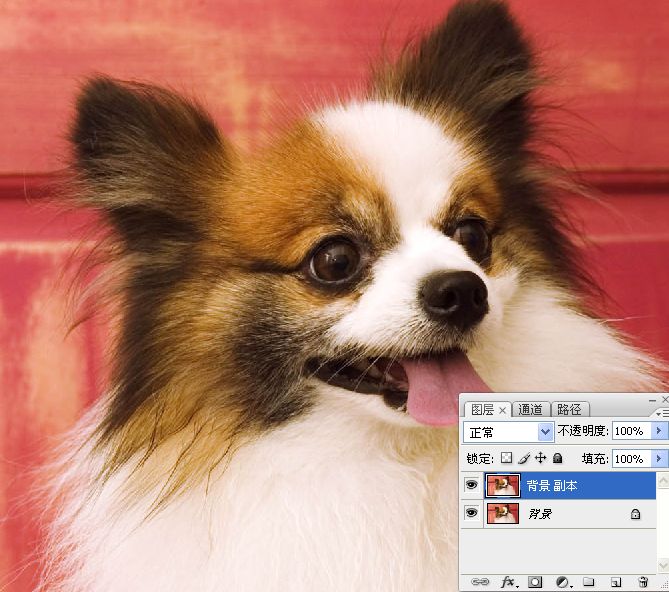
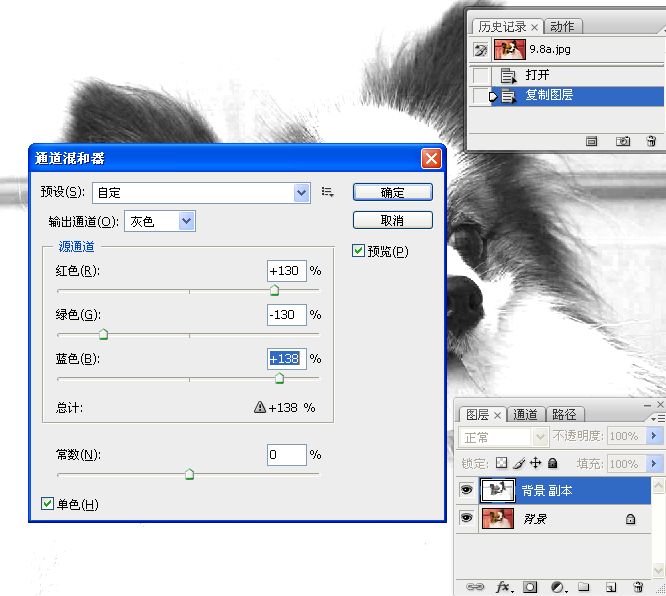
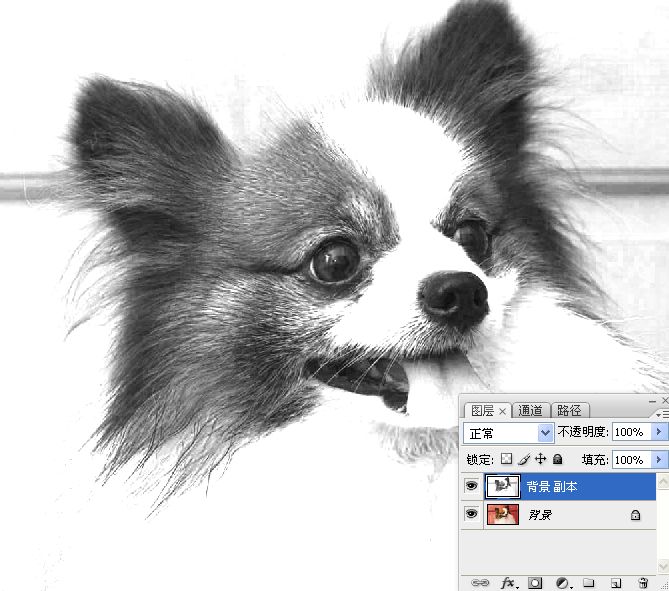
4、我們首先來處理狗狗額頭處的毛發(fā),觀察額頭處的毛發(fā)可以看到,經(jīng)過“通道混合器”處理后,狗狗額頭處的背景基本變?yōu)榘咨耍瑲堄嗖糠质褂卯嫻P工具處理即可。
選擇一個柔角畫筆工具,在工具選項(xiàng)欄中設(shè)置工具的混合模式為“疊加”,透明度為10%,用黑色涂抹額頭上的毛發(fā),將這部分毛發(fā)加深。然后用白色畫筆涂抹背景,使背景變?yōu)榘咨?/P>
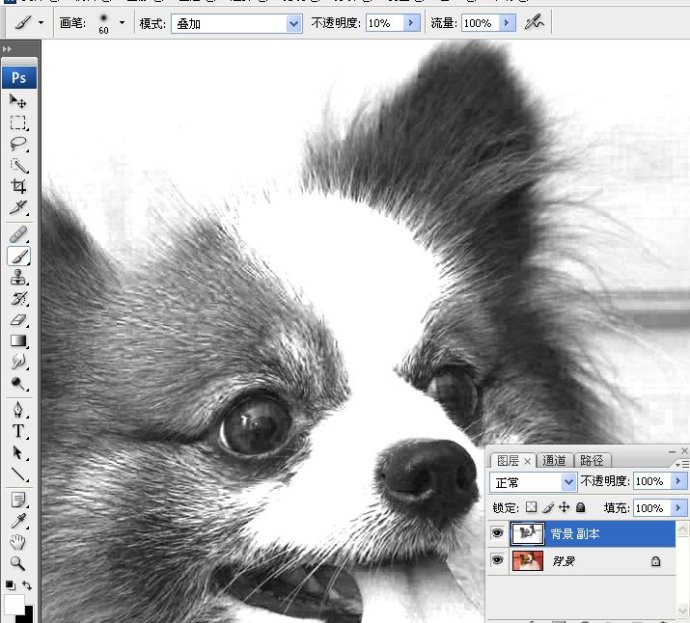
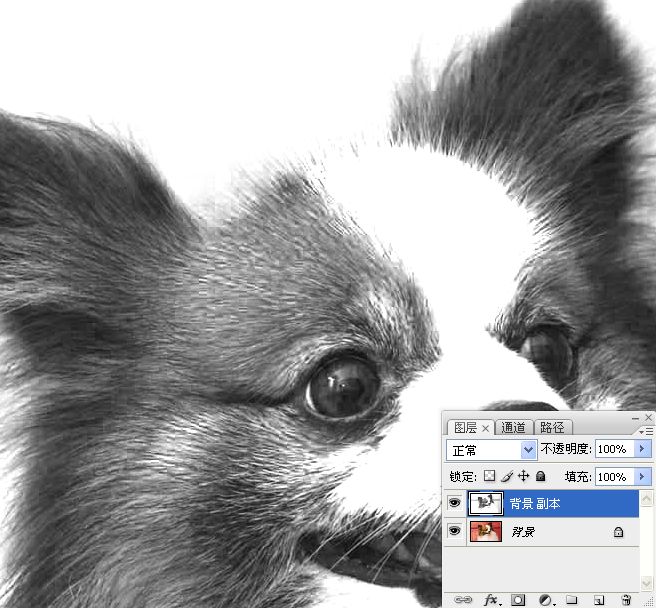
5、將畫筆工具的混合模式設(shè)置為“正常”,增加工具的不透明度,將狗狗額頭棕色的毛發(fā)涂抹為黑色。在處理過程中應(yīng)注意不要將毛發(fā)的邊緣涂抹為黑色,應(yīng)保持其為灰色,并保留必要的色調(diào)過度。否則選取后的毛發(fā)將非常生硬,而且還會帶有殘余的背景。

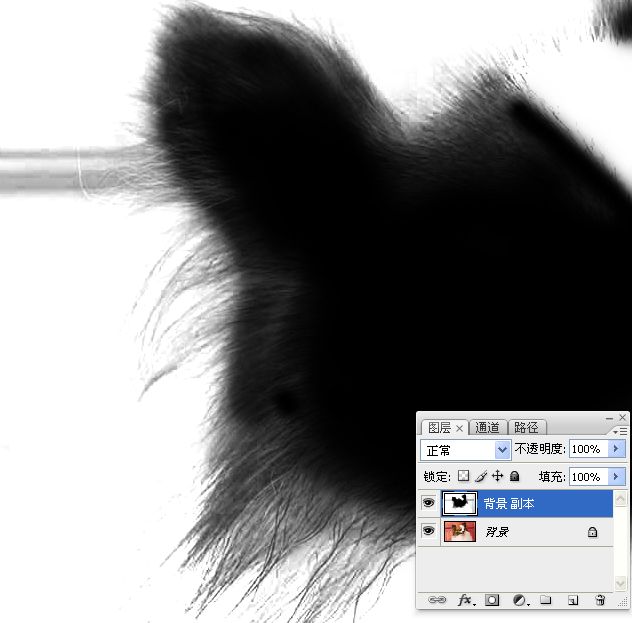
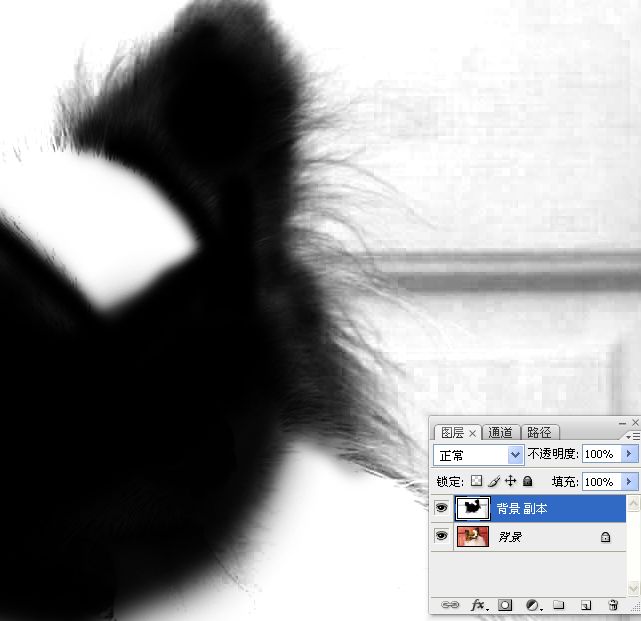
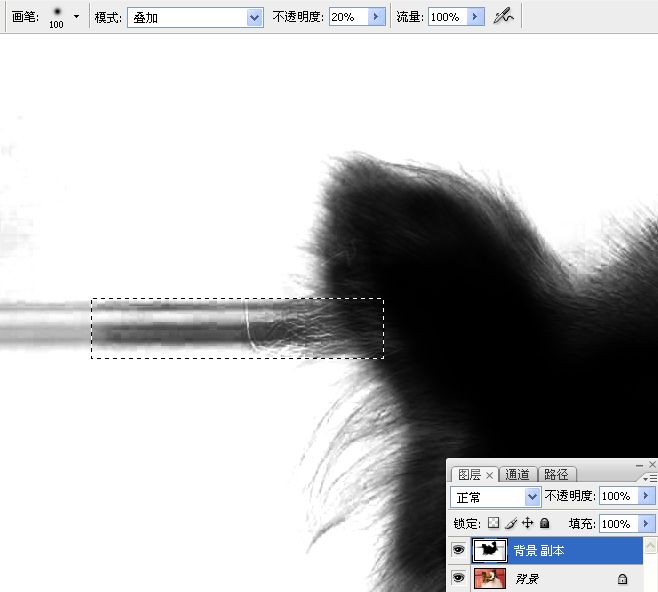
6、用矩形選框工具選擇左側(cè)朵與門橫的相交區(qū)域。選擇畫筆工具,將工具的混合模式設(shè)置為“疊加”,設(shè)置工具的不透明度為20%,用黑色在選區(qū)內(nèi)涂抹,對背景進(jìn)行加深處理。

#p#副標(biāo)題#e#
7、用白色涂抹毛發(fā),使它們變得更加清晰,按下CTRL+I快捷鍵將選區(qū)內(nèi)圖像反相。


8、用白色涂抹背景和毛發(fā)的邊緣。取消選擇,將畫筆工具的混合模式恢復(fù)為“正常”,不透明度設(shè)置為100%,將背景涂抹為白色。我們現(xiàn)在進(jìn)行的處理比較繁瑣,所以應(yīng)盡量耐心和細(xì)致地操作。


9、將毛發(fā)內(nèi)部的白色區(qū)域涂抹為黑色。適當(dāng)調(diào)整畫筆工具的不透明度,將原矩形選區(qū)在處理過程中產(chǎn)生的痕跡消除(操作過程中可根據(jù)需要變換前景色)。

10、下面來處理狗狗右側(cè)朵處的毛發(fā)。將畫筆工具的混合模式設(shè)置為“疊加”,不透明度設(shè)置為40%,用黑色涂抹朵邊緣的毛發(fā)。用白色涂抹背景。

11、將工具的混合模式設(shè)置為“正常”,將背景涂抹為白色。


#p#副標(biāo)題#e#
12、按下CTRL+I快捷鍵將圖像反相。按下CTRL+A快捷鍵全選,按下CTRL+C快捷鍵復(fù)制圖像。新建一個通道,按下CTRL+V快捷鍵取消選擇,棕色毛發(fā)的選區(qū)就制作完成了。
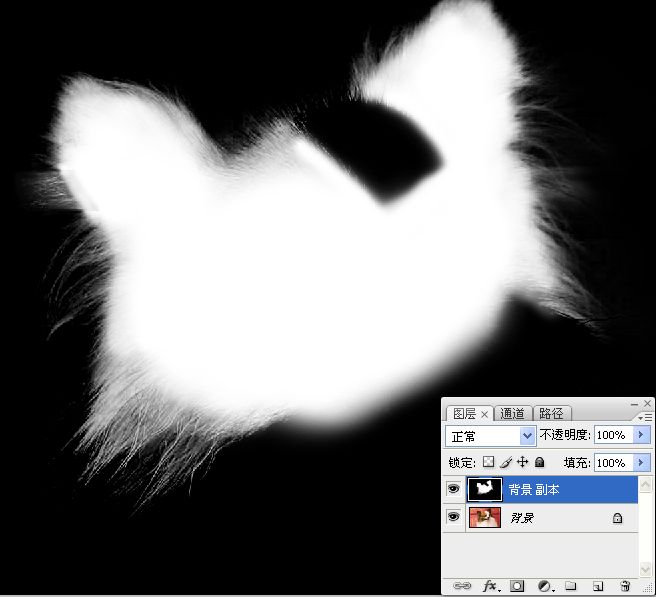

13、狗狗白色毛發(fā)的選區(qū)制作相對于棕色毛發(fā)要容易得多,我們?nèi)酝ㄟ^“通道混合器”進(jìn)行處理。隱藏“背景副本”圖層,得到“背景副本2”圖層。
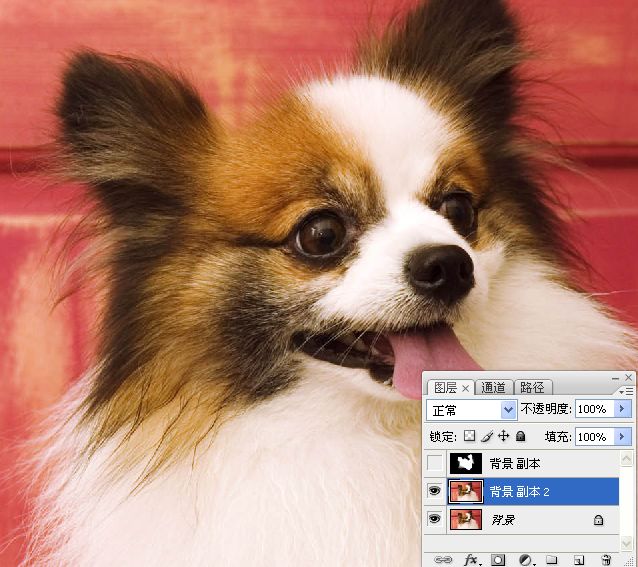
14、執(zhí)行“通道混合器”命令。
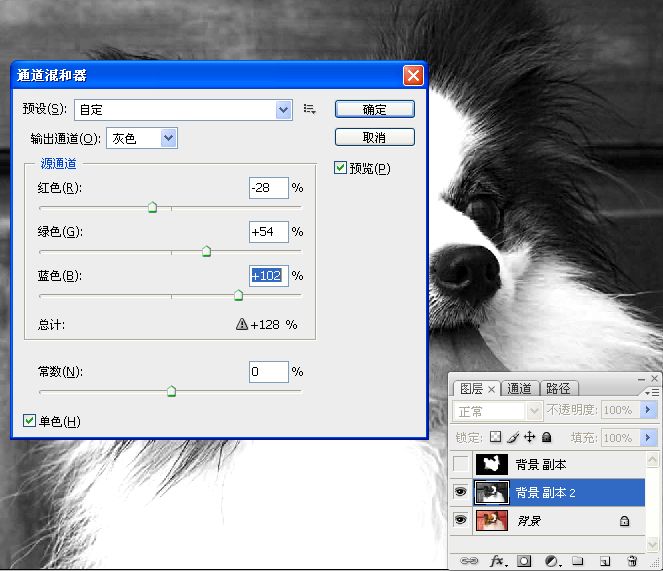
15、選擇畫筆工具,設(shè)置工具的混合模式為“疊加”,不透明度為40%,用黑色涂抹額頭處的背景。
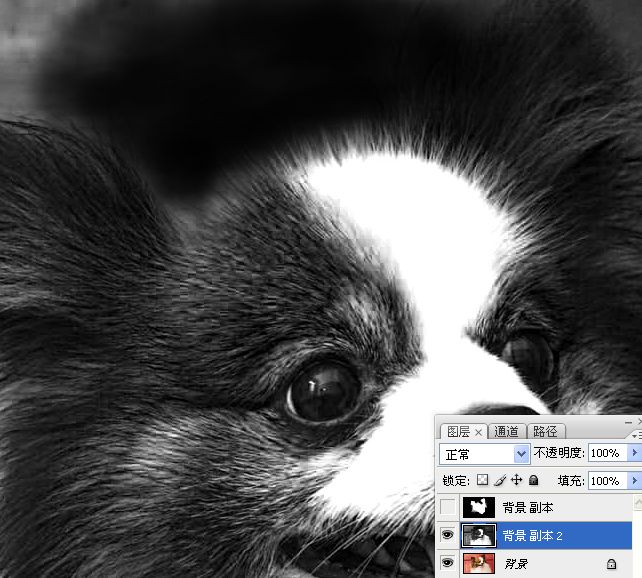
16、用黑色畫筆涂抹脖子處的背景。設(shè)置畫筆工具的混合模式為“正常”,不透明度為3%,用黑色在身體靠近毛發(fā)邊緣處涂抹,將這里罩上一層淡淡的灰色。
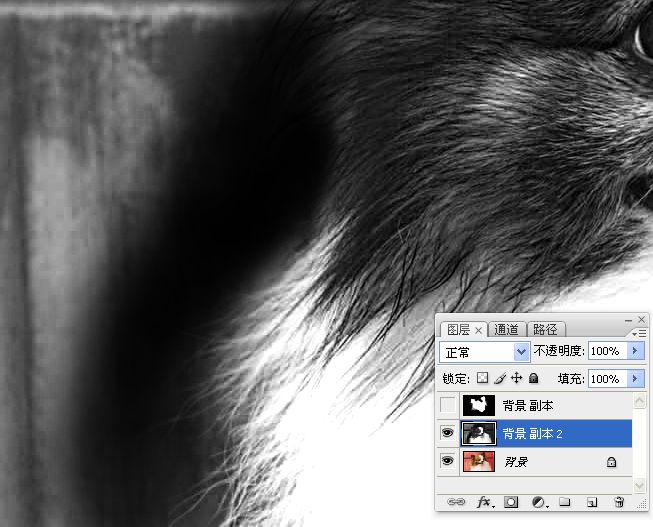

17、處理身體右側(cè)的白色毛發(fā)。將畫筆工具的混合模式為“疊加”,不透明度設(shè)置為10%,用黑色涂抹背景。將狗狗的身體內(nèi)部涂抹為白色,身體外部產(chǎn)背景涂抹為黑色。
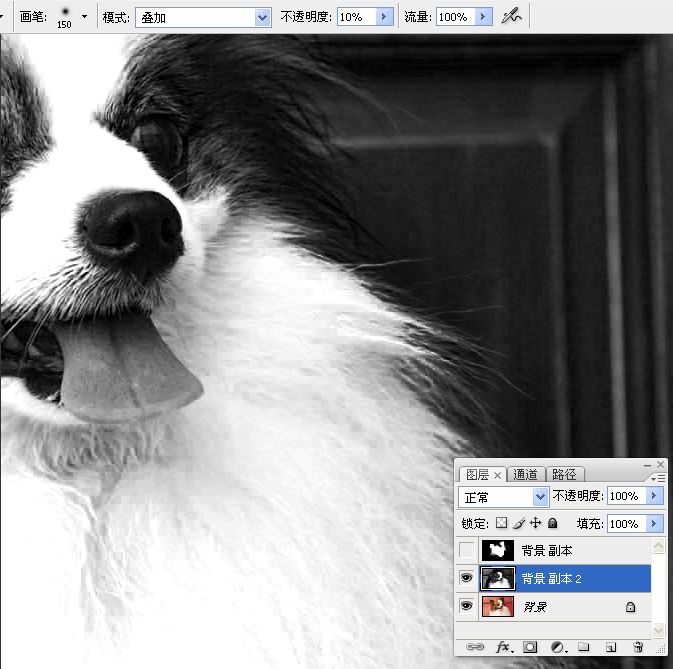
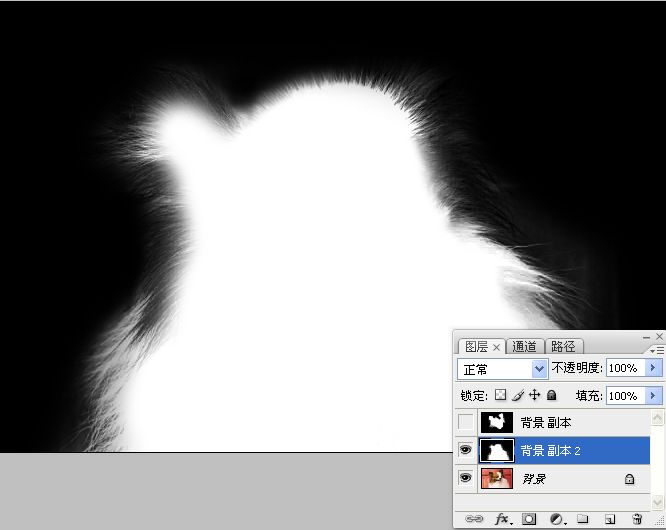
18、按下CTRL+A快捷鍵全選,按下CTRL+C快捷鍵復(fù)制圖像。新建一個通道,按下CTRL+V快捷鍵將復(fù)制的圖像粘貼到通道內(nèi)。按下CTRL+D快捷鍵取消選擇,白色毛發(fā)的選區(qū)便制作完成了。

#p#副標(biāo)題#e#
19、現(xiàn)在狗狗棕色毛發(fā)和白色毛發(fā)的選區(qū)分別存儲在“ALPHA1”和“ALPHA2”通道中,我們需要把它們合并為一個完整的選區(qū)。單擊將通道作為選區(qū)載入按鈕,載入ALPHA2通道的選區(qū)。
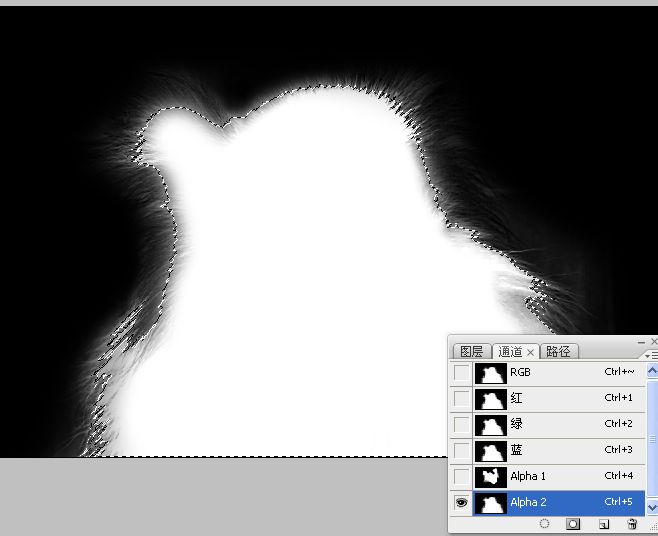
20、執(zhí)行“選擇–載入選區(qū)”命令,設(shè)置如下圖。可得到“ALPHA1”和“ALPHA2”通道內(nèi)選區(qū)相加的結(jié)果。

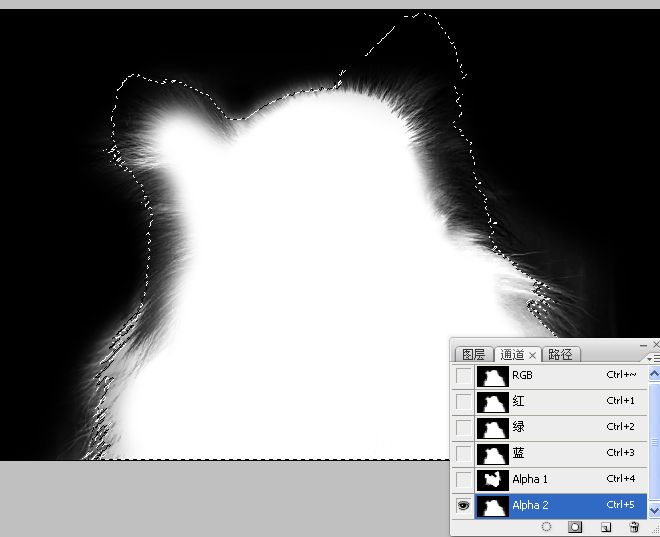
21、在圖層調(diào)板中隱藏“圖層副本2”,按住ALT鍵雙擊背景圖層,將它轉(zhuǎn)換為普通圖層。單擊添加圖層蒙版按鈕,基于選區(qū)創(chuàng)建圖層蒙版,用蒙版遮罩背景。
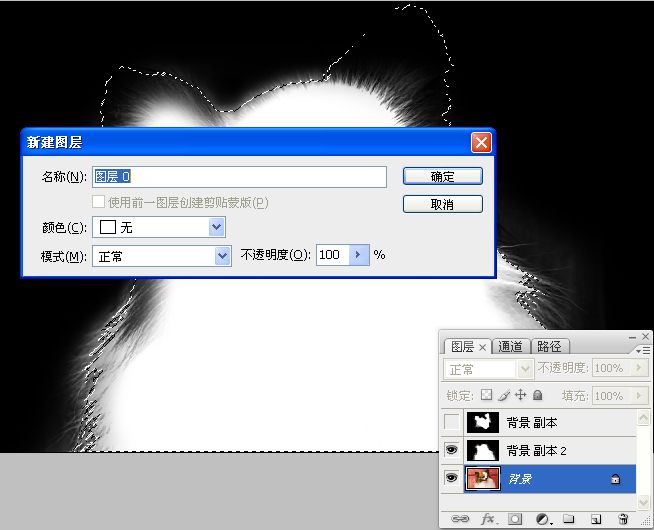
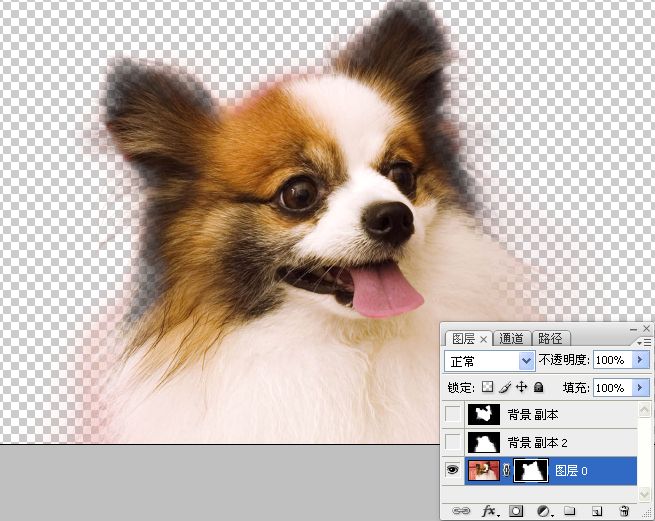
22、按住CTRL鍵單擊創(chuàng)建新圖層按鈕,在當(dāng)前圖層的下方新建一個圖層,將新建的圖層填充為藍(lán)色。在藍(lán)色背景上,我們更容易發(fā)現(xiàn)選區(qū)出現(xiàn)的問題。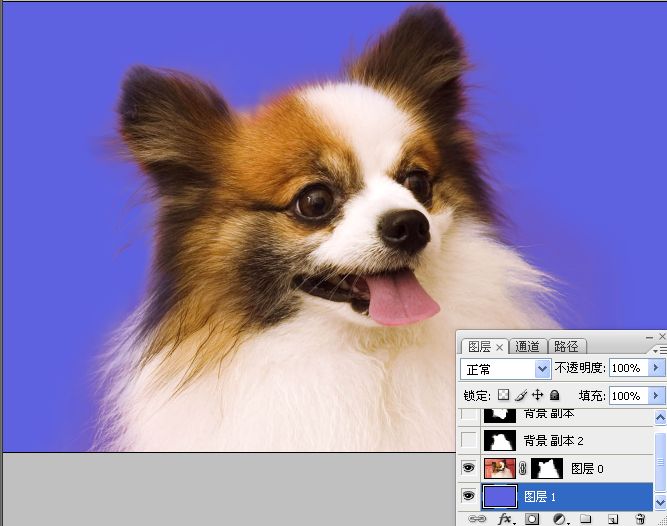
23、單擊“圖層0”的蒙版縮覽圖,進(jìn)入蒙版狀態(tài),用畫筆工具修飾蒙版,將蒙版遮罩的毛發(fā)顯示出來。
24、打開素材圖。將該圖拖至狗狗文件中,可用“高斯模糊”濾鏡對其進(jìn)行適當(dāng)?shù)哪:瑸楣饭窊Q一個更漂亮的背景。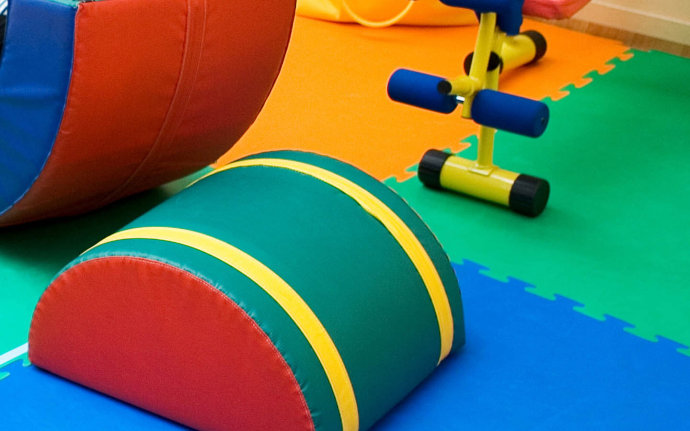

最終效果:
本教程介紹一種比較綜合的人物磨皮祛斑方法。主要是用計(jì)算、通道、曲線、模糊濾鏡等來去斑。大致思路:先選擇合適的通道并復(fù)制,然后用計(jì)算及濾鏡把斑點(diǎn)處理明顯,得到斑點(diǎn)的選區(qū)后再用曲線調(diào)亮就可以消除斑點(diǎn)。后期再用模糊濾鏡,修復(fù)畫筆等微調(diào)即可。
原圖
最終效果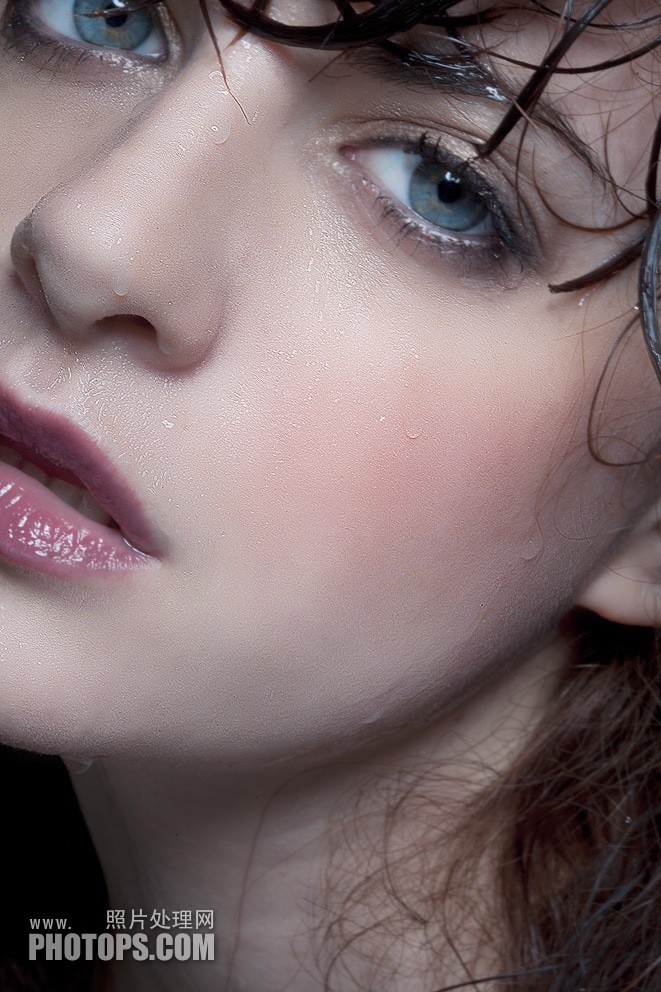
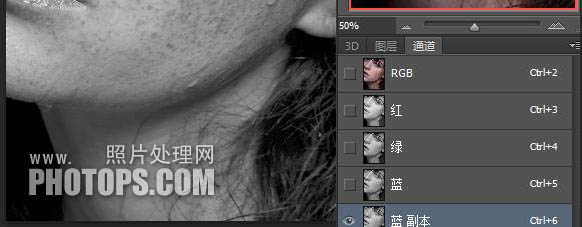
1、打開素材,進(jìn)入通道面板,復(fù)制藍(lán)通道, 得藍(lán)副本, 激活藍(lán)副本。
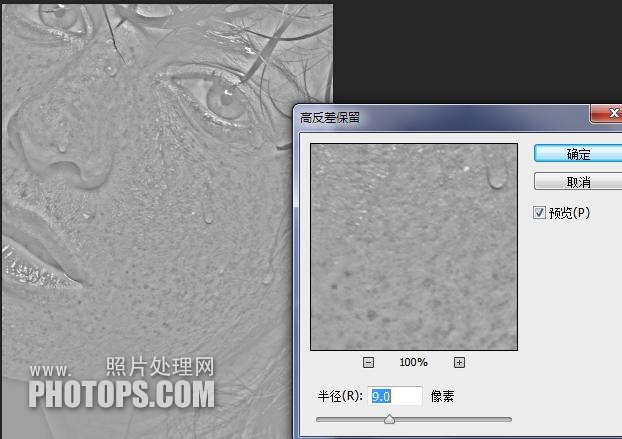
2、在菜單點(diǎn):濾鏡 > 其它 > 高反差保留。
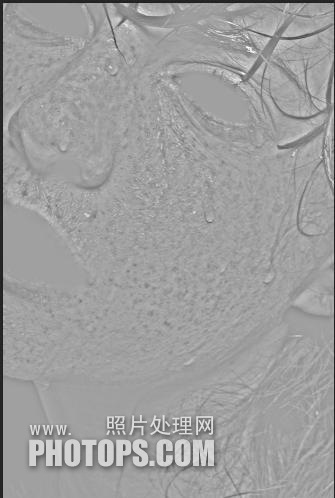
3、用#9F9F9F涂抹眼睛和嘴巴。
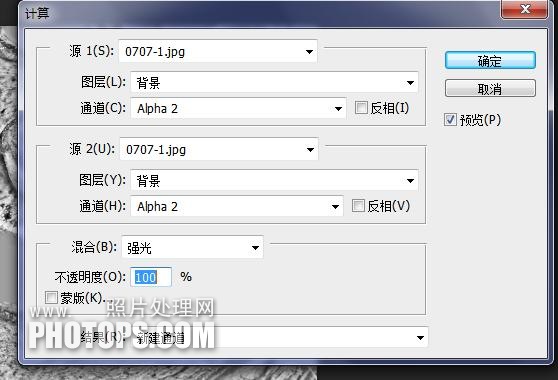
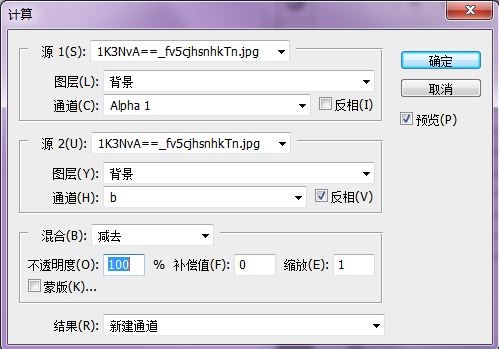
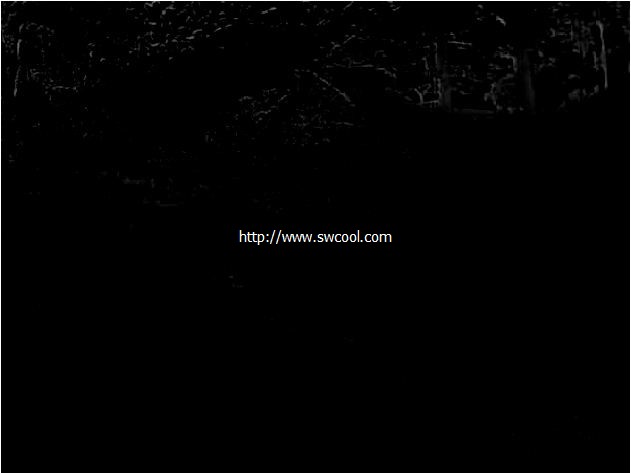
4、在菜單點(diǎn):圖像 > 計(jì)算,其參數(shù)如下, 會得到ALPHA 1。

#p#副標(biāo)題#e#
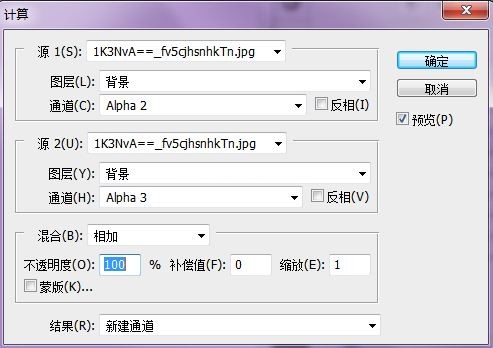
5、重復(fù)三次, 第三次參數(shù)如下, 然后會得Alpha 3。
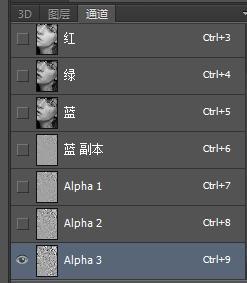
6、按住 CTRL鍵,鼠標(biāo)點(diǎn)ALPHA 3, (通道是選區(qū)) 以ALPHA 3 作選區(qū), Ctrl + Shift + I 反選選區(qū)。
由通道轉(zhuǎn)入圖層, 并創(chuàng)建曲線調(diào)整圖層, 在曲線中點(diǎn)垂直向上拉半格。
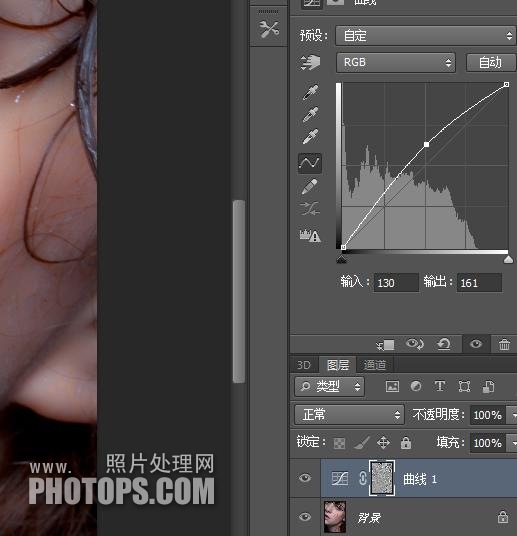
7、Ctrl + Shift + Alt + E 合并可見圖層得新圖層 1,復(fù)制背景圖層 2 次,得背景副本 和背景副本 2, 并移動到最上面。
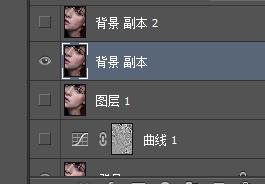
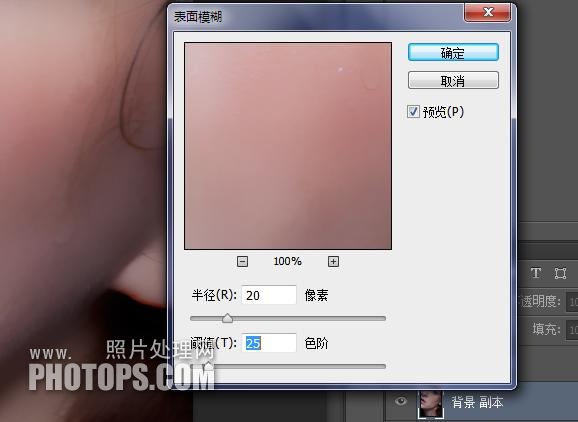
8、激活背景副本, 濾鏡 > 模糊 > 表面模糊, 參數(shù)如下, 將其不透明度改為 65%。
9、激活和背景副本 2, 圖像 > 應(yīng)用圖像。

10、濾鏡 > 其它 > 高反差保留,半經(jīng) = 0.6, 并將背景副本 2 的圖層模式改為線性光。
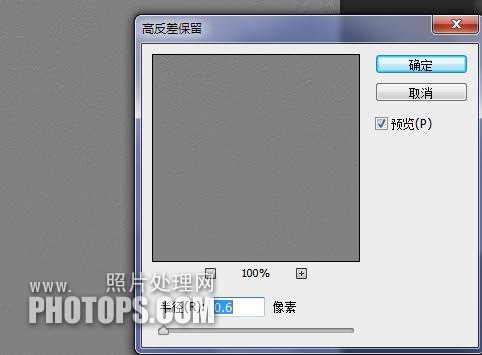
11、將圖層 1( 通道計(jì)算去斑層) , 背景副本 ( 表面模糊層) 和背景副本 2 ( 紅通道的高反差保流層) 合并為組 1,圖層模式為穿透, 并加上黑色蒙板。
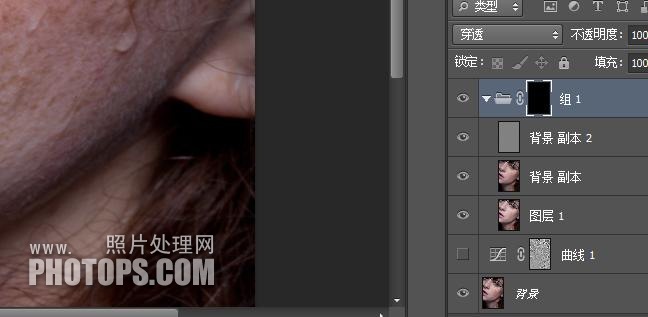
#p#副標(biāo)題#e#
12、選取畫筆工具, 不透明度為 85%, 流量為 100%, 前景色是白色, 背景色為黑色.在皮膚上涂抹, 質(zhì)感皮膚出現(xiàn), 斑點(diǎn)消失。
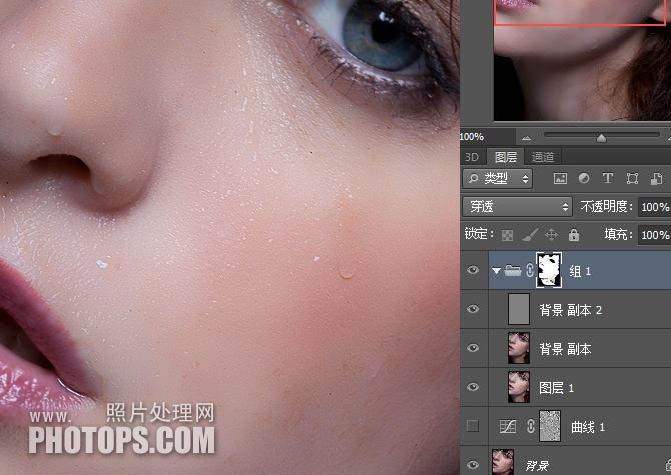
13、加一圖層為圖層2( 手工修補(bǔ)層) 選修補(bǔ)畫筆工具, 參數(shù)如圖, 將圖加到 100% 或 200%進(jìn)行慢慢修補(bǔ)流下的斑點(diǎn)。這一步要細(xì)心和耐心。

14、合并可見圖層得圖層 3 , 濾鏡 > 銳化 > 智能銳化。
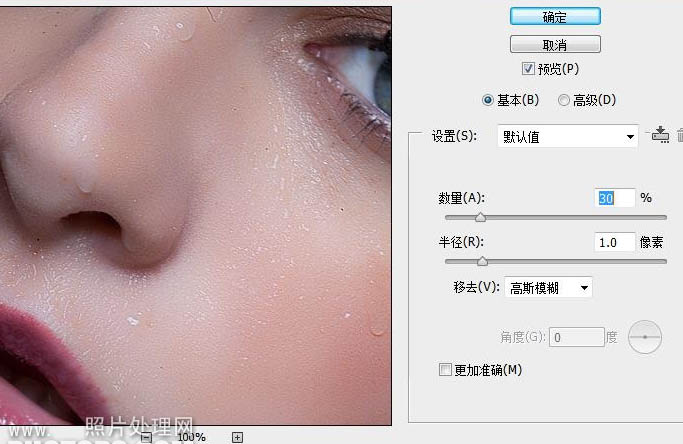
15、合并可見圖層得圖層 4, 濾鏡 > 其它 > 自定。

16、編輯 > 隱退參數(shù)如下,加上黑色蒙板, 選取畫筆工具, 不透明度為 85%, 流量為 100%, 前景色是白色, 背景色為黑色,在皮膚上涂抹。 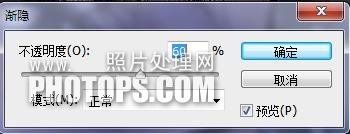
接著后面只是細(xì)嚼慢咽的一些調(diào)色美畫, 那就自由發(fā)揮了。
圖層參照及最終效果如下圖: 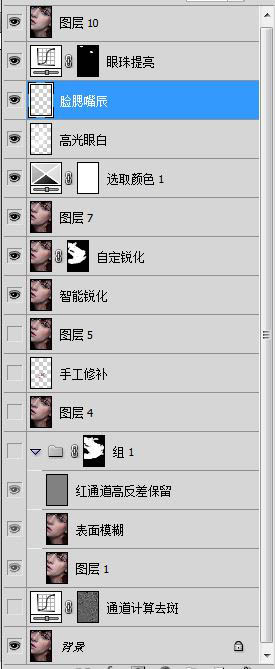
| 本教程的調(diào)色方法雖然有點(diǎn)復(fù)雜,不過也不難理解。大致過程:先用計(jì)算等把圖片中主色及綠色的選區(qū)計(jì)算出來,得到選區(qū)后用調(diào)色工具把顏色轉(zhuǎn)化為我們想要的顏色即可。 原圖 |
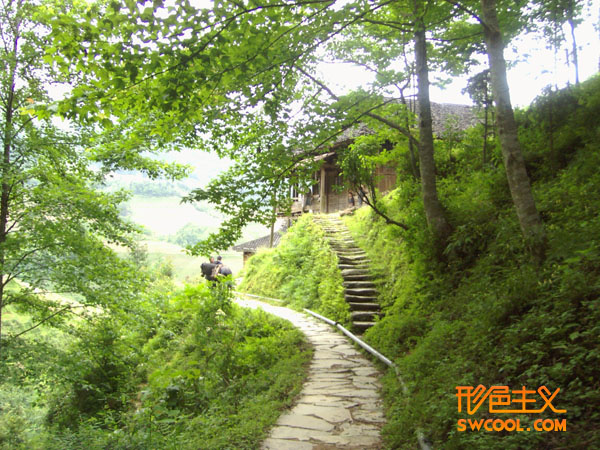 |
| 最終效果 |
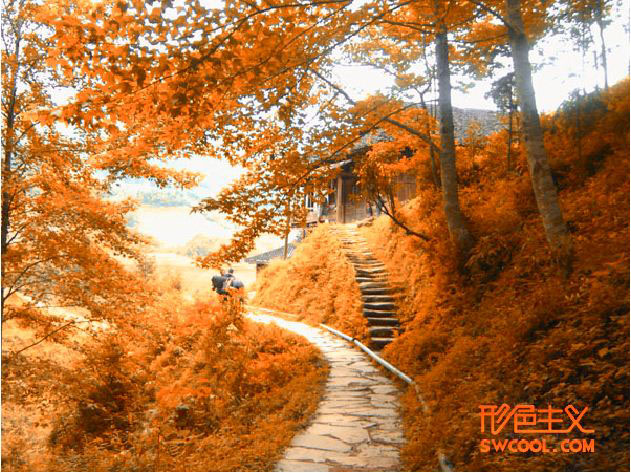 |
| 1、打開原圖素材,先將圖片模式轉(zhuǎn)為lab顏色(圖像 > 模式 > Lab顏色),并新建通道,填充中性灰。 |
 |
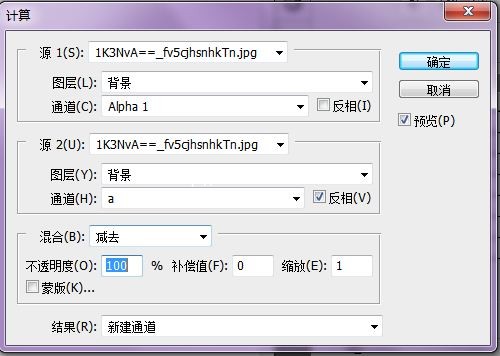
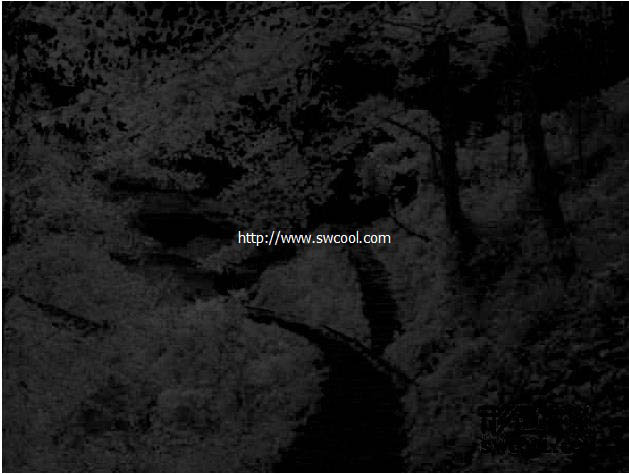
| 2、執(zhí)行:圖像 > 計(jì)算,得到綠色選區(qū)(如果不勾選反向那就是)即Alpha 2通道。 |
 |
 |
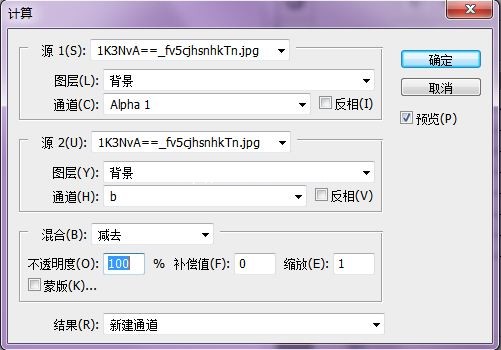
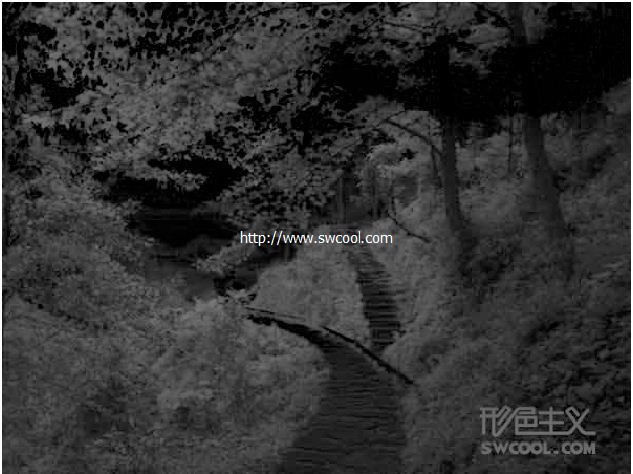
| 3、執(zhí)行:圖像 > 計(jì)算,得到黃色選區(qū)即Alpha 3通道。 |
 |
 |
| 4、再次計(jì)算,這次是藍(lán)色選區(qū),也就是圖中的紫邊即Alpha 4通道。 |
 |
 |
#p#副標(biāo)題#e#
| 5、行計(jì)算,將黃綠選區(qū)合并即Alpha 5通道。 |
 |
 |
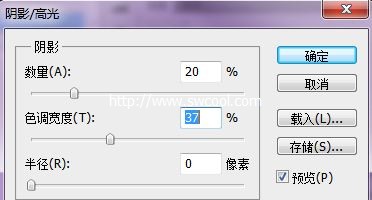
| 6、對新選區(qū)即Alpha 5通道執(zhí)行陰影高光(提亮低飽和度區(qū)域),參數(shù)設(shè)置如下圖。 |
 |
| 7、按Ctrl + M 調(diào)整曲線,參數(shù)設(shè)置如下圖。 |
 |
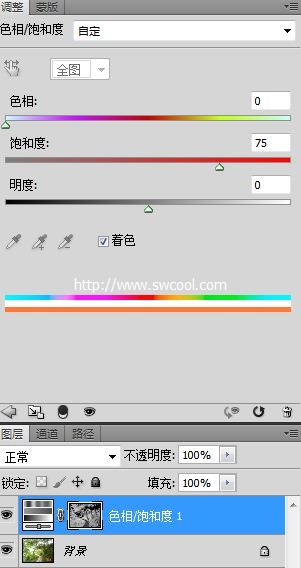
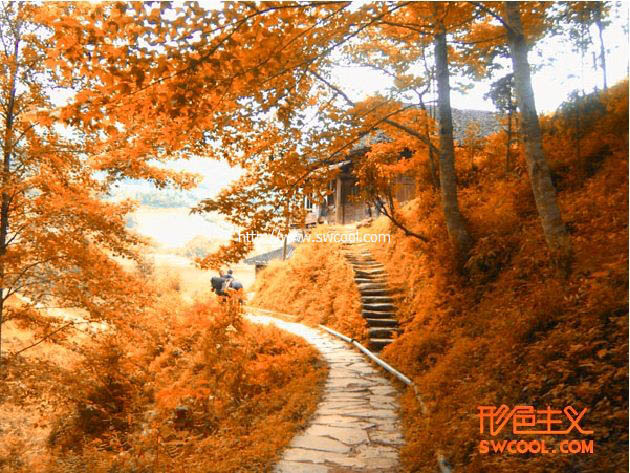
| 8、載入Alpha 5通道選區(qū),執(zhí)行色相飽和度(其實(shí)其他命令也行 接著消滅紫),參數(shù)及效果如下圖。 |
 |
 |
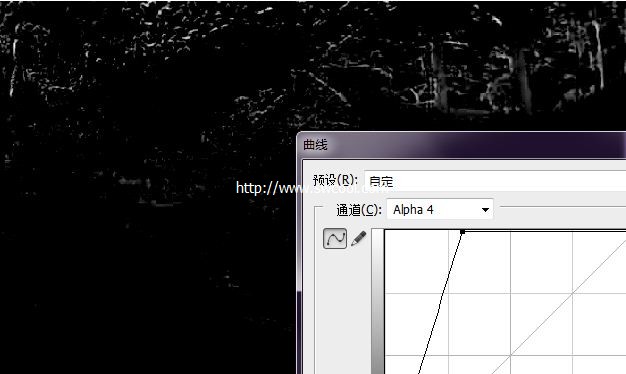
| 9、回到Alpha 4通道,按Ctrl + M 調(diào)整曲線,參數(shù)設(shè)置如下圖。 |
 |
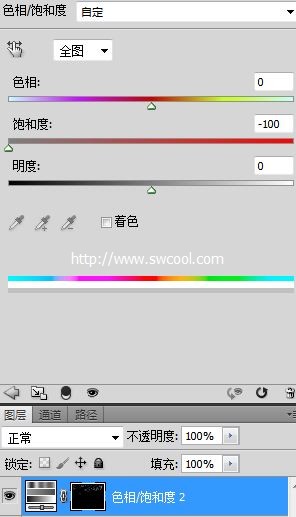
| 10、載入Alpha 4通道選區(qū),回到圖層面板,創(chuàng)建色相飽和度調(diào)整圖層,參數(shù)及效果如下圖。 |
 |
 |
| 最終效果: |
|
在工作中常常會用到在網(wǎng)上下載的圖片,如何將這些圖顏色鮮明的顯示到你的設(shè)計(jì)中呢。特別是讓它處理的可以成為印刷的圖片。請看下面兩張圖的對比。
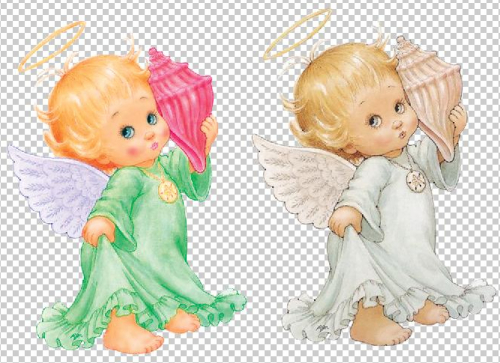
有沒有感覺第一個可愛的小天使色彩更顯眼、更漂亮些呢?
下面我們來到PHOTOSHOP里面看。
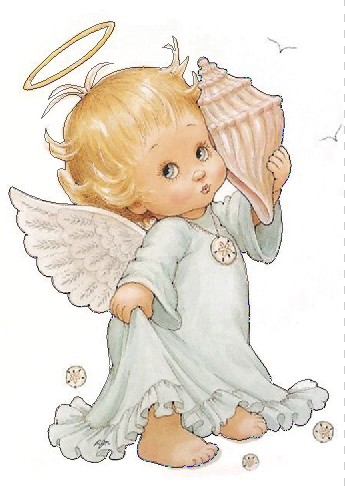
打開小天使的圖片:


放到新建350左右
1.用
2.先改頭發(fā)部分。它主要是金黃色,由M與Y兩種顏色,所以我們就把多的C與K去掉,用鋼筆工具選中頭發(fā)部分。
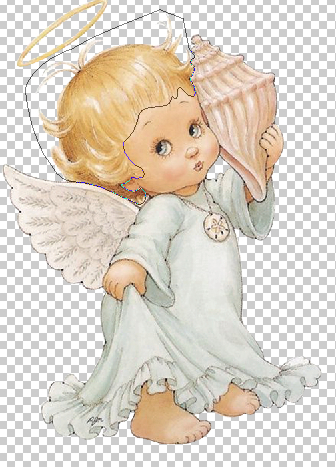
變成選區(qū),CTRL+Enter,要羽化一點(diǎn)。那樣到時候不會顯得那么生硬。我這里是羽化1。
再來到通道C與K中:
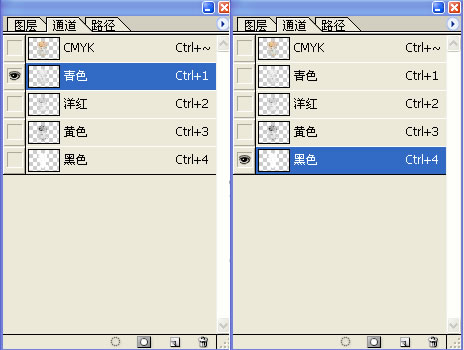
把青色與黑色去掉,看下效果是不是更鮮亮些呢。
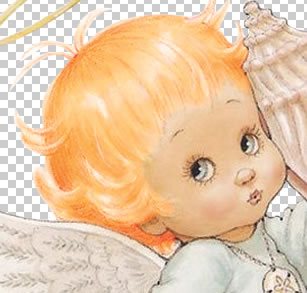
那當(dāng)然頭發(fā)如果顯得太淡了,也可以用加深工具稍加深一些要加深的地方。
#p#副標(biāo)題#e#
3.接著是臉部,這里比較麻煩些,同理也是用鋼筆工具選中臉部大概的部分,臉部是由也是由M與Y組成,但是P數(shù)要小一些。也要把C與K通道刪掉,但是注意把眼睛與眉毛部分保留C與K兩種色。(記得每次變選區(qū)處理時要羽化一點(diǎn)) 。
看一下效果。

4.但是臉部還不是很漂亮,要用加深工具在紅色通道里把臉蛋加一點(diǎn)紅色,還有眉毛與鼻子線條部分加深一些。接下來是眼睛,要調(diào)成藍(lán)色才比較漂亮些。

要羽化后,我用的是曲線,CTRL+M,在C通道加深些。

5.嘴巴也是一樣,我是在色相/飽和度里調(diào)的,當(dāng)然也可以用別的方式來做。

#p#副標(biāo)題#e#
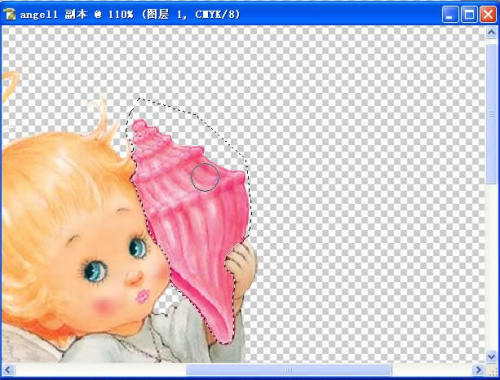
6.下面是選中海螺部分,并且把它調(diào)為紅色。在C與K通道把這兩種色刪掉。再用曲線來調(diào)紅色。
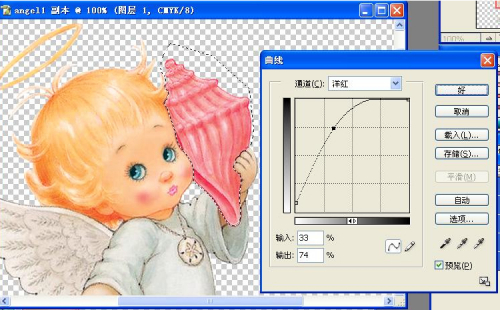
CTRL+U調(diào)節(jié)
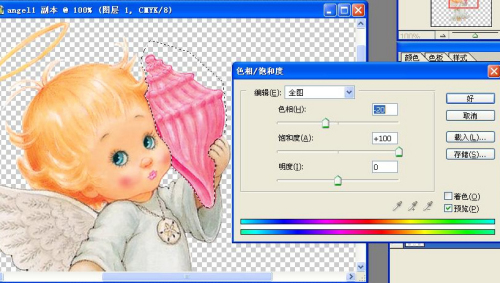
用加深工具把線條處加深。
選中身體衣服部分。
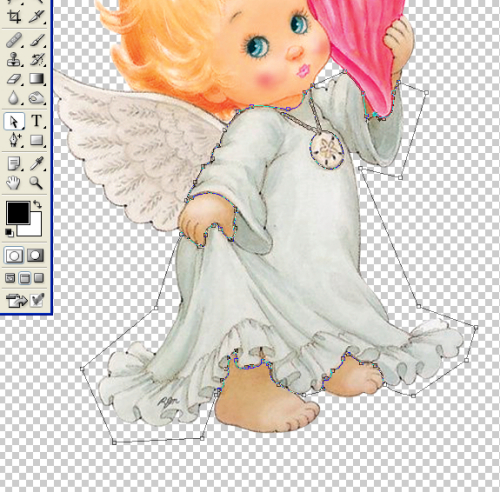
去掉M與K通道。

衣服的顏色好看些了吧,不過還要加深些顏色才好看。
#p#副標(biāo)題#e#
我們要在通道里或是用加深工具來加深一些折鄒的地方。


同理:翅膀與手腳皮膚部分在通道去掉不需要的顏色。
結(jié)果如下:

這就是利用通道來改變圖像的鮮亮度的梨實(shí)例處理過程。
下面還有幾個例子:


我們知道,眼睛看到的幾乎所有顏色都是由光學(xué)的三原色:紅、綠、藍(lán)(RGB)組成的,而計(jì)算機(jī)想要表達(dá)16581375種色彩,它也不會傻到要用16581375種顏色定義來表達(dá),與自然一樣,歸納了最基本的三原色:R、G、B,只需要給出三種顏色所占的比例,就可以決定某個像素點(diǎn)的顏色。這樣做的好處是什么?很明顯,既然每個顏色都是計(jì)算出來的,我們就可以通過計(jì)算來改變它:這就是通道調(diào)節(jié)乃至圖像處理的基礎(chǔ)!
由此可見,通道并非Photoshop所專有的,它只是顏色的一種表達(dá)形式。但是我們使用的Fireworks怎樣利用通道呢?這個功能并沒有獨(dú)立出來啊?請大家用Fireworks打開一幅圖象,例如這個:
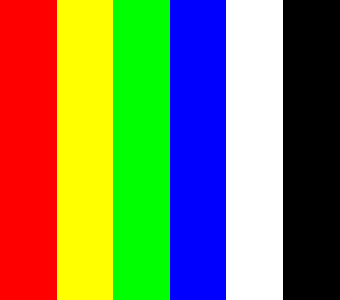
然后選擇“濾鏡->調(diào)整顏色->色階”,仔細(xì)觀察彈出的對話框,你看到了什么?通道??!!是的,就是通道,過去誰說Fireworks里面沒有通道概念來著?咳咳…咳….~~現(xiàn)在知道通道在哪里了(色階和曲線都可以,曲線可以理解成更高級的色階調(diào)節(jié)工具),我們怎樣用它?
試著選擇一下通道旁邊那個下拉框,有RGB、紅色、綠色和藍(lán)色,合成色和三原色都有了,而且選擇不同的顏色可以看到通道選項(xiàng)下面的圖表相應(yīng)改變,圖表反映的就是該顏色通道在全圖中所占的比例。
下面說說如何取出自己需要的通道:
1、取出紅色通道:將藍(lán)色通道和綠色通道的輸出色階都設(shè)置成0(如下圖),也就是將藍(lán)綠通道的顏色消除,只剩下紅色通道的信息~這不就取出來了;
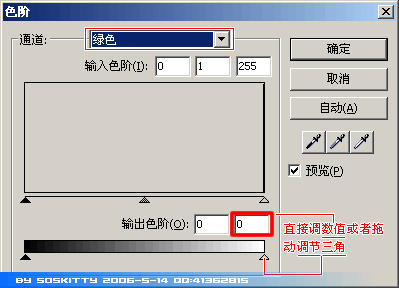
2、綠色、藍(lán)色通道同理;
3、CMY通道(青、品紅、黃色通道):
這里所說的CMY與打印輸出中的CMY通道有所不同,CMY的色域雖然比RGB小,但不是完全包含在RGB之中的,看下面的圖就知道了。
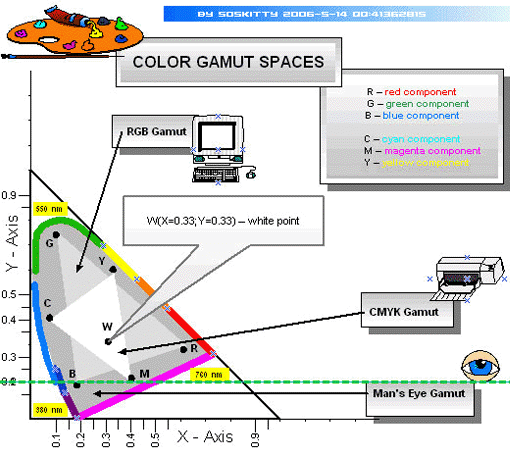
由于Fireworks是工作在RGB模式下的,根本沒有CMY中超出RGB的那部分顏色信息,所以基本可以認(rèn)定準(zhǔn)確的CMY通道在FW里面無法實(shí)現(xiàn)。(不排除外掛插件實(shí)現(xiàn)的可能,但是如果有,用的肯定不是Fireworks內(nèi)部的顏色信息。實(shí)際上Photoshop在屏幕上顯示的CMYK圖像也是近似的,因?yàn)槌S玫娘@示器本身就是RGB模式的~也不能準(zhǔn)確顯示超出的色域,所以用Photoshop CMYK模式做輸出打印會有偏色。)
#p#副標(biāo)題#e#
但是近似的就好辦了。前面說過,其它色彩可以由三原色調(diào)出來,而研究過色環(huán)的人都知道CMY三種顏色與RGB的關(guān)系很特殊(R-Y-G-C-B-M將色環(huán)劃分成60度一塊的“比薩”哈哈),參見下圖。
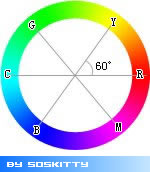
試著只消除R、G、B通道中的一種會產(chǎn)生什么情況?
不難產(chǎn)生如下結(jié)論:
C(青色通道)=綠色通道+藍(lán)色通道
M(品紅通道)=紅色通道+藍(lán)色通道
Y(黃色通道)=紅色通道+綠色通道
這簡直比單要RGB中的一種通道還要省事~~
有人可能疑問了,Photoshop中看到的不是黑白灰的通道嗎?這里怎么是彩色的?
這就要涉及到蒙板了,我們都知道一束白光,通過紅色的塑料薄膜,只能透過紅色,這塊薄膜是什么?在Photoshop中可以理解為蒙板,彩色通道就是通過一個“色彩蒙板”濾除了不需要的顏色,所剩下的那部分。如此說來,計(jì)算機(jī)內(nèi)部想要表達(dá)通道,就不必有顏色的差別――我管你什么顏色,我都用一種模板,統(tǒng)一表達(dá),到顯示的時候再加上顏色(如果不統(tǒng)一表達(dá),就不方便計(jì)算,也就不方便處理圖像了),于是人們用0-255共256種狀態(tài)來表示RGB中某種顏色在某個點(diǎn)上的濃度(2的8次方=256剛好一個字節(jié),計(jì)算機(jī)處理是以某些種單位為基礎(chǔ)的,字節(jié)是一種常用單位,而位是最小的單位,一個字節(jié)=8位,這樣R-8位+G-8位+B-8位,剛好是24位,稱之為真彩色,24位色就是這么來的)。
這個統(tǒng)一的模板就是黑白的“色彩蒙板”:將純黑到純白劃分成256種狀態(tài),每種狀態(tài)代表不同的濃度,至于是什么顏色的濃度不重要,我給他什么顏色就是什么顏色(賦予顏色的方法有好幾種,自己研究),于是乎,通道在計(jì)算機(jī)中的實(shí)際表達(dá)形式出來了――就是黑白灰。彩色是后加上去的。
怎樣才能去掉這個彩色通道的色彩信息呢?
答案是混合模式(一種不同層中顏色的計(jì)算方法,不明白的看Fireworks或者Photoshop的幫助吧),在我們調(diào)配出來的彩色通道上面加一個純黑或者純白的層,然后將此層的混合模式設(shè)置成“飽和度”,彩色信息就去掉了。
至于我以前那個教程和斑竹最近那個教程,用Fireworks 8 的混合模式為什么可以實(shí)現(xiàn)通道,就很明顯了吧?Fireworks 8混合模式已經(jīng)添加了R、G、B通道計(jì)算方法。
Fireworks中通道的顯示已經(jīng)實(shí)現(xiàn)了,具體怎么應(yīng)用就要自己研究或者參考Photoshop通道的教程了。Fireworks通道教程目前很少,我曾經(jīng)有過連載的想法,可是學(xué)業(yè)為重,已經(jīng)沒有時間和精力,希望熱心的朋友一起努力,填補(bǔ)這塊空白。
附:如何快捷的在Fireworks中使用通道?
方法1、使用通道插件:
下載地址:FW_Tongdao_Command_V0.9.rar
使用教程:下載觀看
方法2、自己定義樣式:
選中某個元件,用色階法調(diào)出需要的通道。然后添加一個“顏色填充”效果,填充黑色,混合模式選“飽和度”。最后選中這個元件,添加樣式,注意一定要將“效果”以外的所有選項(xiàng)前面對號去掉,這樣產(chǎn)生一條通道的全過程就保存成樣式了,以后用只需要在樣式面板里面點(diǎn)一下。同理制作其他顏色通道的樣式,以后隨你怎么用~~這種方法和PS那個通道面板已經(jīng)沒有多大區(qū)別了,推薦使用!
]]>
很久以來,F(xiàn)ireworks一直因?yàn)闆]有通道功能,為不少慣用photoshop摳圖的用戶詬病,經(jīng)過對Photoshop和Fireworks的對比研究 ,本人終于不必一邊用Fireworks做網(wǎng)頁,一邊用Photoshop摳圖了,既省去了導(dǎo)來導(dǎo)去的麻煩,又為可憐的機(jī)器節(jié)省了PS所需的內(nèi)存。下面用Fireworks 8和一張翅膀需要細(xì)致?lián)笀D的蜻蜓圖片為例講解此方法。
Fireworks8以前版本要用色階或者曲線實(shí)現(xiàn),稍微煩瑣一點(diǎn),大家可以使用我做的Fireworks通道插件,具體使用方法看此教程下面的視頻教程。
此插件可以在Fireworks MX\2004\8 (其他版本沒有測試)中添加八條通道命令,這樣在Fireworks中就可以像在Photoshop中一樣方便的使用通道功能了。
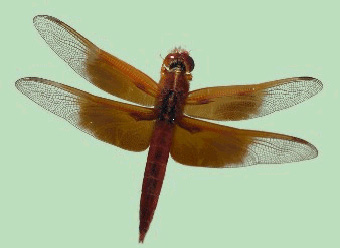
(例圖)
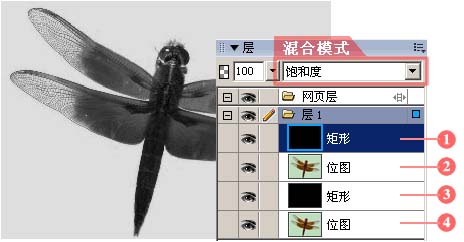
1、將需要處理的圖片復(fù)制一份,并畫兩個與圖片大小相同的黑色矩形,將4張圖對齊,并在層面板里按(圖1)所示關(guān)系排列:
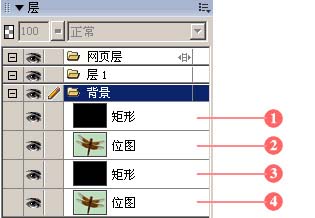
(圖1)
2、將第1層的混合模式改成“飽和度”,第2層的混合模式改成“紅”、“綠”、“藍(lán)”中任意一種,此時所顯示的效果即和Photoshop中的RGB對應(yīng)通道完全相同,和Photoshop一樣,要選擇一個比較理想的通道。我選了綠(G)通道,效果如(圖2)所示:
(圖2)
3、同時選擇1、2、3層,按Ctrl+Shift+Alt+Z(修改->平面化所選),三個圖層變成了一個位圖,下面調(diào)節(jié)色階、曲線等(濾鏡->調(diào)整顏色),目的是使圖片黑白分明,不明白的去找Photoshop通道摳圖和蒙版摳圖的教程。
對于這張圖,我先做了一個“反轉(zhuǎn)”,又用“自動色階”和“亮度、對比度”調(diào)整,所以Ctrl+Shift+Alt+Z再次將這張圖平面化,這步非常重要。再用畫筆修飾一下圖片,把不需要透明的地方涂白,例如眼睛和翅膀的灰色部分。效果如(圖3):

(圖3)
4、現(xiàn)在只剩下兩個圖層了,將黑白的圖層粘貼成彩色圖層的蒙版。方法是選中黑白圖層,然后Ctrl+X剪切,選擇彩色圖層,點(diǎn)圖層面版下面的“添加蒙版”按鈕(圖4),Ctrl+V粘貼進(jìn)去。
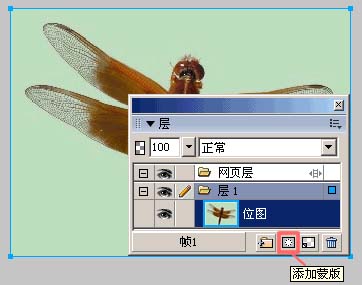
(圖4)
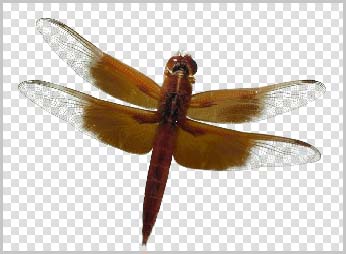
5、大功告成了,把背景設(shè)置成透明看看效果(圖5),以后看見用Photoshop摳頭發(fā)的教程,你也會用Fireworks做了吧?(看誰再說Fireworks沒有通道,其實(shí)通道和蒙版差不多滴)
(圖5)
有了通道這桿利器,大家一起努力移植PS通道應(yīng)用的教程,開發(fā)FW被塵封的潛能吧!
]]>
通道的應(yīng)用非常的廣泛,我們可以用通道來建立選區(qū),進(jìn)行選區(qū)的各種操作。也可把通道看作由原色組成的圖像,因此可利用濾鏡進(jìn)行單種原色通道的變形、色彩調(diào)整、拷貝粘貼等工作。將通道和蒙板結(jié)合起來使用,可以大大的簡化對相同選區(qū)的重復(fù)操作,利用蒙板可將各種形式建立的選區(qū)存起來,以后再方便調(diào)用,而用通道,我們可以方便的使用濾鏡,制造出無法使用選取工具和路徑工具制作的各種特效圖像。
通道的概念
通道這一概念在Photoshop中是非常獨(dú)特的,它不象層那樣容易上手,其中的奧妙也要遠(yuǎn)遠(yuǎn)多于層等。它是基于色彩模式這一基礎(chǔ)上衍生出的簡化操作工具。譬如說,一幅RGB三原色圖有三個默認(rèn)通道:Red(紅)、Green(綠)、Blue(藍(lán))。但如果是一幅CMYK圖像,就有了四個默認(rèn)通道:Cyan(藍(lán)綠)、Magenta(紫紅)、Yellow(黃)、Black(黑)。由此看出,每一個通道其實(shí)就是一幅圖像中的某一種基本顏色的單獨(dú)通道。也就是說,通道是利用圖像的色彩值進(jìn)行圖像的修改的,我們可以把通道看作攝像機(jī)的中的濾光鏡。這里讓我們看看一個圖像在不同的獨(dú)立通道下是如何的。
 | 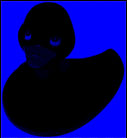 | 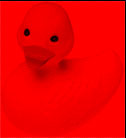 | 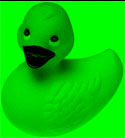 |
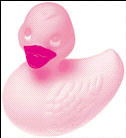
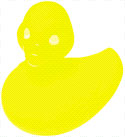
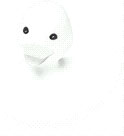
| 原圖 | Blue | Red | Green |
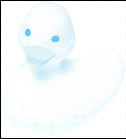 |  |  |  |
| Cyan | Magenta | Yellow | Black |
通道可分為兩種:第一種用來存儲圖像色彩資料的,屬于內(nèi)建通道,即是我們上面看到的這各個通道;第二種可以用來固化選區(qū)和蒙板,進(jìn)行與圖像相同的編修工作,以完成與圖像混合、創(chuàng)建新選區(qū)等等操作,比如說蒙板中說道的Alpha通道。對于通道中的基本使用,我不再多說,基本就是對蒙板的操作。這里,讓我們看一些特別的通道的應(yīng)用。
#p#副標(biāo)題#e#
Spot Color(專色通道)
我們知道,印刷品的顏色模式是CMYK模式,而專色是一系列特殊的預(yù)混油墨,我們用來替代或補(bǔ)充CMYK中的油墨色。以便更好的體現(xiàn)圖像效果,而要添加專色,就必須利用專色通道。專色可以局部使用,也可作為一種色調(diào)應(yīng)用于整個圖像中。但首先我們要添加專色通道,而要讓專色應(yīng)用于整個圖像中,又必須先將圖像模式轉(zhuǎn)為Duotone(雙色調(diào))模式,然后在轉(zhuǎn)換模式對話框中進(jìn)行進(jìn)一步的修改。讓我們來看一下:
1)將圖像轉(zhuǎn)換為灰度模式。
2)執(zhí)行Image/Mode/Duotone,此時跳出Duotone Options對話框。
3)在Type下拉列表中選擇要使用的專色通道數(shù)目。
4)在Ink旁的有斜線的灰色框內(nèi)單擊,編輯圖像的色調(diào)。
5)在Ink旁的顏色塊內(nèi)單擊,從隨后打開的拾色器對話框中單擊Custom按鈕,選擇專色。

6)單擊Ok,回到Duotone Options對話框。
7)將圖像轉(zhuǎn)換為雙色模式,同時應(yīng)用專色。
我們最多可以建立四種專色。但如果要在圖像中局部使用專色,就應(yīng)為圖像添加專色通道。其方法如下:
1)為欲添加專色部分圖像建立選區(qū)。

2)執(zhí)行Channel工作面板中的New spot Channel(新專色通道),出現(xiàn)New Spot Channel對話框選項(xiàng)

3)在Solidity(密度)況鐘,輸入0~100之間的數(shù)值。用來在屏幕上模擬打印專色的密度。密度為100%時,模擬完全蓋住下方的油墨,密度為0時,模擬完全顯示下方的油墨
4)在Name中當(dāng)然是給這個新單色通道起個名字。不過,這個名字非常的重要,為了便于專色被那些讀取文件的其他應(yīng)用程序識別,我們不能隨意的取一些怪名字,最好用English,否則,文件無法正確讀取打印,可別怪我呀!
5)最后,讓我們單擊Ink Characteristics(油墨特性)中的Color(顏色),然后在出現(xiàn)的拾色器中選擇一種顏色。這里我選用了淡藍(lán)色。密度設(shè)為25。
6)再單擊Ok按鈕,圖像就添加了專色,同時通道工作面板出現(xiàn)新建的通道Pantone xxx cvc,其中的xxx代表選擇的顏色的油墨色代號。

最終效果圖
專色通道的效果用別的如選取工具,填充工具也能得到相應(yīng)的效果。但它在印刷中卻有非常重要的作用,我將在色彩中詳細(xì)討論。
#p#副標(biāo)題#e#
拆分和合并通道
當(dāng)一個彩色模式的圖像文件太大,我們無法將它完整的復(fù)制到介質(zhì)(軟盤等)可用拆分通道的方法,將一幅圖拆成幾幅灰度圖,在需要時,再將它們合并為一幅圖。
另外,圖像的拆分和再合并還能得到不同的圖像效果。讓我來舉個例子:
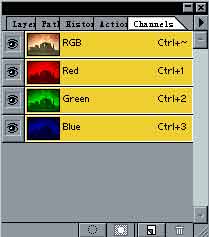
1)打開原圖,再執(zhí)行Windows/Show Channels
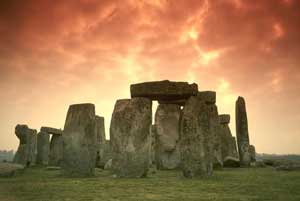
原圖(紅色為主色)
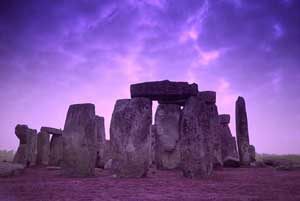
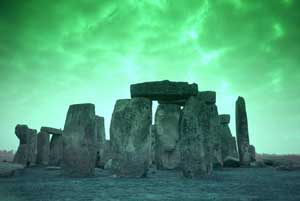
將Blue設(shè)為主色 將綠色設(shè)為主色
2)點(diǎn)擊Channels面板中的小三角,在彈出的對話框中,選擇Split Channels,將一幅圖像拆分成幾幅灰度圖,其中包括Alpha通道。拆分后的文件可以分別編輯,如果不改變圖像模式,還可以在合并為RGB圖。
3)再點(diǎn)擊Channels面板中的黑三角,彈出的對話框中,選擇Merge Channels。
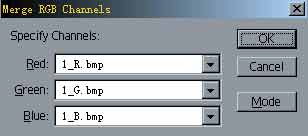
4) 在左圖的對話框中,我們可以選擇不同的疊放順序,Red可以看成是主色,我們把它依次定為1_G.bmp和1_R.bmp,然后點(diǎn)擊Ok,我們就看到了以上兩幅效果圖。我們可以看到,如此簡單的操作就可改變一幅圖像的整體風(fēng)格。可見靈活熟練的應(yīng)用通道,可以對圖像的色彩做出許多別的工具所做不出的效果。
#p#副標(biāo)題#e#
調(diào)整圖像色調(diào)
通道圖像的編輯主要體現(xiàn)在兩個方面:一是調(diào)整顏色通道圖像,從而使圖像的總體色調(diào)發(fā)生變化;另一個就是對通道圖像本身進(jìn)行編修處理,制作復(fù)雜的,使用別的工具無法做出的選區(qū)和效果。
對于圖像色彩的原理不在這里敘述。我們來看一個例子,就能知道通道對于顏色的編輯有多么的強(qiáng)大。
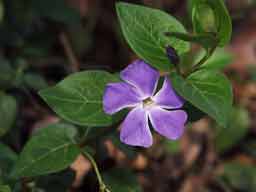
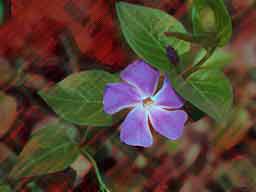
原圖 圖二
1)打開原圖。
2)選擇Red(紅色)通道,執(zhí)行Filter/Artistic/Colored Pencil,然后直接點(diǎn)擊Ok。得到圖二效果。我們看到圖像中的紅色都產(chǎn)生了彩色筆的特效
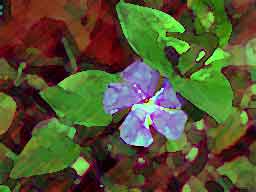
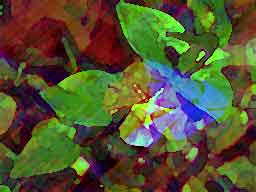
圖三 圖四
3)再選擇Green(綠色)通道,執(zhí)行Filter/Artistic/Water Color,直接單擊Ok。得到圖三所示效果。我們看到圖像中的綠色圖像部分產(chǎn)生了水彩筆的效果。
4)最后選擇Blue(藍(lán)色)通道,執(zhí)行Filter/Distort/Shear,并將扭曲線拉的開一些,這樣就可以看到更明顯的效果,如圖四。這么一來,一幅普通的圖像就變成了圖四的效果,試想這又如何用別的工具來做到呢?
我們可以先建立一個選區(qū),然后通過通道對建立的選區(qū)進(jìn)行進(jìn)一步的圖像修改,還可以應(yīng)用通道對幾個選區(qū)進(jìn)行混合,并適當(dāng)?shù)睦脼V鏡已得到優(yōu)秀的特效圖像。
#p#副標(biāo)題#e#
Apply Image 和 Calculations命令
這兩個命令是針對Alpha通道進(jìn)行圖像的混合處理的,對于建立幾個選區(qū)后,再將它們進(jìn)行混合,往往能得到夢幻般的圖像。
讓我么先看看Apply Image命令的應(yīng)用:
1)打開一幅圖像文件,新建一個Alpha通道,點(diǎn)擊Channels面板有下方的新建圖標(biāo)。
2)點(diǎn)擊Alpha通道,此時圖像一片漆黑,不過這是正常的現(xiàn)象。然后讓我們選用文字遮罩工具,在圖像上寫上幾個字,建立一個新的選區(qū)。
3)用白色填充
4)但擊主顏色通道,切換到正常圖像中。
5)執(zhí)行Image/Apply Image 出現(xiàn)左圖設(shè)置區(qū)。
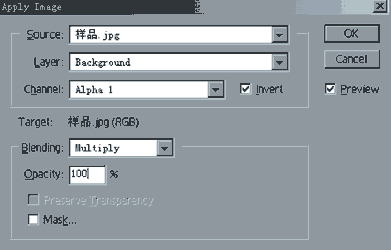
我們把Channel由RGB改為Alpha 1,然后點(diǎn)選Invert。別的不便,此時得到下右圖效果。當(dāng)我們再把Invert取消,這時得到左下圖效果。可見,Apply Image就是將Source中的Layer填充到Channel中或Channel選區(qū)以外的圖像中去。

沒有選Invert 選中Invert
我們看到在選項(xiàng)框下方還有一個Target,其中的Blending(混合)是指混合方式(其中內(nèi)容很多,在層的介紹中將提到);Opacity(透明度)當(dāng)然就是控制圖像的透明度了。最下面還有一個Mask,對了,這也就是一個蒙板選項(xiàng),就是選擇你想要保護(hù)的區(qū)域,三個選項(xiàng)和Source一模一樣,也有一個Invert。
#p#副標(biāo)題#e#
接著看看Calculations命令:
Image中的Calculations命令提供了許多與Apply Image命令相仿的功能,比如說,都可以選用某種混合選項(xiàng)及不透明度而產(chǎn)生混合效果。但也有區(qū)別,主要是Calculations不能在一個復(fù)合通道中產(chǎn)生效果。
我們以一個只有背景層和一個Alpha通道的圖像文件為例,來看看Calculations有些什么功能。
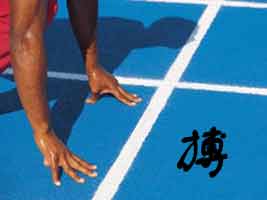
1)打開一個圖像文件,如圖一
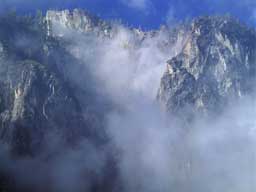
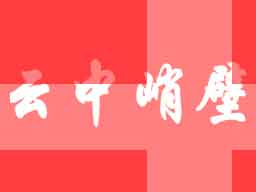
圖一 圖二
2)按住Alt鍵單擊Channels工作面板上的新建按鈕,建立以遮罩范圍顯示的通道Alpha 1,也可在彈出的對話框中選擇Masked Areas。
3)使用文字建立選區(qū),如果對文字大小或位置感到不滿,可執(zhí)行Edit/Free Transform命令,然后進(jìn)行調(diào)節(jié),最后用白色填充,并取消選區(qū)。
4)使前景色和背景色為默認(rèn)的黑和白,然后直接點(diǎn)擊Channel工作面板中的新建按鈕,建立以選區(qū)范圍顯示的通道Alpha 2通道。
5)使用矩形選擇工具,選出兩條和文字相交的矩形選框。如圖二示。
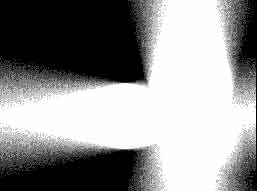
6)選中Alpha 2通道,執(zhí)行 Filter/Blur/Radial Blur命令,將Amount值設(shè)為25,Blur Method選擇Spin, Quality選擇Draft。得到如圖三結(jié)果。
圖三
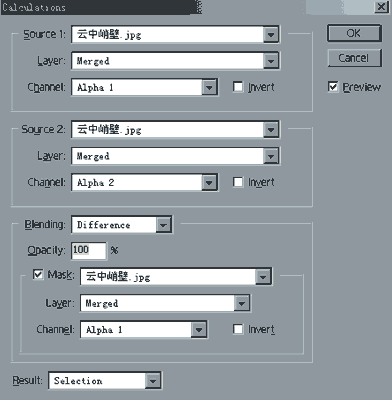
7)接著回到RGB圖像,執(zhí)行Select/All或按下Ctrl+A選擇全部原圖像,然后執(zhí)行Edit/Cut命令將圖像剪切到剪貼板上。再執(zhí)行Image/Calculations命令,并使Source 1為Alpha 1,Source 2為Alpha 2,Result為Selection,(使結(jié)果為選區(qū))并將Blending(混合模式)選擇為Difference(相差)Opacity值為100。
8)打開Mask面板,將Channels選為Alpha1,最后將Result選為Selection。
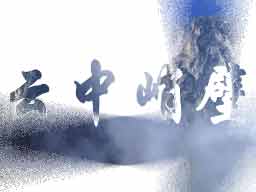
9)執(zhí)行Edit/Past into;得到結(jié)果如圖四。
Calculation高級選項(xiàng)
圖四