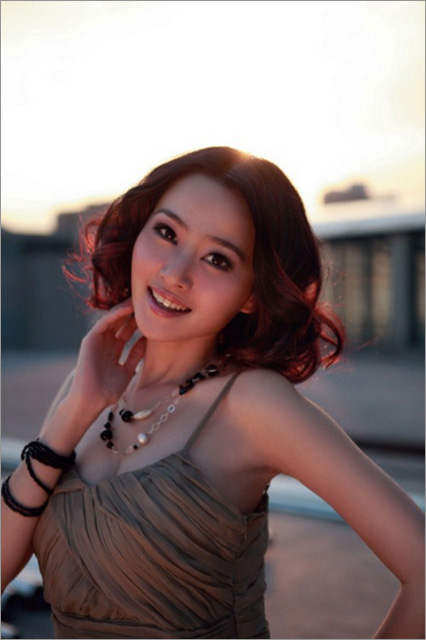
原圖
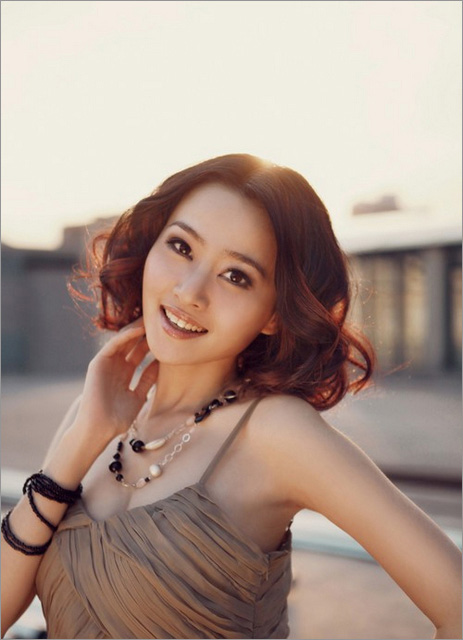
最終效果
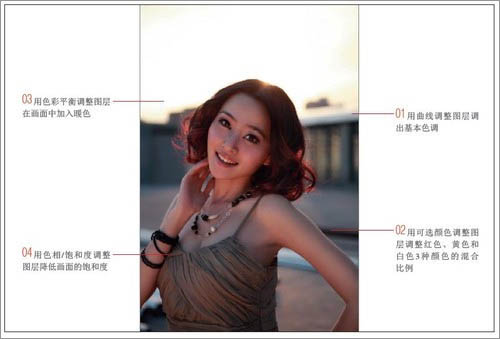
1、步驟分解圖。
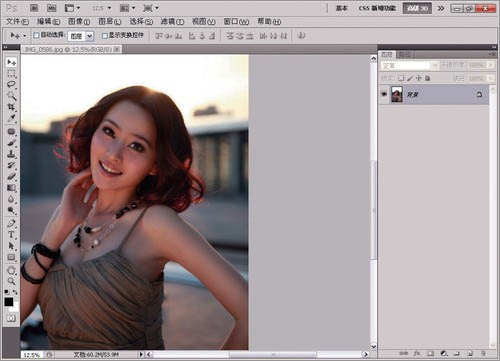
2、按Ctrl+O組合鍵,打開這張原片。
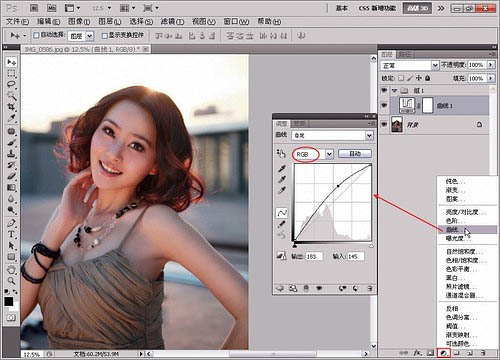
3、新建“組1”圖層組,用來管理調色圖層。創建一個“曲線”調整圖層,然后將RGB曲線向上調節,提高畫面的整體亮度。
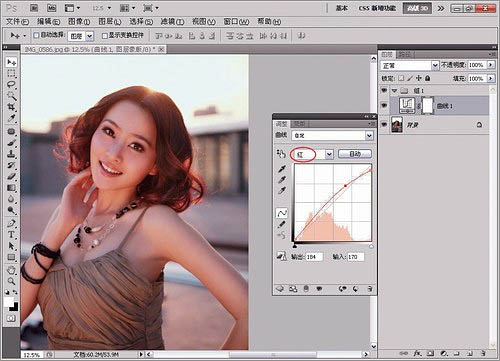
選擇“紅”通道,然后將曲線稍稍向上調節,為畫面添加一些紅色。
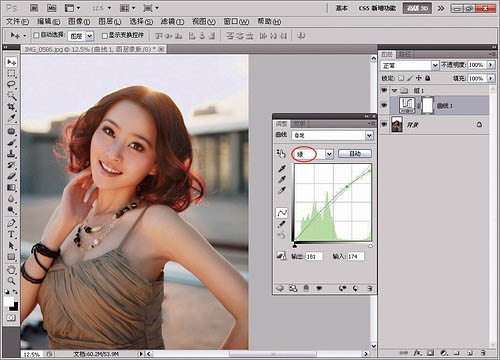
選擇“綠”通道,然后將曲線稍稍向上調節,為畫面添加一些綠色。
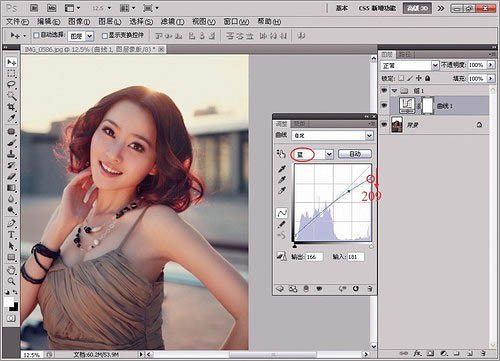
選擇“藍”通道,然后將高光控制點向下拖曳到209,接著將中上部的控制點稍稍向上調節。
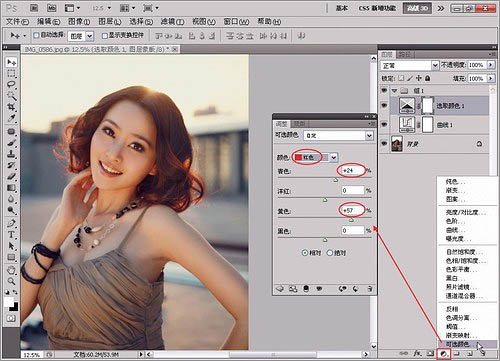
4、創建一個“可選顏色”調整圖層,然后設置“顏色”為“紅色”,接著設置“青色”為24%,“黃色”為57%。
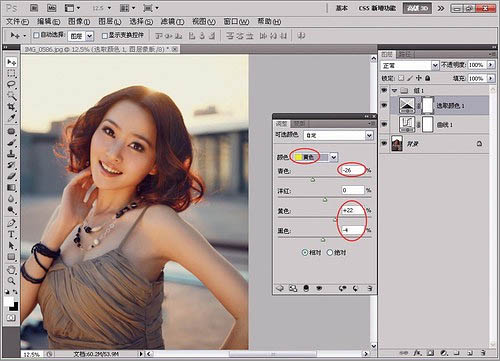
設置“顏色”為“黃色”,然后設置“青色”為-26%,“黃色”為22%,“黑色”為-4%。
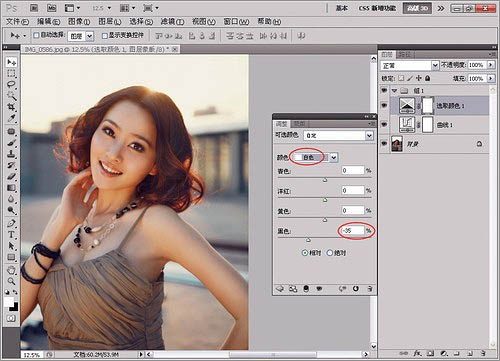
設置“顏色”為“白色”,然后設置“黑色”為-35%。
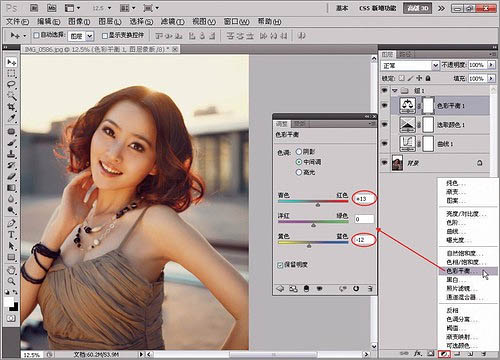
5、創建一個“色彩平衡”調整圖層,然后設置“青色-紅色”為13,“黃色-藍色”為-12,為畫面加入暖色。
6、其實經過上面的步驟已經完成了曝光的校正,但如果覺得顏色過濃的話,可以適當降低畫面的飽和度,這里將“飽和度”降低到-27。
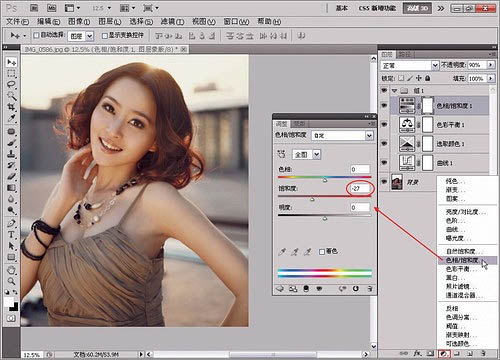
最終效果:
逆光拍攝人物需要選好時機,霞光或暮色的陽光下拍攝是最完美的,陽光透過人物輪廓透露出漂亮的光暈,非常有藝術感。如果拍攝的圖片不夠完美,可以后期慢慢渲染。
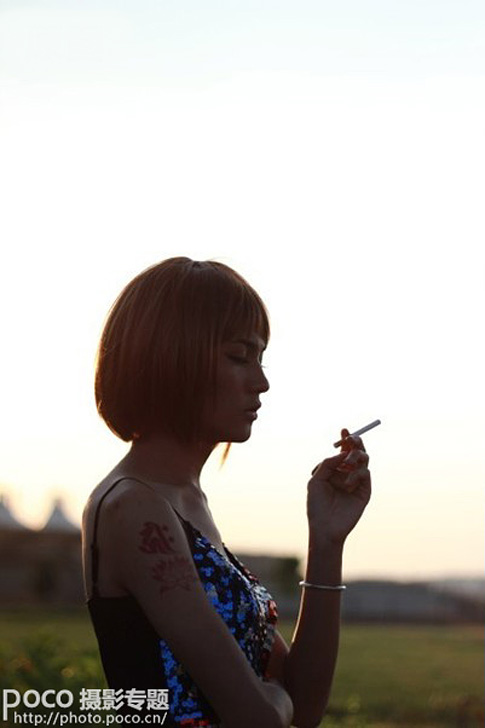
原圖
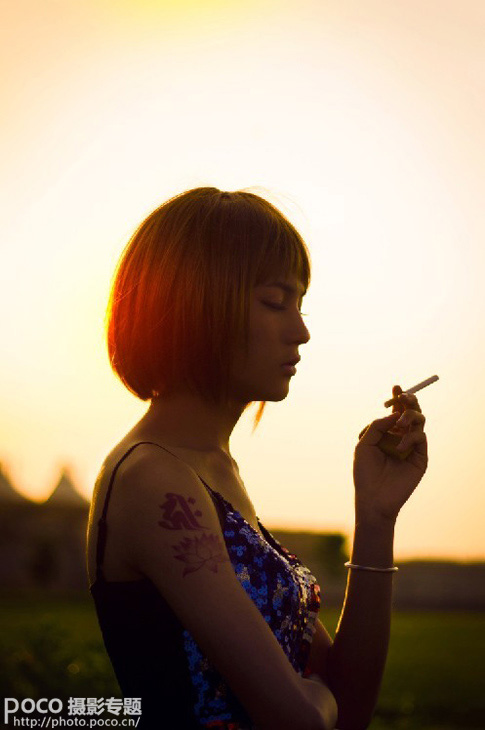
最終效果
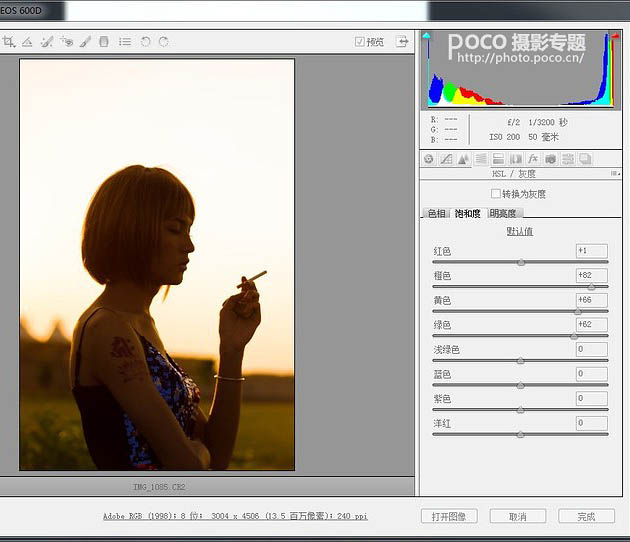
1、RAW格式打開后進行第一部微調,色溫往后拉,使其變為暖色調。
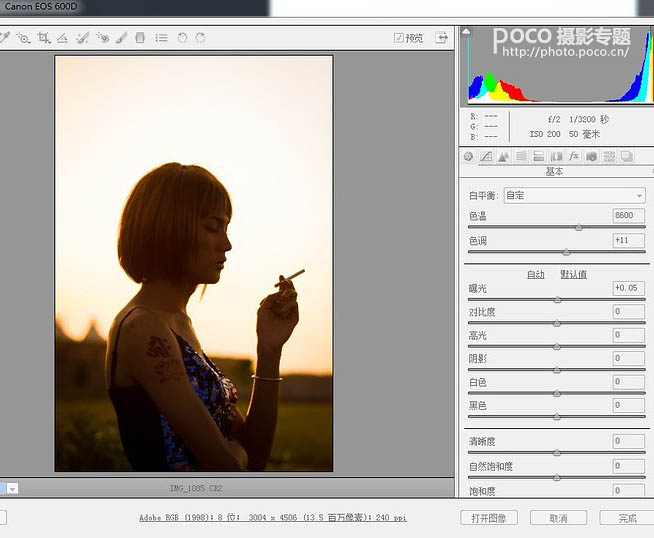
2、飽和度將橙色、黃色、綠色的飽和度加高。
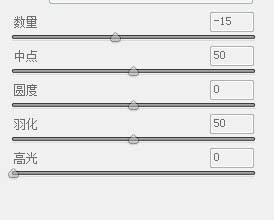
3、效果——剪裁后暈影——數量減少,加個暗角使畫面視覺更加集中,參數如下圖所示,然后點完成,接著在PS里面再進一步調整。
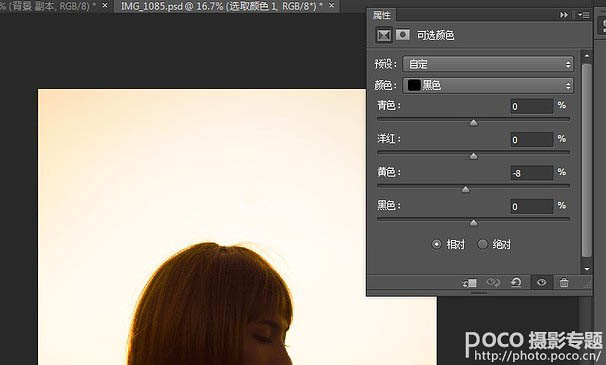
4、可選顏色——黑色——黃色減少,具體參數如下圖,數值可以根據自己喜好調整。我個人喜歡暗部稍微偏一點點紫色。
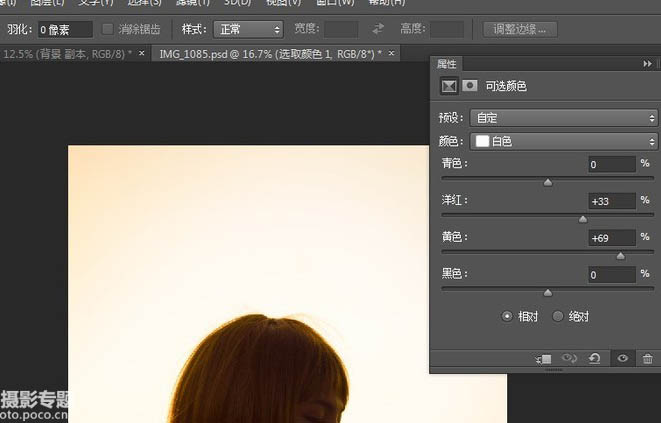
白色——紅色進行調整,具體參數如下圖。這一步主要是讓天空更加暖,烘托出夕陽的感覺。
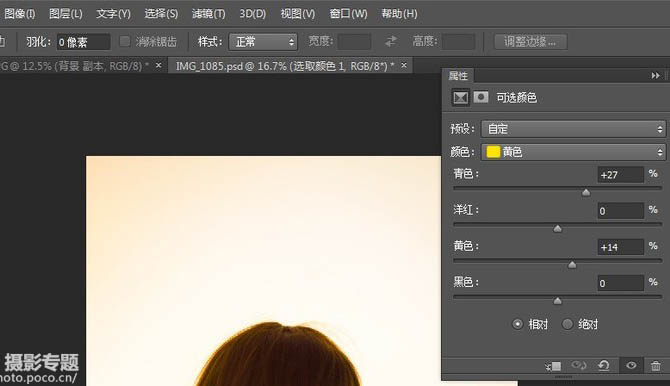
黃色也進行一個稍微的調整,具體參數如下圖。這一步的作用同樣是烘托照片的暖色氣氛,使照片看起來更有色彩感。
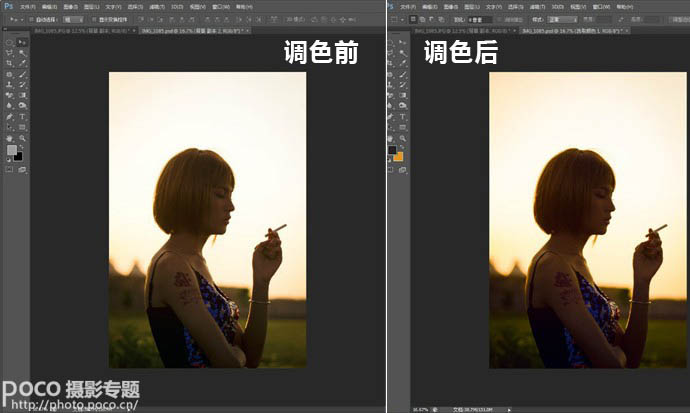
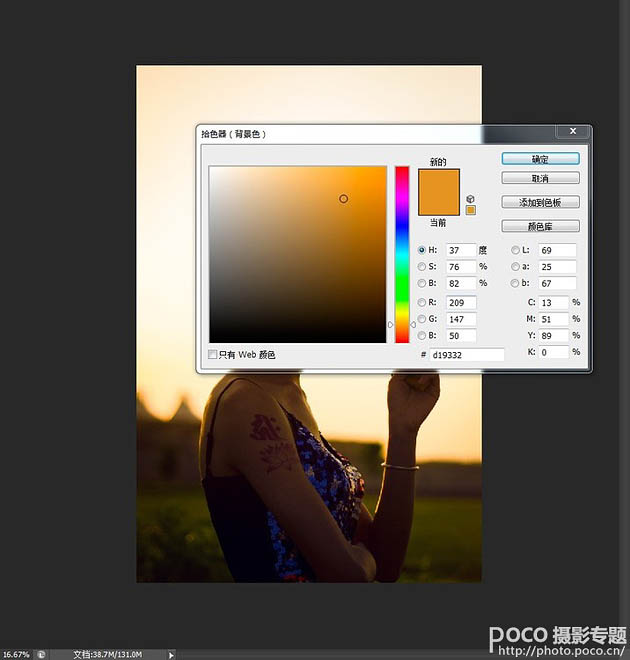
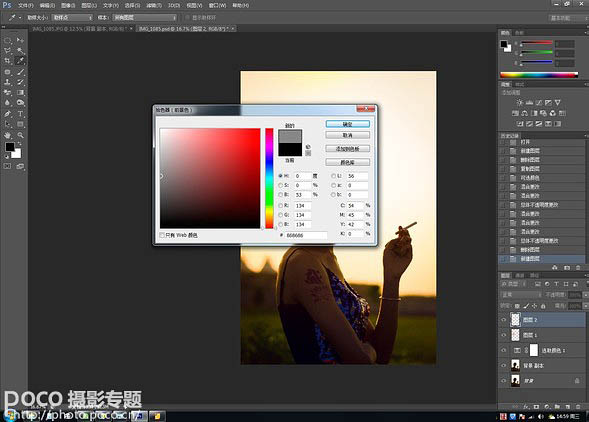
5、接下來新建一個圖層,顏色選擇這個,#d19332。
#p#副標題#e#
6、確定后在頭發這個位置畫一下,注意筆刷一定要選柔和的,不然效果做出來很死板,不自然。
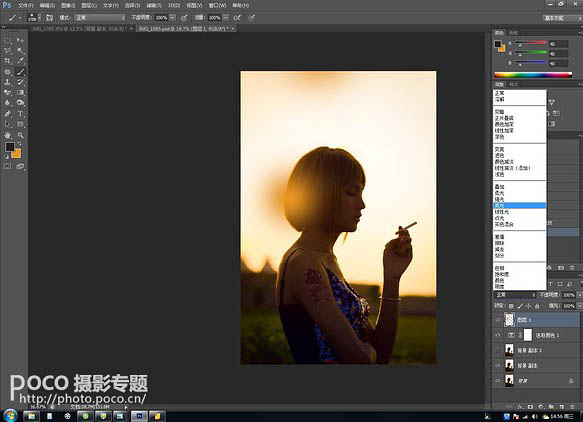
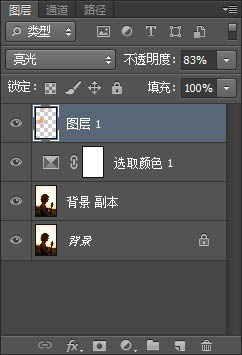
7、如圖所示,把圖層模式選擇為“亮光”,不透明度調至83%。
8、新建圖層,拾色器顏色選擇灰色,確定。
9、填充——前景色,確定。
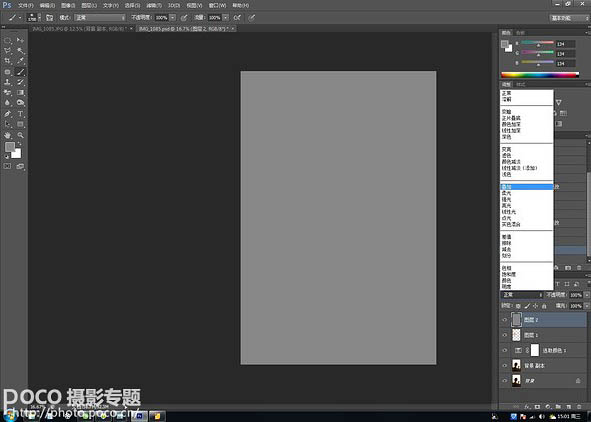
10、如圖所示,圖層模式改為“疊加”。
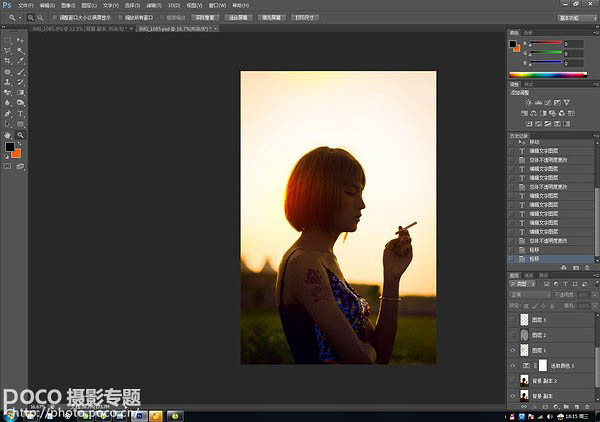
11、顏色重新選為黑白,用黑色和白色畫筆開始對人物進行明暗調整。如同素描里面的“鋪調子”。注意這里要調整畫筆的不透明度和流量,才能使畫面自然。

最終效果:
逆光人物美化也是有技巧的,如果單獨用調色工具調亮,感覺不是很自然。需要多步操作把圖片的暗部找出來,然后把特定的部分稍微提亮,整體就會完美很多。
原圖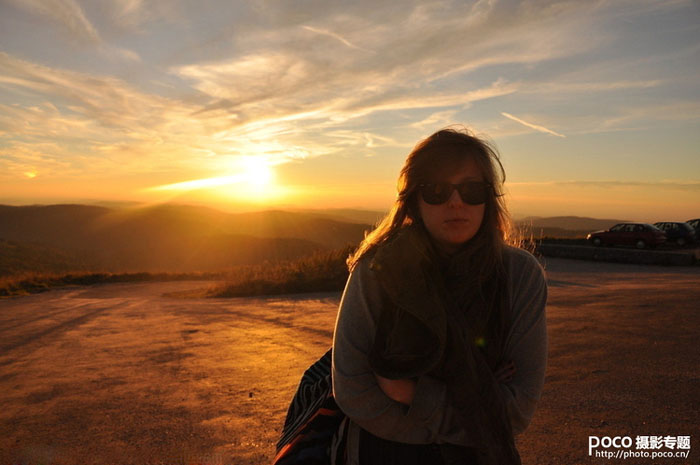
<點小圖查看大圖>
最終效果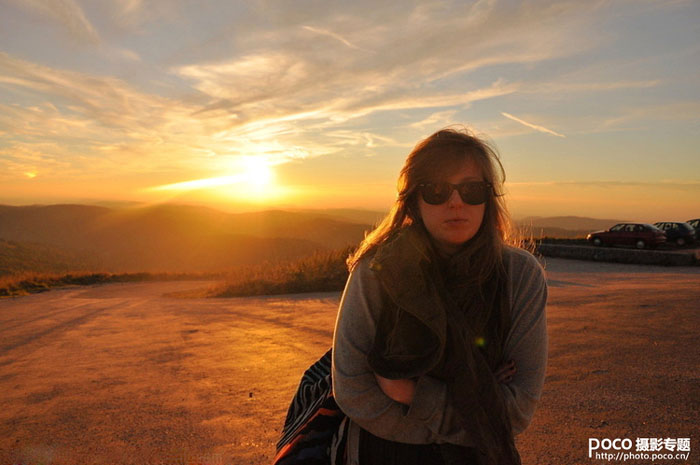
<點小圖查看大圖>
1、打開圖片后,按下快速鍵Ctrl+J兩次,復制兩個背景圖層【圖層1】和【圖層1副本】。接著單擊一下【背景】圖層旁的眼睛圖示,暫時關閉背景圖層。
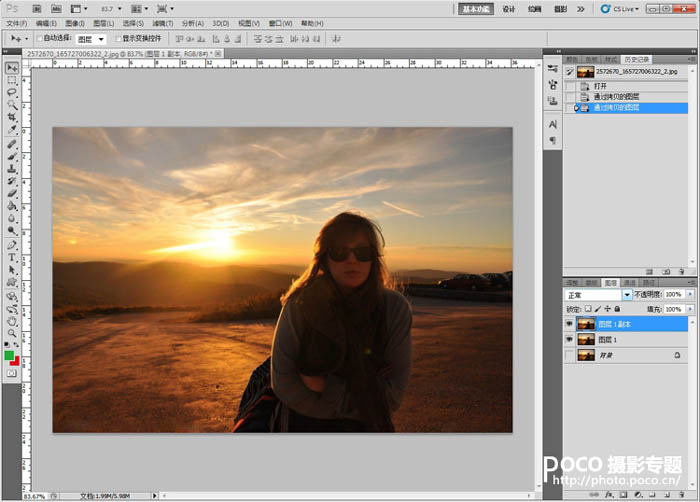
2、從主選單中選取【圖像→調整→陰影/高光】,開啟【陰影/高光】調整窗口。
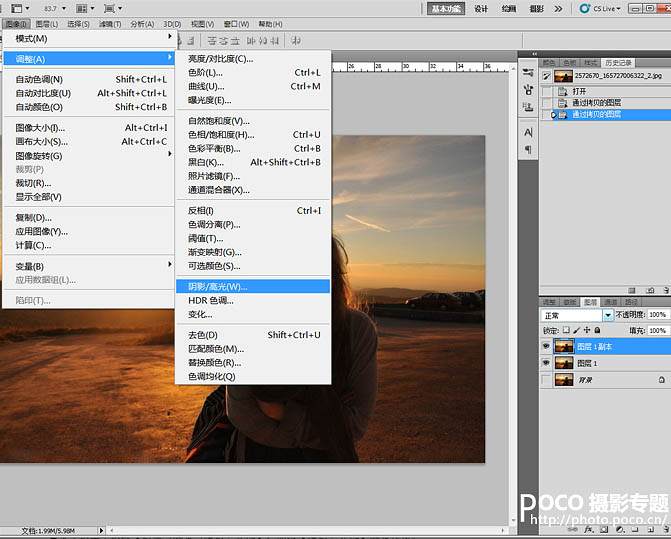
3、由于這張照片的問題是過暗,我們只要處理陰影的部分即可。勾選下方的顯示更多選項,然后將陰影的【數量】及【色調寬度】分別設定為50%,【半徑】設定在0像素,并將【高光】的數量設定為0%。然后將下方的【顏色校正】設定為0。設定完畢后按下確定鍵。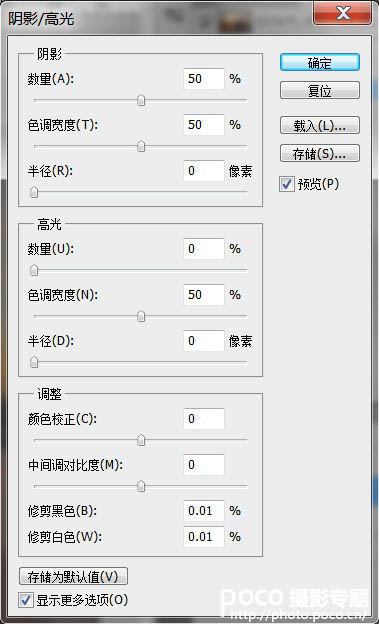
4、加亮陰影后的照片看起來很不自然,不過沒關系,再多做幾道加工即可。將【圖層1副本】圖層的混合模式設定為【差值】。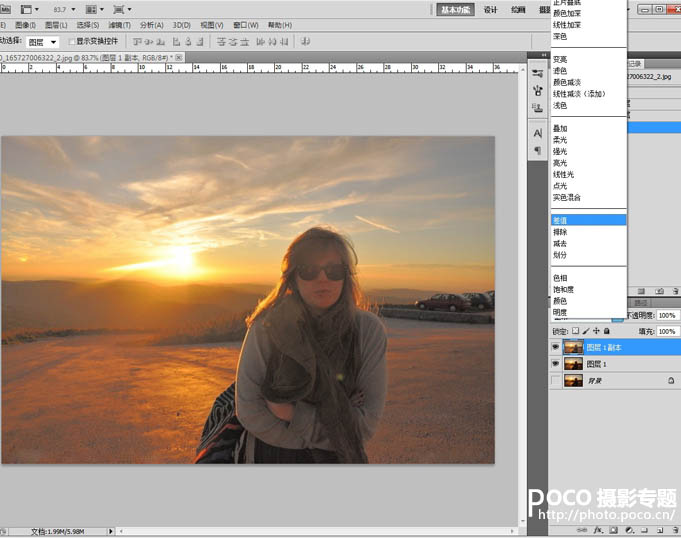
5、得到一張黑白圖片,圖片內的灰色區域就是剛才使用【陰影/高光】工具加亮的陰影區域。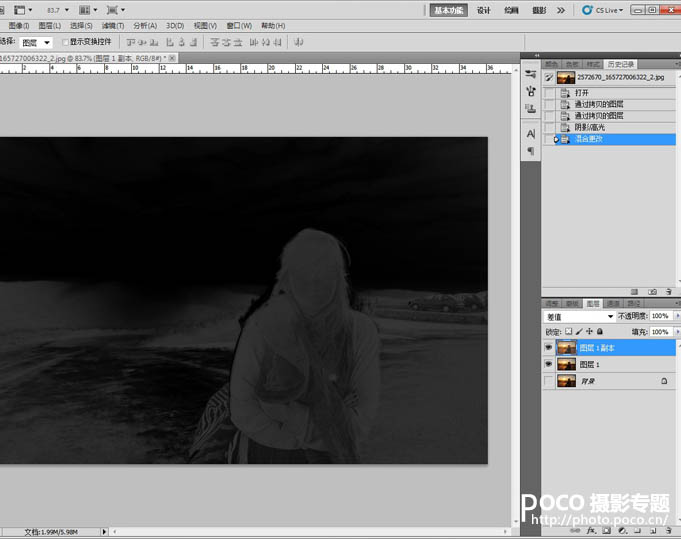
#p#副標題#e#
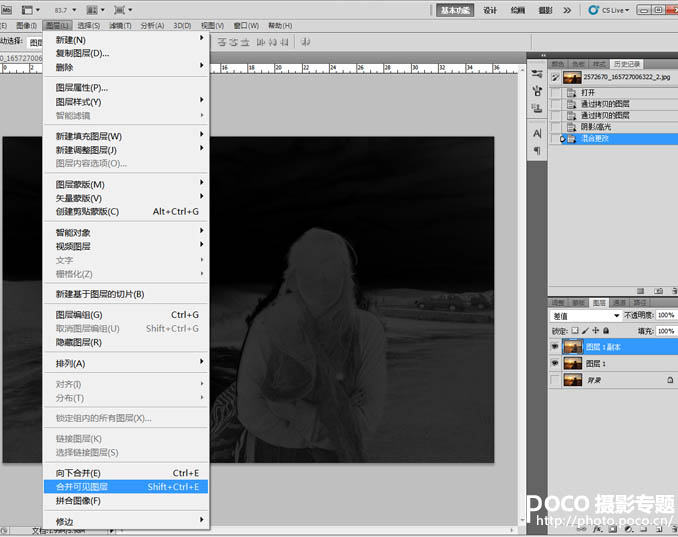
6、從主選單中選取【圖層→合并可見圖層】, 將【圖層1】和【圖層1副本】合并,合并為【圖層1副本】圖層。
7、在【圖層1 副本】圖層上,按下快速鍵Ctrl+I鍵,或從主選單中選取【圖像→ 調整→ 反相】反轉圖層。
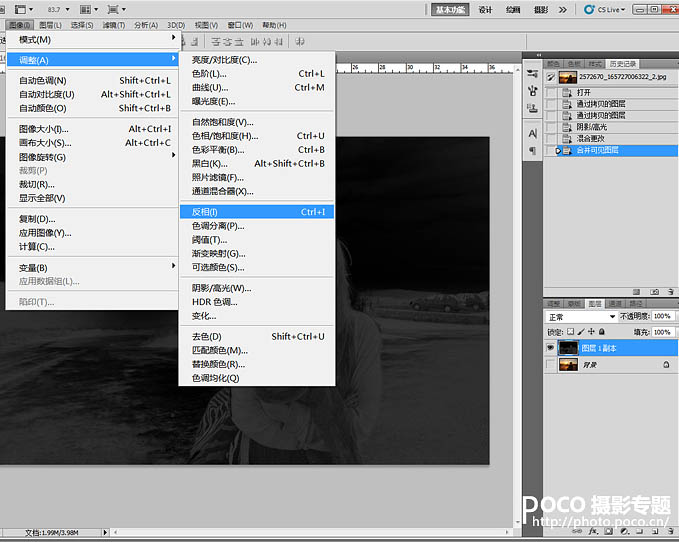
8、反轉后的圖層底部變為白色,灰色的部分就是待會要加亮的區域。
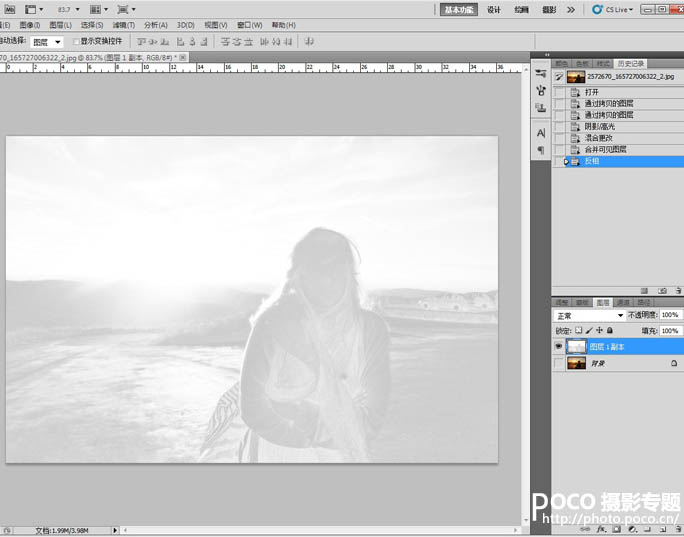
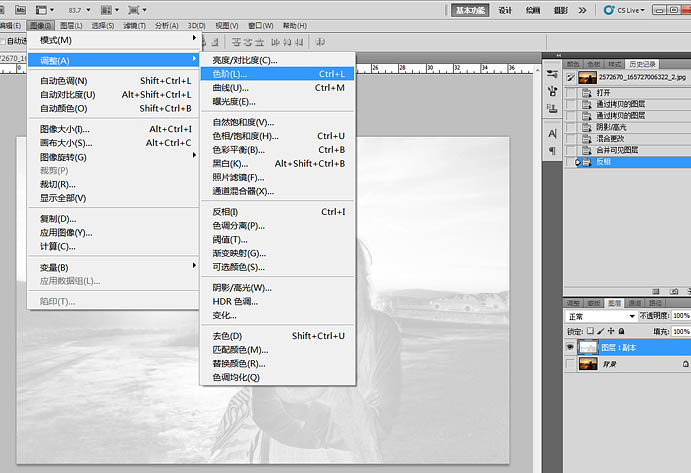
9、由于灰色的部分不夠明顯,要加強一下對比。從主選單中選取【圖像→ 調整→ 色階】,開啟色階調整窗口。
10、按住鼠標左鍵,向右拖曳色階分布圖中間的灰色三角形,拖曳到0.50即可。完成后按下確定鍵。
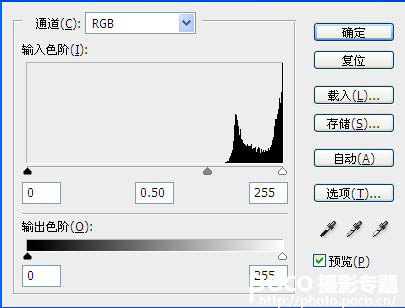
11、使用色階工具將對比度加強了,灰色的部分會變得更明顯。
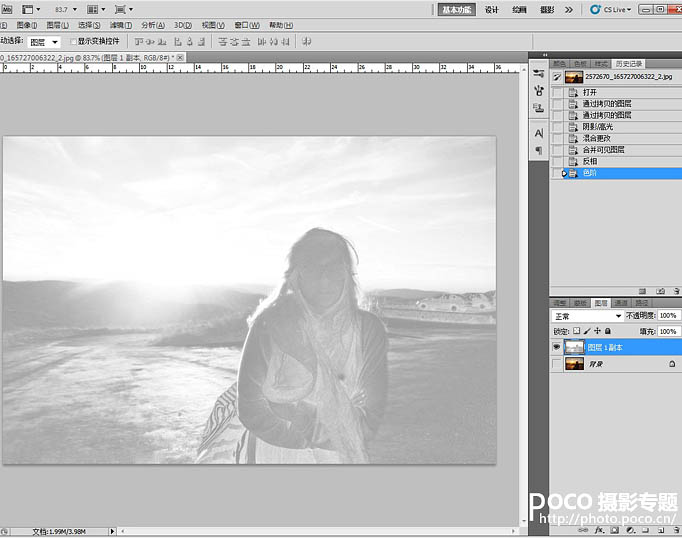
12、然后將【圖層1副本】的圖層混合模式更改為【劃分】。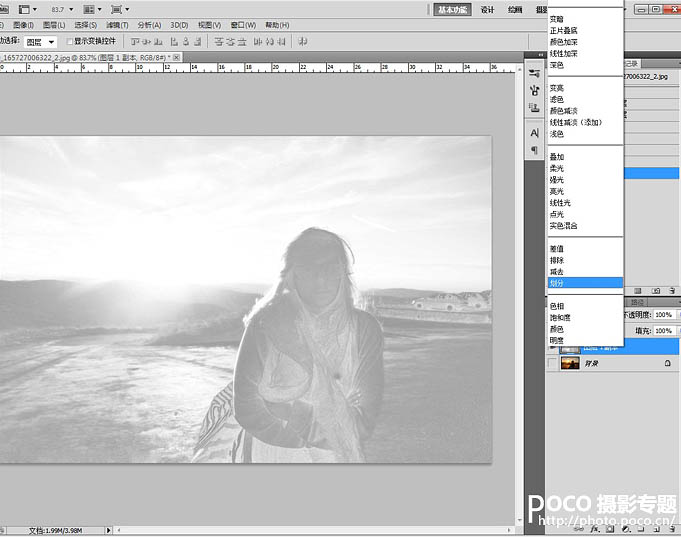
13、接下來在背景圖層左邊的空格上單擊一下鼠標左鍵,點亮眼睛符號以打開背景圖層。可以看到陰影區域已經加亮。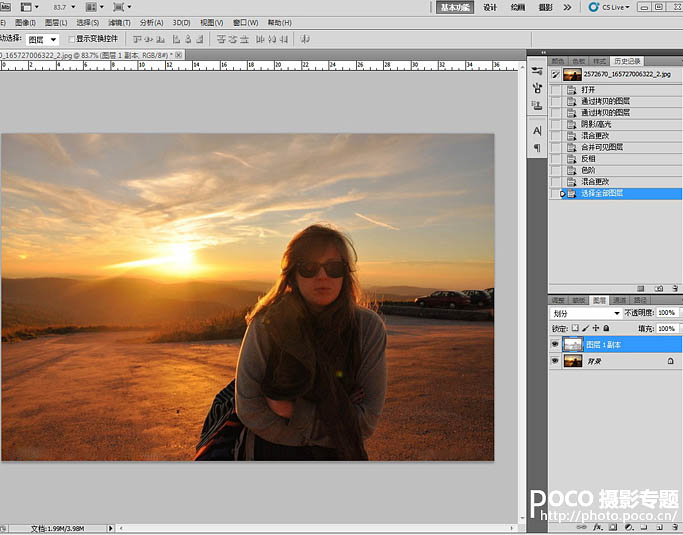
14、最后選取【圖層→ 拼合圖像】將兩個圖層合并。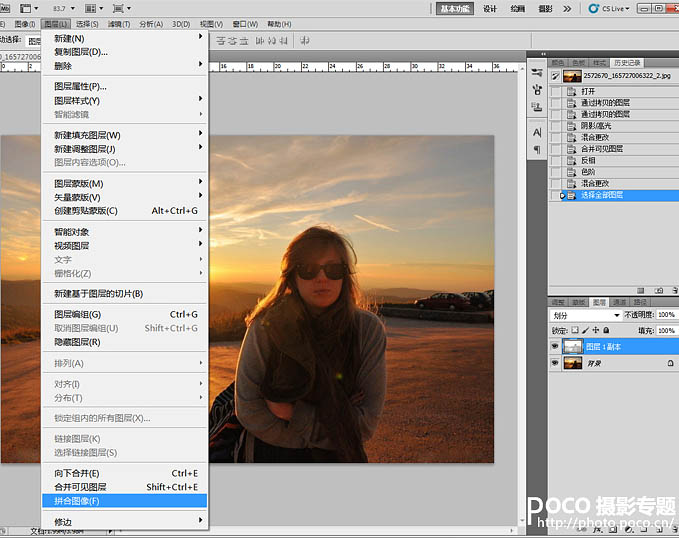
最終效果如下圖。使用這個方法加亮的陰影區域,不但使人物的五官更清楚,也沒有出現奇怪的對比和顏色,比單純使用【陰影/高光】工具來調整要自然得多。
<點小圖查看大圖>
經常有初學攝影的朋友向我了解如何拍好逆光照片的知識,讓我幫助他們分析拍攝的逆光照片。為了使初學者少走彎路,結合自己多年的拍攝實踐,為初學者提幾點參考意見。
一要知道什么是逆光。
在拍攝創作過程中,經常會遇到被攝對象處于光線與攝影者之間,這種光源就是我們常說的逆光。
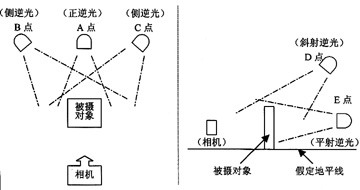 |
如圖一所示,當光源在A點時,與被攝對象、攝影者相對處于“三點一線”位置時,這種光稱為逆光。當光源由A點移至B點和C點時,這種光稱為側逆光。當光源的位置較低處于E點時,這種逆光稱為平射逆光。當光源由E點移至D點時,光源的位置升高,這種逆光稱為斜射逆光。我們常說的逆光光源除了室內拍攝需要專門布光外,一般的逆光最常見的便是太陽光了,而太陽光隨著時間的變化,這個光源的位置也無時不在發生著變化,從而給初學者逆光拍攝帶來困難。不過,只要掌握了逆光攝影的基本技巧,困難便會迎刃而解。
二要把握逆光的特點。
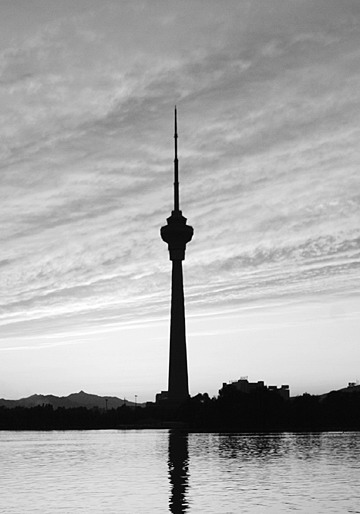
早晚因為陽光照射角度低,光源呈現平射,太陽從被攝對象后方以很低的角度照射被攝對象,被攝對象的投影很長,暗部的高度很弱。這種逆光無論是正逆光或者側逆光,都有助于突出拍攝主體,是勾勒人物和景物輪廓、體現人物優美的形態和創造豐富縱深感的理想光線。在其它光照條件下雜亂的景物此時也變得簡潔而富有表現力。筆者在拍攝中央電視塔時,選擇了夕陽下的低角度,用太陽的余輝來勾勒中央電視塔的輪廓,從而使中央電視塔周圍紊亂的建筑隱藏起來,此時的夕陽色溫較低,拍出來的片子表現為暖色調,從而得到了主題突出、構圖簡潔的剪影照片(如圖二所示)。
 |
三要注意正確曝光。
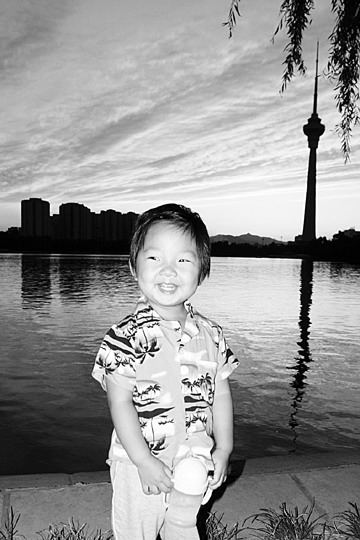
選擇正確的曝光,是初學者拍好照片的關鍵所在。拍逆光照片也是如此。如果拍攝一般的旅游紀念照,既要拍清楚人,又要拍清楚景,應該以人物的面部測光的數據進行拍攝。在光比比較大的情況下,如果以人物的面部進行測光,易使人物曝光正常;而背景曝光過度的現象,這時應適當用閃光燈進行補光,使被攝人物和背景都得到充分的曝光(如圖三所示)。
 |
如果拍攝人物或者其它被攝對象的特寫時,應按人物臉部或者被攝對象的陰影部位的亮度進行測光拍攝。若拍攝剪影照片,則應按照背景的亮度進行測光拍攝。
應注意的問題:在拍攝逆光照片時,要合理運用弦光,弦光會使被攝對象模糊。如果用黑白照片拍攝,洗出來的照片會在有弦光的地方呈現為白色,輕者影響照片的美感,重者會使照片變為廢片。如果用彩色膠卷拍攝,弦光會改變照片的色調。如果處理得當,這時的弦光會為被攝對象增加意境。
初學者在進行逆光攝影時,建議采用梯形曝光法,這樣拍出的照片“出片”的可能性會更強,選擇的余地會更大,收獲的機會也會更多。