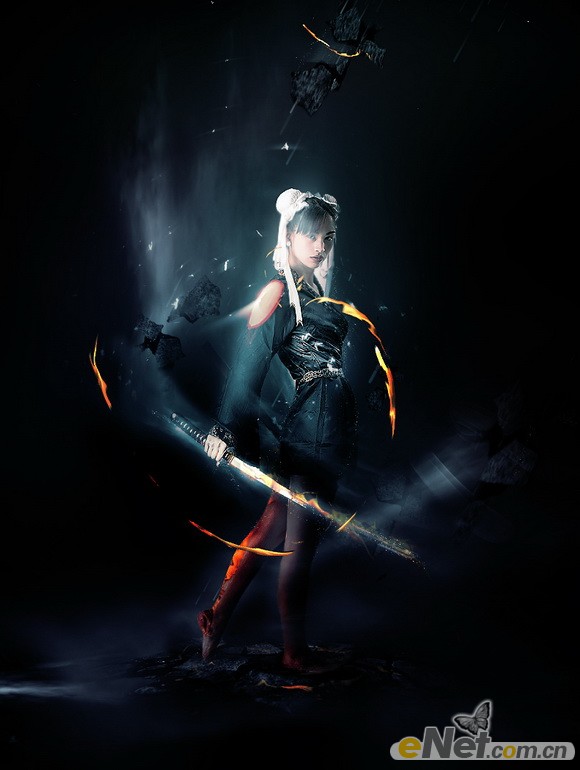
本教程重點是人物部分的處理,因為人物素材背景較亮,加入到較暗背景中不太自然,需要適當壓暗增強質感,然后在周圍加上火焰及煙霧等即可。
最終效果
1、創建一個新的文件大小790*1050像素,背景為黑色。使用“漸變工具”如下圖設置到透明并拉出漸變。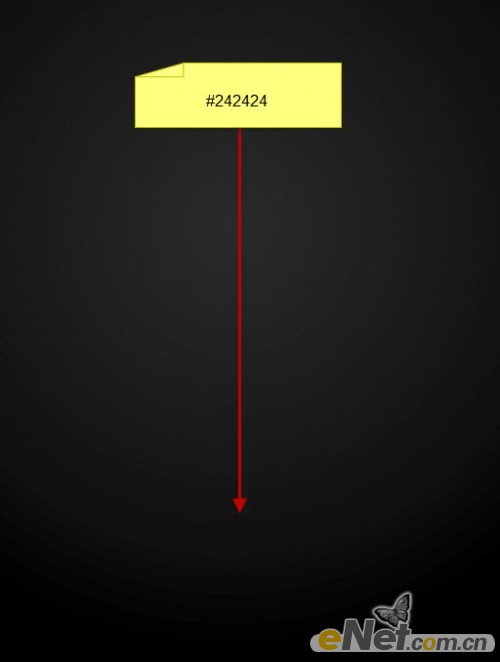
2、下載一張碎石圖片并打開,使用“快速選擇工具”在上面選擇一個區域。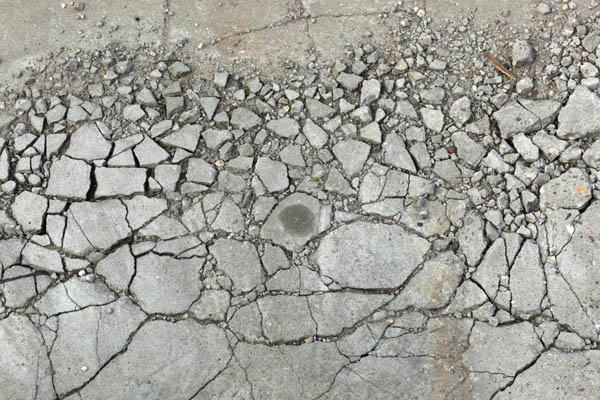
<點小圖查看大圖>
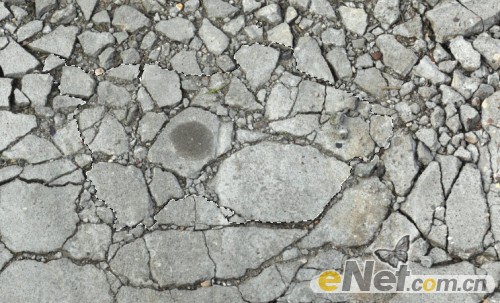
3、復制并粘貼到畫布上,使用“自由變換”工具點擊右鍵在彈出的菜單中選擇“透視”選項。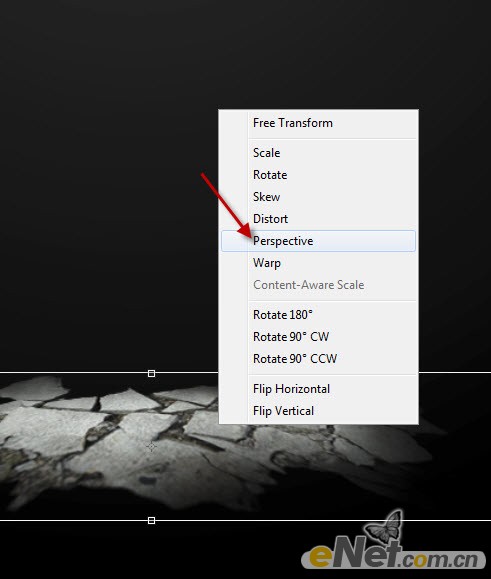
4、用一個軟角“橡皮擦”將粗糙邊緣消除讓其和背景融合。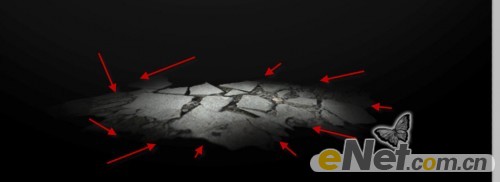
5、點擊圖層面板下方的“創建新的填充或調整圖層”按鈕,調用一下圖層調整選項。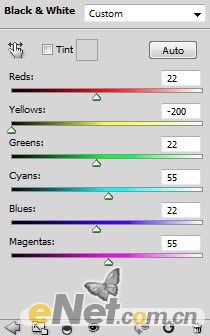
<黑白> 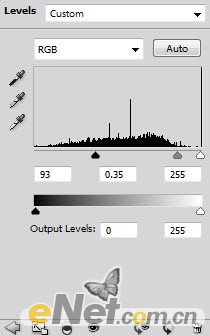
<色階> 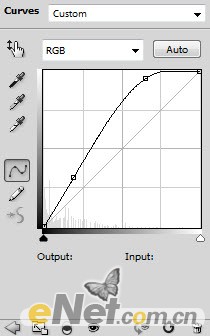
<曲線> 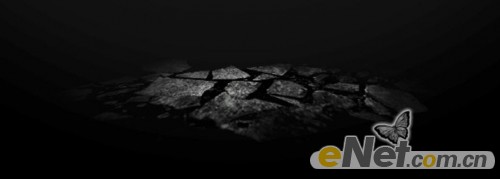
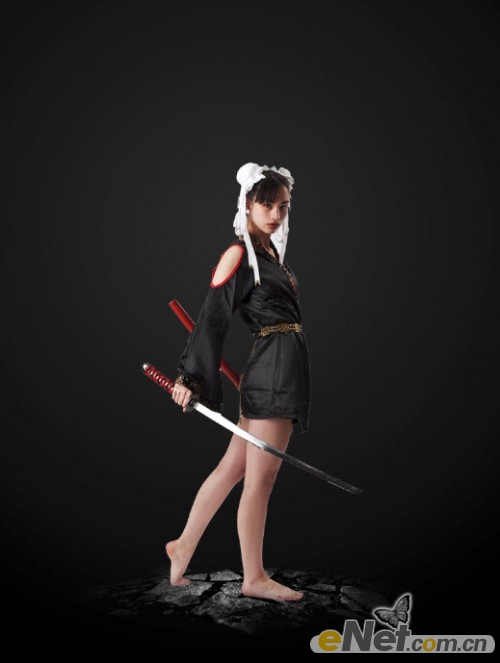
6、將人物圖片打開,摳選出人物,將她粘貼到下圖所示的位置。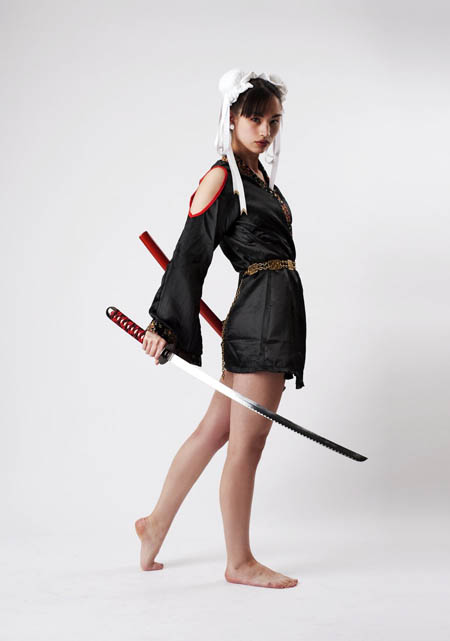
<點小圖查看大圖>
#p#副標題#e#
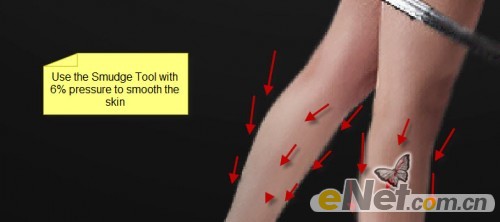
7、使用“涂抹工具”調整強度為6%左右,在人物腿部涂抹。
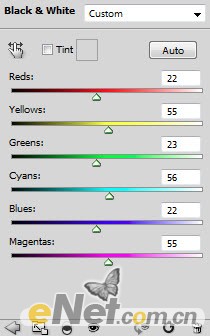
8、下面在“創建新的填充或調整圖層”里調用三項調整設置,并在三個圖層蒙版中涂抹。圖層蒙版中涂抹的樣式。
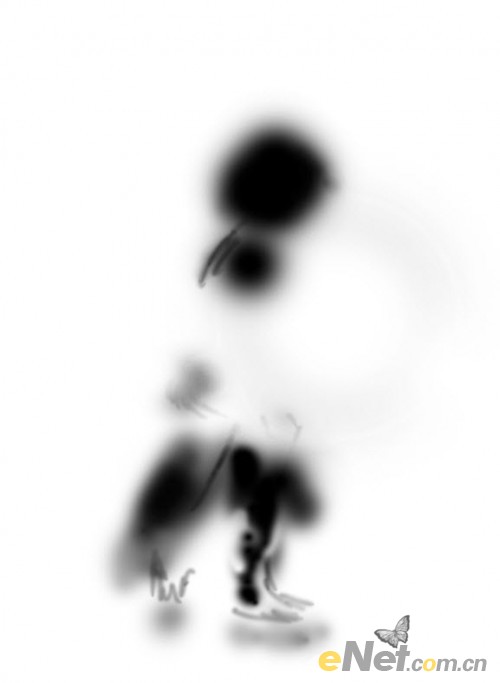
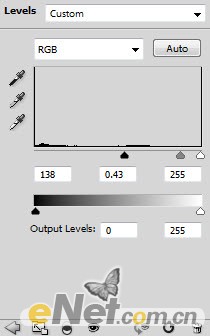
9、色階及色階圖層蒙版中的樣式。
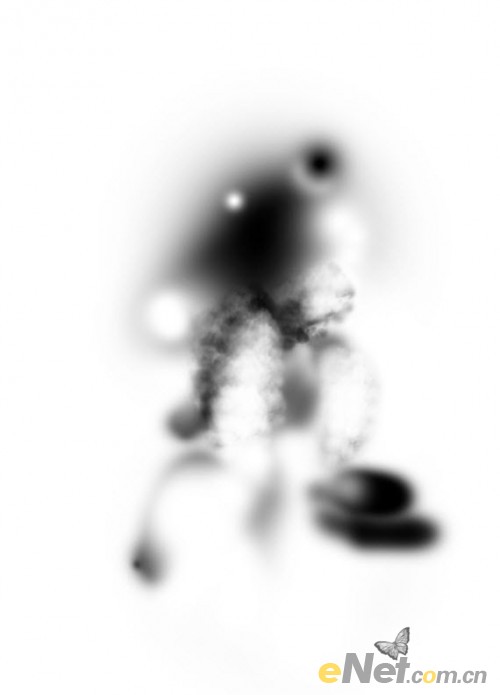
10、曲線及曲線圖層蒙版中的涂抹樣式。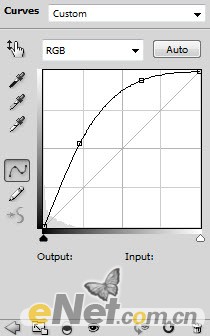

11、這時候在看圖片,發現腿部已經變了樣子,符合我們需要的燃燒底紋。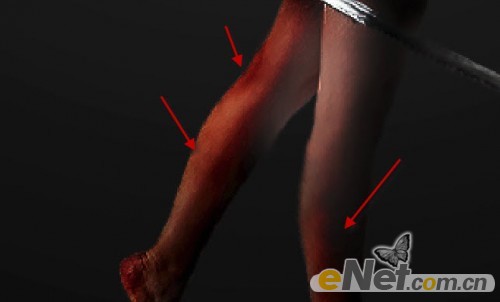
12、新建一個層,用黑色軟筆刷在腳下繪制一些陰。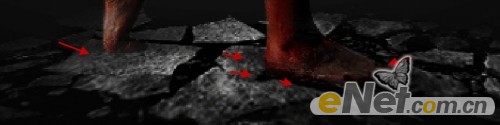
13、現在看一下效果。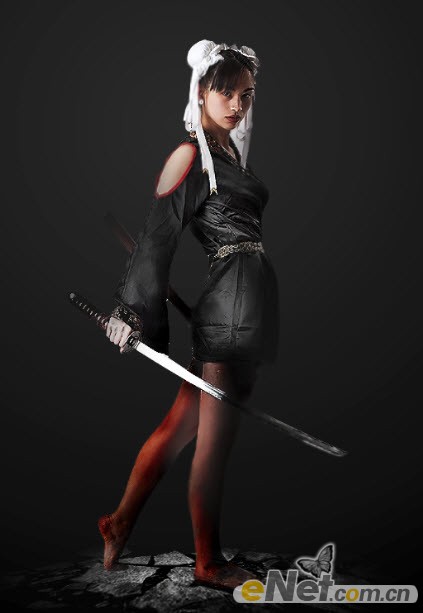
14、在來給人物添加氣流和火的效果。云得效果可以在畫布上繪制一個路徑然后使用“濾鏡>渲染>云彩”得到,并使用“自由變換”里的“變形”調整成需要的形態。當然你也可以用云筆刷來做,最后別忘了用“橡皮擦”將一些硬的邊緣修正一下。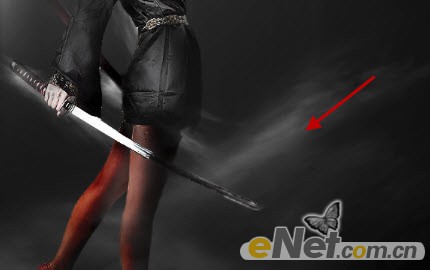
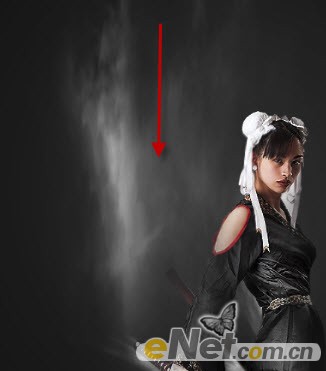
15、云繪制好了以后,要將云彩分出層次,有不很透明和透明的,這個你可以調整云層的不透明度來實現。
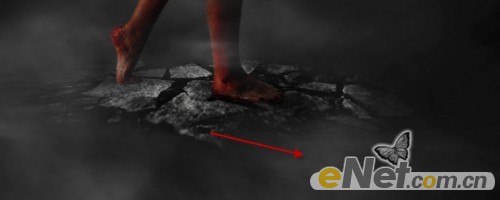
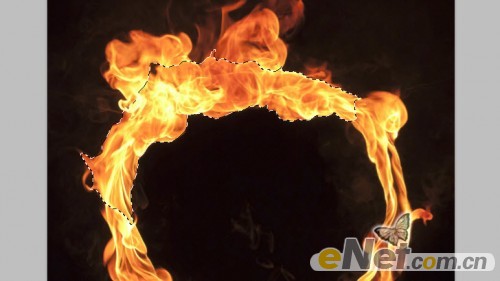
16、下面在來添加火的效果,打開火的素材圖片,使用“快速選擇工具”選擇一個區域。
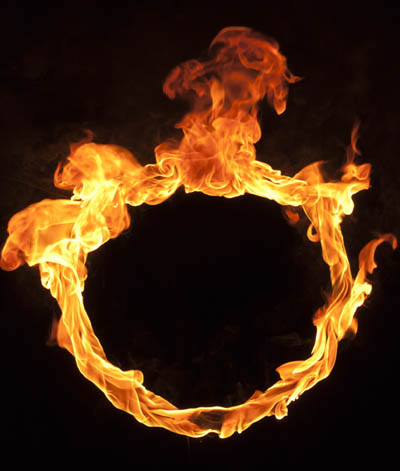
<點小圖查看大圖>
17、復制并粘貼的畫布,適當調整大小。
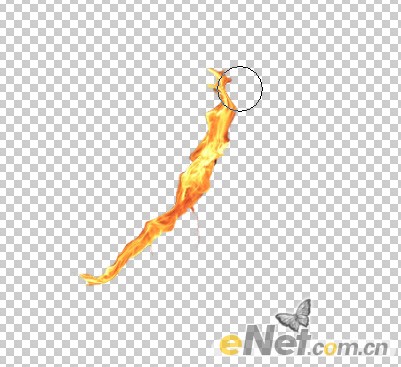
18、使用濾鏡里的扭曲工具來制作火的形態。
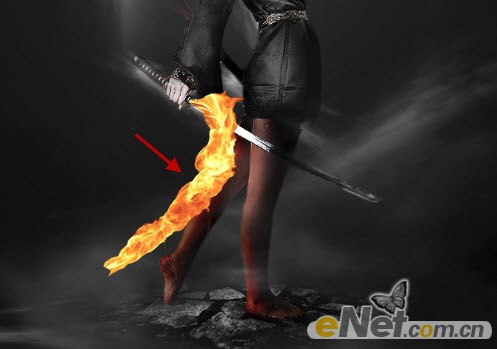
19、回到畫布,選擇人物圖形按CTRL用鼠標左鍵點擊人物圖層略縮圖調出選區并反向選擇。
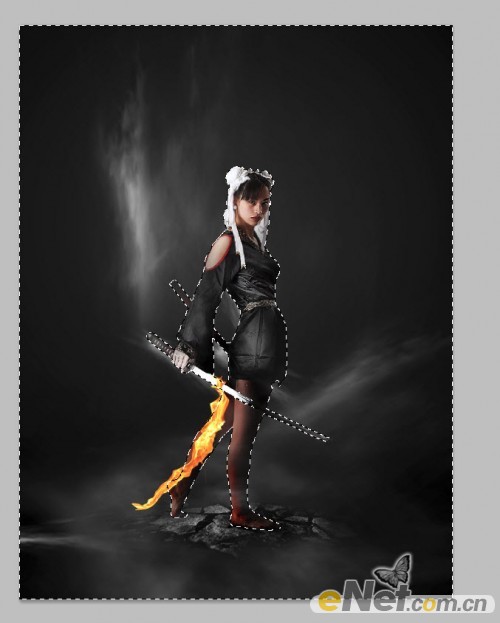
#p#副標題#e#
20、點擊菜單“選擇>清除”這時候火在人物的退步。
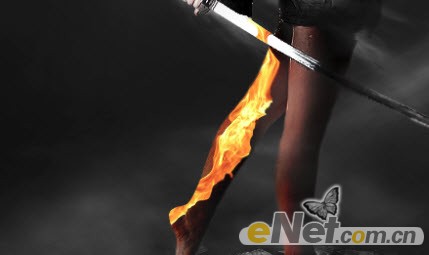
21、改變火層的混合模式為“疊加”。
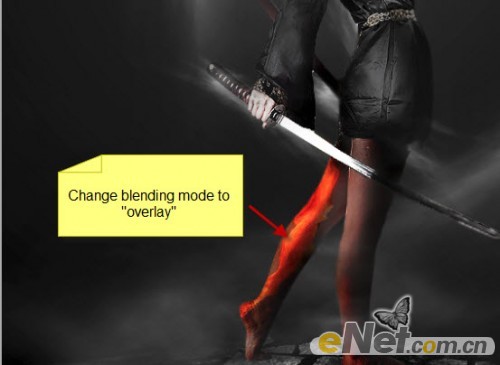
22、使用同樣的方式制作刀上的火和旋轉的火。
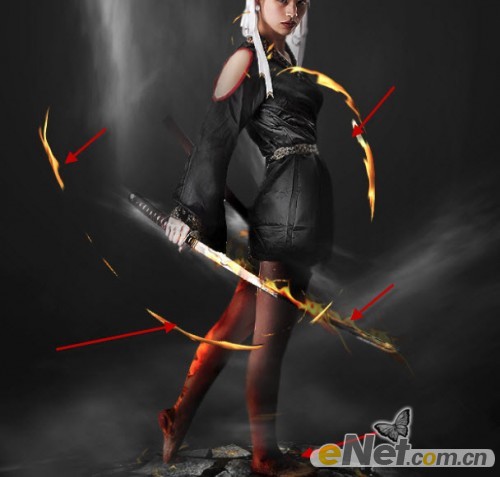
23、下面制作飛行的石頭。使用快速選擇工具隨機選擇一些石塊。
<點小圖查看大圖>
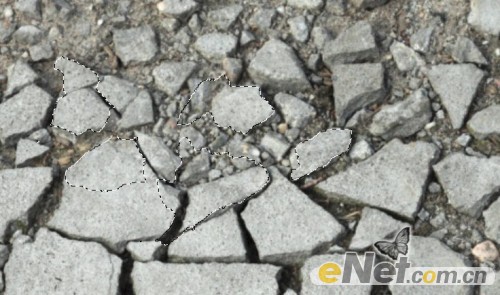
24、復制并粘貼同時調整大小與方向,讓其有旋轉的意思,同時使用軟角“橡皮擦”在石塊上涂抹,要注意調整不透明度讓它和整個畫面協調。
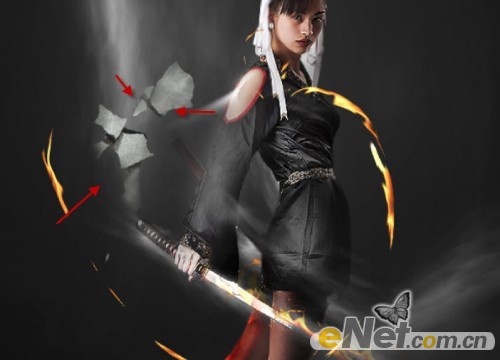
25、在使用調整層來調整。
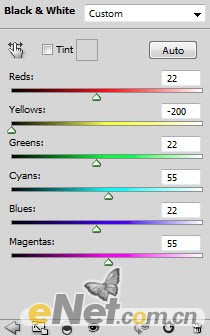
<黑白>
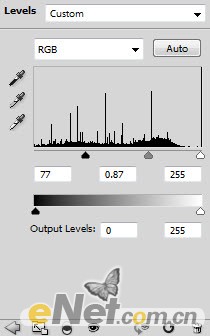
<色階>
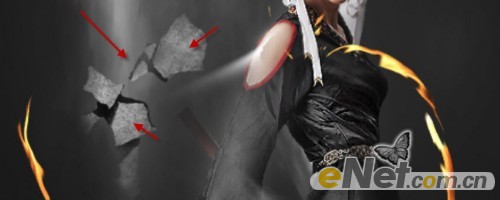
26、重復復制幾次石頭層,同時調整每個石頭層的對比度,制作不同形態的石頭,要注意調整每個層的不透明度,最后將石頭層全部編組。

27、下面完成最后一步,新建層用白色畫筆在圖中繪制一些白點,來添加殘片效果。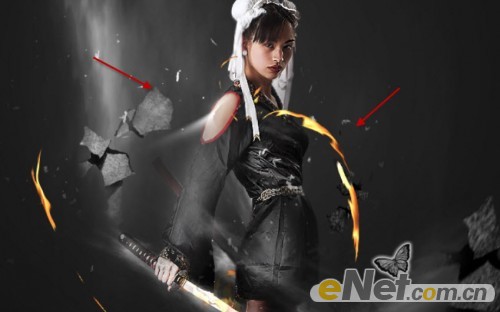
28、使用“濾鏡>模糊>徑向模糊”并如下設置。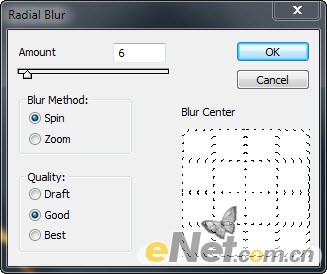
29、你會得到如下模糊的顆粒。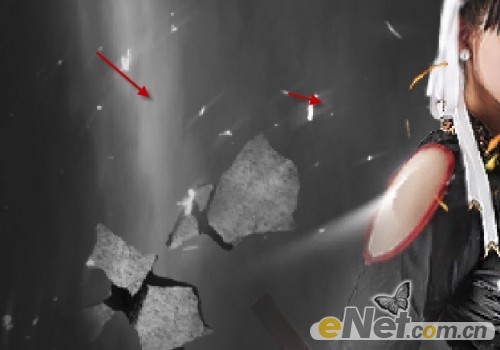
當然你最后還可以使用“色彩平衡”來調整層的顏色達到最終效果。