效果圖:
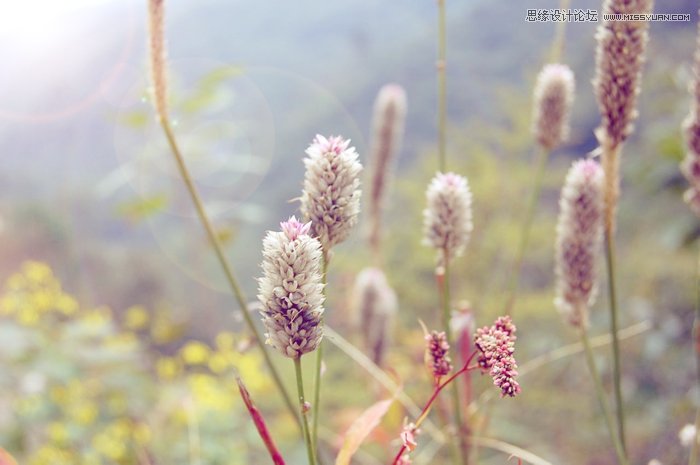
素材:
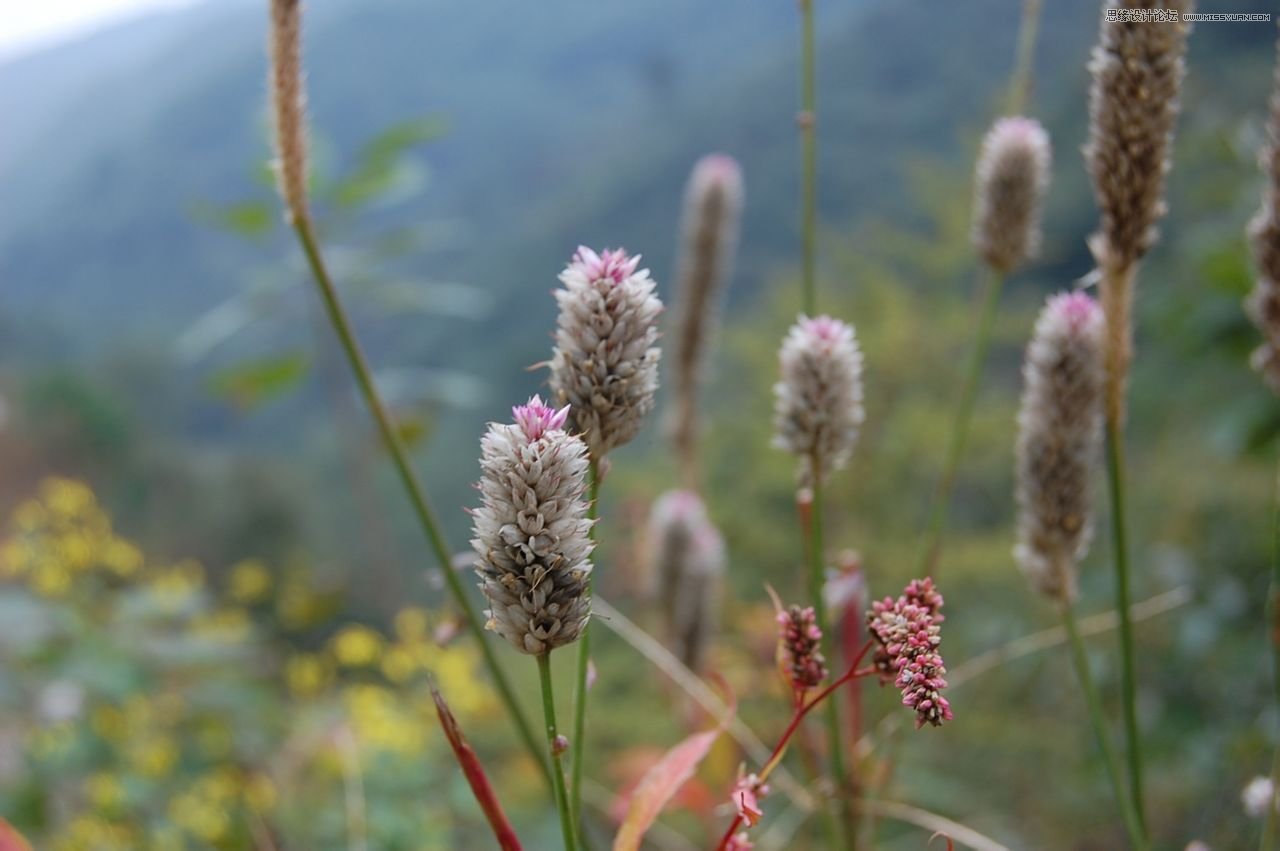
首先,打開圖片,復(fù)制一層(ctrl+J,這是一個(gè)好習(xí)慣),然后摁shift+ctrl+L,這是自動(dòng)色階,用于還原圖像原來的顏色!
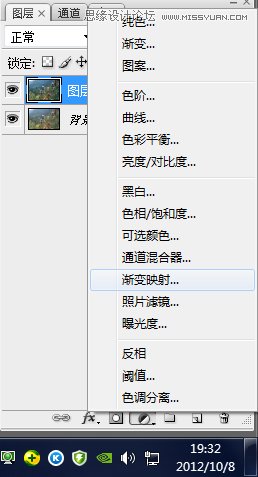
然后新建一層“漸變映射”,如圖:
做一個(gè)紫色到黃色的漸變,如圖:
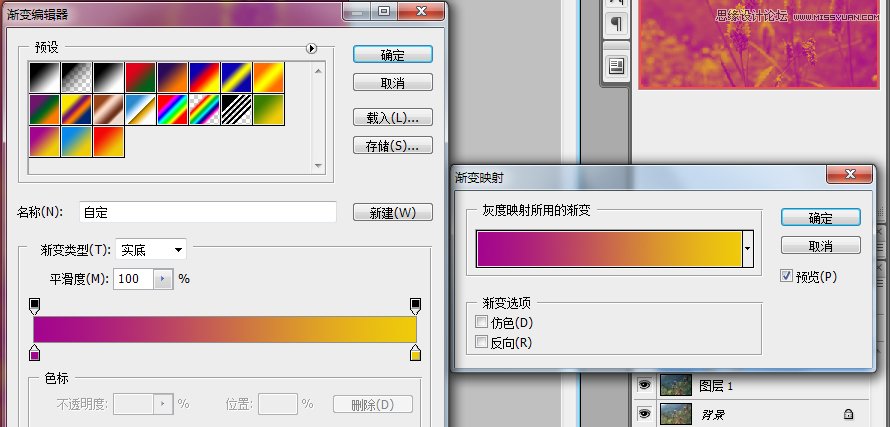
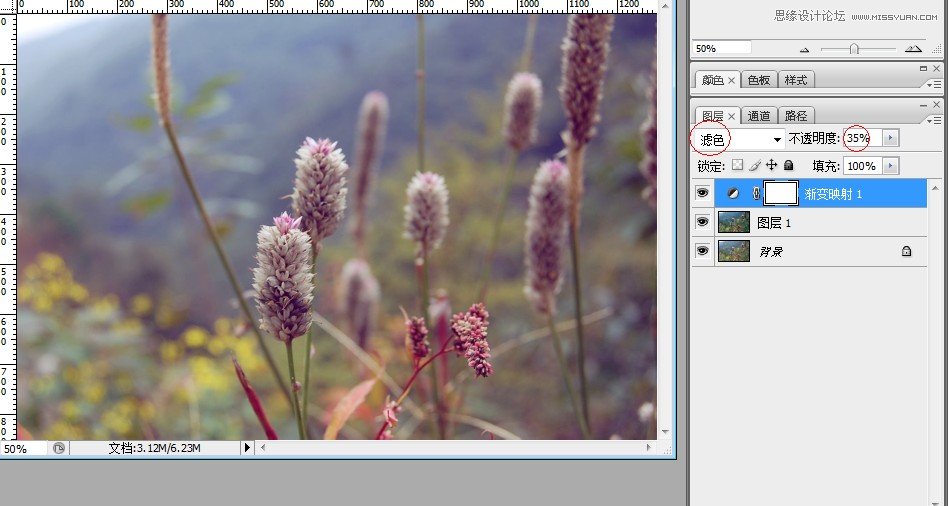
然后把圖層混合模式改成“濾色”,不透明度為35%,如圖:
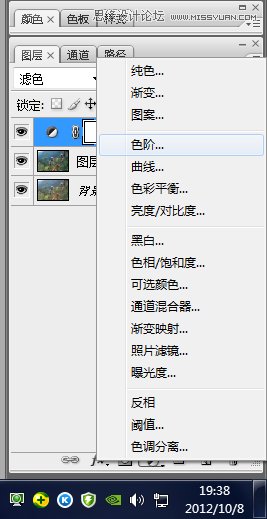
然后新建一層“色階”,如圖:
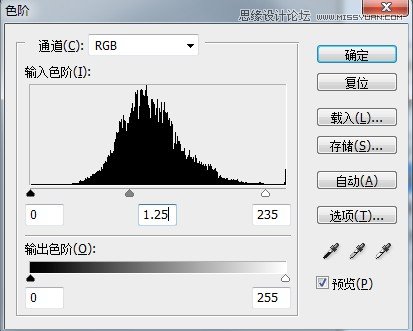
數(shù)值如圖:
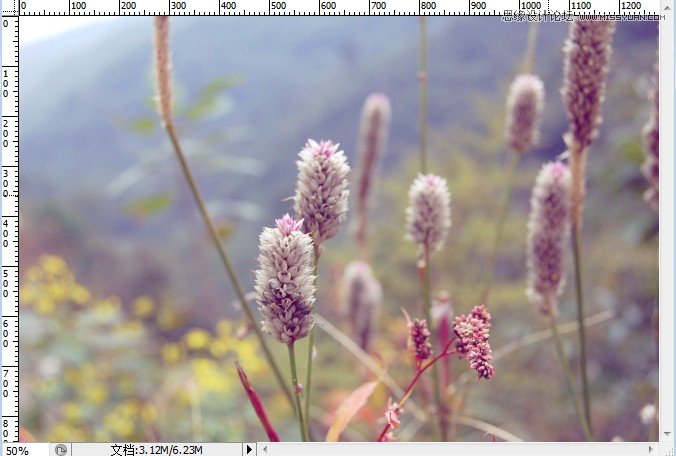
得到如下效果~
再新建一層綠色到黃色的“漸變映射”,圖層混合模式改為“正片疊底”,不透明度為10%!如圖:
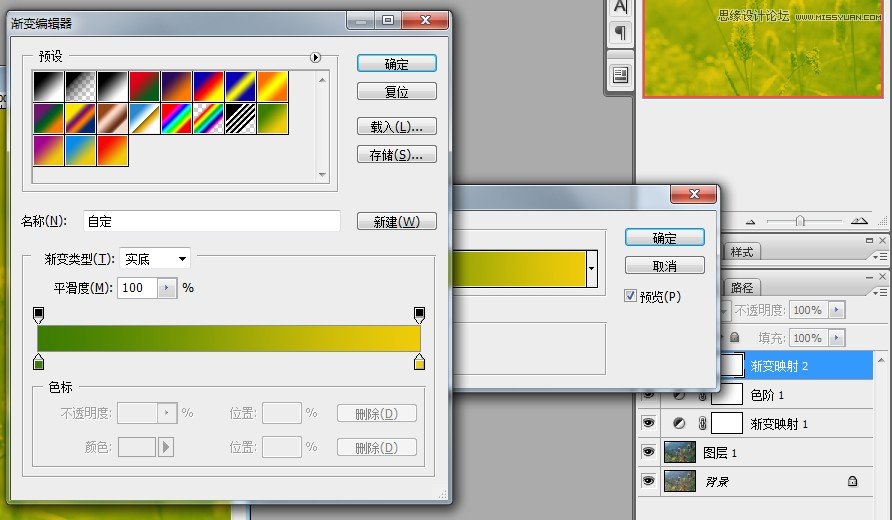
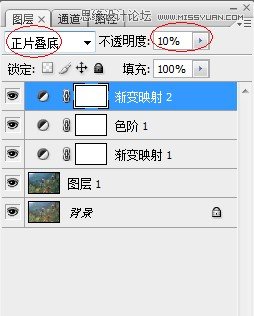
得到如下效果:
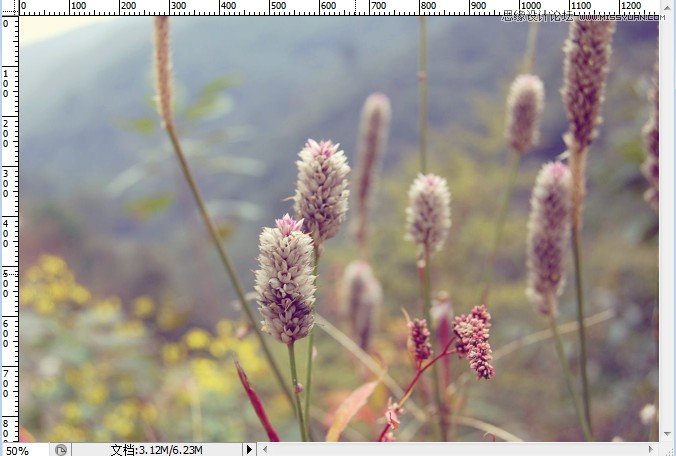
好像有點(diǎn)暗,等下再調(diào)一下色階
新建一層“色階”,數(shù)值如圖:
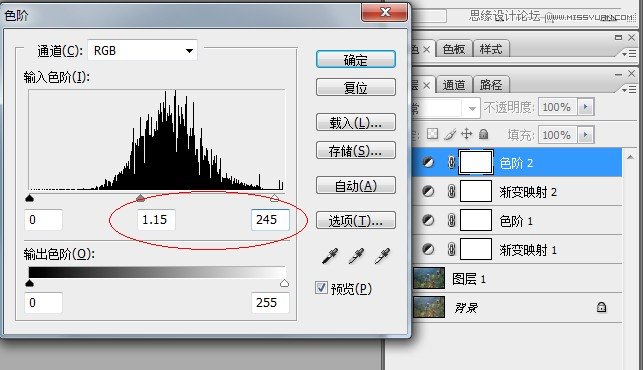
得到如下效果:
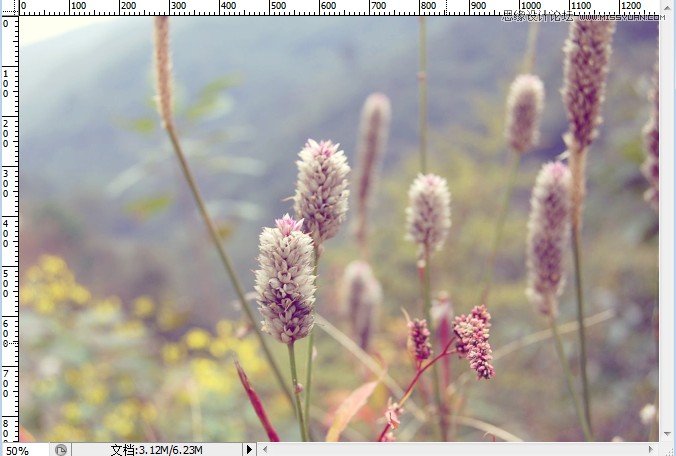
到這里顏色就調(diào)的差不多了,接下來做點(diǎn)點(diǎn)綴。
新建一個(gè)比原圖大很多的文檔,數(shù)值自定。
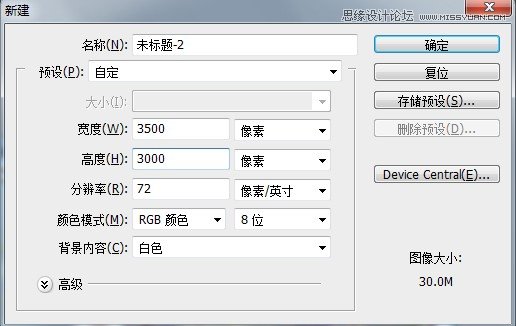
把剛才新建的文檔填充黑色,然后選擇濾鏡—渲染—鏡頭光暈,數(shù)值如圖:
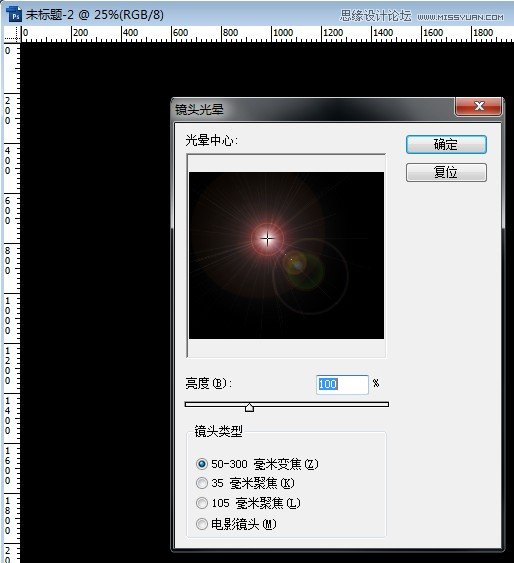
然后把鏡頭光暈的那個(gè)圖層拖到要調(diào)色的那個(gè)文檔里,圖層混合模式改為“濾色”,然后放在圖片的左上角,如圖:
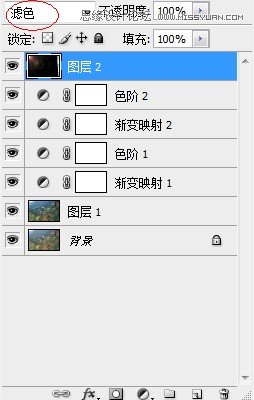
最終效果!
可是因?yàn)楹诎讛z影的重要的特性,很多攝影師依然選擇拍攝黑白照片。
黑白攝影最大的特點(diǎn)就是可以用突出的對(duì)比以及光影來訴說一個(gè)獨(dú)立的故事,并且沒有了色彩的干擾,也會(huì)讓觀眾更加容易將注意力集中在畫面內(nèi)容本身。
尤其是注重情緒表達(dá)和故事性的街頭攝影,黑白成了多數(shù)街頭攝影師的最愛。
黑白照片的后期,可不是簡(jiǎn)簡(jiǎn)單單的彩色轉(zhuǎn)黑白這么簡(jiǎn)單,涉及到灰度的變化,涉及到明暗色調(diào),任何一個(gè)細(xì)微的變化都能創(chuàng)造出不同風(fēng)格的作品,想要調(diào)出一張自己的滿意的黑白照片,還是需要下一番功夫的。
今天就來說一說在 Lr 中如何調(diào)整黑白照片。
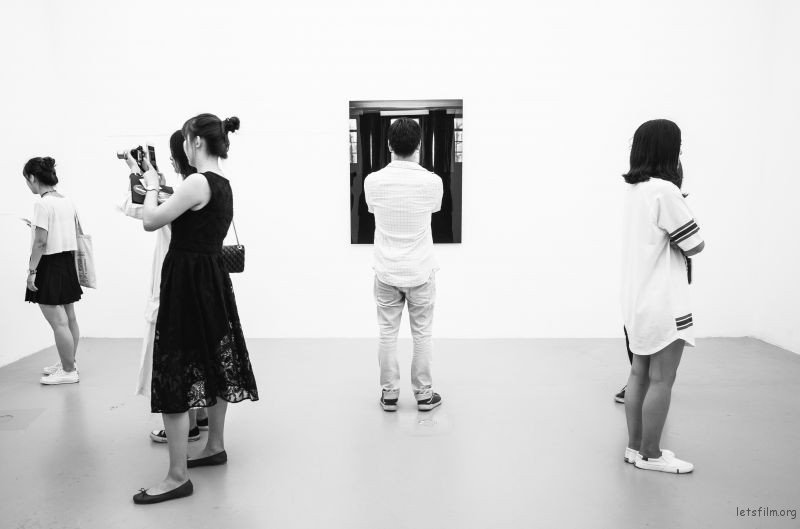
將一張彩色照片轉(zhuǎn)換為基礎(chǔ)黑白很簡(jiǎn)單,只需要按下快捷鍵「V」或點(diǎn)擊右側(cè)控制面板中的「黑白」就可以了。
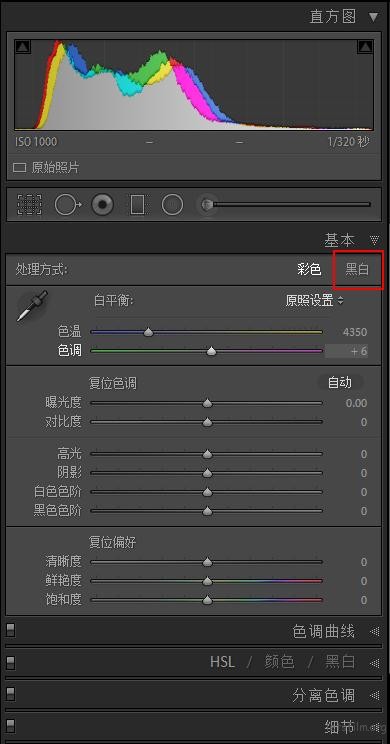
和彩色調(diào)整一樣,基礎(chǔ)控制面板中的各項(xiàng)參數(shù)可以幫助我們最簡(jiǎn)單也是最基礎(chǔ)的調(diào)整照片。
曝光不用多說,對(duì)比可以調(diào)整圖像的反差,也就是調(diào)整照片中最亮的區(qū)域和最暗的區(qū)域之間不同亮度層級(jí)的差異。
對(duì)比主要影響的是中間色調(diào)。當(dāng)增加對(duì)比度的時(shí)候,中間色調(diào)到暗色調(diào)的圖像區(qū)域會(huì)變得更暗,而中間色調(diào)到亮色調(diào)的圖像區(qū)域會(huì)變得更亮。降低對(duì)比度時(shí),對(duì)圖像色調(diào)產(chǎn)生的影響與之相反。
這也就是為什么說對(duì)比度可以影響圖像全局,對(duì)比度可以影響明暗之間的過渡層次,對(duì)比度越高,從中性灰到純黑或純白之間的色階的數(shù)量就會(huì)越少,明暗之間的對(duì)比就會(huì)越大,反之就會(huì)越小。
說得通俗一點(diǎn),增加對(duì)比度,可以讓圖像的暗處更暗,亮處更亮,從而讓整張圖像的對(duì)比感更加強(qiáng)烈,明暗之間的反差也就會(huì)越明顯,下面三張圖,對(duì)比度依次為 -100、0 以及 +100,從圖像的表現(xiàn)中,我們可以很輕易的看出對(duì)比度對(duì)于畫面的影響。
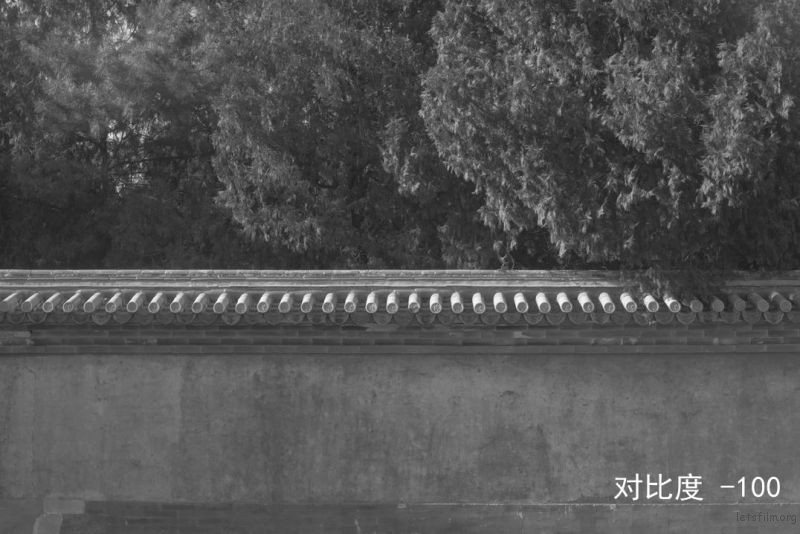
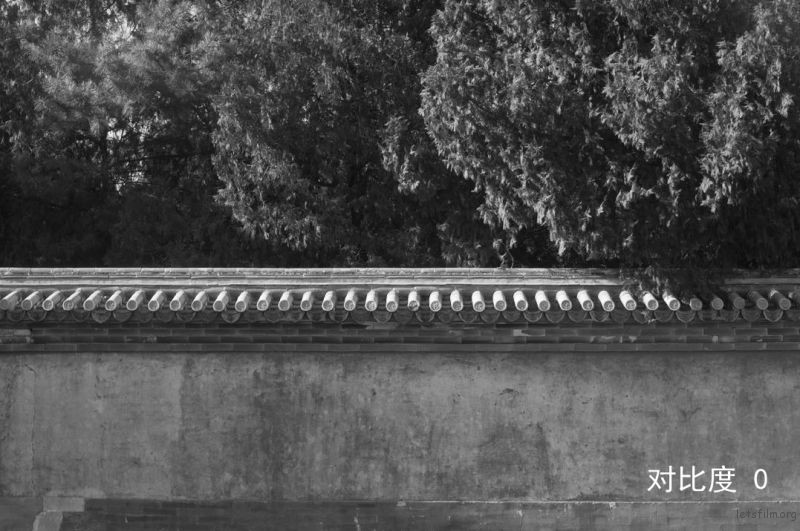
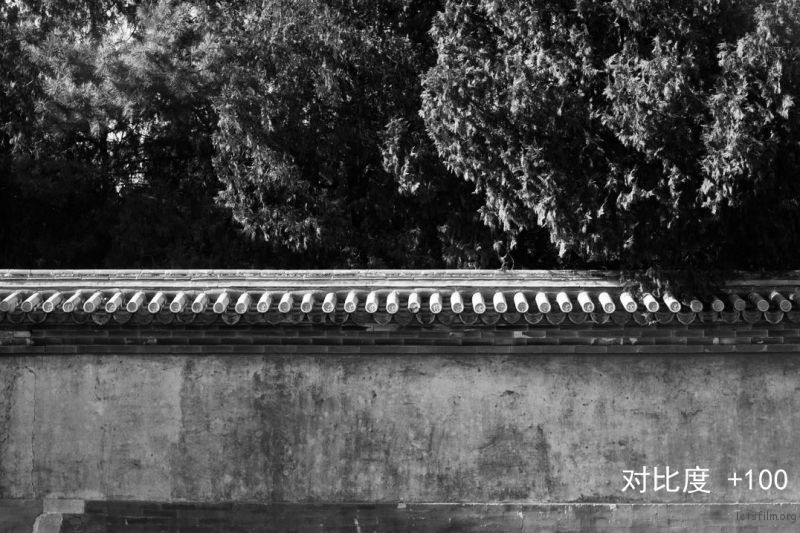
也就是說,如果我們想要調(diào)出一張低反差的照片,就要降低對(duì)比度,如果想要調(diào)出一張高反差的照片,就要提高對(duì)比度。
對(duì)比度下面的是色調(diào)控制面板,色調(diào)調(diào)整有四個(gè)調(diào)整內(nèi)容,分別對(duì)應(yīng)圖像的四個(gè)亮度區(qū)域,黑色色階、陰影、高光以及白色色階。
黑色色階和陰影部分控制著畫面中黑色區(qū)域和暗調(diào)區(qū)域的曝光,提高參數(shù)會(huì)使這個(gè)區(qū)域的直方圖像素向右偏移,曝光增加,暗調(diào)變亮,同理降低參數(shù)會(huì)使這個(gè)區(qū)域的直方圖像素向左偏移,曝光減少,暗調(diào)更暗,可能會(huì)導(dǎo)致曝光不足。
像下面這張照片,我覺得左側(cè)似乎黑的不夠,還能隱隱約約的看到一些細(xì)節(jié),不適合表現(xiàn)反差:
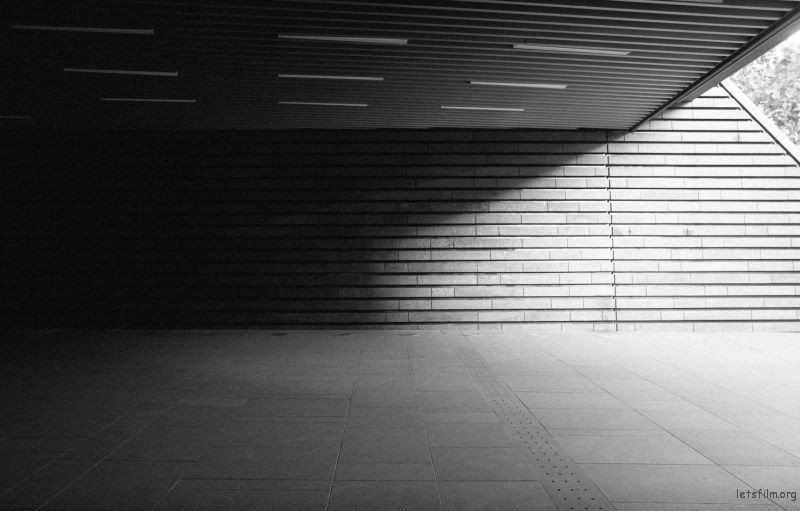
這個(gè)時(shí)候我可以將曝光降低,就得到了下圖:
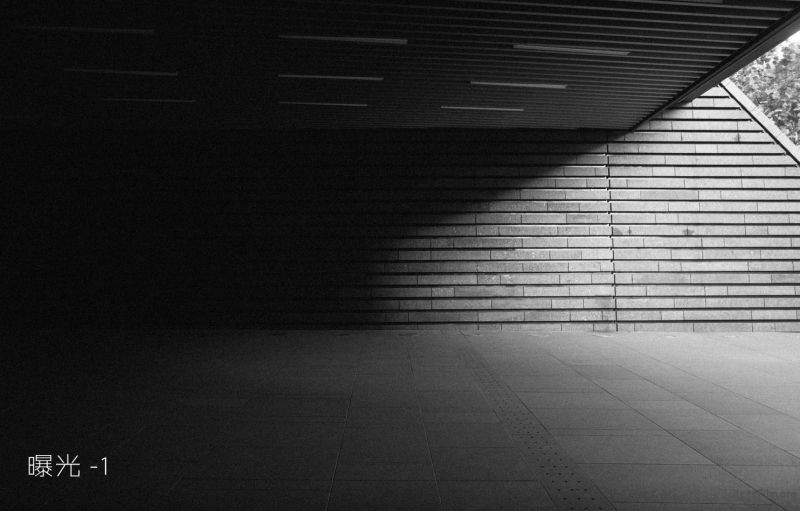
但是單純的降低曝光可以看到右側(cè)的高調(diào)區(qū)域的曝光也同樣被降低,整體降低顯然并不是提高反差的一個(gè)好辦法,于是我用另一種方法,調(diào)整陰影和黑色色階,于是得出了下圖:
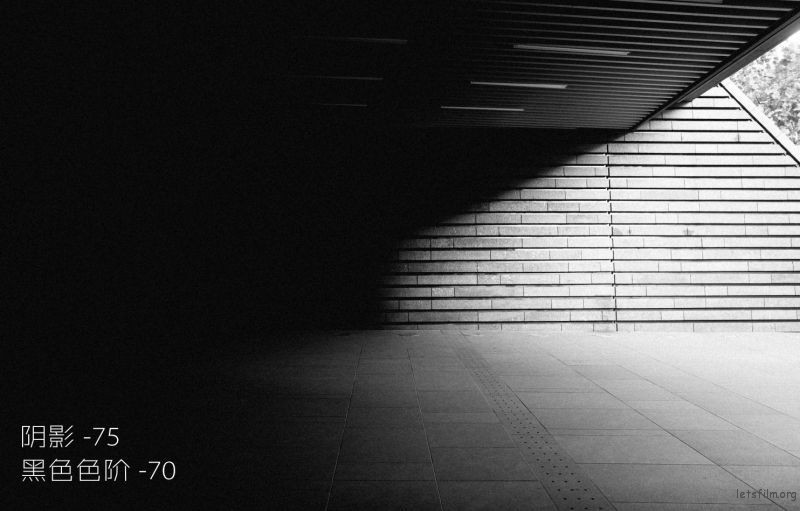
可以看到在這張圖上右側(cè)部分幾乎沒有什么改變,而左側(cè)黑色區(qū)域卻更暗了,這是因?yàn)殛幱昂秃谏A只控制暗調(diào)區(qū)域,而對(duì)高調(diào)區(qū)域沒有影響。
而白色色階和高光部分控制著畫面中白色區(qū)域和高調(diào)區(qū)域的曝光,降低參數(shù)會(huì)使這個(gè)區(qū)域的直方圖像素向左偏移,曝光減少,高調(diào)變暗,同理提高參數(shù)會(huì)使這個(gè)區(qū)域的直方圖像素向右偏移,曝光增加,高調(diào)更亮,可能會(huì)導(dǎo)致曝光過度。
一般來說,當(dāng)我們拍攝夜晚的照片的時(shí)候,往往都會(huì)因?yàn)闊艄馓炼拐麄€(gè)暗調(diào)照片出現(xiàn)部分高光溢出,這時(shí)候我可以通過降低高光來降低高光區(qū)域的曝光,而不至于像降低曝光度那樣將暗調(diào)區(qū)域的曝光也一同降低。
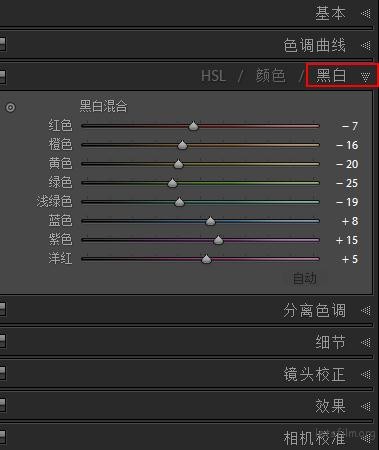
在色調(diào)曲線下面,有一個(gè)黑白混合的調(diào)整面板,在這個(gè)面板之中,我們可以根據(jù)原始圖像調(diào)整不同的灰度。
舉個(gè)簡(jiǎn)單的例子,下面這張照片,我們可以將其看成紅色和藍(lán)色兩種主色調(diào)。
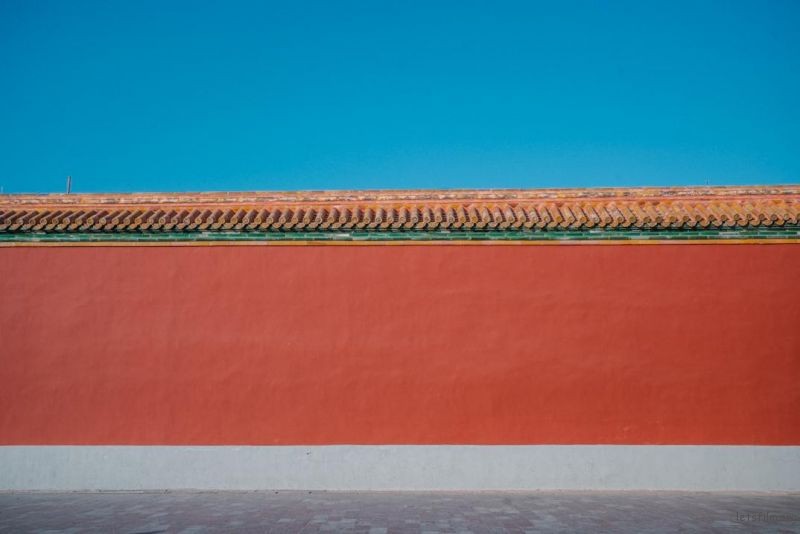
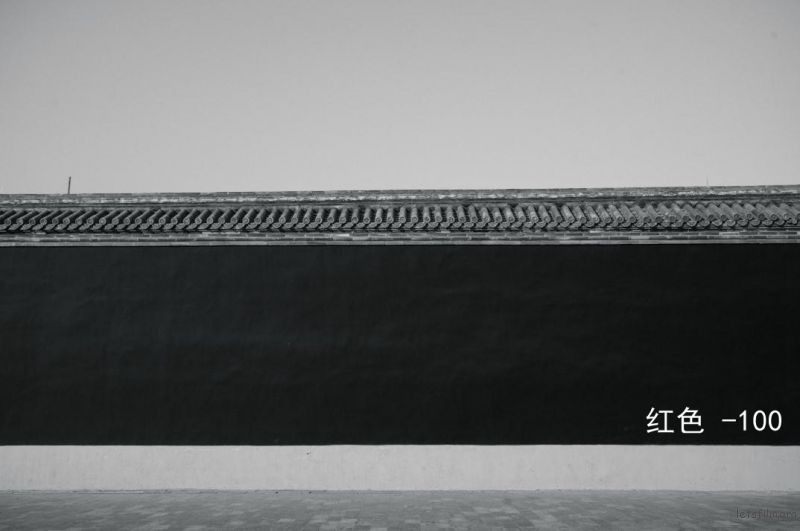
這時(shí)候在黑白混合面板中調(diào)整紅色的值,可以看到,只有紅墻的色調(diào)發(fā)生了變化:
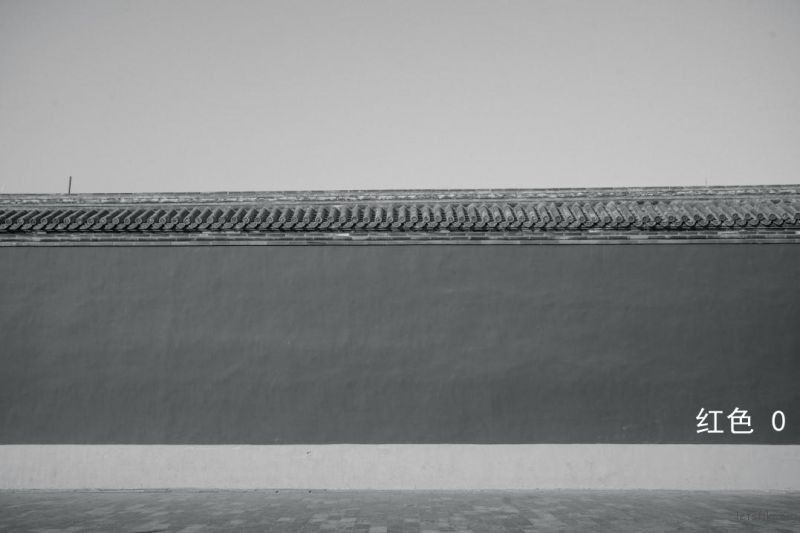
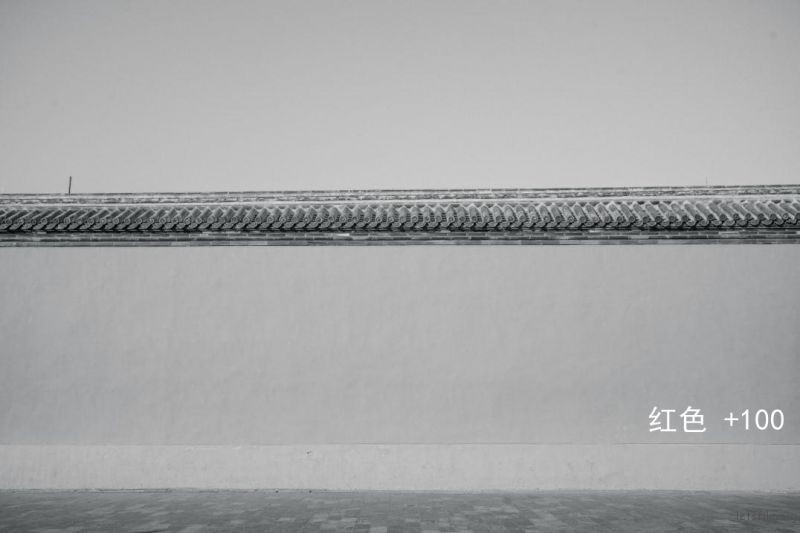
同理,如果僅僅只調(diào)整藍(lán)色的值,可以看到只有藍(lán)天的色調(diào)發(fā)生變化:
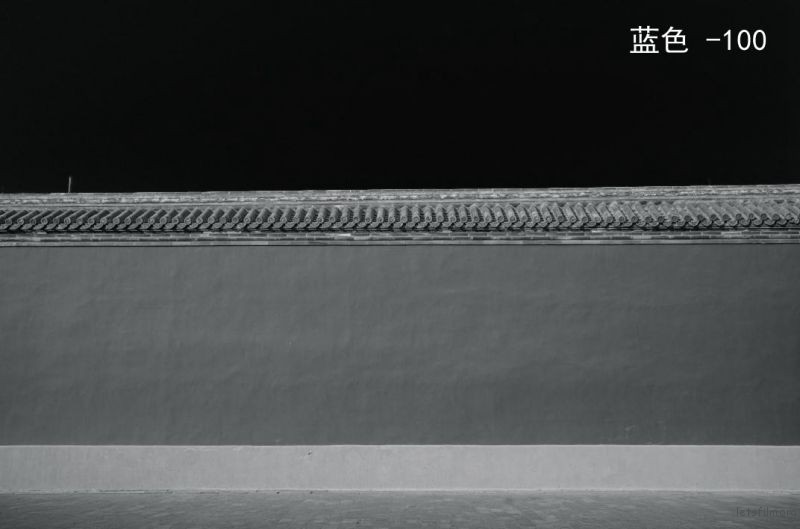
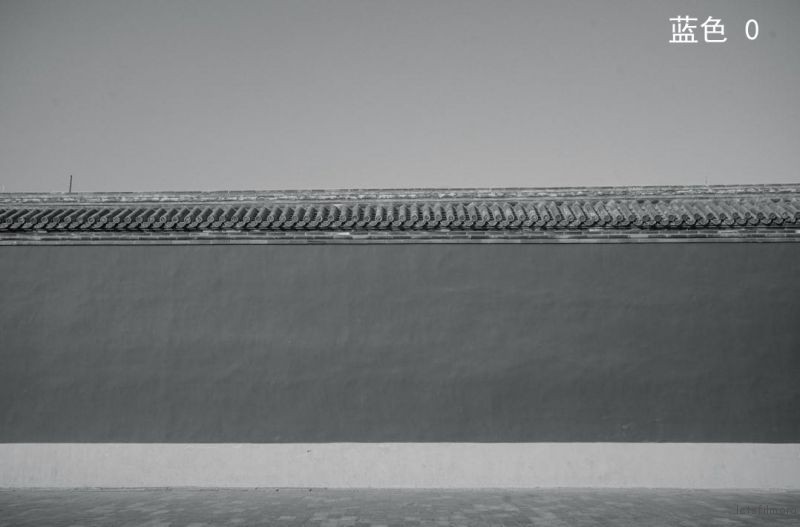
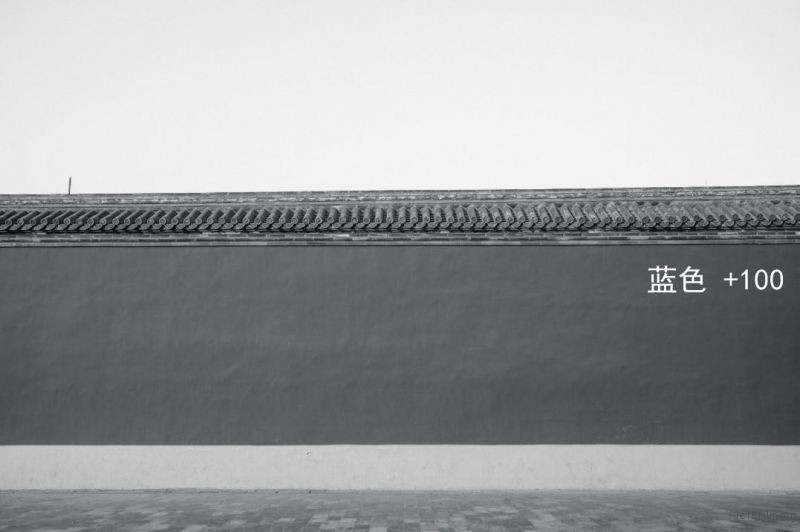
如此一來,我們要是事先知道了原始彩照中的某種顏色,再調(diào)整這種顏色的灰度就會(huì)很簡(jiǎn)單了。
就像下面這張彩照,我將其直接轉(zhuǎn)換為黑白得出了這樣的照片:
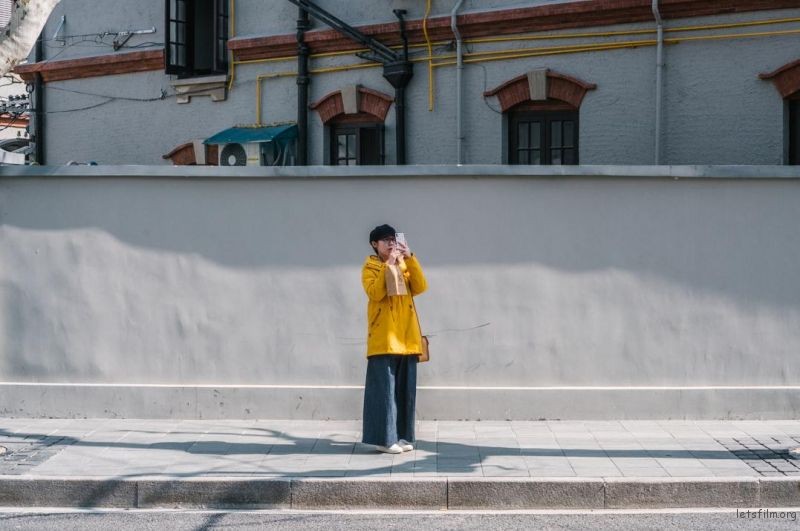
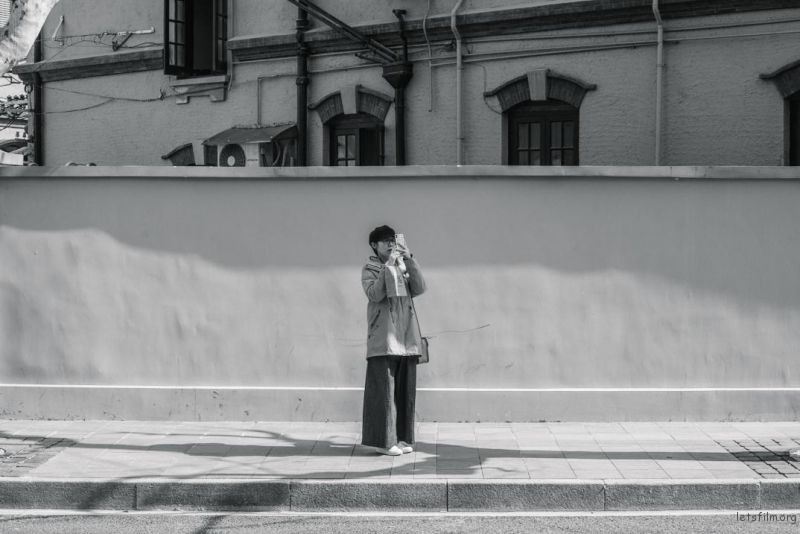
如果我想要讓人物更加顯眼就直接改變?nèi)宋镆路狞S色的值就可以了。
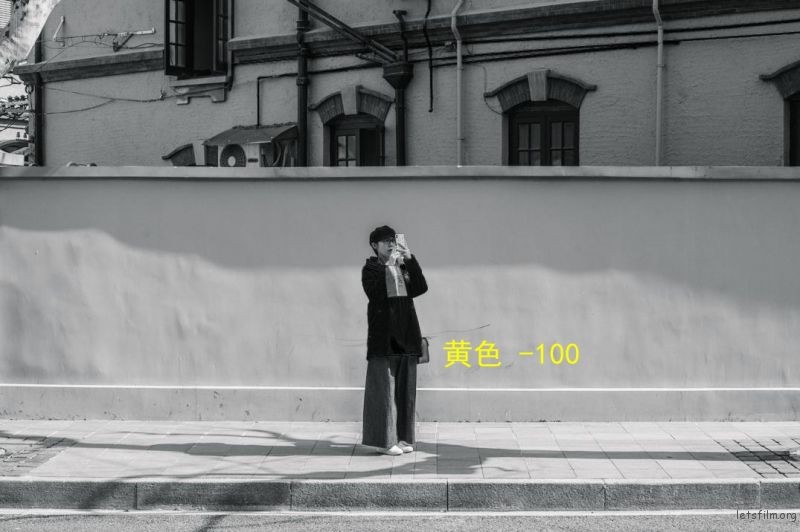
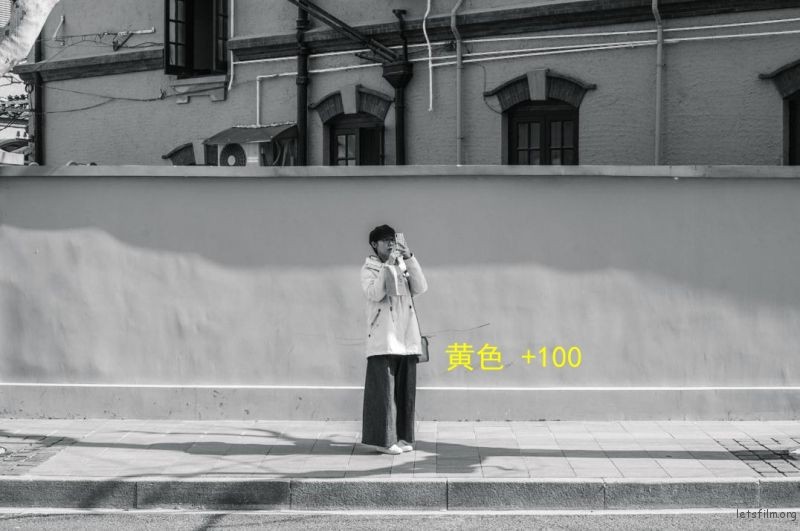
在 Lightroom 中獲得更好的黑白照片,需要訓(xùn)練對(duì)于色調(diào)的感知,Lr 的優(yōu)點(diǎn)就在于它并不會(huì)在原始文件上改動(dòng),而是改動(dòng)后將數(shù)值覆在原始文件中作為新文件導(dǎo)出,所以我們可以根據(jù)自己的想法調(diào)整我們的圖像,只要點(diǎn)擊鼠標(biāo)就能夠完成所有的操作。
沒有一種操作可以適用于每個(gè)圖像,只有不斷的嘗試和練習(xí),才能調(diào)出自己心目中喜歡的照片的樣子。
Via: letsfilm
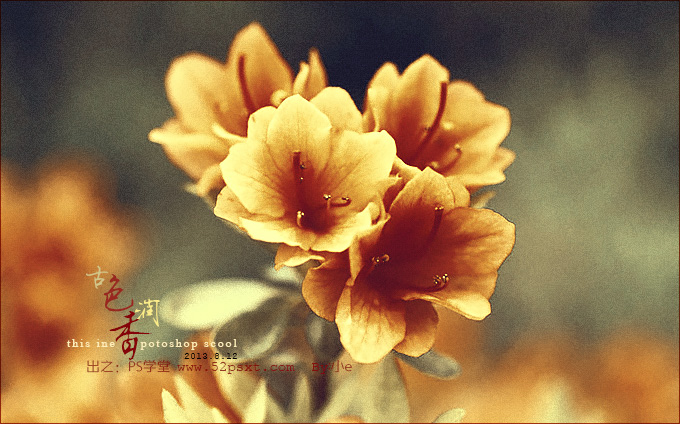
]]>歐美復(fù)古色效果:
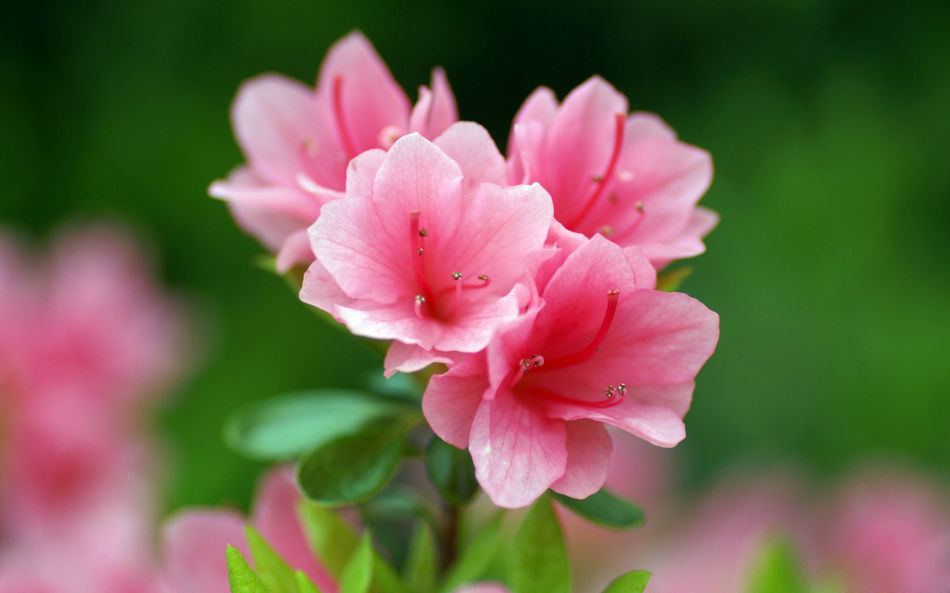
素材:
歐美復(fù)古色教程:
1、打開一張唯美的花朵圖片,素材選有微距效果的。
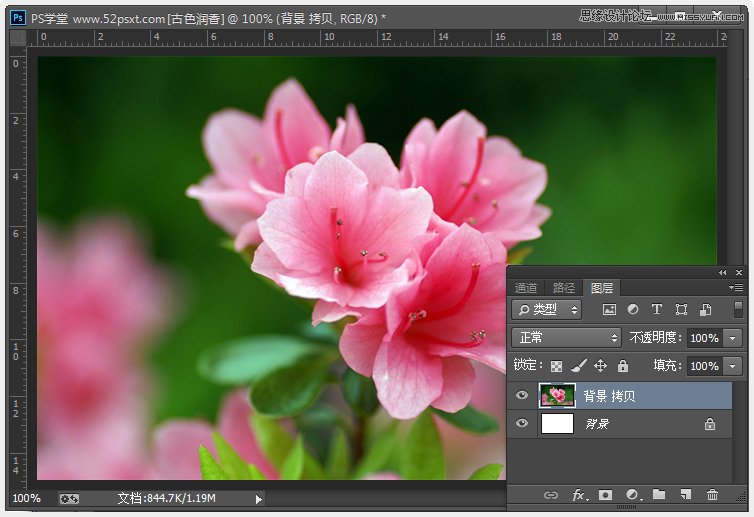
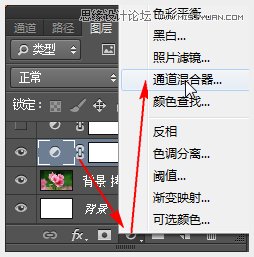
2、創(chuàng)建通道混和器調(diào)整圖層,對(duì)紅色和藍(lán)色通道調(diào)色。
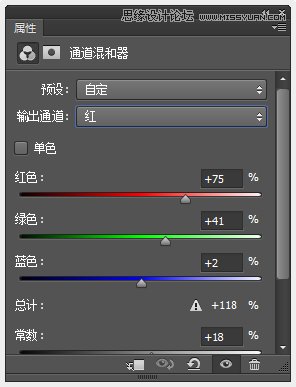
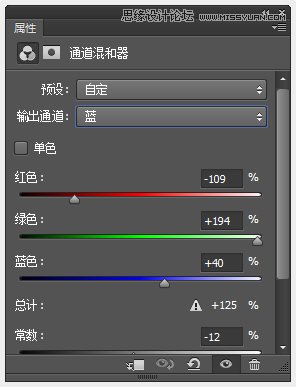
效果如下
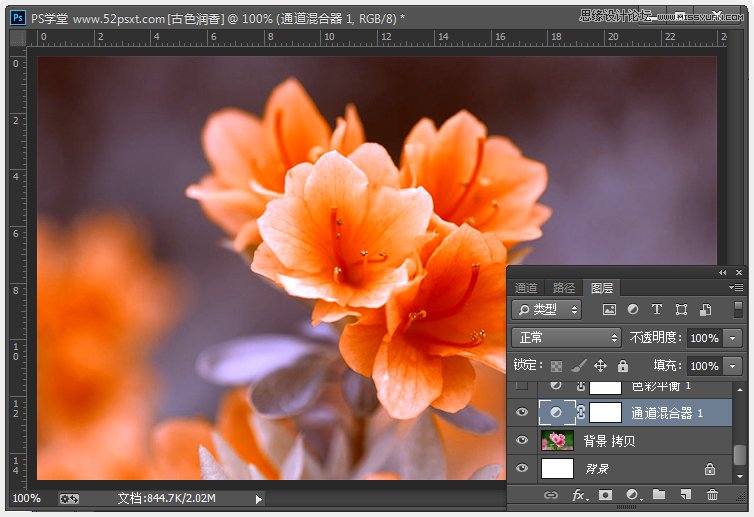
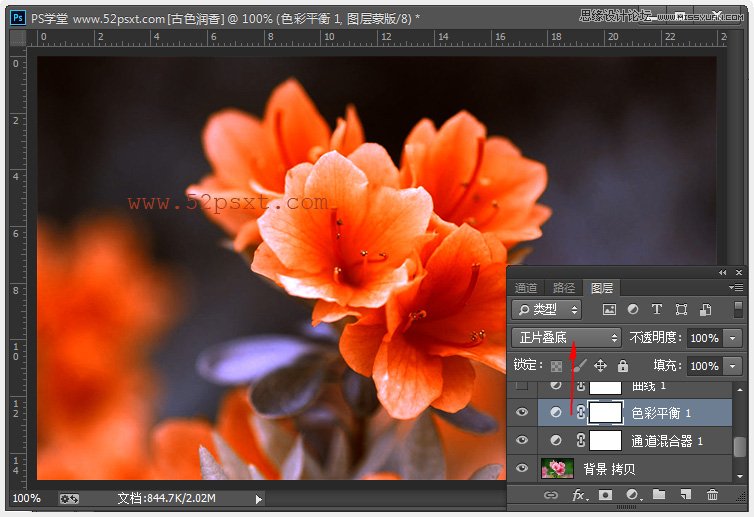
3、創(chuàng)建色彩平衡調(diào)整圖層,將色調(diào)設(shè)置為:中間調(diào),其它數(shù)值如下。
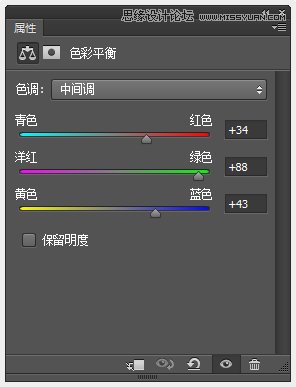
然后將圖層混合模式設(shè)為:正片疊底,效果如下。
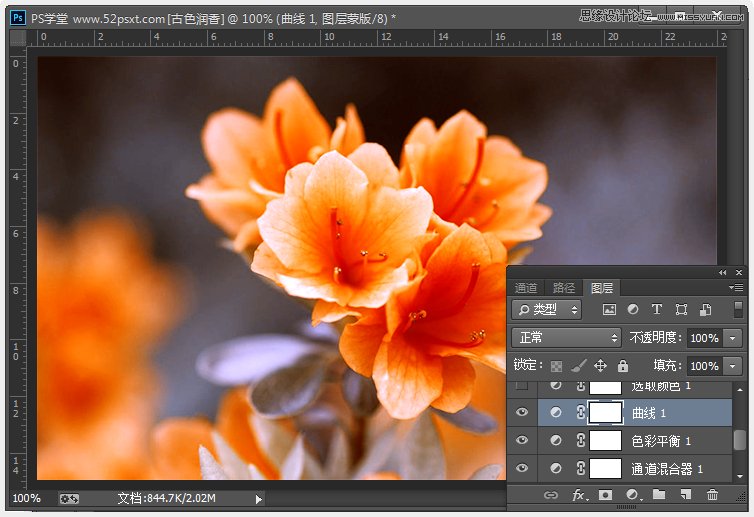
4、創(chuàng)建曲線調(diào)整圖層,對(duì)RGB通道進(jìn)行下如調(diào)整;
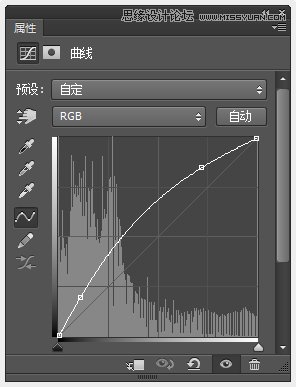
效果如下
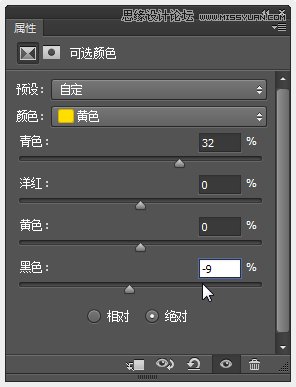
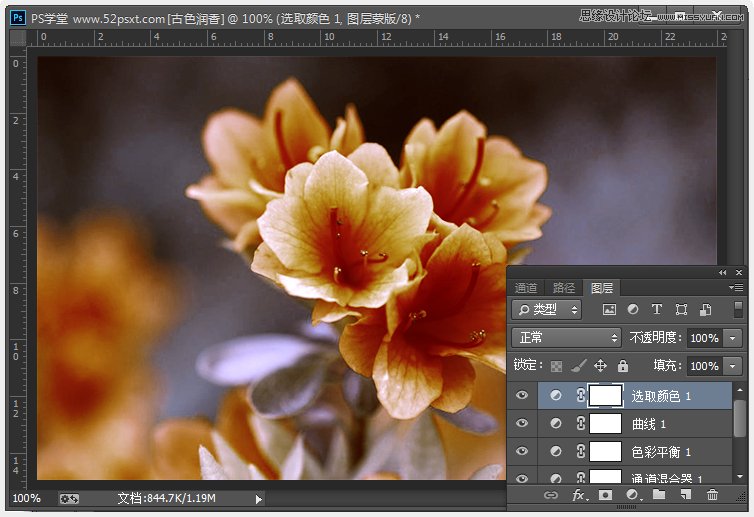
5、創(chuàng)建可選顏色調(diào)整圖層,選擇絕對(duì)的模式下,對(duì)紅和黃色進(jìn)行調(diào)整;
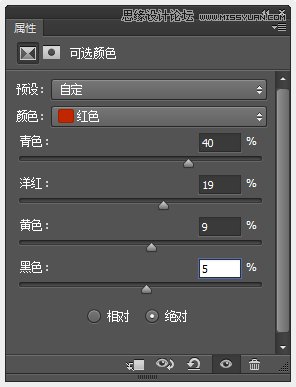
效果如下
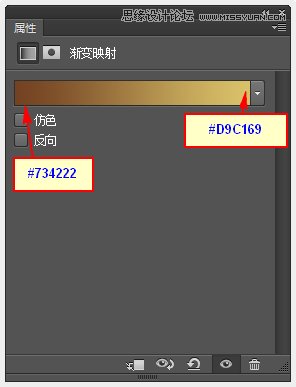
6、創(chuàng)建漸變映射調(diào)整圖層,漸變的顏色標(biāo)注如下。
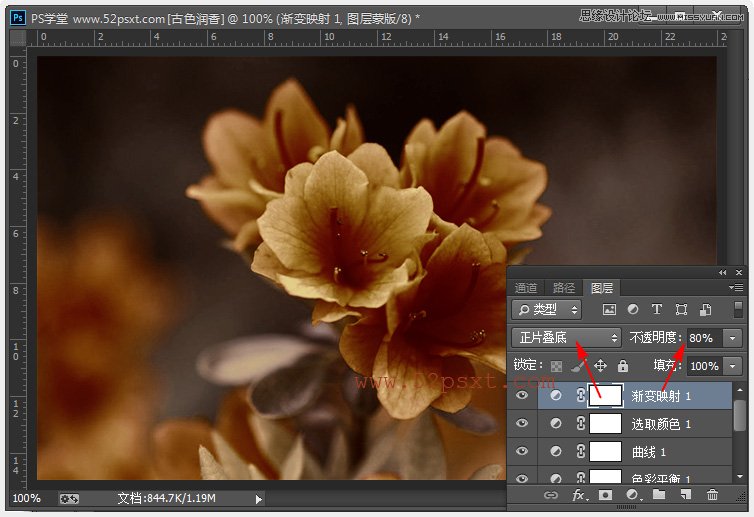
將圖層混合模式設(shè)為:正片疊底,不透明度:80%,效果如下。
7、創(chuàng)建通道混合器調(diào)整圖層,分別對(duì)紅、綠、藍(lán)進(jìn)行調(diào)整,數(shù)值如下;
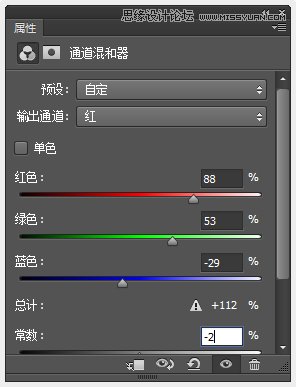
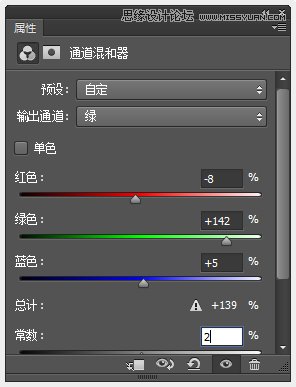
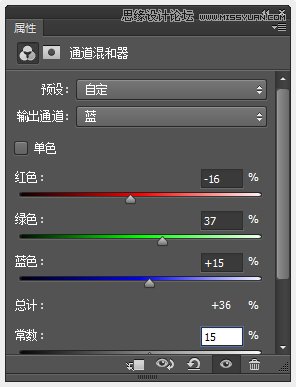
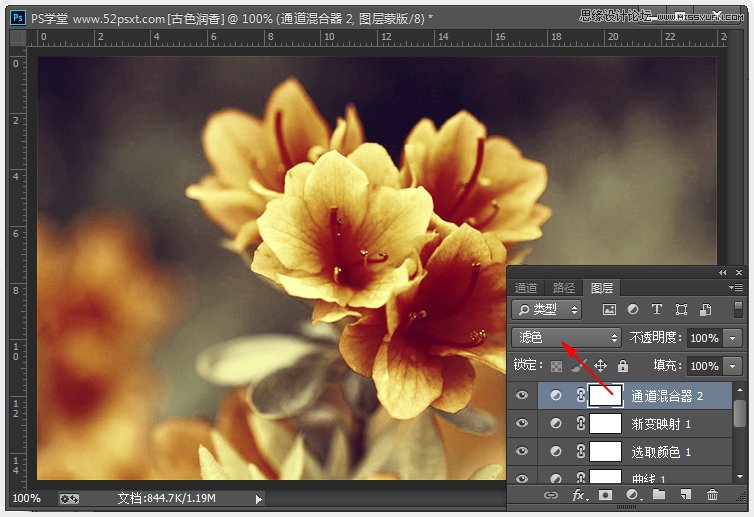
將圖層混合模式設(shè)為:濾色,效果如下。
8、創(chuàng)建通道混合器調(diào)整圖層,對(duì)綠色通道進(jìn)行調(diào)整;
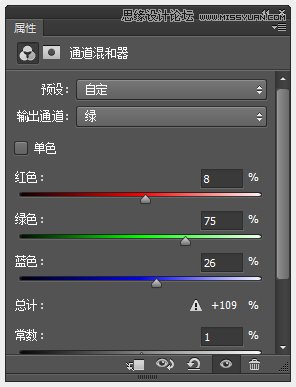
效果如下
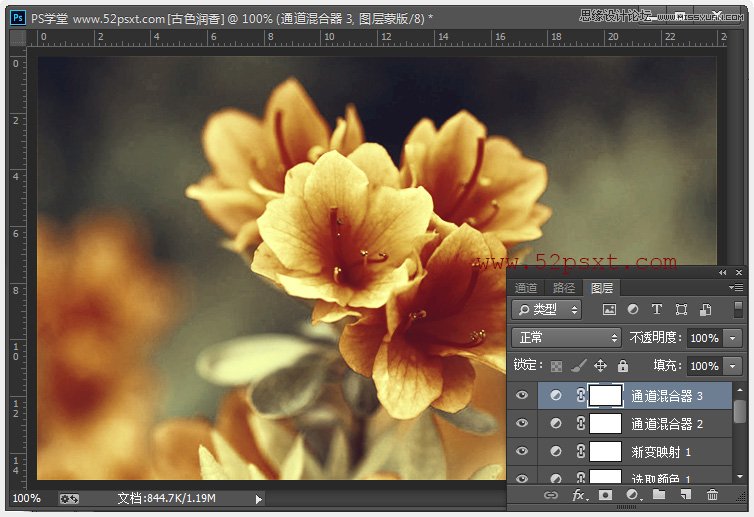
9、新建圖層,按Ctrl+Shift+Alt+E快捷鍵蓋印圖層,執(zhí)行‘濾鏡-濾鏡庫(kù)-藝術(shù)效果-膠片顆粒’(提示,CS6版本是在濾鏡庫(kù)里),數(shù)值如下。
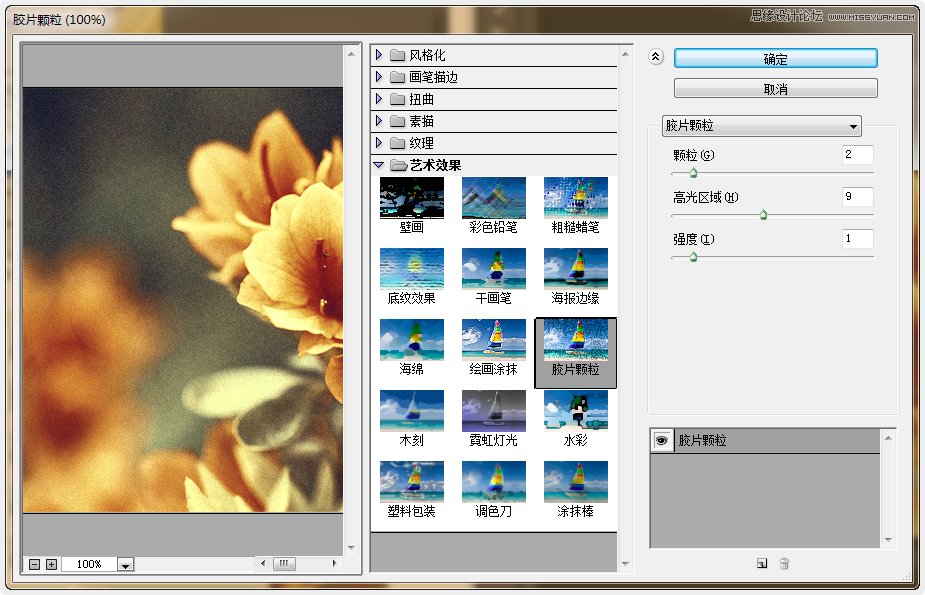
效果如下
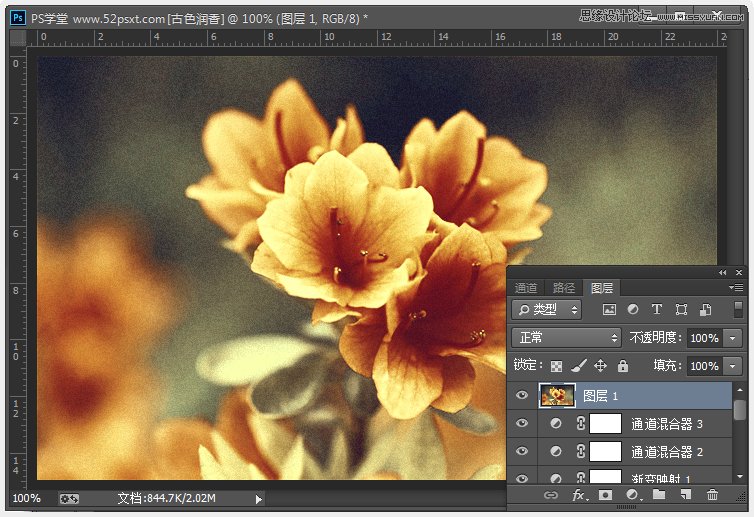
10、執(zhí)行‘濾鏡-銳化-智能銳化’,參數(shù)如下。
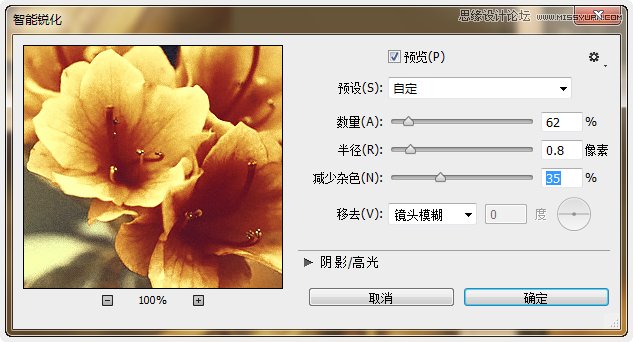
效果如下。
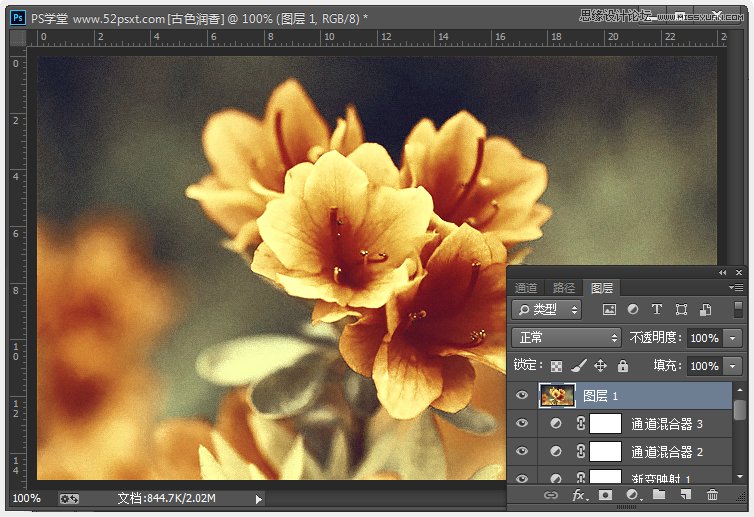
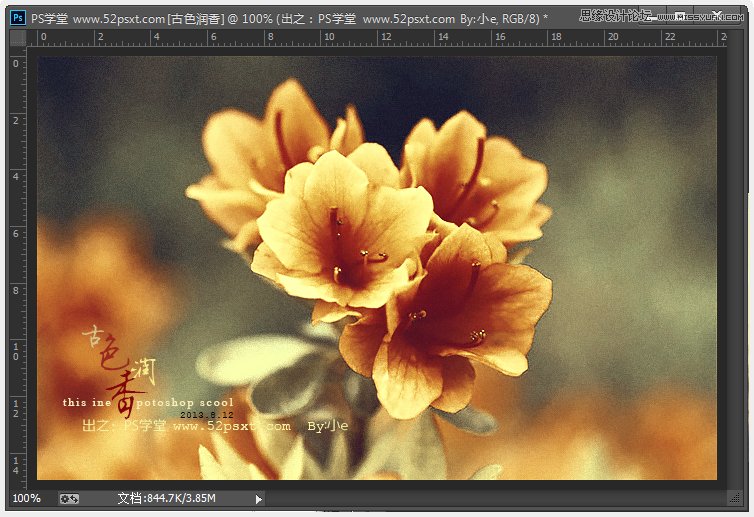
11、再添加些字體,添加字體的技巧:因色調(diào)是復(fù)古色,所以字體盡量選擇細(xì)和有曲線效果的,文字不要太大,顏色盡量選擇與背景相近的色。 完成最終效果。
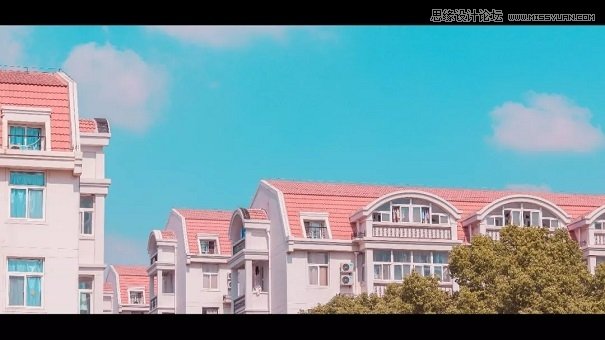
先看看效果圖
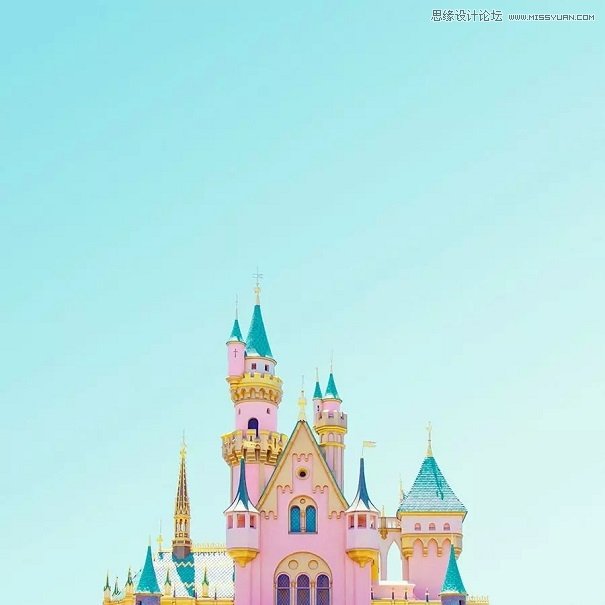
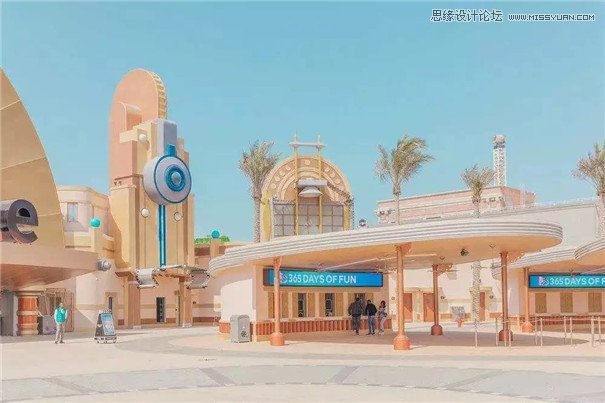

思路分析
我們從兩個(gè)角度去分析一下這些照片的色調(diào):
明亮度(黑白灰關(guān)系):
這些照片都屬于亮調(diào),且細(xì)節(jié)清晰可見,可以打開這些照片觀看這些照片的直方圖可以看出,直方圖的信息大部分分布在最右邊,亮度信息比較多,所以我們后期的話,盡量讓照片直方圖靠右,且讓跟多的細(xì)節(jié)展現(xiàn)出來。
色彩上:
低飽和,高明度,且天空和建筑偏向于一種固定的顏色,如下所示。
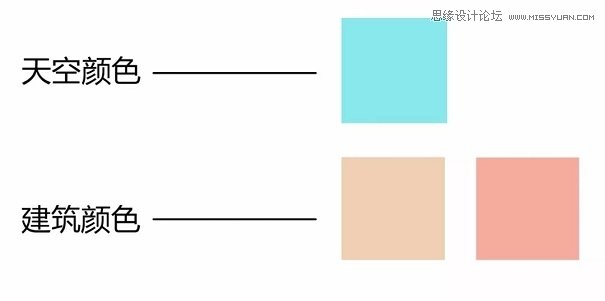
后期對(duì)天空和建筑調(diào)色的話盡量往以上對(duì)應(yīng)的顏色上靠。
我現(xiàn)在拿一張圖來做一下示范:
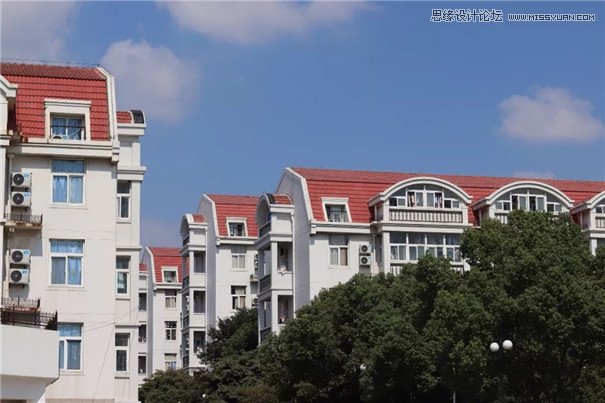
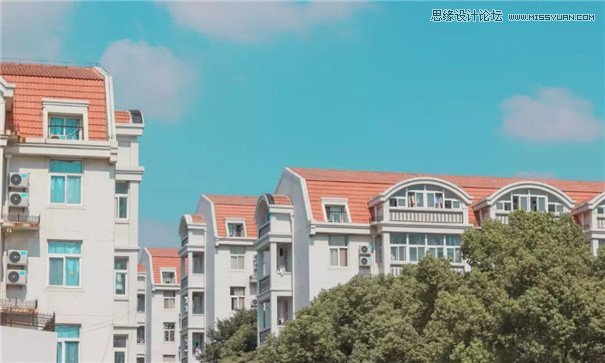
最終效果圖(這其實(shí)也是一種動(dòng)漫風(fēng))
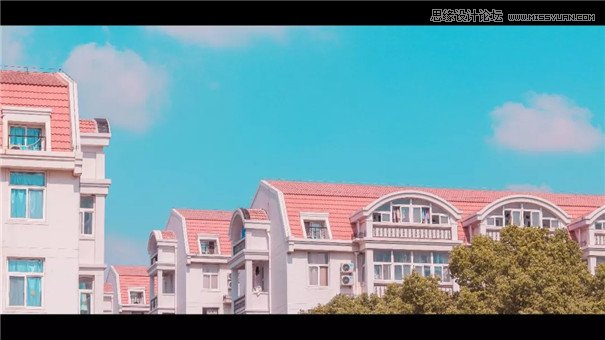
前期:這張照片的拍攝地點(diǎn)在學(xué)校,當(dāng)時(shí)是一個(gè)晴天,大致是中午時(shí)拍攝的,可以從照片中看出天空還是呈現(xiàn)藍(lán)色的,這方便于我們后期對(duì)天空進(jìn)行調(diào)色,盡量選擇天空為藍(lán)色時(shí)拍攝,這方便我們后期對(duì)天空進(jìn)行調(diào)色,如果當(dāng)時(shí)的天空呈現(xiàn)白色的話,是很難對(duì)天空進(jìn)行顏色調(diào)整的,或許可以嘗試合成天空。
一:裁剪二次構(gòu)圖
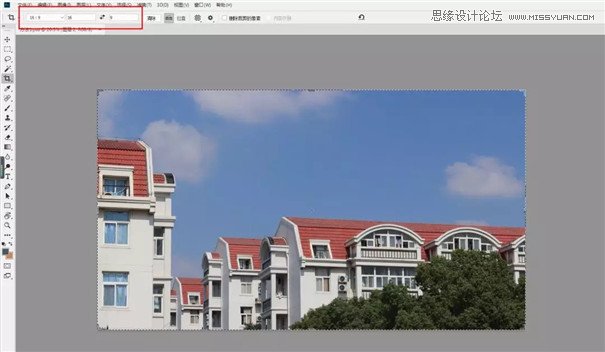
首先復(fù)制一個(gè)圖層,對(duì)照片進(jìn)行一個(gè)裁切,選擇裁剪工具將下方的路燈裁剪掉,輸入框輸入裁剪比例選為16:9電影的比例。
二:調(diào)整明亮度
分析原圖可以看出,原圖在細(xì)節(jié)方面并不是很清晰,還有很多地方呈現(xiàn)暗調(diào),比如樹木和窗戶這塊。
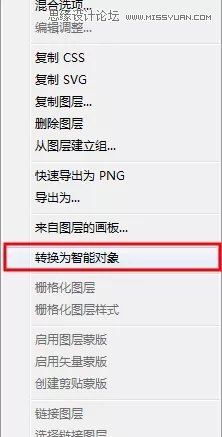
先右擊將圖層轉(zhuǎn)為智能對(duì)象,然后打開camera raw進(jìn)行調(diào)整。(轉(zhuǎn)為智能對(duì)象的好處是:我們對(duì)圖層所做的每一步濾鏡的操作就能被保留下來,方便我們后期對(duì)調(diào)整參數(shù)進(jìn)行修改)
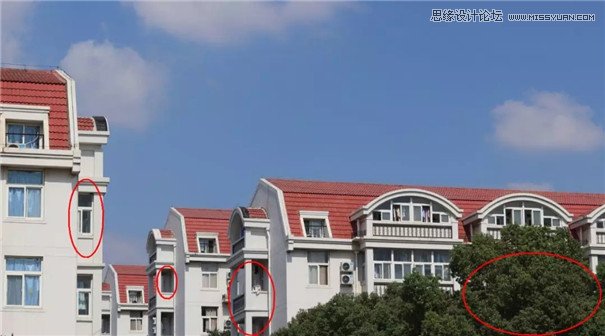
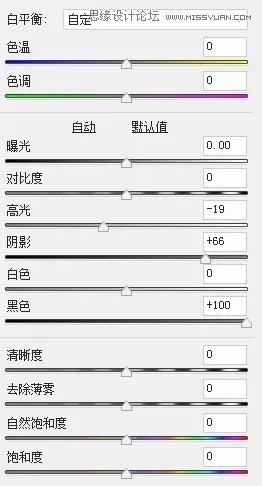
提升這些黑色的地方,找回細(xì)節(jié):提升陰影和黑色找回細(xì)節(jié),同時(shí)降低天空的高光部分。
調(diào)整完之后
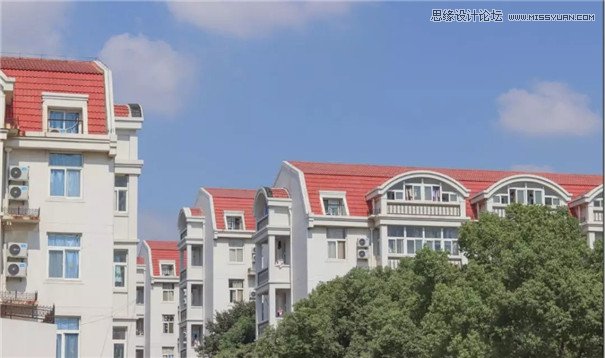
三:色彩初調(diào)
利用HSL和校準(zhǔn)三原色對(duì)天空、建筑、樹木的顏色進(jìn)行調(diào)整,往我們之前分析的顏色上靠。色相上,紅色往橙色靠,綠色往黃色上靠,藍(lán)色往青色上靠。明度上,提升畫面中顏色的明度:紅色、橙色、綠色、藍(lán)色。
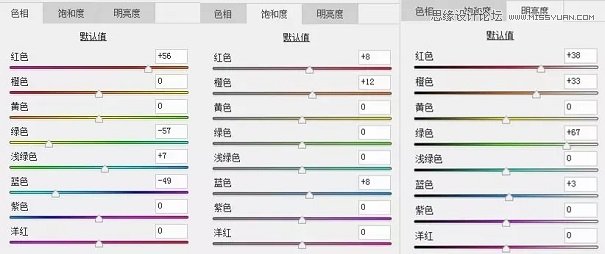
調(diào)整完如圖:
因?yàn)镠SL顏色調(diào)整的范圍有限,所以我們還需在校準(zhǔn)中,對(duì)三原色進(jìn)行調(diào)整,使得畫面顏色更靠攏我們分析的顏色。
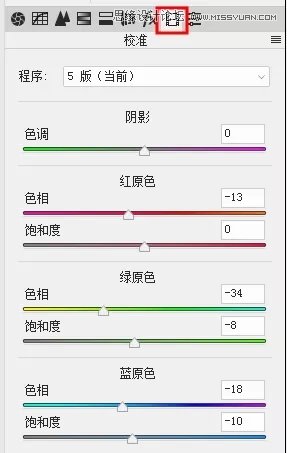
調(diào)整完之后,我們需要對(duì)高光和陰影中的顏色進(jìn)行調(diào)整—色調(diào)分離,在高光和陰影中添加點(diǎn)紅色,使得畫面的色調(diào)進(jìn)行一個(gè)統(tǒng)一。
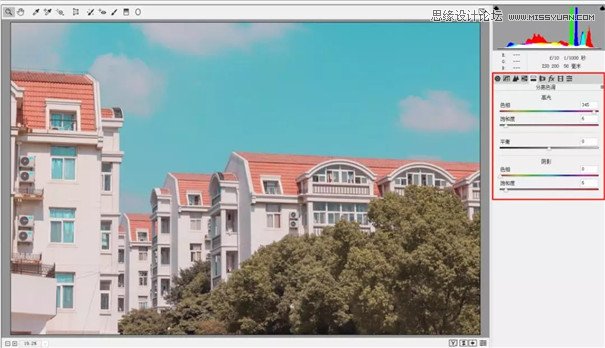
四:可選顏色調(diào)整
顏色的調(diào)整很難再camera raw中一步完成,我們還需要利用可選顏色對(duì)天空、建筑、樹木的顏色進(jìn)行調(diào)整,新建一個(gè)可選顏色圖層進(jìn)行調(diào)整。
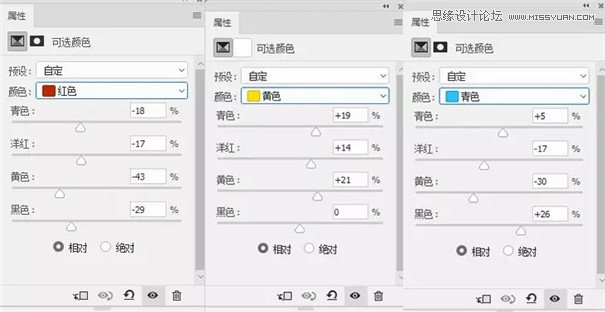
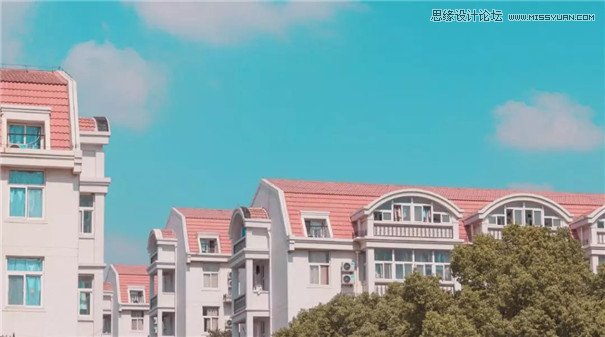
調(diào)整完之后
五:整體調(diào)整
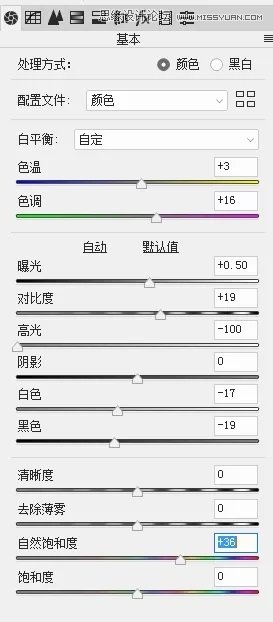
選中可選顏色這個(gè)最上方的圖層,按住shift+ctrl+alt+e鍵進(jìn)行合并可見圖層,轉(zhuǎn)為智能對(duì)象進(jìn)行camer raw濾鏡操作。給個(gè)洋紅的的色溫,調(diào)整整體的一個(gè)黑白灰關(guān)系,然后在增加點(diǎn)自然飽和度。(這一步根據(jù)大家自己感覺進(jìn)行微調(diào)即可)
六:加黑色邊框
新建一個(gè)透明圖層,用選框工具選中圖片上面兩邊,填充為黑色。
原圖
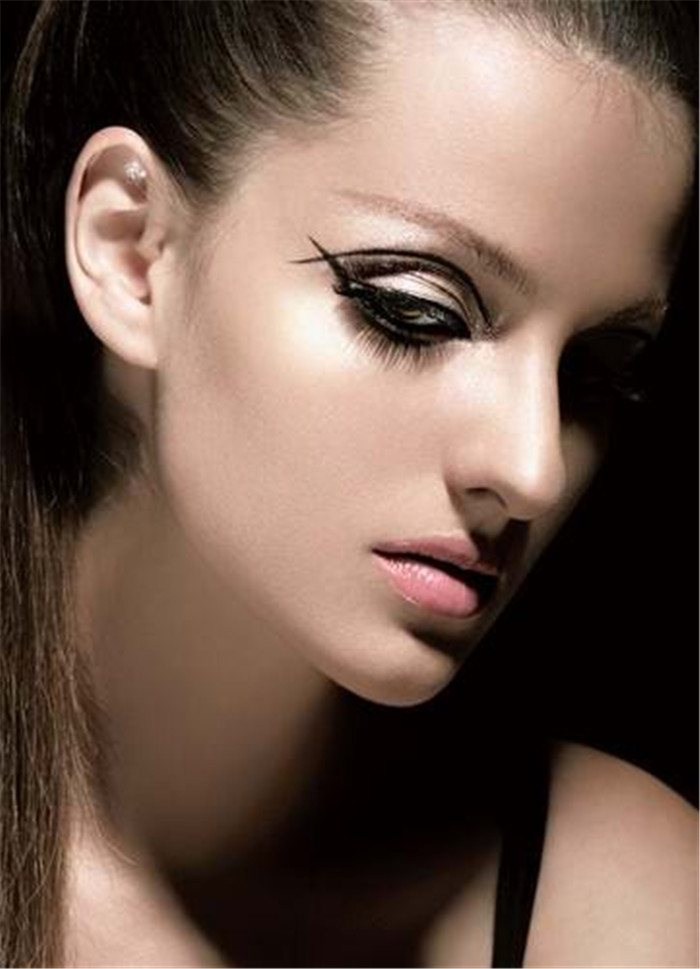
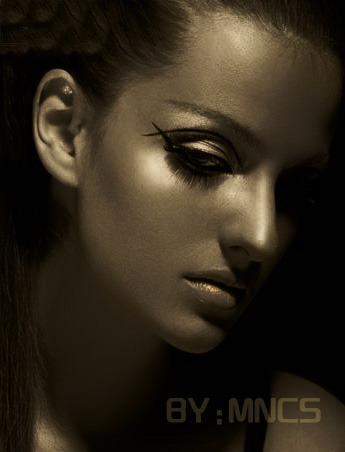
最終效果
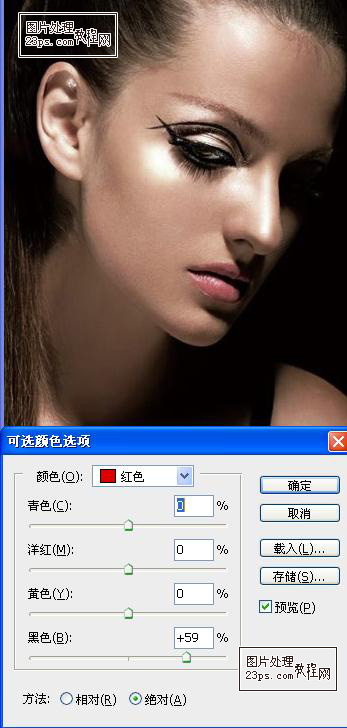
1、復(fù)制原圖,新建可選顏色調(diào)解層,設(shè)置參數(shù)如下。
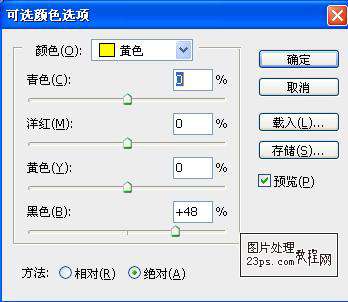
2、新建亮度/對(duì)比度調(diào)解層,調(diào)節(jié)亮度和對(duì)比度,然后降低柔角畫筆不透明度到12%,在人物的五官和輪廓上進(jìn)行涂抹。
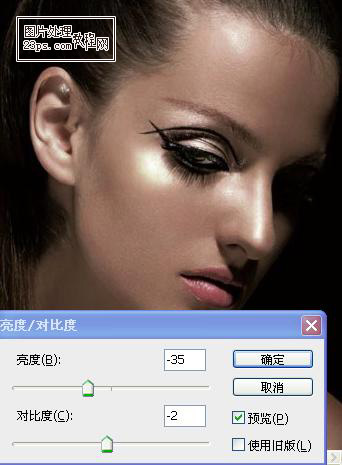
3、新建通道混合器調(diào)節(jié)層,預(yù)設(shè)改為紅外線的黑白,并調(diào)整參數(shù),具體如下。
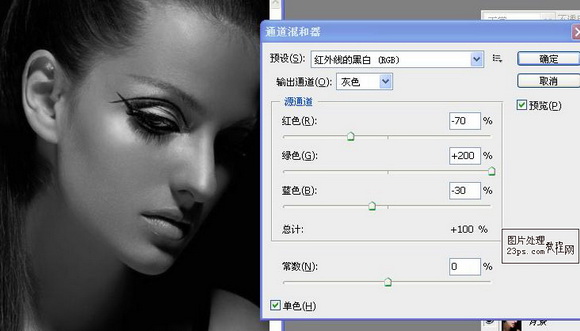
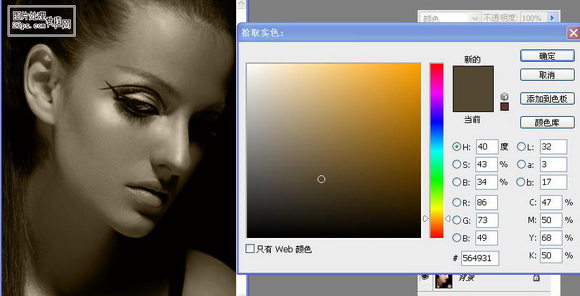
4、新建純色調(diào)解層,拾取顏色#564931,確定后將圖層模式改為顏色。
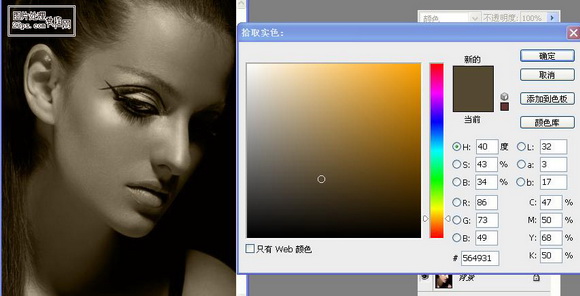
5、新建曲線調(diào)解層,調(diào)節(jié)曲線,具體如下。
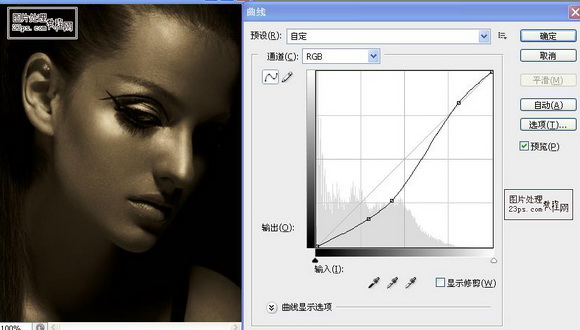
6、建立純色調(diào)解層,拾取顏色#544623,確定后黑色填充蒙板,在蒙板上用不透明度為12%柔角畫筆擦出人物的輪廓和五官。
7、新建圖層命名為唇,選擇畫筆,用#544623顏色,在唇部進(jìn)行涂抹后將圖層模式改為顏色減淡。

打上文字,將圖層模式改為顏色減淡,完成。
原圖
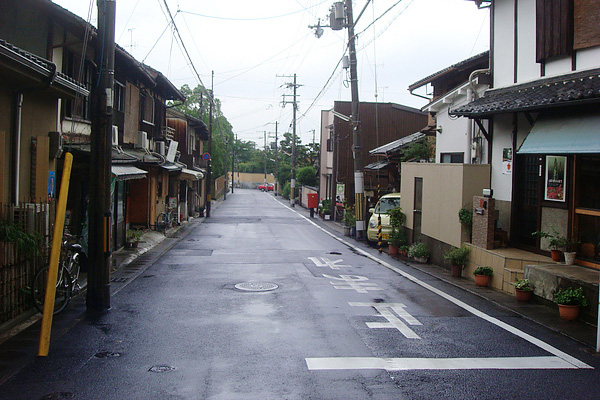
最終效果
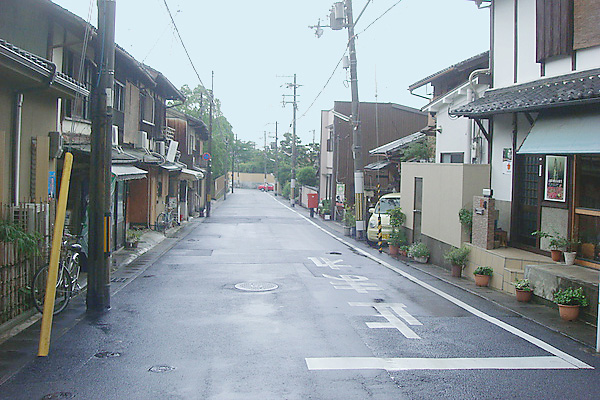
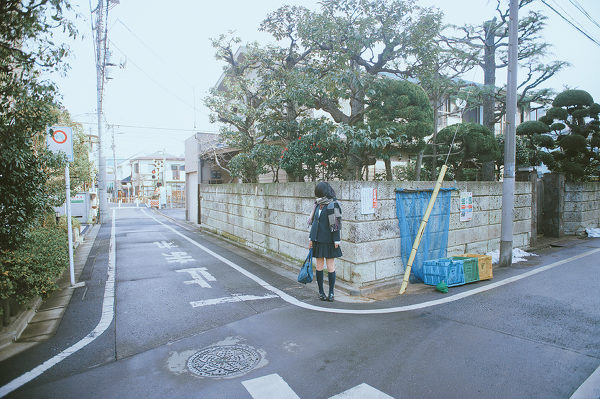
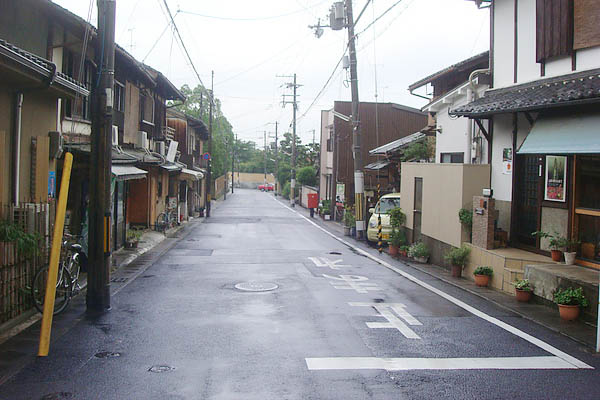
一、提亮
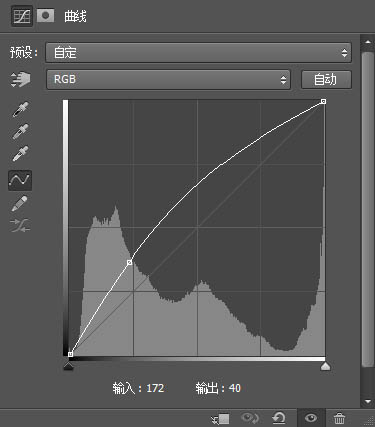
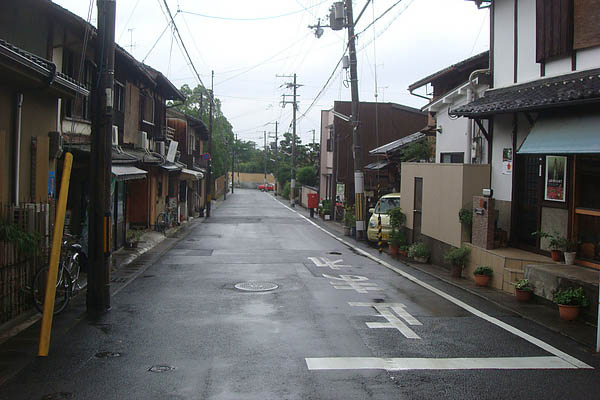
二、渲染馬路顏色
我們?cè)阡秩抉R路色彩的時(shí)候,可以直接使用色彩平衡工具,通過為陰影加入青色來渲染馬路的色彩。但是經(jīng)過操作我們發(fā)現(xiàn),陰影在畫面中對(duì)應(yīng)的區(qū)域還是過大,導(dǎo)致畫面整體都會(huì)受到調(diào)整的影響。
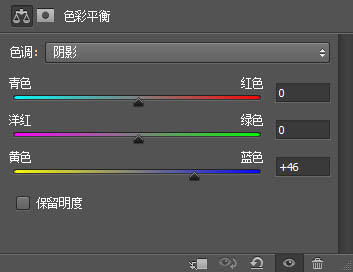

這時(shí)候我們就可以采用分區(qū)調(diào)整的思想,讓我們的效果只應(yīng)用到畫面的局部。我們對(duì)色彩平衡工具應(yīng)用一個(gè)蒙版,使其效果只應(yīng)用到地面。
分區(qū)調(diào)整思想的應(yīng)用非常廣泛,色彩平衡工具、選區(qū)+調(diào)整、蒙版+調(diào)整、高低光調(diào)整等等都是分區(qū)調(diào)整,只不過分類依據(jù)不一樣而已,我們可以根據(jù)自己的需要靈活選擇。
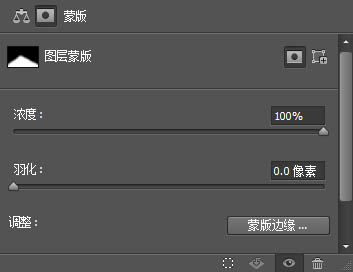
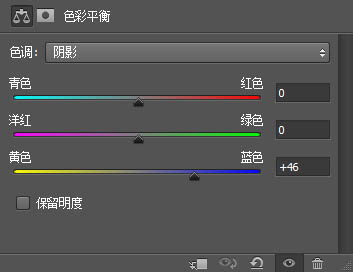
三、調(diào)整色階
我們調(diào)整一下色階值,讓畫面更加通透。
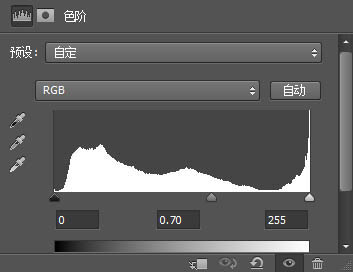
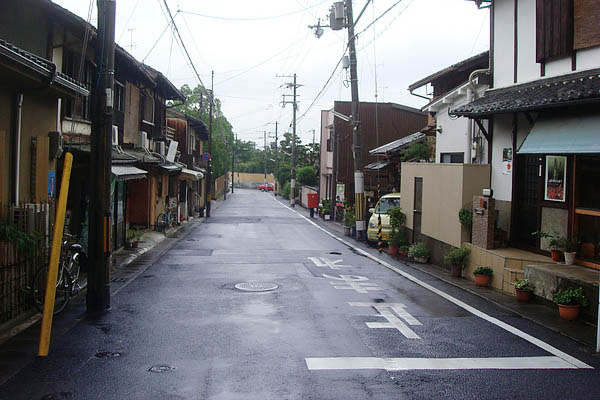
四、渲染畫面色調(diào)
然后我們新建一個(gè)圖層,填充顏色。
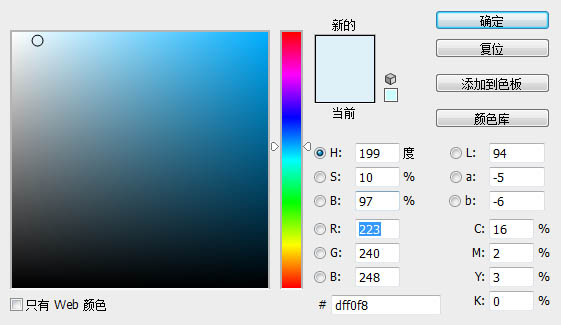
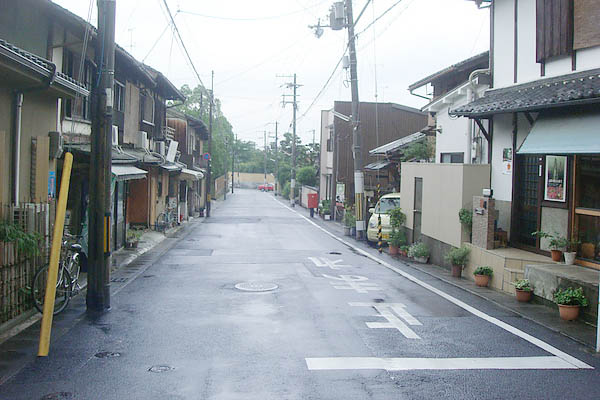
然后把這個(gè)圖層的混合模式改為柔光,畫面效果如圖。
五、渲染天空形態(tài)
最后我們來渲染天空的形態(tài),我們首先新建一個(gè)圖層,然后拉一個(gè)青色到無色的漸變,畫面效果如圖。
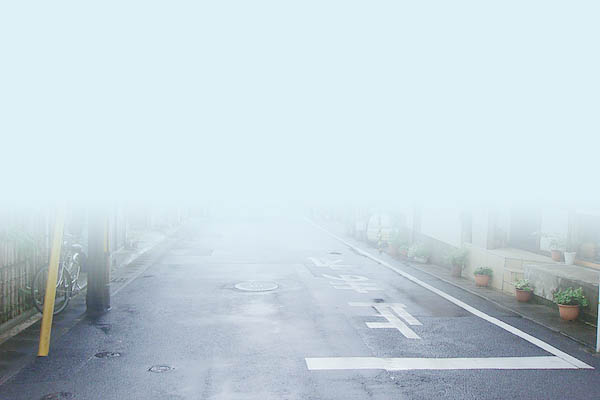
如果我們僅僅只是調(diào)整圖層的不透明度,是很難達(dá)到原圖的效果的。
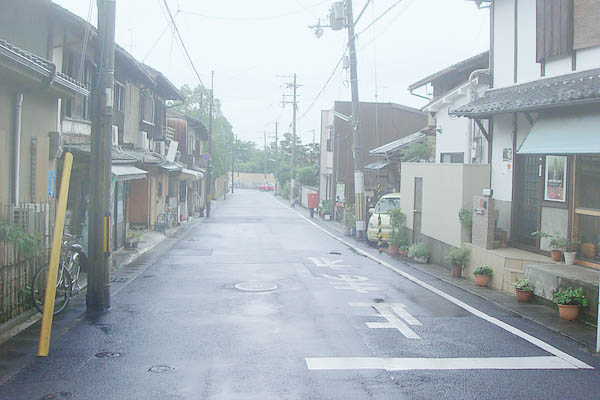
在這里,我們不需要產(chǎn)生新的顏色,只需要讓我們的漸變圖層與原圖層融合即可,因此選擇深色混合模式。
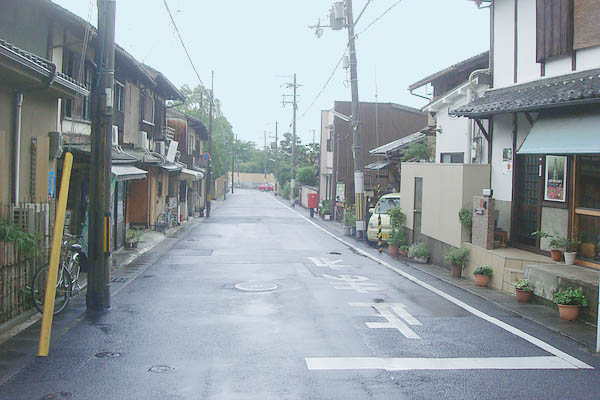
最后再整體銳化一下,調(diào)整一下對(duì)比度。
原圖
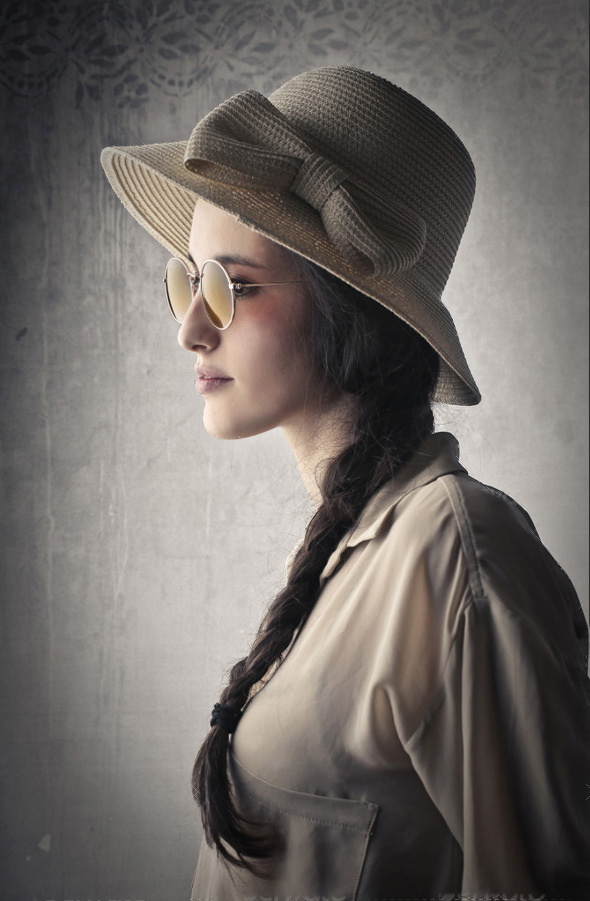
最終效果
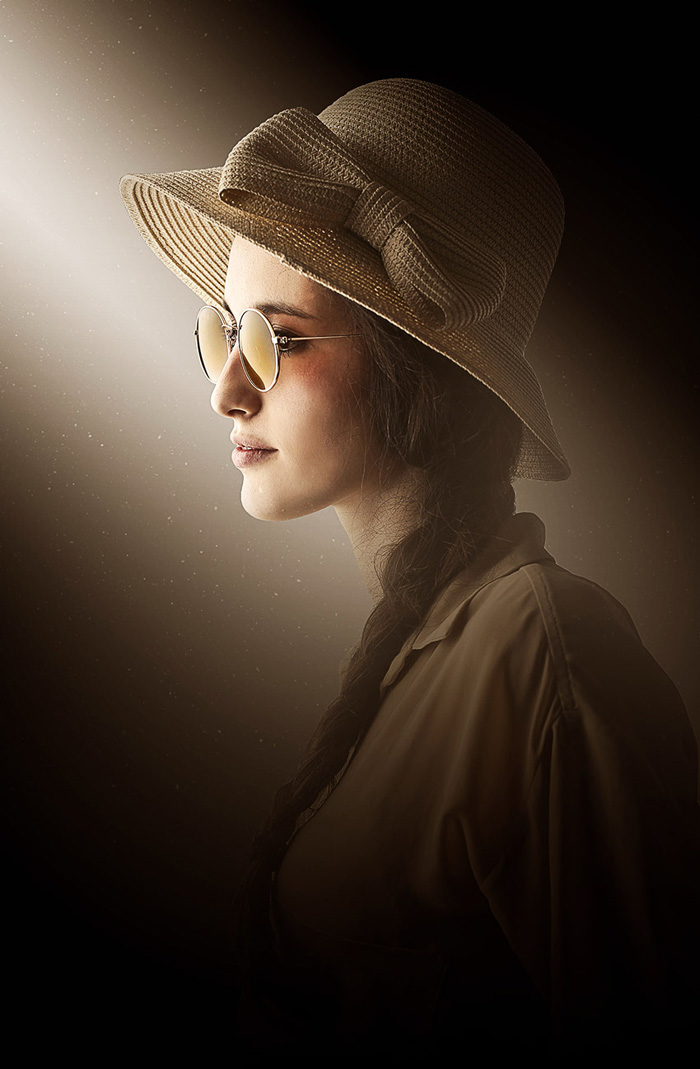
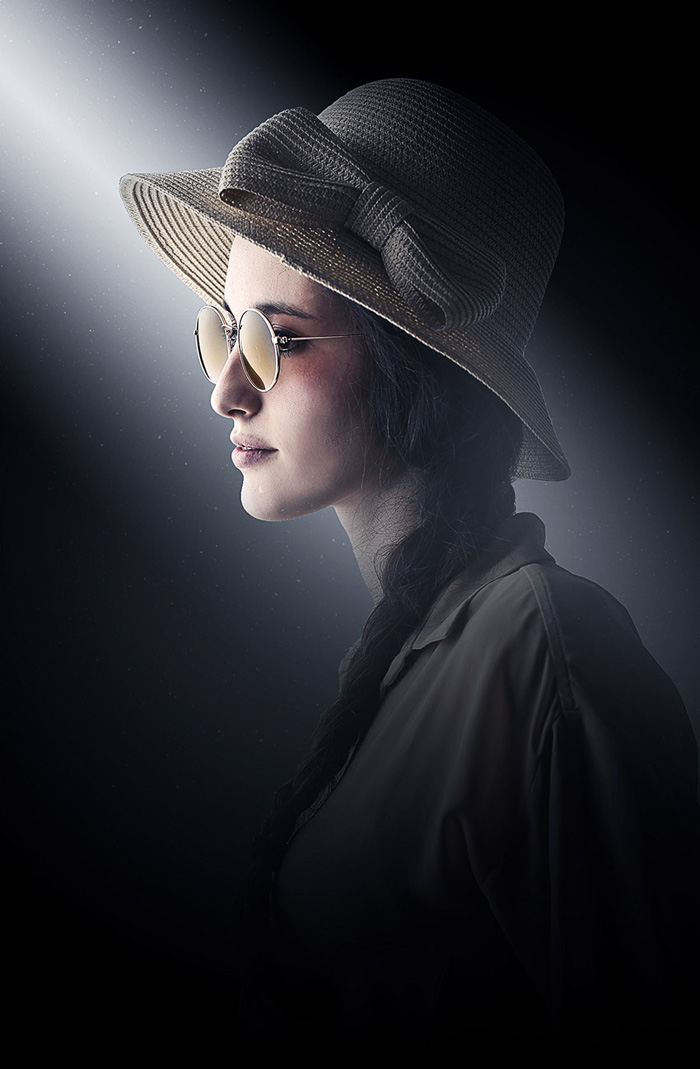
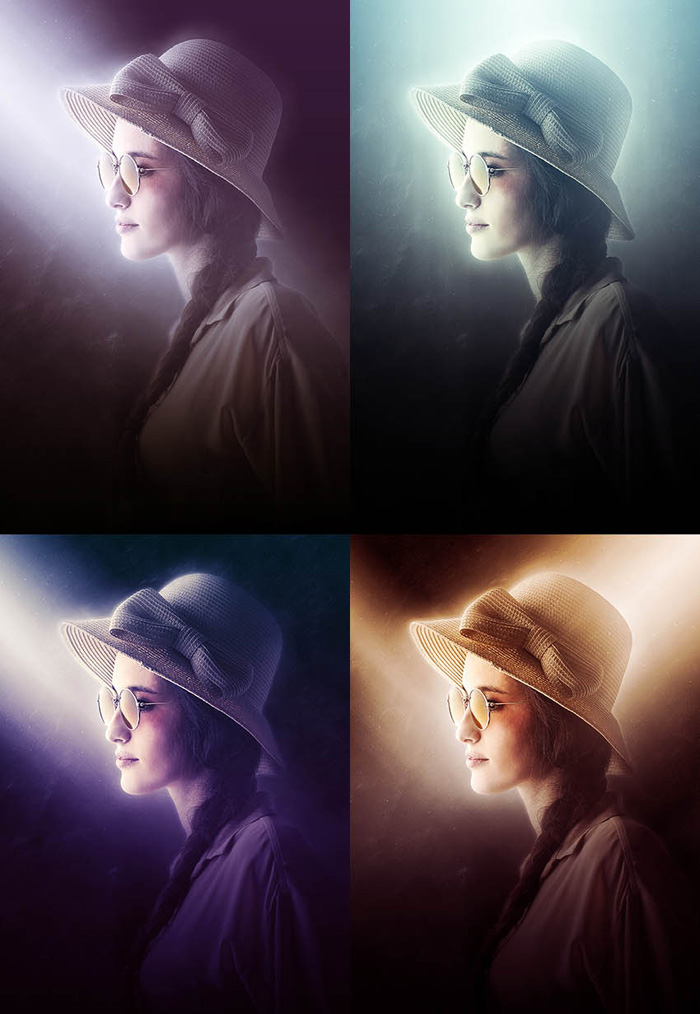
一、選擇素材
首先在Photoshop打開圖片,點(diǎn)擊“文件>打開”,然后選擇下載的圖片,點(diǎn)擊確定。在繼續(xù)下面的操作前,需要檢查圖片:
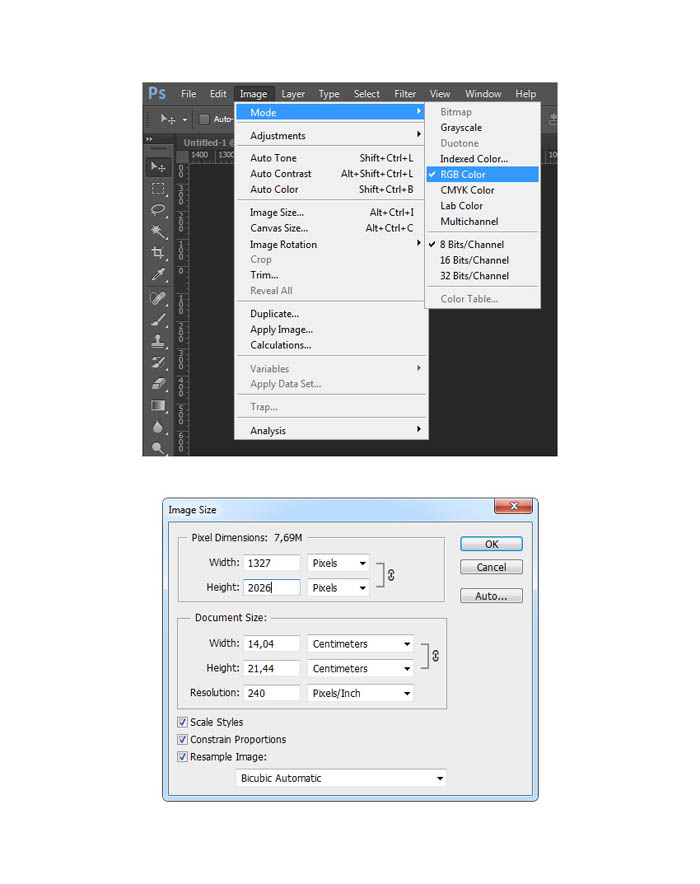
1、圖片應(yīng)該采用8位RGB顏色模式。點(diǎn)擊“圖像>模式”檢查。
2、圖片的尺寸會(huì)影響最終用途效果,圖片高寬最好設(shè)置在1500~4000像素。點(diǎn)擊“圖像>圖像大小”檢查。
二、摳出人物
1、打開圖片后,要將人像摳出。常用人像摳出工具有:鋼筆工具(P)、套索工具(L)、快速選擇工具(W)、魔棒工具(W)。根據(jù)不同的使用習(xí)慣可以隨意選擇使用,本次教程中筆者選用的是魔棒工具,只要設(shè)置好容差,就可以開始設(shè)置選取。運(yùn)用好shift、Alt將選區(qū)增加或者減少,設(shè)置過程中還可以同時(shí)調(diào)整容差,讓選擇更加精準(zhǔn)。
如果背景內(nèi)容比較單一(如本示例),對(duì)背景創(chuàng)建選擇,然后選“選擇>反轉(zhuǎn)”,就能將選擇到人像。
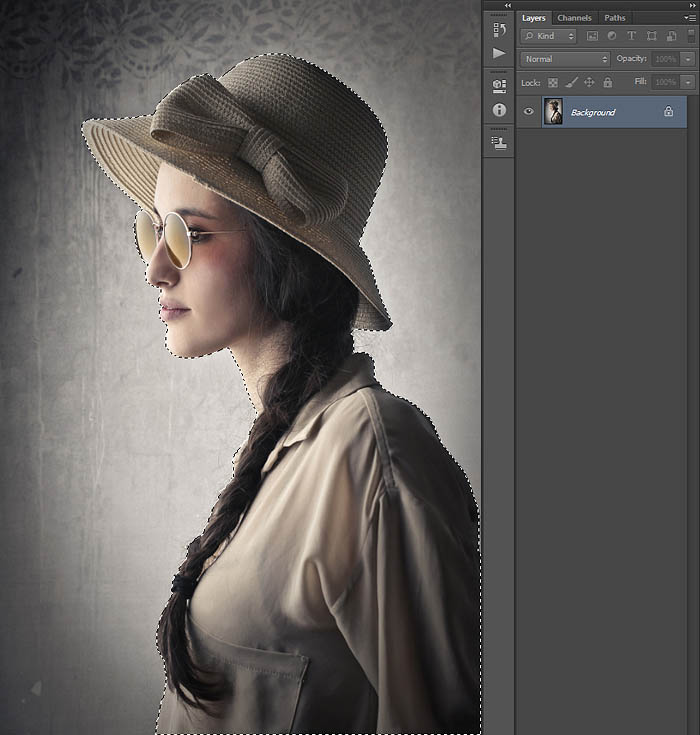
2、創(chuàng)建選區(qū)后,選擇“圖層>新圖層>通過拷貝創(chuàng)建”,將從選區(qū)中復(fù)制圖像并創(chuàng)建新圖層,這樣就獲得分離出來的獨(dú)立人像。雙擊縮略圖進(jìn)行重命名為“人像”。
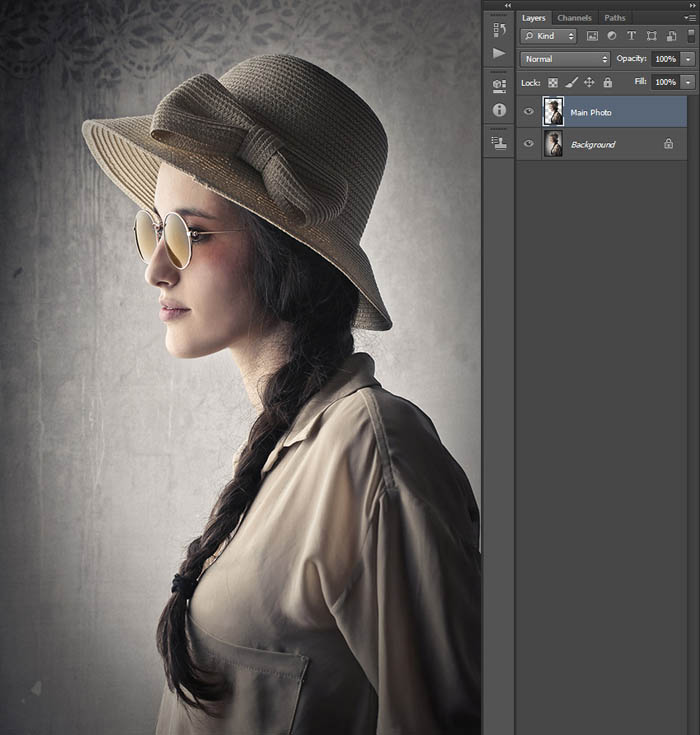
三、創(chuàng)建背景
1、選擇背景圖層,選擇“圖層>新填充圖層>純色”,創(chuàng)建純色填充圖層。命名為“背景色”,點(diǎn)擊確定。這時(shí)會(huì)彈出窗口供選擇顏色,選擇黑色#000000,點(diǎn)擊確定。
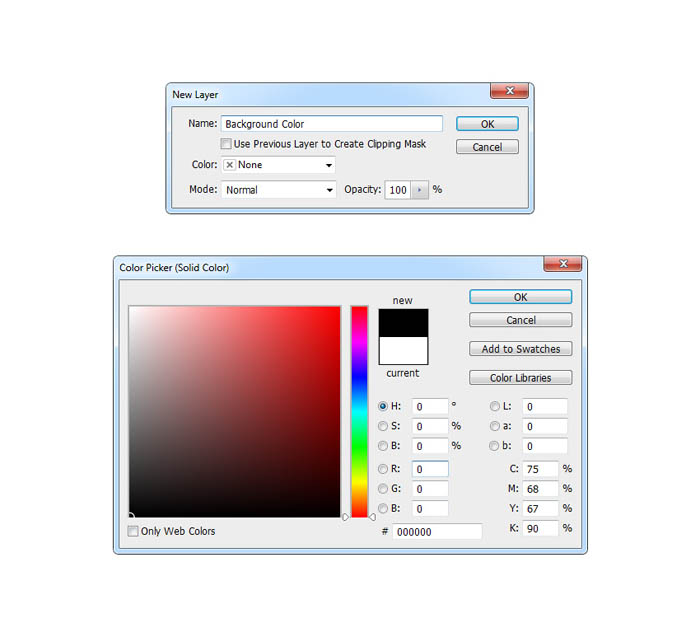
2、重復(fù)上面的步驟創(chuàng)建新圖層,命名為“光暈”。對(duì)著光線圖層右擊,選擇混合選項(xiàng),勾選漸變疊加,如下圖設(shè)置。
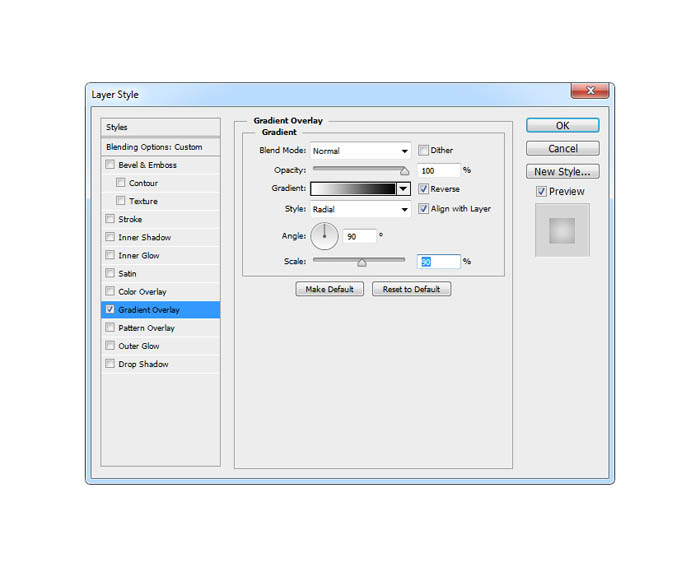
3、減低光線圖層不透明度為25%。
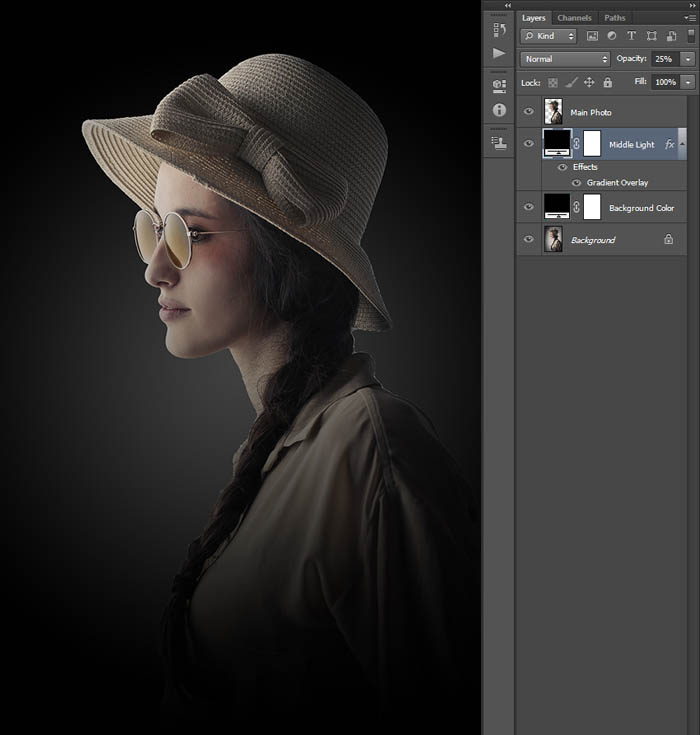
四、創(chuàng)建光源
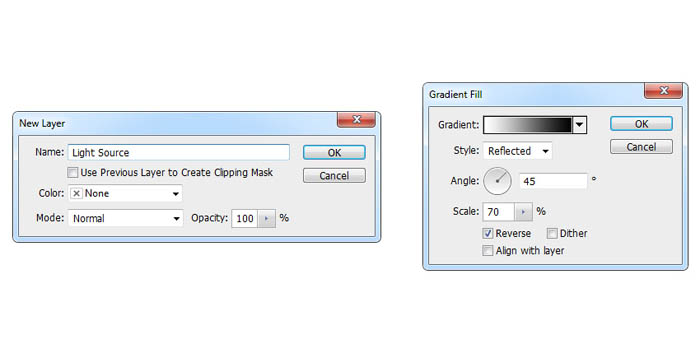
1、現(xiàn)在創(chuàng)建圖像光源,選擇“圖像>新填充圖層>漸變”,創(chuàng)建新的漸變填充圖層。命名為“光源”,點(diǎn)擊確定。這時(shí)會(huì)彈出對(duì)話框,按下圖設(shè)置好,點(diǎn)擊確定。
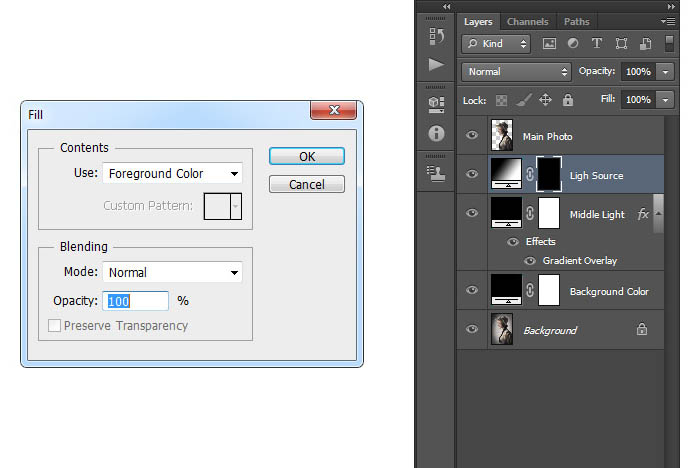
2、設(shè)計(jì)光線會(huì)照到人物身上,因此不會(huì)直達(dá)圖像底部,因此需要將下半段的光線給遮蔽掉。這里就用到圖層蒙版。選擇光線圖層,按D或者X將前景色設(shè)置為黑色,選擇“編輯>填充”。應(yīng)用如下設(shè)置,點(diǎn)擊確定。
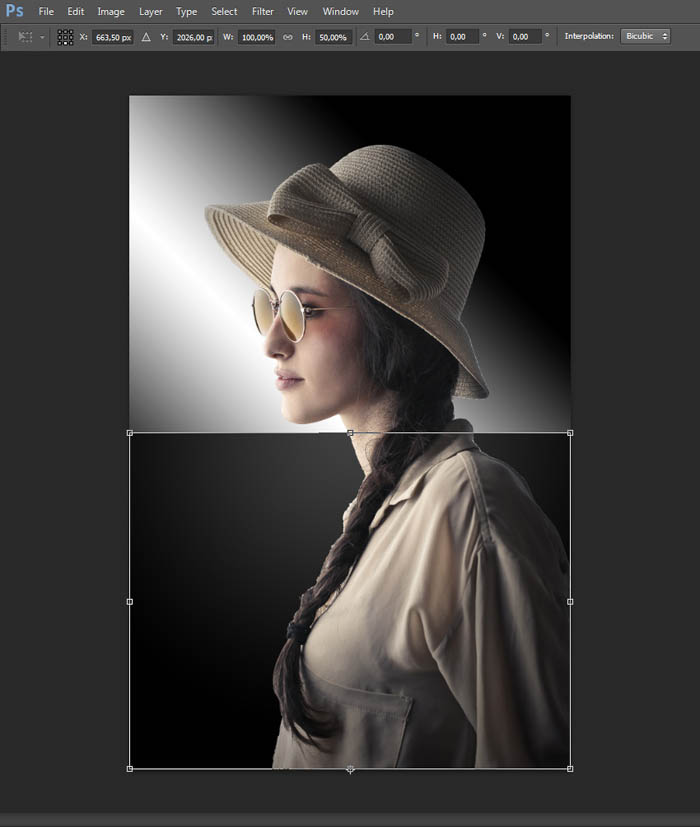
3、選擇圖層蒙版,點(diǎn)擊套索工具,右擊畫布,選擇自由變換。如下圖將遮蔽范圍調(diào)整到畫布下半部,按回車確定。
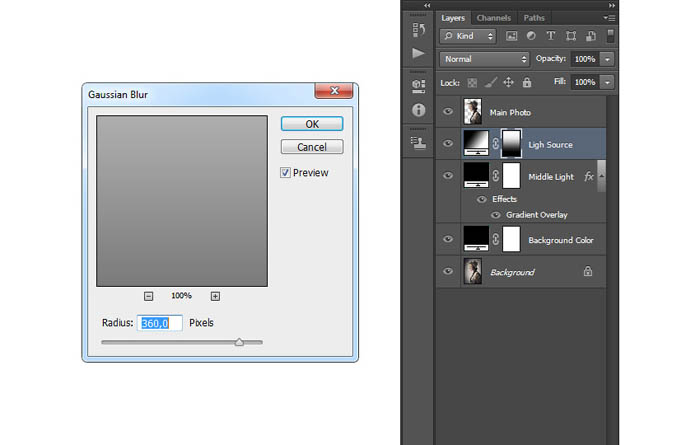
4、保持圖層蒙版作為操作對(duì)象,選擇“濾鏡>模糊>搞死模糊”,如下設(shè)置好模糊半徑。
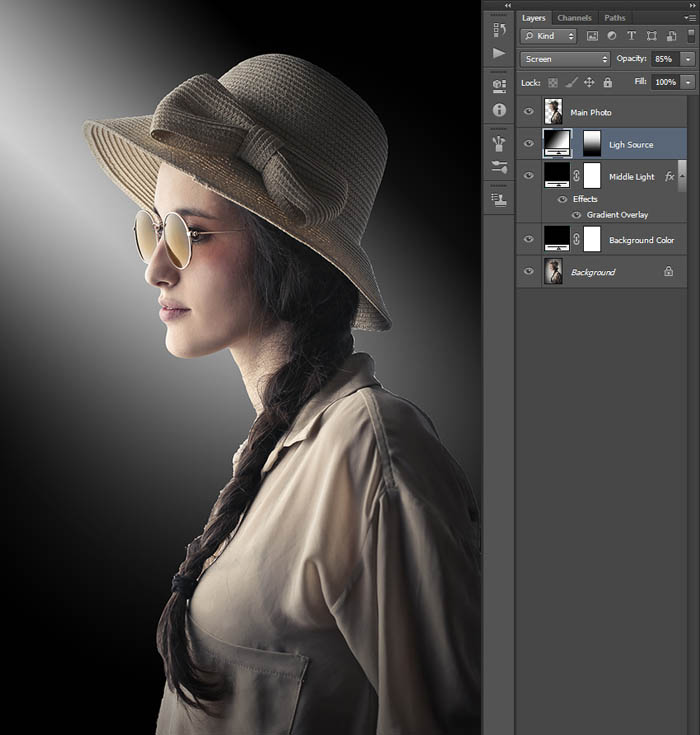
5、設(shè)置光線圖層的混合模式為屏幕、不透明度為85%。
五、合成人物與光線
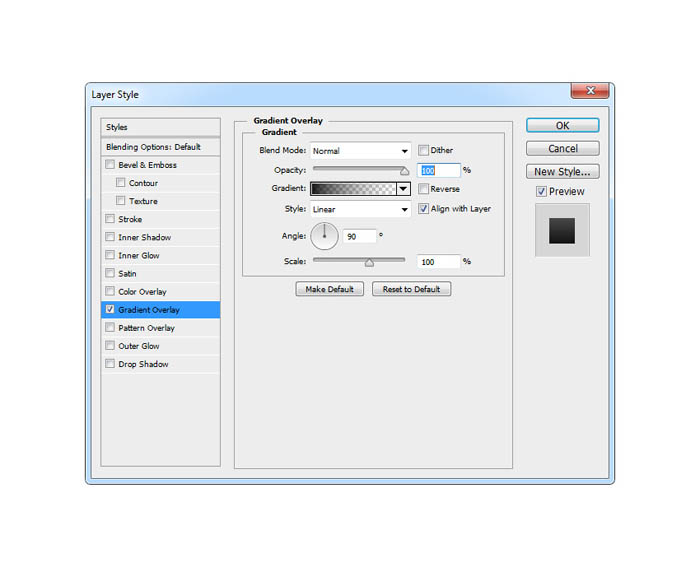
1、選擇人像圖層,在圖層面板中右擊選擇混合選項(xiàng),勾選漸變疊加,設(shè)置如下圖所示。
2、按著Ctrl點(diǎn)擊人像圖層的縮略圖,將選區(qū)調(diào)出,選擇“選擇>修改>收縮”,設(shè)置收縮30像素,點(diǎn)擊確定。
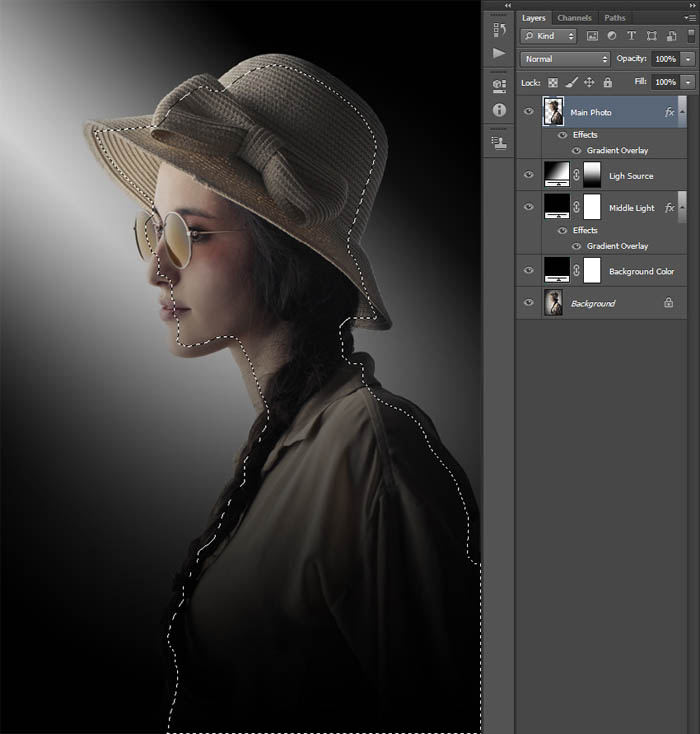
3、選擇“圖層>圖層蒙版>顯示選區(qū)”。
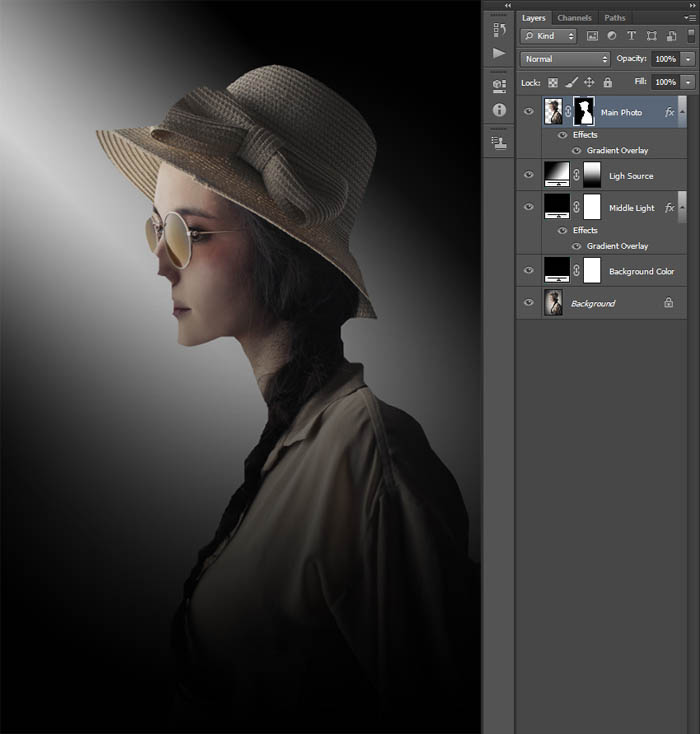
4、選擇“濾鏡>模糊>高斯模糊”,添加高斯模糊,設(shè)置模糊半徑為160像素。
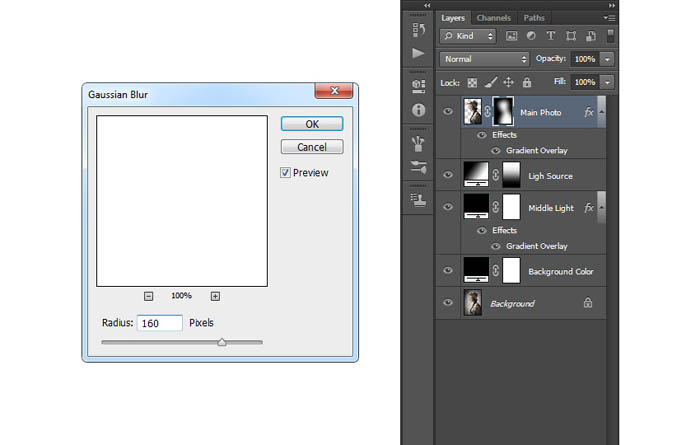
六、局部增亮
1、下面需要按照光線照射的角度增亮人像的部分位置,選擇人像圖層,選擇“圖像>新圖層>通過拷貝復(fù)制”,然后雙擊新圖層命名為“原人像”。
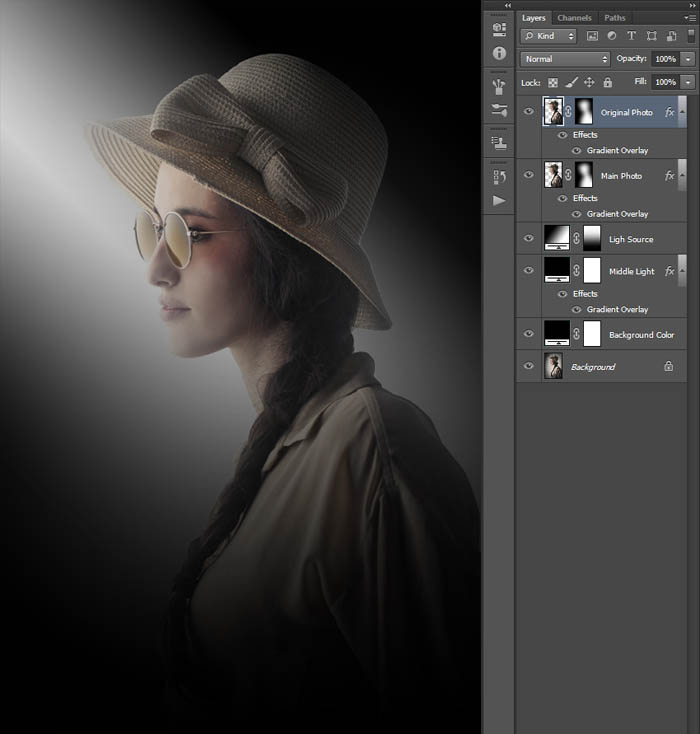
2、下面需要將原人像圖層的圖層蒙版給刪掉,并且清楚圖層樣式。選擇“圖層>圖層蒙版>刪除”,將蒙版去掉;選擇“圖層>圖層樣式>清除圖層樣式”,將一同復(fù)制過來的圖層樣式給清除掉。
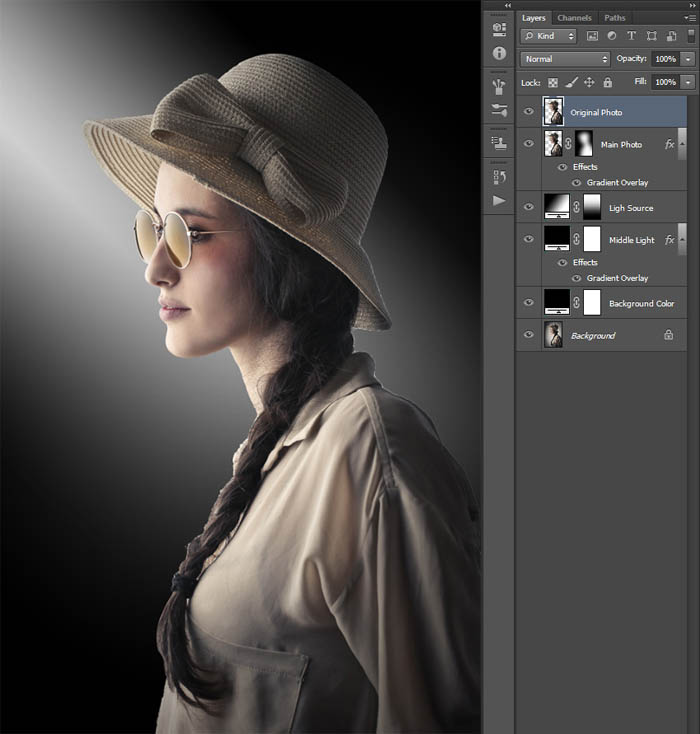
3、將圖層樣式和蒙版都刪掉后,整個(gè)人像都光亮起來。下面需要針對(duì)光線照射的方向做一些人像的調(diào)整。選擇“圖層>圖層蒙版>隱藏全部”,然后選擇畫筆工具,按D將前景色設(shè)置為白色,然后沿著光線照射的方向?qū)⑷讼耧@示出來。
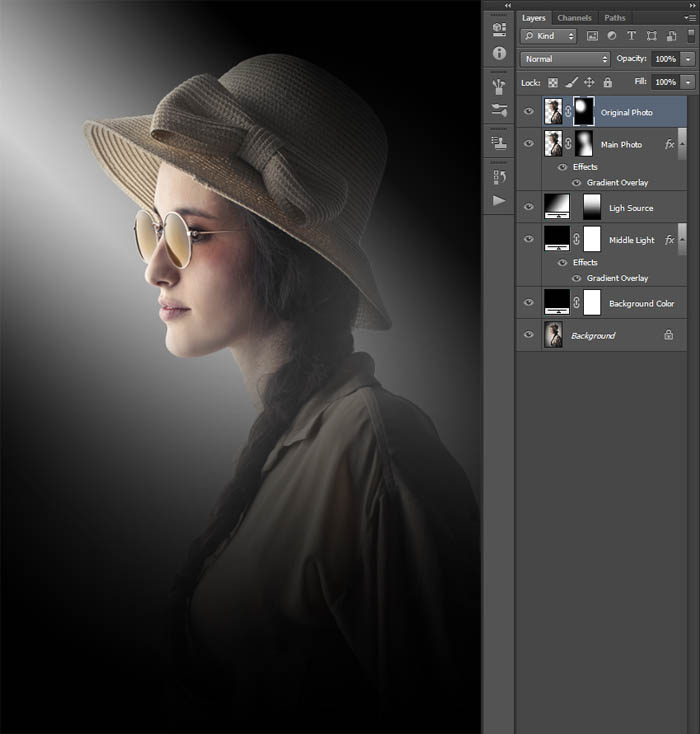
4、下面為人像高光部分添加對(duì)比度。選擇原人像圖層,在鍵盤上按D重置樣本。然后選擇“圖層>新調(diào)整圖層>漸變映射”,創(chuàng)建新的漸變調(diào)整圖層,命名為原人像對(duì)比,點(diǎn)擊確定。在選擇“圖層>創(chuàng)建剪貼蒙版”,將調(diào)整效果控制在人像范圍內(nèi),從而不影響背景部分的效果。
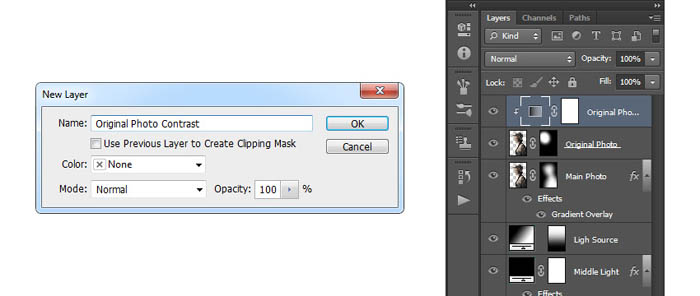
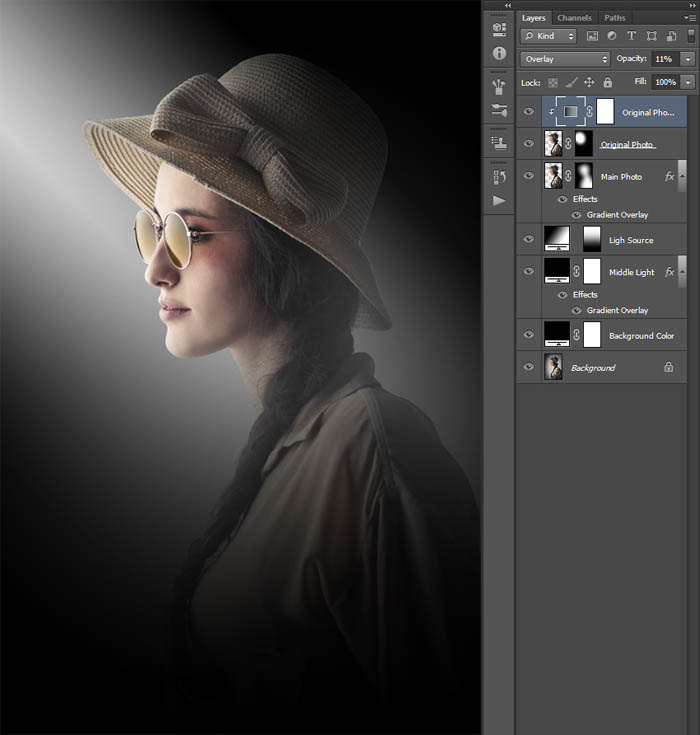
5、將漸變調(diào)整圖層的混合模式設(shè)置為疊加,設(shè)置不透明度為11%。
七、增加顆粒效果
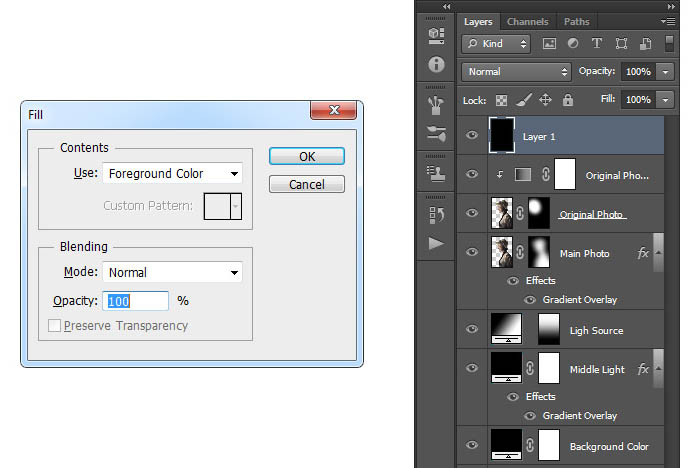
1、下面增加顆粒效果。選擇“圖層>新圖層>新圖層”,創(chuàng)建新圖層。圖層使用系統(tǒng)默認(rèn)命名Layer 1。鍵盤按D,設(shè)置前景色為黑色,選擇“編輯>填充>前景色”。
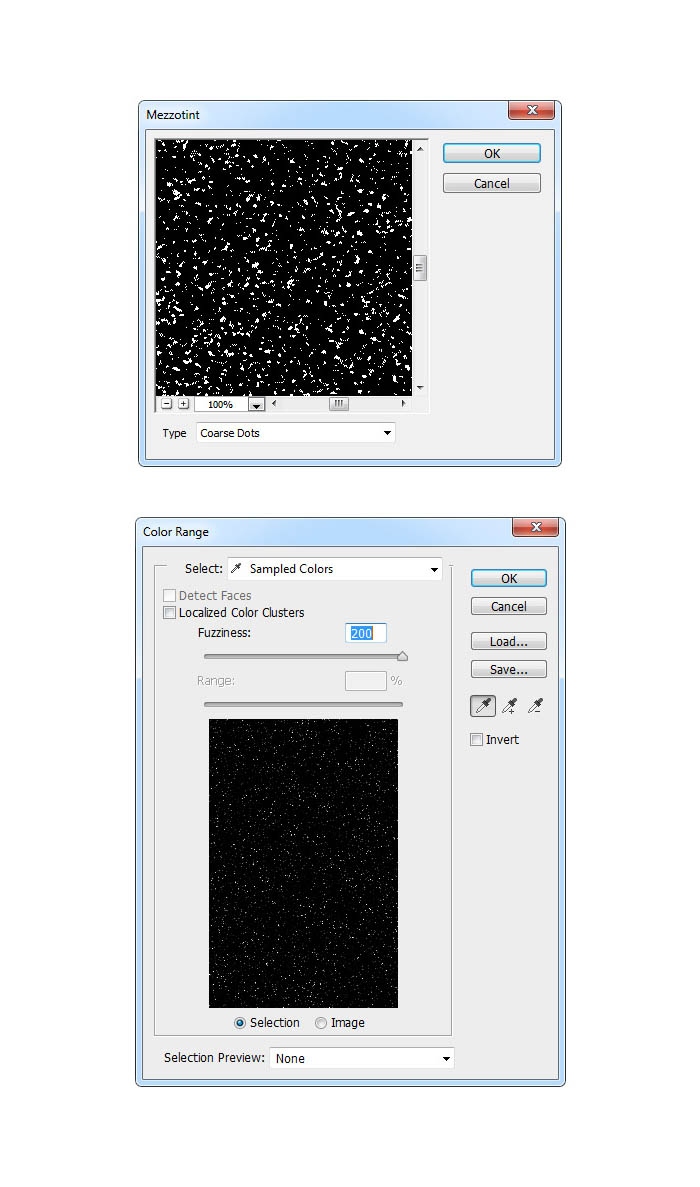
2、選擇“濾鏡>像素化>銅版雕刻”,設(shè)置類型為粗網(wǎng)點(diǎn),點(diǎn)擊確定。然后選擇“選擇>色彩范圍”,選擇吸管工具,通過點(diǎn)擊白色顆粒選擇白色,然后設(shè)置顏色容差為200。
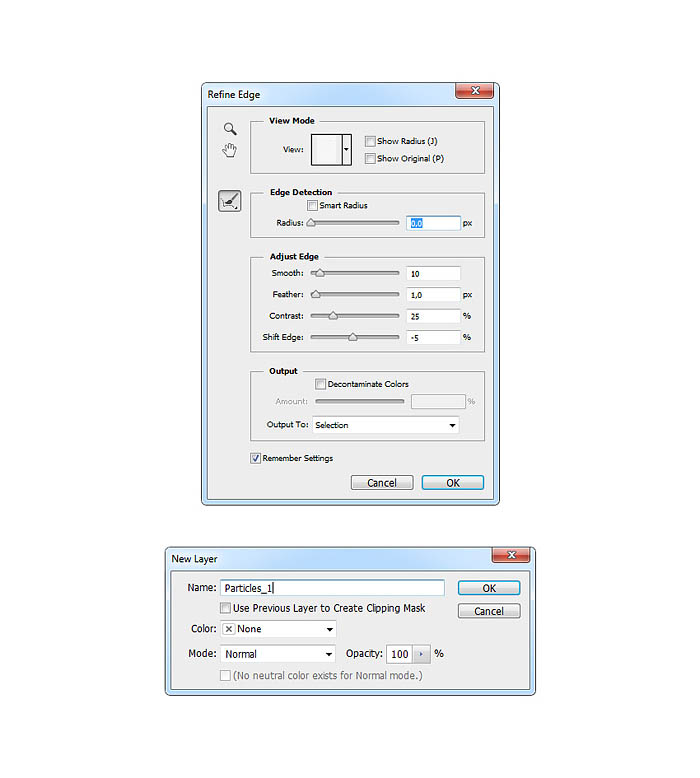
3、選擇“選擇>調(diào)整邊緣”,設(shè)置如下圖所示。然后選擇“圖層>新建>圖層”,創(chuàng)建新圖層命名為“顆粒1”。
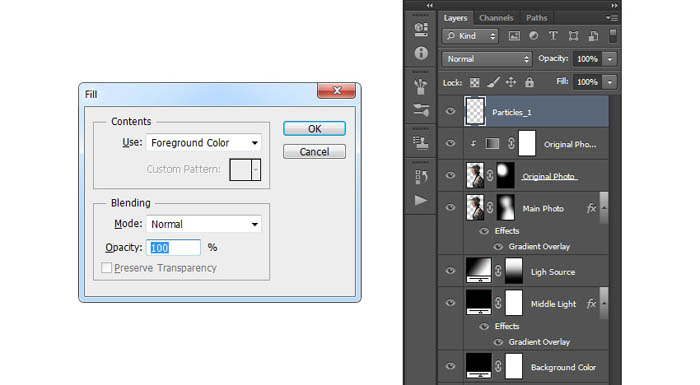
4、通過鍵盤D和X設(shè)置前景色為白色。選擇“編輯>填充”,設(shè)置如下圖所示。選擇“選擇>取消選擇”,選擇Layer 1圖層,選擇“圖層>刪除>圖層”。這步驟的原理是利用Layer 1創(chuàng)建顆粒,利用顆粒作為選區(qū),在新圖層中填充完成顆粒制作。
5、設(shè)置圖層混合模式為疊加,視乎于理想顆粒效果的要求,來決定是否創(chuàng)建更多的顆粒圖層。教程中筆者就復(fù)制了3次。
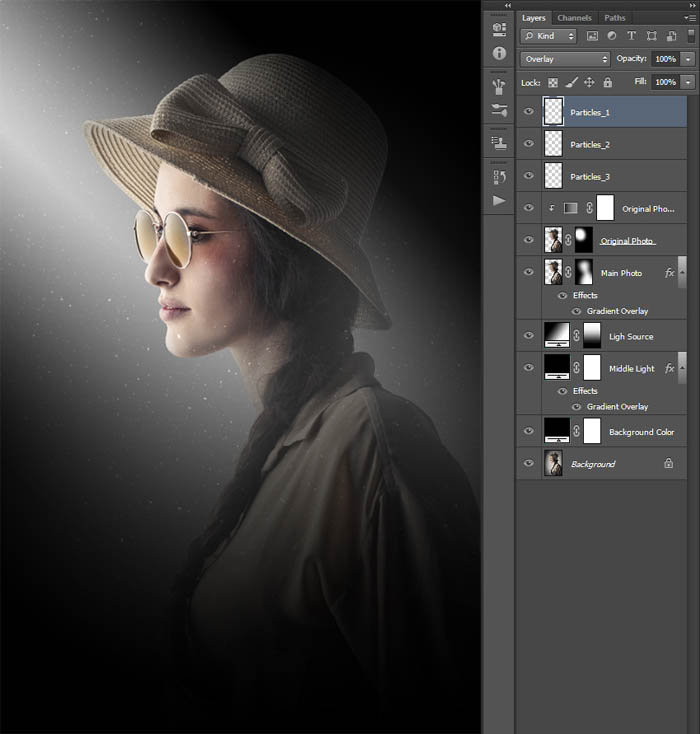
6、選擇最頂部的顆粒圖層,按Shift將最后的顆粒圖層選擇上,然后選擇“圖層>新建>從圖層建立組”。圖層組命名為“顆粒”。
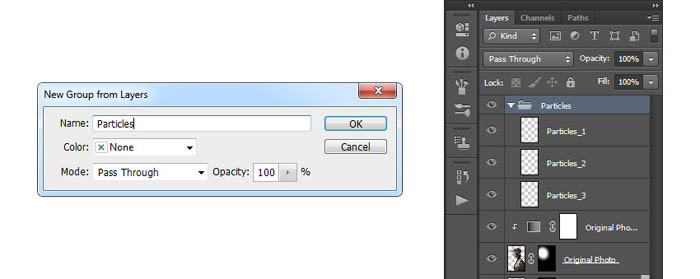
7、按Ctrl+點(diǎn)擊選擇人像圖層的縮略圖,創(chuàng)建人像選區(qū)。按D設(shè)置背景色為黑色,選擇“圖層>圖層蒙版>顯示選擇”。當(dāng)圖層蒙版被選擇上后,選擇“圖像>調(diào)整>反相”,將圖層遮蔽效果反轉(zhuǎn)。
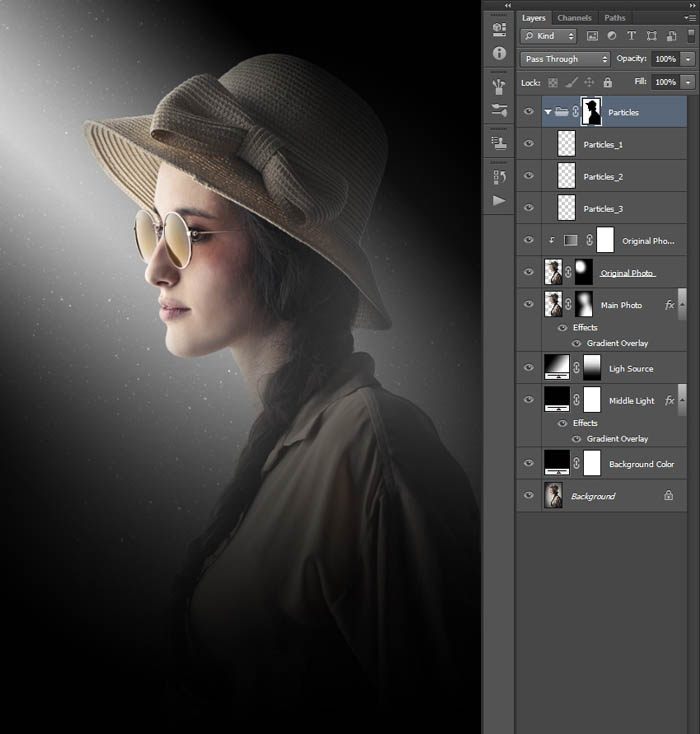
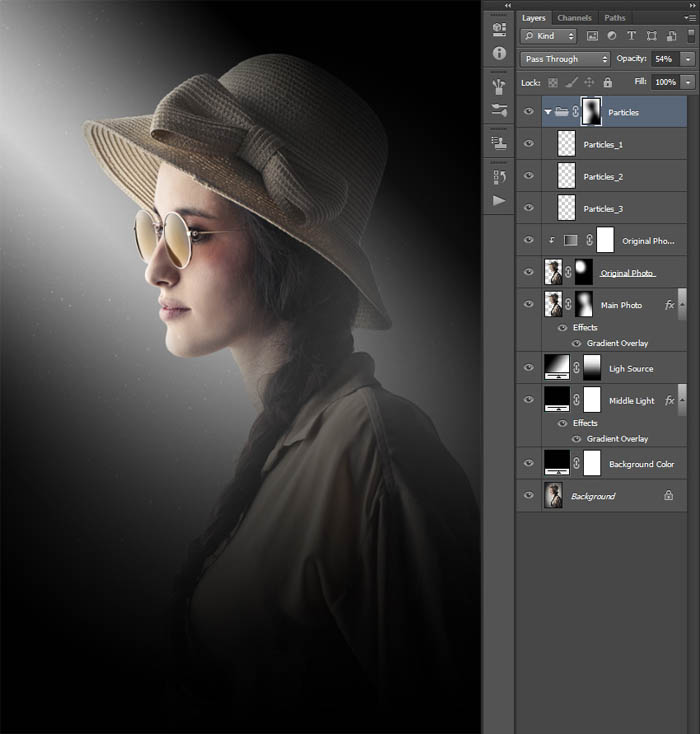
8、現(xiàn)在,圖層蒙版仍然是操作對(duì)象,選擇“窗口>屬性”,在屬性面板中設(shè)置羽化160像素,設(shè)置不透明度為54%。
八、創(chuàng)建色彩效果
1、下面要?jiǎng)?chuàng)建賞心悅目的色彩效果啦。選擇“圖層>新調(diào)整圖層>色彩平衡”,創(chuàng)建新的色彩平衡調(diào)整圖層,并且命名為“色彩”。
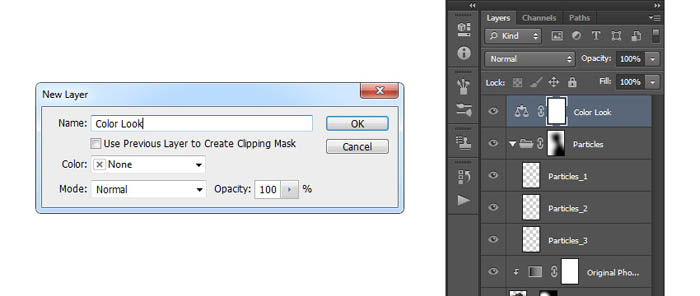
2、雙擊色彩平衡調(diào)整圖層的縮略圖,然后如下設(shè)置。
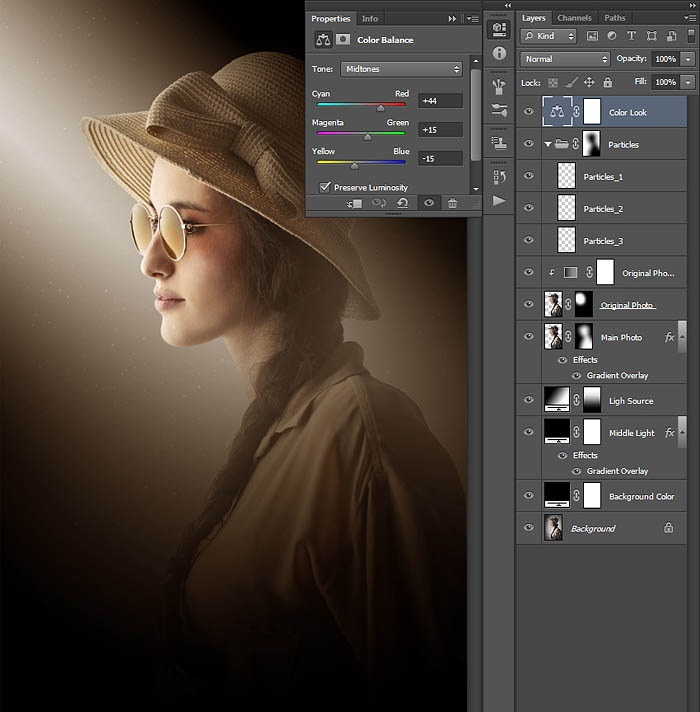
九、畫面色彩調(diào)整
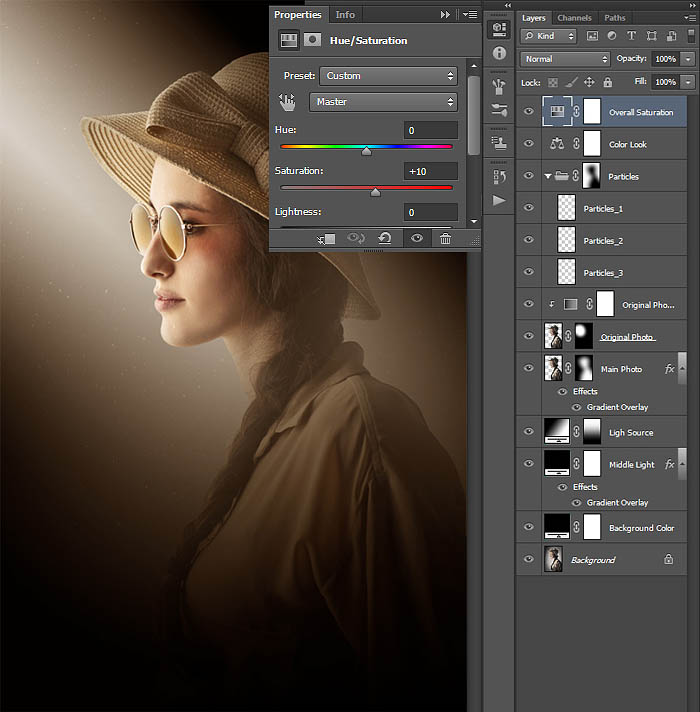
1、下面就是對(duì)圖像做最后的調(diào)整。首先添加飽和度,選擇“圖層>新調(diào)整圖層>色相/飽和度”,創(chuàng)建色相/飽和度調(diào)整圖層,命名為“全飽和”。
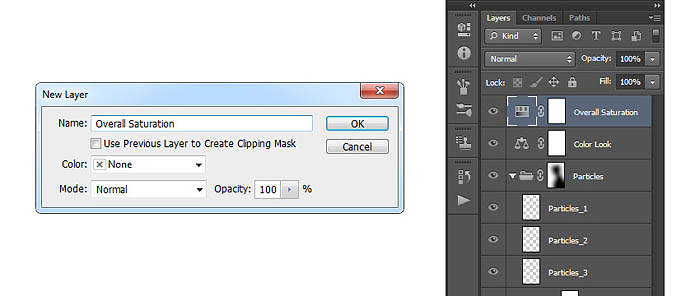
2、雙擊色相/飽和度調(diào)整圖層的縮略圖,設(shè)置如下。
3、下面調(diào)整對(duì)比度。按D重設(shè)調(diào)色板,選擇“圖層>新調(diào)整圖層>漸變映射”,點(diǎn)擊確定創(chuàng)建漸變映射調(diào)整圖層,命名為“全對(duì)比度”。
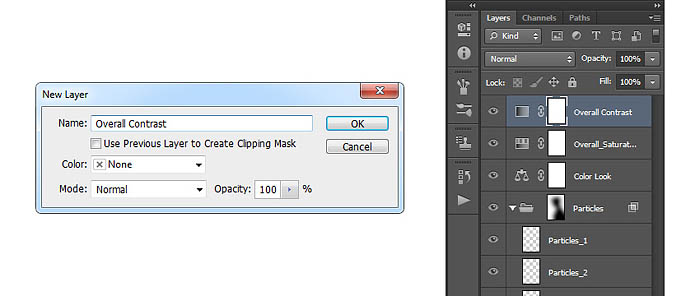
4、設(shè)置混合模式為疊加、不透明度為31%。
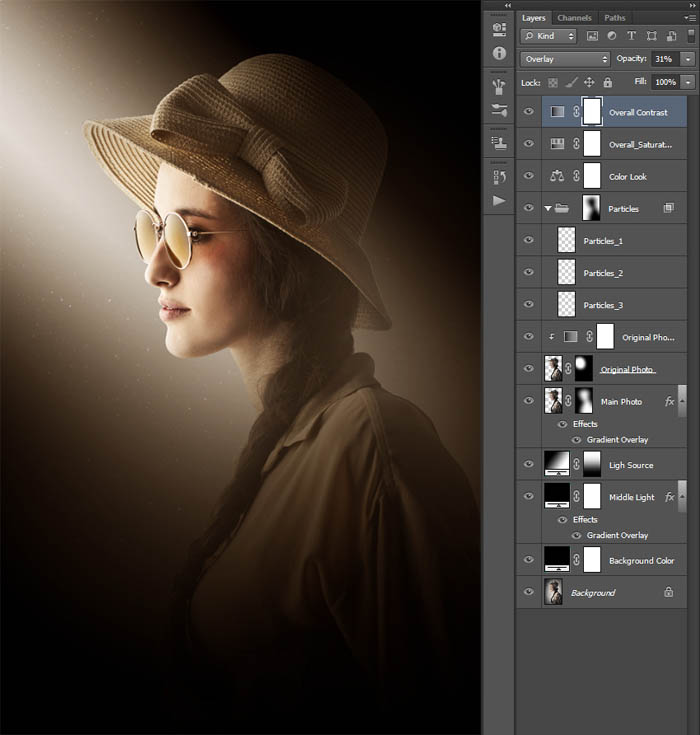
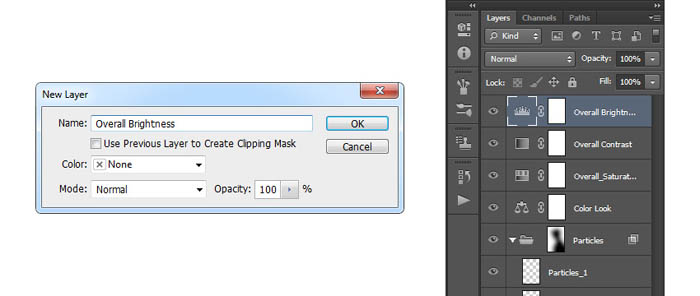
5、繼續(xù)調(diào)整亮度。選擇“圖層>新調(diào)整圖層>色階”,點(diǎn)擊確定創(chuàng)建色階調(diào)整圖層,命名為“全亮度”。
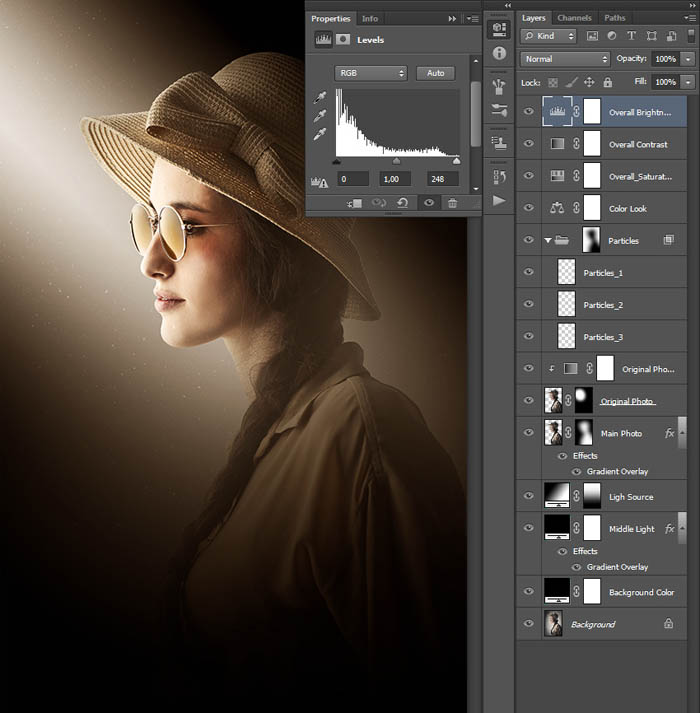
6、點(diǎn)擊圖層縮略圖,設(shè)置如下。
7、最后增加圖片的銳度。按ctrl+Alt+Shift+E,創(chuàng)建快照。選擇“濾鏡>其他>高反差保留”,設(shè)置半徑為2像素。
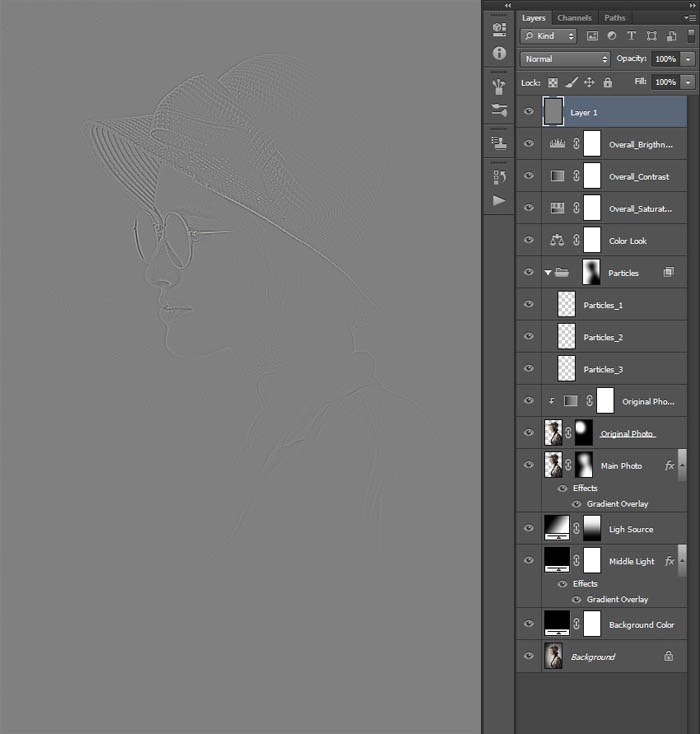
8、雙擊圖層,命名為“全銳度”。設(shè)置混合模式為強(qiáng)光,降低不透明度為64%。
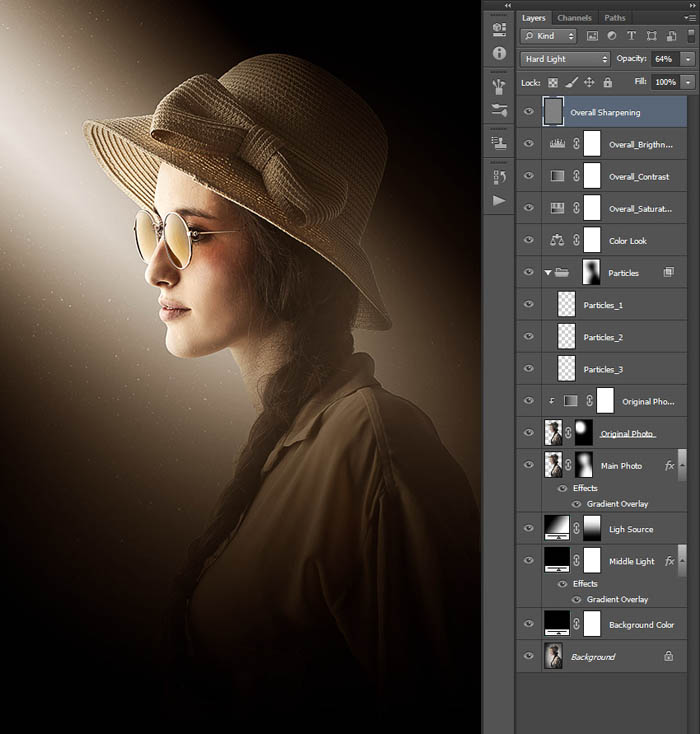
最終效果:
原圖
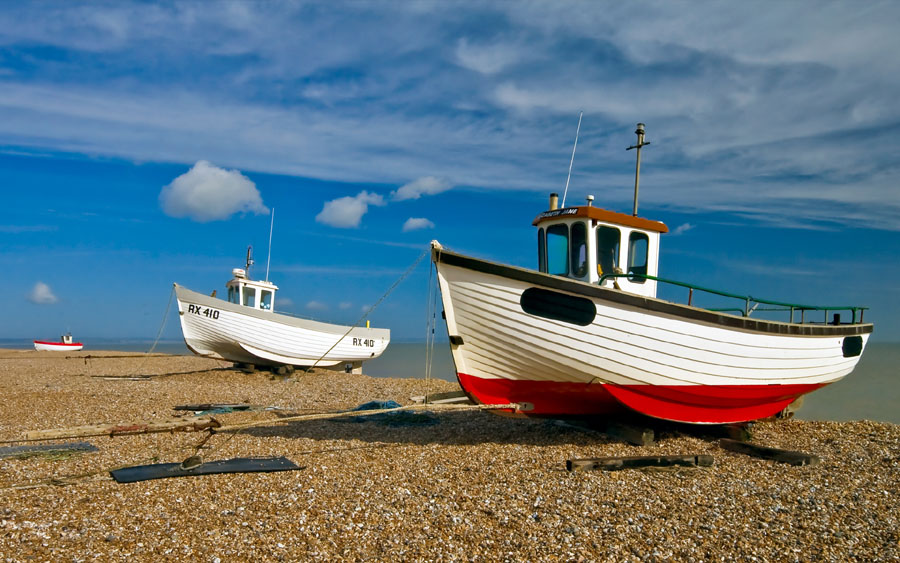
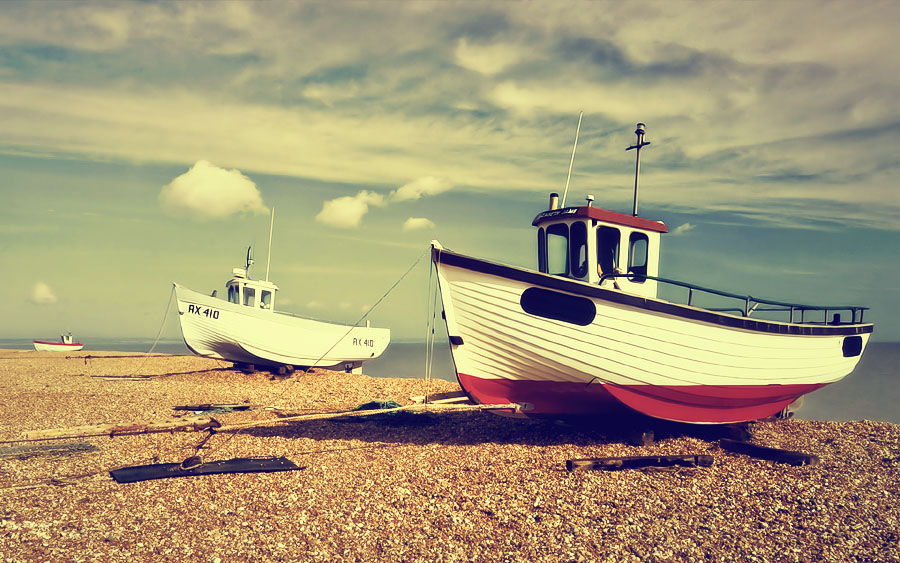
最終效果
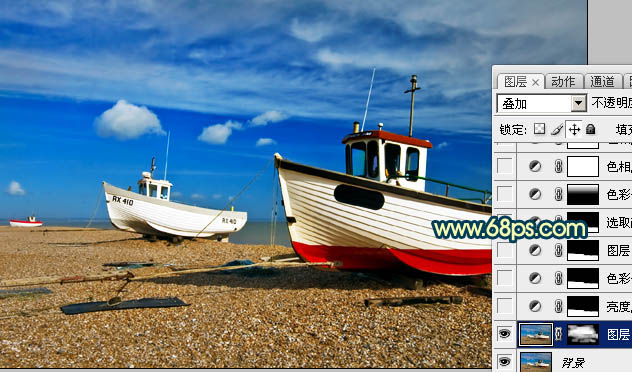
1、打開原圖素材,按Ctrl + J 把背景圖層復(fù)制一層,圖層混合模式改為“疊加”,加上圖層蒙版,用黑色畫筆把不需要加強(qiáng)的部分擦出來,效果如下圖。
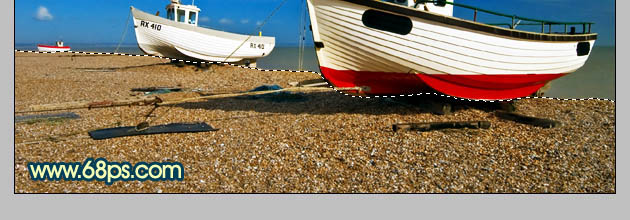
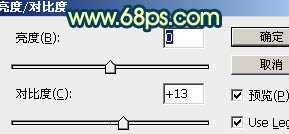
2、用鋼筆工具把沙灘部分摳出來,然后創(chuàng)建亮度/對(duì)比度調(diào)整圖層,適當(dāng)加大一點(diǎn)對(duì)比度,效果如圖。
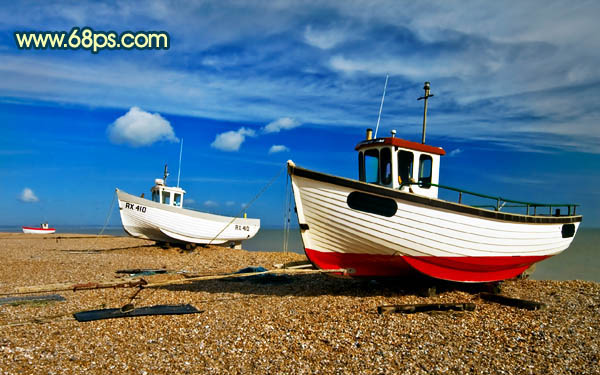
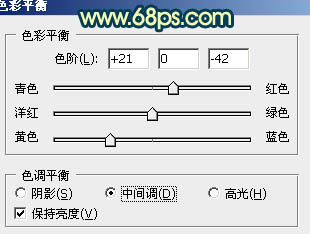
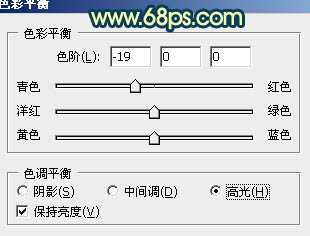
3、調(diào)出當(dāng)前圖層蒙版選區(qū)既沙灘部分的選區(qū),然后創(chuàng)建色彩平衡調(diào)整圖層,對(duì)中間調(diào)及高光進(jìn)行調(diào)整,參數(shù)設(shè)置效果如圖。
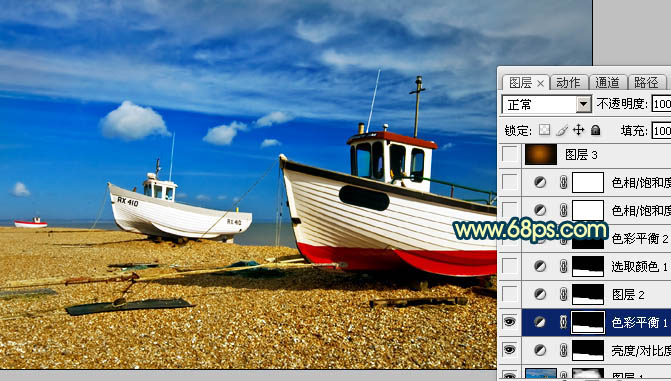
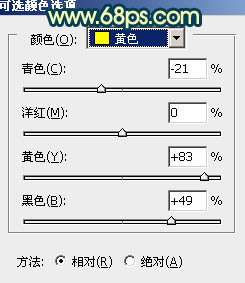
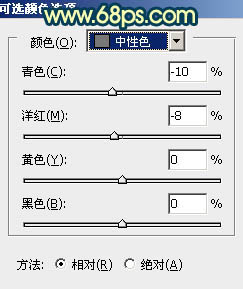
4、調(diào)出當(dāng)前圖層蒙版選區(qū)既沙灘部分的選區(qū),創(chuàng)建可選顏色調(diào)整圖層,對(duì)黃,中性色進(jìn)行調(diào)整,參數(shù)設(shè)置效果如圖。
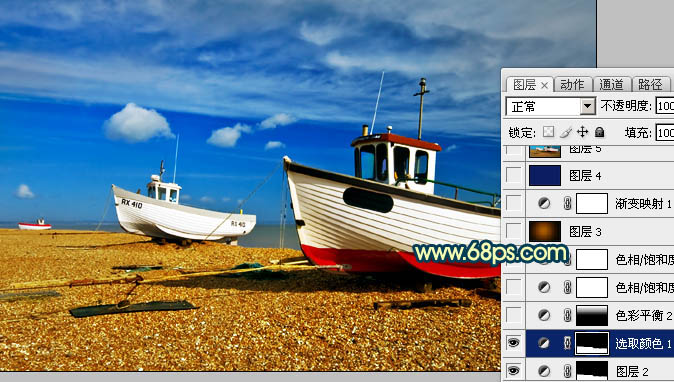
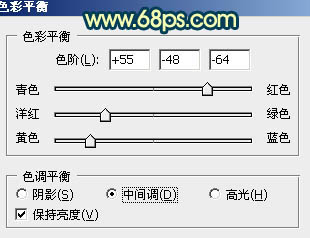
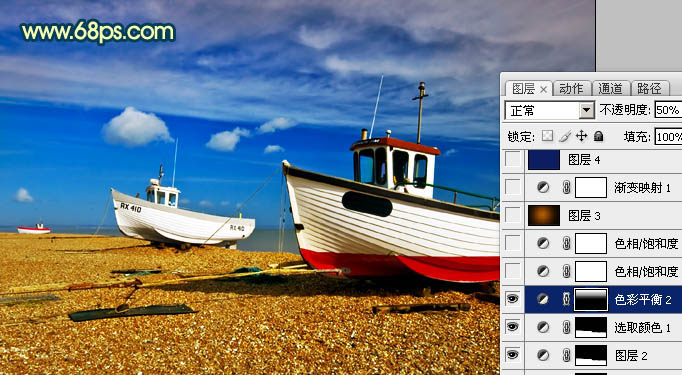
5、創(chuàng)建色彩平衡調(diào)整圖層,對(duì)中間調(diào)進(jìn)行調(diào)整,確定后用黑白漸變?cè)诿砂嫔侠霭咨梁谏木€性漸變,確定后把圖層不透明度改為:50%,效果如圖。
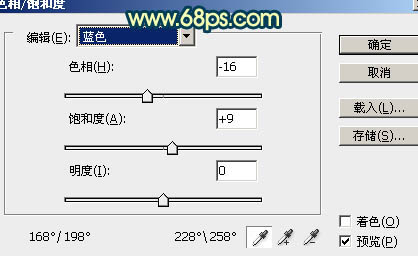
6、創(chuàng)建色相/飽和度調(diào)整圖層,選擇藍(lán)色,用吸管吸取天空部分的顏色,參數(shù)設(shè)置如圖,確定后把當(dāng)前圖層調(diào)整圖層再?gòu)?fù)制一層,圖層不透明度改為:30%。
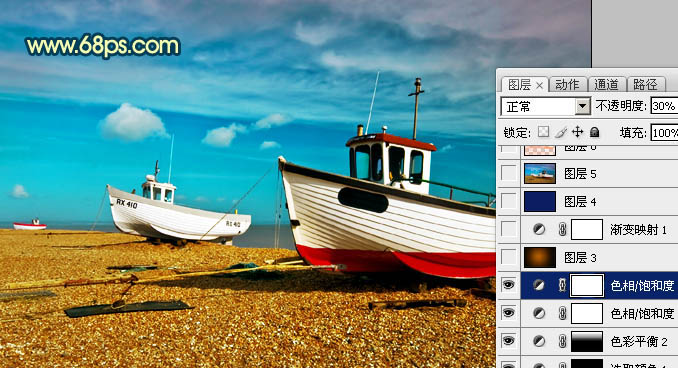
7、新建一個(gè)圖層,選擇漸變工具,顏色設(shè)置如圖,然后由中心向四周拉出徑向漸變。確定后把圖層混合模式改為“強(qiáng)光”,不透明度改為:20%。
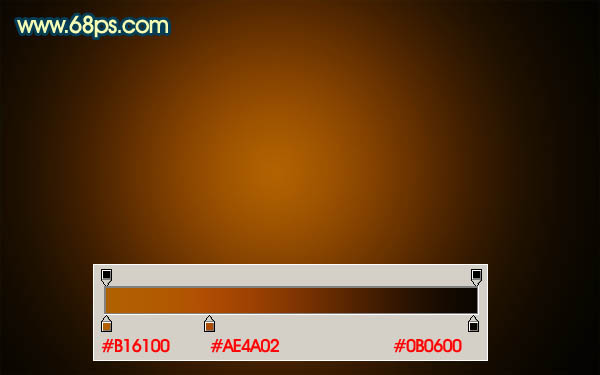
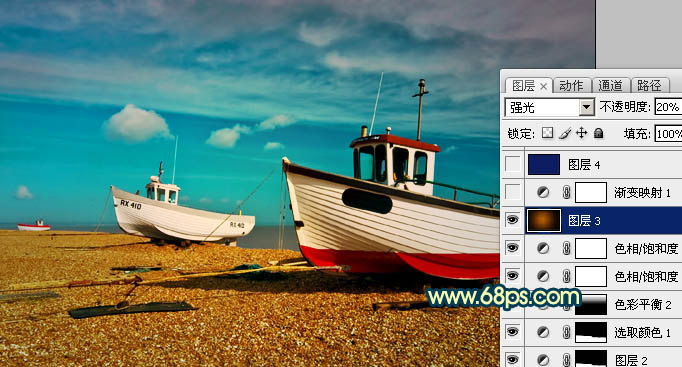
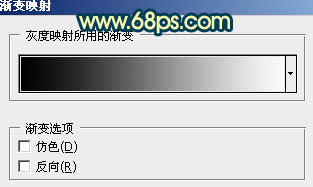
8、創(chuàng)建漸變映射調(diào)整圖層,顏色設(shè)置為黑白,確定后把圖層混合模式改為“柔光”,不透明度改為:30%。
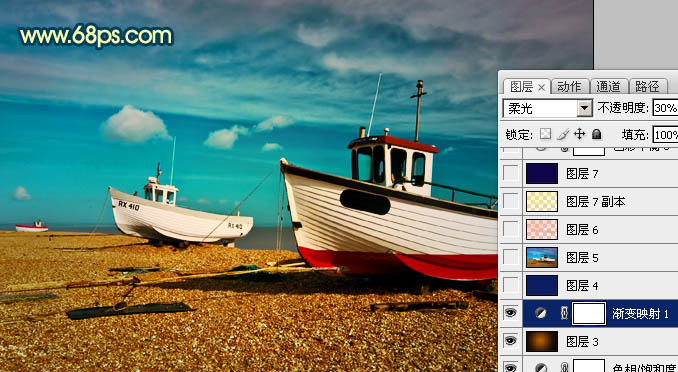
9、新建一個(gè)圖層,填充顏色:#0D1D61,圖層混合模式改為“顏色減淡”,不透明度改為:60%,效果如下圖。
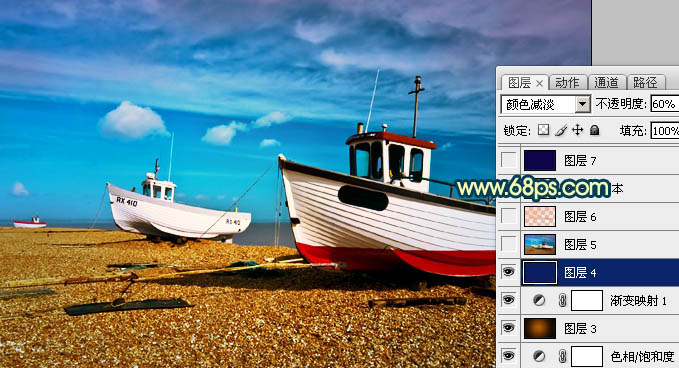
10、新建一個(gè)圖層,按Ctrl + Alt + Shift + E 蓋印圖層。執(zhí)行:濾鏡 > 模糊 > 高斯模糊,數(shù)值為5,確定后把圖層混合模式改為“柔光”,不透明度改為:40%,效果如下圖。
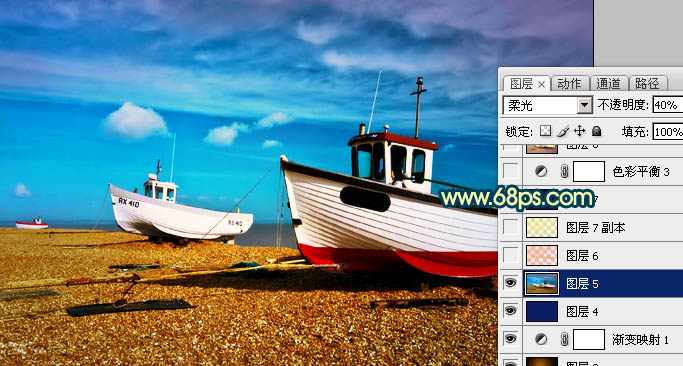
11、新建一個(gè)圖層,按Ctrl + Alt + 2 調(diào)出高光選區(qū),填充顏色:#FCA372,圖層混合模式改為“色相”,效果如下圖。
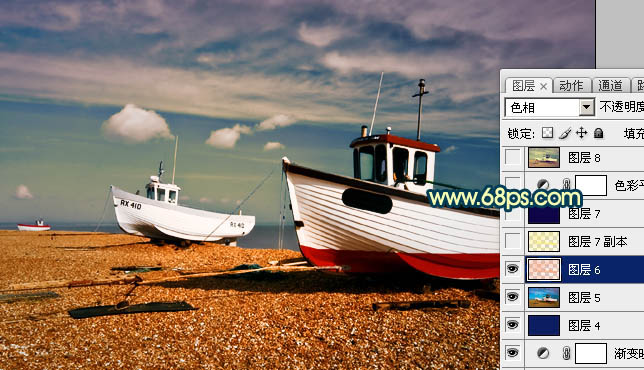
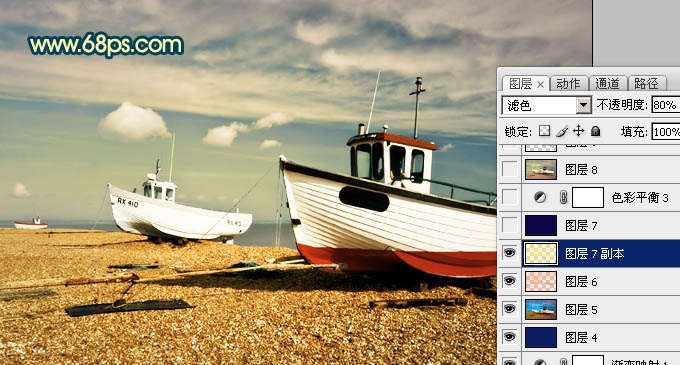
12、新建一個(gè)圖層,按Ctrl + Alt + 2 調(diào)出高光選區(qū),填充顏色:#FBEC71,圖層混合模式改為“濾色”,不透明度改為:80%,效果如下圖。
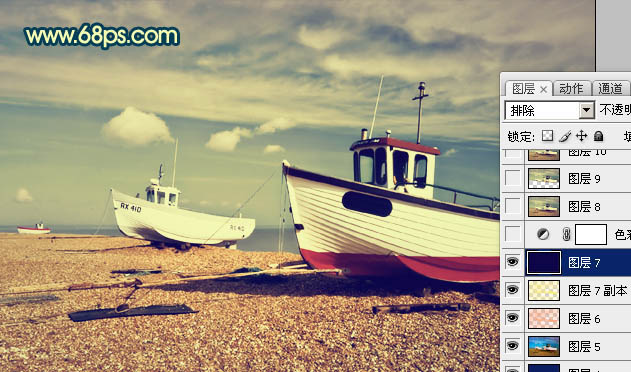
13、新建一個(gè)圖層,填充顏色:#0C0648,圖層混合模式改為“排除”,效果如下圖。
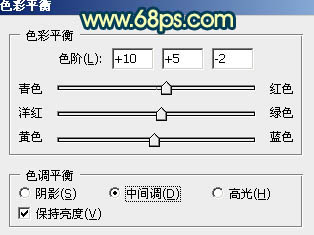
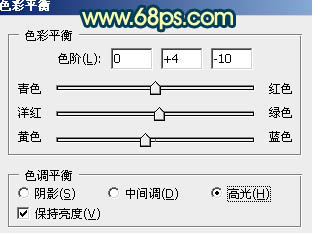
14、創(chuàng)建色彩平衡調(diào)整圖層,對(duì)中間調(diào),高光進(jìn)行調(diào)整,確定后把圖層不透明度改為:50%。
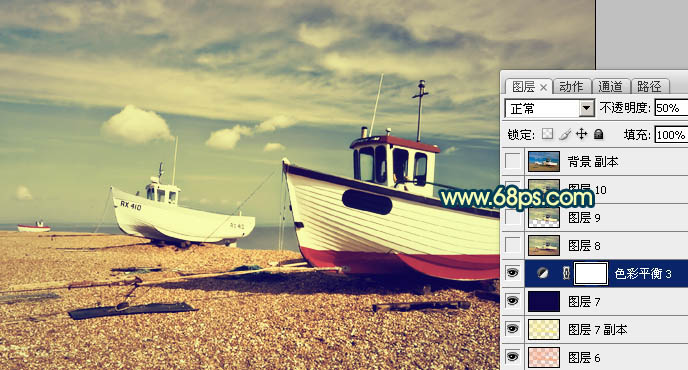
15、新建一個(gè)圖層,蓋印圖層。執(zhí)行:濾鏡 > 模糊 > 高斯模糊,數(shù)值為5,確定后把圖層混合模式改為“柔光”,不透明度改為:20%,效果如下圖。
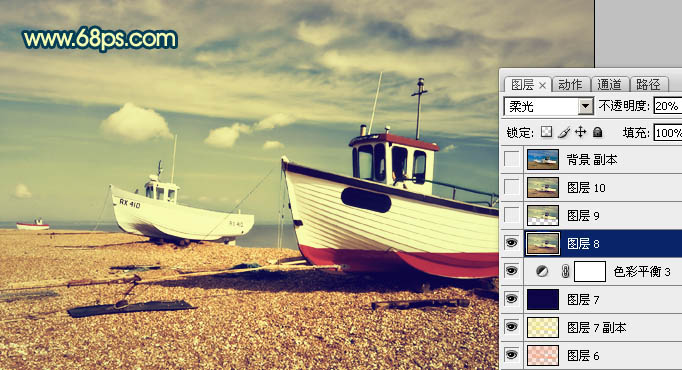
新建一個(gè)圖層,蓋印圖層。適當(dāng)把圖層銳化一下,再調(diào)整一下整體顏色,完成最終效果。

【認(rèn)識(shí)色階】
色階能很直觀的讓你看懂一張圖片的明暗關(guān)系,我認(rèn)為有一個(gè)不是標(biāo)準(zhǔn)的標(biāo)準(zhǔn):就是每一塊區(qū)域都占有比例就是一張正常的照片。但!圖片風(fēng)格不同,色階標(biāo)準(zhǔn)也就不同,所以這不能當(dāng)做是絕對(duì)的標(biāo)準(zhǔn)。

【原圖分析】
可以發(fā)現(xiàn)原片欠曝,因?yàn)榕臄z時(shí)間不是很理想,高光過強(qiáng),拍攝時(shí)為了保留高光部分只能讓暗部欠曝。從原圖的色階上看,黑色色階和陰影比例明顯,那么我們接下來的一系列操作就是為了提亮圖片暗部,可以先看下前后色階對(duì)比圖。

【原片修正】
這里結(jié)合曝光、陰影、白色、黑色色階對(duì)圖片進(jìn)行調(diào)整,色調(diào)-3是將圖片整體往黃綠調(diào);清晰度個(gè)人認(rèn)為順光減一點(diǎn),逆光加一點(diǎn),最后再調(diào)整鮮艷度和飽和度。(鮮艷度:指圖片里最顯眼的顏色,比如紅綠黃;飽和度:是對(duì)圖片整體而言)

【曲線調(diào)整】
風(fēng)格是前期拍攝就定好的,而日系清新則主要是那幾個(gè)顏色搭配。所以曲線就奔著還原拍攝時(shí)眼睛看到的顏色去調(diào)整的,當(dāng)然肯定也要考慮日系小清新的特點(diǎn),根據(jù)以上想法做出的具體曲線調(diào)整如下。對(duì)了,其實(shí)曲線也是通過改變圖片色階從而對(duì)圖片進(jìn)行修飾調(diào)色,所以認(rèn)識(shí)色階還是很重要的。

【調(diào)色】
橙色、黃色:適當(dāng)降低這兩個(gè)顏色的飽和提高明亮度可達(dá)到人像美白的效果; 綠色:在色相、飽和度、明亮度里對(duì)綠色的調(diào)整有點(diǎn)模仿日系膠片的綠色; 淺綠色:調(diào)整出類似黑板的顏色,圖片有綠色都可以適當(dāng)調(diào)一調(diào); 紫色和洋紅:可適當(dāng)降低色相和飽和,作用不大,但感覺有必要;

高光和陰影的色調(diào):俗話說高光偏黃、陰影偏藍(lán),此乃德味。

【銳化】
必不可少,參數(shù)可以參考下圖。

【顆粒和偏色修正】
加顆粒是為了使片子有質(zhì)感,也是仿膠片的效果,參數(shù)參考下圖;最下面的偏色修正可調(diào)可不調(diào),主要還是看你對(duì)圖片整體效果的感知。

【高光柔化】
LR里的畫筆工具很好用,適合新手,它可以局部改變圖片進(jìn)行調(diào)整,這里我就用他做高光柔化,讓片子發(fā)光顯得更“仙”。 方法:點(diǎn)開畫筆界面,只需降低清晰度然后在高光區(qū)域涂抹就可以了。

【初步效果】
在LR里完成以上操作后可以看出,圖片的色階已經(jīng)明顯發(fā)生了變化。

【PS祛痘】
導(dǎo)入PS對(duì)模特進(jìn)行調(diào)修,記得復(fù)制背景圖層。先是進(jìn)行祛痘工作,使用工具:修復(fù)畫筆工具;

【磨皮】
方法1:使用磨皮插件portraiture,參數(shù)可以參考下圖;磨完皮后要記得用橡皮擦工具把皮膚以外的地方擦掉。 方法2:使用通道磨皮,步驟復(fù)雜但更精細(xì),在這里暫不說明。

【添加眼神光】
使用工具:吸管工具和畫筆工具; 步驟:先用吸管工具吸取原本眼神光的顏色,可稍微加亮一點(diǎn)點(diǎn),然后用畫筆工具適當(dāng)?shù)漠嬙谘劬Γㄏ聢D所指)的位置,隨后再改變一下圖層不透明度。

【液化】
液化這里就不多講了,使用時(shí)畫筆壓力降低一點(diǎn),局部放大圖片進(jìn)行修正。 最后再對(duì)圖片進(jìn)行銳化就大功告成了。

拍攝/后期:@丹尼爾dr
出鏡:@變成了魚
原圖
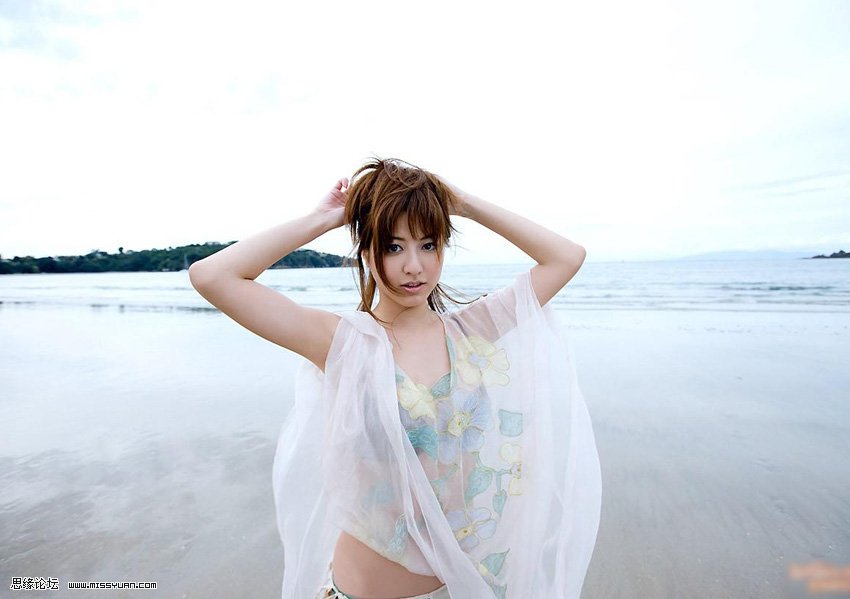
最終效果
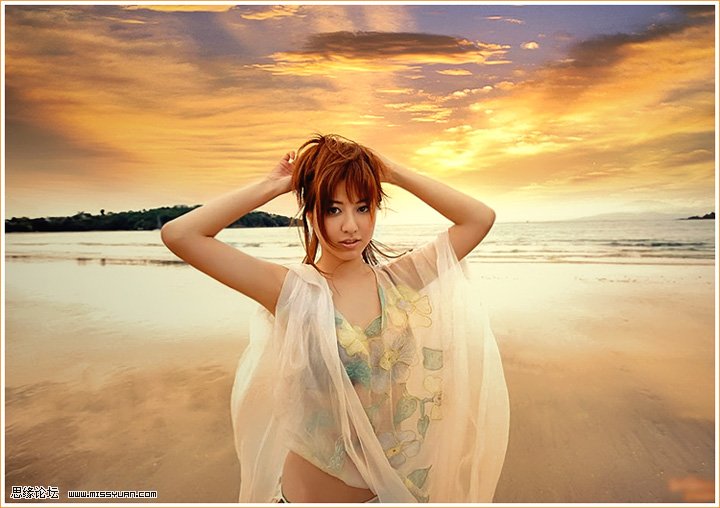
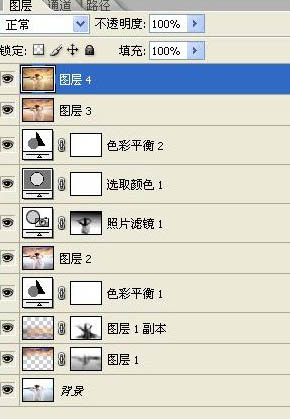
1、打開原圖,后打開下圖所示的背景素材圖。放到原圖上。擺放好位置,模式正片疊底。不透明度70,加蒙板,在蒙板上拉黑白漸變(多拉幾次,直到基本看不出痕跡為止,拉了后每次點(diǎn)鼠標(biāo)右鍵,會(huì)提示你應(yīng)用蒙板。后用10%的黑畫筆把人物搽出來,小心點(diǎn)哦)。
2、復(fù)制這個(gè)素材層,編輯里垂直翻轉(zhuǎn)(編輯 > 變換 > 垂直翻轉(zhuǎn)),拖到合適位置,高撕模糊,半徑在2,模式疊加,不透明度50。注意人物的身上是否有痕跡,如果有,同樣加蒙版后再用黑色畫筆擦出來。
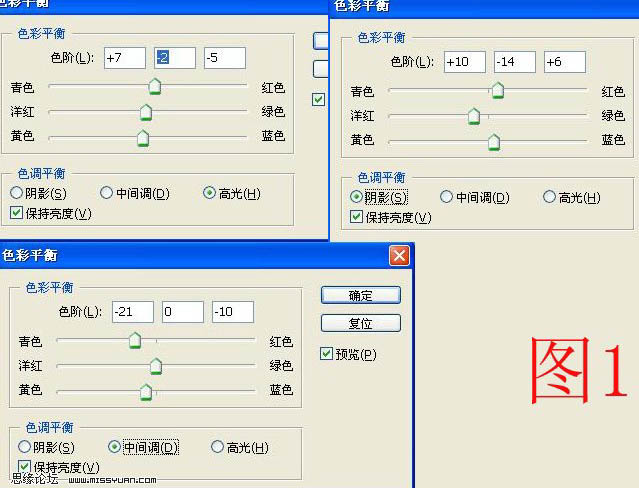
3、創(chuàng)建色彩平衡調(diào)整圖層,分別對(duì)陰影,中間調(diào),高光進(jìn)行調(diào)整,參數(shù)設(shè)置如下圖。
4、新建一個(gè)圖層,按Ctrl + Alt + Shift + E 蓋印圖層。然后對(duì)蓋印后的圖層執(zhí)行:圖像 > 應(yīng)用圖像,確定后再重新重復(fù)3次,分別對(duì)不同的顏色調(diào)整,具體參數(shù)設(shè)置如下圖。
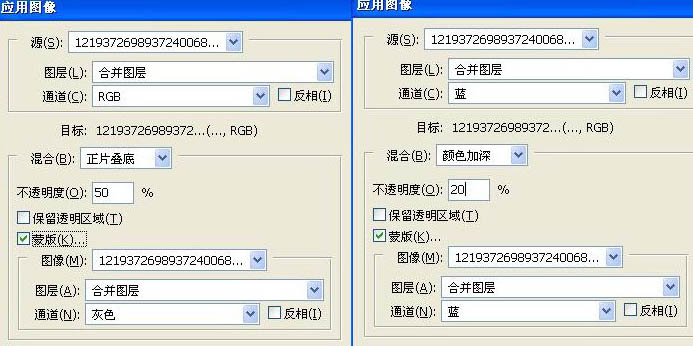
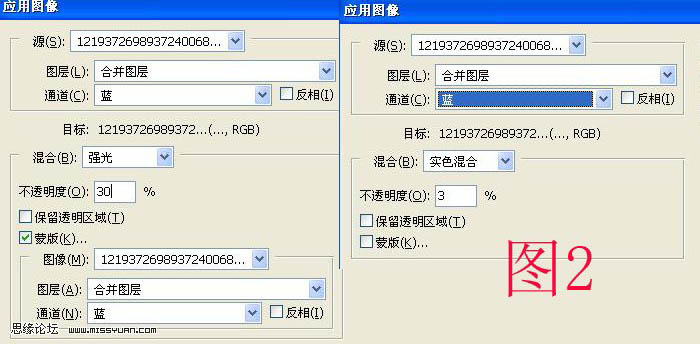
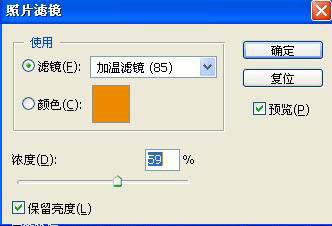
5、創(chuàng)建照片濾鏡調(diào)整圖層,同樣拉漸變,漸變的透明度可以減小拉,(也是黑白漸變,保留圖的下半截就可以,這一步也可以考慮用其他方法)。
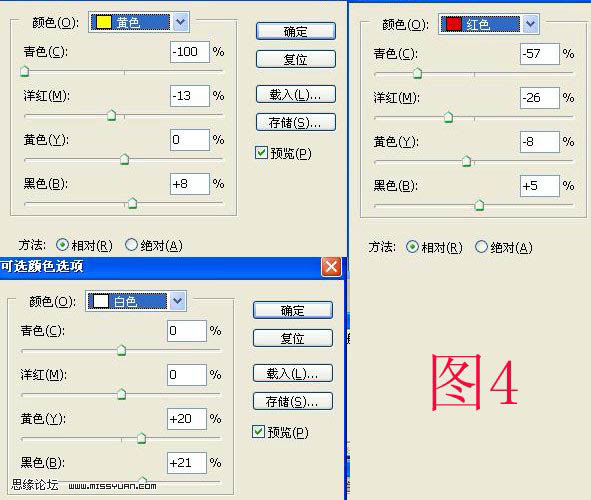
6、創(chuàng)建可選顏色調(diào)整圖層,對(duì)紅,黃,白色進(jìn)行調(diào)整,參數(shù)設(shè)置如下圖。
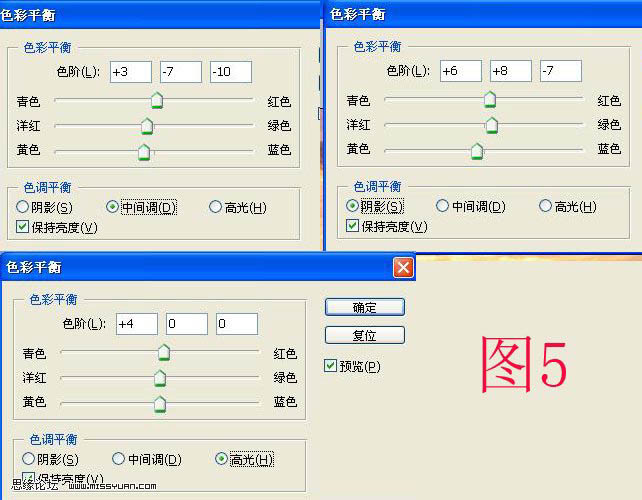
7、再創(chuàng)建色彩平衡調(diào)整圖層,參數(shù)設(shè)置如下圖。
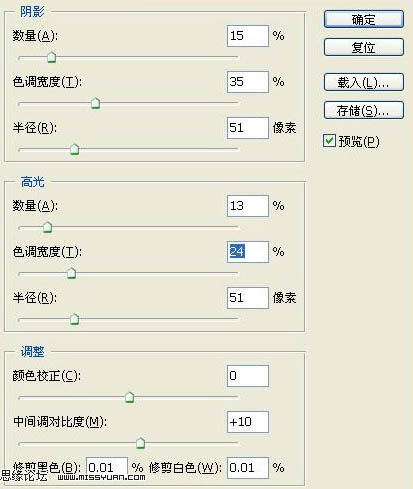
8、新建一個(gè)圖層蓋印圖層,適當(dāng)給人物磨皮,然后對(duì)整圖銳化處理,(我是磨了后就做的陰影高光)數(shù)字如下圖。
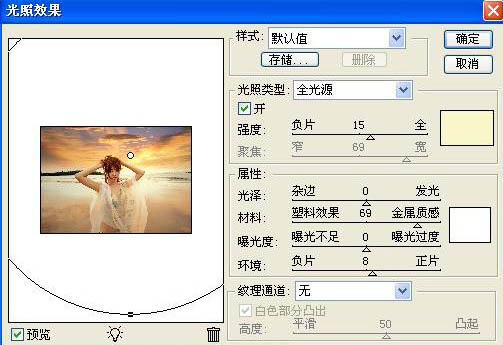
9、新建一個(gè)圖層蓋印圖層,執(zhí)行:濾鏡 > 渲染 > 光照效果,參數(shù)設(shè)置如下圖(順便說下我感覺手不太好,所以就用液化工具處理了下)。確定后完成最終效果。
圖層參照:
最終效果: