方法:
再進一步:
一張蠻舊的照片,但卻看上去很舒服。這個小女生長得還有點像張柏芝。
進入紅色通道后,我們需要一個個通道的逐個調整,首先對紅色通道進行下手。還記得上面的步驟中那張畫了紅色和藍色標記的直方圖么?為了能讓大家看得明白,我把這張直方圖放在這里給大家做對比。
在這張圖中,我也用紅色和藍色做了圓圈的標記。
紅色圓圈和藍色圓圈分別代表了紅色箭頭和藍色箭頭的調整方向。
剩下的通道都是一樣的調整,我就不一一的做介紹了。不過在調整色階對話框中的數據是,眼睛要看得是直方圖中的變化,先將直方圖的變化調整成跟目標直方圖相似后,我們在用我們的眼睛進行微調。
前面的調整不知道大家看明白了沒有。其實方法很簡單,在前面的調整中,紅色的標記很關鍵,這是一定要做到的。雖然藍色的標記無法精確的去描述,不過藍色的調整是給圖像帶來精彩呈現,兩者缺一不可。
印刷復制透射稿是在透射光的作用下,形成的視覺圖像。而反射稿是在光源照射下由原稿的反射而形成的視覺圖像。
印刷品的階調就是顏色按明暗度分類,印刷產品復制工作中要達到顏色還原、階調還原、質感還原、清晰度還原。顏色還原就是色相準確,復制印刷出來的產品真實完美再現原稿的色彩,不偏色、無雜色。
理想的階調還原是指原稿上的階調在印刷產品上“忠實”地還原出來,達到原稿的復制要求。由于印刷品最大記錄密度為1.8,達到1.8以后,就成了一條平行于Dt(原稿密度)的直線,所以說無論是反射稿還是透射稿都要進行調整,目的是壓縮反差,糾正色差,達到適合印刷復制階調的范圍。
例如:彩色正片原稿上最高密度為Dt=3.0,而印刷品的最大記錄密度 Dr=1.8。
通過曲線可知,印刷品的復制是達不到原稿最高密度還原的,因為印刷品復制過程中所用的材料包括油墨、紙張、感光材料(軟片、PS版)、色序、以及印刷機械等方面的限制,最大記錄密度Dr=1.8,但是,當Dt=3.0,原稿的最高密度大,只能壓縮反差,否則將印不出實際效果。
印刷品在階調還原時常常需要作階調的調整。當原稿的密度反差大于印刷品的最高記錄密度時,為了使原稿的各個階調都能在印刷品上表現出來,就必須對階調還原作適當的調整。其次,為了適應某些特殊原稿的復制要求(如:亮調為主的照片、暗調為主的照片),必須對原稿的某些階調進行適當的強調,而相應壓縮其它階調。線性壓縮的主要特征是對各階調段等比例的調整,線性壓縮并不代表真正的視覺上的等比例壓縮,因為D-Y曲線也是非線性的,經過這種壓縮后,亮調處人眼不容易辨別,產生“灰平”現象。
階調的復制就是指原稿密度與復制網點百分比之間的關系。
要使原稿上的所有階調和色彩都能夠很好地表現在印刷品上,首先選用正確的層次曲線。層次是階調和色彩變化的基礎,如果畫面上層次不豐富,色彩的表現也必然是單調無味的,只有層次逼真,才能有生動的色彩變化。
絕對忠實復制原稿是不可能的,因為大多數的原稿密度反差都大于印刷品的密度反差,所以印刷品復制必然要對密度進行壓縮。因此這就要損失部分的細微層次,在實際操作中應根據原稿的反差和調子的具體內容,調整合理的層次曲線,就是說要對不論是反射稿,還是透射稿上面的次要部位的層次進行壓縮,使主要部位的層次加以重點、特色化的強調。
在彩色稿正常反差的前提下,根據不同類型的原稿正確地調整層次曲線。電分機和分色用的蘋果電腦對層次的控制是既方便又靈活的。它可以局部地加強或者壓縮,但是,一定要注意分色片層次曲線的平衡,中性灰平衡要恰當,不正確的層次曲線會使復制品失真。所以說在操作電分機和蘋果電腦時要特別注意層次的正確使用,但對于原稿整個偏色,可以通過調整層次曲線加以糾正。
在壓縮原稿階調反差的時候,一般情況、常采用下述辦法來壓縮某些部分。
①一般情況下,正常的原稿,反差適當,應該使低調層次壓縮得平一些,尤其是在要強調中間調和亮調層次時,就比較合適。
②原稿偏悶,亮調調子平,若強調拉開暗調和中間調層次,相應來說會把中間調層次變得平了。
③原稿的反差偏悶,整個畫面以低調面積較大,應拉開低調層次,但是中間調層次顯得偏平淡了。
④原稿中間調層次較平,反差小,可以壓縮亮調層次,使中間調層次反差大些。
⑤原稿反差基本適合印刷復制,是以中間調為主的照片,暗調面積較小,可以壓縮暗調層次,以便強調中間調層次。
⑥經常會遇到彩色照片,這些原稿偏薄,反差小,針對這些原稿,可以壓縮亮調和暗調層次,使中間調層次的反差大一些。
⑦遇到原稿亮調層次平,反差小,可以拉開亮調層次,但是,中間調層次偏平了。
透射稿的天然色正片的反差都比較大,大約在3.0左右,通常情況下就需要壓縮反差,達到印刷品復制的要求;而反射稿的原稿反差較小,原稿偏悶,可根據不同的原稿特點進行亮復制。如人物肖像畫的復制要點是人物的膚色,y、m二色是關鍵;風景畫面復制重點是自然風光,y、c二色是要點。靈活地使用層次旅鈕,調整出來合理的層次曲線,糾正原稿的不足,保持主要的部分,相應損失次要的部分,大膽地取舍,盡量做到復制出較好的效果。但是,如果層次曲線調整不合理,可能會造成畫面主次顛倒,層次不清、色相不準的效果。
印刷品彩色復制主要存在著基本色不足,相反色過量的弊端,要想復制出高質量的印刷產品,在基本色不丟失層次的基礎上要深一些。基本色要達到100%,中度基本色要豐滿,淺度基本色要適量,亮調基本色不能丟失。
相反色要適當。由于目前市場上的油墨純度不夠亮,色相、透明度差,紙張的白度差、平滑度差,所以在用色時要注意到較鮮艷的顏色補色(相反色)要偏小一些,較濃的顏色處的補色要用,最亮處小面積顏色補色可以不用,因此起著色彩變化和襯托層次的作用,運用得當可以使基本色更加鮮艷、厚實、色彩豐富逼真。
印刷品彩色復制實際上是色料三原色y、m、c以減色光為原色光的加色復制。y、m、c色料三原色是所有五彩繽紛顏色變化的基礎三原色。黑版是不起任何色彩變化的,黑版的作用只是穩定灰色平衡,在色彩畫面上起著骨架作用,使暗調更加暗,強調低調層次和輪廓,增強畫面的厚度和立體感。y、m、c色料三原色向黑場過渡,也就是說y+m+c=近似黑色。從y、m、c三原色中去除一部分形成的中性發的底色(三原色)并且以黑墨來代替。這就是電分機和蘋果電腦用的底色去除(UCR)的辦法。底色去除有許多必要性:①提高了印刷的適性,一般情況下在暗調處使用,在暗調區域,如果用三原色印刷,網點面積往往很高,在高速多色印刷時容易產生墨層過厚和糊版等問題。如果用底色去除,則會大大降低墨量,主要節約y、m、c彩色油墨的用量,提高印刷適性。②有利于控制中性灰平衡。
黑版的調子長短取決于y、m、c三色底色去除量的大小,底色去除量大,中間調、暗調層次偏平,黑版可以適當將調子拉長一些,以補償三色版所丟失的層次。如果三色版去除量很小,黑版的調子可適當減短一些,避免中間調發悶。暗調一般以圖像的最大密度定標,滿足圖像階調為主。要根據原稿特點定標,注意暗調的色平衡,同時暗調定標還要考慮與底色去除(UCR)的關系。 ]]>
Firework為網頁制作三劍客之一,是我們常用的網頁圖片制作工具,下面介紹如何在firework中批量調整圖片的方法。
一、將調整圖片的步驟記錄到命令中
1、 運行Firework8,選擇“文件”――“打開”,在“查找范圍”選擇圖片所在的目錄,將選擇圖片,按“打開”。(見下圖1.jpg)
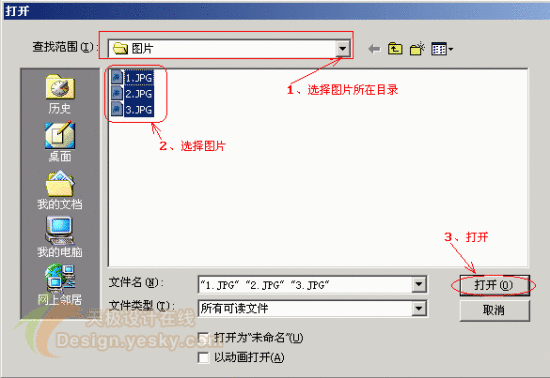
2、 選擇一圖片,如選1.jpg
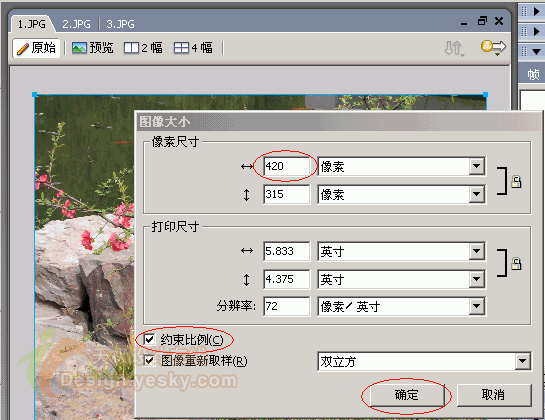
3、 調整圖片大小,選擇“修改”―“畫布”―“圖像大小”,“像素尺寸”寬設置成“420”像素,設成“約束比例”,按“確定”。(見下圖2.jpg)
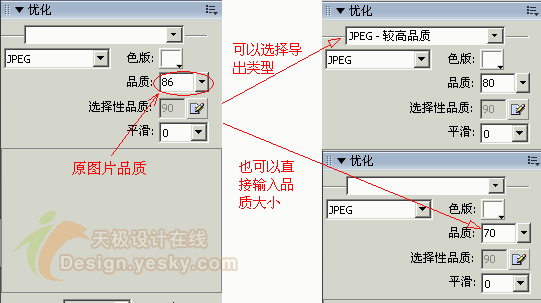
4、 調整圖片品質,圖片的品質越高,生成的圖片容量就越大,將圖片設成相對低一點品質,可以控制圖片容量的大小。點擊“優化”,可以看到這幅圖片的品質值是“86”,那么我們在下拉菜單中選擇“JPEG-較高品質”,這時的“品質”值是“80”,當然您也可以直接在品質中輸入“70”。(見下圖3.jpg)
5、 點擊“文件”―“保存”。
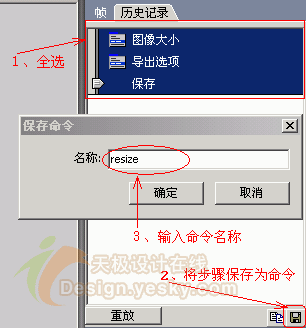
6、 選擇右邊面板組中“幀和歷史記錄”中的“歷史記錄”,選取所有的歷史記錄(鼠標左擊選取第一個步驟,按住“shift”鍵同時鼠標左擊最后一個步驟),按左下角的“將步驟保存為命令”,在彈出的“保存命令”對話框的“名稱”中輸入命令名稱,如輸入“resize”。可以看到在菜單“命令”中多了一個“resize”選項。(見下圖4.jpg)
二、利用生成的命令來調整其他圖片
選擇圖片2.jpg,點擊“命令”中的“resize”,就完成了“一”中“3”至“5”中的步驟,完成了對2.jpg的修改,同樣修改3.jpg。(見下圖5.jpg)
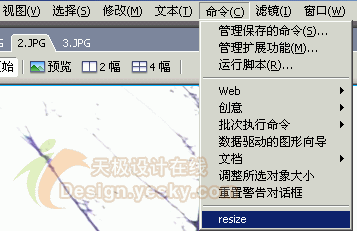
在下次打開firework時修改其他圖片時,“resize”命令項照常使用。
#p#副標題#e#
三、結合firework中的批處理命令和生成的命令
如果要同時處理幾十幅或幾百幅圖片,可以結合firework中的批處理命令和“resize”命令使用。
1、 點擊“文件”―“批處理”
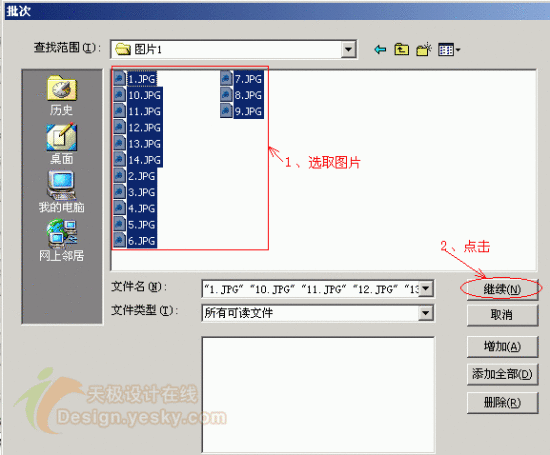
2、 出現“批次”對話框,選取所要調整的圖片,點擊“繼續”。(見下圖6.jpg)
點擊看大圖
3、 出現“批處理”對話框,點擊“命令”前的“+”號,展開“命令”項,選取“resize”,點擊“添加”,再點擊“繼續”。(見下圖7.jpg)

4、 出現另一個“批處理”對話框,“批次輸出”如選“與原始文件位置相同”則覆蓋原有的文件,可選擇備份方式,也可以不選擇備份,點擊“批次”。(見下圖8.jpg)

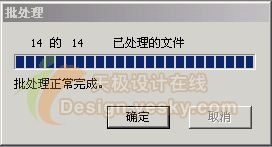
5、 Firework對所選圖片進行“resize”命令的批處理。(見下圖9.jpg)
四、刪除新命令
如果要刪除“resize”命令,可選“命令”中的“管理保存的命令”,選中“resize”,按“刪除”鍵。
上面只是介紹了批量調整圖片大小和輸出品質的方法,您還可以增加“加入水印”等步驟一并保存到命令中,從而完成更多的批量修改內容。
]]>