 教程所用素材已經打包點擊這里下載!
一、字體變形
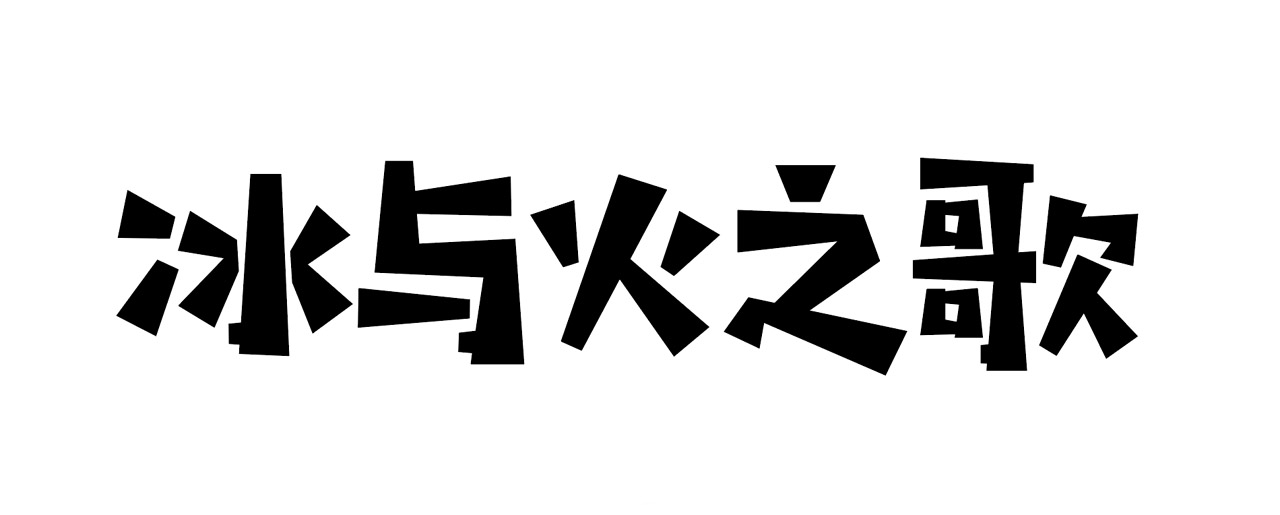
首先打開ai,用文字工具寫下“冰與火之歌”,這里用的字體是:漢儀鑄字木頭人W (字體見附件) 。
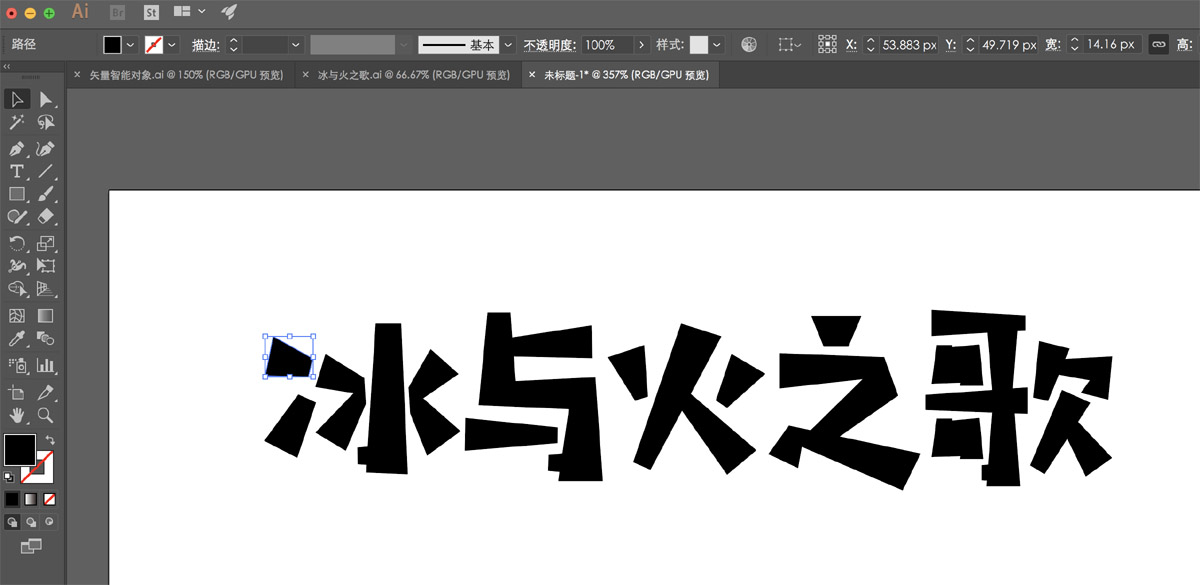
 選中字體,右鍵點擊創建輪廓—>取消編組—>釋放復合路徑,將筆畫進行拆分。
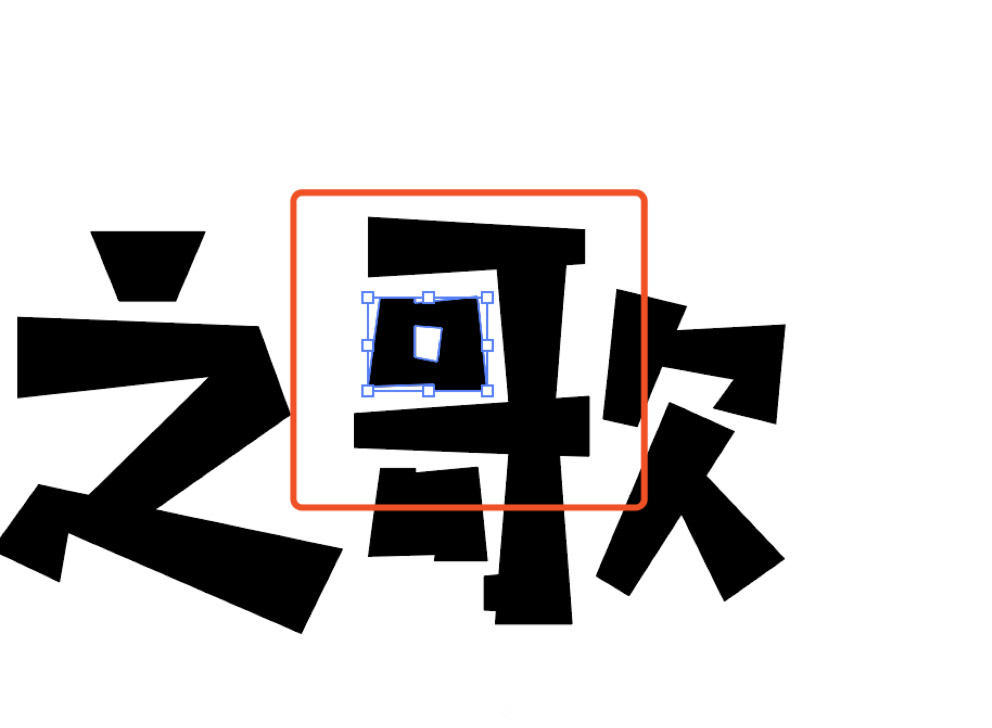
  “歌”字出現了問題,按住鼠標左鍵框選“口”,然后右鍵選中“建立復合路徑”。
  使用刪除錨點工具,刪掉多余的點。
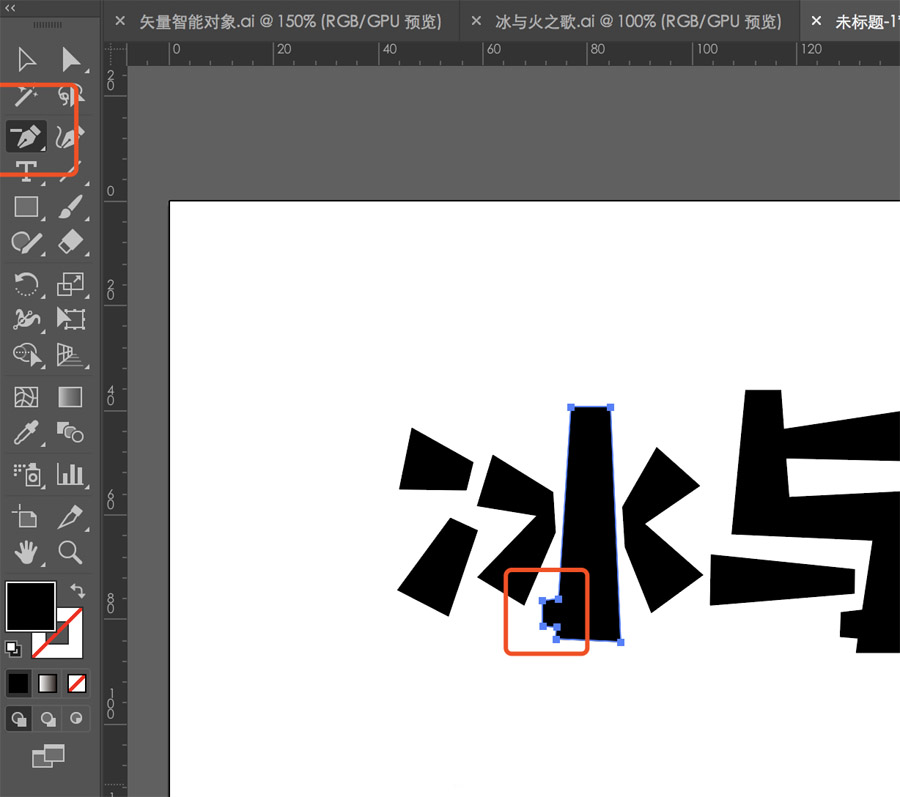
拆分開依然連在一起的筆畫。 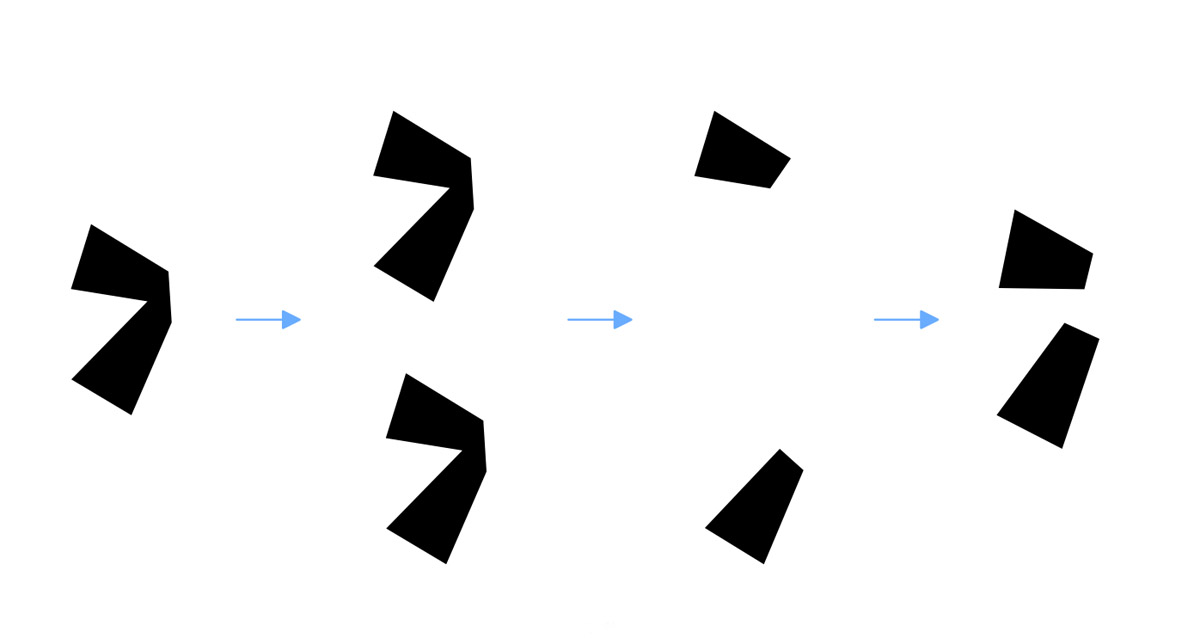 拆分完成后得到一堆筆畫(當然也可以直接用鋼筆將筆畫勾出來)。
 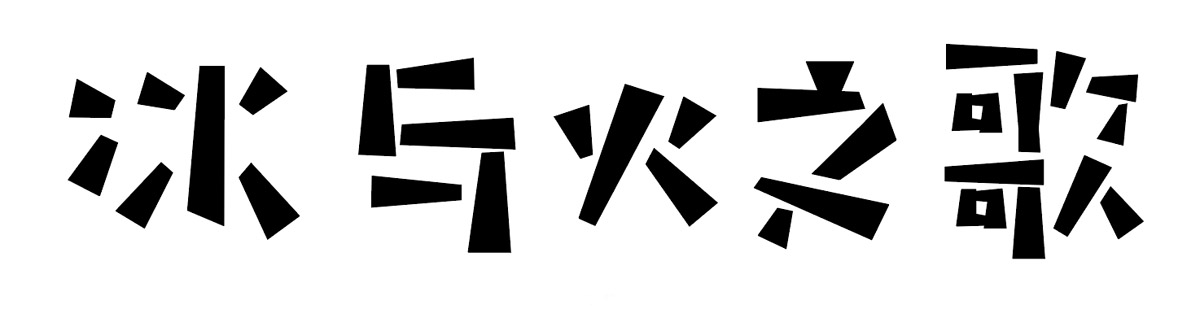 接下來打開ps,新建2400*1600畫板,將AI里的筆畫分別復制粘貼到ps里,重新排列筆畫并改變顏色。
  二、分筆畫上色
選中第一個筆畫圖層,快捷鍵ctrl+shift+n新建一個圖層,右鍵創建剪貼蒙板。
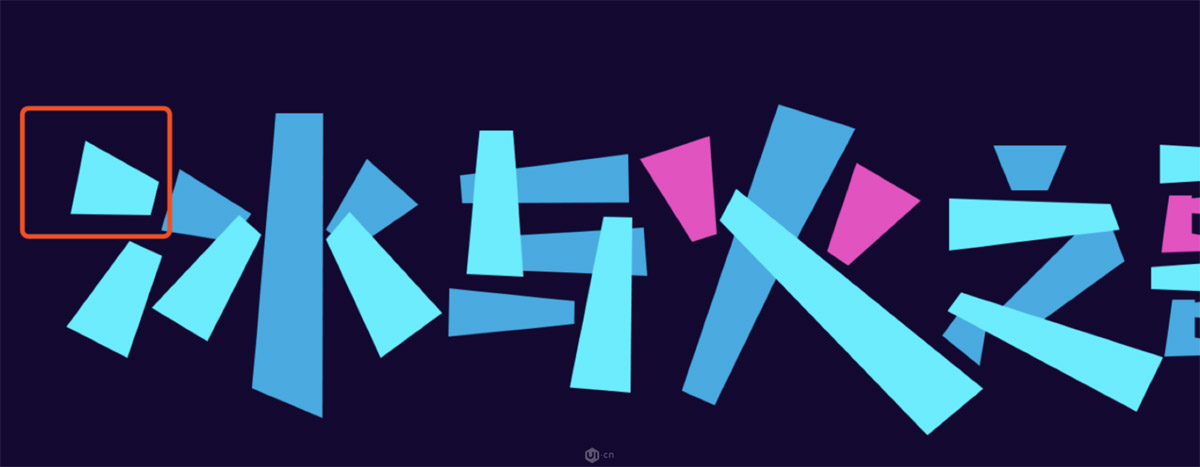
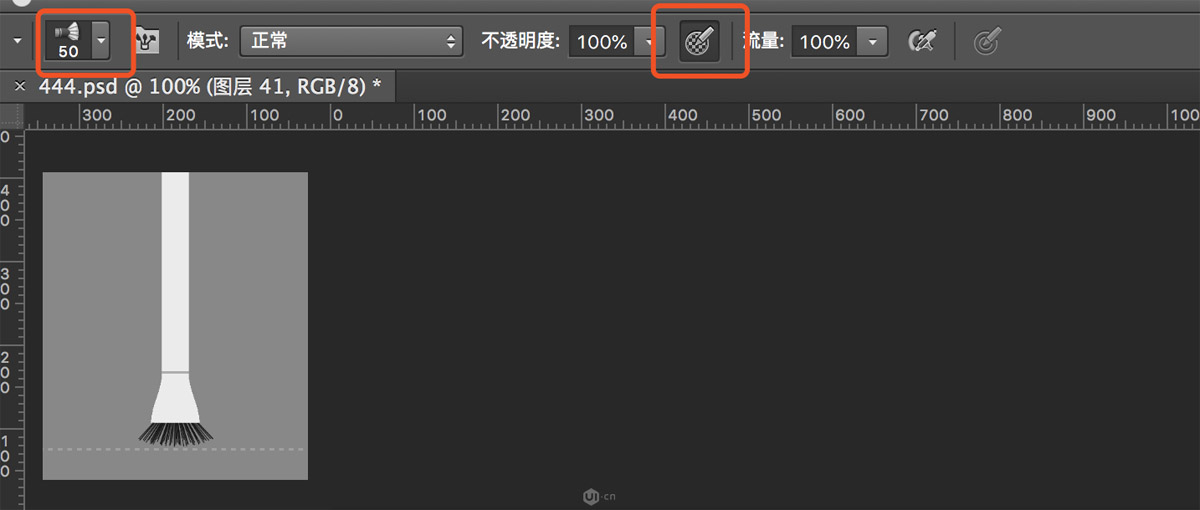
 使用ps自帶的圓扇形細硬毛刷,設置大小為50,對不透明度使用壓力。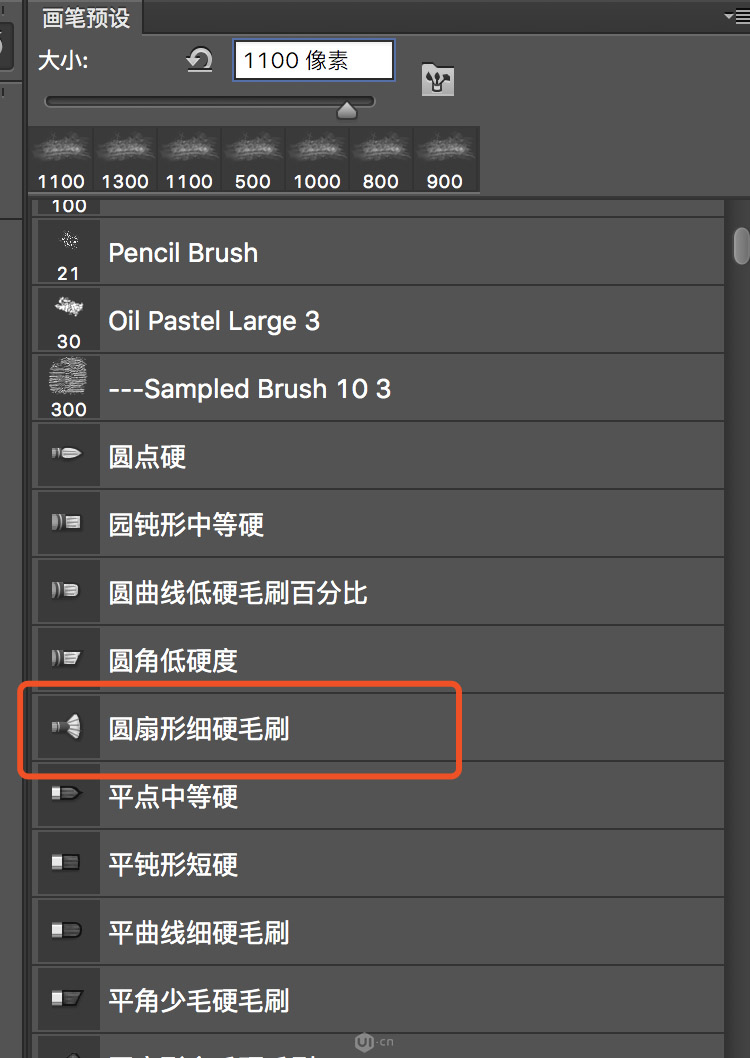
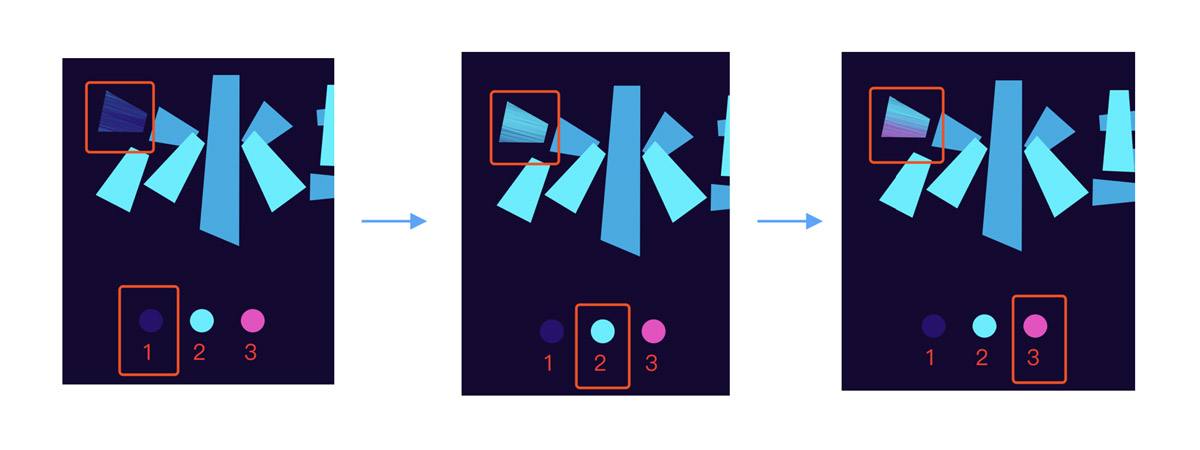
 首先用顏色1順著筆畫的走向刷三四層左右,然后疊加顏色2,再疊加部分顏色3 (注意:這里使用的是手繪板,如果使用鼠標,記得把畫筆不透明度和流量調成60%或者更小) 。
  使用同樣的上色方法給剩下的筆畫上色,這里“火”的兩點處和“歌”的一個口部分只疊加了顏色1和顏色3 (注意位于底層的筆畫與上層筆畫的關系,銜接處的顏色1要深些,顏色2淺些,制造出陰影的效果)。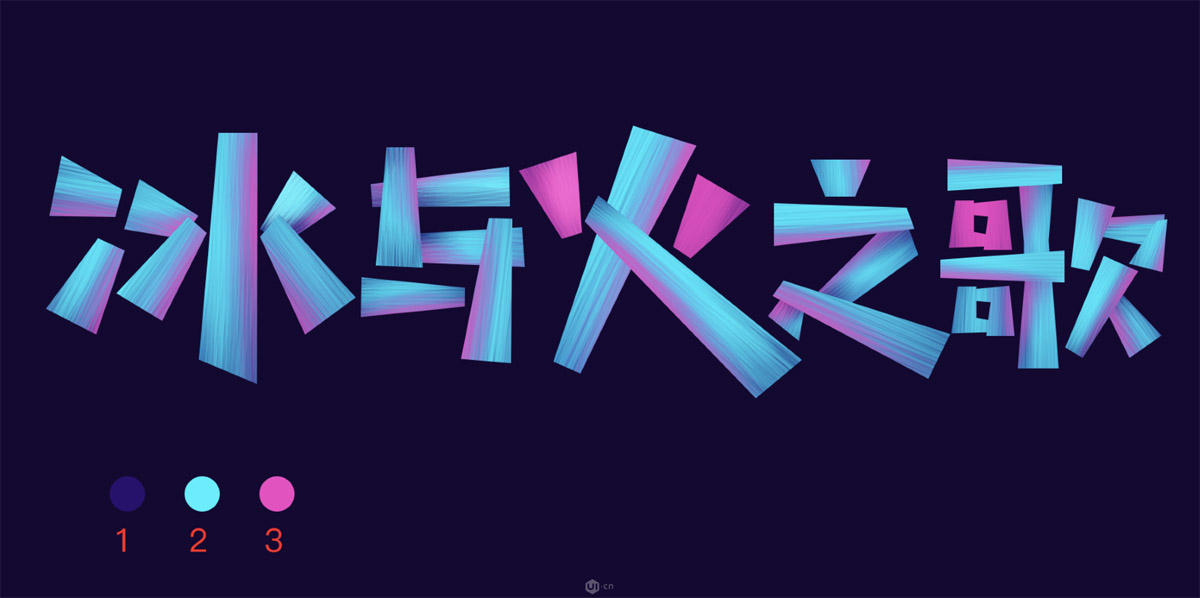
三、給文字加輪廓
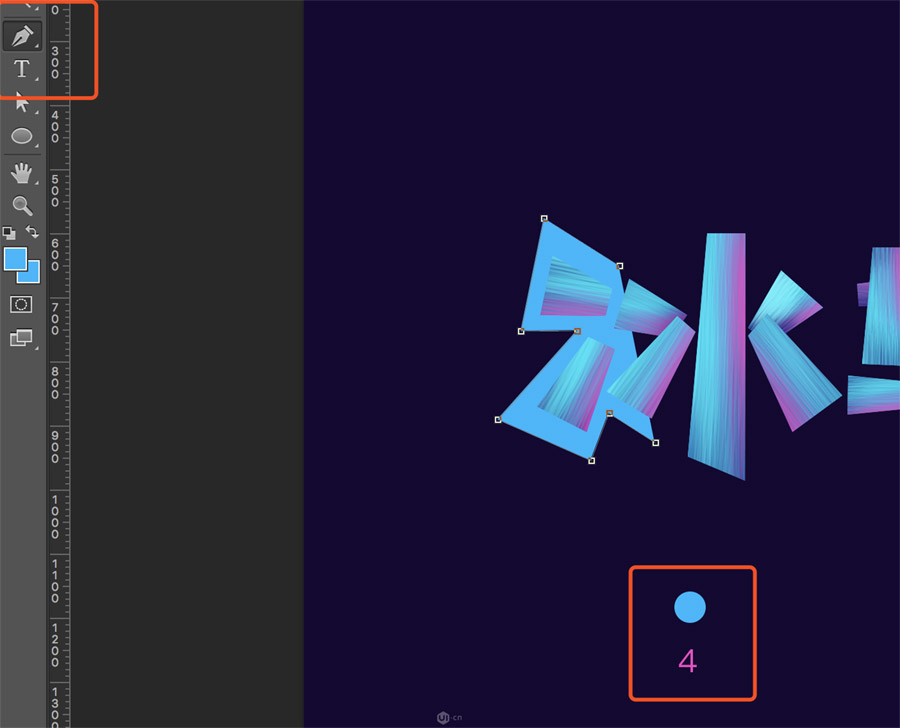
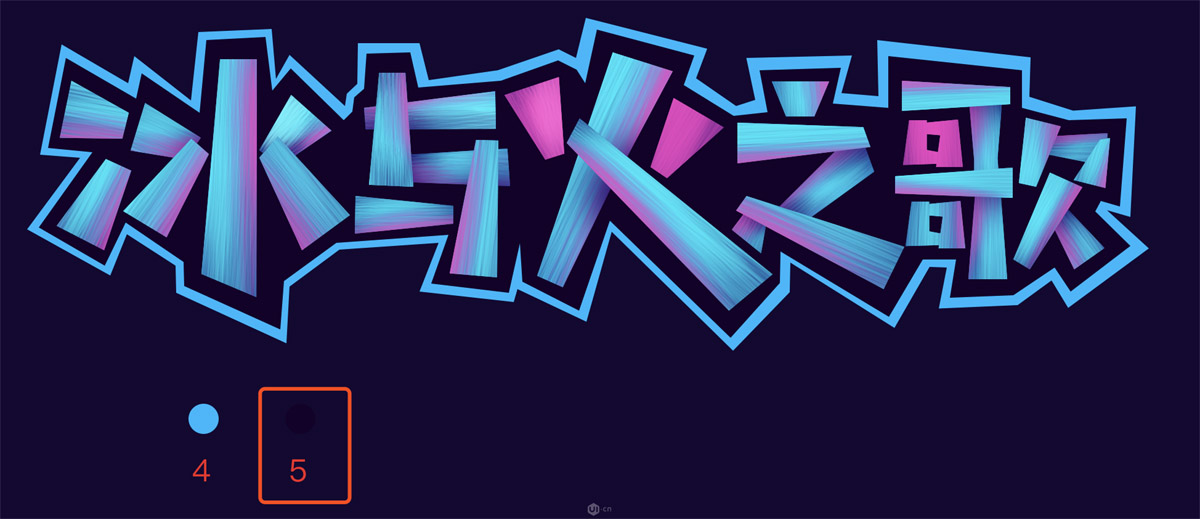
使用鋼筆工具順著字形勾一個輪廓出來,命名為“大輪廓”,再用鋼筆工具勾一個小一點的輪廓,命名為“小輪廓”,分別用顏色4和顏色5上色。
#p#副標題#e#
四、給文字加陰影
選中所有文字圖層,右鍵轉換為智能對象,命名為“文字層” 。
復制一個文字層,命名為“文字陰影層”,將該圖層置于“文字層”下方雙擊“文字陰影層”添加圖層樣式,選擇“顏色疊加”,吸取顏色3的顏色,點擊確定。右鍵選擇“柵格化圖層樣式”。 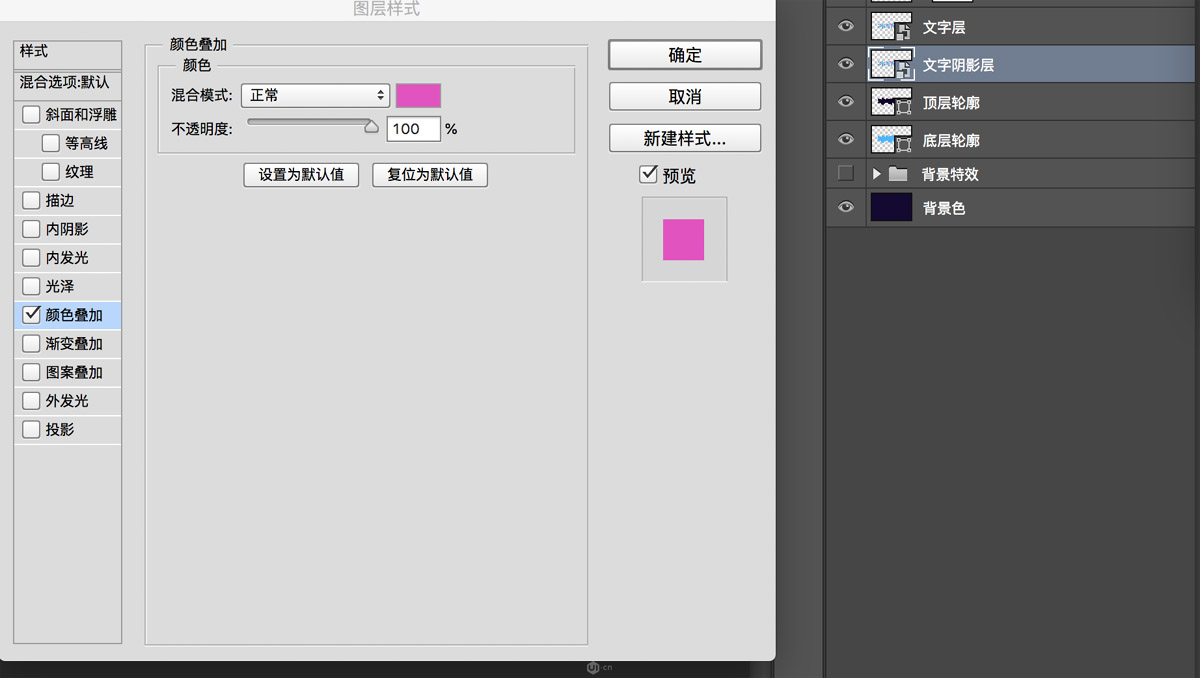
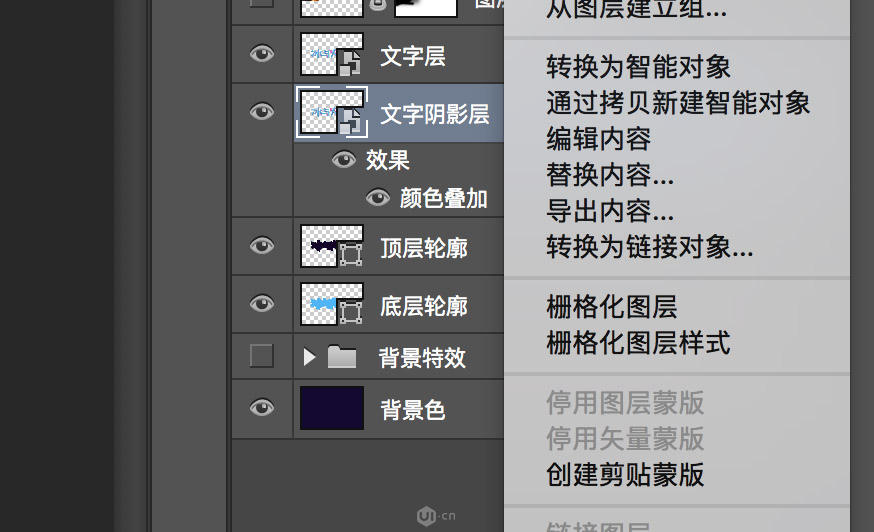 向上移動“文字層”5像素,向下移動“文字陰影層”5像素選中“文字陰影層”,ctrl+shift+n新建圖層,右鍵創建剪貼蒙板。
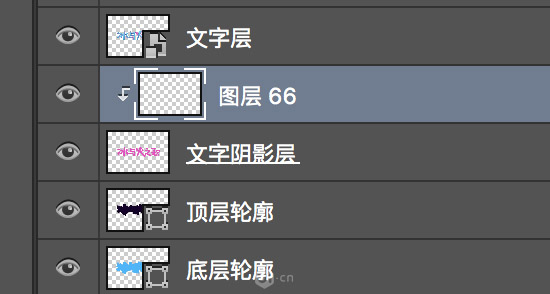
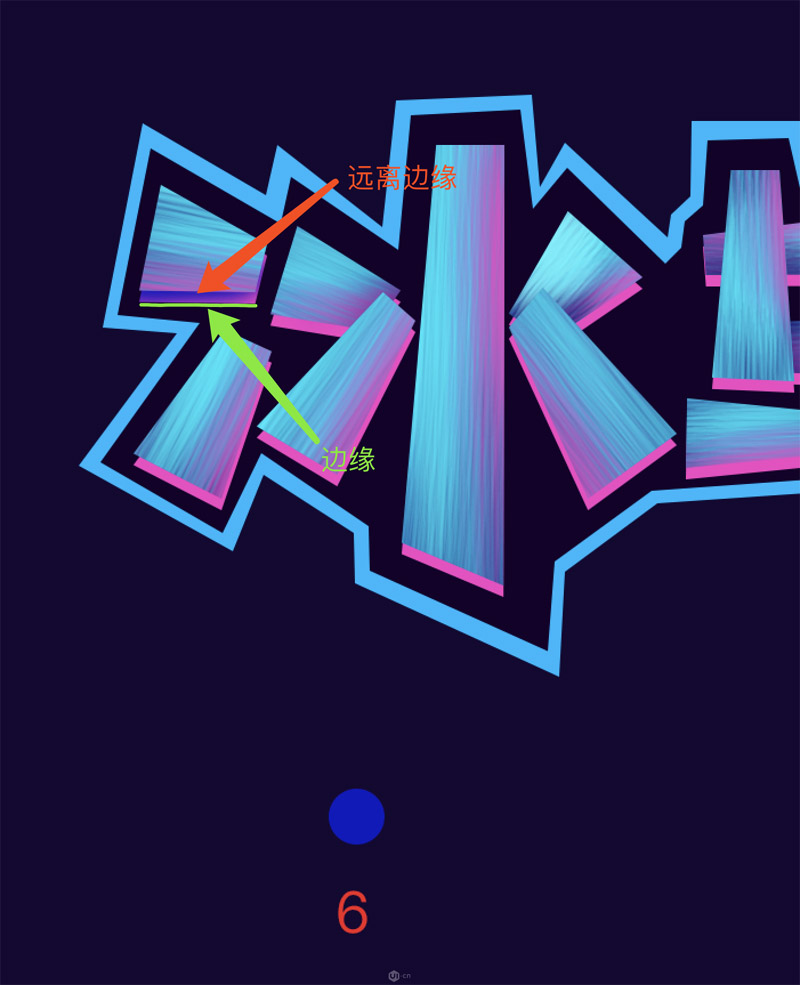
切換到“柔邊圓”畫筆,設置大小為50,顏色為顏色6。使用畫筆在遠離邊緣的地方刷五六下,然后同理將其他地方的陰影也畫上(注意這里是用的是手繪板,如果使用鼠標繪制的話,記得把畫筆的不透明度和流量調成60%左右)。
五、使用筆刷制作背景
新建圖層,命名為“潑濺層”,雙擊圖層添加“漸變疊加”,顏色為 #ff008 和 #00fcff。設置“潑濺”筆刷大小為1200,畫出潑濺背景(注意手法:按住鼠標左鍵的同時向下移動畫出第一筆,接著畫出整個背景,不合適的圖案可以撤銷一步再畫)。
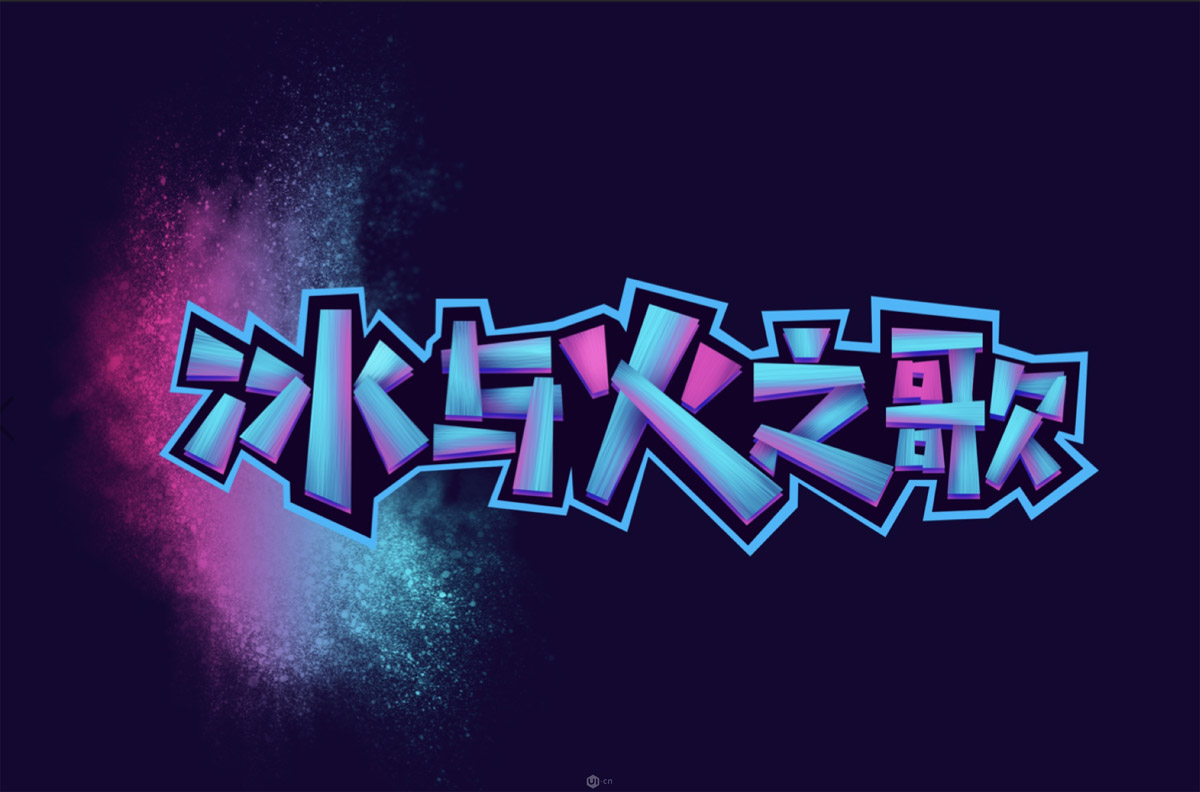

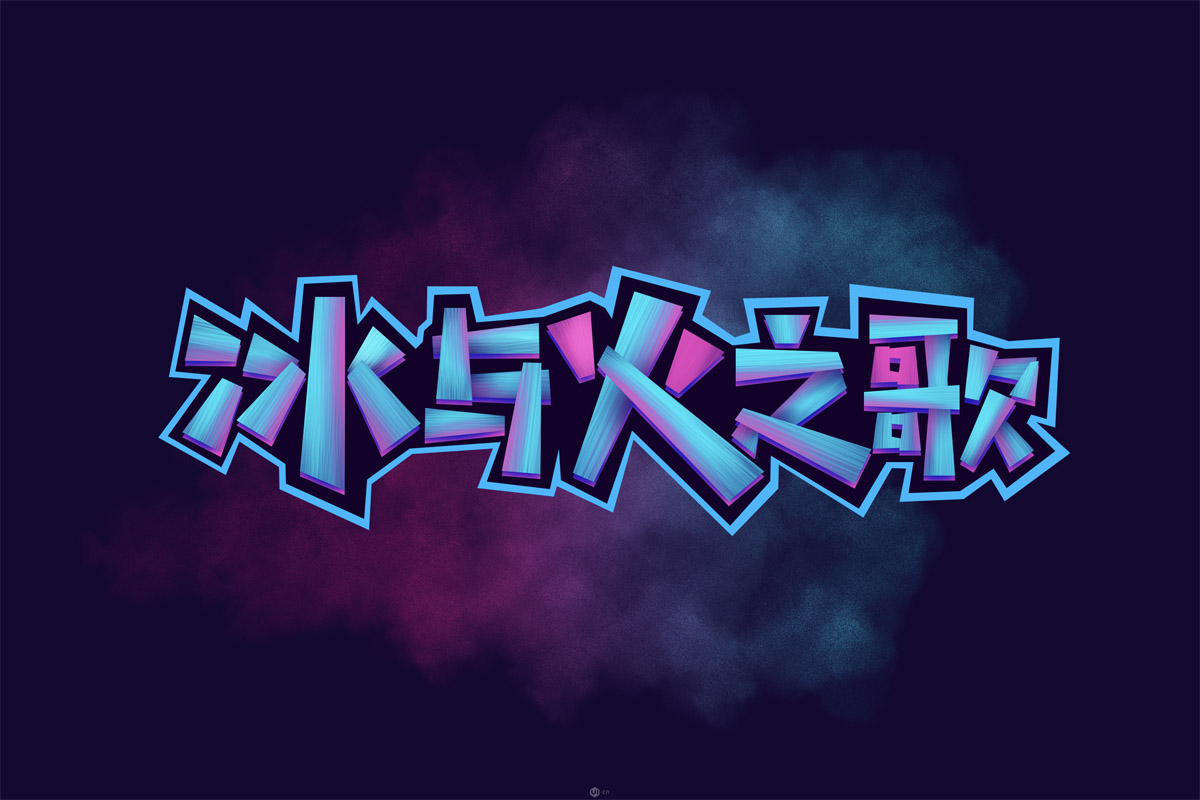
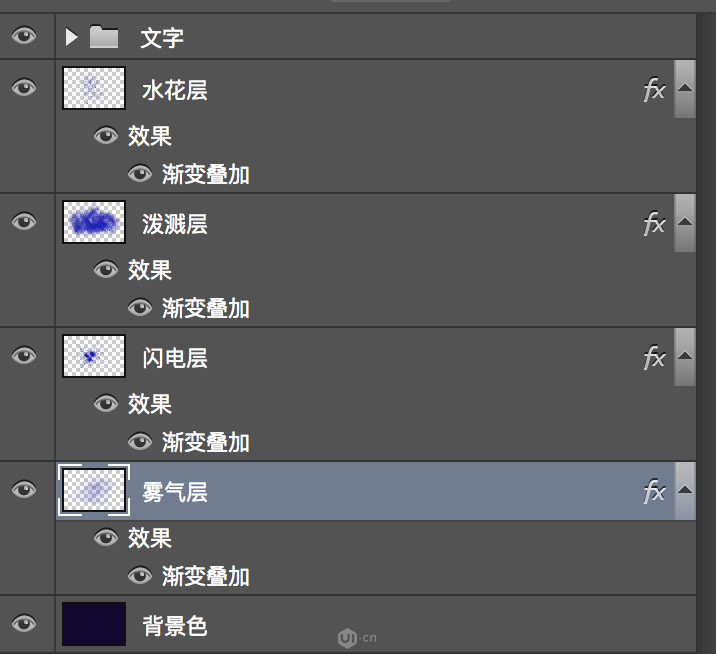
新建圖層,命名為“水花層”,復制粘貼“潑濺層”的圖層樣式。設置“水花”筆刷大小為1200,大小抖動0%,角度抖動40%,畫出水花背景(注意手法:圍繞文字點幾下鼠標)修改“水花層”不透明度為60%。 新建圖層,命名為“閃電層”,復制粘貼“潑濺層”的圖層樣式移動“閃電層”到“潑濺層”的下方設置“閃電”筆刷大小為1200,大小抖動40%,角度抖動51%,畫出閃電背景(注意手法:圍繞文字點幾下鼠標)。 新建圖層,命名為“霧氣層”,復制粘貼“潑濺層”的圖層樣式。移動“霧氣層”到“閃電層”的下方設置“霧氣”筆刷大小為1400,大小抖動0%,角度抖動0%,畫出霧氣背景。
六、添加劃痕和墨跡
柵格化“頂層輪廓”和“底層輪廓”,然后合并兩個圖層,命名為“輪廓層”,給“輪廓層”添加圖層蒙版。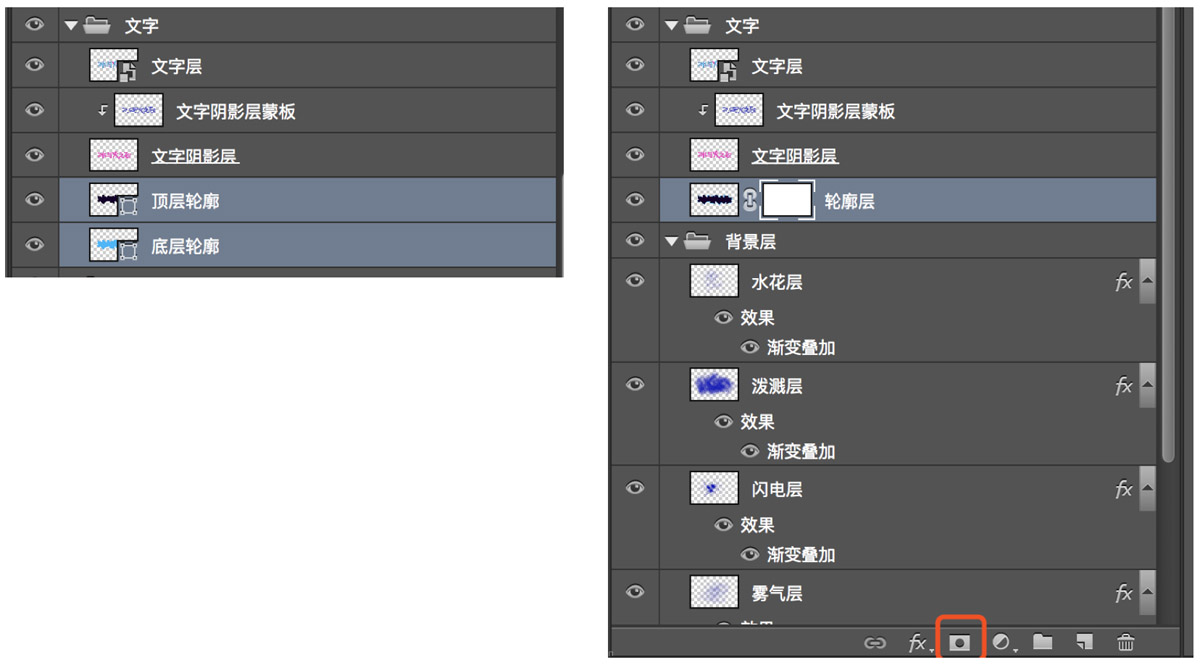
再次使用“圓扇形細硬毛刷”,設置筆刷大小為40 (使用鼠標的話記得調整畫筆不透明度為80%,流量為80%,對不透明度使用壓力)。  按照文字的筆觸走向繪制刮痕。
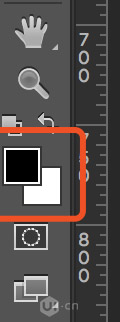
 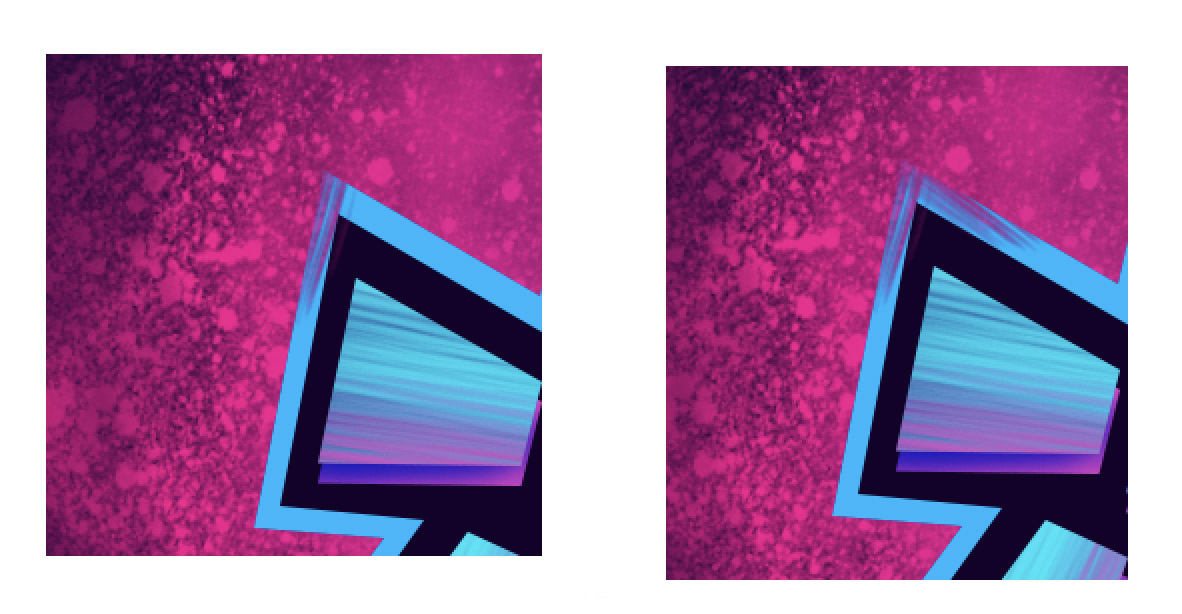 出現多余的刮痕時,按快捷鍵X切換畫筆顏色為白色,將多余的刮痕去掉,然后繼續繪制其他刮痕。
 創建新圖層,命名為“墨跡層”,置于文字文件夾上方,右鍵創建剪貼蒙板。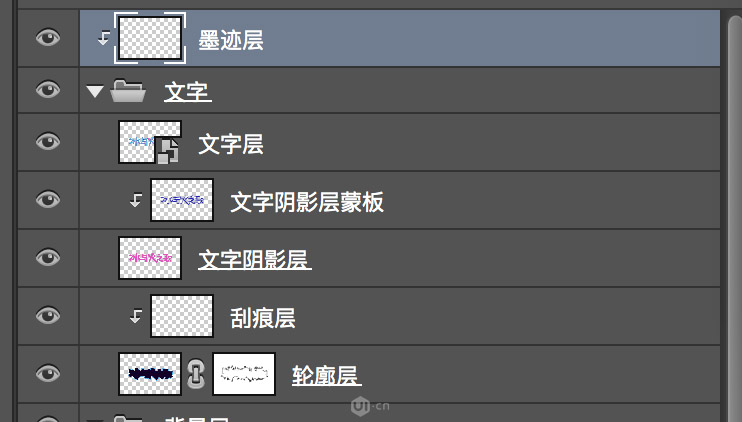
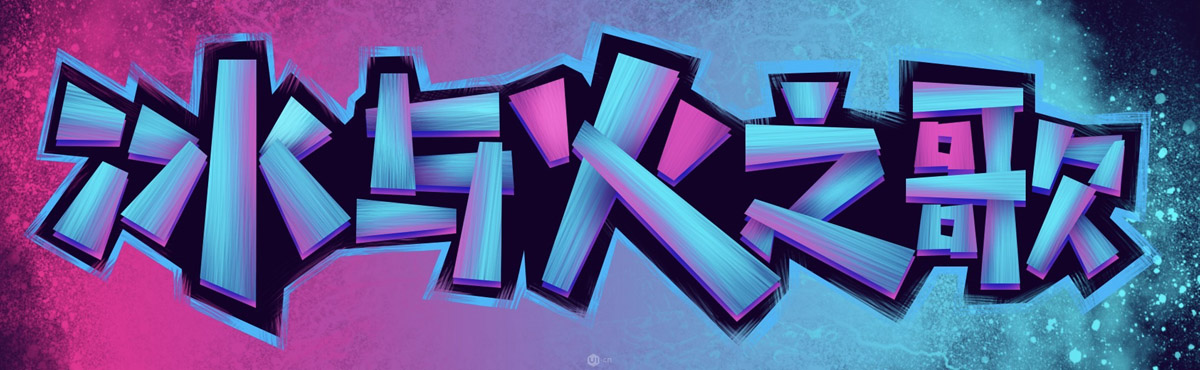
使用“墨跡”筆刷,設置大小為1200,在“墨跡層”上畫出墨跡,完成最終效果。