出淤泥而不染、濯清漣而不妖的荷花歷來受到攝影FANS的追捧。但是要拍好荷花卻不是一件容易的事。記得一位網友說拍荷花有三重境界:一是拍出荷花的形態和色彩,二是拍出其出淤泥而不染的風骨,三是“伊人小荷”,人荷合一,不知今夕何夕。此說雖然有點玄,有一點是可以肯定的,也就是一幅好的荷花作品一定要有神韻,給人美的享受。
我的F717已是很不錯的數碼相機,但是荷花開在池塘中,不坐小船無法靠近,我又沒有配那貴得要死的專用鏡頭,為了追隨一朵姿態優美的荷花,往往把數字變焦調到最大,景深還是無法控制。
不過我們有Photoshop,能讓我用數碼相機拍攝的荷花照片魅力四射!
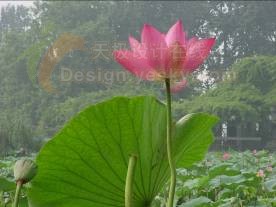
例一 模糊濾鏡讓花瓣凋落的荷花更顯楚楚動人
荷花的花瓣常被詩人稱為舞娘的裙裾,花瓣凋零常常會觸動人的心靈。于是,我想用這張照片來體現宋代詞人姜燮的詞意:“只恐舞衣寒易落,愁入西風南浦”。
我們在PHOTOSHOP中打開這張花瓣凋落的荷花照片,拷貝一個背景圖層,在此圖層中用選擇工具如魔術棒選中圖中的荷花(含花瓣),然后反選,選擇菜單“圖象-調整”,分別調整色彩和色調/飽和度,再在濾鏡菜單中選模糊――徑向模糊,調整多次直到滿意,再加上文字即可。
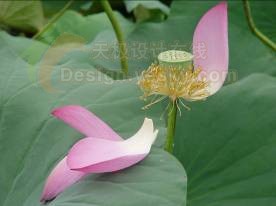 原圖一
原圖一
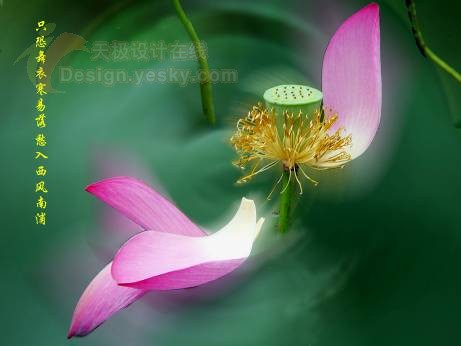
處理一
例二 用徑向模糊濾鏡處理出“嫣然搖動,冷香飛上詩句”的荷花圖
下圖是F717拍的一張荷花照片,為了使畫面更加動人,我在前景加了一支花蕾,該圖已對背景用高斯模糊完全虛化,并在視圖菜單中調節了色彩和飽和度。
進一步選中背景,在色彩平衡中調成藍色,使用濾鏡菜單中“扭曲――波紋”命令做出水紋。
用魔術棒工具選中荷葉,再用徑向模糊濾鏡調節出處理后圖片所示的美麗畫面。
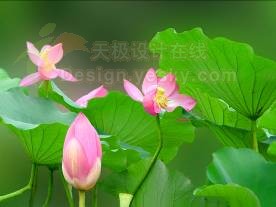 原圖二
原圖二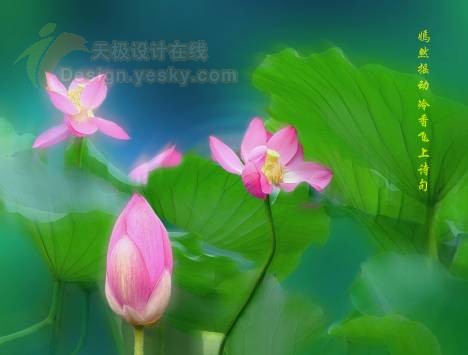
處理二
#p#副標題#e#
例三 合成絢麗背景
除了常用的模糊濾鏡外,圖像的合成更易上手,你需要的只是耐心和想象力。
下圖本是一幅平淡的照片,我們先對其摳像。打開濾鏡菜單選“抽出”,然后在新打開的EXTRACT窗口中用高亮筆摳出需要的局部圖,再用填充工具傾到選中區,鼠標點擊OK鈕,便會生成一個摳出的新圖層。當然,你也可以用套索等選擇工具選出需要的區域,然后剪切到剪切板中備用。
另外選擇一幅朝霞圖,調成和圖4一樣大小,把原來準備好的摳像拖到朝霞圖中,調整位置并載入選區,然后反選將其用高斯模糊虛化,最后得到一張美麗的照片。此類合成圖要注意光線,透視,焦點,色調。
 原圖三
原圖三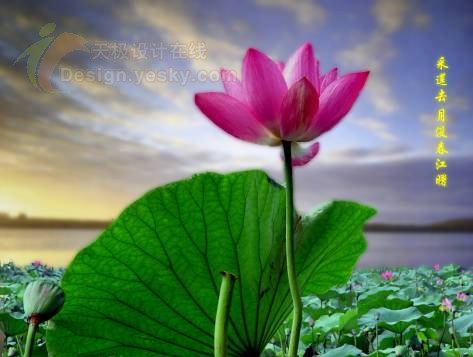
處理三
例四 “渲染―光照”命令打造暗夜荷花
人常說,攝影是光和影的藝術。晚上的荷花不容易拍吧!但是,用PHOTOSHOP濾鏡菜單中的“渲染―光照”命令,可以把一幅大白天照的荷花處理成夜荷。我仿佛聽到朱自清先生所說的“梵婀鈴上奏著的名曲”。
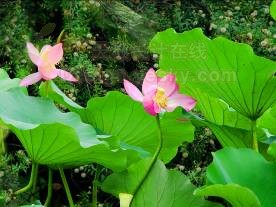 原圖四
原圖四
處理四
例五 調節色階打造“紅袖翠鈿水中央,青荷蓮子雜衣香”意境
藝術應該源于生活而高于生活。國畫推崇形神兼備,有虛實相生,計白當黑之說。數字藝術的魅力更可以創造出很唯美的照片。我們用魔術棒選中下面原圖中的所有荷花,然后反選,運用動感模糊濾鏡對選區進行模糊,再調節色階,色彩,飽和度,就展現了處理圖中所示的“紅袖翠鈿水中央,青荷蓮子雜衣香”的美妙照片。
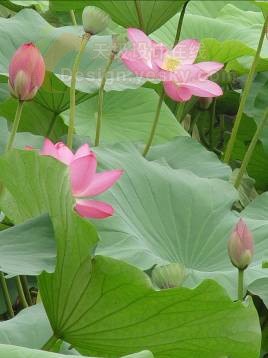 原圖五
原圖五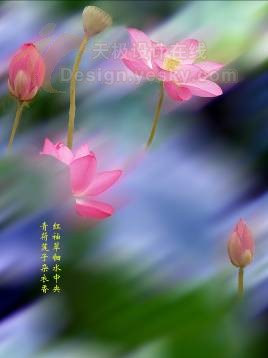 處理五
處理五
數碼點燃激情,給人美的享受。對我這樣已不年輕的發燒友來說,更多的是追求過程的樂趣。一味追捧器材的升級和過分強調技術,反而束縛了想象的翅膀。此外,我在照片中加上古詩詞只是個人對傳統美的一點感悟,時代的發展已漸漸使人們對此感到陌生。吳冠中大師在“展畫倫敦斷想”中曾說道:“江南抹盡舊畫圖”,使懷舊的人不勝惆悵!僅此而已!
]]>1.新建一個800×600像素的文件。
2.增加一個普通圖層,把Composite Method改為Gel。
3.雙擊新建的圖層,在出來的圖層屬性面板中把圖層命名為xm(線描)。使用Pencils/2B Pencil,然后在Colors面板中選擇一種淺灰色,畫出簡潔的線稿。因為這幅畫我們需要的是一種濕畫效果,所以只要定出大位置就可以,不需要進行深入的刻畫。(見圖一)
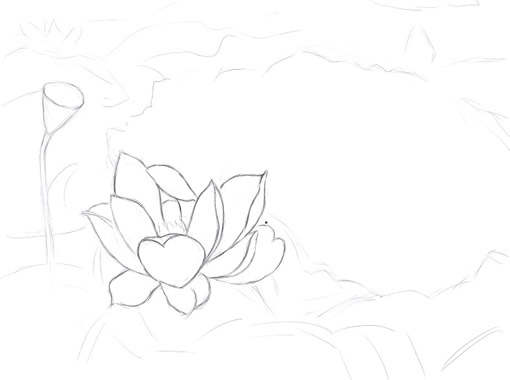
圖一
4.到Canvas層,使用油漆桶工具,選擇一種比較亮的青灰色在畫面上單擊,使畫布層罩上均勻的顏色。(見圖二)
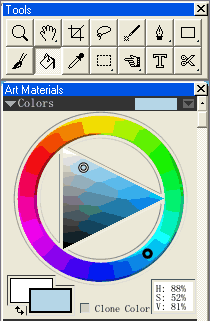
圖二
使用Erasers/Eraser畫筆,在畫布層中擦出荷花的輪廓范圍,其他需要留白的部位利用WACOM影拓2的壓感配合腕力進行擦除,這樣的擦除會使留白更加富有虛實變化。(效果見圖三)
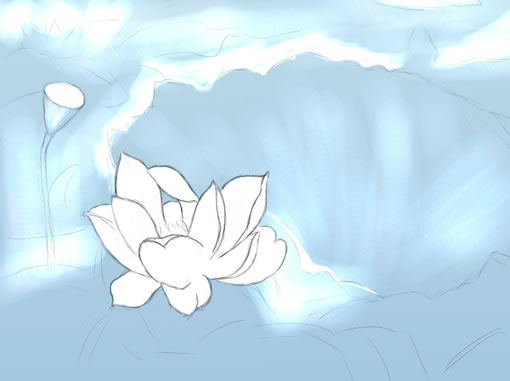
圖三
5.使用Water Color/Diffuse Bristle筆刷,在Brush Controls中進行如下設置。(見圖四)
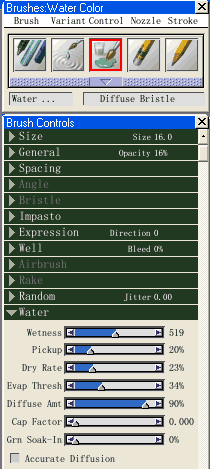
圖四
選用粉紅色,給荷花畫上色彩。使用Water Color畫筆會自動生成一個Water color layer,水彩類畫筆只能在這類圖層中繪畫。(效果見圖五)
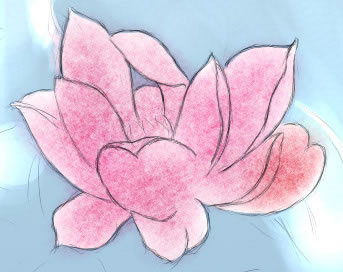
圖五
使用Water Color/ Wash Bristle筆刷,進行如下設置。(見圖六)
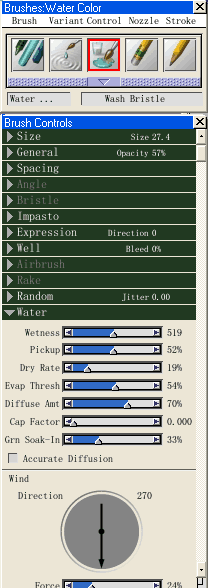
圖六
選取合適的顏色畫出背景、前景、荷葉的大色彩關系。
使用水彩筆刷里的Eraser Dry,用輕快的筆法在同一水彩層里把高光處的顏色擦掉。(效果見圖七)
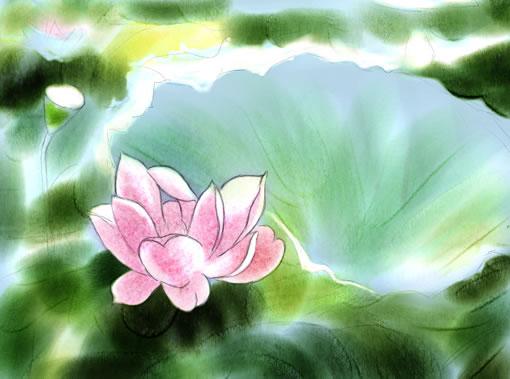
圖七
#p#副標題#e#
6.增加一個新圖層,選擇Water Color/Soft Bristle,進行如圖設置。(見圖八)

圖八
把畫筆的Size調整到合適的大小,選取合適的色彩,用靈活的筆法畫上荷葉的顏色。WACOM影拓2繪圖筆出色的壓力感應令色彩的銜接靈活而隨心所欲。然后使用Eraser Dry在同一水彩層上擦出荷葉的葉脈。(效果見圖九)

圖九
使用相同的方法塑造荷花花瓣。(效果見圖十)

圖十
7.背景刻畫。再次使用Water Color/ Wash Bristle筆刷根據需要畫出色彩豐富的背景。
8.選中xm層之后選擇Erasers/Eraser畫筆,根據畫面的需要把多余的線條擦去。有一些對造型有作用的線條不要擦掉。
9.按住Shift鍵分別選中所有圖層之后,執行 Drop命令,把所有的圖層合都并到畫布層。
10.用Eraser畫筆擦出高光部分。
11.執行File菜單中的Save或Save as 根據需要選擇不同的文件格式進行保存。(最終效果見圖十一)

圖十一