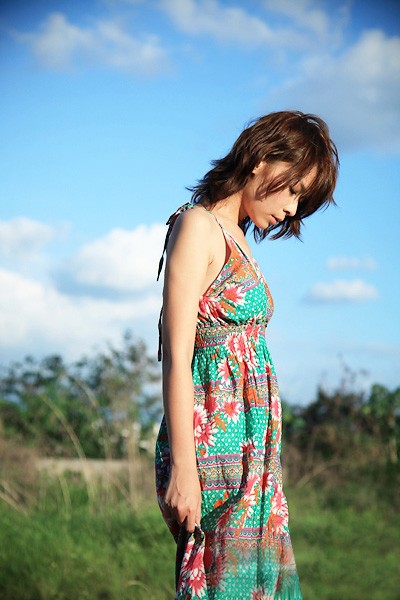
原圖
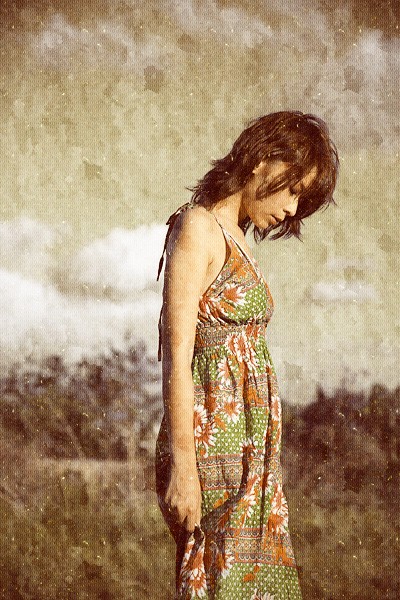
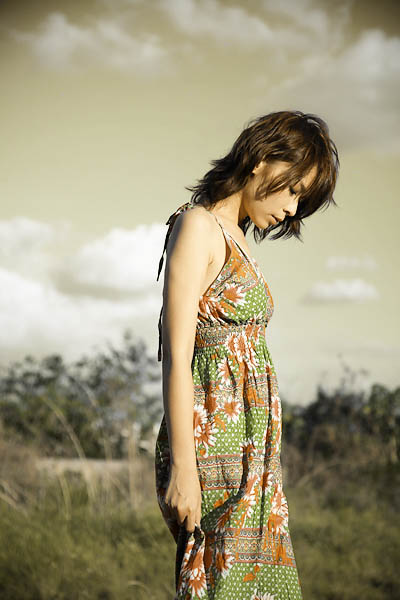
最終效果
1、打開素材圖片,創建“圖案”調整圖層,如下圖。
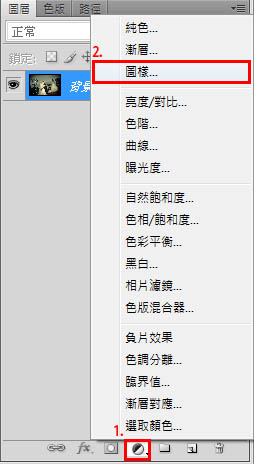
2、Photoshop里頭原本的設定只有兩種圖樣,再依照下面步驟把其它內建圖樣也叫出來。將所有內建的圖樣,選取加入。
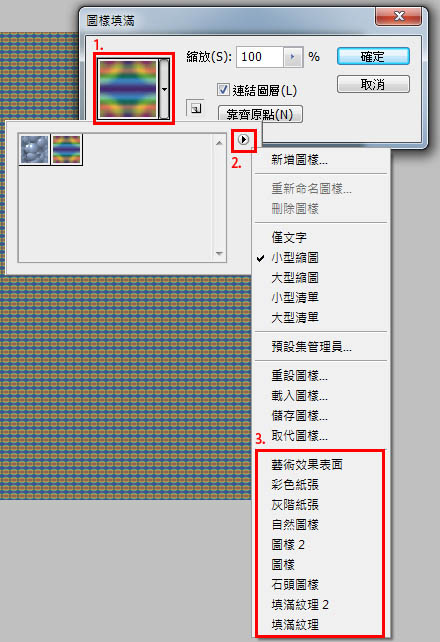
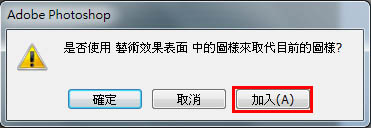
3、全部加入完成后,就有滿滿的圖樣了。
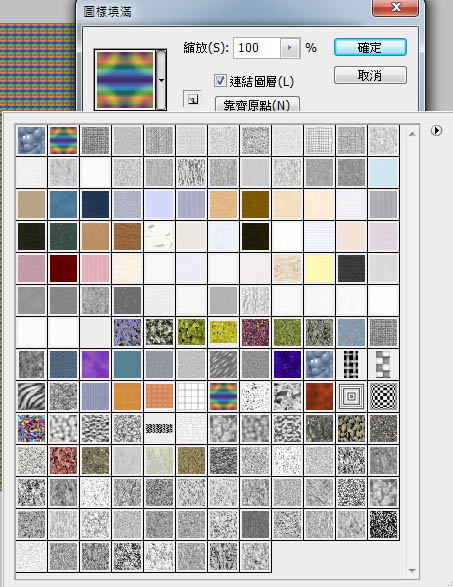
4、依照下面選擇圖案,如果原本的圖樣太小看不清楚,可以選擇“大型縮圖”方便檢視。


5、點選圖案中的“混合選項”選擇“色相”,主要是拿他的色調來用,再改不透明度為68%,讓他帶有一點原本的顏色。

#p#副標題#e#
6、重復上一個步驟,新增圖案填充圖層,選擇“灰泥4”的材質。將材質的混合選項選擇“柔光” 。


7、依下圖的步驟,再新增圖案填充圖層,選擇“濾色纖維紙”的材質。將材質混合選項選擇“柔光”,不透明度50%。


8、在新增/圖案里,選擇“魚骨型2”的材質。再將他的縮放改為25%,取得更細膩的材質。


9、將材質混合選項選擇“柔光”。


10、依下圖步驟新增/圖案,選擇“帶有白色斑點的米黃色紙”材質。將材質混合選項選擇“濾色”。


11、點選材質,創建濾色調整圖層。 在“色階”圖層空白處按右鍵,選擇“創建剪貼蒙版” 。


12、接下來利用“色階”去調整材質亮度即完成。我是把暗部跟亮部數值設成164,238,大家也可以依自己的喜好去調整。

最終效果:
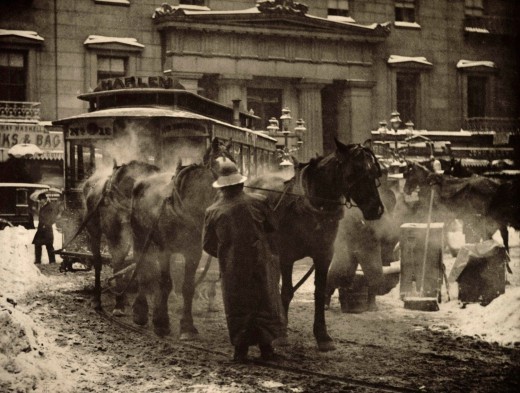
1893
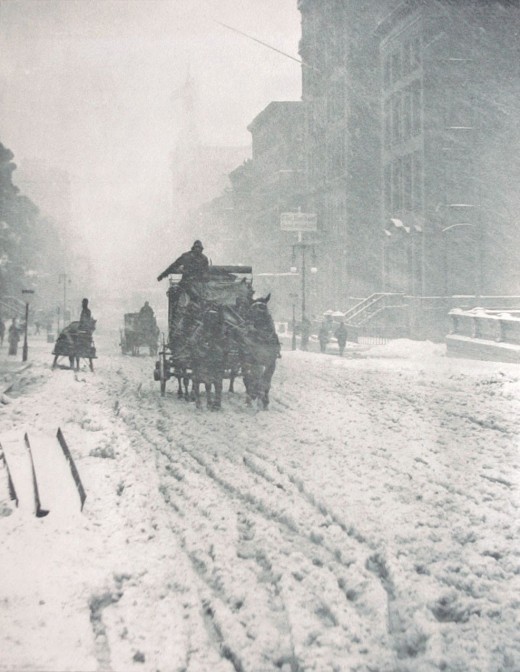
1903
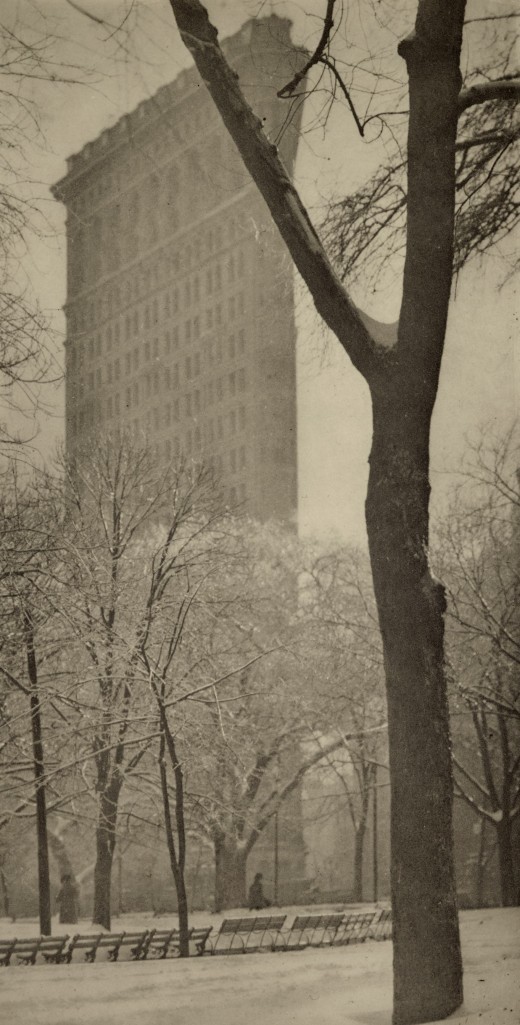
1905
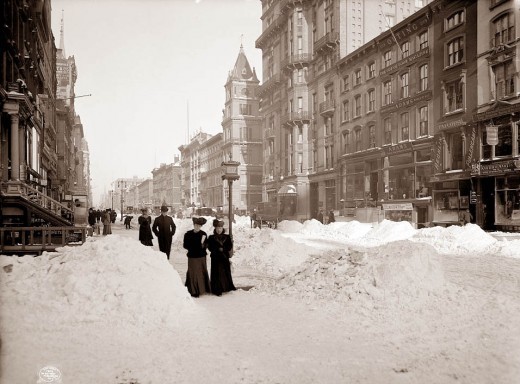
1905 II
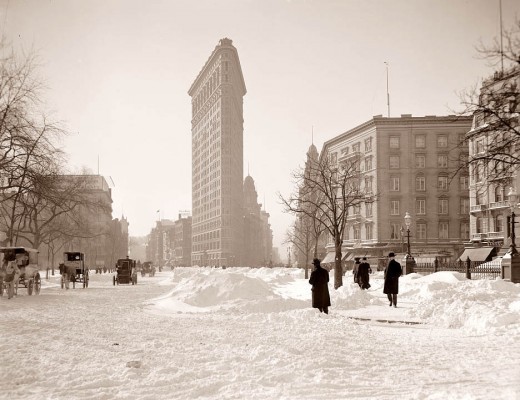
1905 III
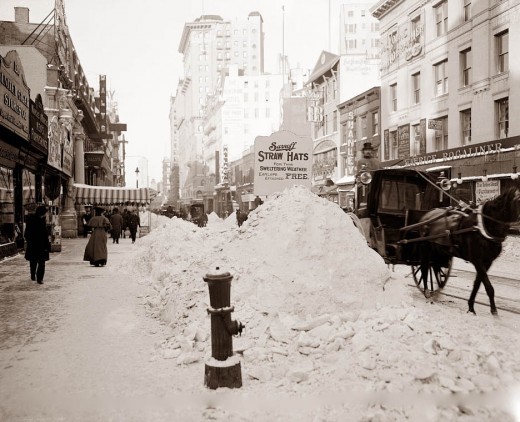
1910
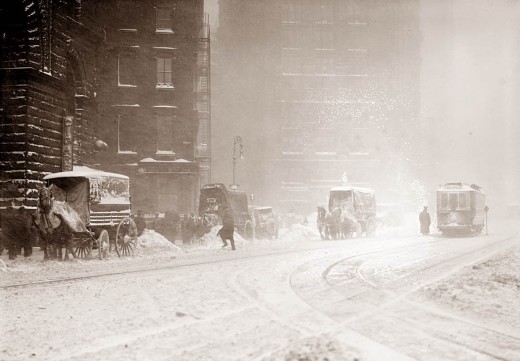
1914
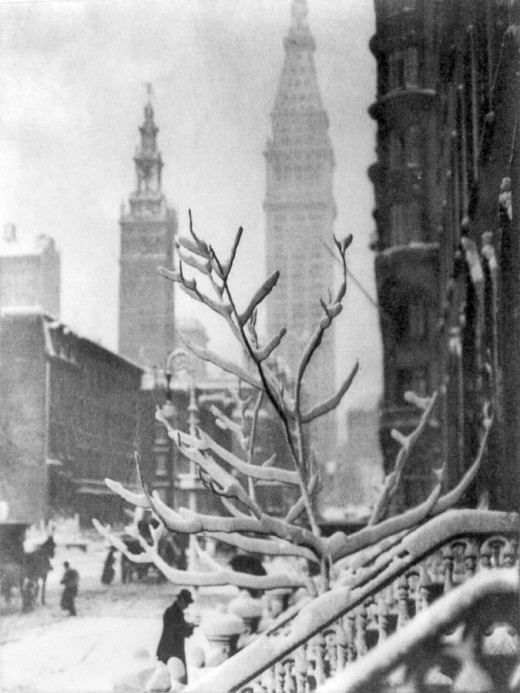
1920
制作過程:
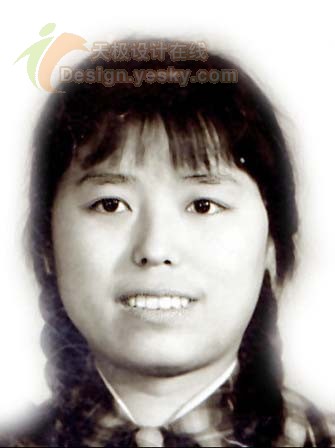
1、在Photoshop中打開一張老照片照片,如圖01所示。

一、老照片的優化處理
2、按“Ctrl+L”鍵,彈出“色階”對話框,選擇“設置黑場吸管”,吸取較暗的的部分,效果如圖02所示。
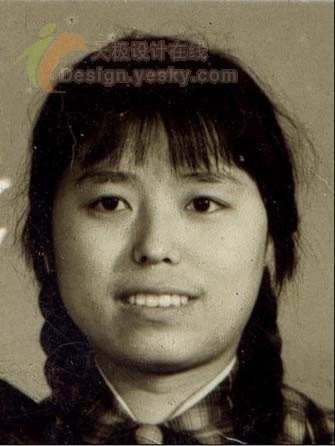
3、選擇“設置白場吸管”工具,吸取圖像中臉部側面的明亮部位,畫面效果如圖03所示。
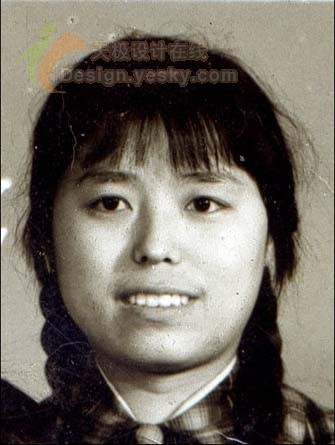
4、用橡皮工具將背景擦除后的效果如圖04所示。下面我們把人物的皮膚變的更細膩。
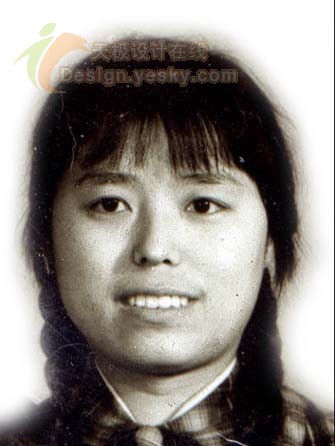
5、將“背景”層復制并命名為“圖層1”,然后選取菜單欄中的“圖像”“調整”“去色”命令,將圖像轉換為相同顏色模式下的灰度圖像,效果如圖05所示。

6、將“圖層1”的圖層混合模式設置為“濾色”模式,“不透明度”選項的參數設置為50%,調整后的畫面效果如圖06所示。
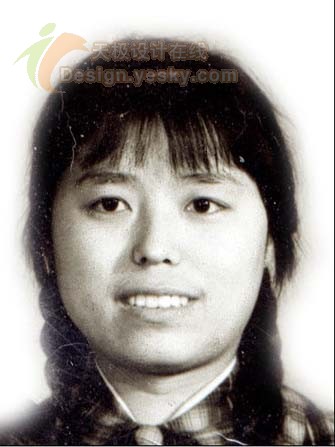
7、按“Ctrl+E”鍵,將“圖層1”向下合并到“背景”層中,然后再將“背景”層復制并將其命名為“圖層1”。
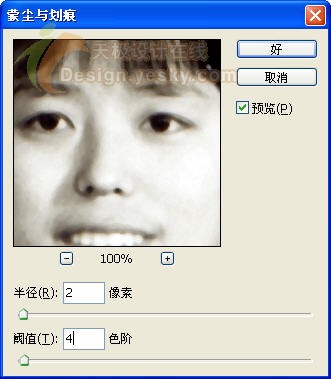
8、選擇菜單欄中的“濾鏡”“雜色”“蒙塵與滑痕”命令,彈出“蒙塵與滑痕”對話框,參數設置如圖07所示,單擊好后畫面效果如圖08所示。

9、單擊工具箱中的“橡皮”工具,設置屬性欄中的“畫筆”選項的參數為5像素,硬度選項參數為0%,然后將鼠標光標移動到畫面中,對人物的眼睛、眉毛、鼻孔和嘴等部位進行擦除,擦處后的畫面效果如圖09所示。
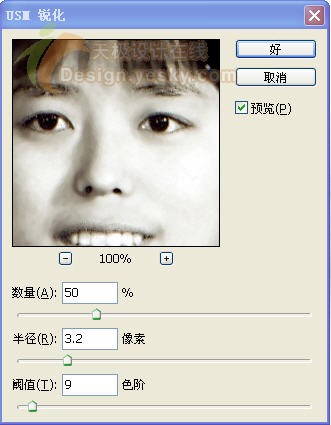
10、按“Ctrl+E”鍵,將“圖層1”向下合并到“背景”層中,再選取菜單欄中的“濾鏡”“銳化”“USM銳化”命令,彈出“USM銳化”對話框,參數設置如圖10所示,單擊好。
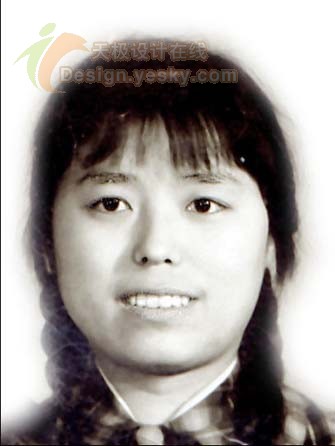
11、單擊“圖層”面板底部的“調整圖層”按鈕,在彈出的下拉菜單中選擇“曲線”命令,然后在彈出的“曲線”對話框中調整曲線,單擊好,調整后的皮膚效果如圖11所示。
(kissraini提示:括號內的快捷鍵在英文輸入法狀態下有效,可幫助你直接調用工具)
適合ps cs以上版本用戶
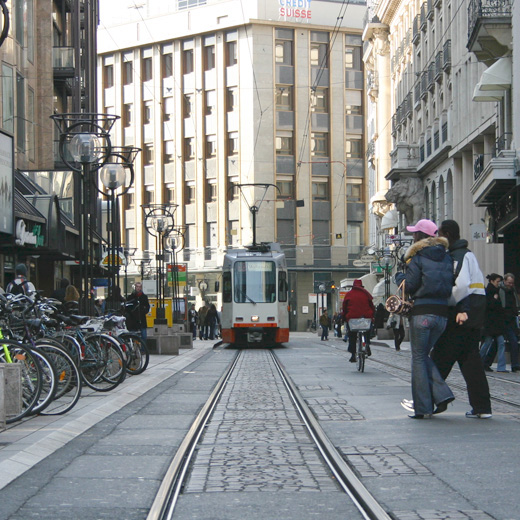
原圖:
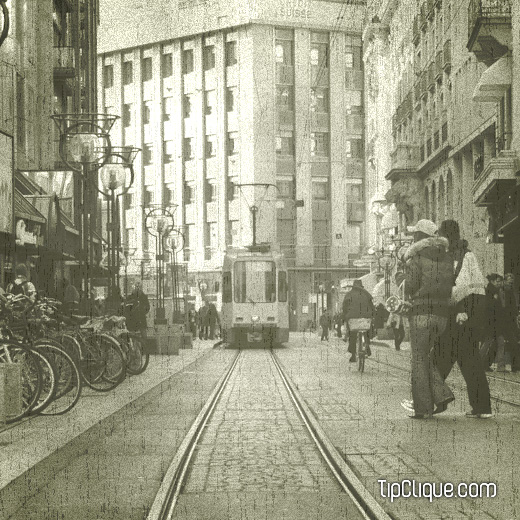
效果圖:
1:新建一層,前景色設置為黑色(D),填充圖層(alt+Del)
點以下按鈕為圖層添加蒙版,將圖層不透明度調整到50%左右
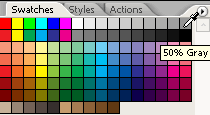
2:窗口-色板,選擇50%灰色
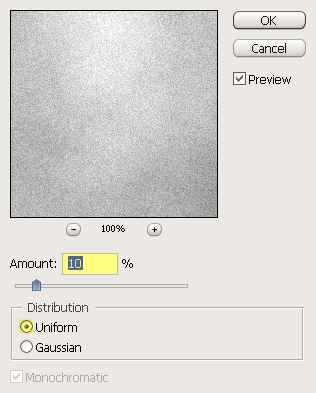
3:對蒙版執行:濾鏡-渲染-云彩
濾鏡-雜色-添加雜色:10%、平均分布
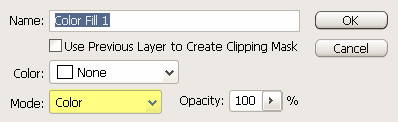
4:圖層-新建填充圖層-純色:
模式:顏色
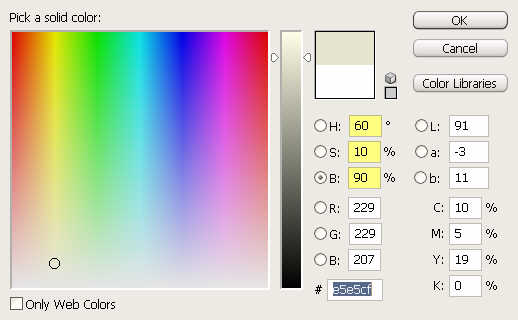
將前景色設置為#e5e5cf,填充(alt+Del)
5:圖層-新建調整圖層-色階,參考下圖:
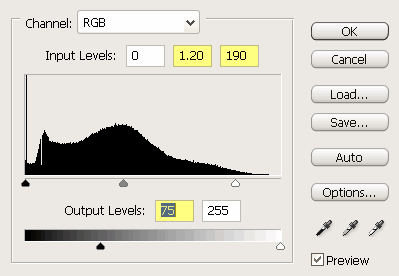
#p#副標題#e#
6:點擊色階層的蒙版,默認前景色和背景色為黑、白(D),濾鏡-渲染-云彩,濾鏡-渲染-纖維,參數如下:
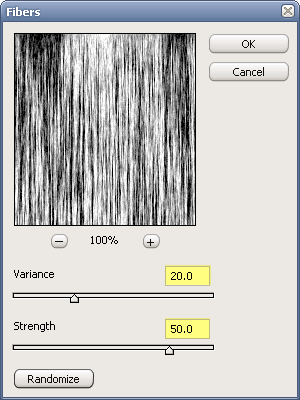
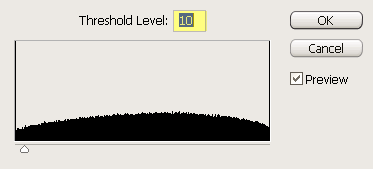
圖像-調整-閾值,參數:
圖像-調整-色階,做如下調整:
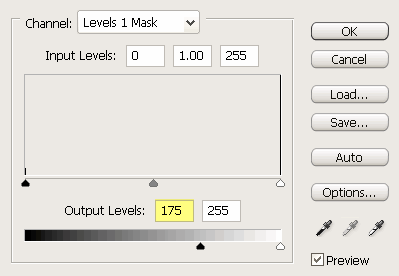
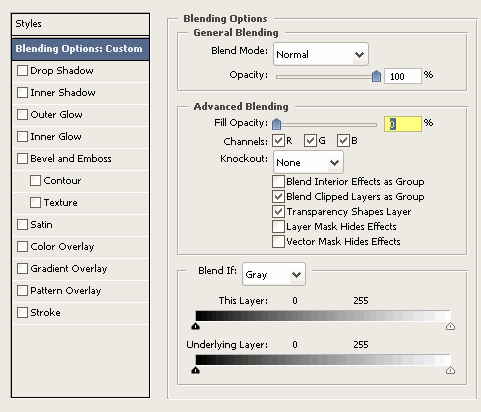
7:新建一個圖層,填充前景色(alt+Del),雙擊該圖層縮略圖右邊空白處,設置圖層樣式,調整“填充不透明度”為0%
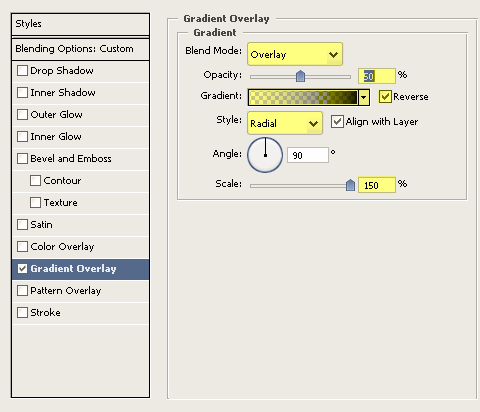
點擊漸變疊加,不透明度50%,混合模式:疊加
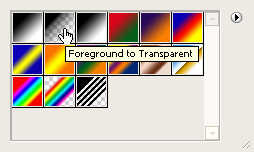
選擇以下漸變:
樣式:徑向
縮放150%
黑色填充層可以添加蒙版進行修飾,顏色層也可以根據需要改變,最終效果圖如下: