本教程主要利用漸變填充工具和涂抹蒙板層來實現模擬水平面效果圖,最終效果如下所示:

新建立文件,背景為白色:
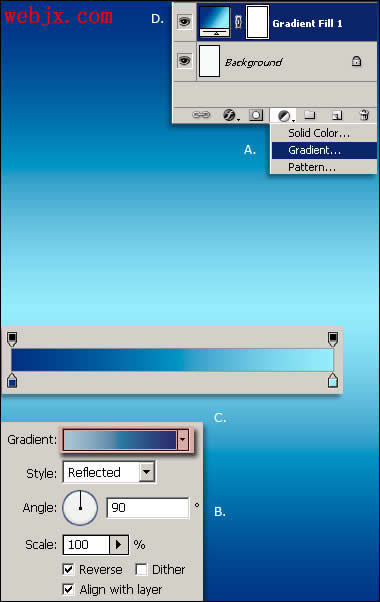
然后創建漸變調整層,顏色為#021f7b和#a4ebff,如下圖所示:
然后使用畫筆進行繪制如下圖形狀:
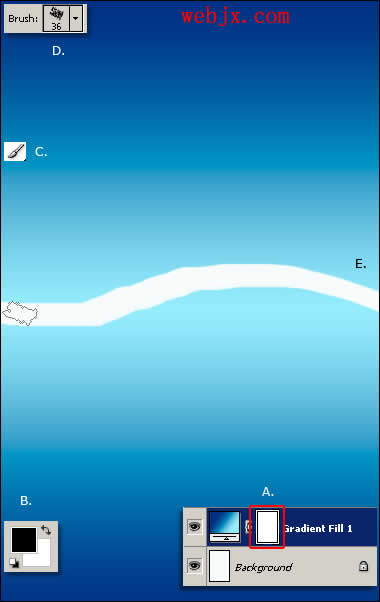
使用涂抹工具設置如下:
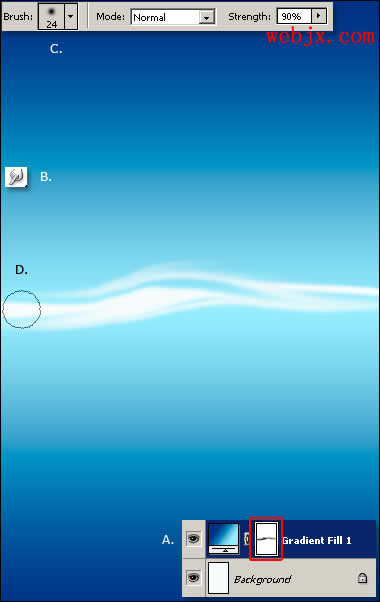
創建新圖層,選擇’Gradient Fill 1′ 圖層蒙板,按住’Alt’拖拽到 ‘Layer 1’,選擇’Layer 1’按 ‘Ctrl + I’反相:
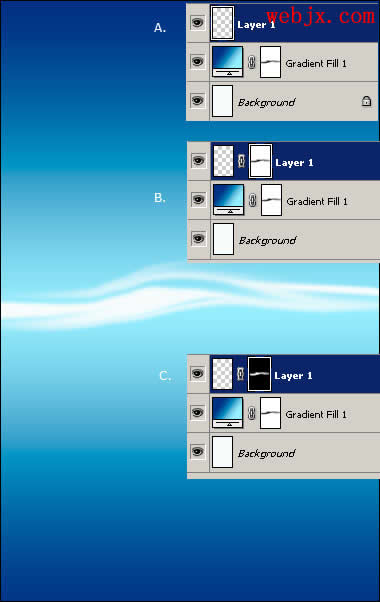
添加圖層樣式:
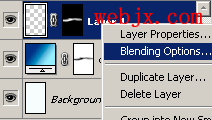
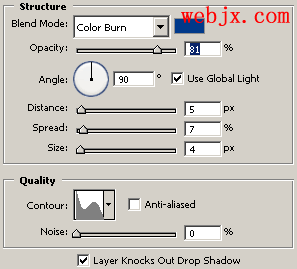
設置如下:
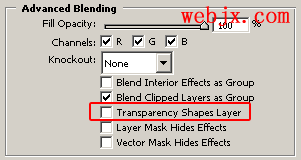
顏色:#00398a
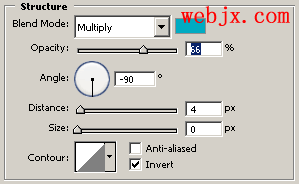
顏色:#00abc2
圖層面板如下圖所示:

另外一種效果:

很多時候我們需要把圖片制作成老照片的效果,但并不需要那么逼真的效果,弄這樣那樣的濾鏡折騰,筆刷、橡皮擦弄來弄去就沒必要了。來看看這個簡單快速的方法吧。
既然是要老照片,就有兩個比較顯著的特點,泛黃和顆粒感嚴重。那么,把握這兩個方向去做,也就大致的有那么個感覺了。看看具體步驟吧。
先看最終效果圖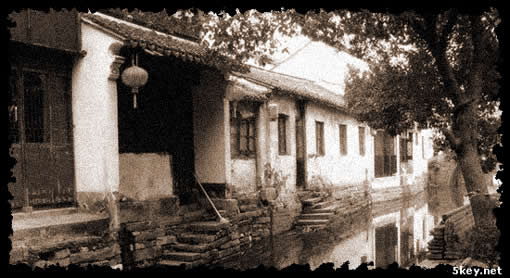
1、選擇一張圖片,既然是老照片,就盡量別選什么太科技的東西,會感覺怪怪的。
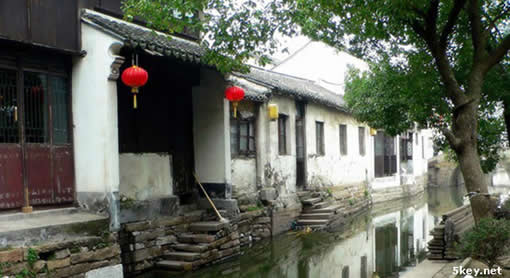
2、命令菜單-創意-轉換為烏金色調。其實就是色相飽和度的調整,看看屬性面板就知道了,也可以自己在微調。
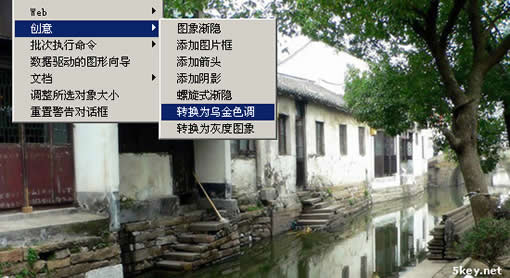
3、這個步驟就是得到泛黃的效果。如下圖效果。
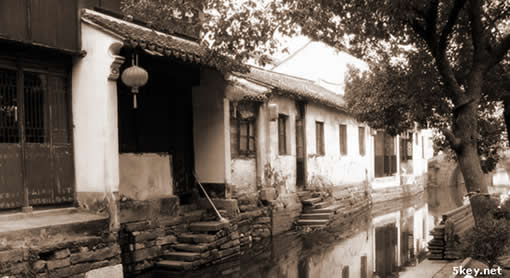
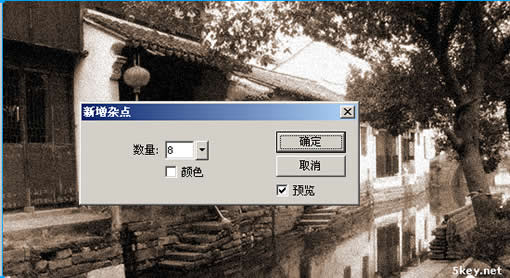
4、增加雜點。
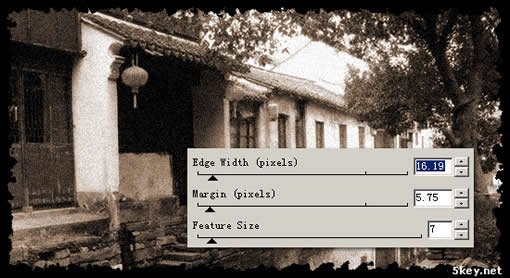
5、最后還可以給圖片加上一個殘缺的邊緣效果。選中圖片,點擊屬性面板的濾鏡 Alien Skin Splat LE-Edges。