
最終效果

1、打開素材圖片,把背景圖層復(fù)制一層。

2、圖層混合模式改為“濾色”,不透明度改為:75%,如下圖。

3、轉(zhuǎn)到通道面板,選擇綠色通道。

4、復(fù)制綠色通道。

5、對(duì)綠副本通道執(zhí)行:濾鏡 > 其它 > 高反差保留,半徑為10。

#p#副標(biāo)題#e#

7、連續(xù)計(jì)算三次后的效果如下圖,圖像看起來比較分明。
8、把前景顏色設(shè)置為灰色。

9、選擇9號(hào)畫筆,將不需要的部分涂掉,如頭發(fā)、眉毛、眼睛、背景等。

10、全部涂抹完后的效果如下圖。

11、執(zhí)行:濾鏡 > 其它 > 最小值,數(shù)值為1。

12、載入選區(qū)。

13、按Ctrl + Shift + I 反選。

14、回到圖層面板,按Ctrl + L 調(diào)整色階,參數(shù)設(shè)置如下圖。

#p#副標(biāo)題#e#
15、調(diào)亮后的效果如下圖。

16、選擇藍(lán)色通道,復(fù)制一份,得到藍(lán)副本通道。

17、同綠色通道一樣的做法:高反差保留 > 計(jì)算三次 > 涂抹 > 最小值。

18、載入選區(qū)后按Ctrl + L 調(diào)白參數(shù)設(shè)置如下圖。

19、調(diào)亮后的效果如下圖。

20、調(diào)整色階或曲線,稍微調(diào)暗一點(diǎn)。

最終效果:
美白雖然也是人像的調(diào)亮,不過有很多技術(shù)講究的。如下面的教程,作者分兩步來美白,先用濾色模式增加整體亮度,然后單獨(dú)把暗部調(diào)亮,這樣整體就比較柔和。
原圖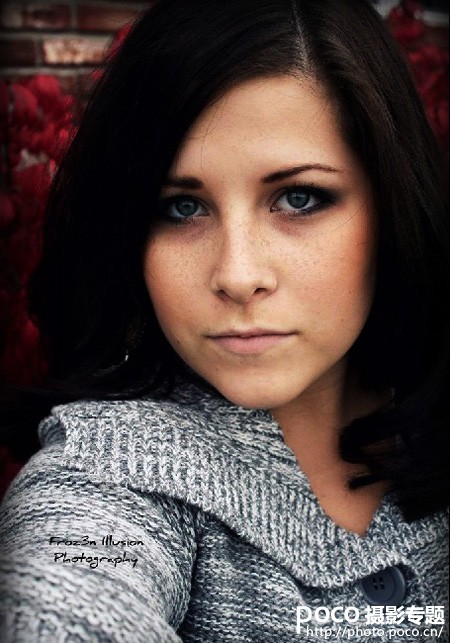
最終效果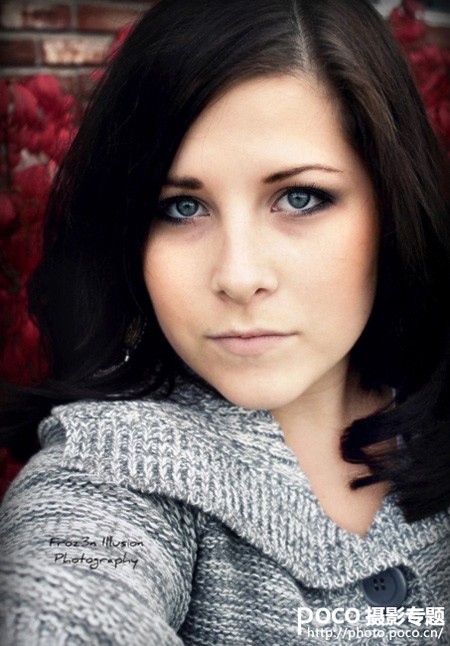
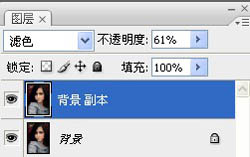
1、復(fù)制圖層、添加蒙版。將圖層混合模式設(shè)置為“濾色”,降低不透明度;設(shè)置混合模式,提高照片的整體亮度。為“背景副本”圖層添加蒙版,選擇畫筆工具,降低不透明度和流量(這里設(shè)為不透明度30%,流量30%)。
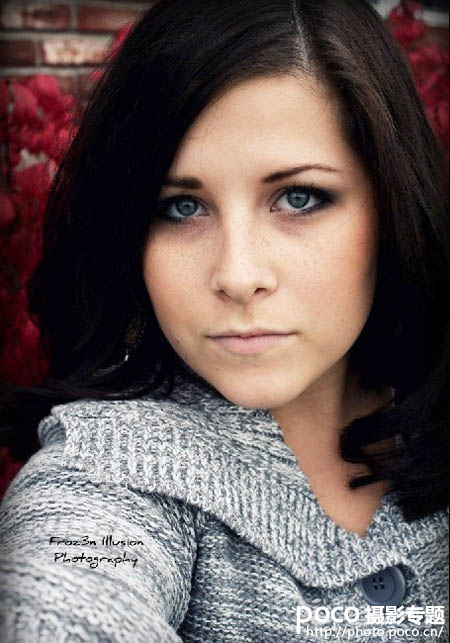


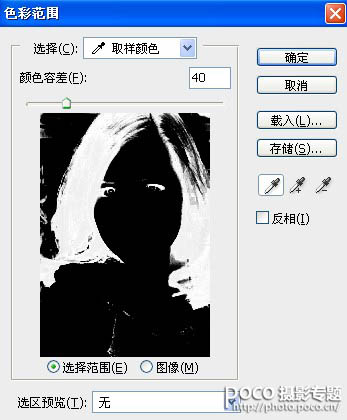
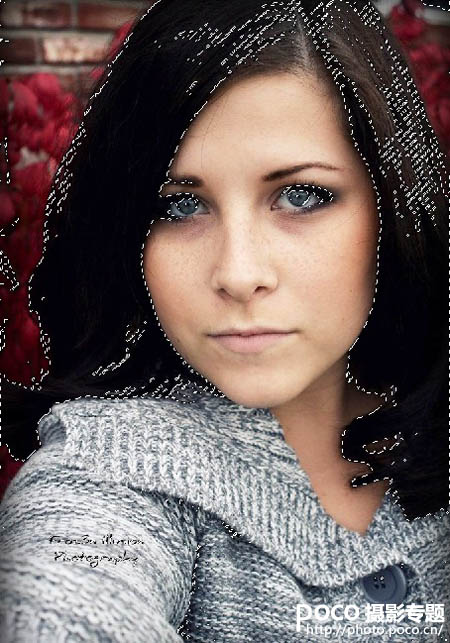
2、“選擇―色彩范圍”菜單命令,設(shè)置顏色容差為40,單擊圖象預(yù)覽圖,單擊“確定”即可。返回圖象窗口,得到高光選區(qū)。
#p#副標(biāo)題#e#
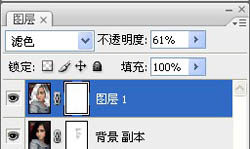
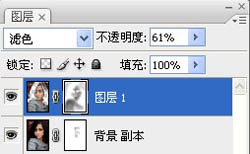
3、選擇反相(Ctrl+Shift+I),Ctrl +J復(fù)制選區(qū)內(nèi)的圖像,得到“圖層1”,為“圖層1”添加蒙版。選擇“畫筆工具”,設(shè)置前景色為黑色,不透明度及流量設(shè)置如圖所示。在人像臉部較亮的T形區(qū)涂抹,降低圖像的亮度。Ctrl+Shift+Alt+E蓋印“圖層2”,該圖層混合模式設(shè)置為“變亮”。

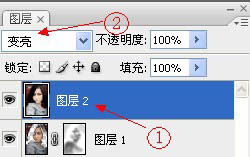
4、如圖運(yùn)用高斯模糊修飾臉上的小斑點(diǎn),這里設(shè)置半徑為“2”。用橡皮擦擦除被模糊的眼睛部分。橡皮擦工具的設(shè)置如圖。


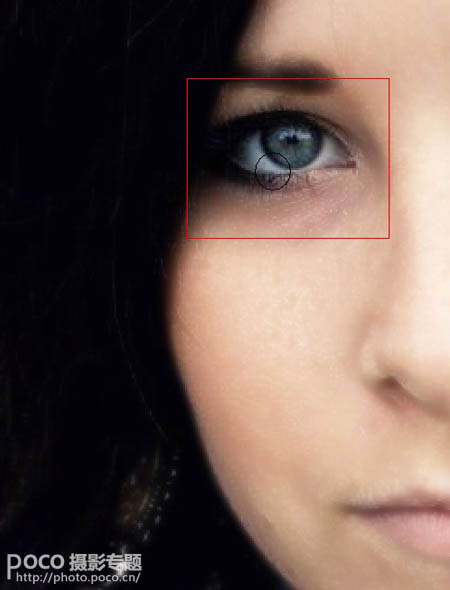
5、選擇“圖層2”,單擊調(diào)整圖層中的色階圖標(biāo),設(shè)置色階參數(shù),調(diào)亮圖像。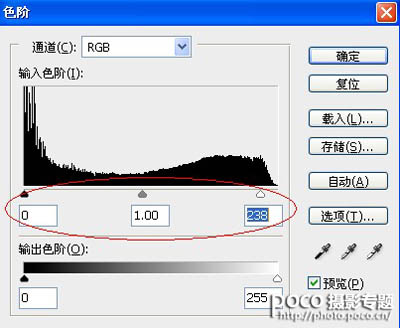
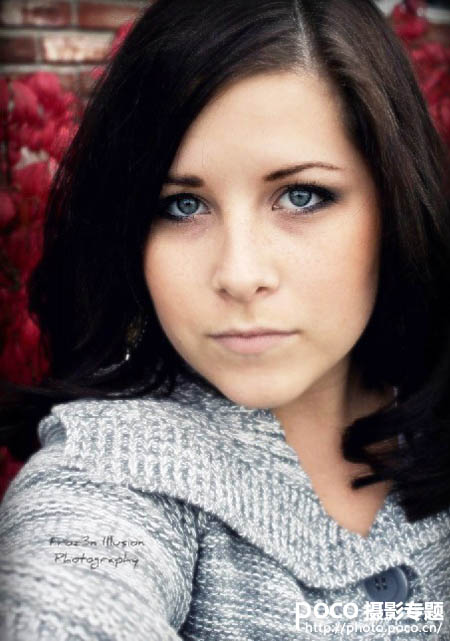
6、用畫筆工具在色階蒙板上涂抹,調(diào)整整個(gè)面部的明亮度。Ctrl+Shift+Alt+E蓋印“圖層3”,用修復(fù)畫筆工具,在人像面部的斑點(diǎn)位置單擊,修飾圖象。至此圖像美化完成。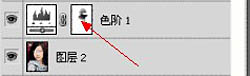
最終效果: