使用數碼相機照相拍攝時,你的第一個動作是什么?第一個動作就是“笑”。只有面帶笑容的照片才顯得美麗而自然,誰也不希望自己拍攝出的照片面無表情,死板無味吧。問題出來了,我們可不是5000年前的古代人“笑不露齒”,面對鏡頭微笑的時候你的牙齒會被非常精準和清晰的攝錄下來。
在下圖中我們可以看見照片修改前與修改后的圖片對比,在去除過程中主要運用了 “鋼筆工具”,摳選出人物的“牙齒”部分,然后通過“去色”、“亮度/對比度”、“色彩平衡”等一系列調整命令,對牙齒進行美白處理,具體的操作步驟以下實例將對讀者詳細講解,美容前后圖片對比圖見圖1。
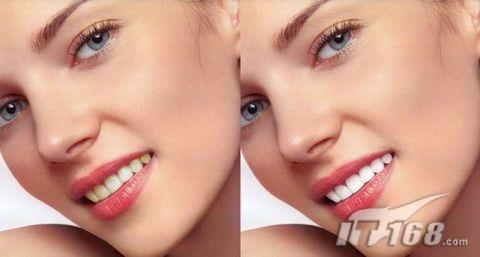
圖1
STEP1 執行【文件→打開】命令(快捷鍵Ctrl+O),打開素材圖片:“照片.tif”,我們將看到整個圖片如圖2所示。這里我們不難發現圖片中的美女牙齒是“泛黃”的。
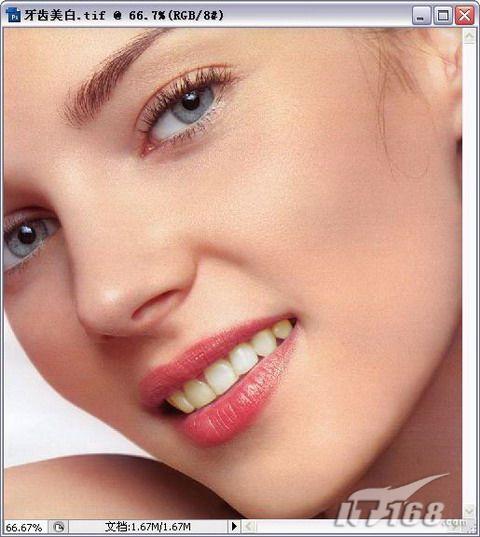
圖2
STEP2 選擇工具箱中的【鋼筆工具】,單擊屬性欄上的【路徑】按鈕,在窗口中繪制路徑,勾選出牙齒部分如圖3所示。
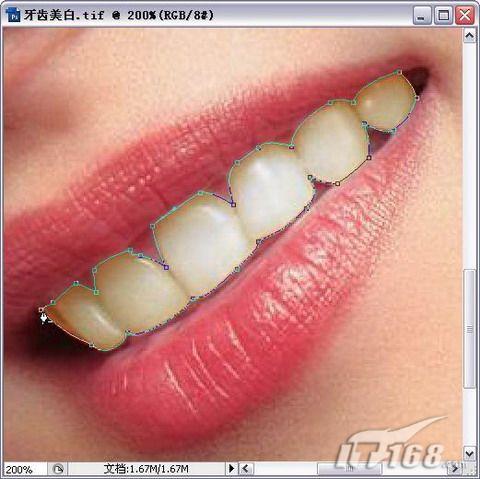
圖3
注意:在牙齒的勾選中,我們除了使用鋼筆工具外,還可以使用Photoshop中最具特色的“快速選取工具”來選取。
STEP3 按【Ctrl+Enter】組合鍵,將路徑轉換為選區,如圖4所示。這樣我們就可以單獨的對勾選出的黃色的牙齒進行修改了。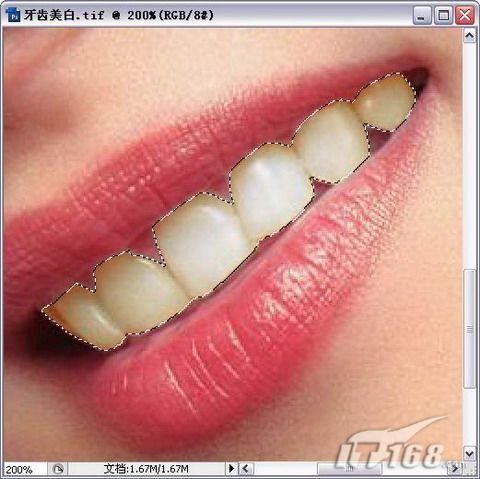
圖4
STEP4 執行【圖像→調整→去色】命令,去掉選區圖形顏色如圖5所示。此時黃色的牙斑已經被去掉。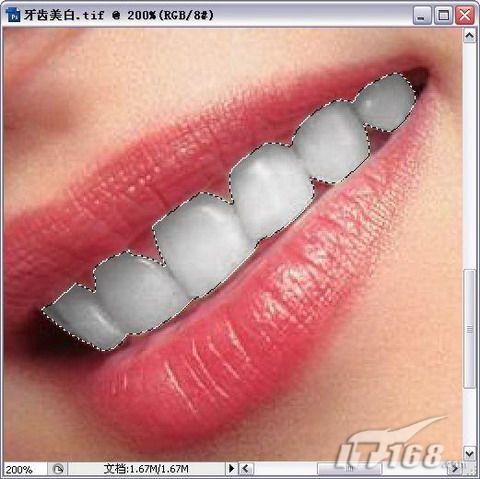
圖5
#p#副標題#e#
STEP5 執行【圖像→調整→亮度/對比度】命令,打開【亮度/對比度】對話框,在對話框中分別設置【亮度】為:+40,設置【對比度】為:+40,如圖6所示。
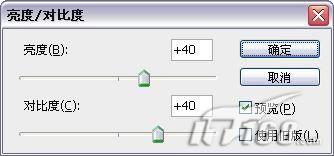
圖6
STEP6 調整“亮度/對比度”后的效果,如圖7所示。這樣我們可以明顯看出牙齒已經變得潔白無瑕了。
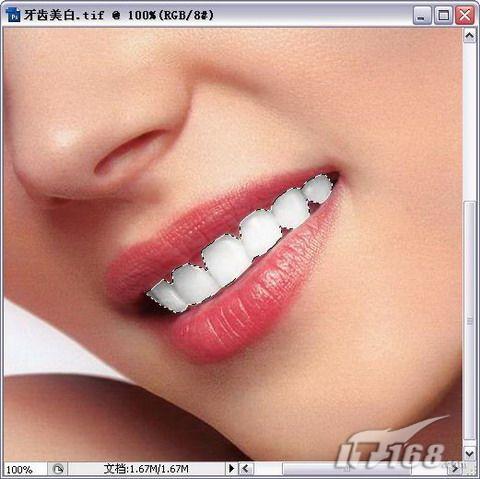
圖7
STEP7 執行【圖像→調整→色彩平衡】命令,打開【色彩平衡】對話框,在對話框中調整【紅色】為:+50,如圖8所示。
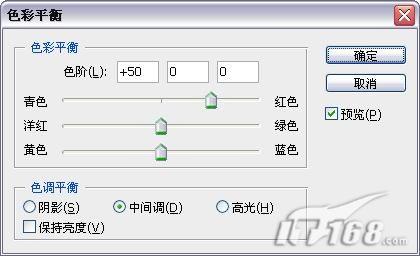
圖8
注意;這里調整色彩平衡的目的是將美白后的牙齒與人物的面部有機的結合起來,讓他們更好的融合在一起。
STEP8 調整“色彩平衡”后,按【Ctrl+D】組合鍵取消選區,制作完成的最終效果如圖9所示。
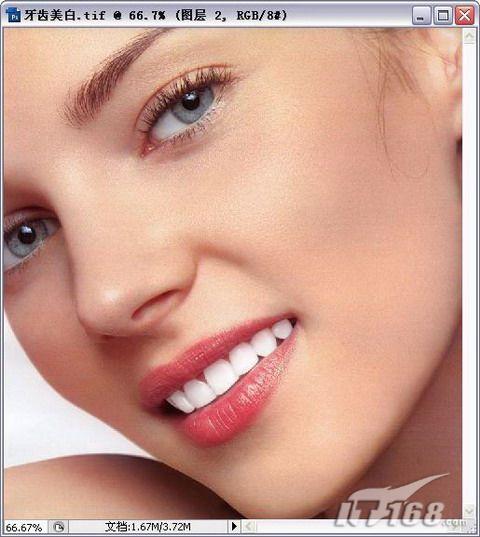
圖9
通過上面的操作,女孩“泛黃的牙齒”已經得到了全面的美白,此時將該圖像文件沖洗出來你將看來完美無暇的照片了,掌握了Photoshop牙齒美白術你不會再為了黃黃的牙齒而不敢照相了。
]]>