用Fireworks的路徑畫一條線:
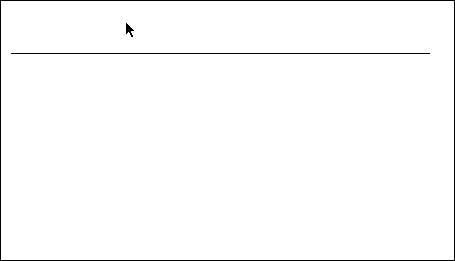
選擇“修改-轉化為元件”,按ctrl+shift+d克隆出一個。
選中新克隆出的線,選擇“變形-數值變形”,選擇旋轉并輸入255,然后移動到如下的位置。
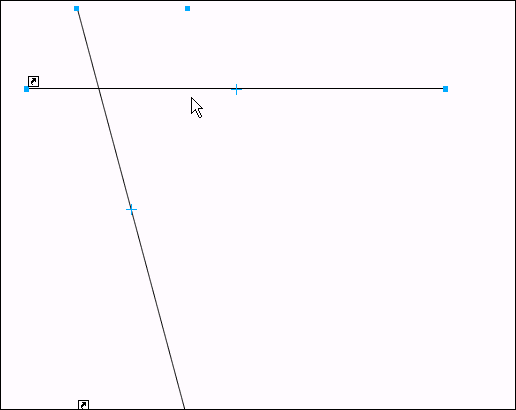
同時選中兩個元件,選擇“修改-元件-補間實例”,輸入步驟,注意取消下面分散到幀前的鉤。
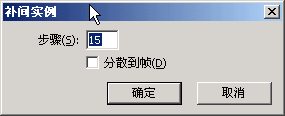
點擊確定,效果就出來了。
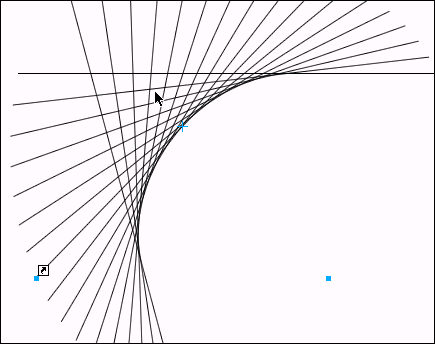
大家先看看效果圖(如圖1),喜歡就跟著我一起做吧!
圖1
1. 新建一個800*600 的文件,設前景色為綠色,用鋼筆工具繪制出心的輪廓,轉換為選區,填充顏色。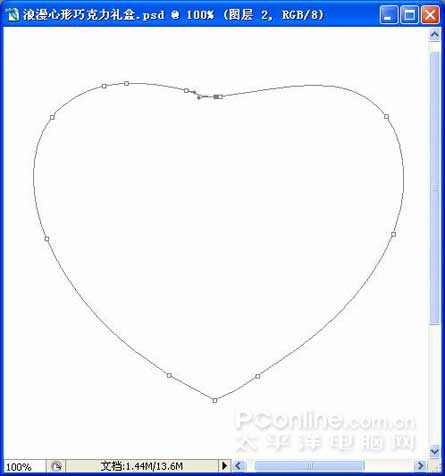
2. 獲得如下效果。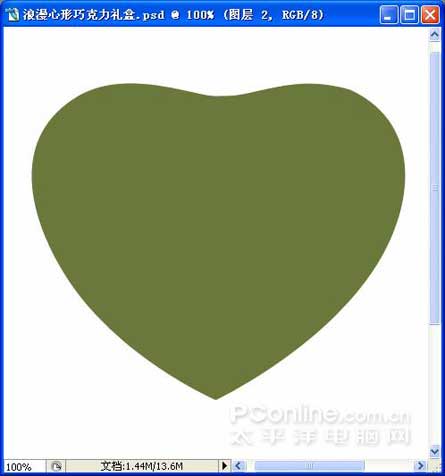
3. 設前景色為深綠色,用鋼筆工具繪制出禮盒邊的輪廓,轉換為選區,填充顏色。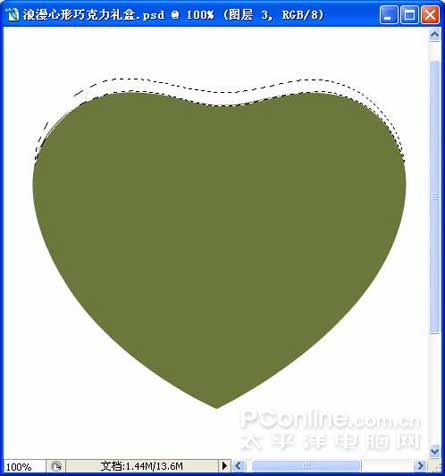
4. 獲得如下效果。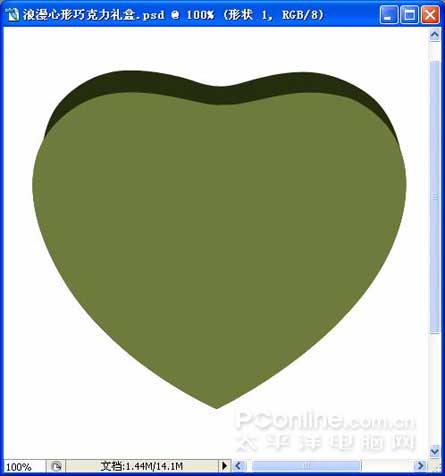
5. 在心的上面繪制路徑,轉換選區。使用減淡工具,在屬性欄里設置高光,暴光度為30%,把選區內提亮。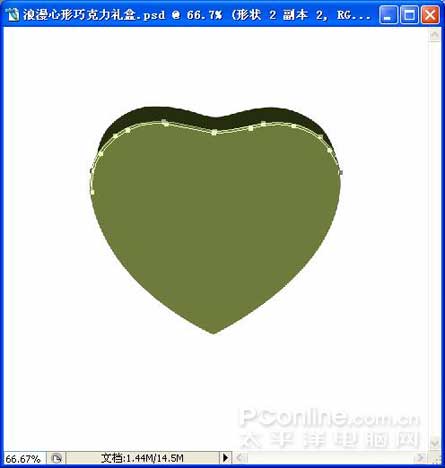
6. 獲得如下效果。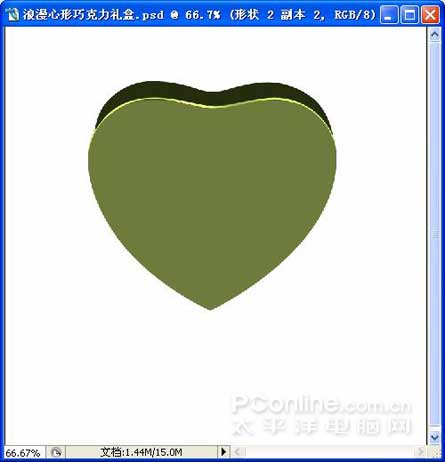
#p#副標題#e#
7. 在高光的下面繪制路徑,轉換選區,羽化半徑―2,使用加深工具,在屬性欄里設置中間調,暴光度為50%,把選區內的顏色加深。
8. 在心的上面繪制路徑,轉換選區。羽化半徑―6,使用減淡工具,在屬性欄里設置高光,暴光度為30%,把選區內提亮。
9. 在高光的下面繪制路徑,轉換選區,羽化半徑―10,使用加深工具,在屬性欄里設置中間調,暴光度為50%,把選區內的顏色加深。
10. 把心形載入選區,單擊選擇―修改―收縮―4,反選選區。使用加深工具,在屬性欄里設置中間調,暴光度為30%,把選區內的顏色加深。
11. 后用減淡工具,在屬性欄里設置高光,暴光度為100%,把選區內的顏色減淡,(畫筆大小要設的小于加深的寬度)
12. 在心的上面繪制一個小的鏤空心形路徑,轉換選區。填充綠色顏色。
13. 使用減淡工具,在屬性欄里設置高光,暴光度為100%,繪出三個高光點。
#p#副標題#e#
14. 單擊圖層樣式,設置如圖
15. 復制一個鏤空的心,調整好位置。
16. 前景色設置如下: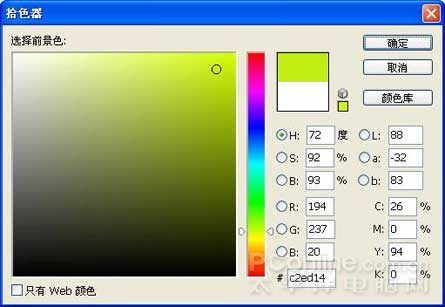
17. 用文字工具寫上合適的字體,鍵入文字。在圖層樣式中 設置如下: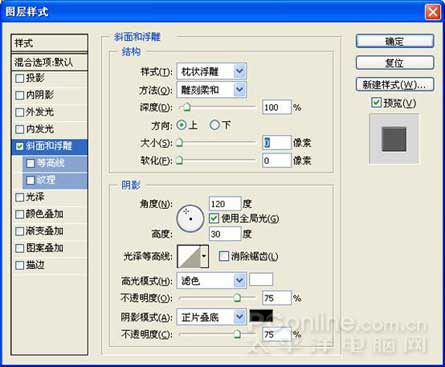
18. 獲得如下效果。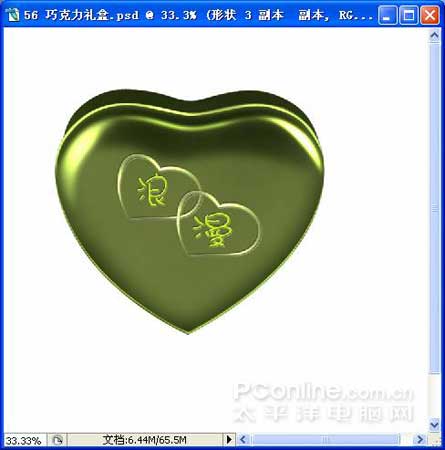
19. 關閉背景層的眼睛,合并可見圖層,再復制一個禮盒,調整好位置。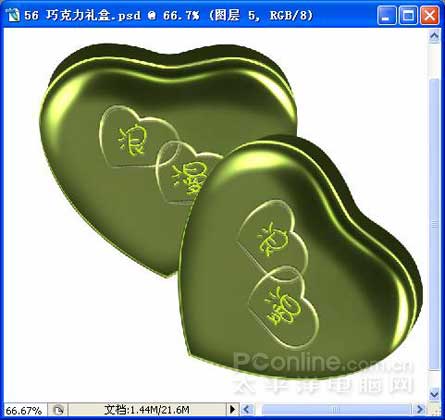
20. 再復制兩個禮盒,把不透明度設到10%,作為禮盒的倒影,調整好位置。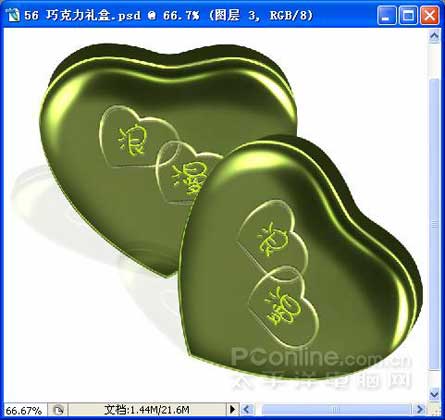
21. 到這里禮盒就做好了,換上你喜歡的背景圖片就完成了。
完成圖
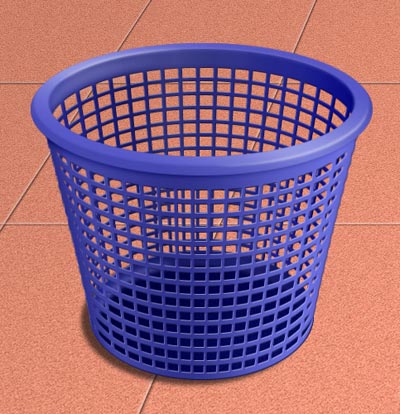
1.在Photoshop重新建500*500文檔,白色背景。
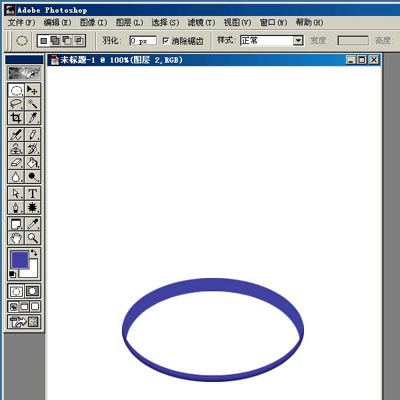
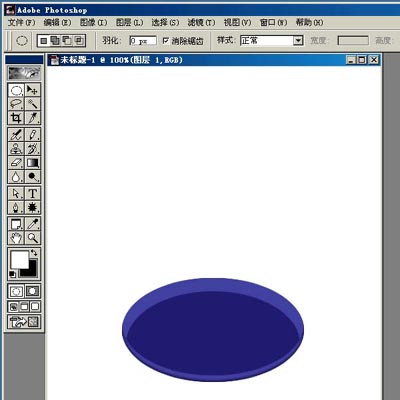
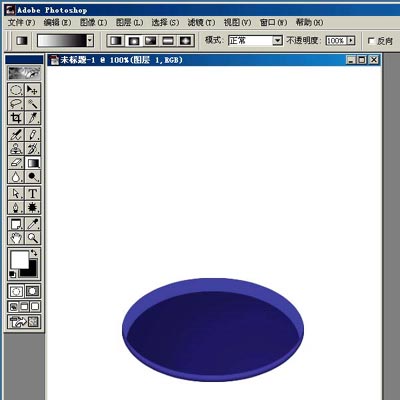
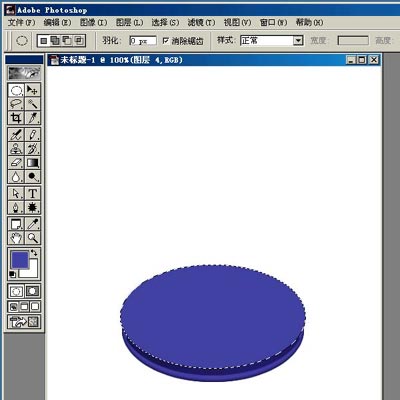
新建圖層1,選橢圓選框工具,在下方畫個橢圓,填充顏色。這里用藍色(65/65/165),以下需要填充的都用這個顏色。
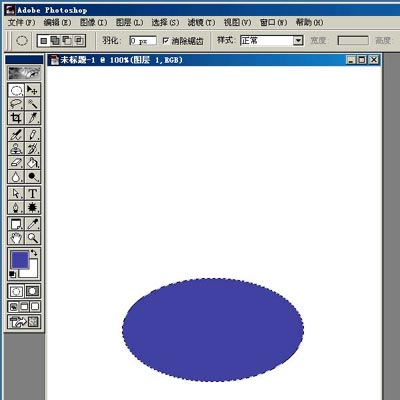
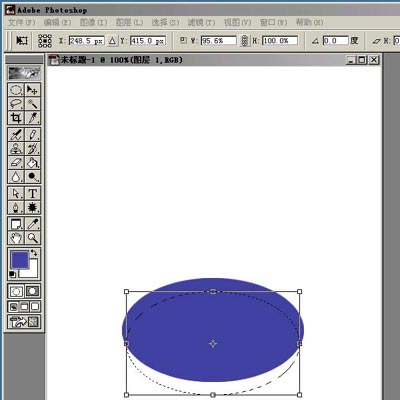
2.如果剛才的填充不是用快捷鍵而是用油漆桶工具,就要再選擇選框工具,然后用鍵盤的箭頭鍵來移動選區。按住SHIFT點鍵盤的向上箭頭鍵1下,將選區向上移動10個像素,按CTRL+SHIFT+I反選,按CTRL+J復制出新的一層。
選擇圖層1,按CTRL點擊圖層載入圖層1的選區,按SHIFT點鍵盤向下箭頭2下,將選區向下移動20個像素,執行選擇–變換選區,按住ALT,略為收縮選區的寬度。
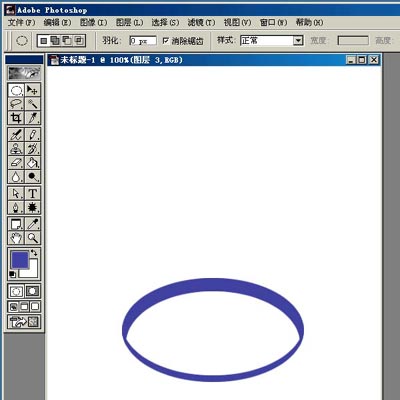
#p#副標題#e#
8.不要取消選擇,執行選擇-修改-收縮,5像素。再將選區向上移動2像素,按DELETE刪除。
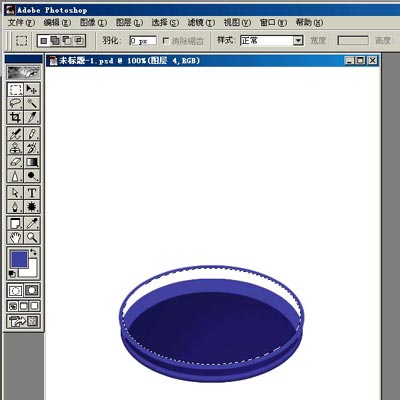
9.取消選擇,考慮到完成后我們要往簍子里裝東西,必須分成前后二層來做。選矩形選框工具,在上半部畫個選區,羽化1。
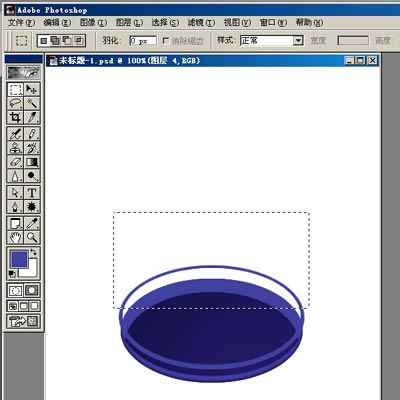
10.按CTRL+X剪切,再按CTRL+V粘貼出新圖層5。粘貼時圖像會自動貼在畫布的中間,好象有快捷鍵可讓它粘貼在原位的,我不記得了,把它向下移回來就好。給圖層4命名為“前”,圖層5命名為“后”(在圖層點右鍵選圖層屬性就可命名,也可以按ALT雙擊圖層)。
圖層的大量復制移動有不少方法,這里選擇用設置動作來完成。在圖層面板上選中“前”層,打開“動作”面板,點擊右上角的小三角,選“新動作”,在彈出的對話框中設置功能鍵,例如選F5,然后按“記錄”。
回到圖層面板,復制“前”層為“前副本”層(鼠標按住要復制的圖層不放,將它拖到圖層面板下方“創建新圖層”的小圖標上),按CTR+T自由變換,按鍵盤箭頭向上移動15個像素,在窗口上方自由變換選項中將水平縮放比例調為102%,按回車2次完成變換。再打開“動作”面板,點右上角小三角形選“停止記錄”。
回到圖層,選擇“前副本”層,按剛才所設置的快捷鍵F5,就會執行復制當前層、移動變換這些動作,次數自己看著辦。將上半部的各層調寬一點距離作出些透視效果,然后將這些副本層全部合并到“前”層。
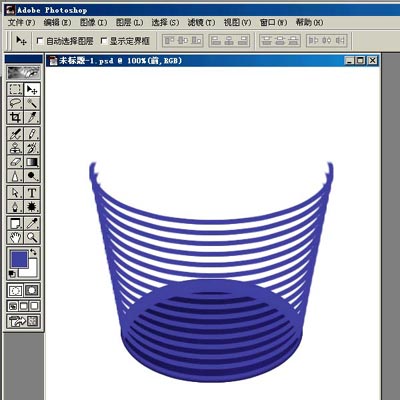
11.設置動作是個很好的功能,我們作圖時常用的一些動作如復制當前層、刪除當前層等,都可以通過設置動作來得到快捷鍵。
同樣方法,選擇“后”層按F5多次,完成后副本也都合并到“后”層。
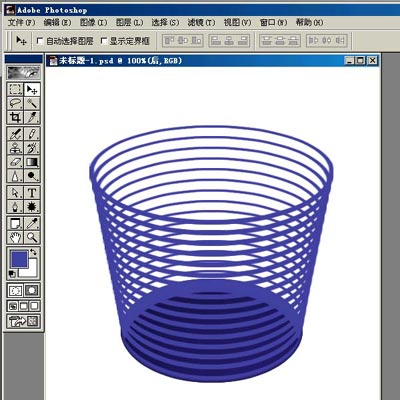
12.整理一下圖層面板,將圖層1命名為“底”,圖層2合并到“前”層,圖層3合并到“后”層。調整圖層次序(可用鼠標拖動圖層),由上到下分別為“前”、“后”、“底”、“背景”。
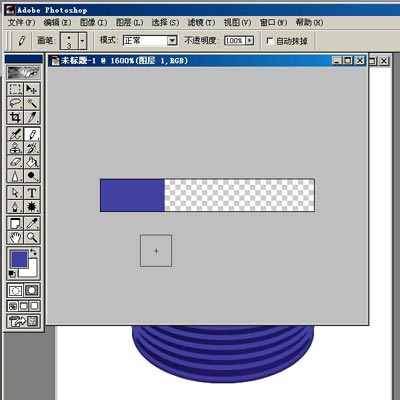
現在來做那些豎條,需要用定義圖案來填充。新建20*3文檔,透明背景。放大到最大后,用3像素的鉛筆點二下,得到左邊6個像素的圖案,執行編輯-定義圖案。
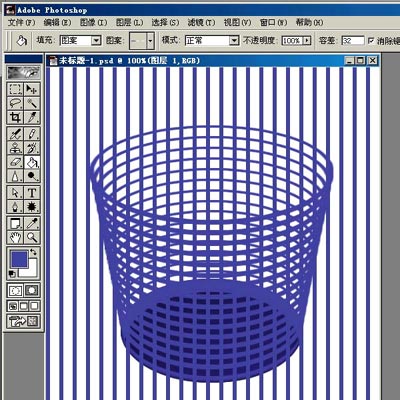
13.關閉這個文檔,回到垃圾桶文檔,在“前”層上新建圖層1,填充剛才定義的圖案。
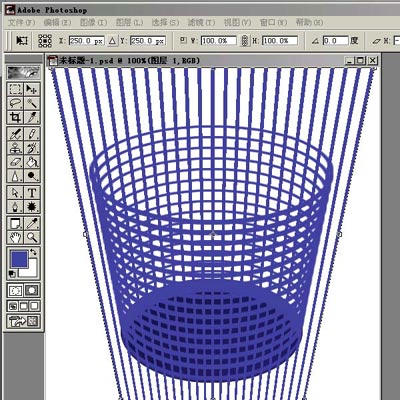
14.執行編輯-變換-透視,將下邊收縮,觀察收縮的斜度和簍子的斜度一致。
#p#副標題#e#
15.將圖層1復制一個副本出來并隱藏,等會兒用。選擇圖層1,載入“前”層的選區,收縮1像素,反選。然后用橡皮檫將豎條和前層相交的邊緣檫掉。(這時隱藏了“后”層)。
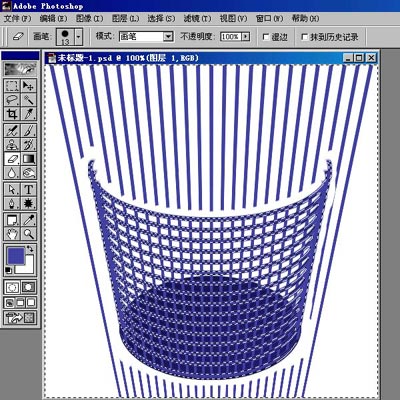
16.用鋼筆沿著這圈邊緣勾出,反選刪除多余部分,向下合并到“前”層。
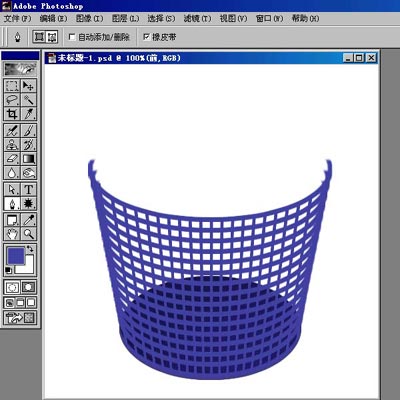
17.選擇圖層1副本層,將這一層放在“后”層的上面,按CTRL+T自由變換,整體稍微收縮一些和向上移動些。
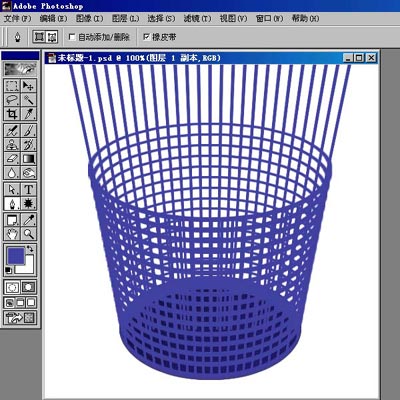
18.同樣方法載入“后”層的選區,收縮反選,去掉多余的部分,合并到“后”層。
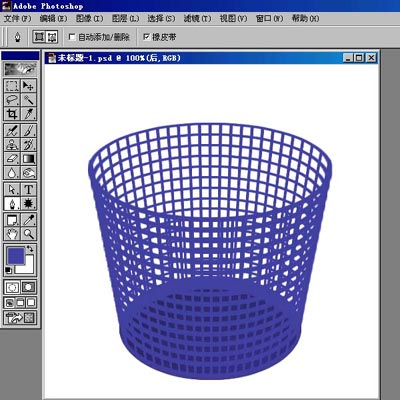
19.在“后”層上新建一層,用橢圓選框工具畫個和簍口一樣大的橢圓,填充。
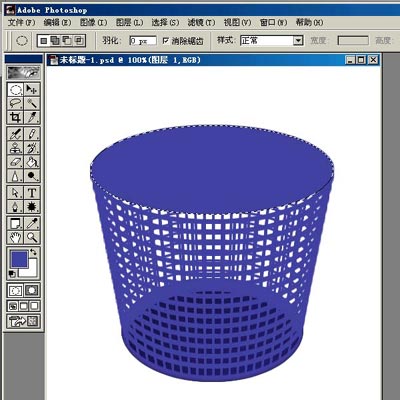
20.將選區略收縮和下移,刪除,取消選擇,將這一層合并到“后”層。
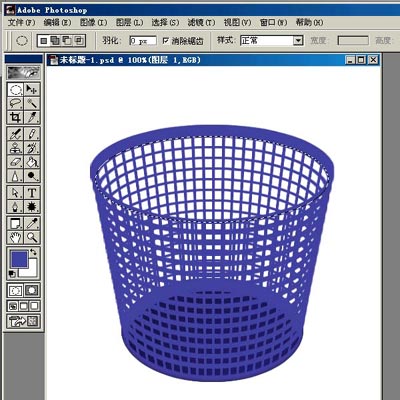
21.在“前”層上新建一層,用橢圓選框工具畫個比簍口略低一點的橢圓,填充。
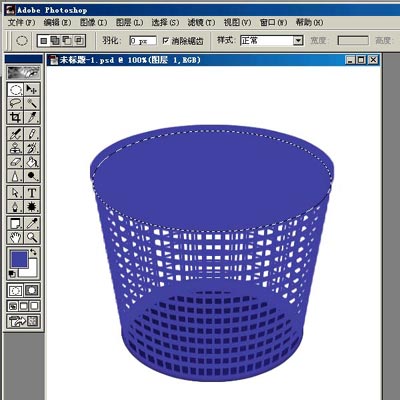
22.將選區向上移動后刪除,向下合并到“前”層。
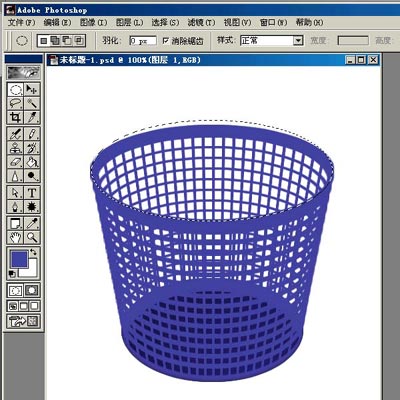
#p#副標題#e#
23.在最上面新建圖層1,畫個比簍口大點的橢圓,填充。并執行選擇-儲存選區,將選區儲存到通道中。
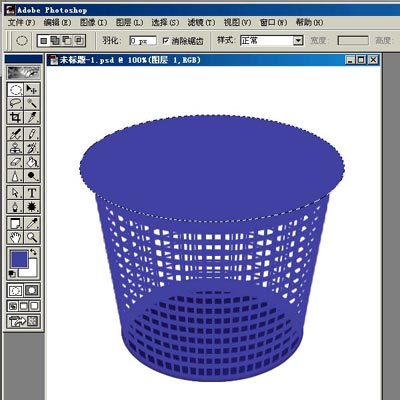
24.不要取消選擇,新建圖層2,選漸變工具,漸變色設為灰-白-灰,在選區內從右上至左下拉線性漸變。
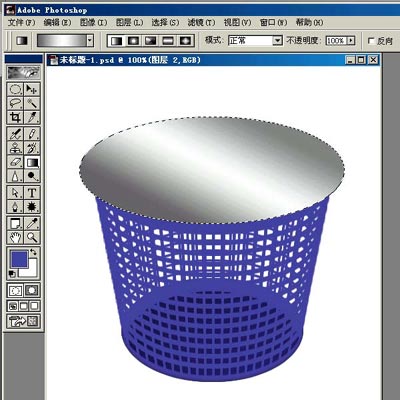
25.取消選擇,將圖層混合模式設為“疊加”,向下合并到圖層1。
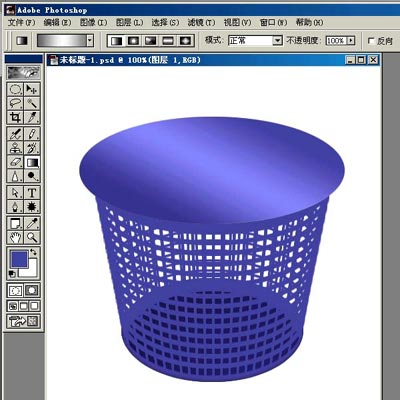
26.載入圖層1選區,執行選擇-變換選區,將選區收縮和輕微上移,刪除。
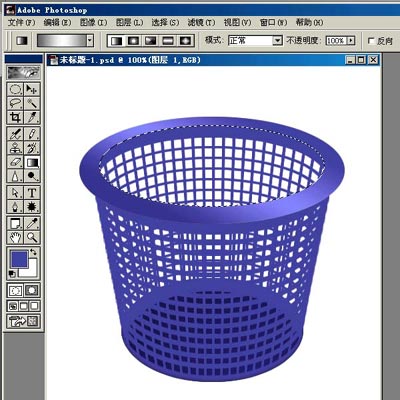
27.在通道中調出剛才儲存的選區,羽化2,將選區略收縮和向上移動幾個像素,執行圖像-調整-亮度對比度,增加亮度30。
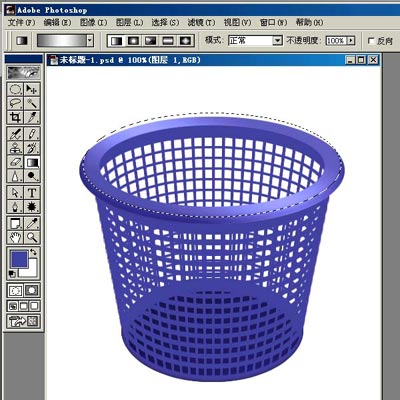
28.取消選擇,用模糊工具模糊一下上半部的內沿,使邊緣和“后”層的接合過渡自然。
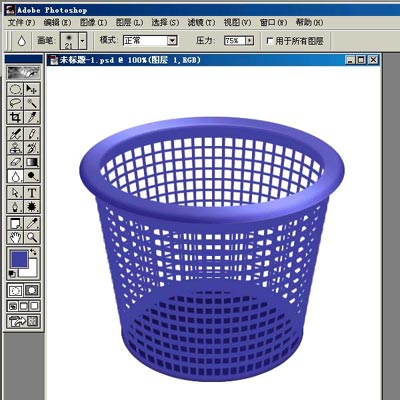
29.現在分別給“前”層和“后”層加圖層樣式。雙擊圖層設置圖層樣式,選擇斜面和浮雕,大小0,暗調不透明度50%,其余按默認。
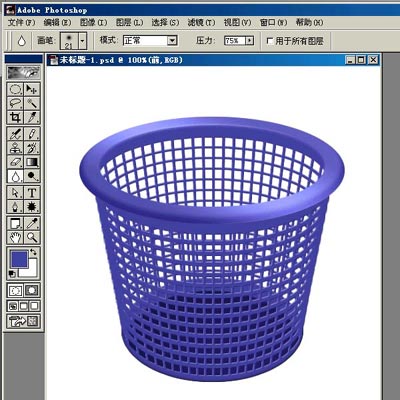
30.再給這二個層加明暗。在“前”層上新建圖層2,用矩形選框工具畫個大矩形,選漸變工具,單擊窗口左上方的小框編輯漸變,漸變色的設置如圖。然后在選區中從左至右拉線性漸變。
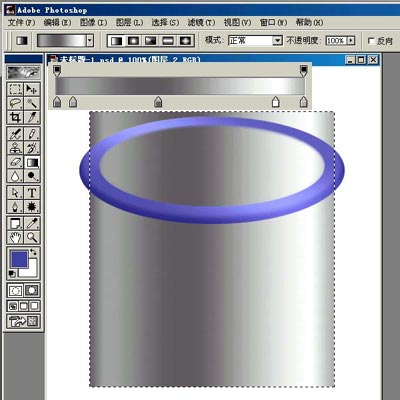
#p#副標題#e#
31.執行編輯-變換-透視,調整斜度和簍子符合。

32.復制這一層(圖層2),將這個副本層放在“后”層的上面并隱藏以免干擾,等會再做。選擇圖層2,按CTRL+G和“前”層編組,設置混合模式為疊加,向下合并到“前”層。

33.選擇“后”層,降低這一層的亮度25。選擇圖層2副本,執行編輯-變換-水平翻轉,也同樣按CTRL+G和“后”層編組,改混合模式為疊加,降低不透明度為40%,向下合并。

34.選擇“前”層,載入圖層1的選區,將選區向下移動幾個像素,羽化3,執行圖像-調整-亮度對比度,降低亮度40,降低對比度30。

35.加投影和背景就完成了。以前做了些什么東西,拿出來破壞一下,就可以扔進去了。當然,這些東西都要放在前后層的中間。

1 在Photoshop中新建一個圖像文件,設置Width:150pixels;Height:150pixels;contents:Transparent(透明背景)。選用Rectangular Marquee Tool(M),在圖的頂端選擇一個高8到10像素的矩形,并把它填充為紅色。

2 選中紅色區域以及和它同等高度的透明部分。選擇菜單Edit>Define Pattern。

3 選擇菜單Select>Deselect取消選擇,然后選擇菜單Edit>Fill,設置Use:Pattern;custom Pattern:選擇剛才定義的。然后ok。

4 選擇菜單Select>All,選擇所有區域。選擇菜單Edit>Free Transform。按住[Shift]鍵,旋轉大約40度,按[Enter]鍵。選擇菜單Select>All。 然后選擇菜單Edit>Copy。

5 新建一個圖檔,設置Width:150pixels;Height:150pixels;contents:white,使用Type Tool(T),選擇字體Arial或者是Helvetica,Helvetica看起來更好一點,文字顏色選擇灰色,打一個大寫的”J”。

6 選擇菜單Edit>Transform>Rotate 180度。然后執行Edit>Free Transform,拉伸左邊的點,讓它看上去像一根拐杖,按[Enter]鍵確定。

7 首先把文字”J”(拐杖)改為白色。然后按住[Ctrl]鍵(Mac: Command)點文字所在的層(layers面板里),使文字成為選擇區域。

8 選擇菜單Edit>Paste Into。然后使用Move Tool(V)調整紅線的位置,直到你覺得滿意為止。

9 連接Mask層和文字”J”層。按[Ctrl+E](Mac: Command+E)合并2個圖層。

10 選擇菜單Layer>Layer Style>Bevel and Emboss。
設置如下:
Style: Inner Bevel
Technique: Smooth
Depth: 100%
Size: 6
Soften: 0
Angle: 120
Altitude: 30
Gloss Contour: Cone Inverted (如下圖)

Highlight Mode: 100% Opacity。 Color: Hex #FFA5A5
Shadow Mode: 30% Opacity。 Color: 黑色
不要關閉Layer Style窗口

11

在Layer Style窗口選擇Stroke。
設置如下:
Size: 1pixels
Position: Outside
Blend Mode: Normal
Opacity: 80%
Fill Type: Color
Color: 紅色

12 選擇菜單Filter>Noize>Median。 設置:Radius:4pixels

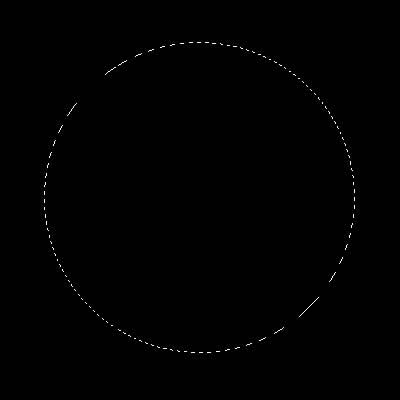
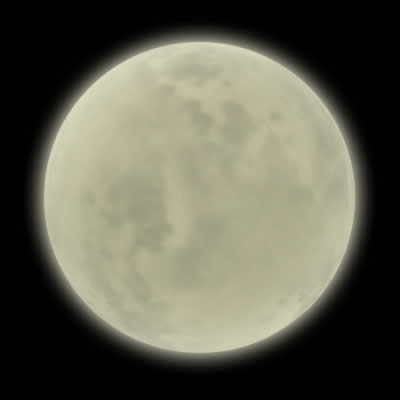
填充為自己喜歡的顏色,然后設置前景色:#D8D6B4,背景色:#909071。然后執行云彩濾鏡:
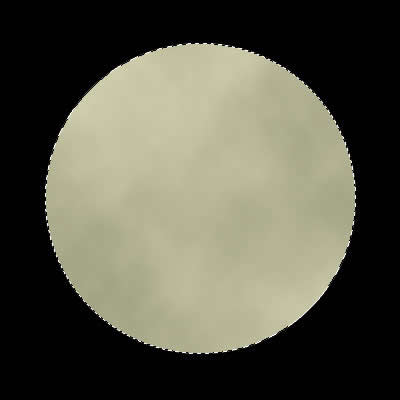
按D恢復默認的前景色和背景色,選擇通道面板,新建通道alpha1,然后執行云彩濾鏡:

執行分層云彩濾鏡,按Ctrl鍵點alpha1通道載入選區:
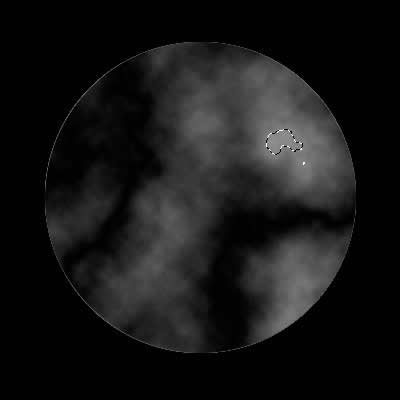
設置畫筆:

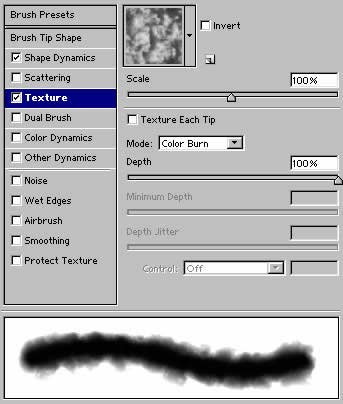
切換到圖層面板,用畫筆繪制:
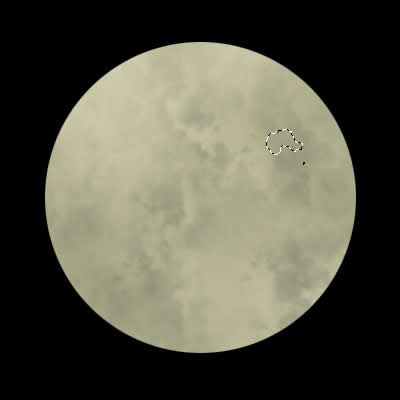
最后執行球面化濾鏡,可以多執行幾次達到很好的效果:

然后設置圖層樣式,添加發光效果:
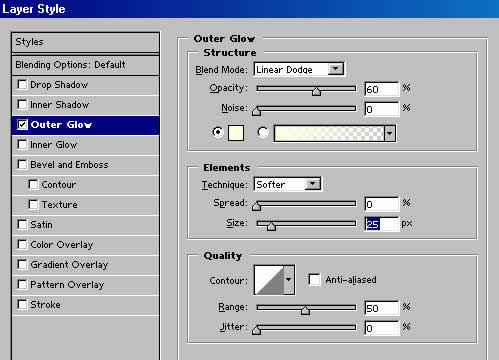
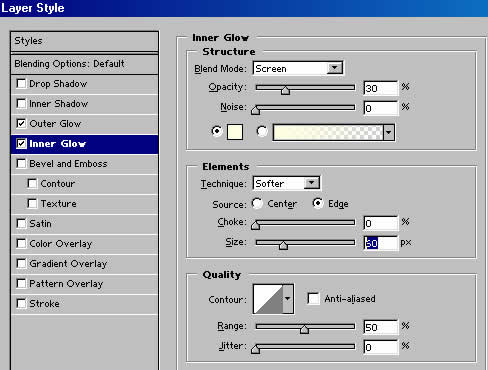
最終效果:
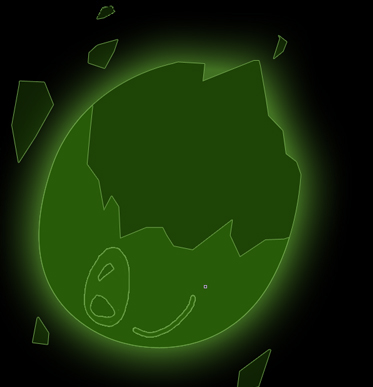
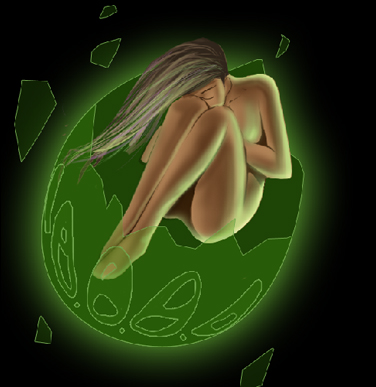
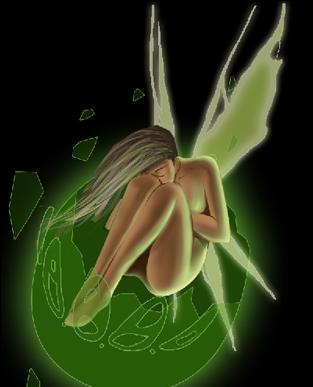
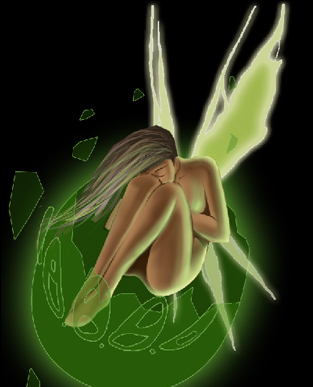
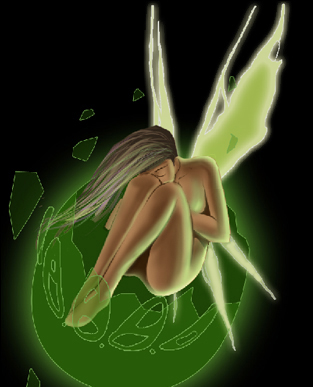
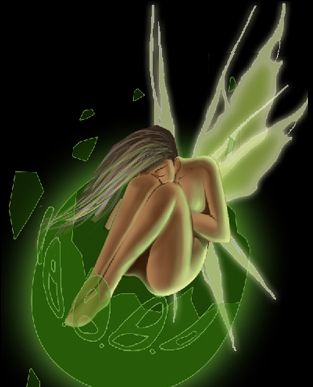
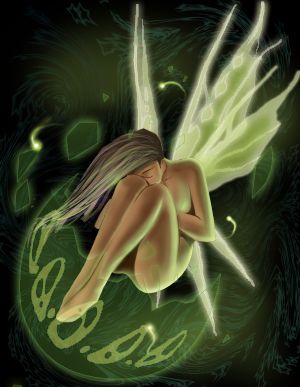
我們通過詳細圖示的方式向大家展示用Photoshop繪制夢幻唯美插畫的過程,這幅美麗的畫面名為:幻境精靈。
完成作品如下。
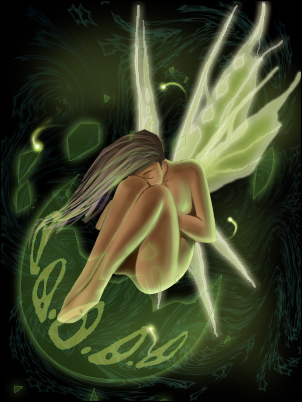
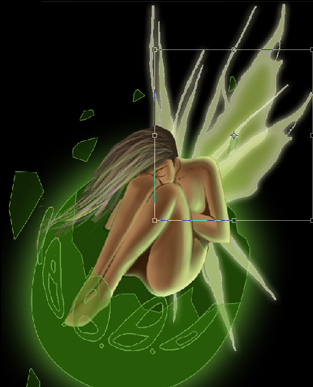
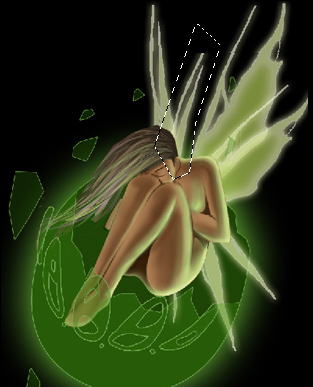
繪制過程圖示。
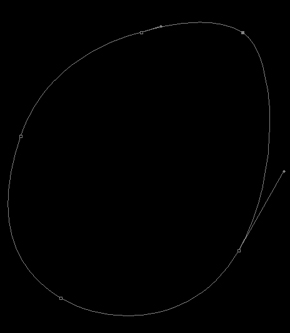
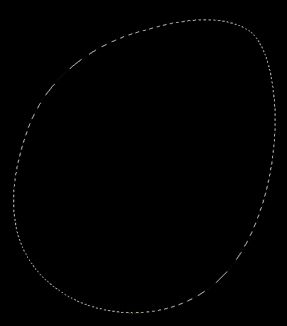


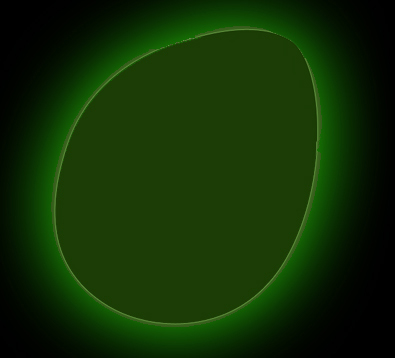
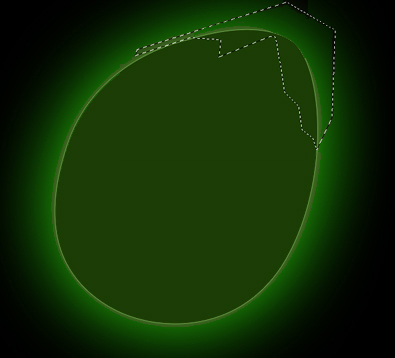

#p#副標題#e#



#p#副標題#e#





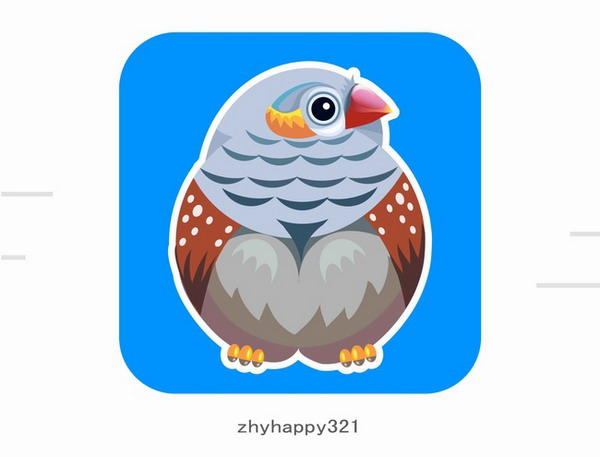
基礎要求:會基本電腦操作,了解Illustrator軟件基礎知識。
注意:圖中造型、顏色、操作都因人而意,在學習過程中家長、同學本身不能過于嚴格完全按教程要求去做,要以快樂的心情去對待,個別步驟中比較難或不理解的地方可以適當調過。
我們從一些媒介上找張鳥的照片,這張是我從網絡上獲取的。照片上這只色彩鮮艷的小鳥叫花斑山雀,它是山雀的一個種類。同學們,這種雀鳥是不是比我們常見的麻雀要漂亮呢,下次我們去交游爬山時多留意觀察下吧
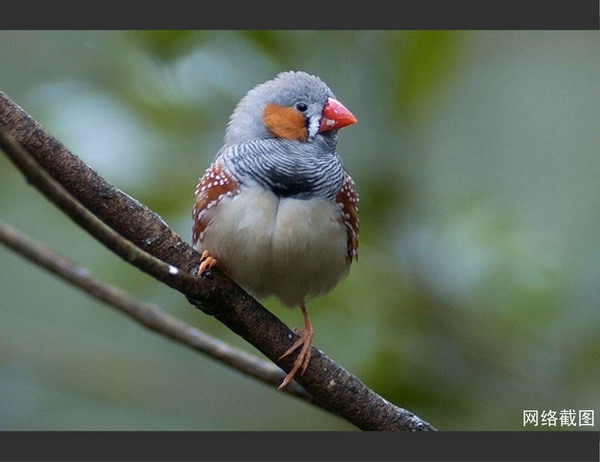
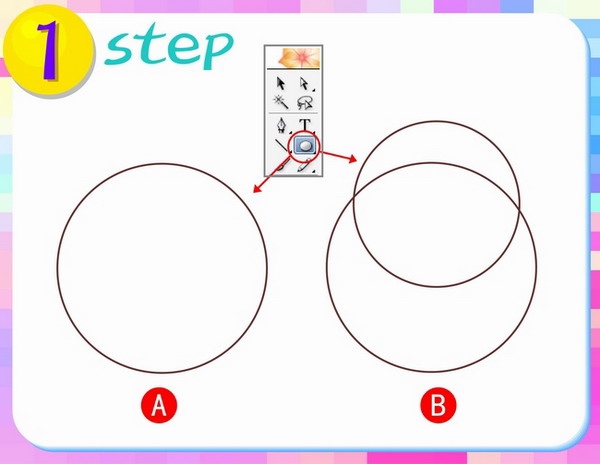
第一步:根據照片我們先用2分鐘仔細觀察一下山雀的特點和動態,觀察好后我們打開Adobe Illustrator CS2軟件,用工具箱中的橢圓工具拉個圓做山雀的身體,如圖A所示;然后我們再按剛才的方法拉個圓做山雀的頭部,如圖B所示。
第二步:使用工具箱中的鉛筆工具,沿圖中虛線部分進行路徑修改,如圖A所示;修改好路徑后用填充工具把線轉換成面,并選擇類似顏色,如圖B所示。

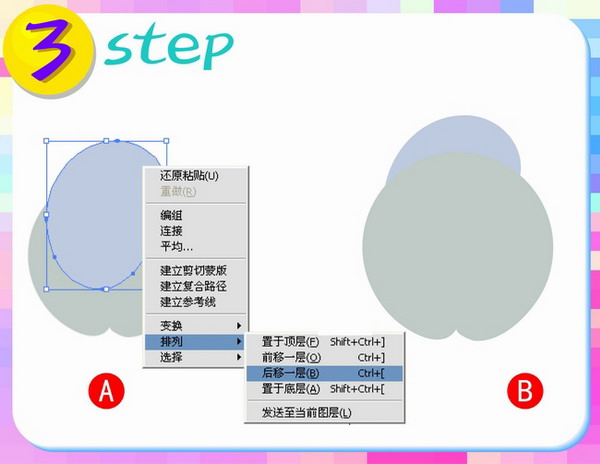
第三步:選中上面的那個部分,點擊鼠標右鍵,出先圖中的菜單,選擇后移一層如圖A所示;圖B所示的是這一步操作完成后的效果。
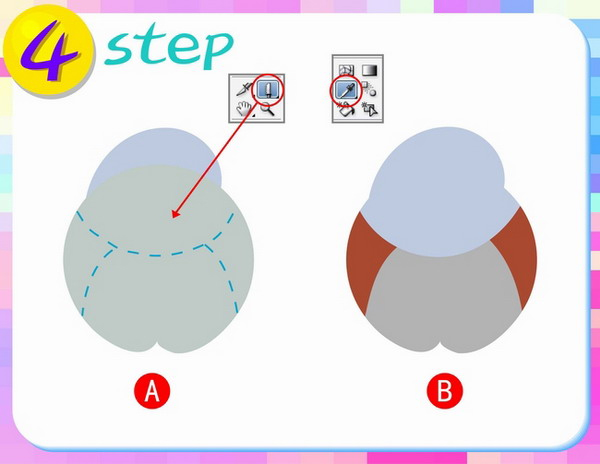
第四步:使用工具箱中的美術刀工具,沿圖A中的虛線進行裁剪操作,并把裁剪后成為獨立的圖形按照片上的顏色進行填充顏色的操作,使用的是工具箱中的吸管工具,完成效果如圖B所示。
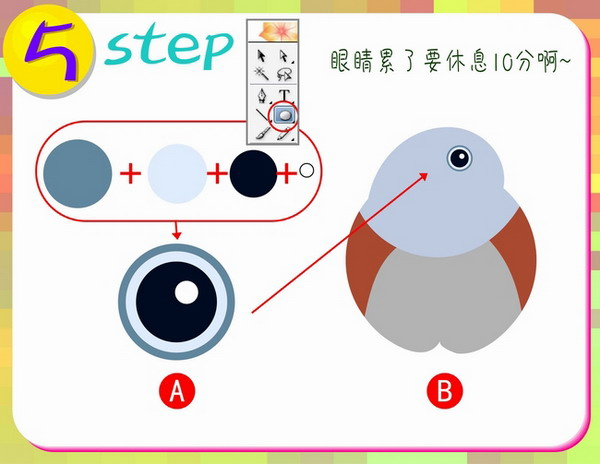
第五步:這一步來做鳥的眼睛部分,再次使用工具箱中的橢圓工具,按圖中A部分所示進行圓圓相套的操作。(注意最后的白色部分是眼睛的高光,不宜畫的太大)顏色按圖中類似即可,完成后把眼睛放入到如圖B所示位置。
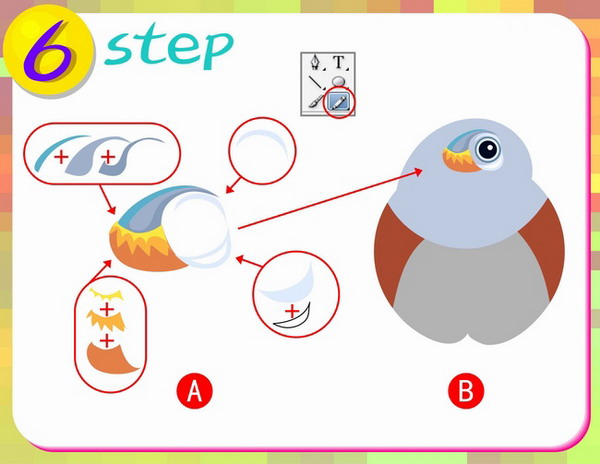
第六步:這一步做山雀的眼框部分,是為剛才的眼睛做銜接的。用鉛筆工具大概繪出圖中A部分的效果,(注意圖中整體部分是由幾個小的分步相加組合而成的),完成效果如圖B所示。
#p#副標題#e#
第七步:這一步做山雀的嘴部分,先使用鉛筆工具進行圖A分布圖形的外形繪制,再使用工具箱中的漸變工具進行填色,(注意漸變顏色的調整在窗口中的漸變專用面板)完成效果如圖B所示。

第八步:再次使用美術刀工具,按圖中A部分所示的虛線進行裁剪操作,(注意有兩個顏色的虛線按12的順序走)操作目的是做出頭與身體、嘴下面的陰影;完成效果如圖B所示。

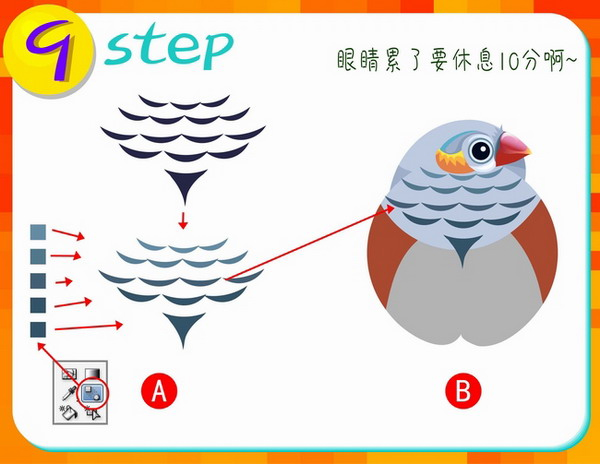
第九步:先用鉛筆工具歸納出山雀兄前的花紋圖形,再使用工具箱中的混合工具做條色,這里的混合步驟是3(混合是先確定最亮色和最暗色后使用生成中間色的工具),完成效果如圖B所示。
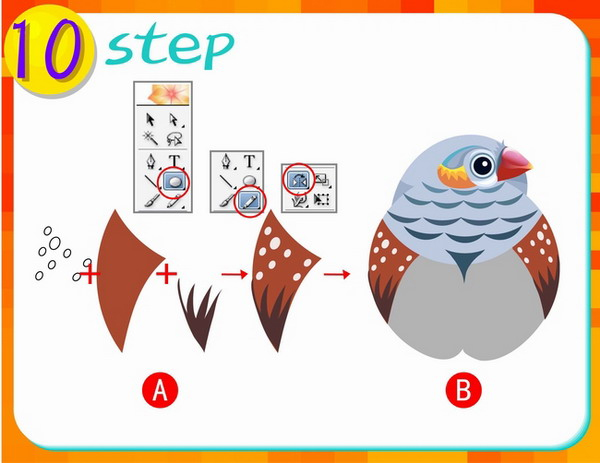
第十步:使用橢圓工具和畫筆工具按圖A中的步驟進行操作,做好左邊的翅膀后使用工具箱中的鏡向工具復制右邊的翅膀,進行調整后效果如圖B所示。
第十一步:同學們我們就快要完成了,加油啊。這一步使用美術刀工具配合鉛筆工具,進行圖A部分的操作,完成效果如圖B所示。

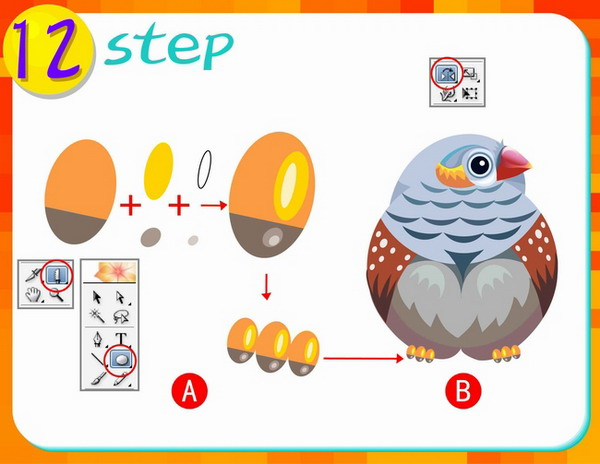
第十二步:先按圖中A部分做好一個腳趾,再進行復制組合(注意大小要進行調整),做好左邊的爪子后,和剛才做翅膀的一步一樣,用到鏡象工具進行復制。
好了同學們,我們的小山雀已經畫好了,為了讓它更突出我們可以給它加個背景,或者象我一樣給它后面放個顏色

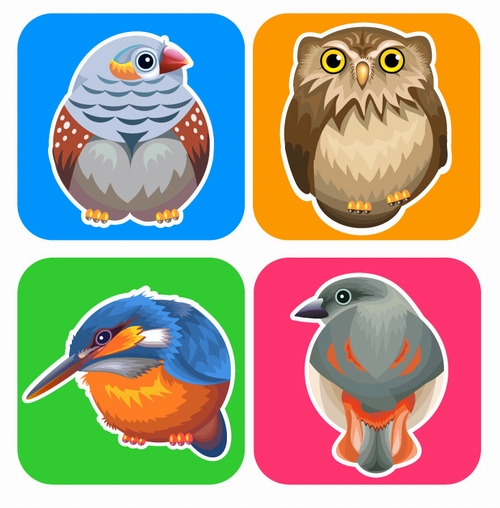
最后,同學們山雀畫好后是不是很有成就感呢,可以把你的勞動成果分享給你的家人,小伙伴和同學們啊,順便告訴他們我們大家都要愛護環境保護鳥類啊。用這個畫法還可以做很多只不同的鳥,看我就做了4只了呢,喜歡的同學可以繼續努力啊!
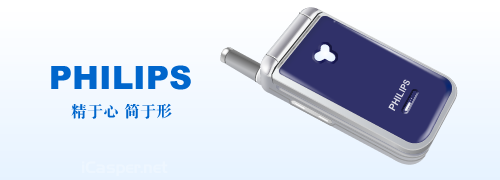
1 首先以手機的翻蓋為基礎,畫4條輔助線,并以此為基準畫一個圓角矩形,矩形圓度設置為30;為了留出手機翻蓋的軸部,使圓角一邊成為直角(后來發現這一步可以省略),并調整節點使之與輔助線吻合;最后添加水平的線性漸變色:#f3f6f7-#bob3b9;如下圖
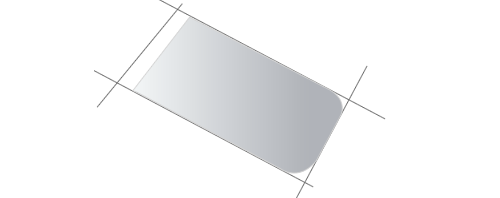
2 畫一個小一點的圓角矩形,圓度為10,顏色 #303169、邊為一px,顏色:#cccccc; 放在剛才的圖層之上,并調整節點使之如下圖;
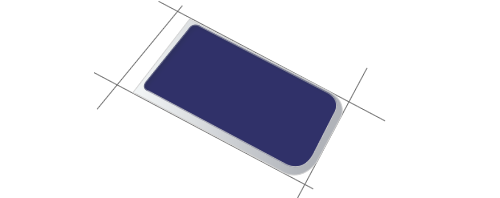
3 復制上一步的蘭色圓角矩形,放到下層,線形漸變色為#9c9ea5 – #aca899; 并調整節點,使上邊與第一個圖層一致,選擇下面的接點向下移動,使之如下圖;

4 這一步制作那個翻蓋上面的軸,如下圖所示;并添加線形漸變,如圖 #6d6a77 #eaeaec #d3d5d8;
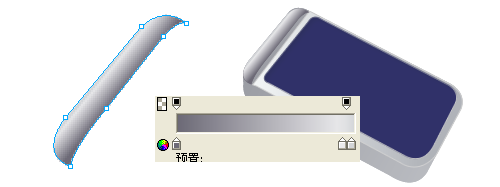
#p#副標題#e#
5 這一步制作那個翻蓋軸步的高光部分,繪制一個白色的矩形,高為60,寬為8,并調節節點,使之如下圖所示,并選擇高斯模糊,模糊范圍選擇1.2,最后復制此圖層3次;

6 繪制一條長20的線段,顏色#333333,使之稍有彎曲,如下圖;并復制此圖,顏色設置為白色,使之與第一條線段相鄰,如下圖,最后復制圖樣的兩個線段放在軸的另一端,效果如下;

7 這步制作翻蓋與軸間的縫隙,這一步沒什么特別的方法,用鋼筆畫出大概的形狀,然后調節接點,顏色為#3e3e3e,效果如下圖所示;
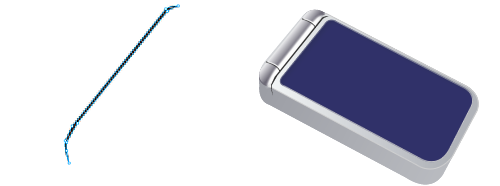
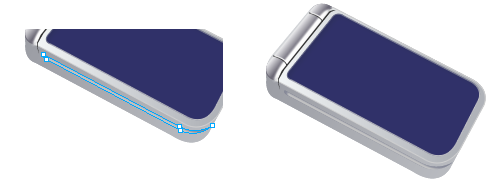
8 沿著翻蓋的邊緣用鋼筆勾出下左的效果,是為了制作翻蓋與鍵盤部分的縫隙,顏色為 #abadb3,并添加內陰影 距離:4 柔化:1,透明度56,效果如下圖所示;
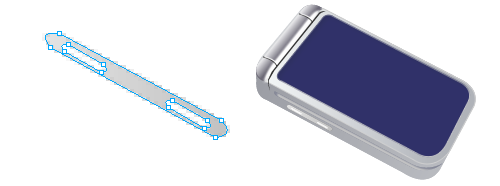
9 制作手機邊緣的音量控制鍵:繪制一個高40,寬8的矩形,圓度設置為100,調整如左圖形式,并在上面畫2條長度為10的白色線段,最終效果如右圖;
#p#副標題#e#
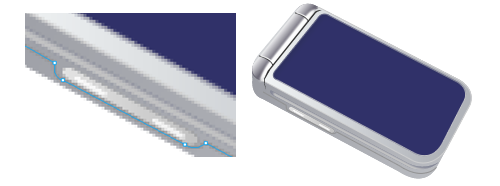
10 這一步是沿著手機的邊緣用線段勾出手機外殼接逢的效果,最終效果如右圖;
11 制作手機的天線,這一步就是圖層的疊加以及顏色的漸變;幾個元素如下圖;
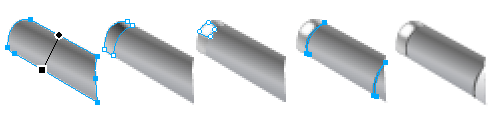
12 這步制作手機翻蓋軸上的高光部分,繪制一個如下左圖一樣的橢圓型,由下到上做白色到透明的漸變,在加上高斯模糊,模糊范圍 1.5,最終效果如右圖;

13 繪制手機蘭色翻蓋上的高光部分,繪制一個矩形,調整接點,使下面的節點沿著蘭色的殼子拉長,顏色為白色,由下到上透明漸變,高斯模糊為0.7;效果如下圖;另外2個邊的高觀制作方法基本相同,這里就不一一說明了;

14 到這里真個手機就基本繪制完成了,還有有些具體的修飾,我就不一一的圖片說明,只是在這里給大家指出,前面的都解決的話,后面的這些內容大家自己沒問題了!
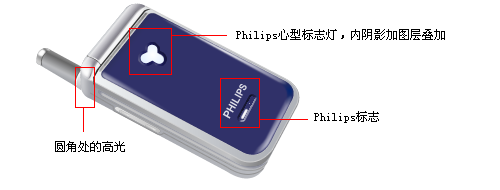
這是最后完成圖的效果:

1.新建700X500,72DPI,白色背景文件一個,在背景層上新建一個層,用鋼筆工具將汽車的輪廓畫出,輪子可以先不畫。(圖1)

2.將路徑轉換成選區,并用紅色填充,再新建圖層2,先將汽車車燈輪廓畫出,并轉成選區。(圖2)


4.將車燈后部的金屬部分用鋼筆勾出,并轉成選區,將前景色設置為米色,用畫筆將車燈金屬的亮部畫出。(圖4)其余車燈也照此做法逐個完成。(圖5)


6.在最上層的上面新建一個層,把車燈的有機玻璃面板的四周嵌縫線畫出來,在此層上還可以同時把車身上所有的板塊分割部分的嵌線全部畫好。(說明一下畫黑線的方法:可以先用鋼筆工具將所有黑線用單線的形式畫出,然后在將前景色設置為黑色,然后利用路徑面板下方的用前景色描邊路徑)(圖8)

#p#副標題#e#

8.在最上層的下面建一個新層,好!我們現在來畫汽車風擋玻璃跟側窗玻璃四周的黑色橡膠壓條跟風擋前的雨刮器,畫時可用鋼筆先勾出橡膠的輪廓,然后轉選區,用畫筆,顏色用黑灰色調,畫成如(圖10)樣子。

9.接下來在剛才所畫黑色橡膠壓條的層下面新建一個圖層,將車內的所有物件物件畫出來!畫的時候為了方便涂抹,您也可以多建幾個層來畫,這個自己把握,沒太大關系!還有因為這個只是車內物件,不必做的太清晰,因為到時候這個上面還有一塊風擋玻璃呢!玻璃上有高光,所以車內布置是看不大清楚的!(圖11)圖12)


10.在最上面新建一個層,把車身表面所有的導風口,轉向燈只類的小物件全部畫出來,畫法同樣是鋼筆勾,轉選區,用畫筆選色涂抹,并可用模糊工具做柔化處理。(圖13)(圖14)


#p#副標題#e#

12.接下來是很重要的環節,汽車是否有質感就從這里體現了,好了,說說怎么做吧,先在先前畫過的導風口、轉向燈等小物件的圖層跟黑色嵌縫線條的層的下面新建一個層,用鋼筆工具先把汽車的陰暗部分勾出來,轉為選區,并用比車身的紅色跟深的暗紅,用畫筆工具把陰暗部分先涂抹出來!涂時可用較大的畫筆筆觸,并注意不同部位的明暗變化,盡量拿穩鼠標,把陰影涂得平整光滑。(圖16)

13.好,暗調部分完成了,現在要做的是高光了!等這步作完后,那車的質感就很明顯很漂亮了!做法跟畫陰影差不多!同樣先新建一個層,不過這個層得建在暗調的層上面,層的數量可以自己決定,可以把沒一塊高光做一個層!還有就是高光邊緣需要逐漸淡化,淡化的效果可以在用畫筆話的時候將筆觸壓力減低,用較大的筆觸,快速拖過使邊緣產生淡化效果,或者用橡皮工具在邊緣把白色高光擦得透明也可實現淡化效果,還有一種,也就是我所用的,就是先用畫筆在高光的地方畫一個白色或淡紅色的色塊出來,然后用涂抹工具涂的柔和自然便可!完成如(圖17)


15.哦!暈!我忘了個東西,有一個反光鏡還沒裝,現在做一下!做法跟畫車身差不多的!先用鋼筆勾出它的輪廓,用與車身相同的紅色填充,然后用畫筆,調到適當大小的筆觸,用同車身陰影相同的暗紅色把反光鏡的陰暗部分涂出來!再用白色或粉紅把高光的部分畫出來,畫好后再把車身上的反光鏡投影部分畫出來,畫法跟上面基本差不多!只是顏色要用稍微深一點的!順便把汽車的左側車窗上的那塊紅色給勾出來刪掉。還有我覺得風擋玻璃的透明度可以調高點,因為現在的玻璃看上去太亮了!(圖19)

16.好,具體的調整等作完再來,現在我們來把車的底盤四周的黑色包邊塑料畫出來,先在圖層1的下面新建一個層,用鋼筆把包邊的輪廓勾出來,填充為黑色。再用畫筆用灰色把高光有質感的地方畫出來。(圖20)

#p#副標題#e#

18.好了,下來正式畫車輪,先在剛才的層上面新建一個層,同樣的,把車輪的輪廓勾出來,用稍微淡點的黑色填充,并同樣用模糊工具將輪胎邊緣作柔和的處理。(圖22)

19.在剛才的層上面再新建一個層,用鋼筆分別勾出輪胎的高光部分,轉為選區,用畫筆工具來抹出它的反光面,涂抹時注意灰跟白的變化,涂好后還是可以用模糊工具做柔和的處理。(圖23)(圖24)


20.輪胎完成了!不過我們還可以在上面象征性的加幾個英文字母來點綴一下,下來便是鋼圈了。在剛才的層上新建一個層。用鋼筆工具先把鋼圈的輪廓勾出來,(圖25)

將路徑轉成選區,用較淺的灰色填充(圖26)

#p#副標題#e#

21.暗調部分完成了,現在該做鋼圈的高光了,在剛才的層上再新建一個層,將前景色設置為白色,其余做法跟畫暗調部分一樣,我就不說了,完成如(圖28)(圖29)(圖30)


22.下來是一些好細節,鋼圈中心的標記與輪胎花紋的制作,可以在剛才的層上面新建一個層,也不要用鋼筆了,直接用畫筆工具,筆畫大小設置為1個DPI,做一個大致的法拉利標記,跟輪胎上的紋路。(圖31)

23.好了,車身已經全部做好了,下來是一些修飾的工作了,首先先給車做個投影,在背景層上面新建一個圖層,將前景色設置為黑色,不透明度調至50%,用稍大筆觸的畫筆畫出大致的陰影部分。(圖32)


25.至此,這個圖就做完了!當然您還可以根據自己喜好,給圖加一些背景之類的!這些就自由發揮了!我不說了!我最后完成圖的效果(圖34)
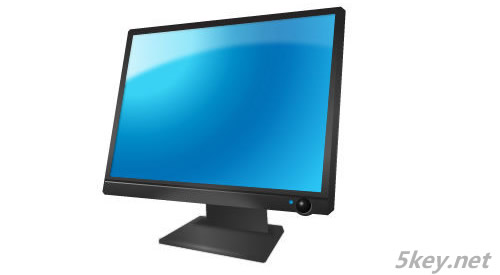
先奉上效果圖:
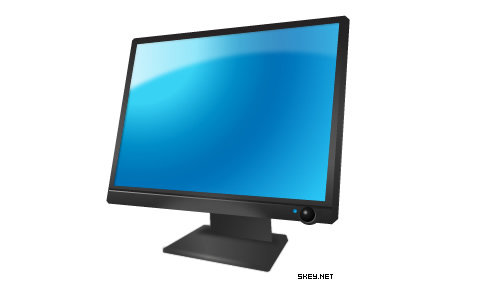
基本步驟:
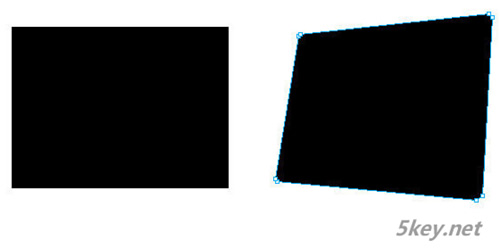
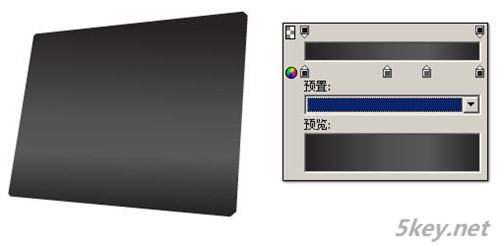
1. 繪制一個矩形,并通過部分選取工具調節節點。為增加立體效果,每個角均通過鋼筆工具增加為2個節點
2. 給矩形添加漸變效果
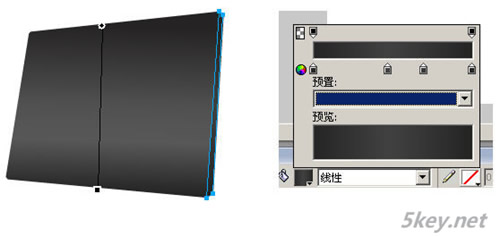
3. 再給右邊的矩形添加漸變效果
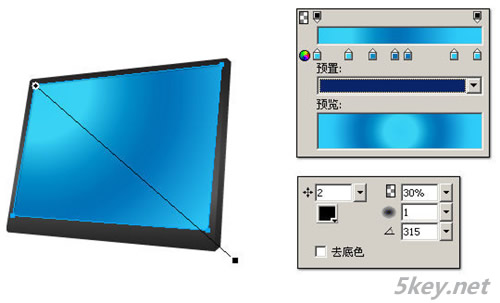
4. 復制矩形并縮小,作為內框屏幕,實用發射性漸變,添加內部陰影
5. 制作屏幕高光效果,繪制一個圓形,設置線性漸變,羽化為6

6. 再畫一個大的圓,用來切掉我們不需要的部分,選擇兩個路徑,修改-組合路徑-打孔

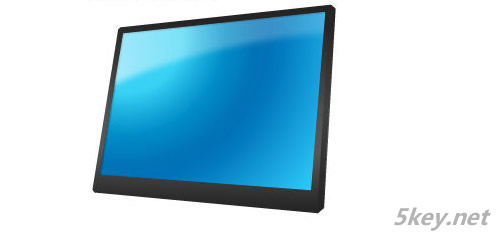
7. 得到如下路徑,然后使用蒙板得到我們需要的內框屏幕,選擇藍色內框屏幕,復制,選擇剛才得到的白色漸變路徑,反鍵-編輯-粘貼為蒙板,得到如下效果
8. 繪制兩條斜線,制作屏幕下方立體效果
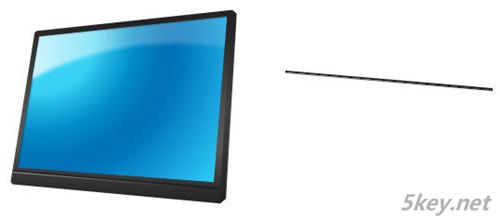
9. 使用上述高光繪制方式制作屏幕下方高光效果
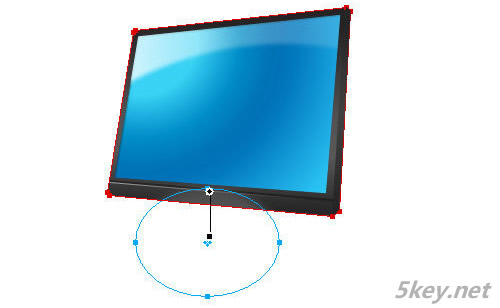
10. 使用放射性漸變繪制顯示器開關按鈕。并復制一個淺灰色的圓形放在按鈕下,產生立體效果
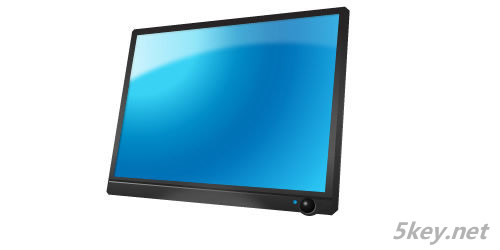
11. 利用矩形工具繪制底座支撐軸。并使用線性漸變填充

12. 利用矩形工具繪制底座,使用鋼筆工具增加節點并調整。使用放射性漸變填充
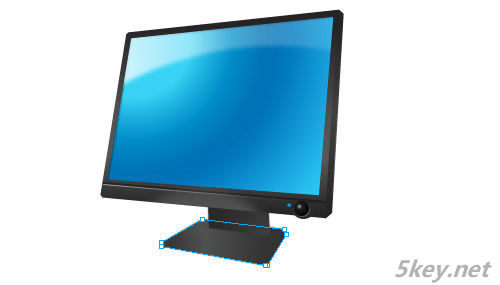
13. 利用矩形工具繪制高3像素的矩形使用放射性漸變填充,繪制底座高光效果