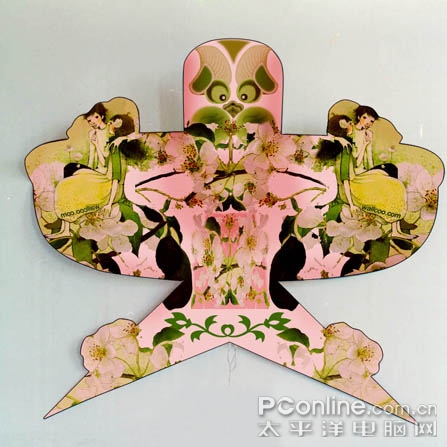
最終作品效果圖
1、首先,打開PS新建一個文件,28.22厘米×28.22厘米,分辨率為72。然后就是用鋼筆工具把風箏的外面的大體輪廓勾畫出來,在路徑面版中保存此路徑,以備將來改動方便。在圖層面版中新建一層填上顏色。因為風箏是中國的一種傳統民間藝術品,所以色彩上覺得都是運用了比較傳統的色彩。在這里填充了一種淡粉色。RGB值為:R:246 G:198 B:198。
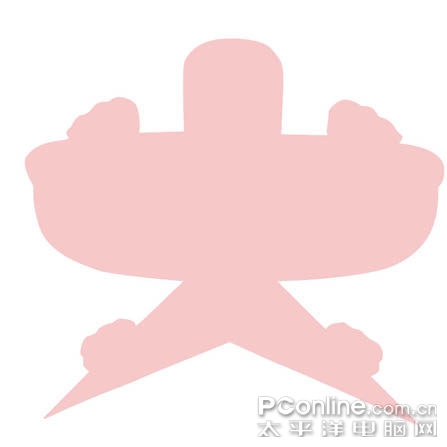
圖1 使用港幣工具勾勒輪廓,并填充淡粉色
2、把風箏身體的圖層點藍,用CTRL+鼠標點擊此圖層獲取它的選區(qū),再新建一層,執(zhí)行編輯-描邊。彈出對話框,寬度為1個像素,位置為居中。
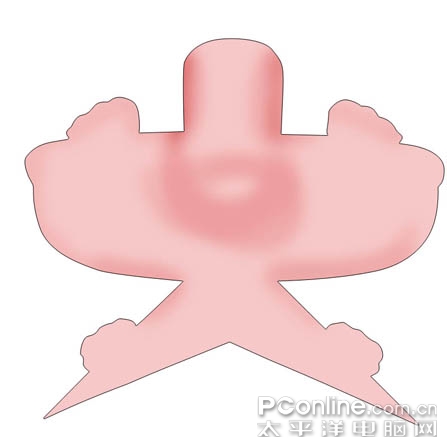
圖2 點藍風箏身體的圖層
3、風箏身上的花紋可以是千變萬化的,在這里用的是對稱的手法,風箏身上的花紋有幾何圖形,有龍鳳的……筆者因為比較喜歡那種唯美浪漫的繪畫風格,就挑了一個類似幾米風格的插畫。在這里可以發(fā)揮自己豐富的想像,運用各種漂亮的圖畫來組合成一個美麗的風箏。那么怎么樣才能把這張圖片對稱而又合協的放在風箏上呢.把選好的圖用移動工具拉到風箏的這個文件當中,這時軟件會自動生成一層。(3-1 3-2)
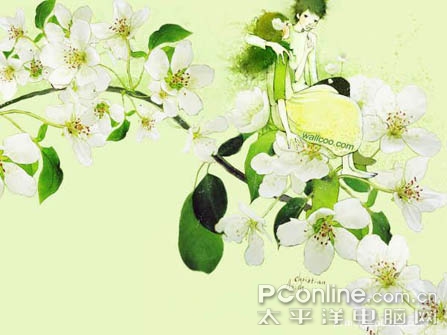
圖3-1 給風箏貼上圖案圖層
#p#副標題#e#
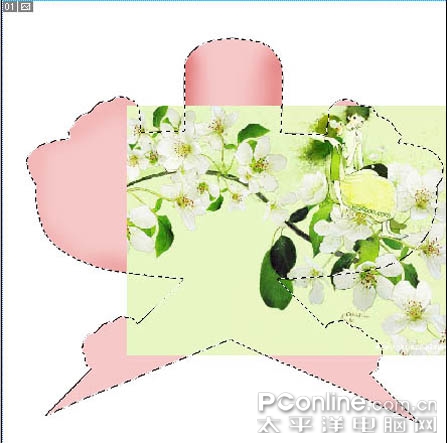
圖3-2 給風箏貼上圖案圖層
4、先把這張圖放在風箏上看看選取哪個部分比較合適,感覺合適后,同樣把風箏身體的圖層點藍按ctrl+鼠標點擊此層得到選區(qū),鼠標移回這張圖的圖層,按住ctrl+shift+I鍵反選,然后Delete 刪除,留下想要的部分,然后再復制此圖層移到與其相對應的位置形成一種相對稱的效果。
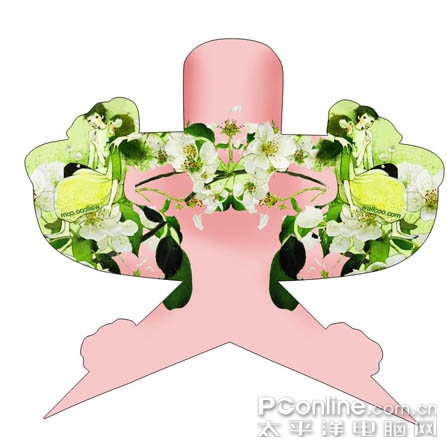
圖4 貼圖后的效果
5、然后為了使整個風箏沒有頭重腳輕的感覺,還要把底部加上一些花紋,也是用與第4個步驟同樣的方法選區(qū)想要的部分。
6、下面來制作眼睛的部份,眼睛部分的制作很簡單在這里就不過多文字描述了。(6-1 6-2 6-3)
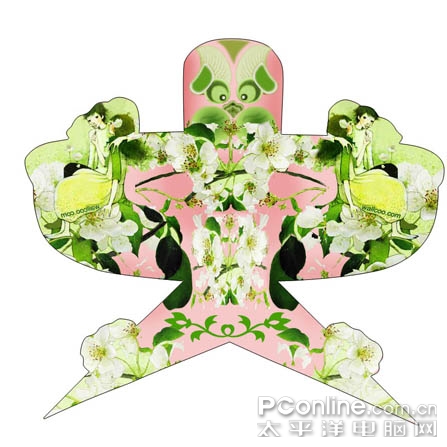
圖6-1 眼睛的制作
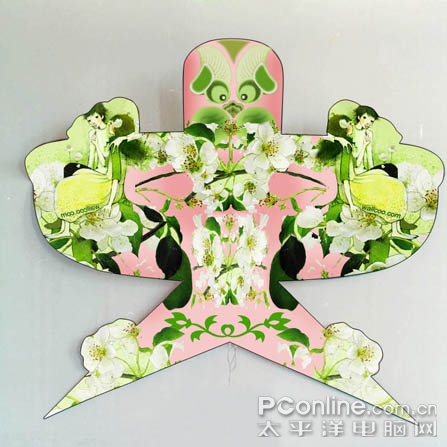
圖6-2 眼睛的制作
圖6-3 眼睛的制作
好了,這樣就完成了,大家舉一反三一起做做試試看,肯定會做出許多不同的效果哦。春天就要到了,讓我們一起去放風箏吧。謝謝大家的支持!
]]>