1、在AI中用矩形畫如下間隔的彩虹條。
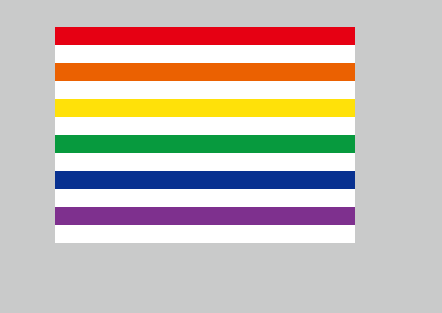
圖01
2、我們來做一個無縫拼接的圖案。
把它復制一份拼接,傾斜一定角度,比如10度,然后在最左側畫一條線,切掉它,怎么切?看這里。
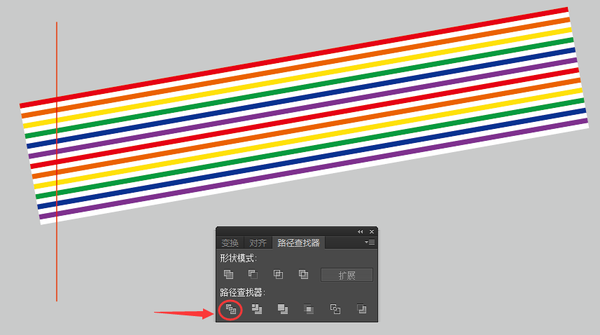
圖02
把剩下來的部分復制向右移動,直到條紋與下面的重合。
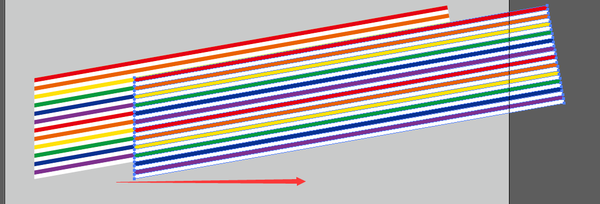
圖03
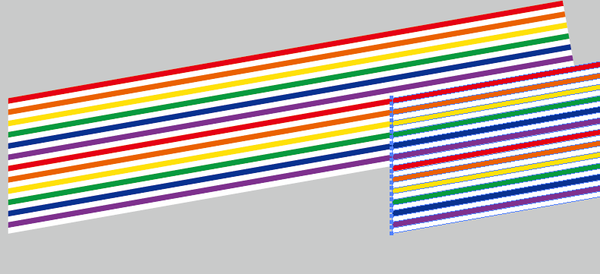
圖04
再在新位置畫一條線,把原來的右端切掉。
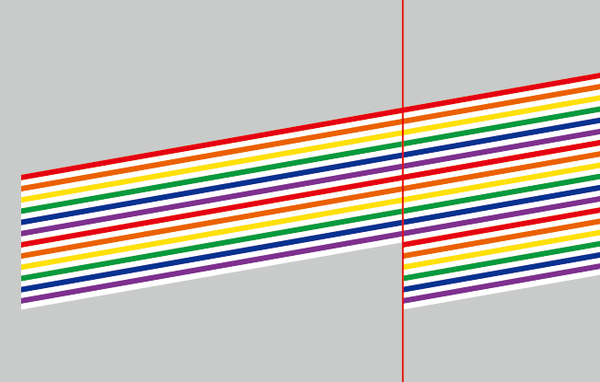
圖05
這樣我們再在上下各切“兩刀”,就可以得到一個完美的無縫拼接圖案。
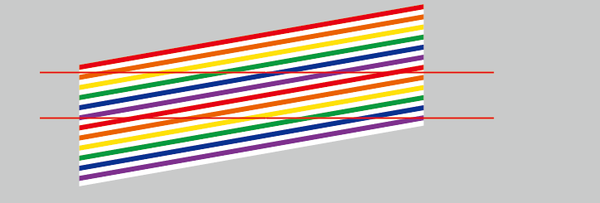
圖06

圖07
3、好了,選中這個圖案,在上面畫筆那里,新建一個畫筆,旋轉圖案畫筆,一般的參數是不用動的。
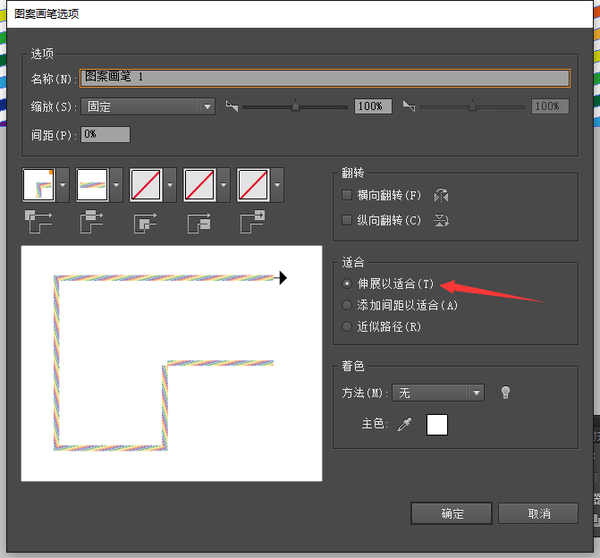
圖08
4、這我們就搞定了,下面就可以隨意的做字體了,鋼筆或者畫筆都隨你了。
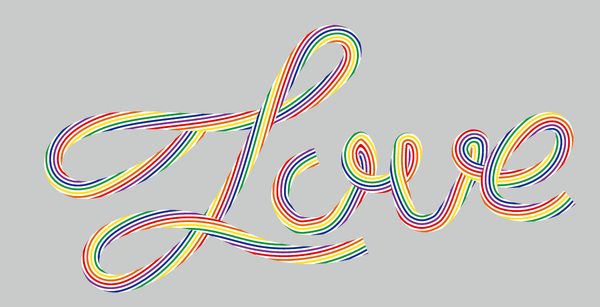
圖09
兩個小貼士:tips 1:路徑一定要平滑,平滑,平滑。tips 2:畫出來如果比劃特別粗,是可以調整描邊粗細來調的。
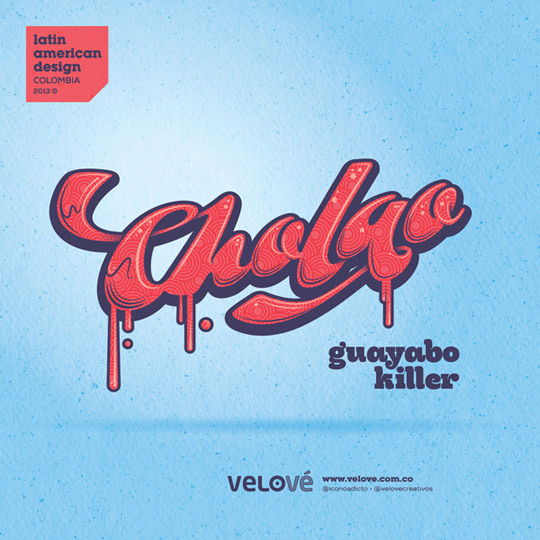
5、把它搞到PS里做斜面浮雕的效果,以及陰影等等的,連接的地方需要做切開分別做,尾端也需要做點調整哦,看效果。
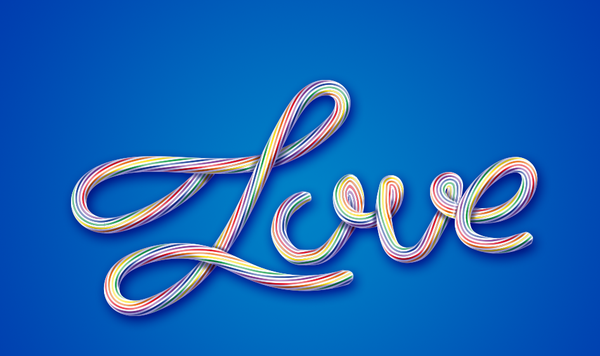
圖10
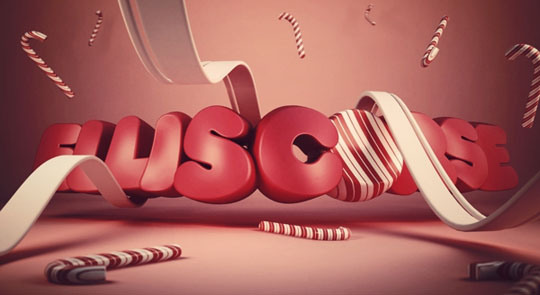
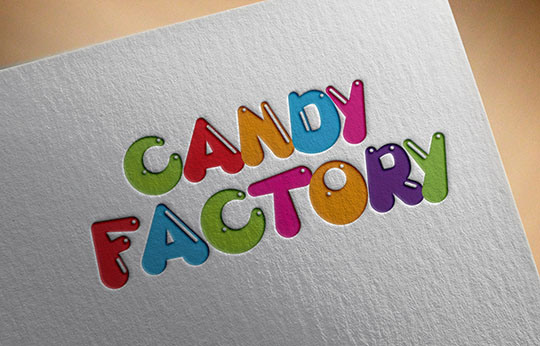
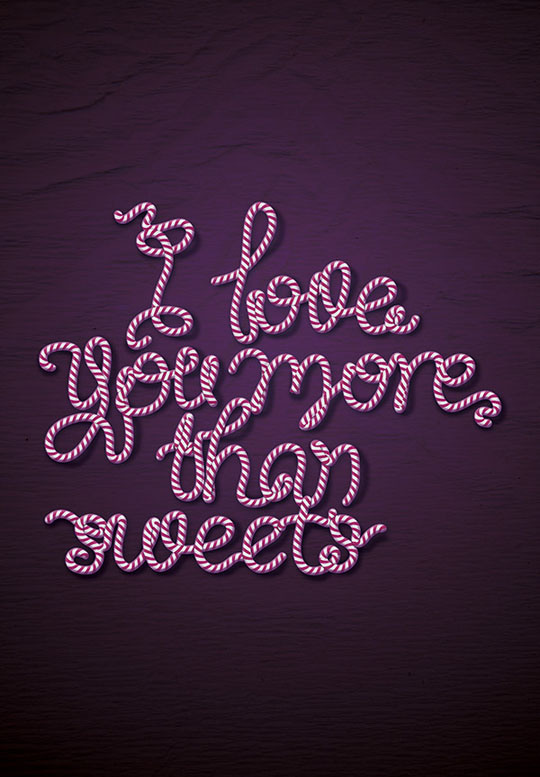


#p#副標題#e#

#p#副標題#e#


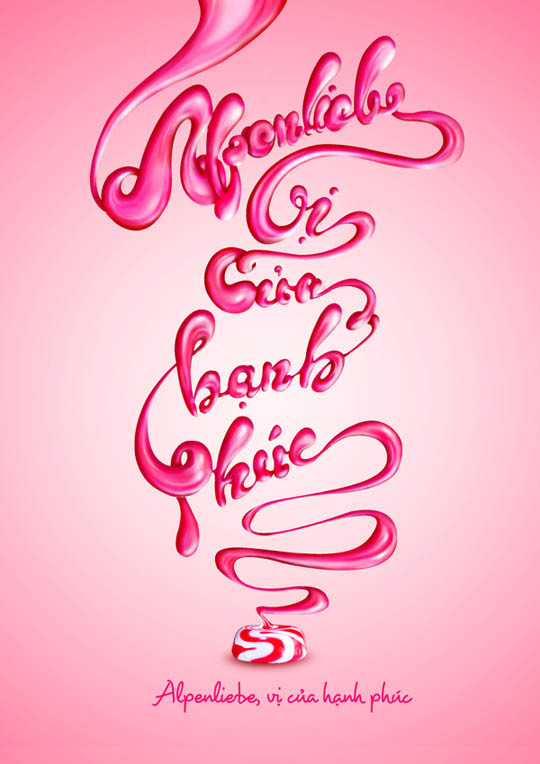
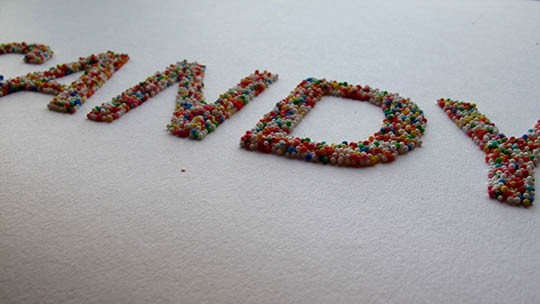
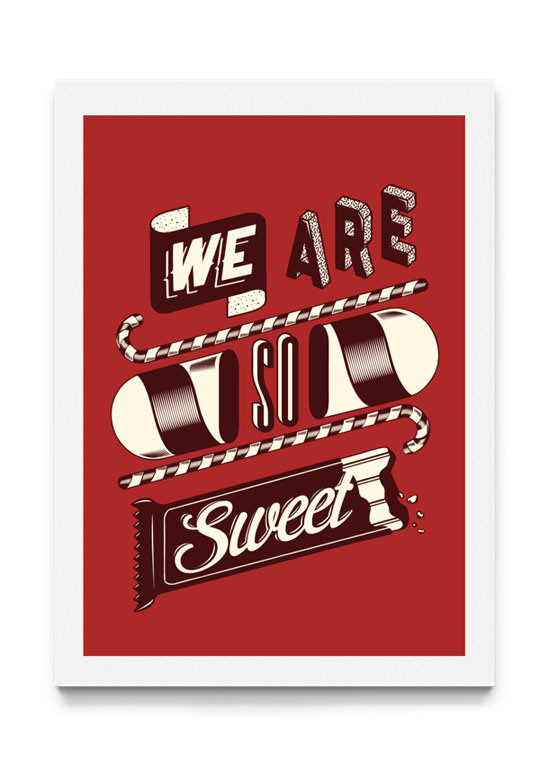

#p#副標題#e#




#p#副標題#e#




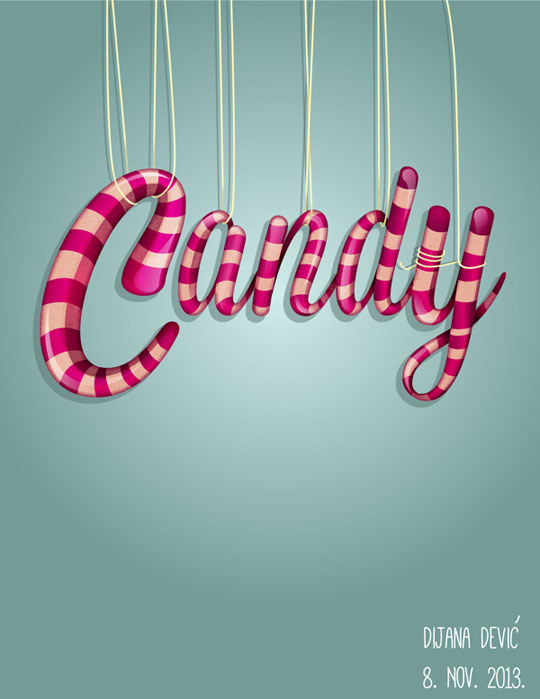
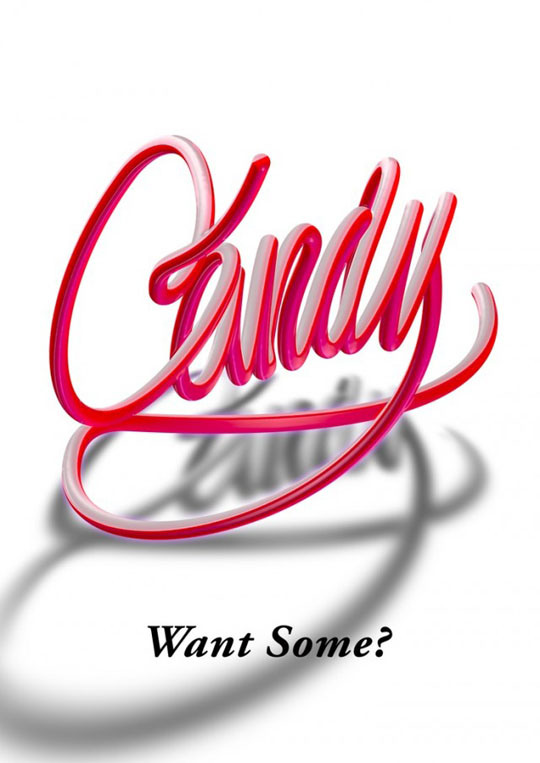
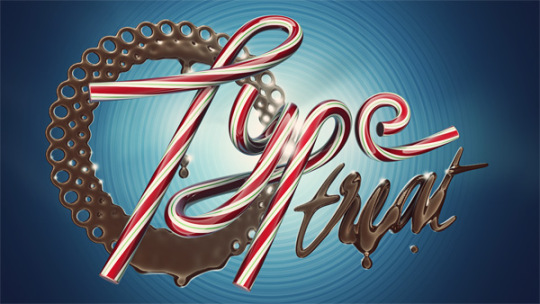
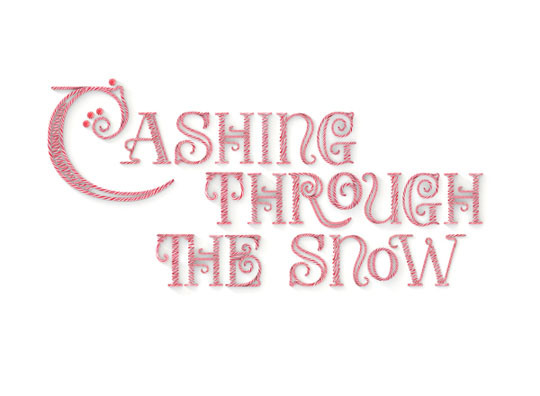
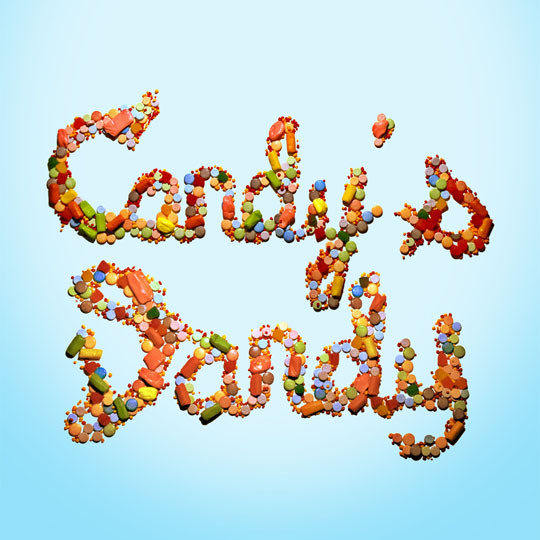
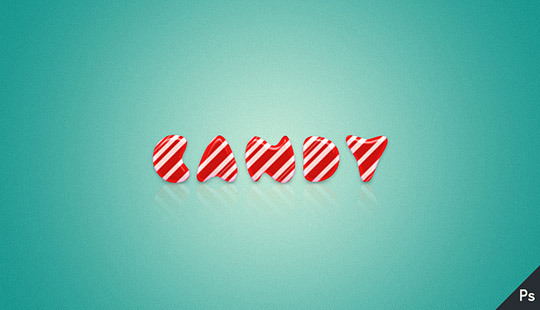
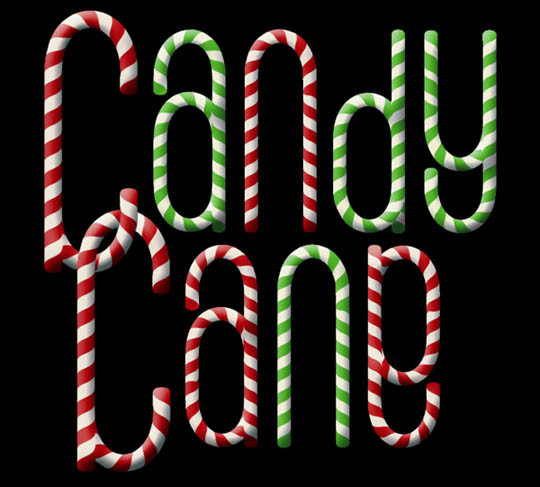
甜蜜的糖果是一種大多數人都喜愛的零食,那么有沒有想過用Photoshop制作這種結霜的甜糖文字效果呢,在本教程中,你將學習如何制作一個含糖文字,主要應用了photoshop中自定義畫筆,圖層樣式等技術,這種效果是不是很不錯,趕快來學習吧,先來看看效果圖:

步驟如下:
Step 1
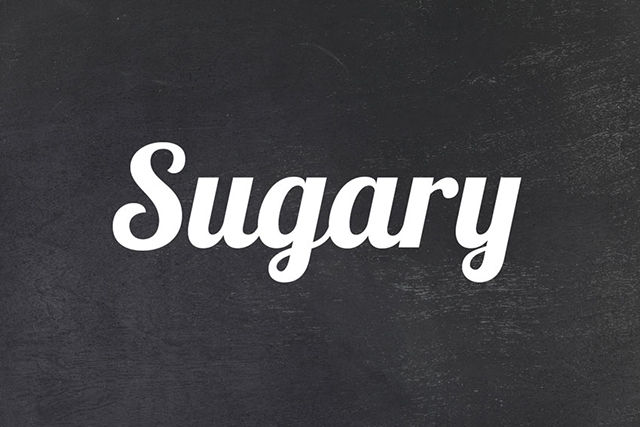
打開一張黑色質感背景圖,打上文字,如圖:
這里用的字體是Lobster,當然你也可以用自己喜歡的字體(字體下載:Lobster)
Step 2
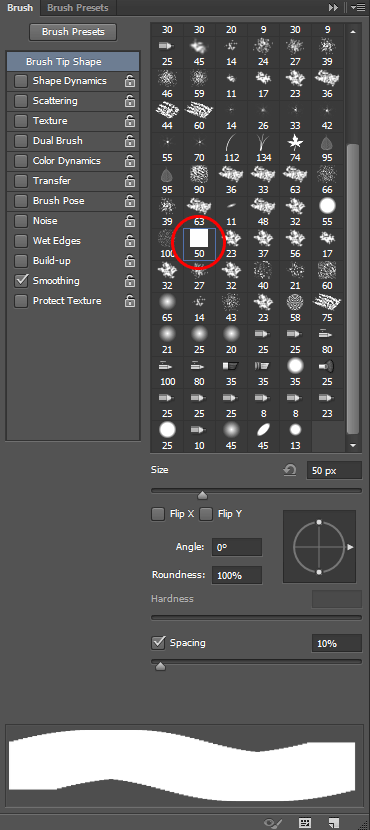
如果你仔細觀察糖晶體,你會發現它們在外觀上幾乎都是正方形,所以我們先自定義一個畫筆。
新建一個50x50px的畫布,填充為黑色,執行:編輯>定義畫筆預設,設置一個名稱,然后單擊確定。
現在你會在你的畫筆面板中會看到一個正方形筆刷:
Step 3
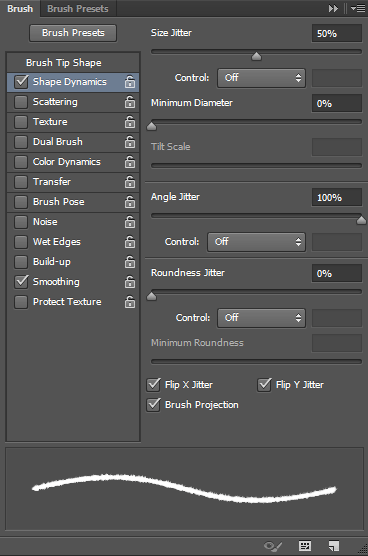
設置畫筆大小為5px,并在畫筆面板設置畫筆形狀狀態,參數如下:
Step 4
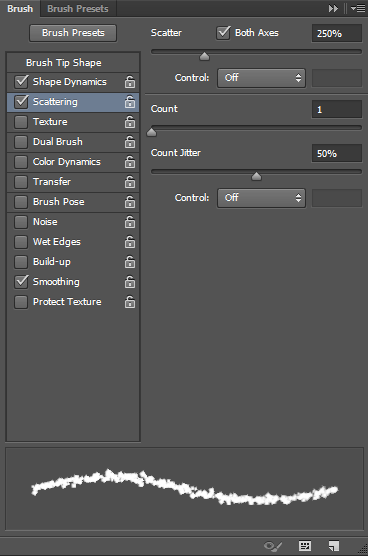
設置散布,參數如下:
Step 5
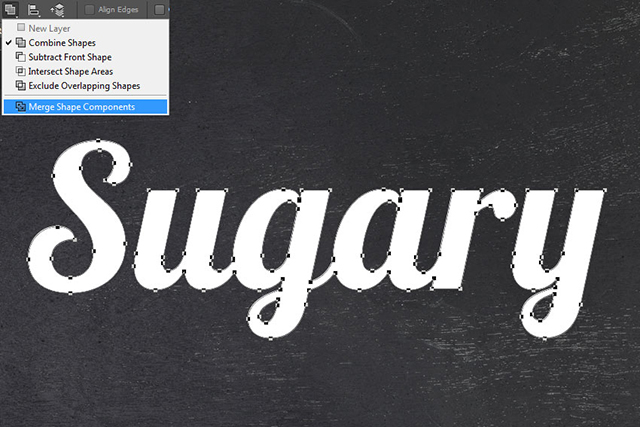
在圖層面板中鼠標右鍵單擊文本圖層,選擇創建工作路徑。
選擇直接選擇工具(A),在頂部的工具欄上,單擊路徑操作按鈕,并選擇合并形狀。
Step 6
隱藏文本圖層,并新建一個空白圖層。
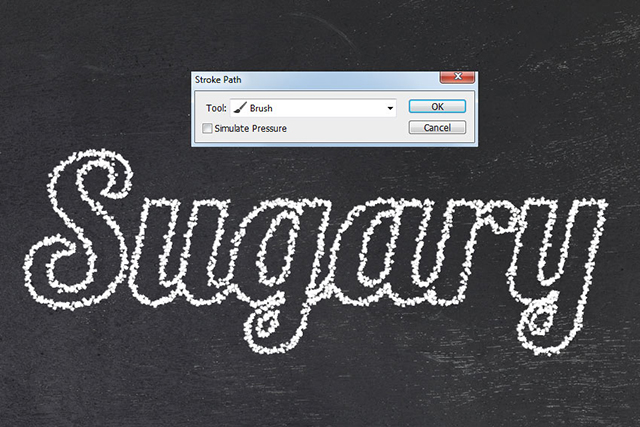
設置前景色為白色,并用直接選擇工具使路徑處于選中狀態,右鍵點擊你的畫布,選擇描邊子路徑。
在描邊路徑對話框中,選擇畫筆工具,單擊確定:
Step 7
新建一個空白圖層,設置畫筆大小為4px,重復第六步操作:

Step 8
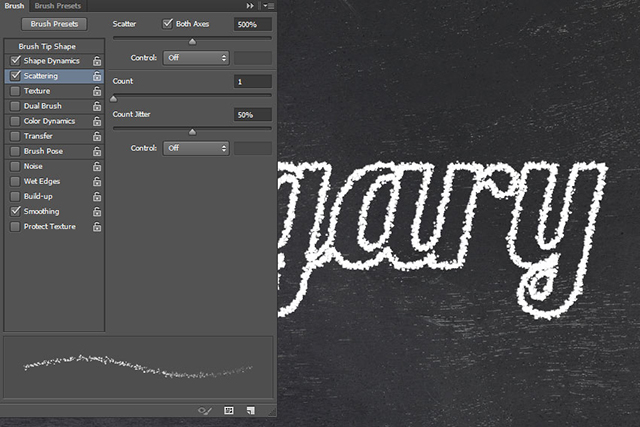
新建一個空白圖層,設置畫筆大小為3px,并設置畫筆散布數量為500%,重復第六步操作:
Step 9
新建一個空白圖層,設置畫筆大小為2px,重負第六步操作。
你現在應該有四層糖晶體層,分別是不同大小的糖晶體。(提示:可以按Ctrl+H,隱藏工作路徑)

Step 10
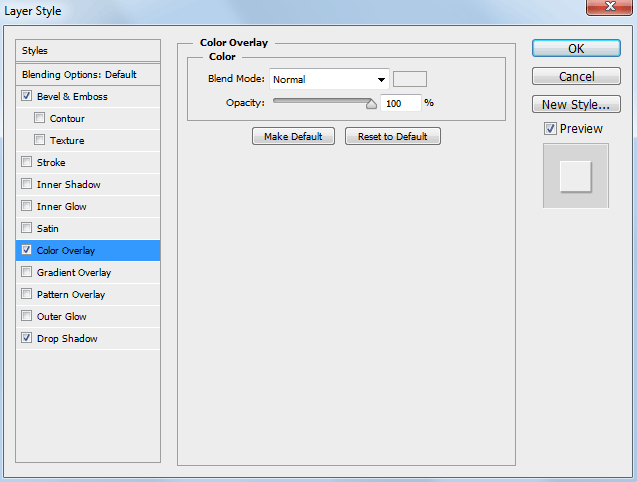
應用以下圖層樣式到每個糖晶體層:(提示:可以在圖層面板用Alt+單擊并拖動效果,將圖層樣式從一層復制到另一層)
斜面和浮雕:

顏色疊加,使用顏色#EEEEEE:
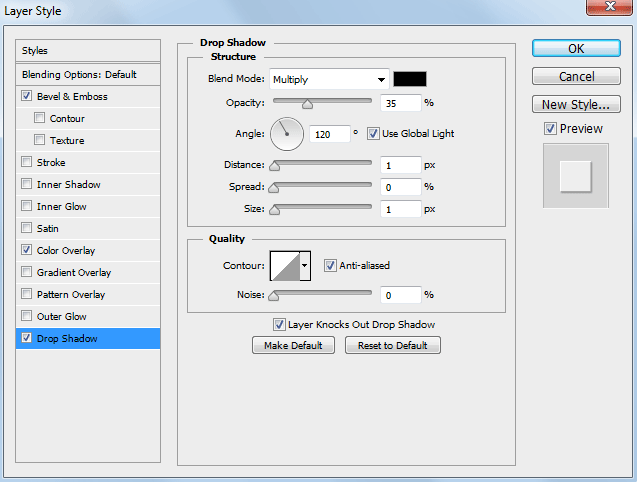
投影:

#p#副標題#e#
Step 11
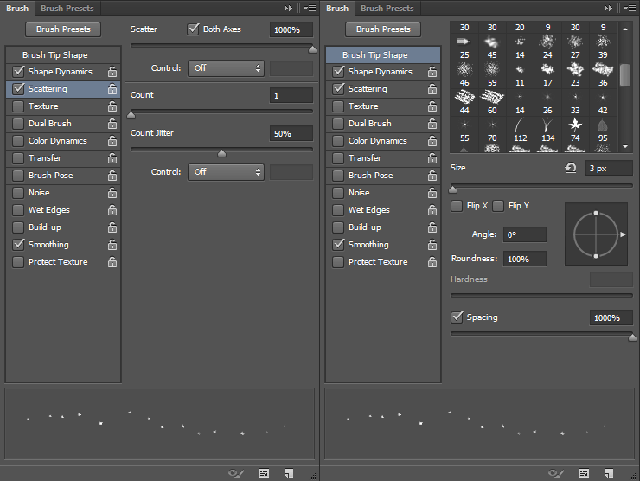
設置畫筆大小為3px,散布數量為1000%,間距為1000%:
Step 12
新建一個空白圖層,用畫筆在你的文本邊緣繪制一些糖晶體顆粒,將步驟十中的圖層樣式復制到本層:

Step 13
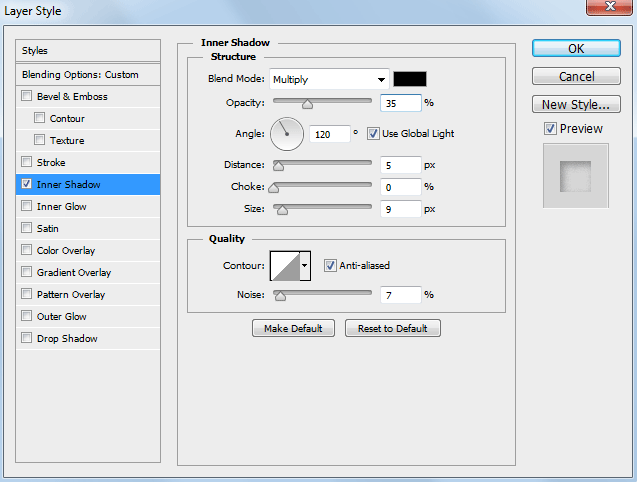
將你原來隱藏的文本層重新打開,設置填充為0%,并應用以下圖層樣式:
內陰影:

Step 14
用你喜歡的字體創建一些小標語,放在合適的位置,在圖層面板中,鼠標右鍵單擊標語文字圖層,選擇創建工作路徑,隱藏原來的標語文字層。
設置畫筆大小為3px,間距為10%,散布量為100%。
新建一個空白圖層,重復第六步操作。
同樣復制步驟十中的圖層樣式:

Step 15
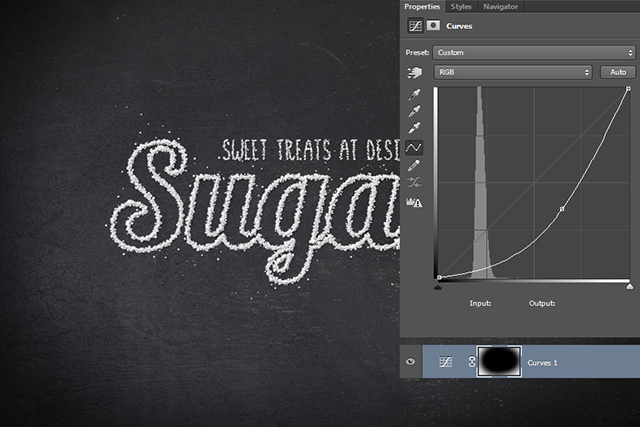
創建一個曲線調整層,將曲線的中間向下和向右拖動,然后單擊曲線調整圖層的圖層蒙版使用黑色的,大的,柔軟的筆刷讓你的調整僅適用于圖像的邊緣:
Step 16
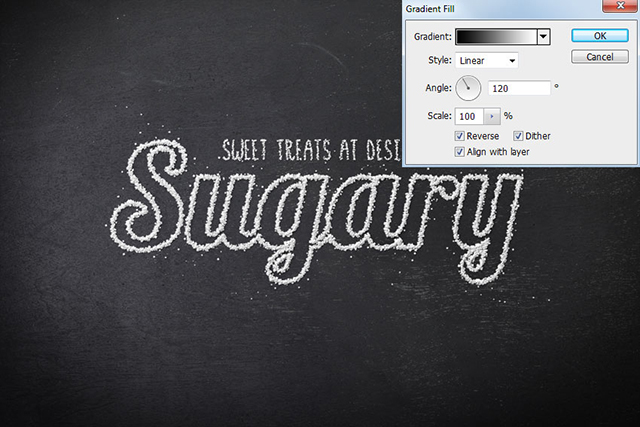
單擊:圖層>新建填充圖層>漸變,設置一個名稱,點擊確定后,設置漸變色為黑色至白色,其它參數如圖。
在圖層面板,改變該圖層的混合模式為疊加,填充35%:
Step 17
單擊橢圓工具,創建一個400px的圓,填充為白色,將其移到字母u的頂部。
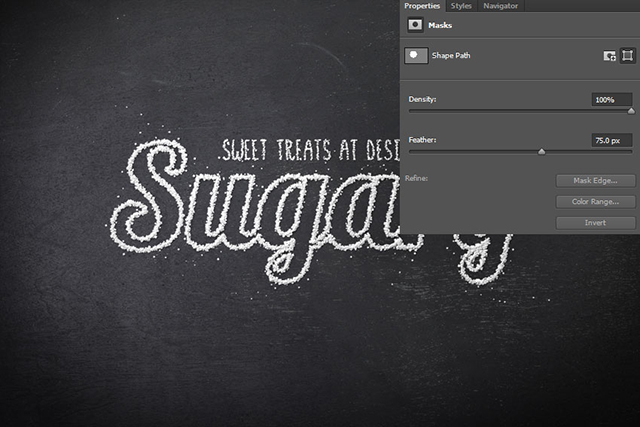
在屬性面板設置羽化量為75px。
設置圖層混合模式為顏色減淡,填充10%,這一步主要設置一個“聚光燈”效果:
完成圖:
成品的質量取決于細節,所以要耐心地嘗試不同的筆刷設置,以獲得更好的效果, 怎么樣,你學會了嗎?
原文地址:designpanoply
]]>文字中的圖案設置比較重要,教程中作者提供了原始圖案下載,圖案并不復雜,有時間的話可以自己慢慢嘗試制作。其它部分基本上用圖層樣式就可以完成。
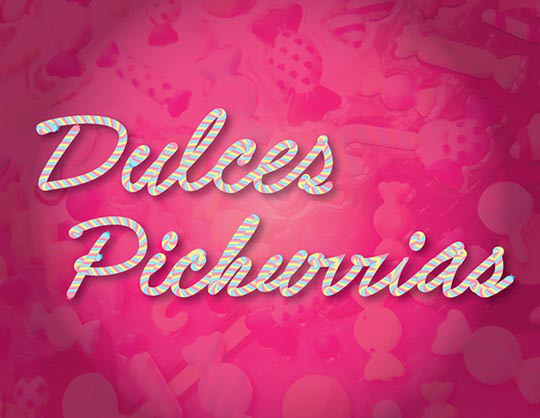
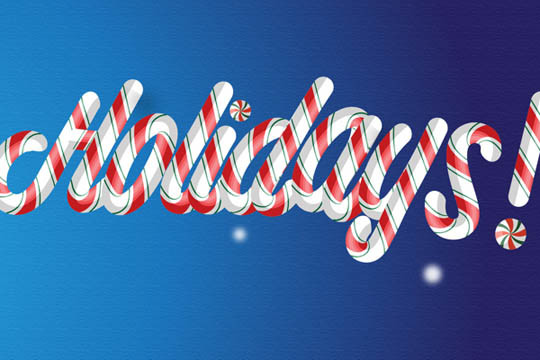
最終效果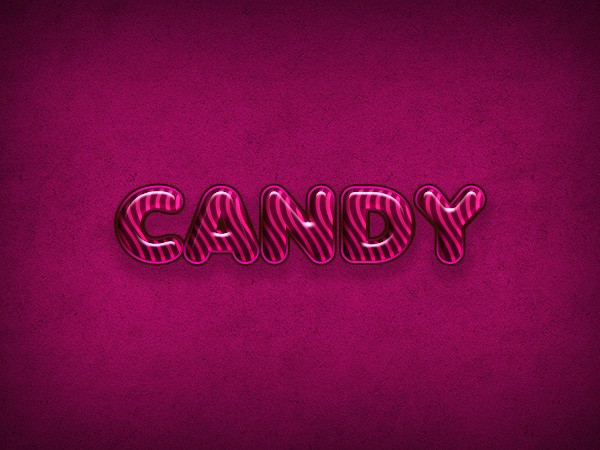
1、創建一個新的文檔。設置寬度為600 px和高度450 px。分辨率是72 DPI。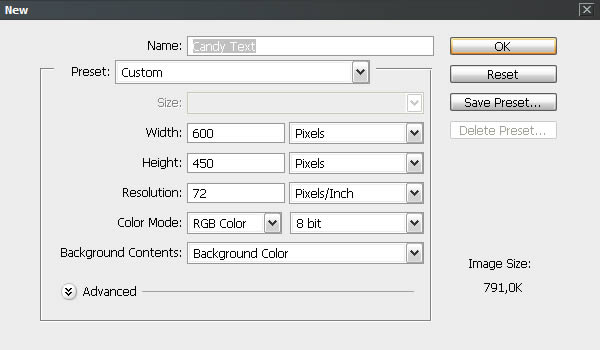
2、把背景圖層復制一層,并命名為“背景圖案”。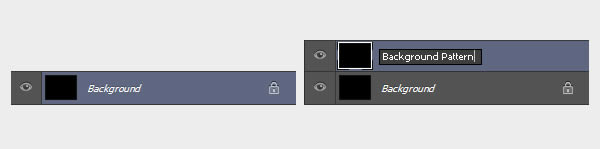
3、現在,我們要添加一些肌理。雙擊“背景圖案”調出圖層樣式。選擇“圖案疊加”,選擇“從列表中Cherry01。點這里下載教程用到的圖案。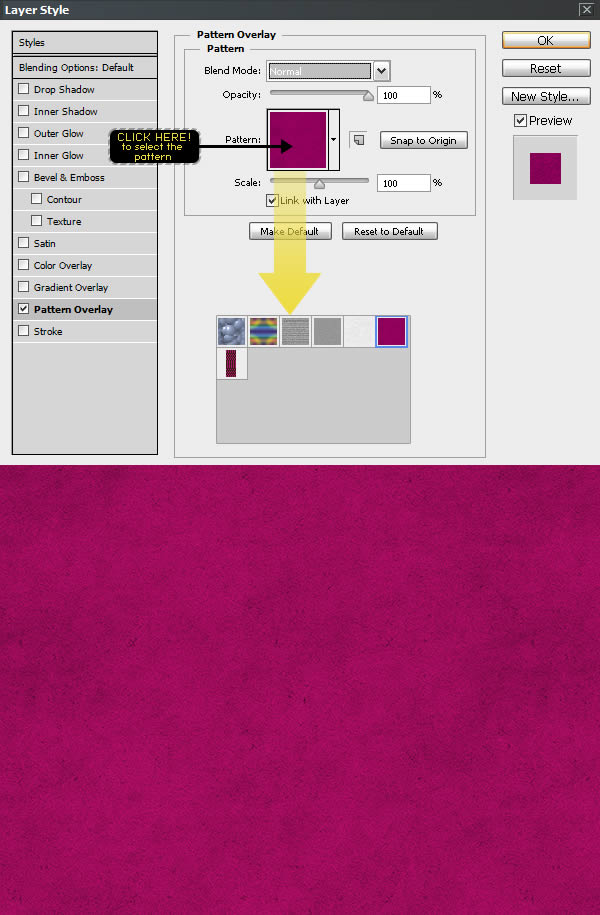
4、再設置內陰影及漸變疊加。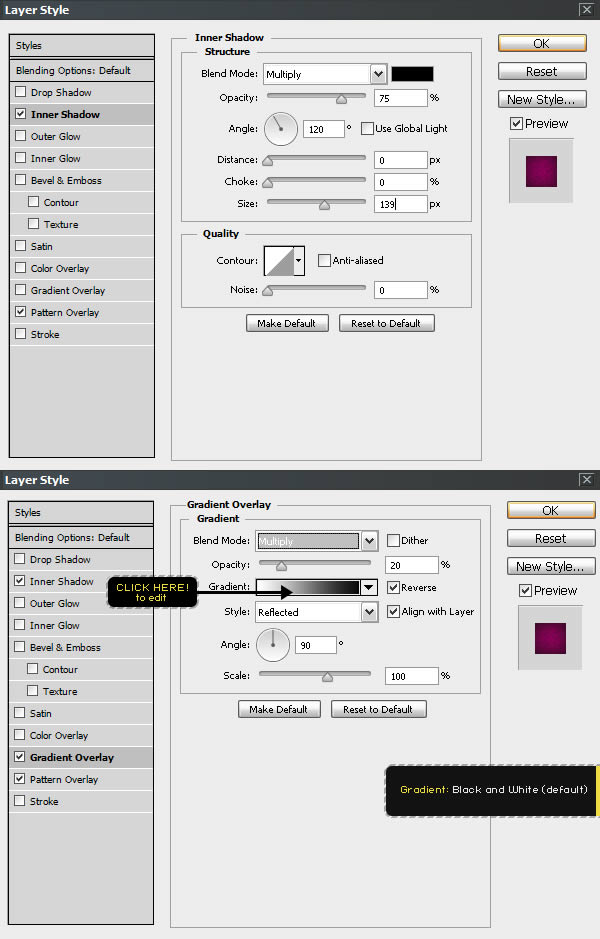
5、輸入文字,顏色選擇白色。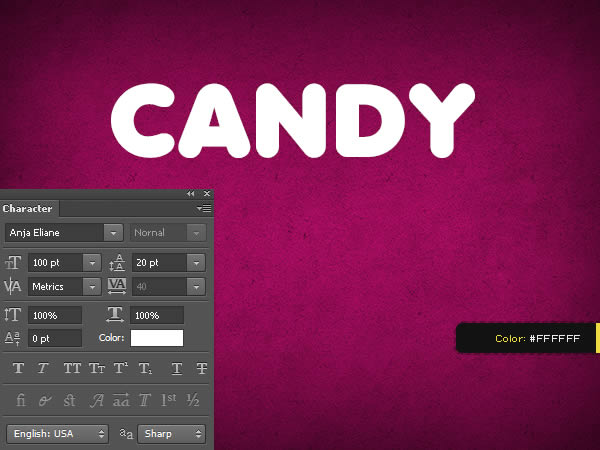
#p#副標題#e#
6、使用“移動工具”,選擇文本和背景層,然后單擊對齊命令見下圖。

7、給文字添加圖層樣式,先設置混合選項。
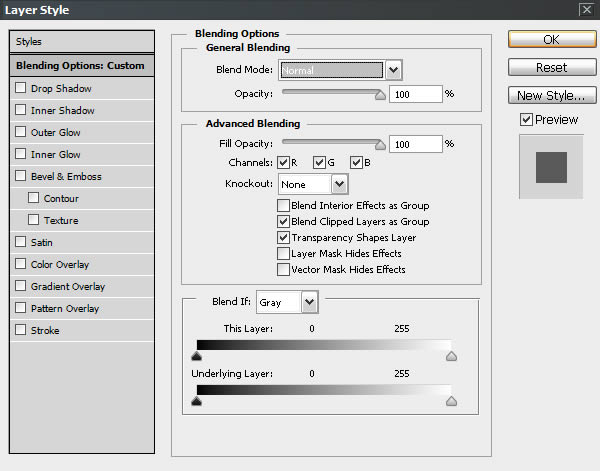
8、給文字添加投影。
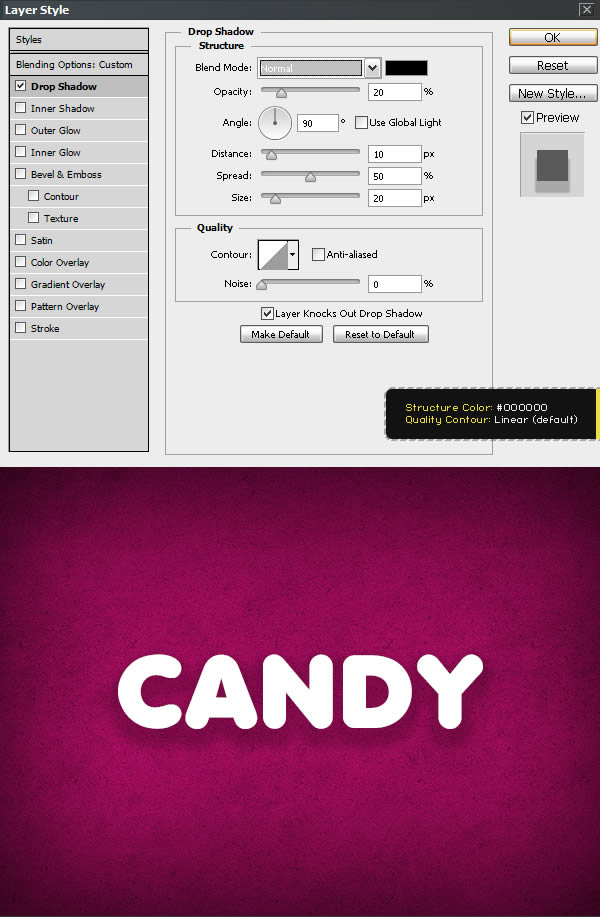
9、添加圖案疊加,選擇“波浪紋理”。
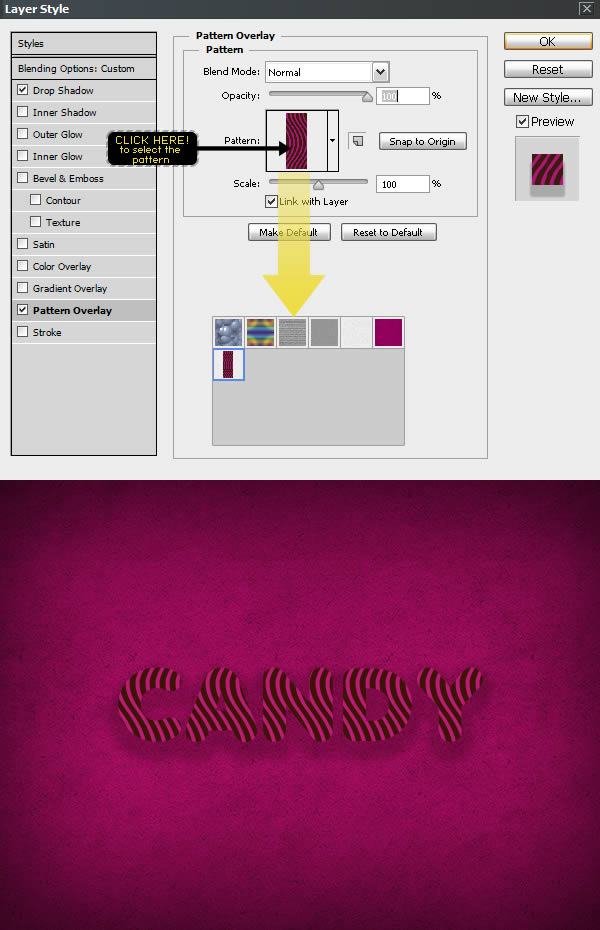
10、添加內陰影。
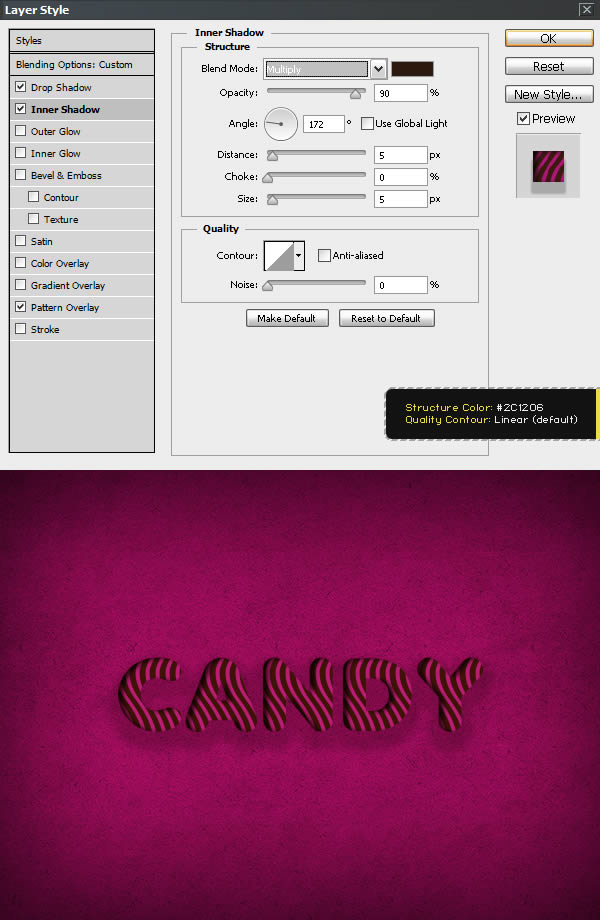
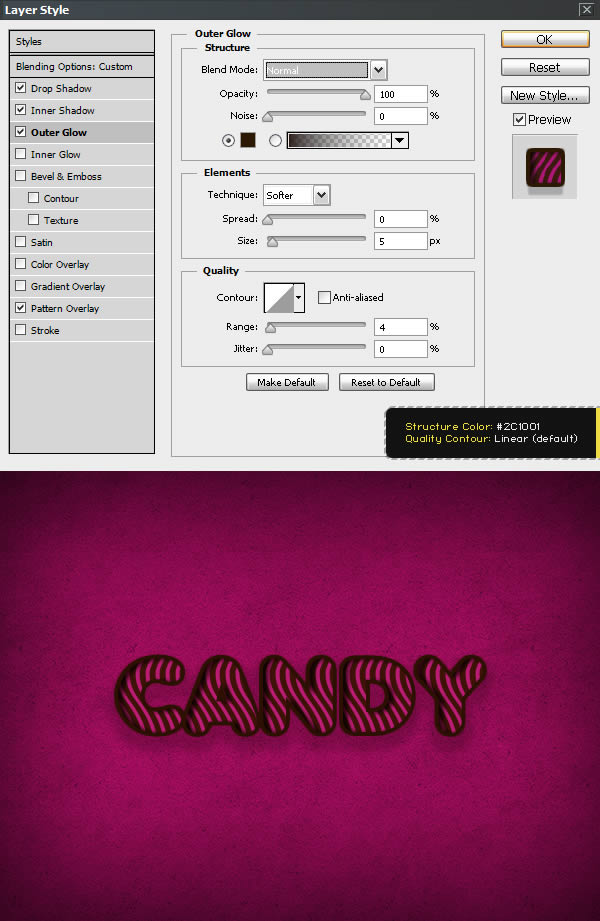
11、外發光。
#p#副標題#e#
12、內發光。

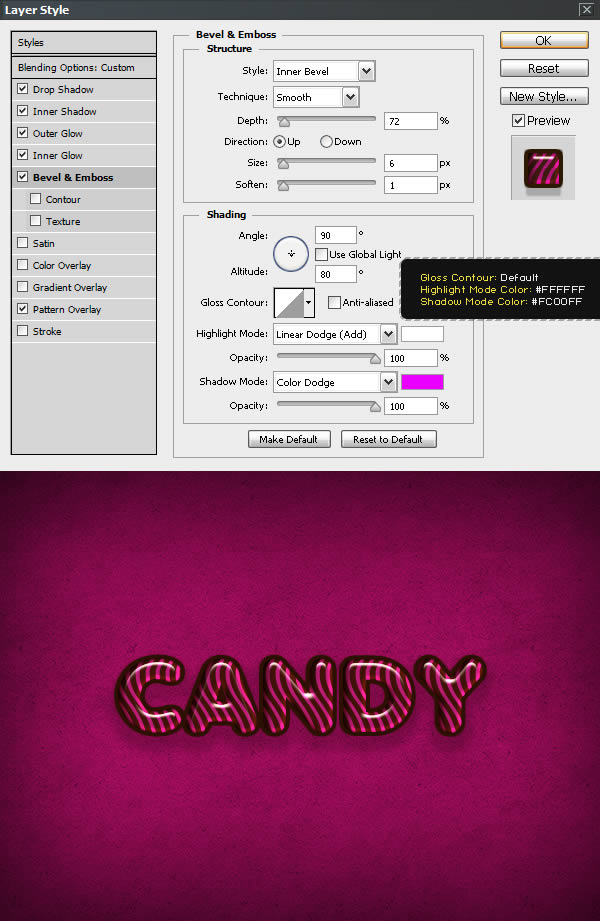
13、斜面與浮雕。
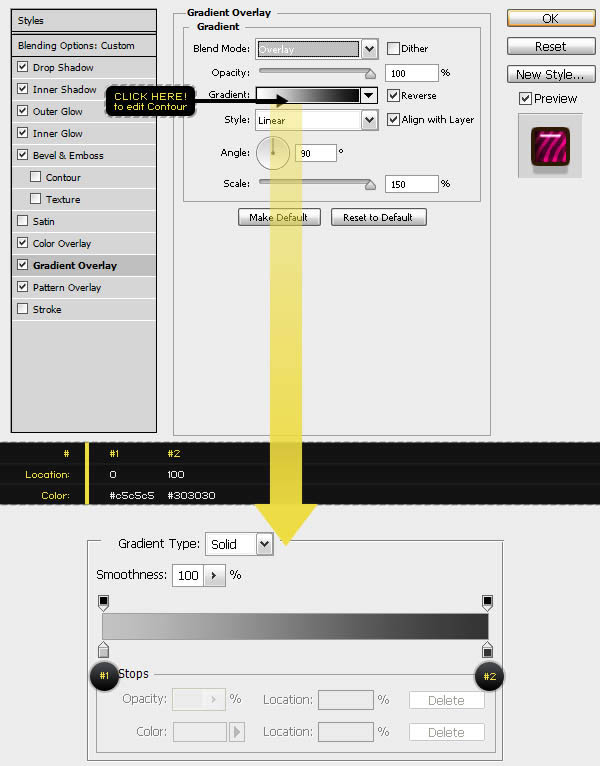
14、顏色疊加及漸變疊加。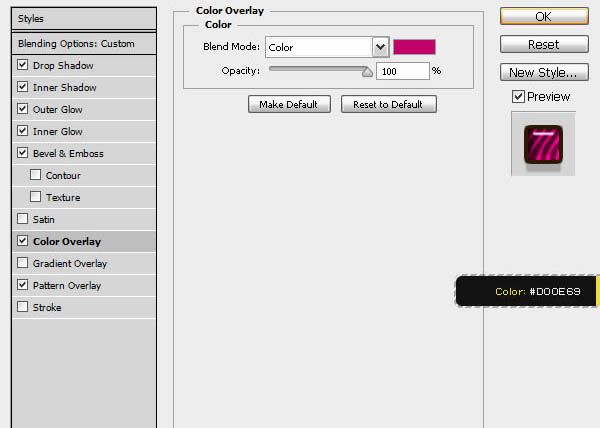

15、這是最后的一步,但不是那么重要,增加描邊效果。 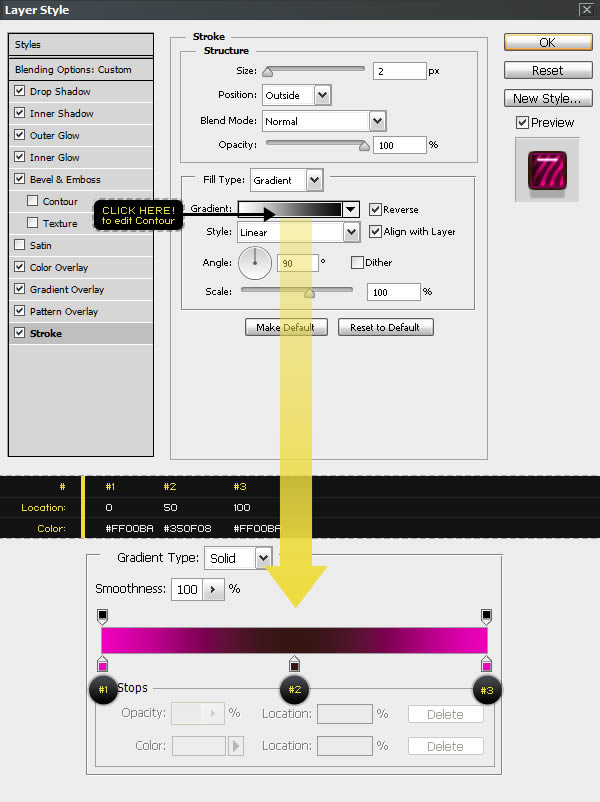
最終效果: