教程中用到的素材比較少,僅有人物、天空、城市三個(gè)素材,合成的過程也比較簡單:先把天空融入到城市天空中,再把人物摳出放置到合適的位置,然后整體渲染顏色即可。
最終效果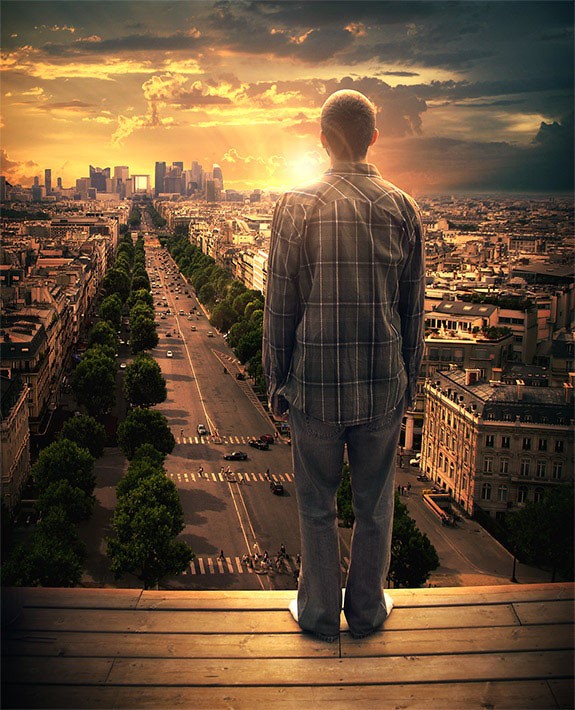
1、首先在ps中打開“城市”圖片,這里的天空不是我們所需的,用“鋼筆工具”將天空摳選出來并刪除。將我們下載的“天空”圖片放在城市圖層的下面,然后使用畫筆工具將兩個(gè)圖片的連接處涂抹的融合一些。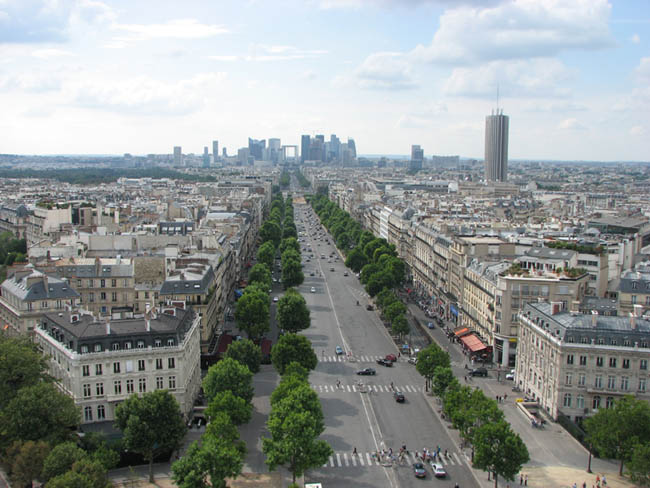
<點(diǎn)小圖查看大圖>
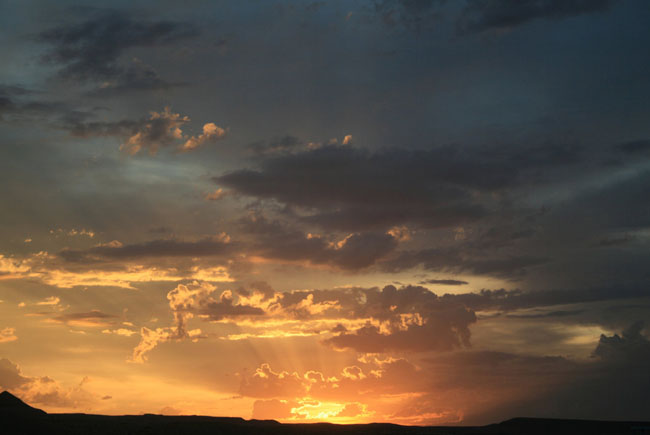
<點(diǎn)小圖查看大圖>
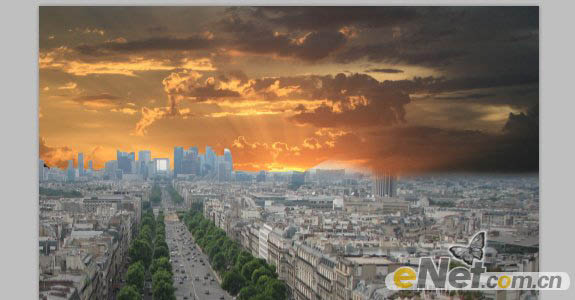
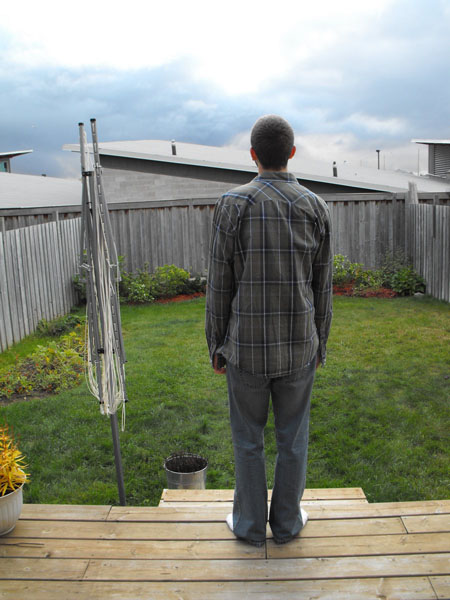
2、打開“男孩”照片,使用“鋼筆工具”連平臺(tái)一起摳選出來,然后粘貼到畫布上。
<點(diǎn)小圖查看大圖>
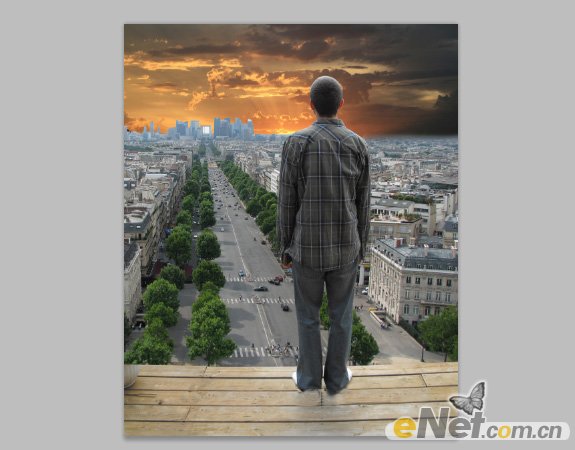
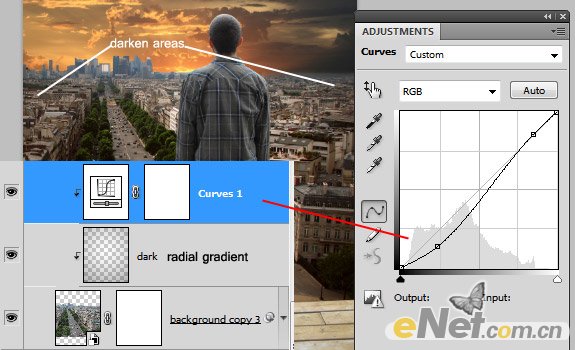
3、制作日落我們還需要讓現(xiàn)在的背景顏色匹配,新建一個(gè)圖層,選擇“漸變工具”設(shè)置一個(gè)從黑到透明的漸變,繪制一個(gè)漸變,然后給他“創(chuàng)建剪貼蒙版”。選擇“曲線”如下調(diào)整,并“創(chuàng)建剪貼蒙版”。
#p#副標(biāo)題#e#
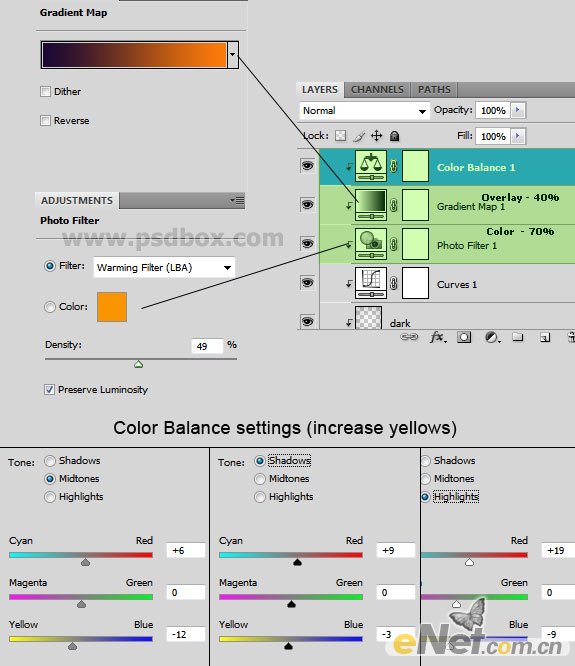
4、下面在連添加一些調(diào)整層,點(diǎn)擊圖層面板下方的“創(chuàng)建新的填充或調(diào)整圖層”按鈕,在彈出的菜單中依次選擇“照片濾鏡”、“漸變映射”、“色彩平衡”并如下圖設(shè)置。
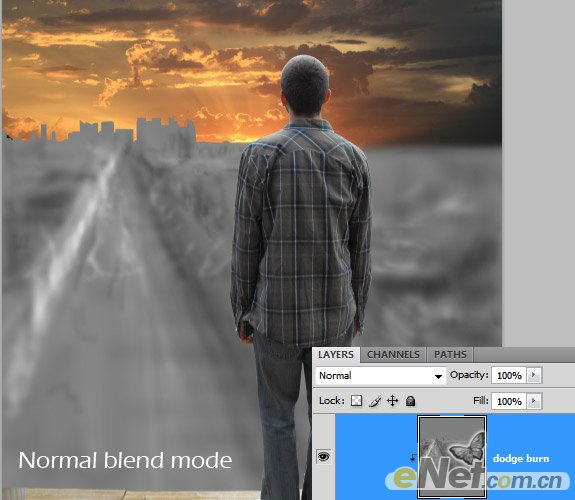
5、新建一個(gè)層,點(diǎn)擊“編輯>填充”,在填充對話框的使用里選擇“50% 灰色”,并將圖層的混合模式設(shè)置為“疊加”,使用“加深/減淡工具”在建筑的陰影和光亮部分涂抹,這樣能讓他們的對比更明顯,如下圖涂抹。
6、看看使用前和使用后效果。
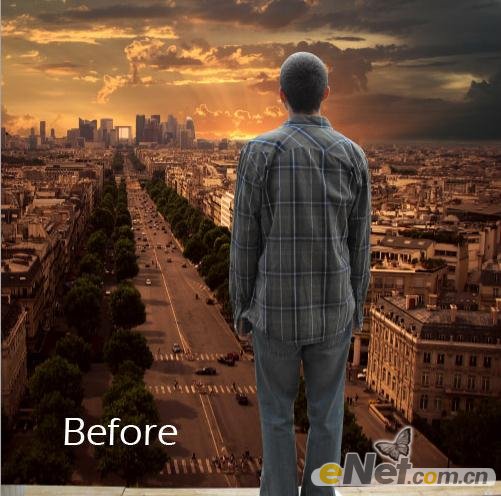
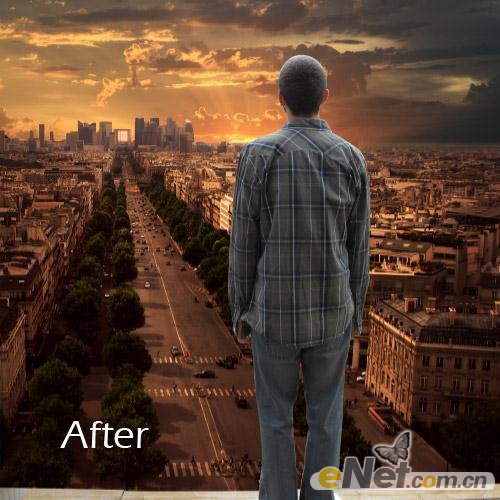
7、下面給“人物”做一個(gè)漸變,選擇“漸變填充”并設(shè)置一個(gè)從黑到透明的漸變,樣式選擇“對稱的”。完成后“創(chuàng)建剪貼蒙版”。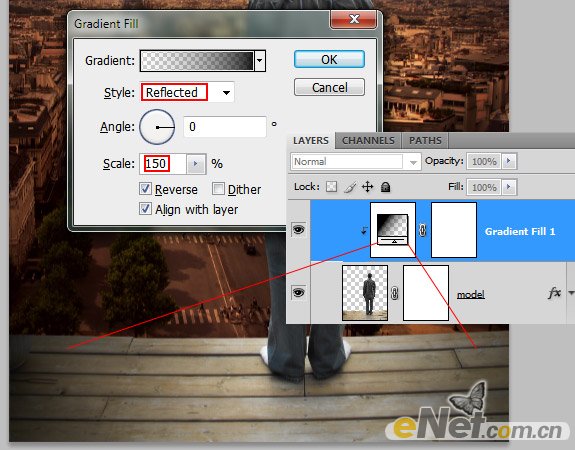
8、新建一個(gè)層,使用畫筆工具在男孩前方繪制一個(gè)如同太陽的光亮,使用“色彩平衡”將它的顏色調(diào)整到接近太陽落上火出來的那種顏色,然后選擇“漸變映射”做一下最后的調(diào)整。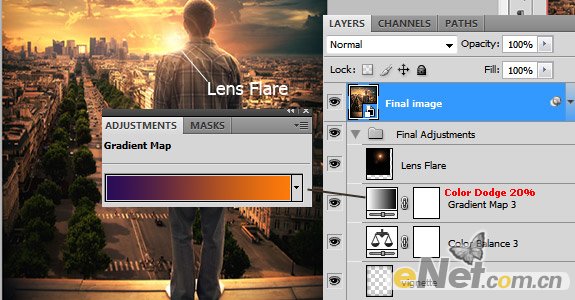
選擇“濾鏡>渲染>光照效果”,對全局做一下光照的調(diào)整,完成最終效果。
效果圖主要由兩部分構(gòu)成:泡泡及圖形。泡泡部分制作稍微繁瑣一點(diǎn),因?yàn)楦吖獠糠直容^多,需要用鋼筆或其它選區(qū)工具做出所需選區(qū),填充顏色或漸變色,再用蒙版控制好邊緣過渡。
最終效果
1、新建一個(gè)800 * 800像素文檔,背景填充藍(lán)色。
2、選擇橢圓工具,在背景圖層上畫一個(gè)圓形,填充紫色,并添加蒙版拉上透明度漸變。
3、復(fù)制球體1,顏色填充為藍(lán)綠色,同樣添加蒙版做出透明漸變。

4、選擇橢圓工具畫一個(gè)橢圓,利用變形工具根據(jù)球體形狀進(jìn)行變形,最后進(jìn)行漸變色填充。

5、后面的效果需要有耐心去調(diào)了,步驟基本和上面一層一層,利用橢圓圍繞球體形狀變形,然后進(jìn)行顏色填充。

6、隨后對其加深的地方進(jìn)行加深。用橢圓工具畫圓,柵格化圖層,用涂抹工具涂抹。然后添加圖層蒙版,控制好過渡區(qū)域。

#p#副標(biāo)題#e#
7、選擇橢圓選框工具,畫一個(gè)同球體一樣大小的圓形選區(qū),利用描邊工具對其描邊:大小1像素,顏色為白色。然后對線框進(jìn)行外發(fā)光。最后添加蒙版控制好過渡。

8、利用圓角矩形工具,畫一個(gè)圓形,然后柵格化圖層,利用自由變換工具對圖形透視變形,效果如下圖。

9、復(fù)制圖層,漸變色填充。

10、利用鋼筆工具畫出受光部分,以增加質(zhì)感。

11、利用鋼筆勾出畫出對勾的符號(hào),進(jìn)行顏色填充。
12、利用多邊形套索工具選中符號(hào)以部分,然后反選刪除另外的部分,并對選中的圖形填充漸變色,位置向上移動(dòng),形成立體感。
13、隨后復(fù)制對勾符號(hào)圖形,位于原圖層上方,并改變顏色,稍稍向上移動(dòng),這樣一個(gè)立體圖形出現(xiàn)了。
14、有了圖形后,對受光源照射的部分進(jìn)行細(xì)化,進(jìn)一步增加圖形的立體感及質(zhì)感,最后加上投影。
最終效果: