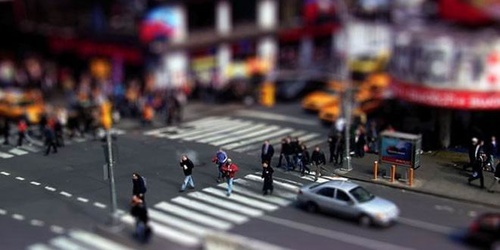
圖00
這是一篇手把手的“傻瓜”教程,即使你沒有Photoshop基礎也完全可以照著做。文中用到的軟件是Windows平臺的Photoshop CS2。
1. 選擇合適的照片
在選擇制作移軸攝影效果的照片時,要遵循一條原則:微縮模型照片通常是俯視角度的。所以要選擇俯視角度的照片。如果照片中有建筑、道路、交通工具、鐵路等就更好了,另外照片場景范圍要合理。
本文我們選擇了一張在紐約時代廣場拍攝的照片。
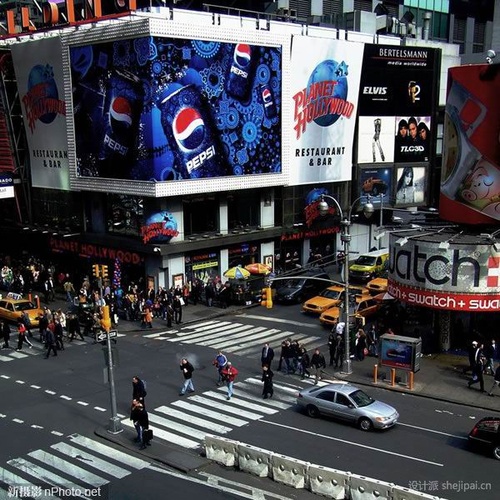 圖01
圖01
即使沒有增加效果,要將這張照片想象成模型場景也并不困難。選用的照片應該干凈、曝光準確。
2. 進入快速蒙版
在Photoshop中打開照片后,按快捷鍵Q,進入快速蒙版。
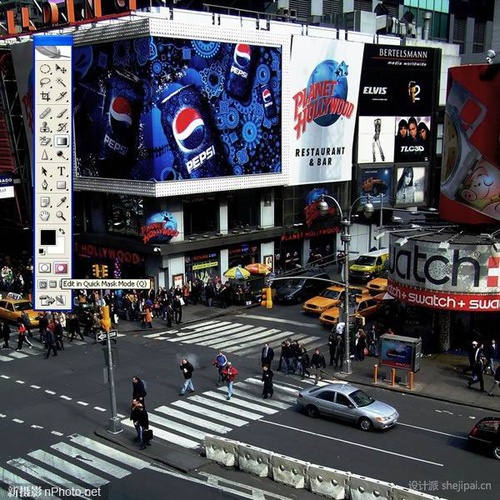
圖02
3. 選擇漸變工具
選擇漸變工具(快捷鍵:G)。選中“對稱漸變”(模式菜單前第4個圖標)。
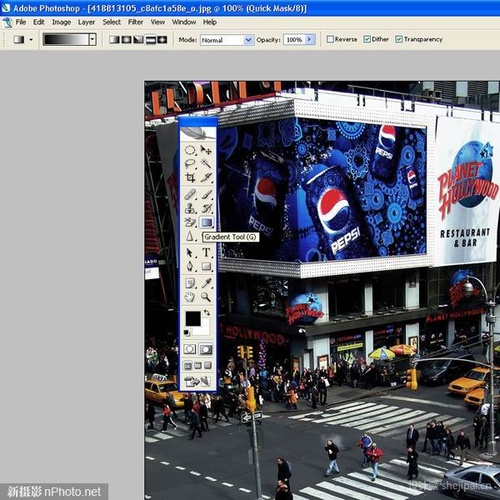
圖03
4. 畫線
畫一條垂直線。起點在希望保持清晰的區域的中部,結束點是畫面由清晰完全過渡到焦外效果的位置。例圖中的起點在銀色汽車上,結束點在路燈下方,由下向上畫線。
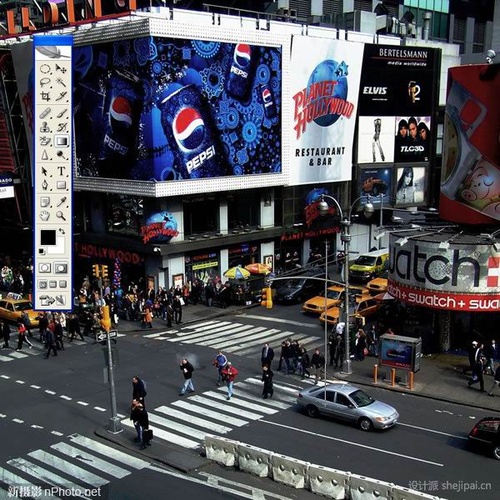
圖04
這條線用來確定漸變范圍。松開鼠標后,畫面中會出現一塊帶有漸變的紅色區域(蒙版)。如下圖所示。
5. 檢查蒙版
在進行下一步之前,需要檢查一下蒙版范圍(紅色部分)。蒙版中央應該是保持清晰的范圍,將從這里向邊緣呈現出逐漸失焦的效果。
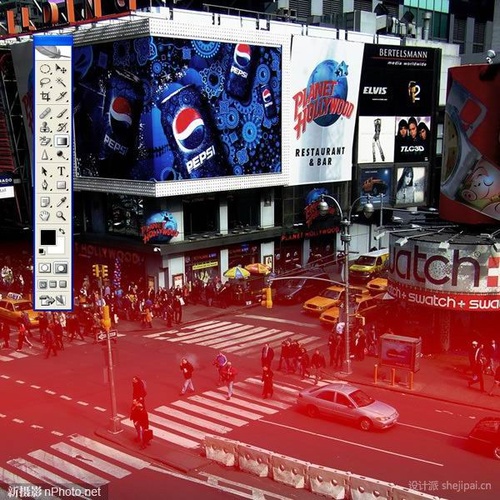
圖05
6. 返回標準模式
再次按下“Q”鍵退出快速蒙版。此時畫面上會出現由蟻線包圍的兩部分,這里就是將要制作焦外虛化效果的部分。
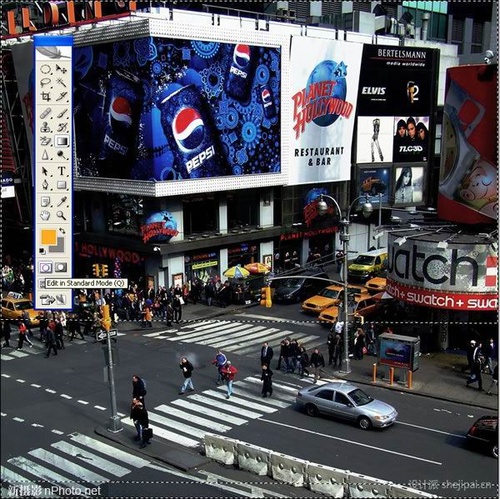
圖06
7. 進入鏡頭模糊
選擇菜單:濾鏡>模糊>鏡頭模糊
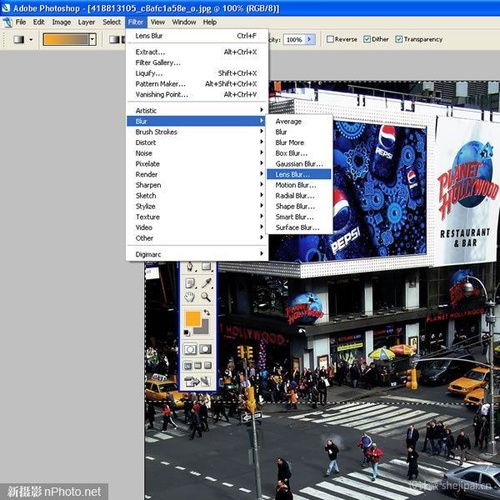
圖07
#p#副標題#e#
8. 檢查效果及微調設置
現在已經可以看到畫面上的虛化效果了。Photoshop預設的鏡頭模糊效果也不錯,不過還可以進行微調加以改善。如果你對虛化的范圍不滿意,可以返回第4步重新選取漸變范圍。

圖08
9. 退出鏡頭模糊界面
設置好各項參數后,點擊“確定”退出“鏡頭模糊”界面。

圖09
10. 取消選擇范圍
快捷鍵Ctrl+D取消選擇。蟻線消失了。

圖10
11. 色相/飽和度調整
現在需要加強色彩飽和度來強調效果。模型通常有明亮的色彩,所以要加強顏色。選擇菜單:圖像>調整>色相/飽和度(快捷鍵:Ctrl+U)。

圖11
12. 加強飽和度
在這個示例中我們將飽和度設為+40。

圖12
13. 打開曲線調整
曲線可以用來加強對比度。選擇菜單:圖像>調整>調整(快捷鍵:Ctrl+M)。

圖13
14. 調整曲線
在這個示例中我們使用一個非常小的S形曲線,稍稍增加畫面反差。注意不要做得太過頭了,事實上這一步有時并不是必需的。

圖14
15. 完成
下面就是最終完成效果。

圖15