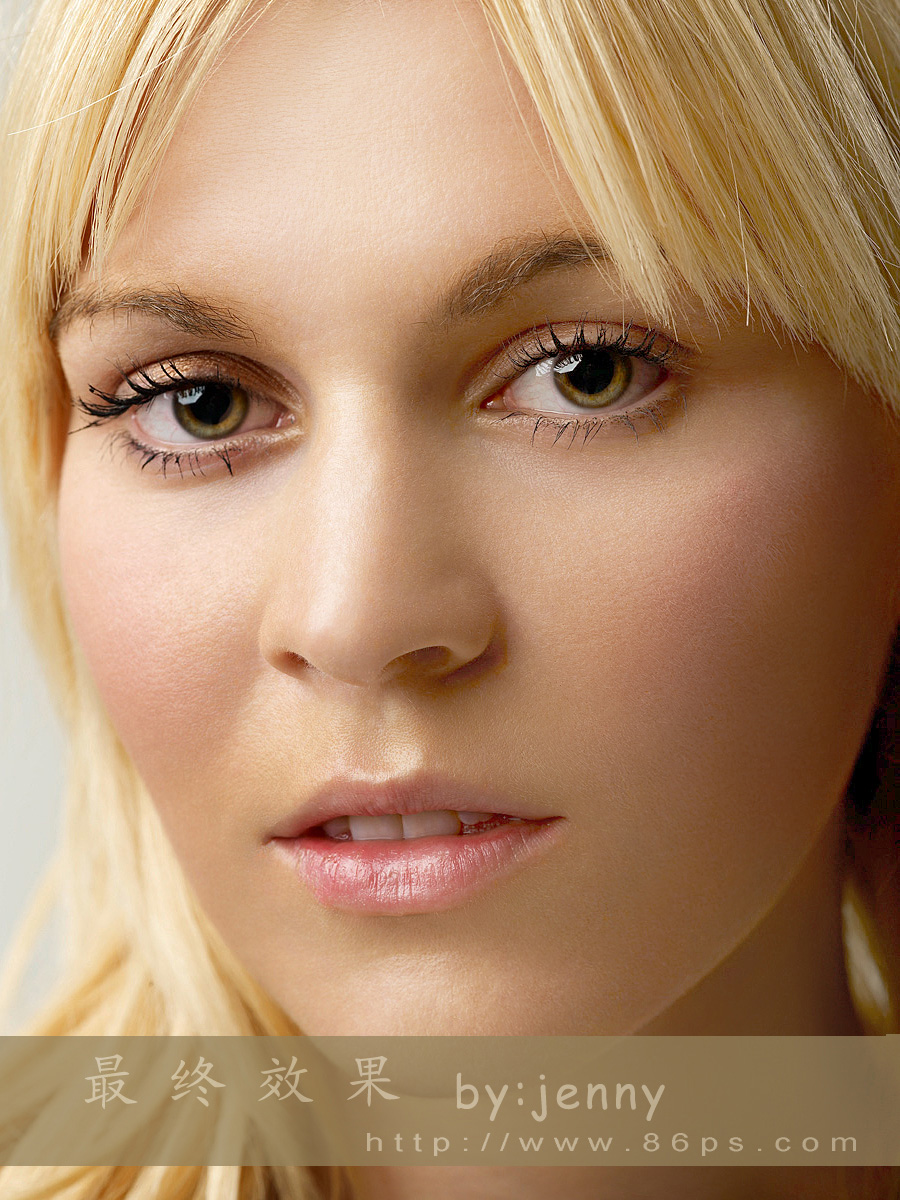
最終效果
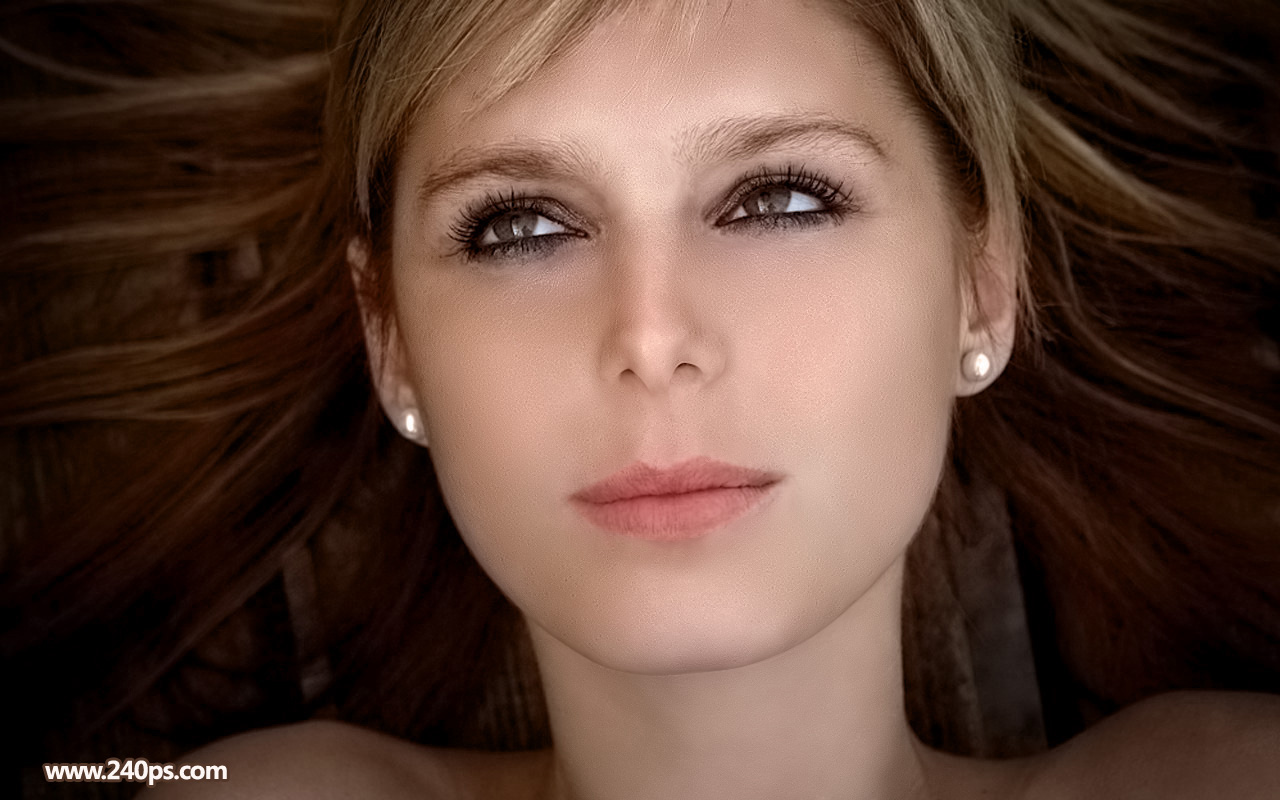
原圖
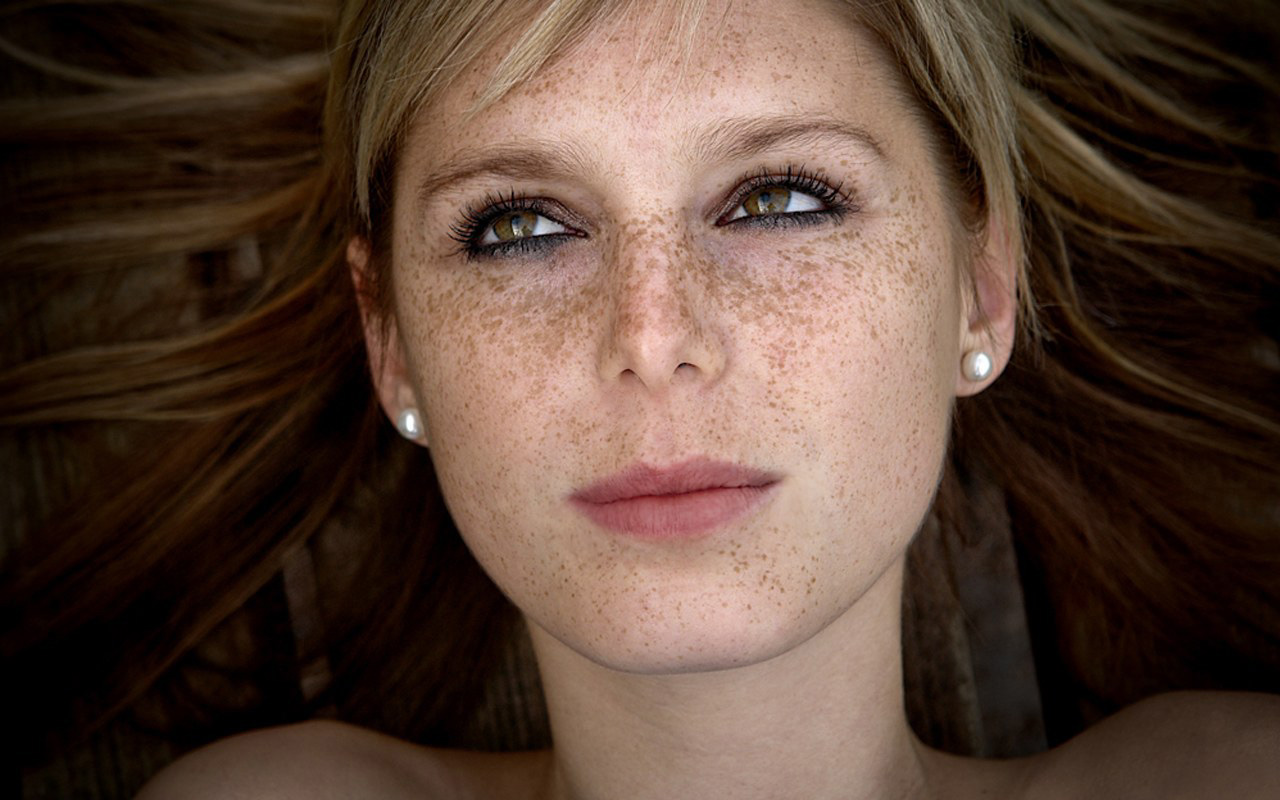
一、光滑磨皮
1、打開原圖素材大圖,右鍵選擇“圖片另存為”保存到本機,然后用PS打開保存的圖片。
按Ctr + J 把背景圖層復制一層,選擇菜單:濾鏡 > 模糊 > 高斯模糊,半徑為5,效果如下圖。
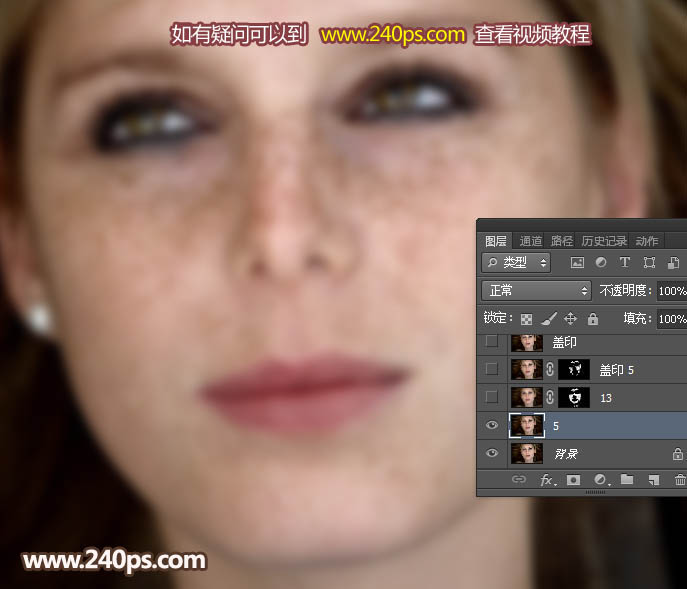
2、按住Alt鍵添加圖層蒙版,把前景色設置為白色,用透明度為50%的柔邊畫筆把臉部除五官外的部分擦出來,如下圖。
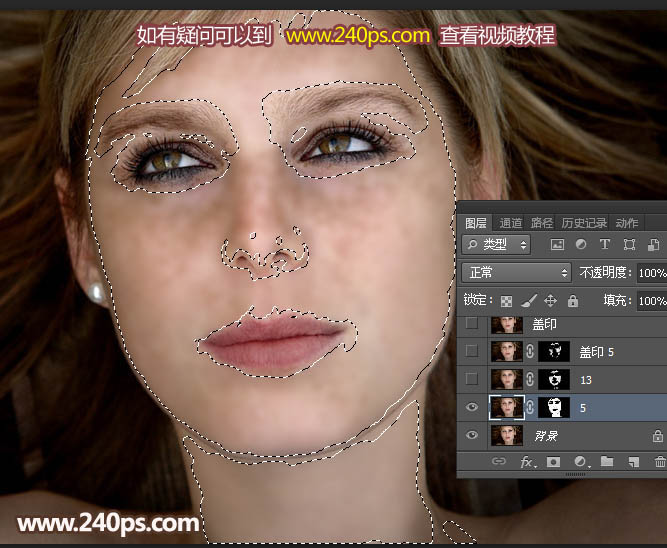
3、把背景圖層復制一層,按Ctrl + Shift + ] 置頂,選擇菜單:濾鏡 > 模糊 > 高斯模糊,半徑為13,效果如下圖。
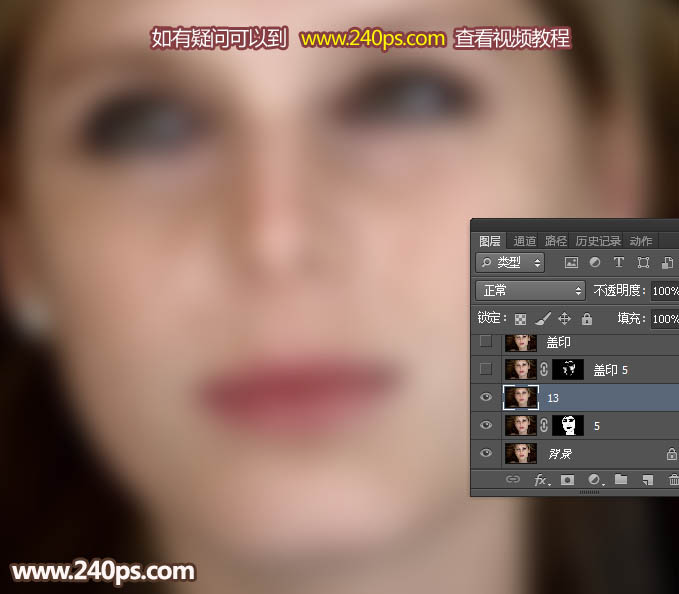
4、按住Alt鍵添加圖層蒙版,再用柔邊白色畫筆把皮膚有色塊的部分涂抹均勻,如下圖。
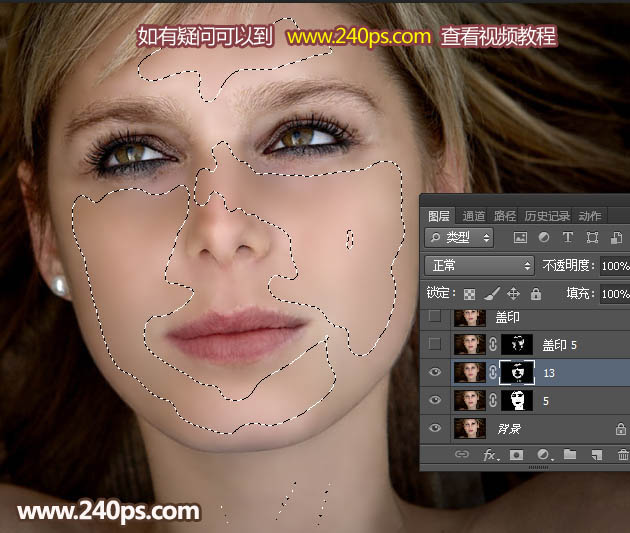
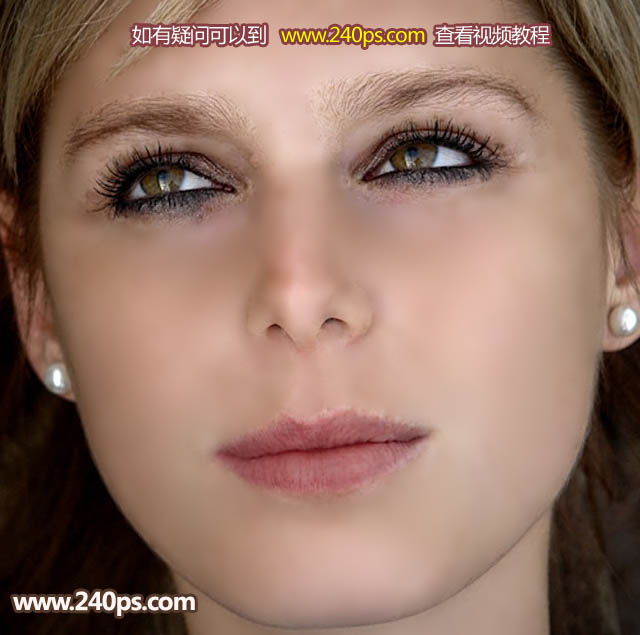
5、新建一個圖層,按Ctrl + Alt + Shift + E 蓋印圖層,再選擇菜單:濾鏡 > 模糊 > 高斯模糊,半徑為5,如下圖。
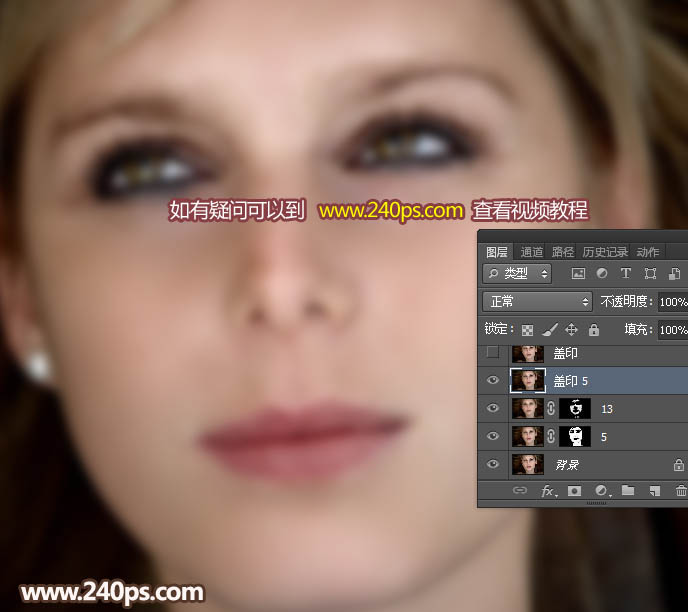
6、按住Alt鍵添加圖層蒙版,再用柔邊白色畫筆把皮膚不光滑的區域涂抹均勻,如下圖。
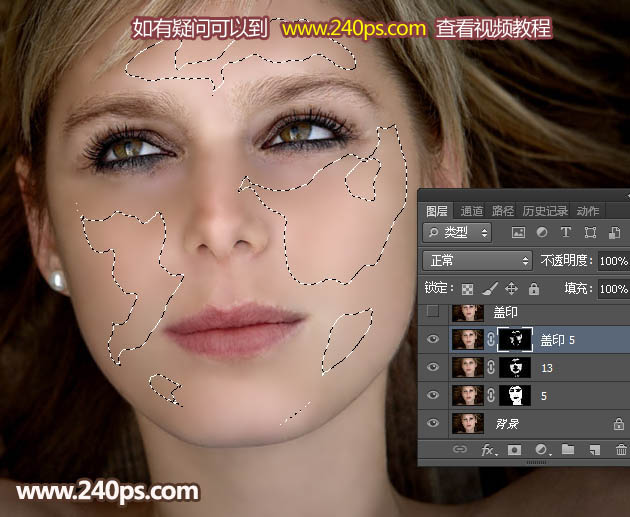
二、修復瑕疵和細化輪廓
1、新建一個圖層,蓋印圖層。這一步比較繁瑣,用修復畫筆或仿制圖章工具把殘留的一些斑點去除;輪廓部分也需要加強一下,如下圖。后面的處理極為復雜,新手最好到240ps.com視頻欄目查看視頻教程。
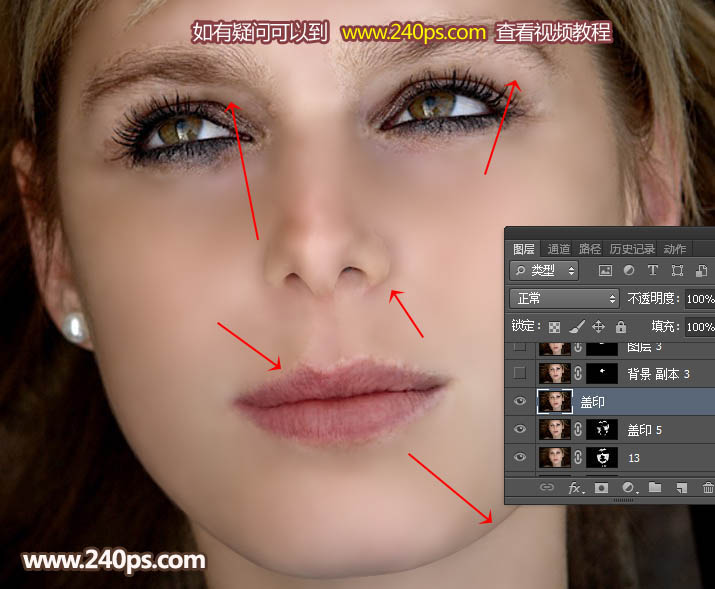
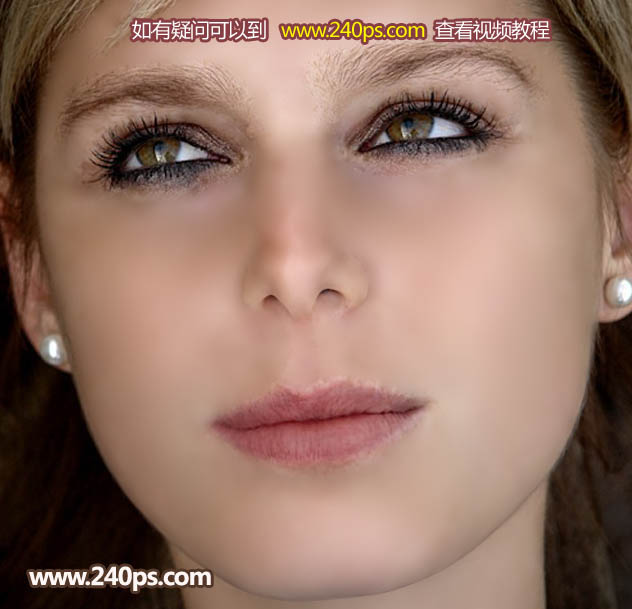
2、鼻子部分處理太過了,輪廓不清晰,需要修復一下。把背景圖層復制一層,按Ctrl + Shift + ] 置頂,選擇菜單:濾鏡 > 模糊 > 高斯模糊,數值為5,按住Alt鍵添加圖層蒙版,用柔邊白色畫筆把下圖選區部分擦出來,如下圖。
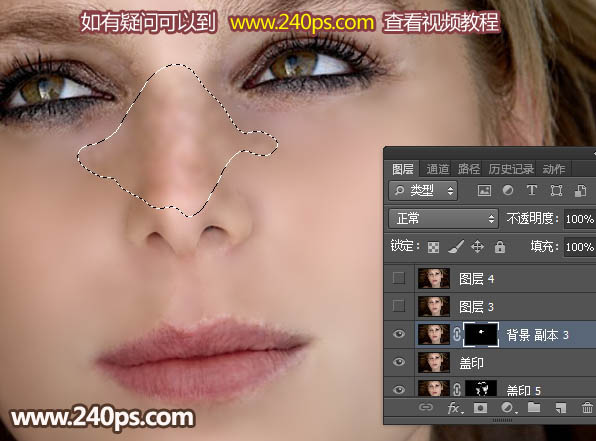
3、新建一個圖層,蓋印圖層,選擇菜單:濾鏡 > 模糊 > 高斯模糊,半徑為6,確定后按住Alt鍵添加圖層蒙版,再用柔邊白色畫筆把鼻子部分涂抹均勻一點,如下圖。
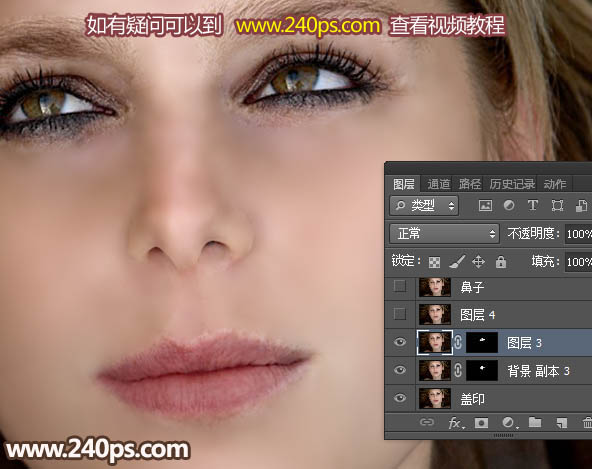
4、新建一個圖層,蓋印圖層,選擇涂抹工具,強度為20%左右,把鼻子部分涂抹均勻一點,效果如下圖。
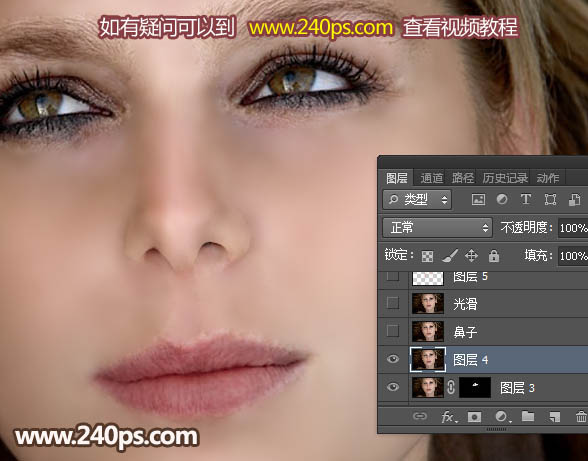
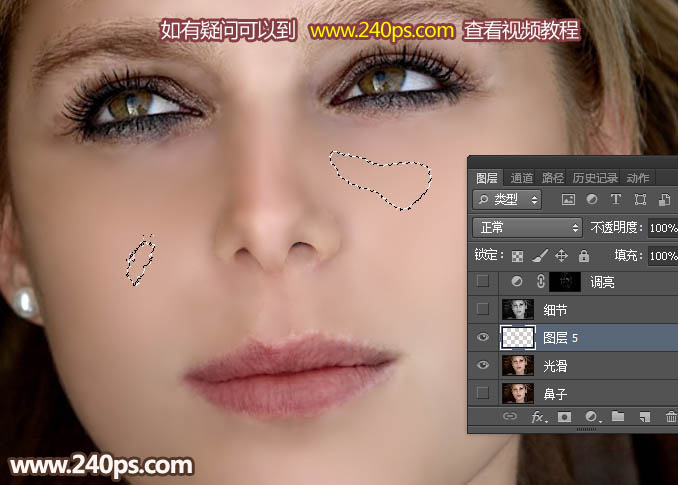
5、新建一個圖層,用吸管工具吸取正常的膚色,然后用透明度為5%左右的畫筆把眼睛下面偏暗的部分涂上前景色,如下圖。
三、通道 + 雙曲線磨皮
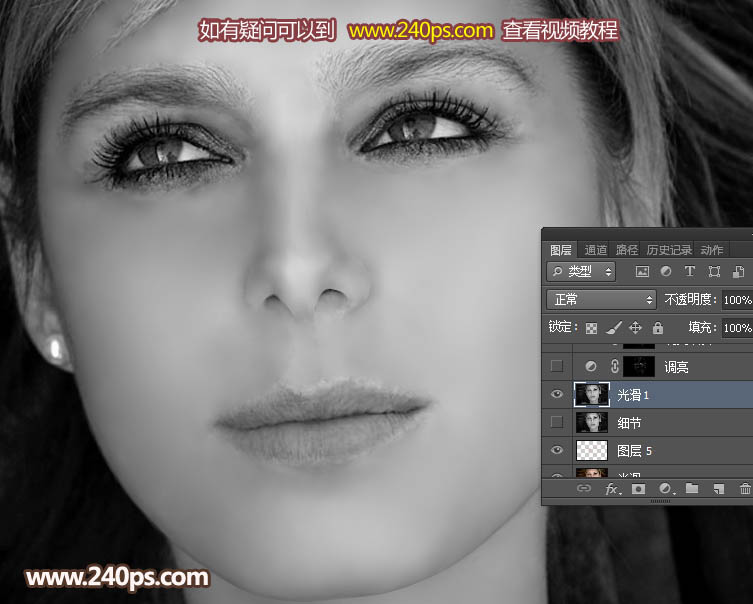
1、新建一個圖層,蓋印圖層,命名為“光滑1”。然后把當前圖層復制一層,副本圖層隱藏。回到“光滑1”圖層,按Ctrl + Shift + U 去色,如下圖。
2、把背景圖層復制一層,按Ctrl + Shift + ] 置頂,命名為“細節”,然后移到“光滑1”圖層的下面,如下圖。
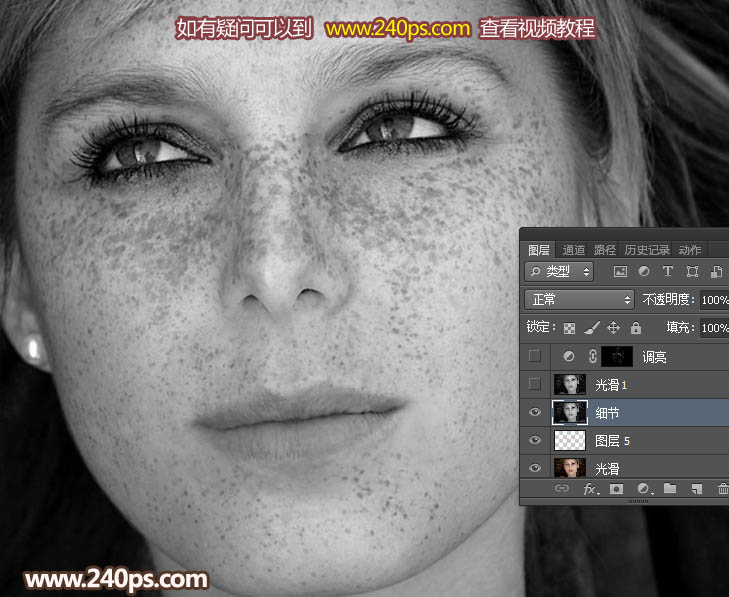
3、把“光滑1”圖層混合模式改為“變亮”,如下圖。
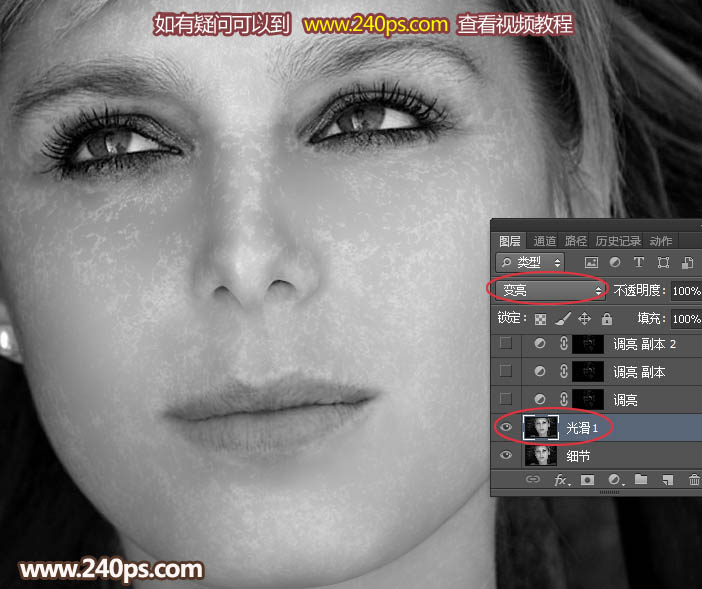
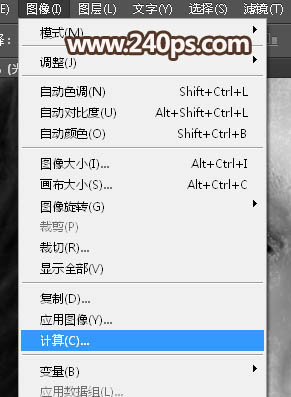
4、選擇菜單:圖像 > 計算。
5、在彈出的面板設置參數,源1,和源2不用設置,其它設置如下圖。
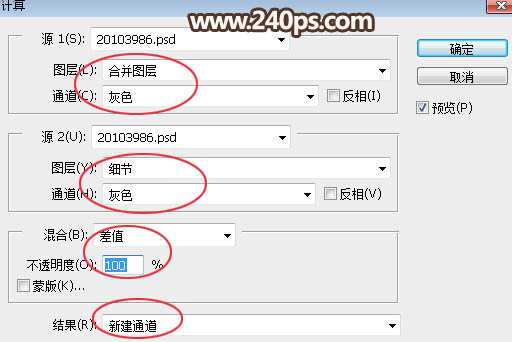
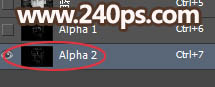
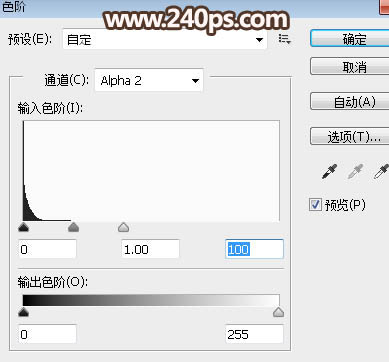
6、進入通道面板,得到一個新的Alpha1通道,選擇這個通道,按Ctrl + L 調整色階,參數及效果如下圖。
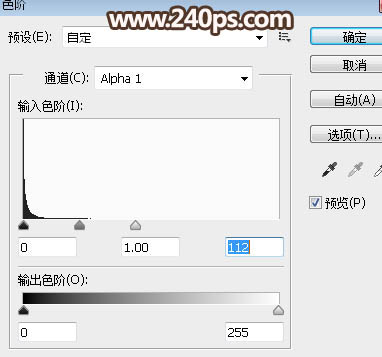
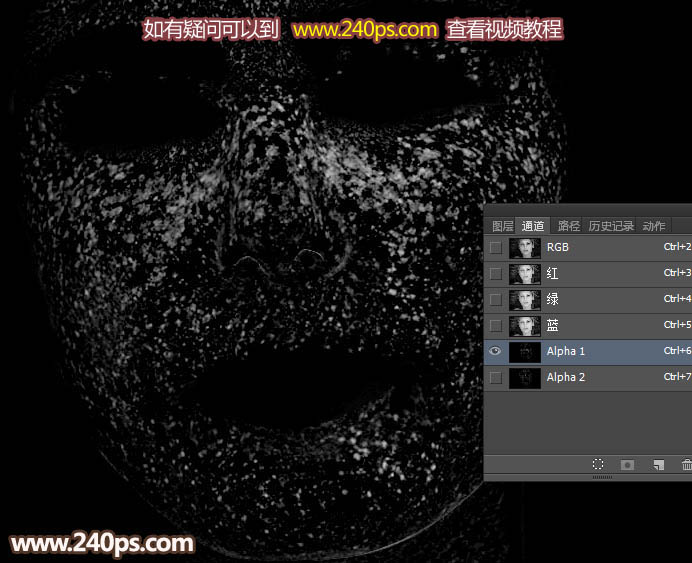
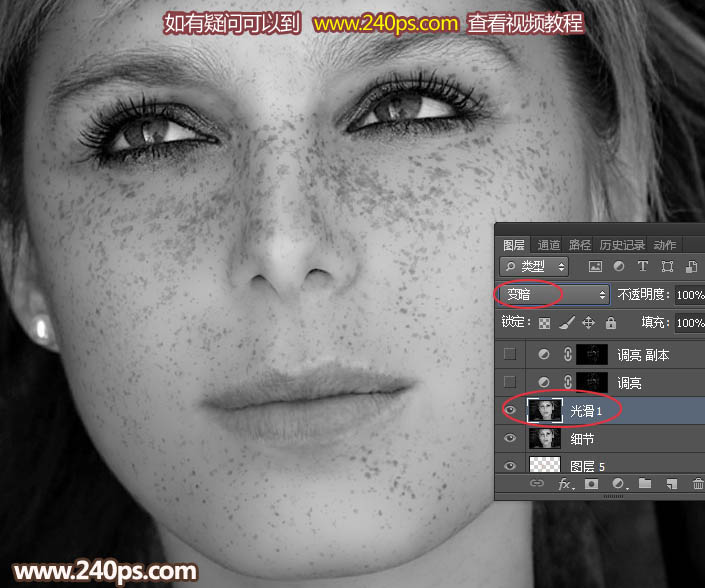
7、回到圖層面板,把“光滑1”圖層混合模式改為“變暗”,如下圖。
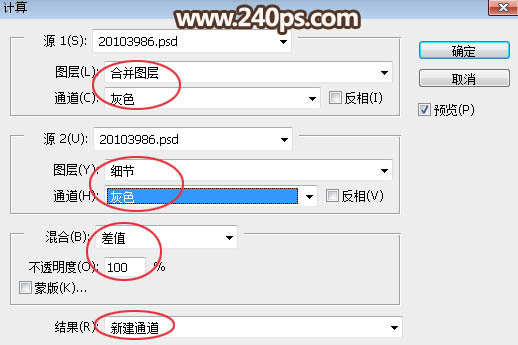
8、選擇菜單:圖像 > 計算,參數設置如下圖。
9、進入通道面板,把Alpha通道調亮一點,過程如下圖。
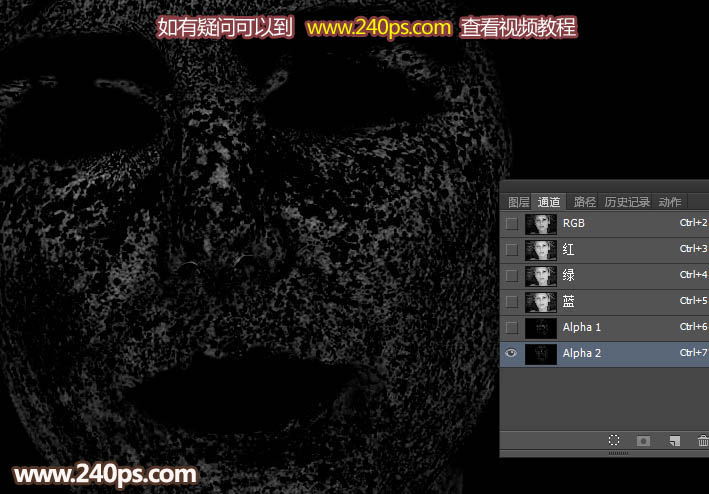
10、回到圖層面板,把“光滑1”圖層隱藏,如下圖。
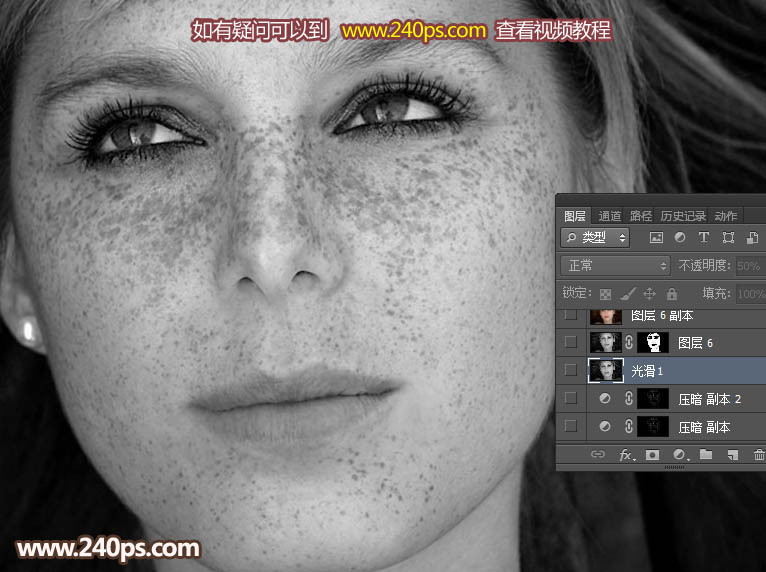
11、進入通道面板,選擇“Alph1 1”通道,按住Ctrl + 鼠標左鍵點擊縮略圖載入選區,如下圖,如有任何提示直接確定。
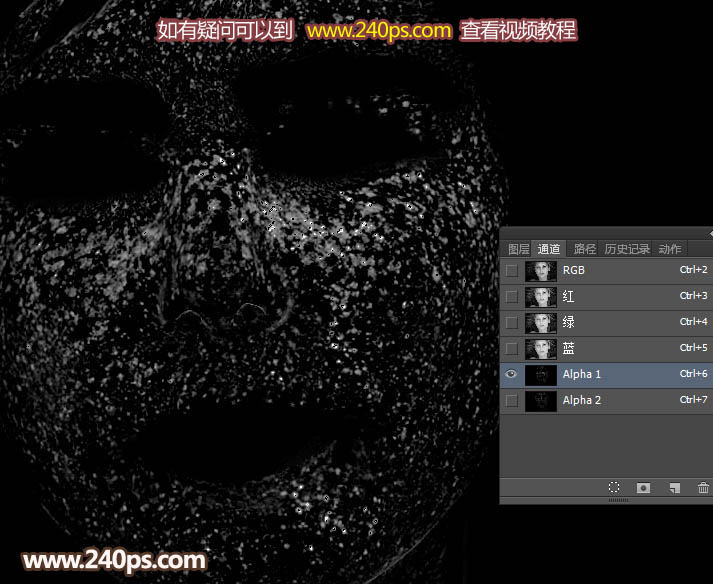
12、點RGB通道,返回圖層面板,選擇“細節”圖層,然后創建曲線調整圖層,稍微調亮一點,確定后選擇菜單:濾鏡 > 模糊 > 高斯模糊,數值為0.5,確定后按Ctrl + F 加強一次,并把曲線圖層命名為“調亮”,如下圖。
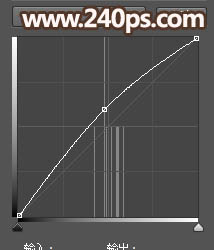
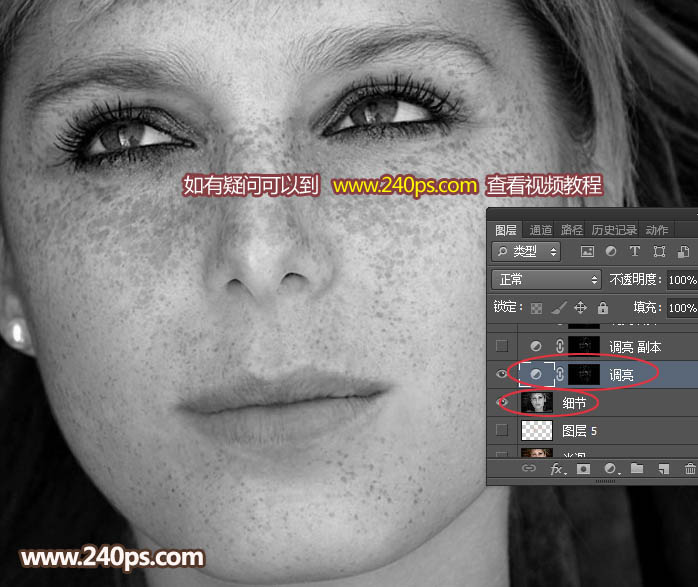
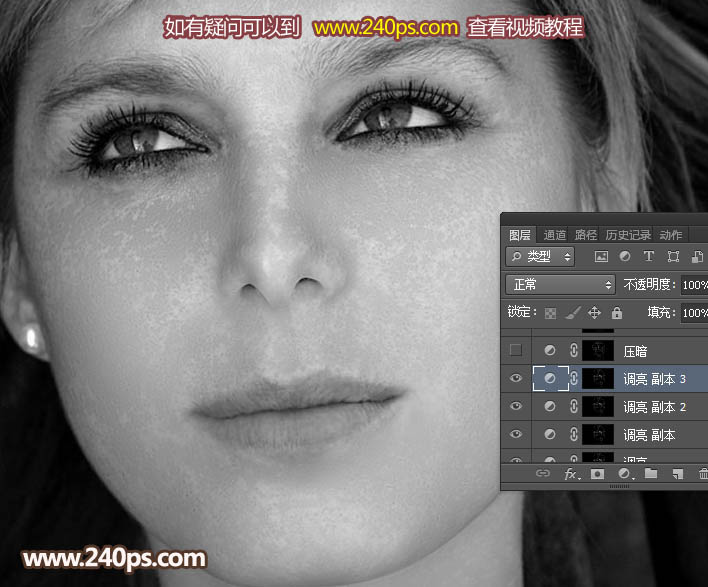
13、按Ctrl + J 復制曲線調整圖層,可以多復制幾層,觀察臉部斑點消除為止,如下圖。
14、回到通道面板,按Ctrl + 鼠標左鍵點擊Alpha 2通道縮略圖載入選區,有任何提示直接確定。
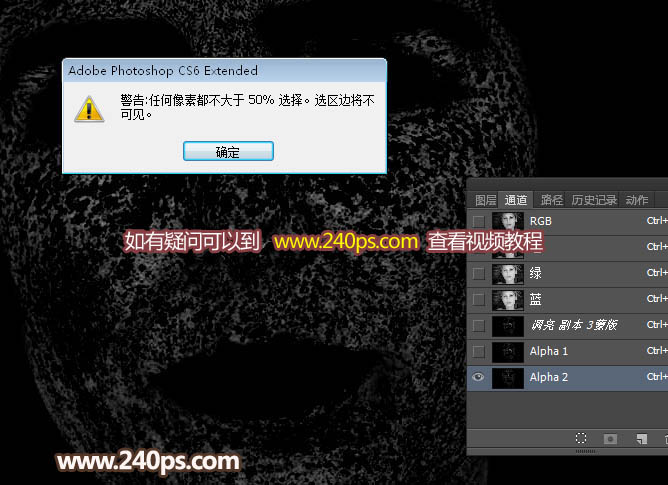
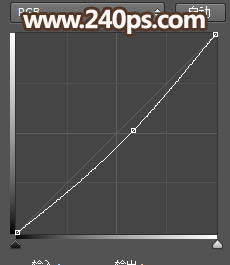
15、回到圖層面板,創建曲線調整圖層,稍微壓暗一點,參數如下圖,確定后選擇菜單:濾鏡 > 模糊 > 高斯模糊,數值為0.5,確定后按Ctrl + F 加強一次,確定后把圖層命名為“壓暗”。
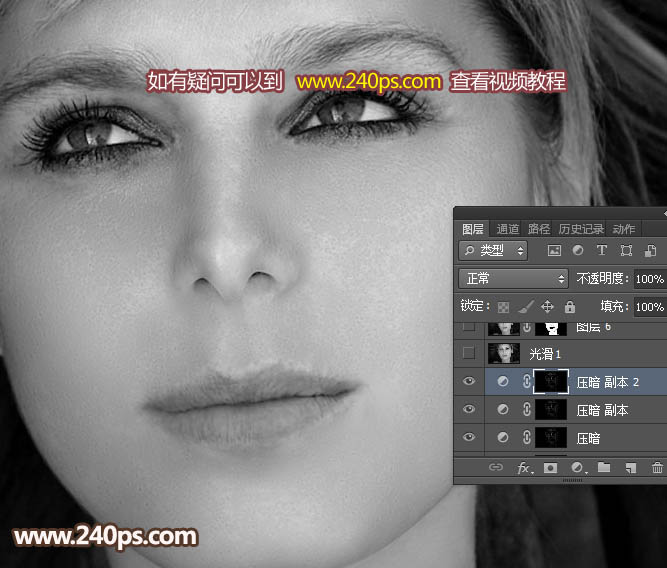
16、按Ctrl + J 把當前曲線調整圖層復制幾層,觀察效果圖,細節均勻即可。
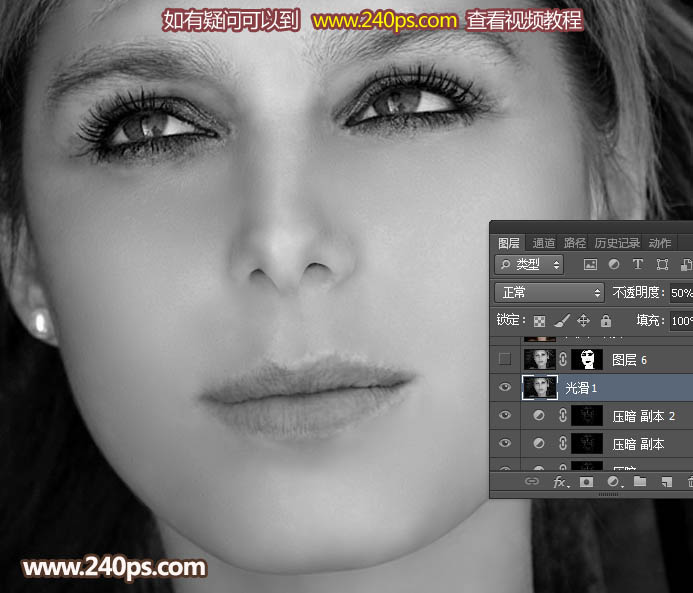
17、把“光滑1”圖層顯示出來,不透明度改為50%,如下圖。
18、新建一個圖層,蓋印圖層,選擇菜單:濾鏡 > 其它 > 自定,數值默認,效果如下圖。
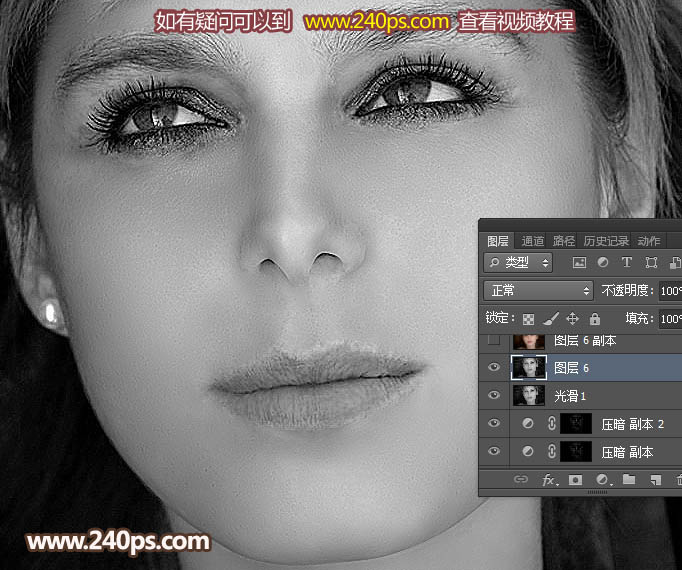
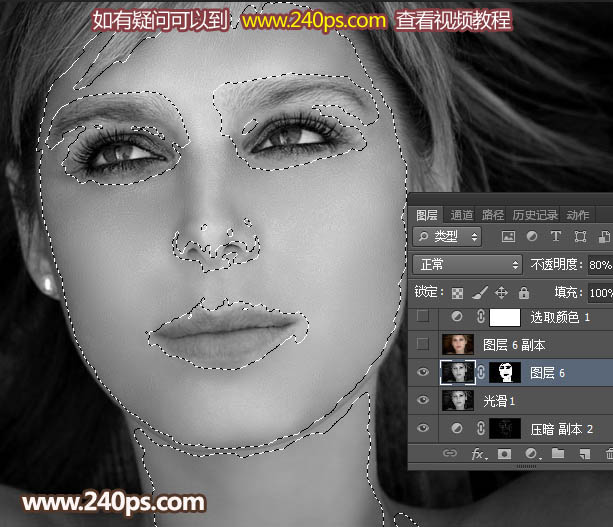
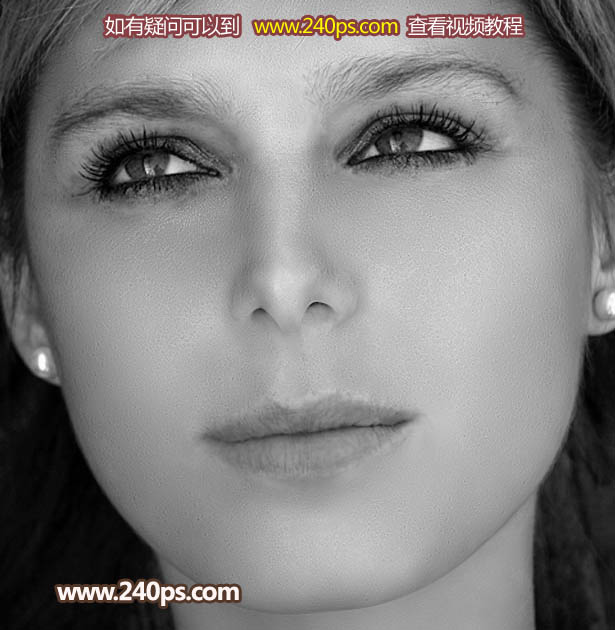
19、按住Alt鍵添加圖層蒙版,然后用柔邊白色畫筆把臉部膚色部分擦出來,確定后把圖層不透明度改為80%,如下圖。
四、上色
1、把“光滑1副本”圖層顯示出來,選擇菜單:濾鏡 > 模糊 > 高斯模糊,半徑為18,效果如下圖。
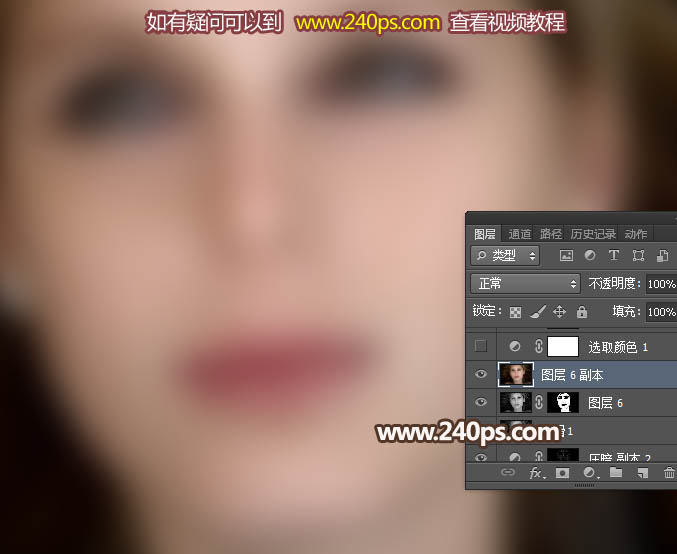
2、把當前圖層混合模式改為“顏色”,效果如下圖。
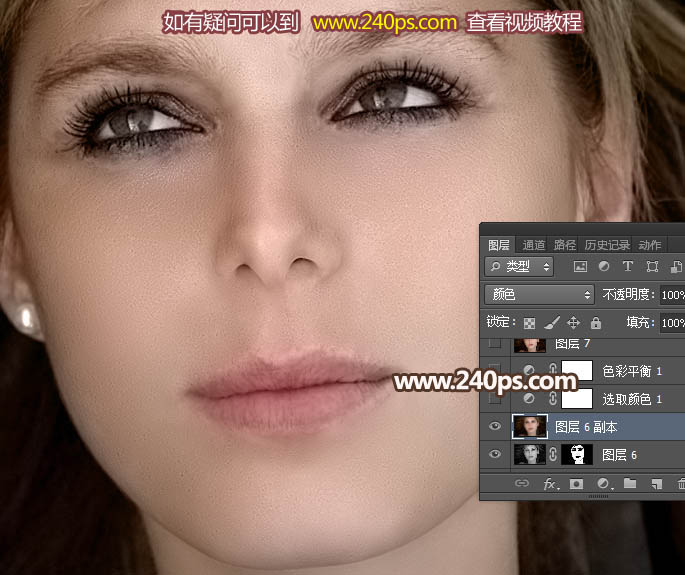
五、微調膚色
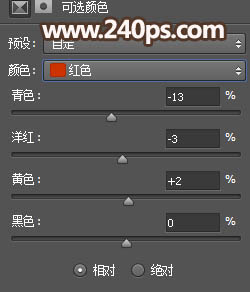
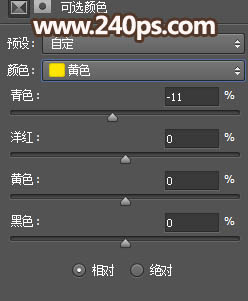
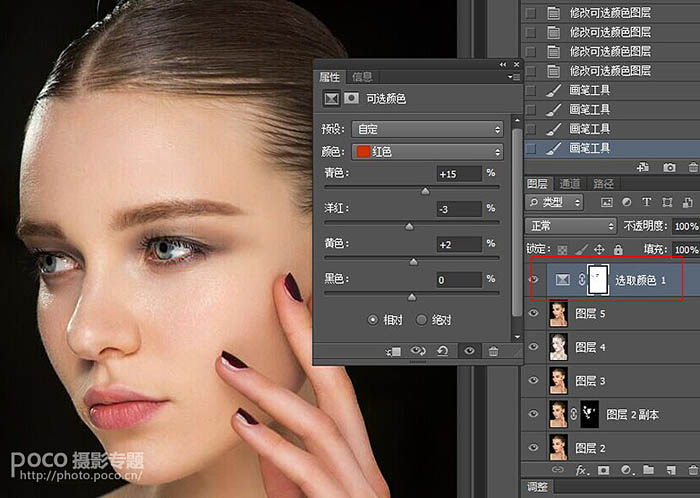
1、 創建可選顏色調整圖層,對紅色,黃色進行調整,參數及效果如下圖。
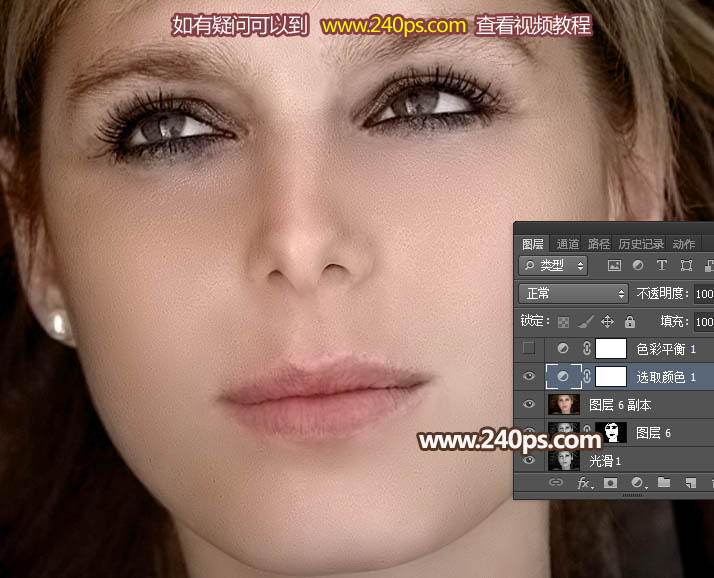
2、 創建色彩平衡調整圖層,對陰影、中間調、高光進行調整,參數及效果如下圖。
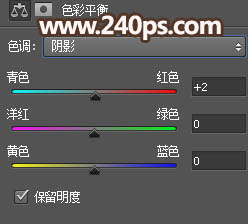
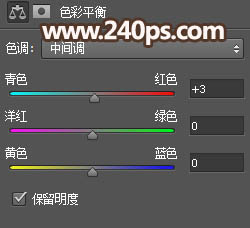
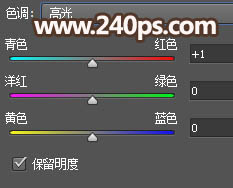
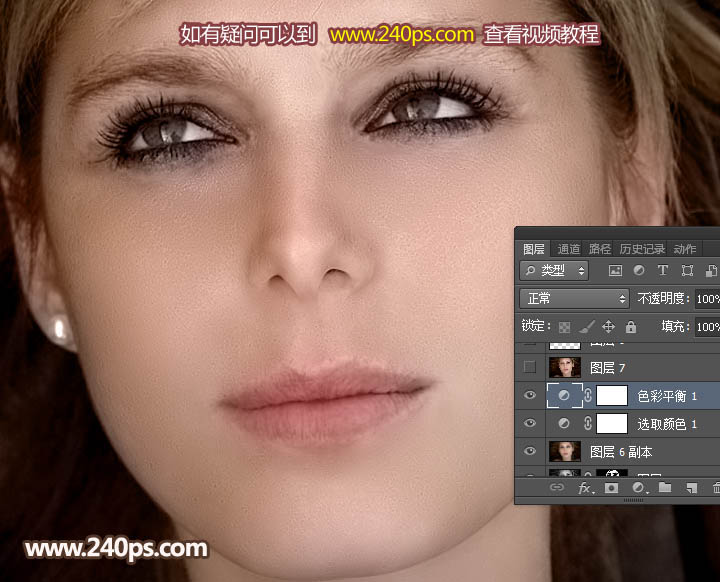
最后新建圖層蓋印圖層,修飾好細節,眼睛高光區域增加一點淡藍色,完成最終效果。
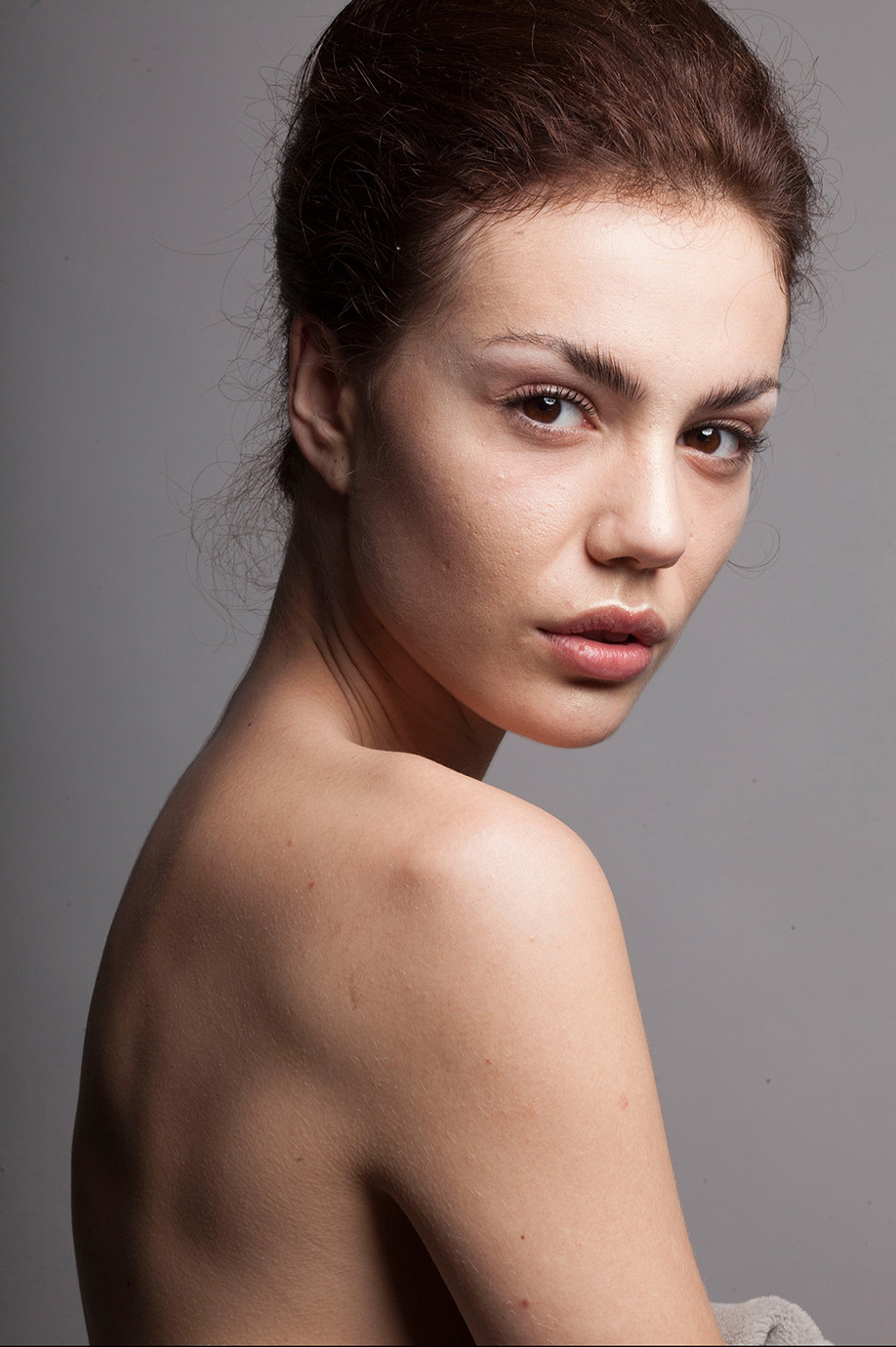
原圖
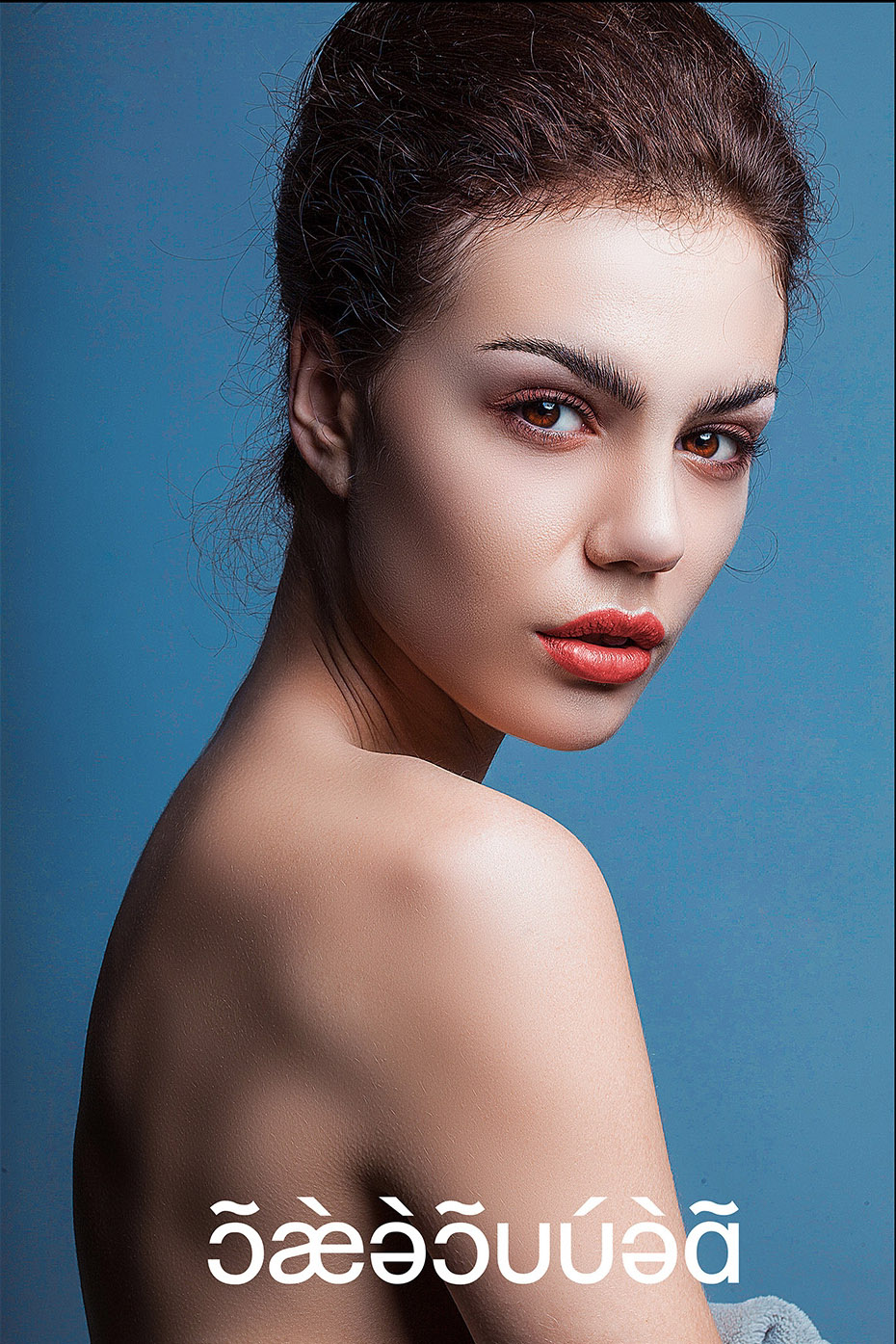
最終效果
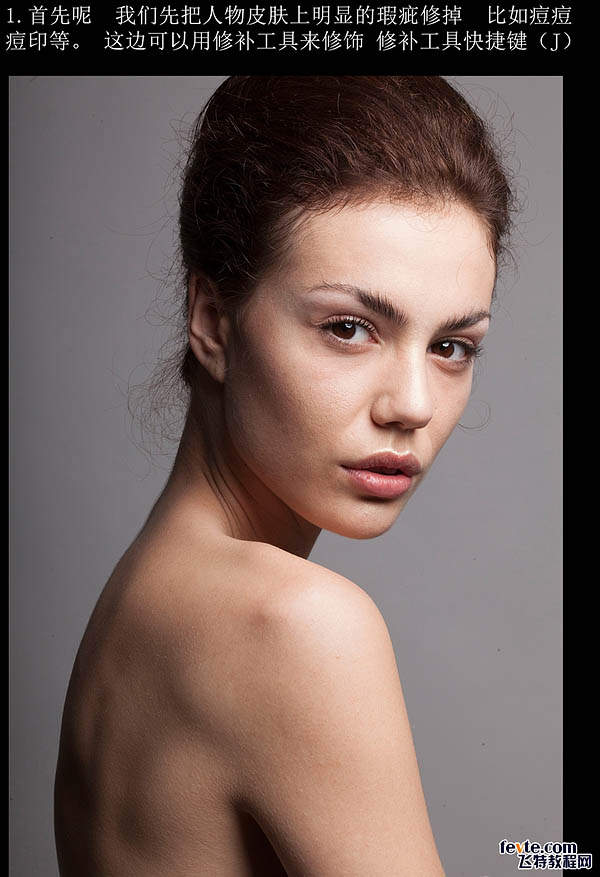
1、首先,我們先把人物皮膚上明顯的瑕疵修掉,比如痘痘,痘印等。這邊可以用修補工具來修飾。
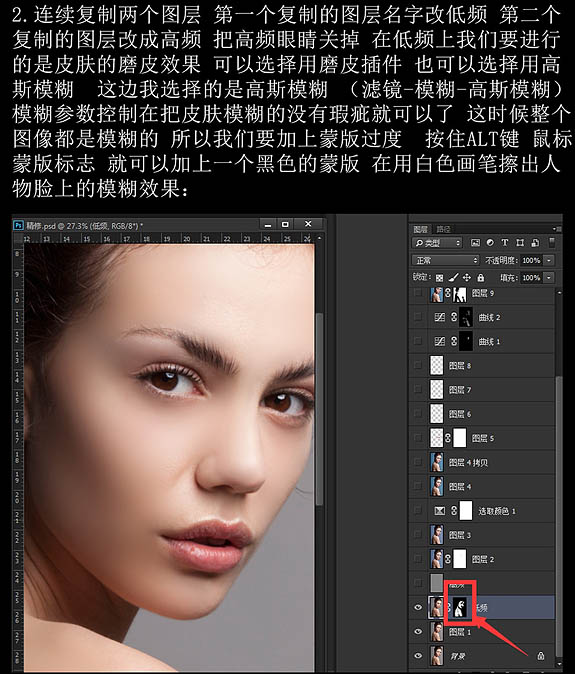
2、連續復制兩個圖層,第一個復制的圖層名字改“低頻”;第二個復制的圖層改成“高頻”;把高頻研究關掉,在低頻上我們要進行的是皮膚的磨皮效果,可以選擇用磨皮插件,也可以選擇用高斯模糊。
這邊我選擇的是高斯模糊,模糊參數控制在把皮膚模糊的沒有瑕疵就可以了,這時候整個圖像都是模糊的,所以我們要加上蒙版過渡,按住Alt鍵,鼠標蒙版標志就可以加上一個黑色的蒙版,再用白色畫筆擦除人物臉上的模糊效果。
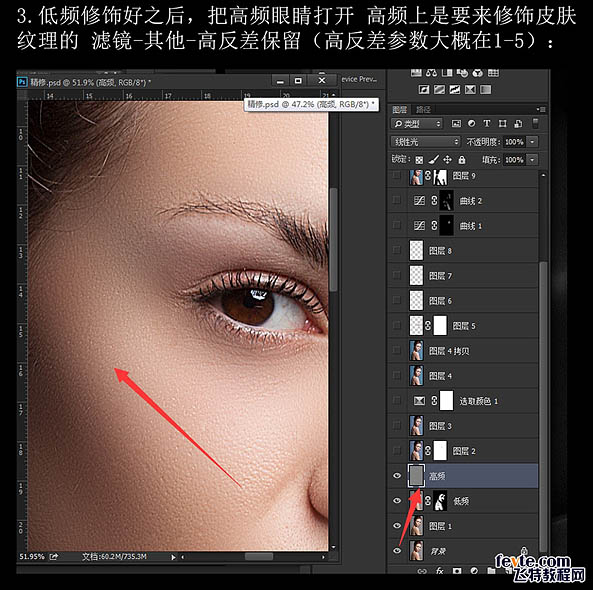
3、低頻修改好之后,把高頻眼睛打開,高頻上是要來修飾皮膚紋理的,濾鏡 > 其它 > 高反差保留,參數大概在1- 5,確定后把混合模式改為“線性光”。
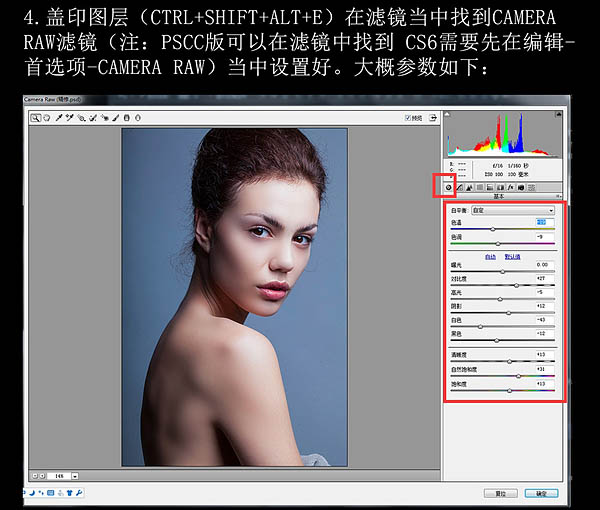
4、蓋印圖層,在濾鏡當中找到CR濾鏡當中設置好,參數如下圖。
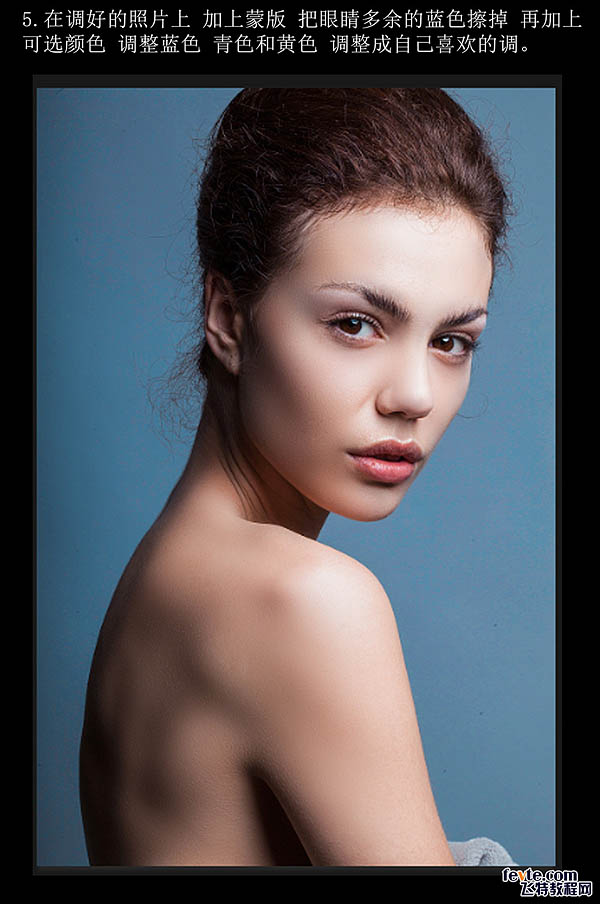
5、在調好的照片上加上蒙版,把眼睛多余的藍色擦除,再加上可選顏色調整藍色,青色和黃色,調成自己喜歡的顏色。
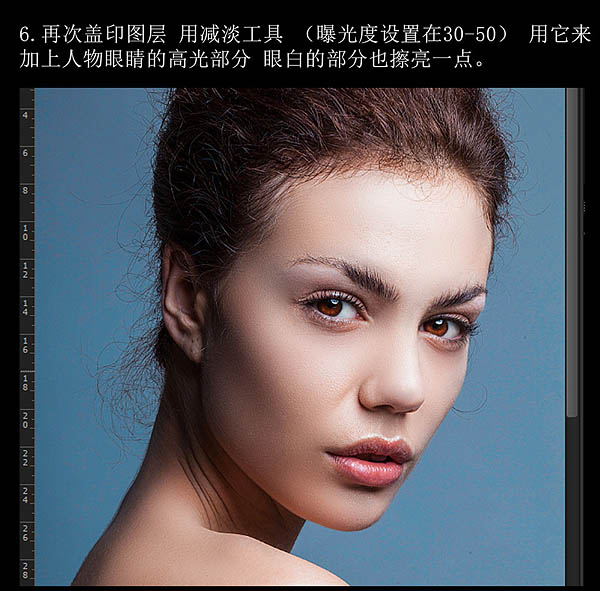
6、再次蓋印圖層,用減淡工具,曝光度設置在30 – 50,用它來加上人物眼睛的高光部分,眼白的部分也擦亮一點。
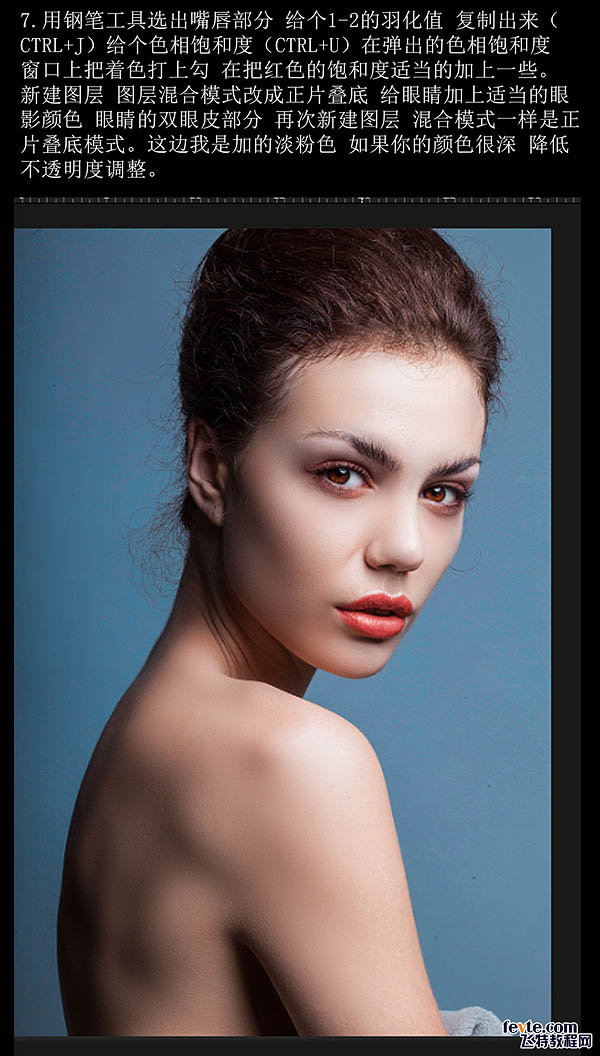
7、用鋼筆工具選出嘴唇部分,給個1-2的羽化值,復制出來給個色相飽和度,在彈出的色相飽和度窗口上把著色打上勾,再把紅色的飽和度適當的加上一些。
新建圖層,圖層混合模式改為“正片疊底”,給眼睛加上適當的眼影顏色,眼睛的雙眼皮部分再次新建圖層,混合模式一樣是“正片疊底”,這邊我是加的淡粉色,如果你的顏色很深,降低不透明度調整。
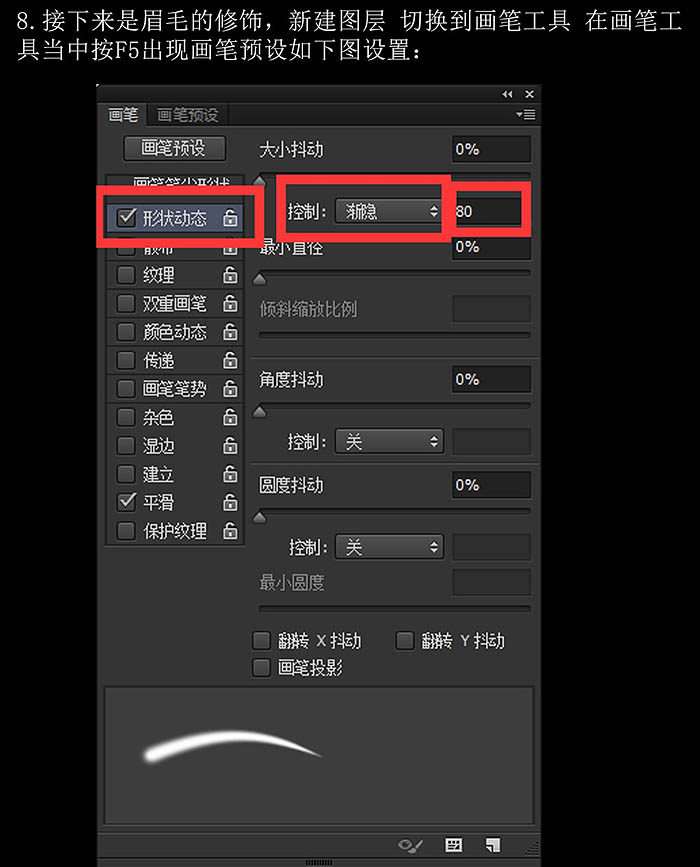
8、接下來是眉毛的修飾,新建圖層,切換到畫筆工具,在畫筆工具當中按F5出現畫筆預設如下圖設置。
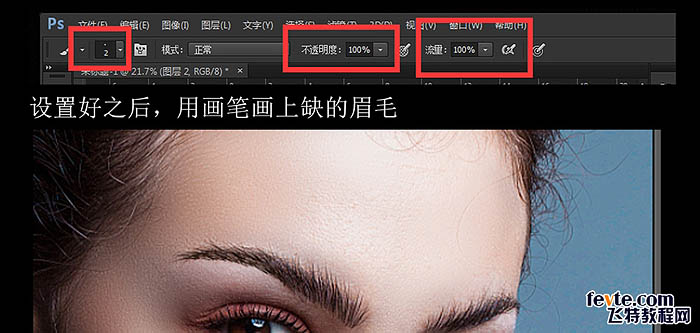
設置好之后,用畫筆畫上缺的眉毛。
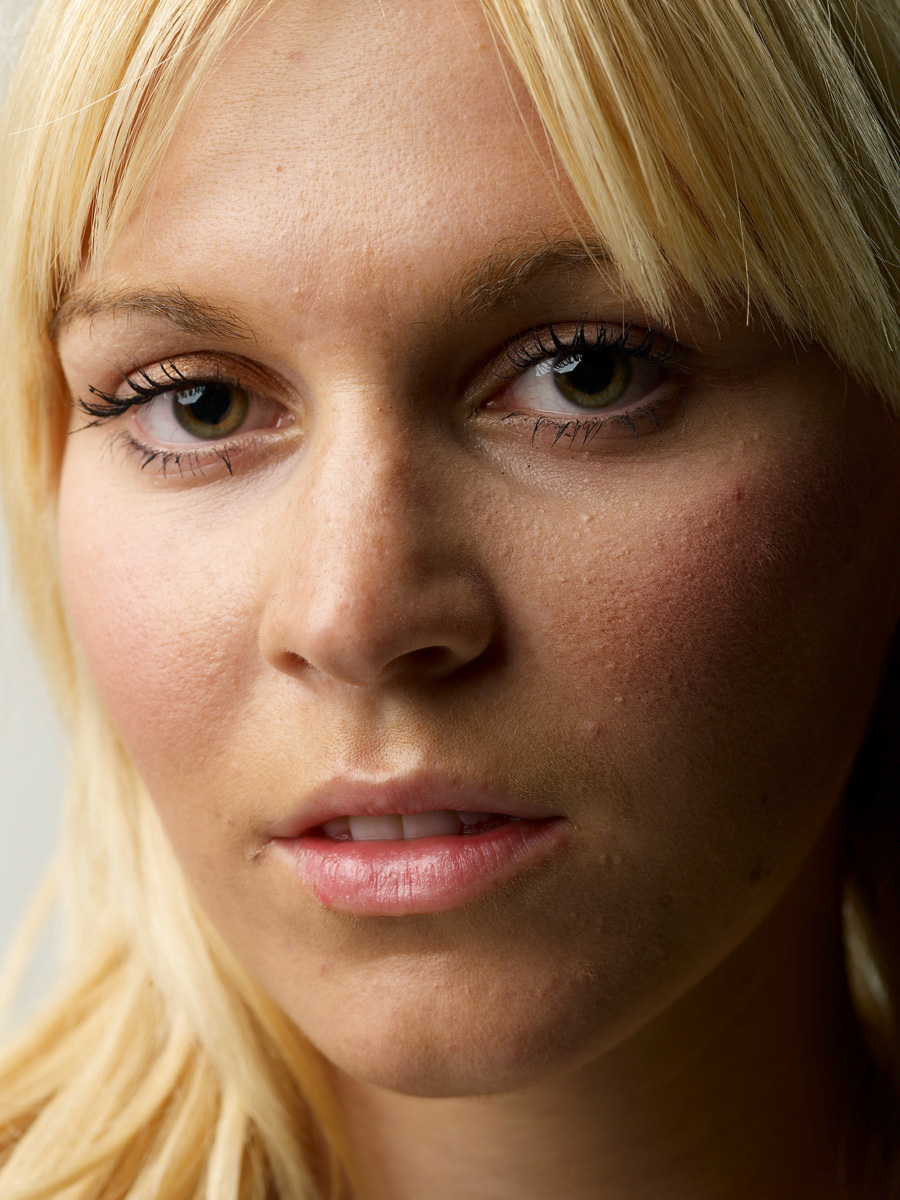
最終效果:
原圖
最終效果
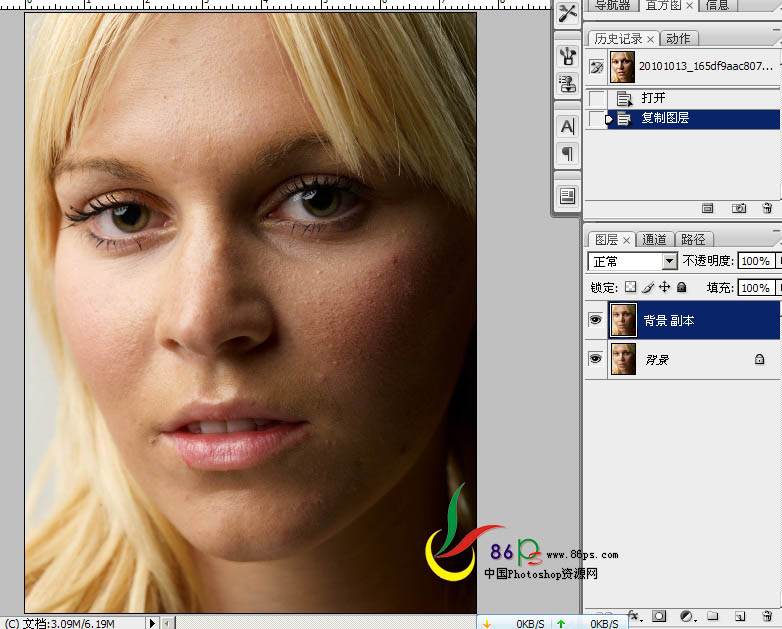
1、打開圖片,復制一層。
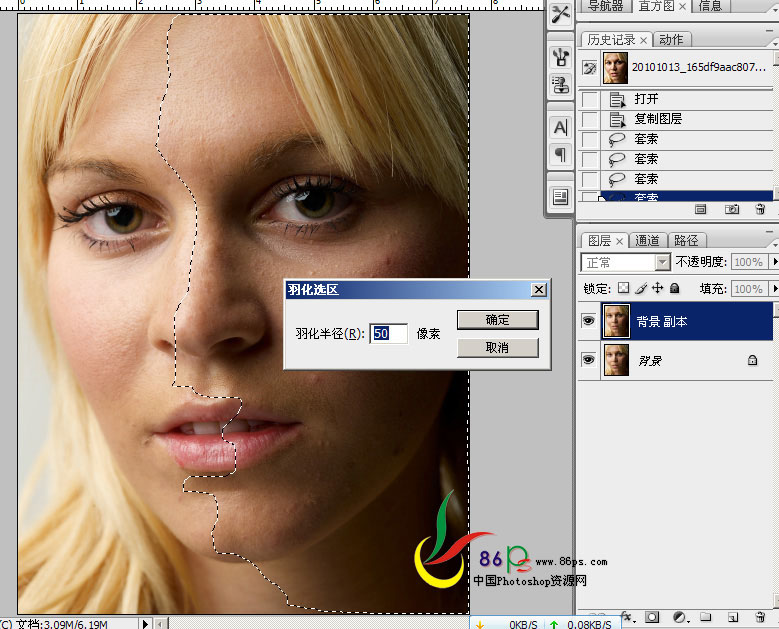
2、由于此圖的半邊過暗,先將圖片過暗的部份調亮。用索套工具將暗部選出來,羽化。
3、建一個純色層。
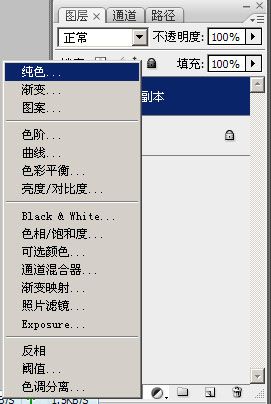
4、選擇一種跟皮膚相近的顏色。
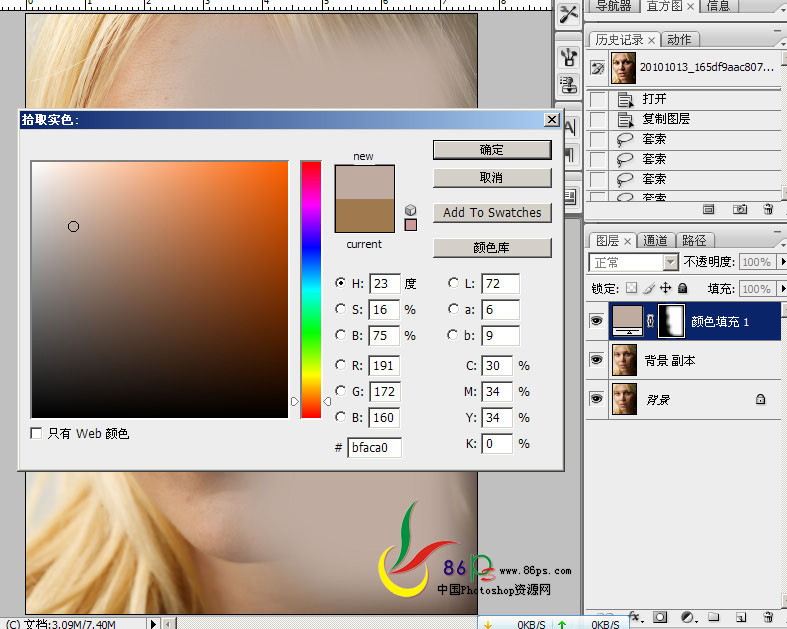
5、圖層模式設為:柔光。暗部情況得到改善,效果如下。
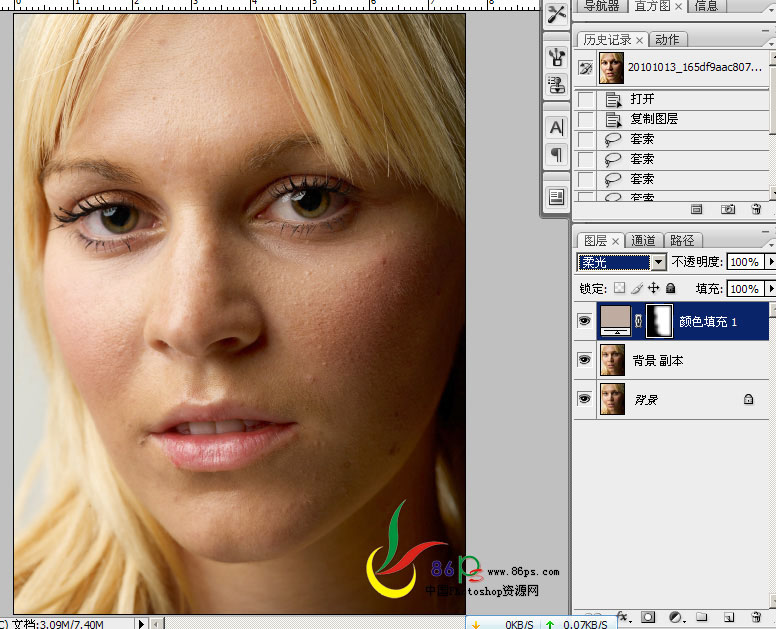
6、再建幾個相似的顏色層,我再用了兩個,模式也是用柔光,根據圖片情況調整圖層的不透明度,用黑色畫筆在蒙版里把眼珠、鼻孔、陰影等這些地方擦出來,注意畫筆的不透明度。效果如下。
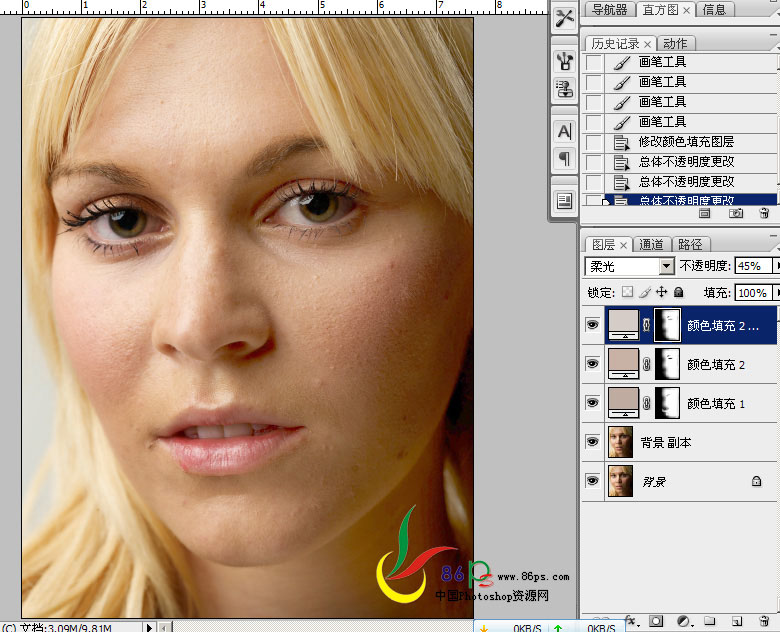
7、用套索工具將臉邊、脖子有色斑的地方選出來,羽化,用色相/飽和度調整,再用畫筆在蒙版里修飾。前面的調整就到此,效果如下。
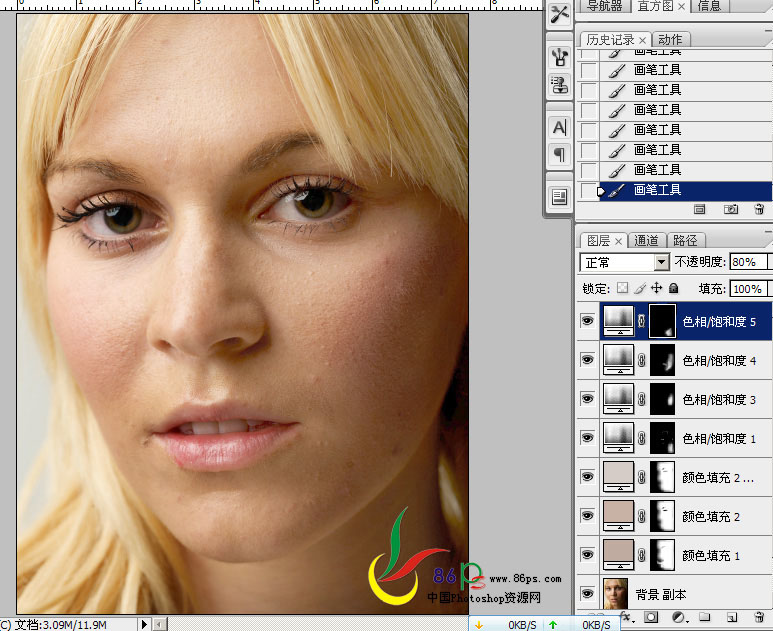
8、首先建一個純黑色層,模式設為:顏色。就是將圖片轉為黑白。
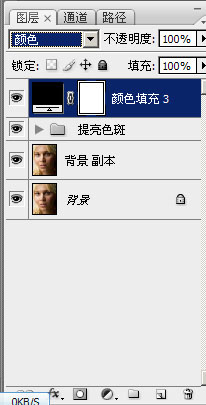
9、再用一個黑色層,模式用:疊加。這樣皮膚的暗斑問題這些就很清楚直觀得呈現出來了,這兩個黑色層對圖片不起作用,只是作為方便觀察之用,修圖的時候如果是看彩色的圖片,很容易頭暈眼脹,看黑白的就不會了。
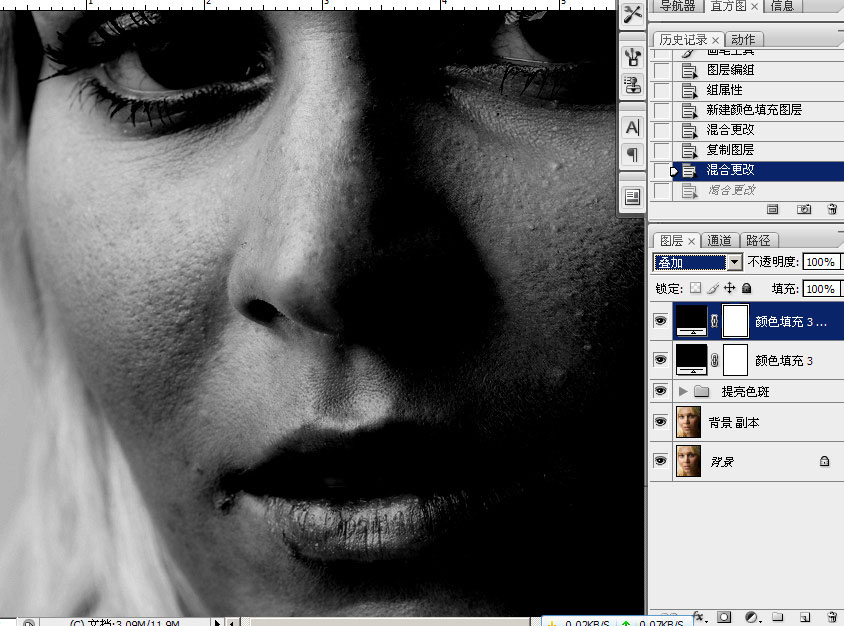
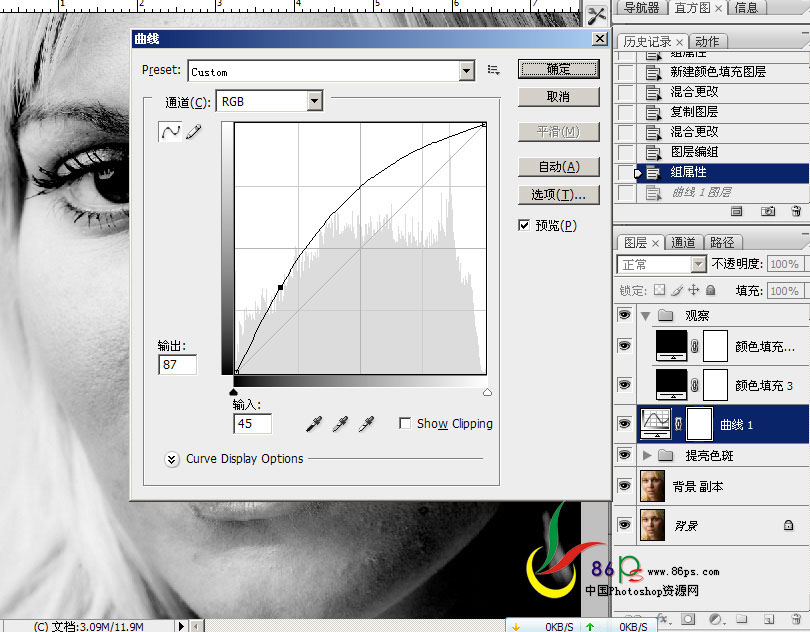
10、將那兩個黑色層編進一個組,方便操作。核心的一步,在觀察組下方,建一個提亮的曲線層,不要提得過亮,一般半格就差不多(我在網上看到的,不知道對不對)。如下。
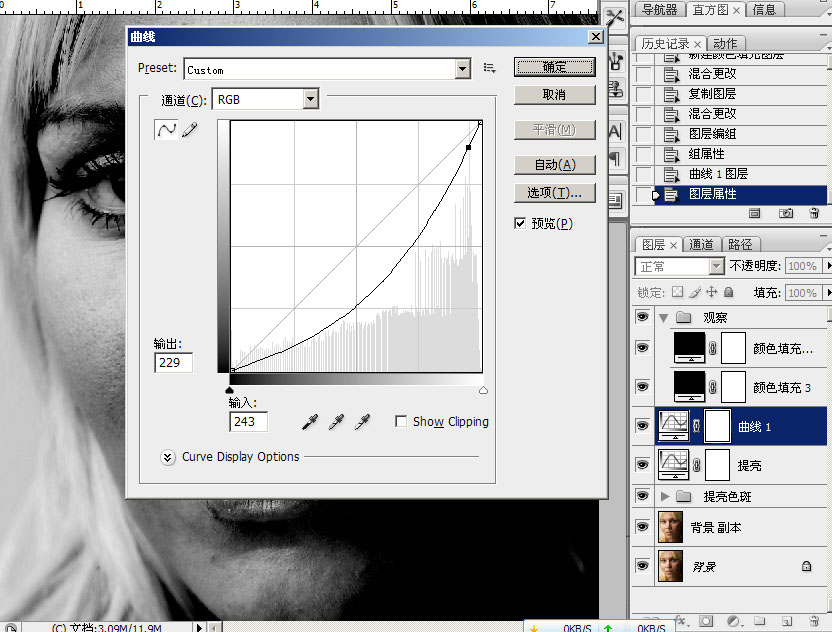
11、相反的,再建一個壓暗的曲線層。
12、選擇油漆桶工具,前景設為黑色,分別給兩個曲線的蒙版填充黑色,先把它蒙起來。
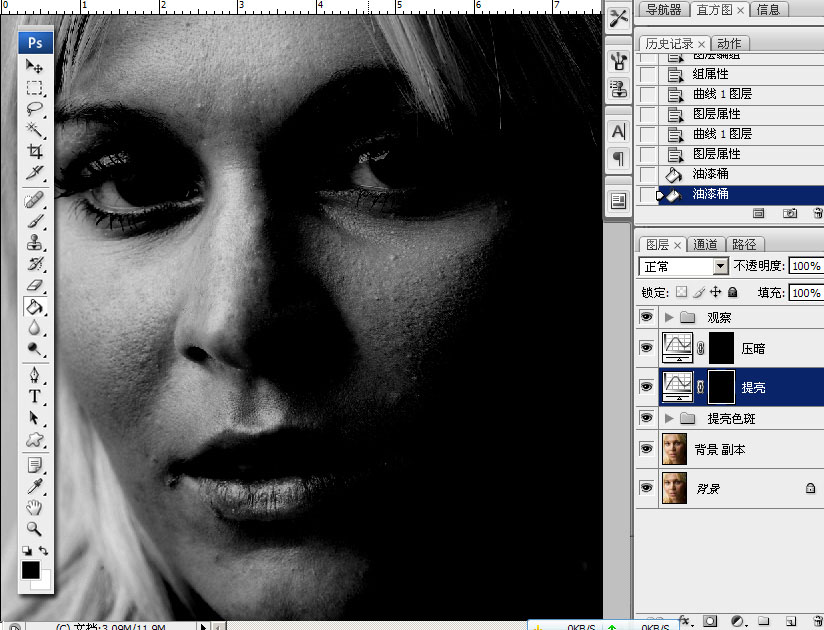
13、選擇畫筆工具,前景設為白色,放大圖片,在提亮曲線上擦拭有暗斑黑點的地方,低不透明度或低流量,反正有一項數值設低點,反復擦拭,這樣修出來的效果過渡才自然。
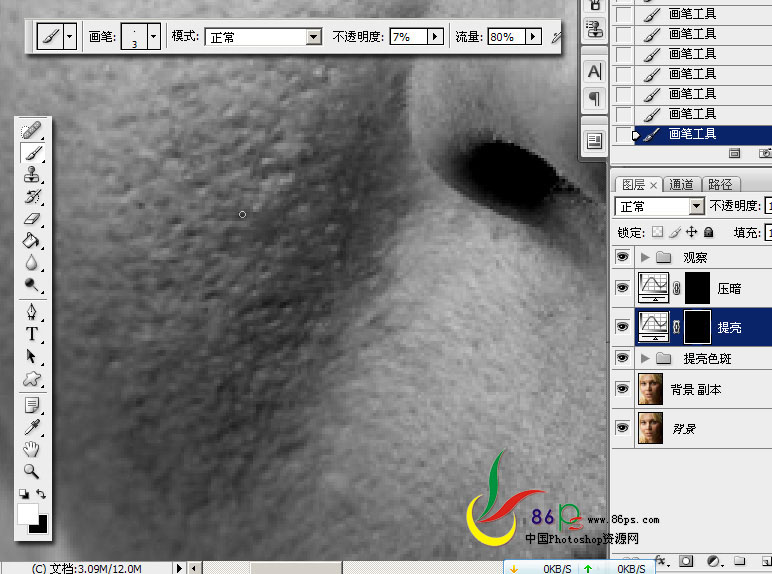
#p#副標題#e#
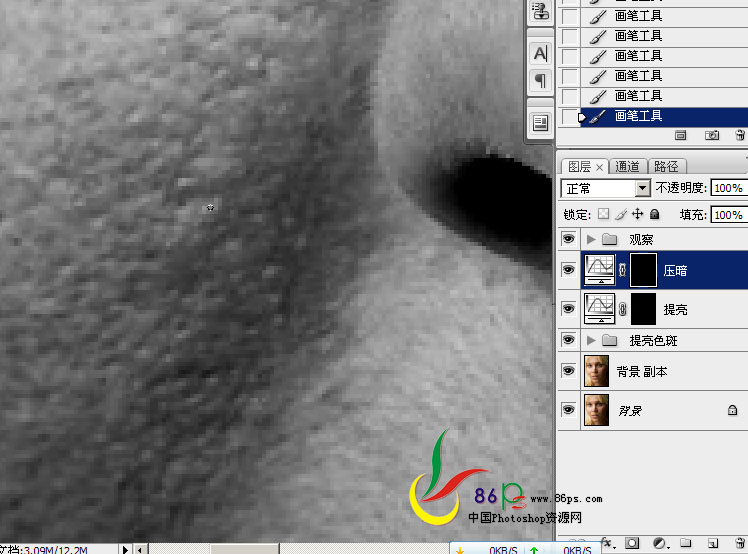
14、亮點就在壓暗曲線上擦試,要據情況變換畫筆的大小和不透明度。邊修邊縮小圖片、關掉觀察組的眼睛查看效果。
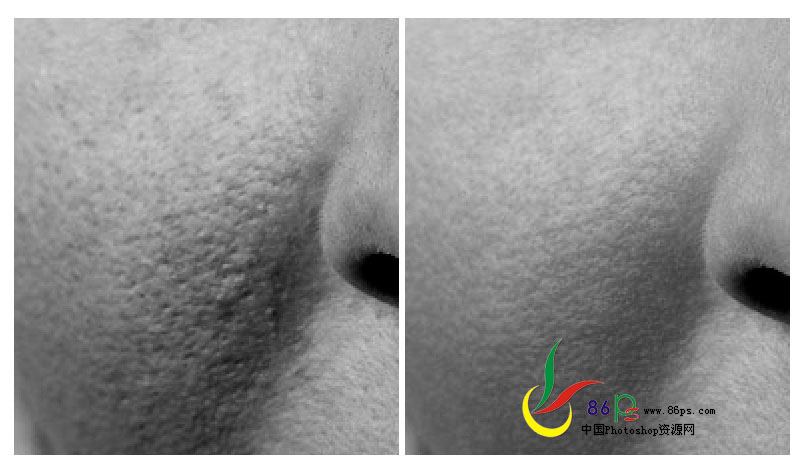
15、先看黑白圖像之下,修之前的原圖和修之后的效果對比明顯。
彩圖對比:
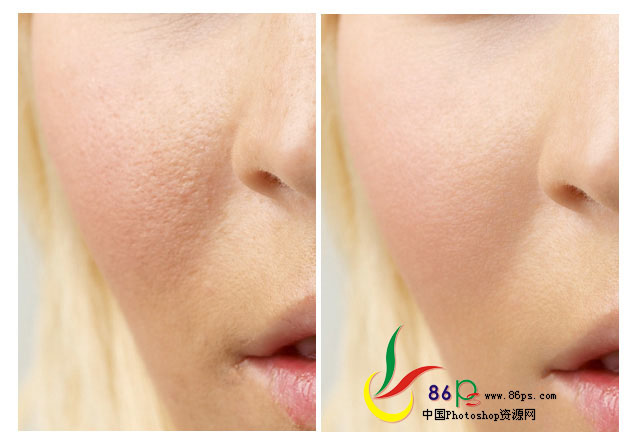
修之前:
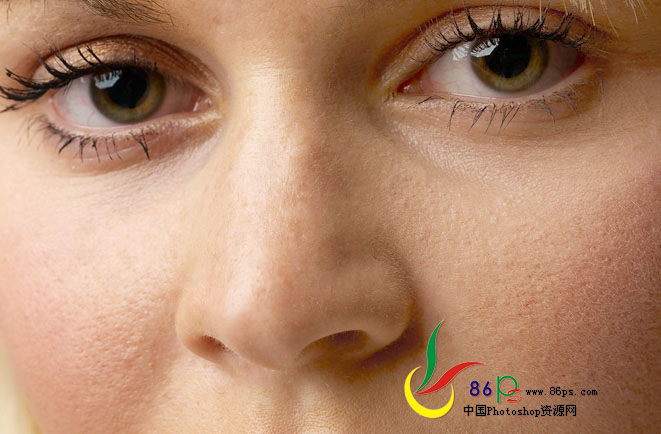
修之后:
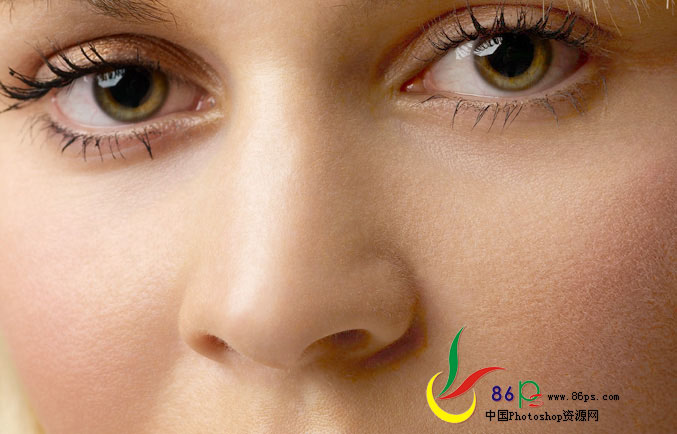
黑白圖像下的對比:
之前:

之后:
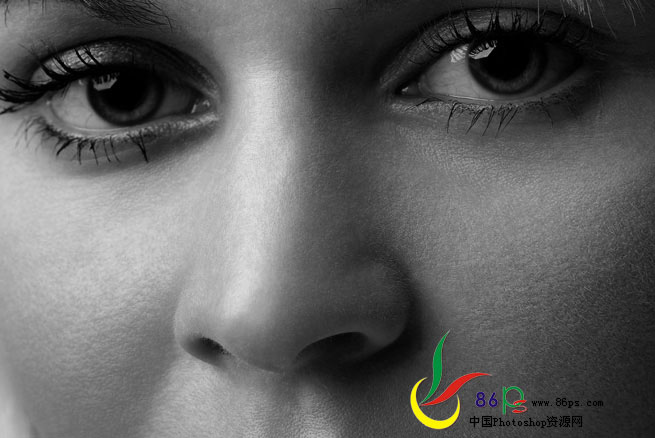
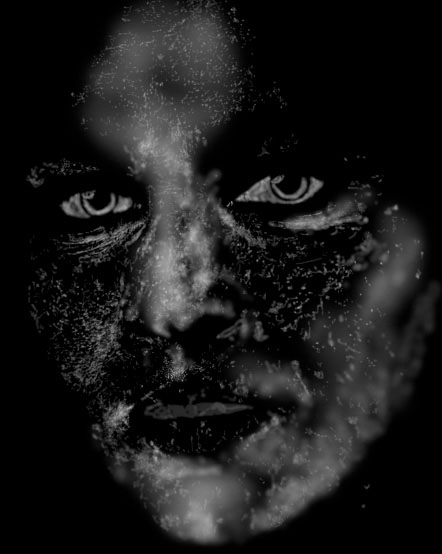
16、這是提亮蒙版里的繪圖結果。
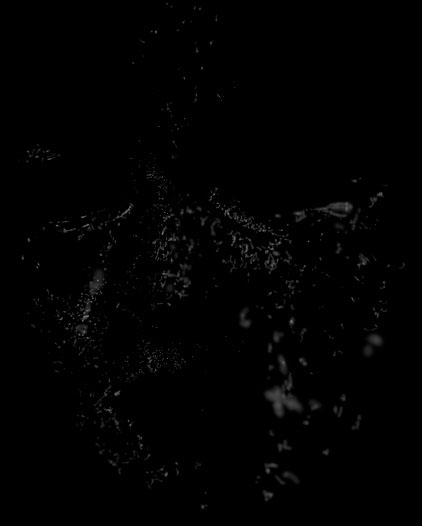
17、這是壓暗蒙版里的繪圖結果。
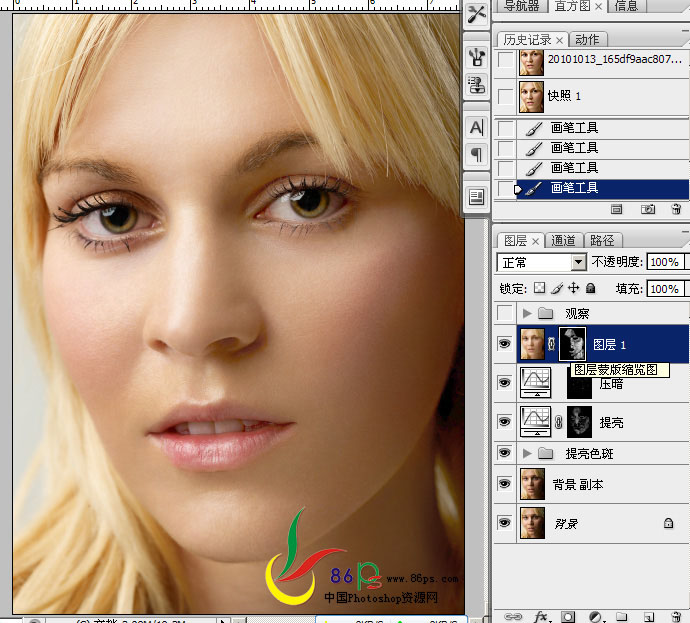
18、蓋印圖層,執行濾鏡—模糊—表面模糊,添加蒙版,填充黑色,用低不透明度白色畫筆慢慢擦拭左邊臉。
19、蓋印圖層,USM銳化,大半徑,小數量,銳化輪廓。
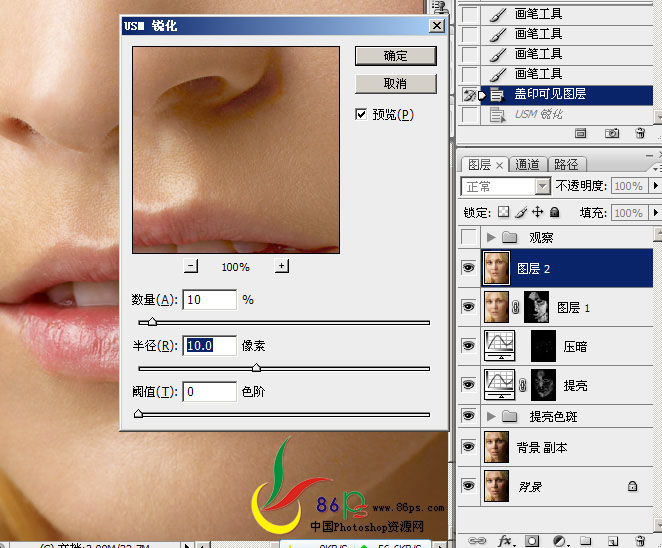
20、再USM銳化,小半徑,大數量,銳化細節。

最終效果:
原圖
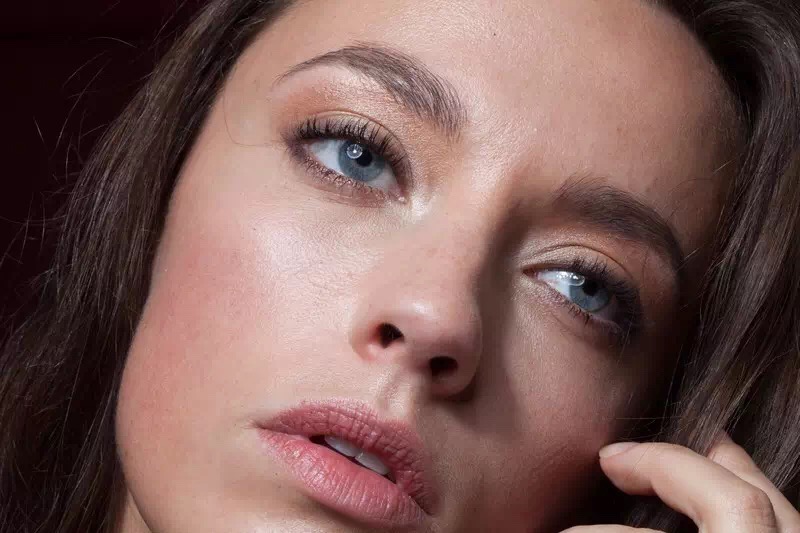
最終效果
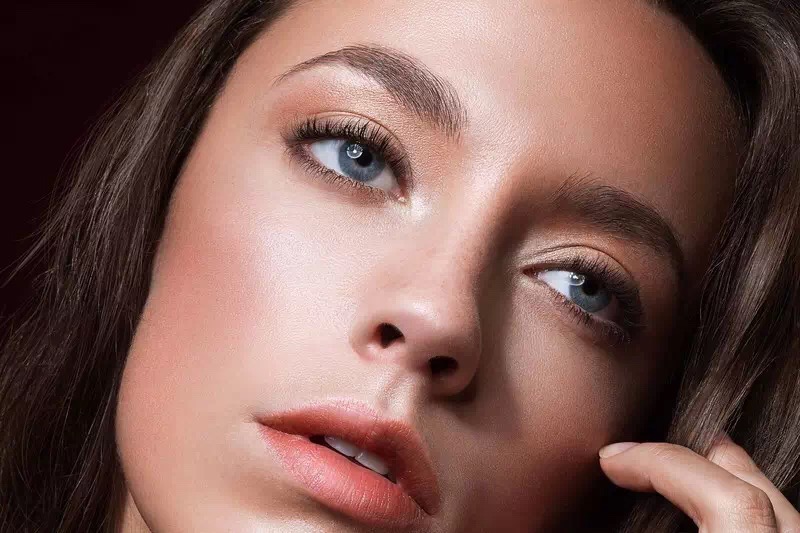
一、基礎瑕疵調整
我們從原圖上可以看到很多小的瑕疵(雜亂的頭發,臉部的小疙瘩/痘痘,汗毛,眼白里的紅血絲,下眼瞼的皺紋,鼻孔的汗毛,嘴唇的褶皺等一些看上去最礙眼的東西)。
首先復制一層原圖,通過圖章或者修復畫筆工具適當的減淡修飾需要去掉的瑕疵,需要說的是圖章工具在使用的后要注意控制好“不透明度”和“流量”的數值,根據實際情況來隨時調節這兩個數值的參數。
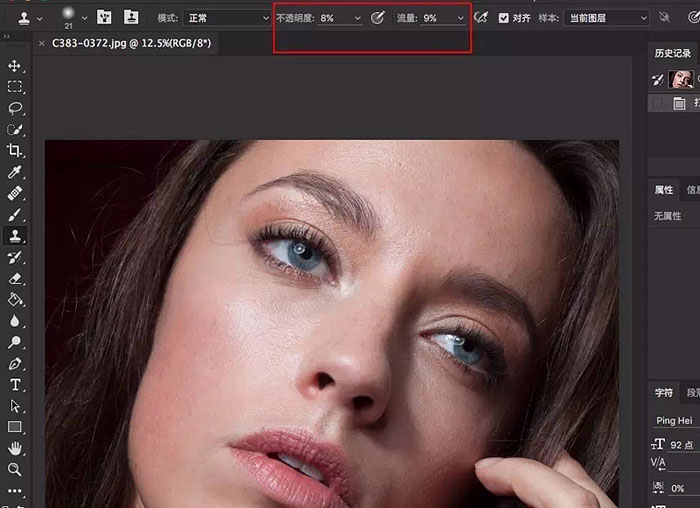
另外臉部的雜發這樣非常突出的瑕疵可以直接用修補工具簡單修飾。左上角幾根雜發利用套索或者鋼筆工具圈出選取,羽化2-3個像素,再用圖章進行覆蓋。
嘴唇上的褶皺非常明顯,而且出現很不協調的橫向褶皺,所以我們要做的就是利用圖章工具盡量減淡橫向嘴唇褶皺,豎向褶皺稍微減淡即可。效果如下。
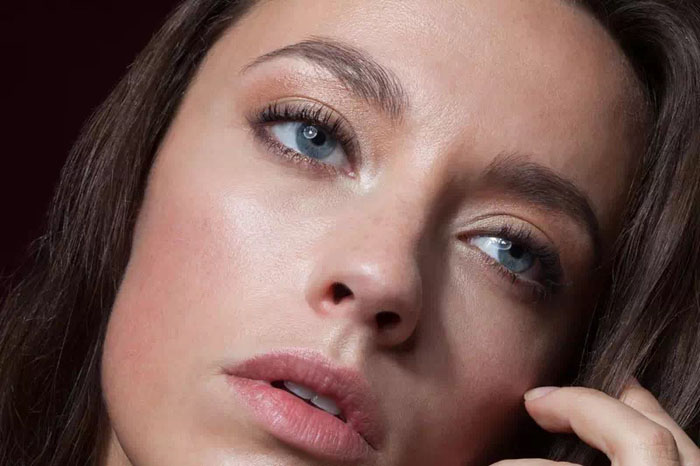
二、中性灰
第一個重點來了:中性灰。
從上面的圖不用輔助方式就可以很輕易地看出在額頭,臉頰,嘴巴周圍以及嘴巴等很多地方都有明暗過度不均勻的地方。
如何使用中性灰呢?
首先Ctrl+Shift+N新建一個圖層,模式選擇“柔光”,“填充柔光中性色”前面打勾,確定即可。
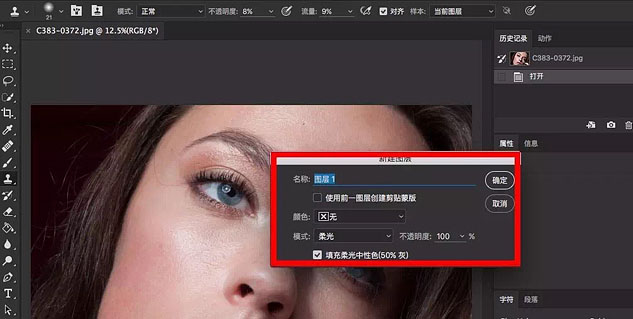
新建完中性灰圖層發現圖片并沒有什么改變,繼續點擊圖層面板最下面中間的圓形圖標,新建調整圖層(漸變映射,黑白,色相/飽和度等)是圖片處理成黑白效果。
繼續新建曲線調整圖層,在曲線上選擇兩點使曲線呈S型。原本黑白的圖片對比變高使原本的過度不明顯的區域暴露出來,方便我們在中性灰圖層調整。
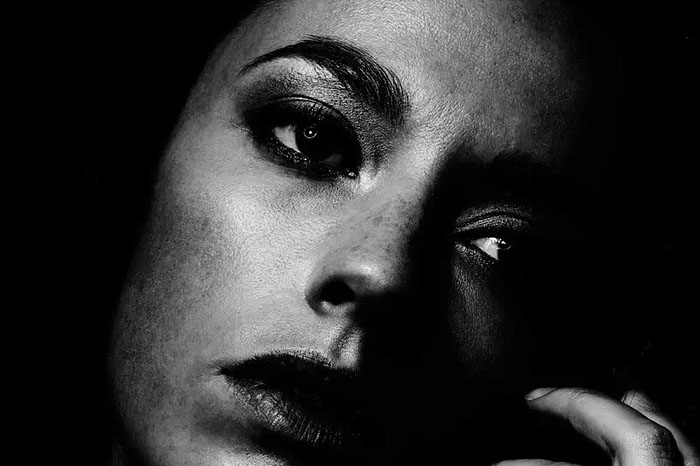
然后在新建好的中性灰圖層上,用柔邊畫筆工具,“流量”“不透明度”降低至“10,10”左右,在皮膚明暗過度不均勻的地方繪制(突兀的亮就用黑色前景色畫筆適當降低亮度,只到和周圍亮度過度均勻,反之突兀的暗就用白色前景色畫筆繪制)。
需要注意的是,通常一次下筆并沒有明顯的效果,需要仔細觀察,一次達不到效果就多畫幾次,在繪制到看不出皮膚有明顯過度不均的時候要及時調整曲線上的點或者加點調節,必要的時候還可以再新建一條曲線調整對比來時各個部分都暴露出瑕疵,適當小范圍降低或者提高“流量”,“不透明度”用同樣的方法進一步繪制。
繪制完成我的中性灰圖層大概是這個樣子。
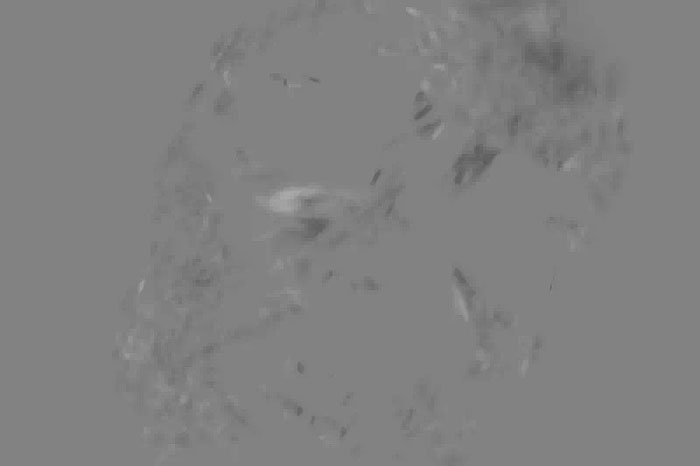
完成后關掉輔助觀察的調整圖層前的小眼睛,加上之前的圖層效果是這樣。
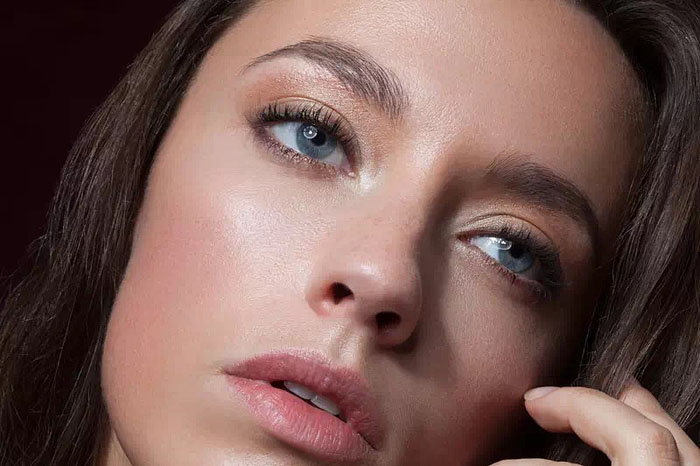
三、磨皮
接下來是磨皮,Ctrl+Shift+Alt+E將之前做好的所有圖層蓋印,Ctrl+I將圖層反向,在圖層上方的混合模式框將混合模式改為線性光,繼續執行濾鏡-其他-高反差保留(這里數值為9較為合適),再執行濾鏡-模糊-高斯模糊(數值依然為9)。
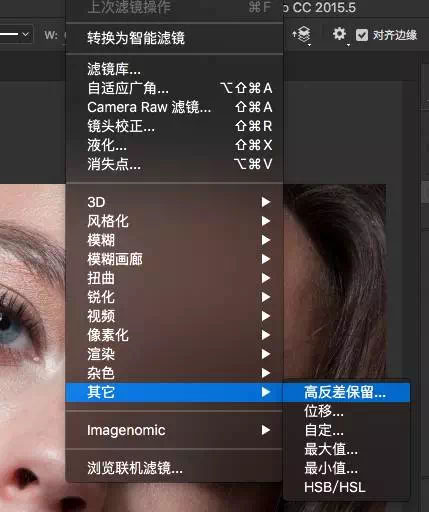
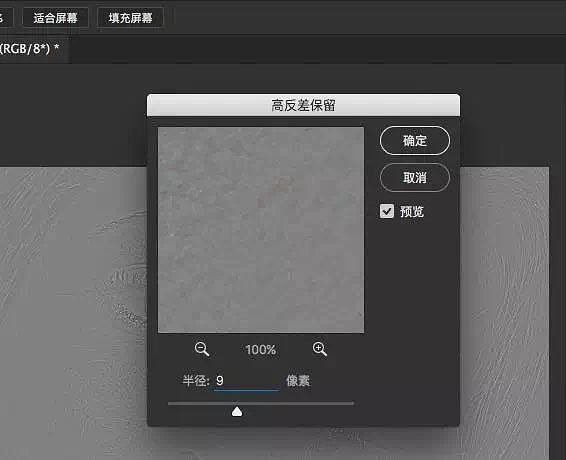
這樣原圖層縮略圖變為和中性灰一樣的縮略圖,然后再為剛才的圖層添加圖層蒙版,Ctrl+I將圖層蒙版反向為黑色,再用白色柔邊畫筆在人物需要磨皮修飾的地方擦出(毛孔明顯的額頭,上眼皮,臉頰,嘴唇等),注意不要擦到輪廓的邊線,毛發等,只需擦除下圖紅色以外的區域。
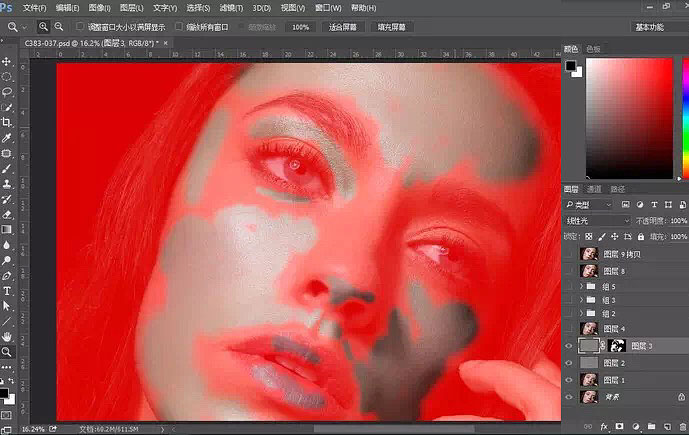
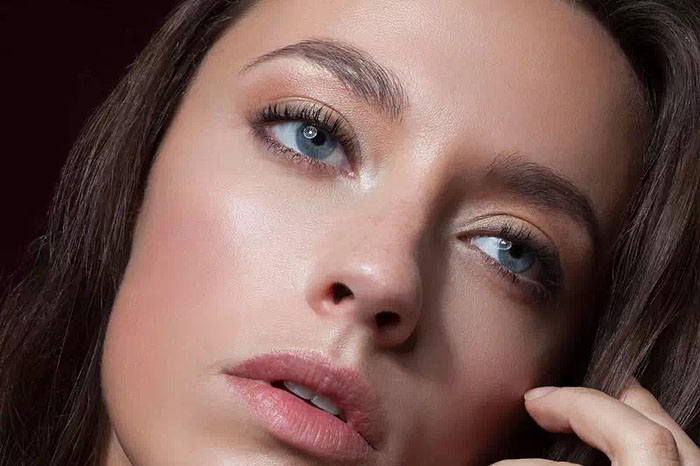
然后再Ctrl+Shift+Alt+E蓋印出一個圖層,再次觀察照片發現還有一些很小的瑕疵,例如幾根不規則的頭發,突出的幾根眉毛,下眼瞼的小白點。繼續用圖章等工具進行修飾調整。
四、細節和局部調整
為突出模特的面部特征,我們還需要進行細節和局部的調整。
嘴唇上的褶皺紋理依然很明顯不是很美觀,根據上面高低頻處理皮膚的步驟處理一遍嘴唇,這時蒙版只需擦除嘴唇部分即可。
然后進行照片大的光影調整。這時照片看起來有一點散亂的感覺,我們需要通過原有光線進行繪制。繼續上面介紹過的中性灰圖層,適當的大筆觸柔邊畫筆進行調整,這時只需要變黑白效果觀察光影的明暗關系來調整,不需要像之前反復調整曲線了。具體部位像右上角的額頭,左側臉頰,顳骨,鼻子側面鼻子高光,眼球(注意說的是眼球,是個球體來修飾,體現適當的體積),嘴唇不是很飽滿,頭發的光影效果等不是很理想。完成的單個光影中性灰圖層大概這個樣子。
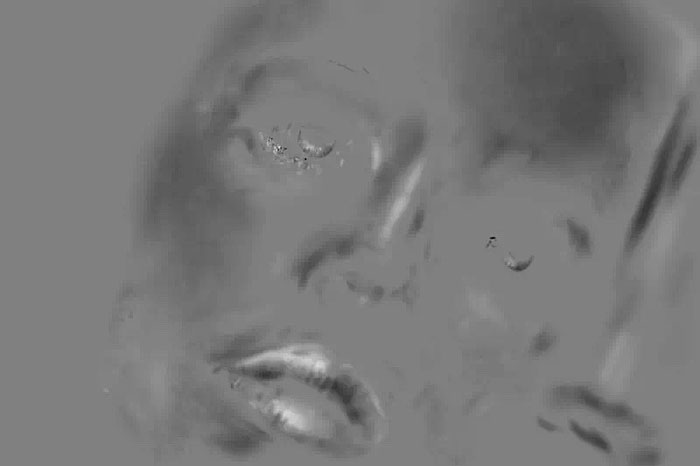
可以看到嘴唇繪制的程度比較重,這樣原本干癟的嘴唇才變得飽滿起來。這個步驟要注意的是在這樣左上方光線下結構的光影體積。
已經完成大半了,這個樣子。
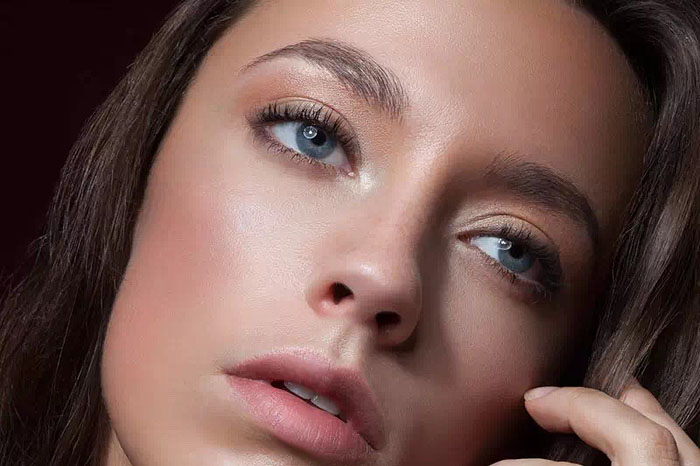
至此,模特的面部光影效果在原圖的基礎上更加突出了。
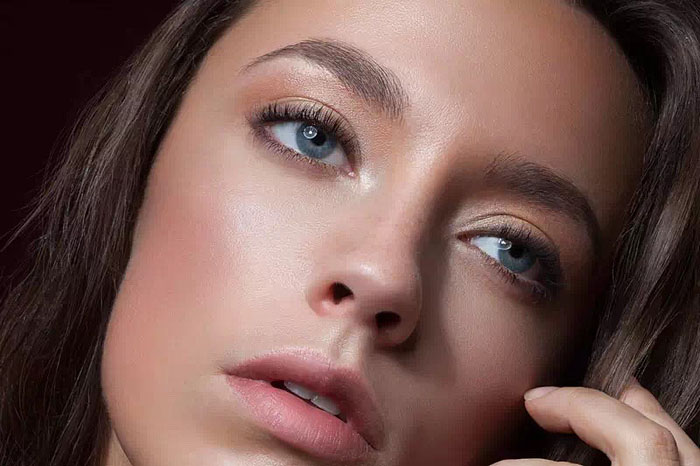
接下來是細節的修補完善階段,模特的眉毛,睫毛和頭發看起來不是很美觀。首先新建一個透明圖層,我繪制的時候用的手繪板,開啟畫筆的壓力感應,用吸管工具吸取需要繪制的地方的附近的顏色,快速流暢的畫出眉毛和睫毛,注意畫筆的前粗后細這樣更像是生長出來的毛發。
然后高斯模糊一下繪制出來的眉毛和睫毛,大概1-2個像素。同樣繪制頭發的時候和眉毛一樣新建透明圖層來繪制,需要注意的是根據具體位置控制畫筆的大小和顏色來使畫出來的頭發柔和飄逸融入畫面,最后同樣做一次高斯模糊。
五、整體調色
完成上述工作后,我們開始調色部分。
首先是模特的嘴唇部分有些偏藍偏冷,我們通過新建可選顏色和色相/飽和度兩個調整圖層,然后Ctrl+I將蒙版反向,擦除嘴唇的位置,對嘴唇部分中的紅色里增加一些黃色和紅色的飽和度,來使嘴唇偏暖。
接著對照片整體進行調色。
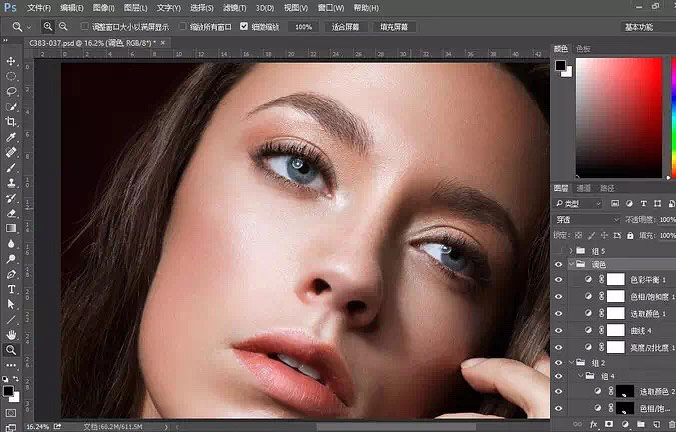
稍微提升亮度/對比度中的亮度,使照片更明快一些。曲線中間打出兩小點呈輕微S狀來增加對比。提升可選顏色中紅色部分的黑色,使皮膚中紅色的色彩更突出。再增加一些青色和黃色,同時選擇黃色部分,減少黃色部分中的黃色。白色部分中增加一些青色,減少一些黃色。
這時圖片的飽和度看起來有些高,所以再新建色相/飽和度圖層,使照片中的紅色的飽和度降低一些。再新建色彩平衡調整圖層,選擇高光,對高光部分增加一些青色和黃色。
觀察模特鼻子以及其他地方會出現飽和度偏高或者飽和度偏低的情況,新建色相/飽和度調整圖層,提高一些飽和度,然后反向蒙版。同樣的方法新建降低飽和度的調整圖層,將飽和度不和諧的地方修正回來。然后蓋印,效果如下。
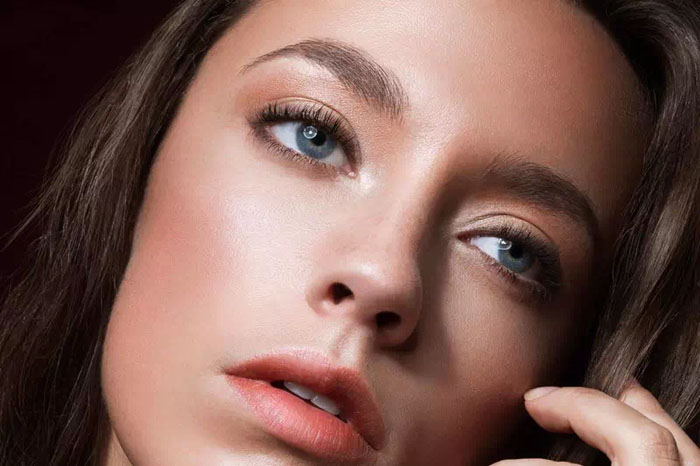
六、銳化和輸出
觀察模特的眼睛眉毛等地方發現,圖片有些模糊。這里我們在剛才的蓋印圖層上面做一次或者兩次銳化效果。選擇濾鏡-銳化-USM銳化,數量和半徑選擇到剛好眉毛或者眼睛看起來更為清晰實在時即可。
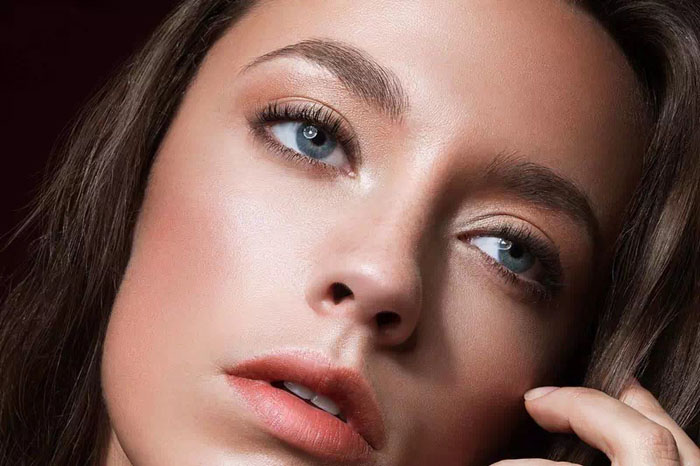
然后將右下角多余的一點手指去掉。復制一層剛才銳化好的圖層,利用選取圈出多余的半個手指,然后執行編輯-填充-內容改為內容識別,點擊確定。
最后在濾鏡中選擇液化,高級模式中濃度和壓力改至20左右,對模特的嘴角以及雙眼皮進行適當的液化處理。就是下面完成的效果啦。
如今,不少國人對Photoshop修圖的三大酷炫神技雙曲線、中性灰與高低頻幾近癡迷,抓耳撓腮想學會它,覺得學會了似能平步青云,飛上枝頭變鳳凰。偶爾碰上有幾個會施此神技之人招蜂引蝶、狂捧熱粉。因為神技太耗功力,高手們不常發功。當然,也踴現出不少略懂皮毛的教程黨,拿著歪果仁的示范炫技,滿足心理需要。這照葫蘆畫瓢也還好,關鍵是這幫教程黨會根據自己的經驗取精去糟,結果就是他們自己懂了,看客們都沒懂。

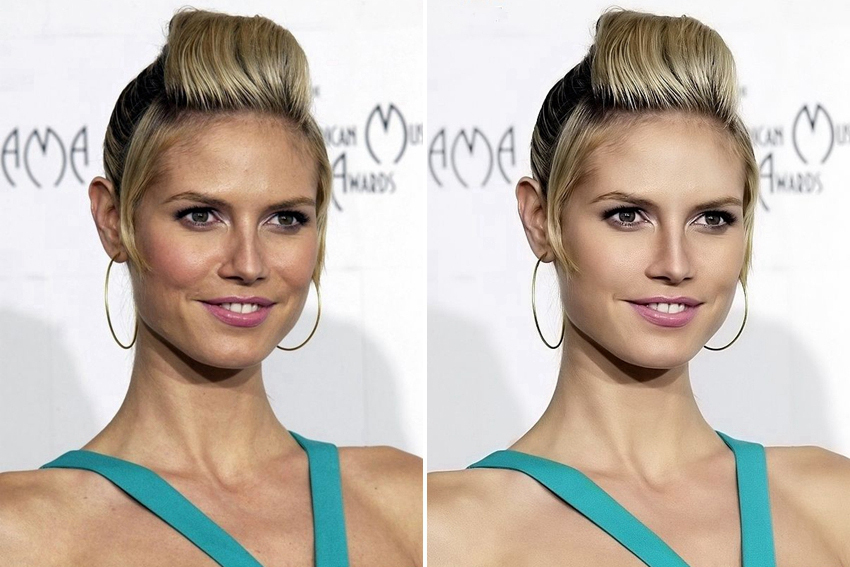
雙曲線修圖對比效果圖
想掌握修圖神技,先得了解D&B技術,它是Dodge & Burning 的簡稱,意思就是加深和減淡,是歪果仁修圖師常用修圖方法,用于人像潤色、解決照明問題或修復皮膚上的瑕疵等,其核心基本脫胎于以前的計算磨皮法,只是這個把計算選區的工作交給了修圖者。
雙曲線和中性灰兩大修圖神技都是依托D&B來實現精準的像素級修圖,只是實現方法上略有不同而以,目標和效果都是一致的。不過,這兩大修圖神技著實費工費時,效果沒得說,前提是需要配備極好的鼠標或是數位板做為利器。如若洗刷干凈一張人像照片高手也得用上10個小時有余,這是影樓、發燒友以及普通的廣告公司無法否極的,說白了一般的圖片后期從業人員這么玩兒,只能去喝西北風了,根本產生不了它應有的價值,除非是價值不菲的高端修圖才有用武之地,真正體現出時間與金錢的對等關系。
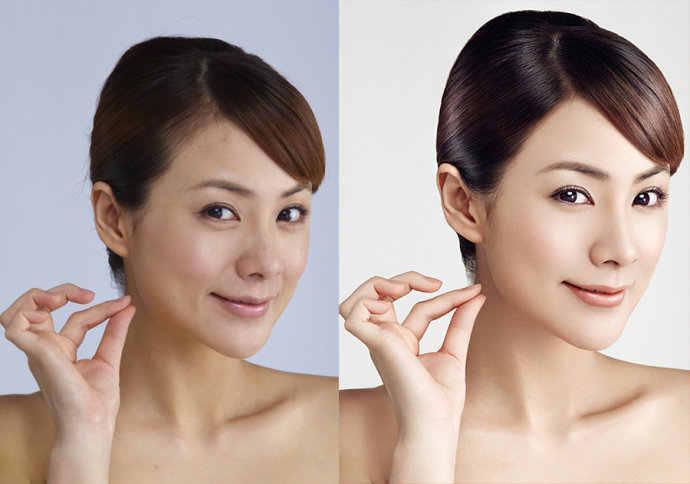
中性灰修圖對比效果圖
學習是永無止境的,也是迎難而上的,越高深的越吸引人,這里我將對修圖三大神技逐一進行解析,扯下它們的神秘面紗,讓大家更多的掌握一些技能,不管現在或將來你用不用得上,起碼不再為它迷惑。
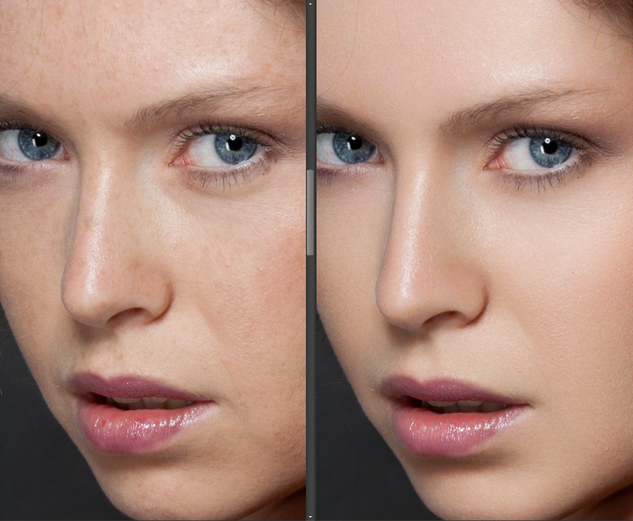
高低頻磨皮對比效果圖
一、Photoshop雙曲線手工磨皮修圖大法
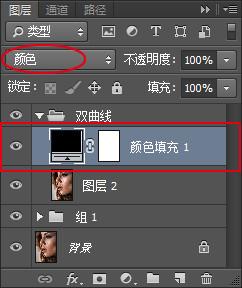
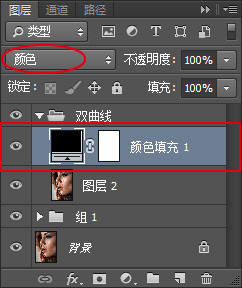
首先,我們先把雙曲線修圖的方法搞搞清楚,第1步,新建黑色填充圖層,設置圖層的混合模式為顏色,如下圖所示,使彩色圖像轉變為灰度圖像。
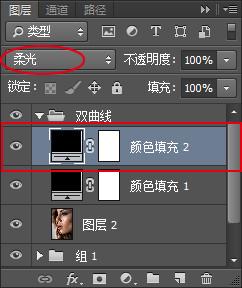
第2步,再新建一個黑色填充圖層,設置圖層的混合模式為柔光,如圖所示,使灰度圖像變暗,反應出人物皮膚的細節。
其實,諸多教珵都是講的第二步設置圖層的混合模式為疊加,但是我們看到疊加出來的效果非常強烈,即產生了細節,同時也掩蓋了細節,反而讓直觀看上去并不那么直觀了。相對,求其次采用柔光模式,反應沒有那么強烈,明暗細節比較完整的保留下來,如下圖所示。
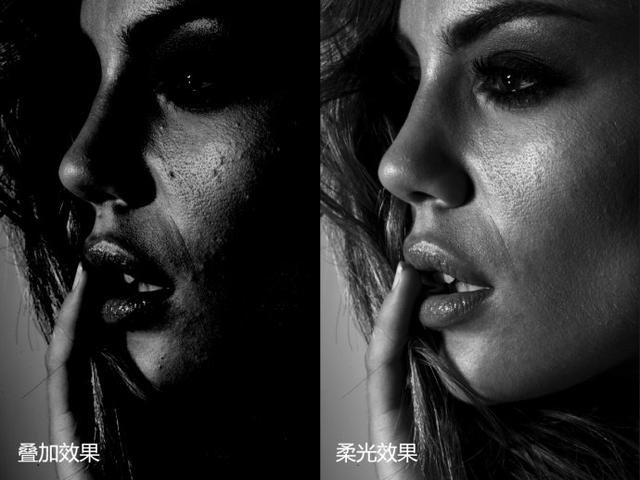
配合柔光模式,增強其對比,加大明暗反差,強化人物皮膚瑕疵細節的顯現,卻不像疊加模式過之。第3步,在曲線的亮部和暗部進行提亮和壓暗,增加畫面對比度。
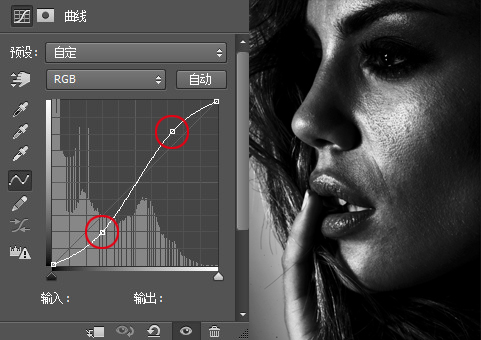
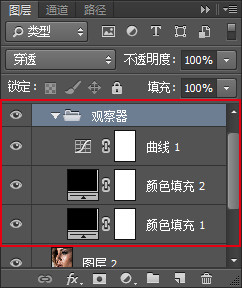
將前面產生的3步創建新組,取名觀察器,以備修圖觀察之用。這只是修圖前的準備工作喔!
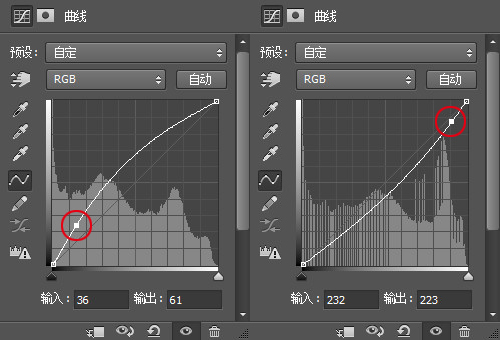
第4步,在觀察器之下,圖像之上分別建立兩個曲線調整圖層,一個是在暗部提亮,另一個是在亮部壓暗。
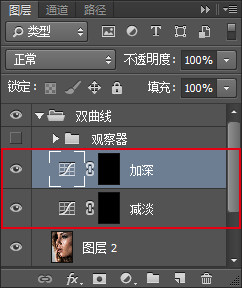
第5步,按曲線調整圖層的功能,分別將其命名為減淡和加深,然后準備修圖啦!
修圖要有工具呀!第6步,就是在工具箱上找到畫筆工具,設置為白色,畫筆大小最好如像素一般大小,而不透明度和壓力盡量減小,在修圖的過程中畫筆大小及不透明度、壓力則隨之靈活變動,基于減淡和加深的曲線調整圖層的蒙版上修飾。接下去就是一個像素一個像素的修下去……像素級修圖嘛!
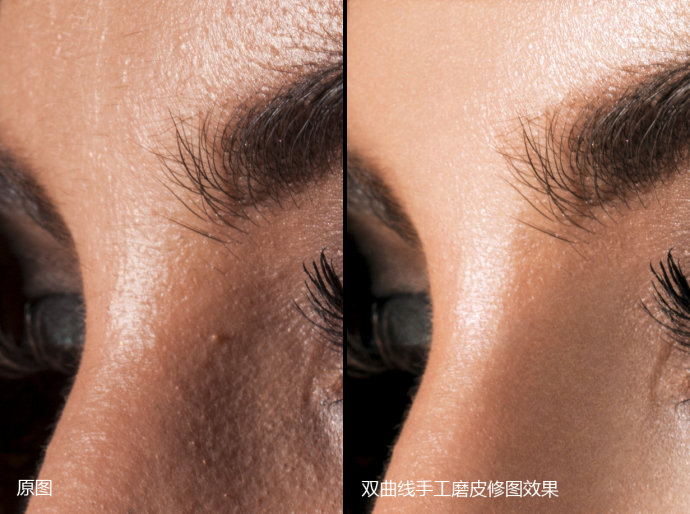
修圖要有工具呀!第6步,就是在工具箱上找到畫筆工具,設置為白色,畫筆大小最好如像素一般大小,而不透明度和壓力盡量減小,在修圖的過程中畫筆大小及不透明度、壓力則隨之靈活變動,基于減淡和加深的曲線調整圖層的蒙版上修飾。接下去就是一個像素一個像素的修下去……像素級修圖嘛!
二、Photoshop中性灰手工磨皮修圖大法
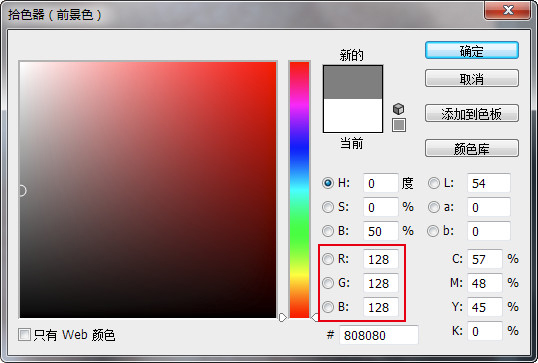
講到中性灰修圖,它自然與雙曲線修圖是異曲同工,從方法上來看大同小異。首先,將雙曲線的觀察器如法炮制到中性灰。接著,在觀察器之下新建圖層并填充灰色,如圖所示。
填充的灰色是有講究的,RGB三個數值都為128的中性灰,這樣才能有效執行中性灰的修圖方法。
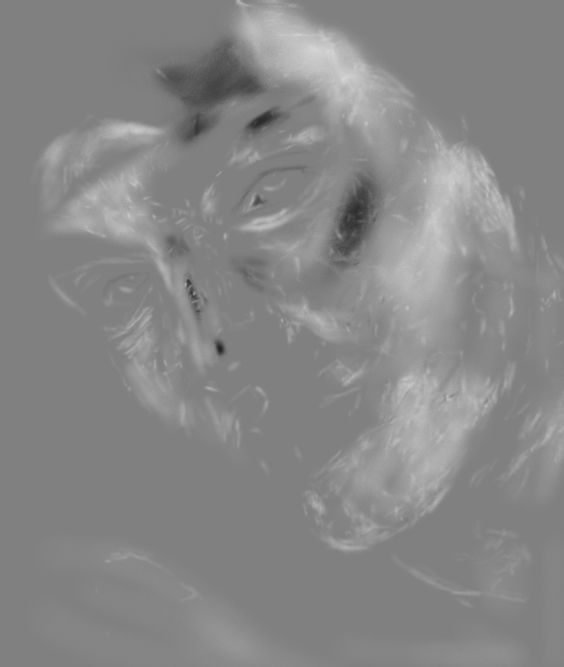
還要把填充了中性灰的圖層設置圖層的混合模式為柔光,然后,在工具箱上選擇畫筆工具,設置為白色,其它設置調節與雙曲線相同,即刻便可開始中性灰修圖大業了。下面是一張在填充了中性灰的圖層上,用畫筆修飾的筆觸痕跡,如圖2-3所示,精致且富有完美質感的照片就從此應運而生。
這里我們以說明問題為主,不耗費在無盡的修圖環節上,我做了個未完成的中性灰修圖,左邊修好的與右邊未修的形成了鮮明對比,可見方法的細膩真實程度所在,如圖所示,也是相當耗費功夫的,不信你試試!所謂慢工出細活。
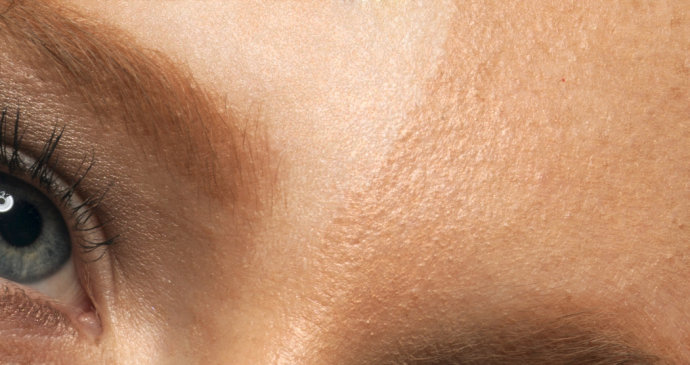
有人說中性灰修圖是雙曲線修圖的延伸,更為之有效。不過,此法與雙曲線修圖不同的是,修完后還需對顏色進行調整,或者是重新上色,才能得到最終一個完整的好效果。
三、Photoshop高低頻磨皮大法
高低頻磨皮完全區別于雙曲線和中性灰兩大磨皮修圖神技,它的功能只在磨皮,當然,也在一定程度上提高了時效,它是高斯模糊與高反差保留兩個濾鏡的結合應用,也可以理解為反高反差保留的形式。
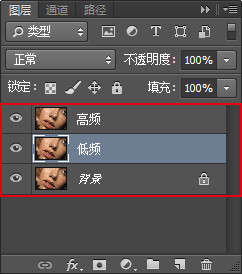
第2步,選取命名為低頻的圖層,執行表面模糊命令,盡量加大半徑和閾值,而閾值是半徑的1/3即可。模糊低頻層圖像,但不模糊交界,如下圖所示。
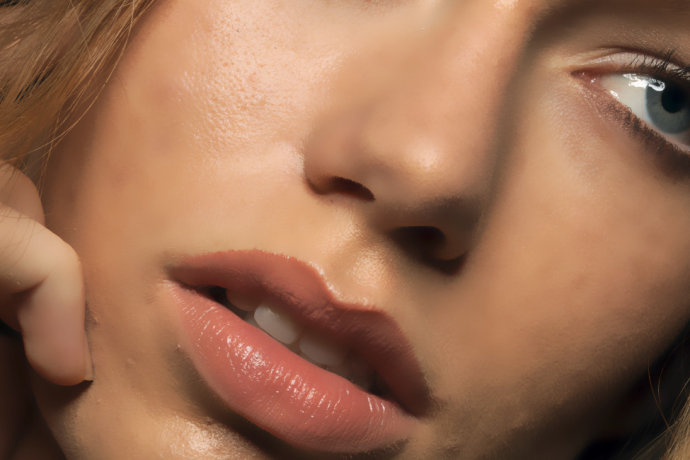
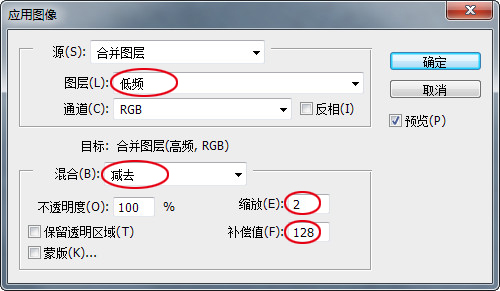
第3步,再選取命名為高頻的圖層,執行應用圖像命令逐一設置,如圖3-3所示,得到如同高反差保留一樣的效果,接著又執行表面模糊,半徑設置為第一次執行該命令的閾值數值,則閾值退為最小,確定后反相。
第4步,刪除低頻層,并在高頻層上建立蒙版并填充黑色,用100%的白色畫筆有意擦拭暗部和比較粗糙的區域,逐一進行遮擋,也有去痘的奇效喔!
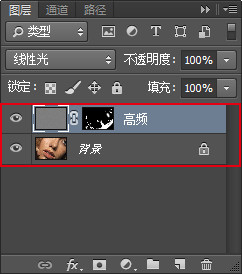
關鍵在此一舉了,第5步,合并圖層后再復制兩層,依然分別命名為低頻和高頻,這時,低頻層執行高斯模糊命令,模糊整個圖像,如下圖所示。

第6步,選取命名為高頻的圖層,執行應用圖像命令設置如前,然后執行高斯模糊,確定后反相,刪除低頻層,并在高頻層上建立蒙版并填充黑色,用100%的白色畫筆擦出五官,不影響明暗交界,確保必要的清晰度,完成高低頻磨皮,如圖所示。
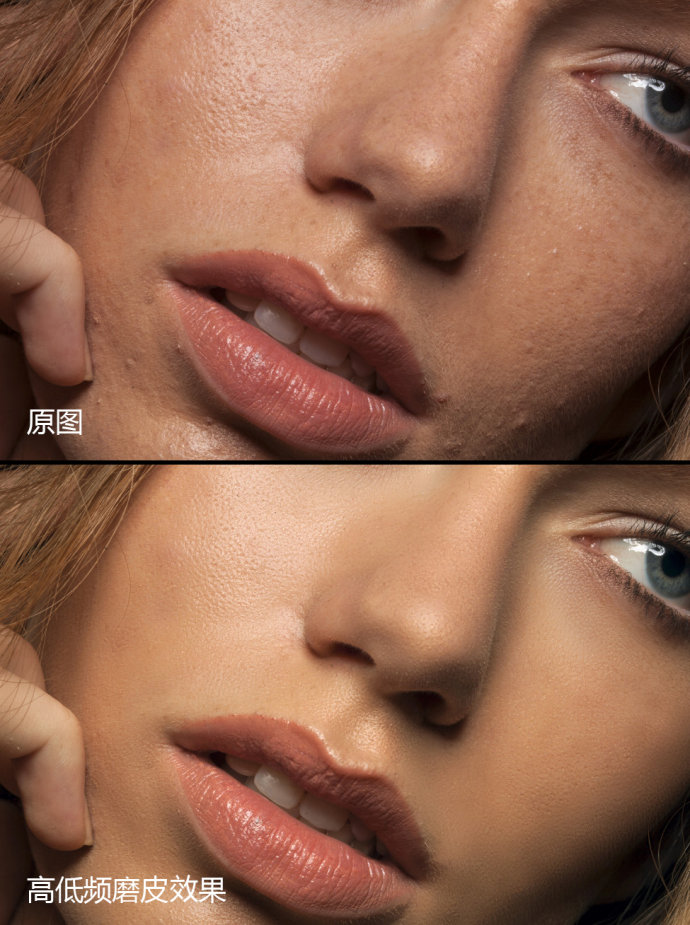
這里,我并不是要寫個教程,教會大家怎樣使用方法,而是想切實地給大家解惑,以明確方向,不再糾結于方法,所謂條條大路通羅馬。你們知道或者不知道的,還有好些高大上的像素級修圖神技,只是方法各有不同,萬變不離其宗,最終都是為了達到一個目的而生。我們不必執念太深,分清應用領域,明確適法目標,體現實用價值,從而達到應有的時效性。聰明的人懂得用技巧,高手的時間花在思考,你能明了嗎?
原圖
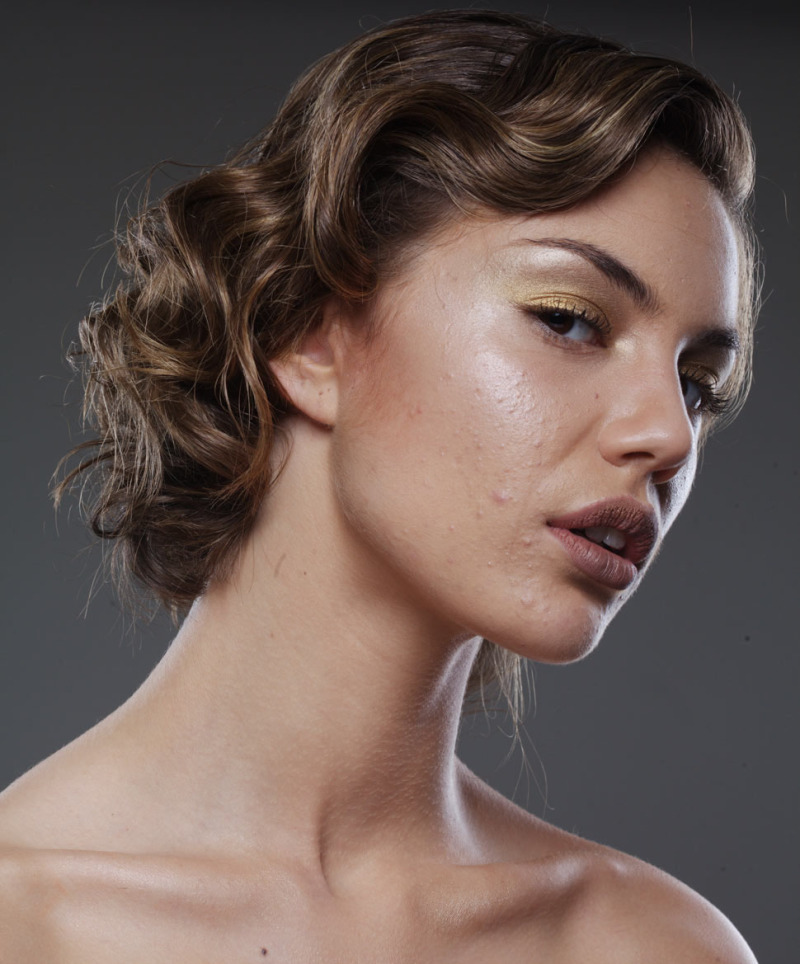
最終效果
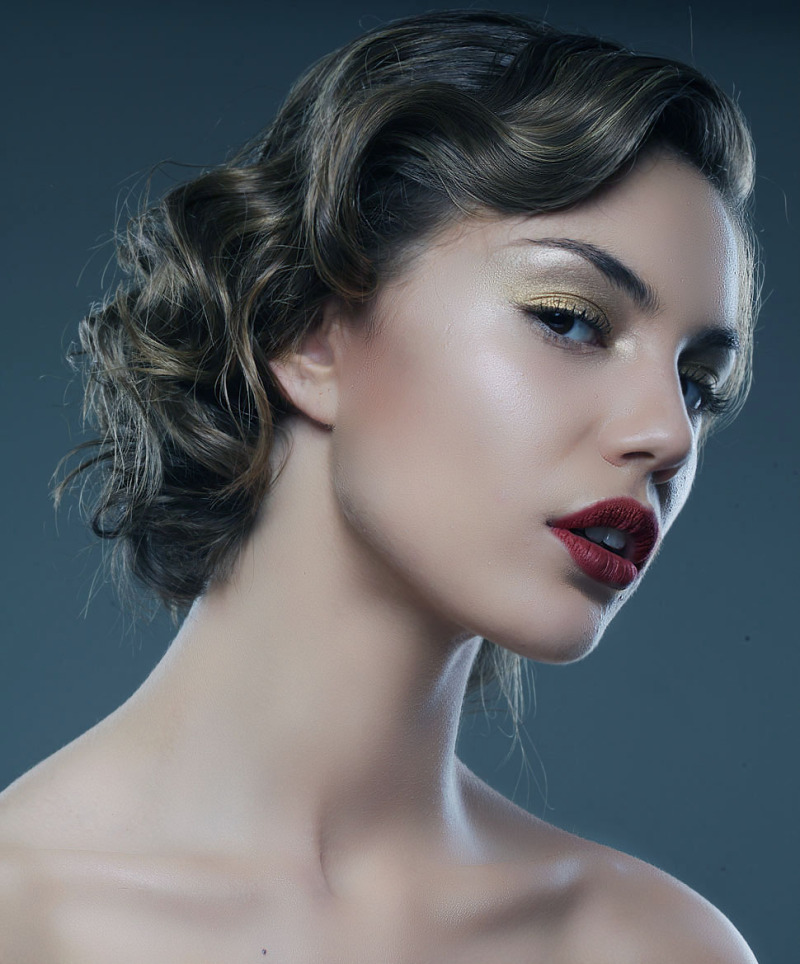
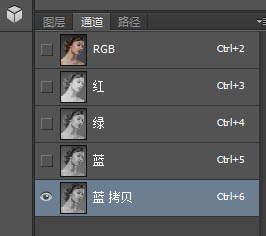
1、將原圖放到ps中,點擊通道,點擊藍色通道,復制藍色通道。得到藍色通道副本(原因自己多做幾遍就琢磨出來了~)。
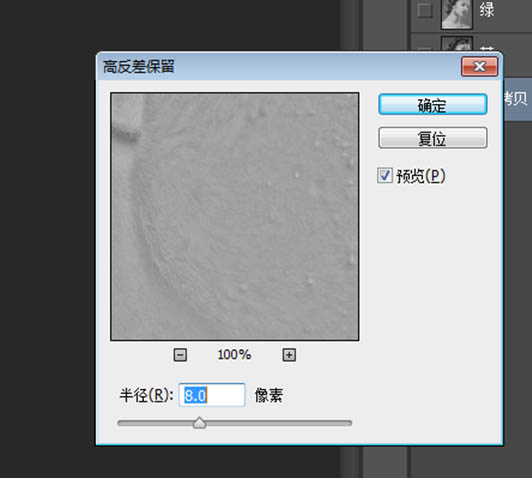
2、選擇濾鏡——其他——高反差保留,將半徑設置為8像素。
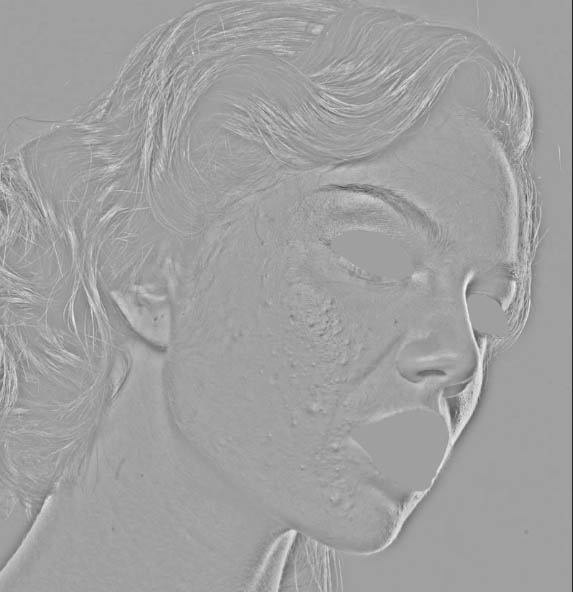
3、用顏色為#9f9f9f、硬度100%,透明度100%,流量100%的畫筆將模特的眼睛,嘴巴涂抹好。畫筆的大小自己調到最合適涂抹的大小即可。
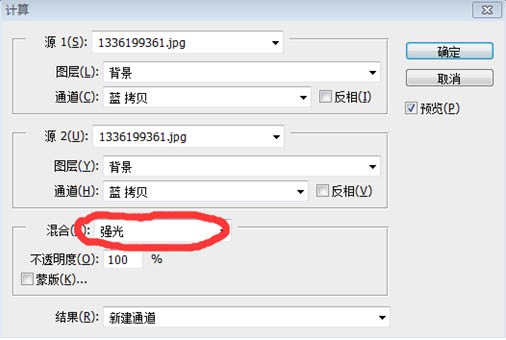
4、這個步驟很關鍵。選擇圖像——計算,將混合模式改為強光,得到Alpha1;再重復這個步驟兩次,得到Alpha3。
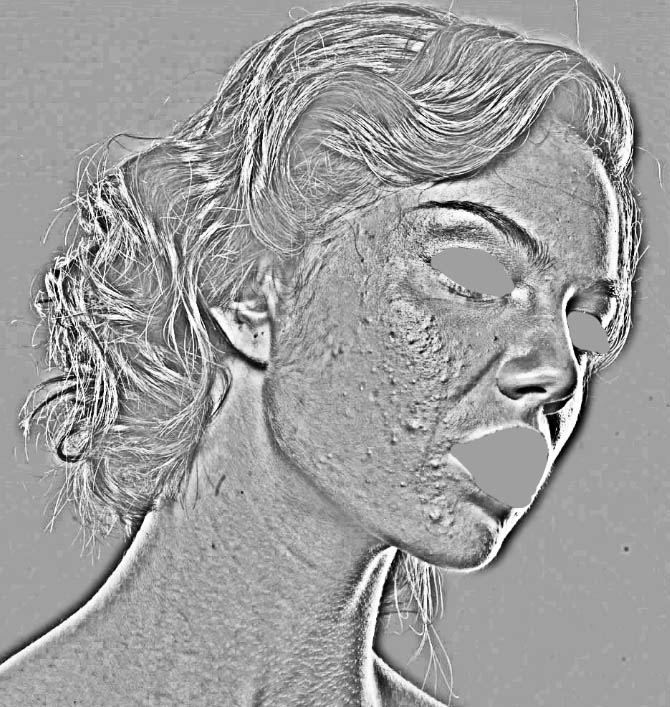
5、按住ctrl和Alpha3的縮略圖,這個時候選中的是模特身體上光滑的部分,然后按ctrl+shift+i進行反選。
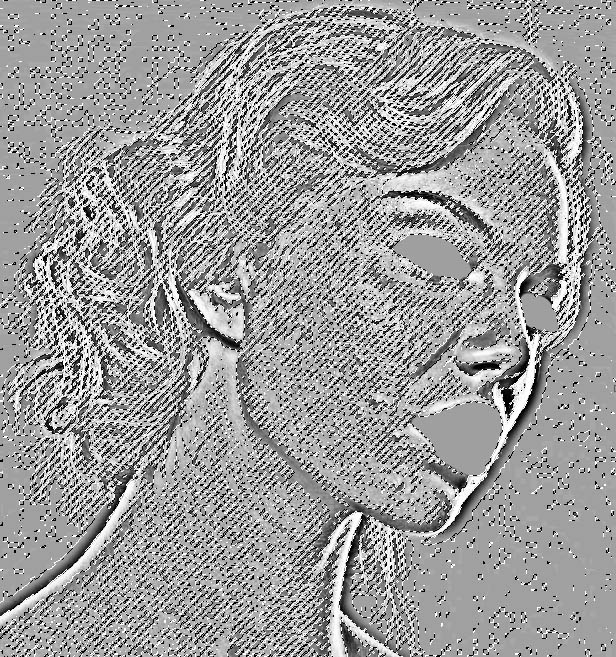
6、反選后,進入圖層區,為圖層添加一個曲線,如果。這個時候你會發現,臉變得不一樣了呢。
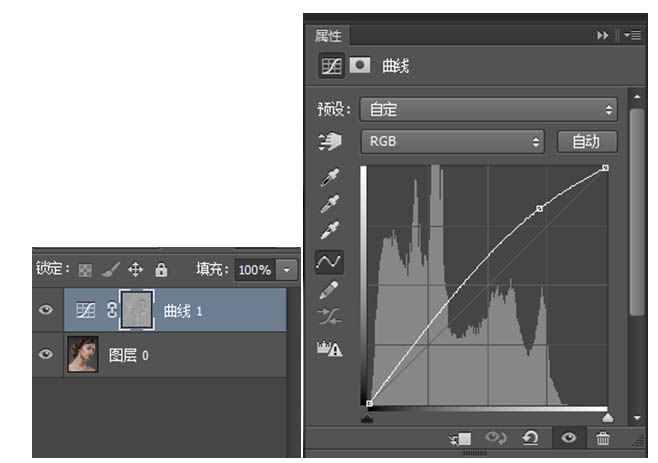
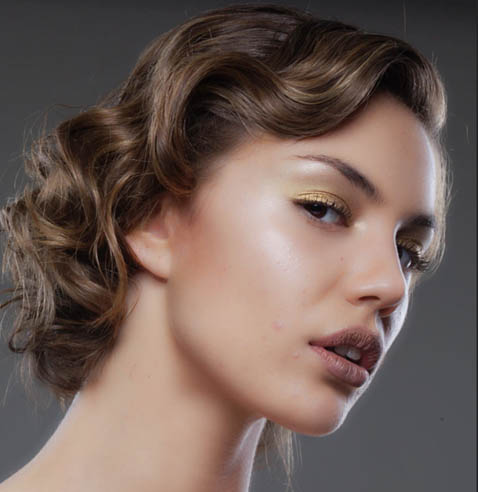
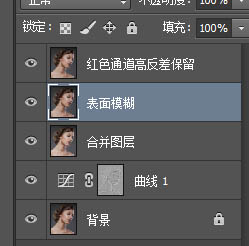
7、按住ctrl+alt+shift+e,得到一個合并圖層,將背景圖層復制兩次,分別命名“表面模糊”,“紅色通道高反差保留”放在合并圖層上面。
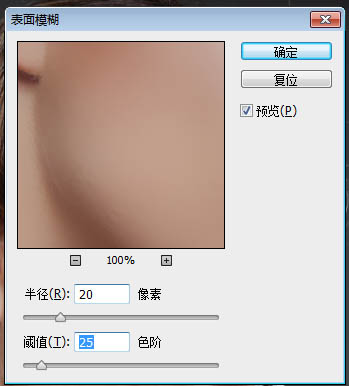
8、對表面模糊圖層進行如下操作:濾鏡——模糊——表面模糊,具體數值如圖。這個圖層的透明度設置為65%。
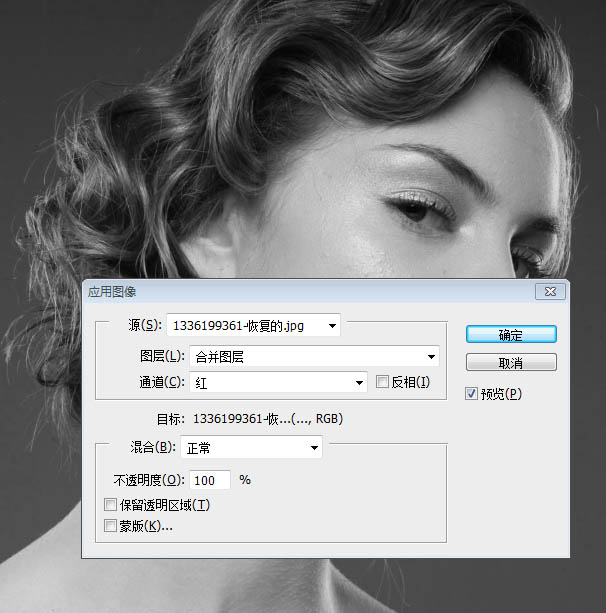
9、對紅色通道高反差保留圖層進行如下操作:圖像——應用圖像;通道選擇紅色,混合模式選擇正常。如圖。
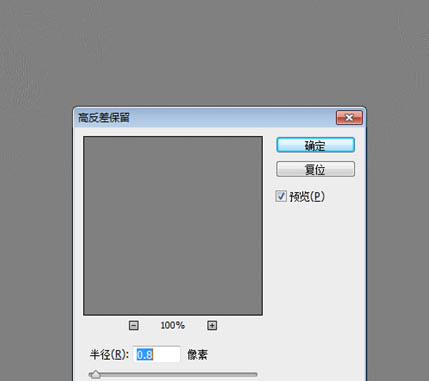
10、還是對“紅色通道高反差保留”進行操作:濾鏡——其他——高反差保留,半徑選擇0.8;該圖層的混合模式設置為線性光,神奇的一幕發生了。
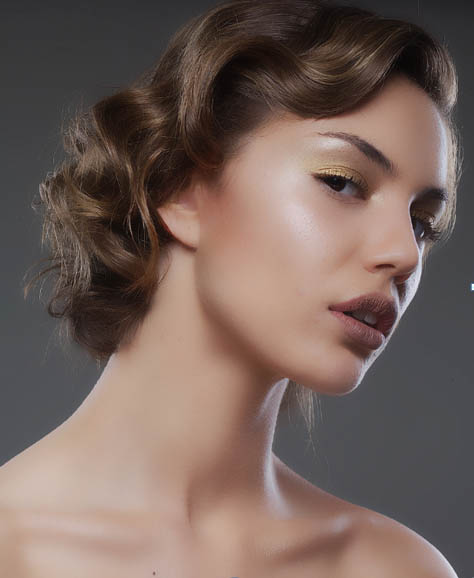
11、將除去背景層的其他圖層建一個組,選擇alt+“添加圖層蒙版”按鈕,建立一個黑色的剪切蒙版;用白色筆對痘痘和膚質不好的地方進行擦除就ok了。畫筆選擇白色,透明度80%,硬度為0;
質感的皮膚的打造就完成了,如果,臉上還有一點痘印就可以用修復工具一點點繼續修一下~。想要了解質感皮膚打造的盆友們看到這里就可以了。下面我為大家介紹一下整個圖片色彩的制作和眼影,嘴唇部分的顏色制作。
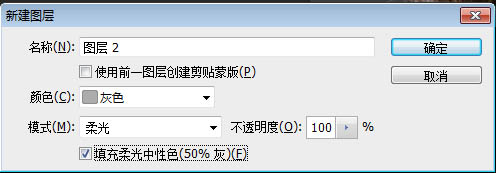
12. 按住ctrl+alt+shift+e,得到一個合并圖層。我們再來添加一個中度灰圖層。選擇:圖層——新建,顏色選擇灰色,模式選擇柔光。填充柔光中性色前的對勾打上了。
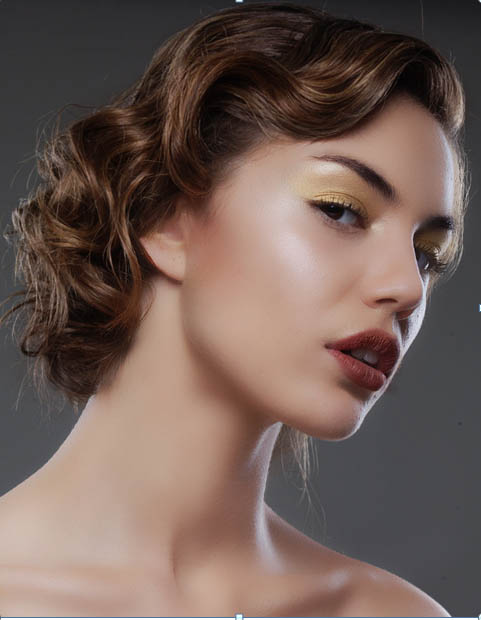
13、這時候畫筆選擇眼影的顏色去涂眼影部分,選擇嘴唇的顏色去涂嘴唇,眼眉、頭發也可以用這種方式進行涂抹。注意:畫筆不透明度35%,硬度為0;大小自己調節。
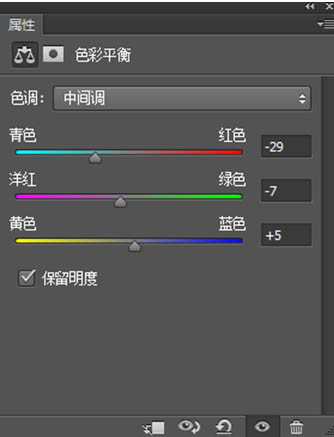
14、接下來可以根據自己喜歡的畫風來定整體的色調了,我喜歡偏藍的帶有英倫范的感覺,所以在調色的時候,色彩平衡里我調的時候多加了一些青色,藍色。
整個照片就修好了,盆友們自己修一些照片的時候如果覺得質感不夠可以在合適的地方添加一下智能銳化、或者濾鏡——其他—自定,進行調節。記得在調節之前再按住快捷鍵合并一個新圖層出來。
最終效果:
原圖
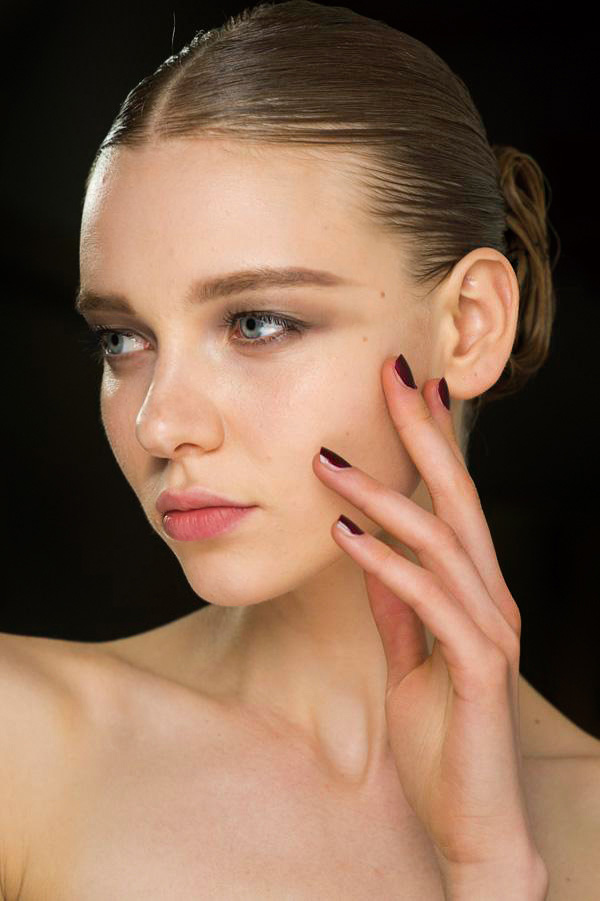
最終效果
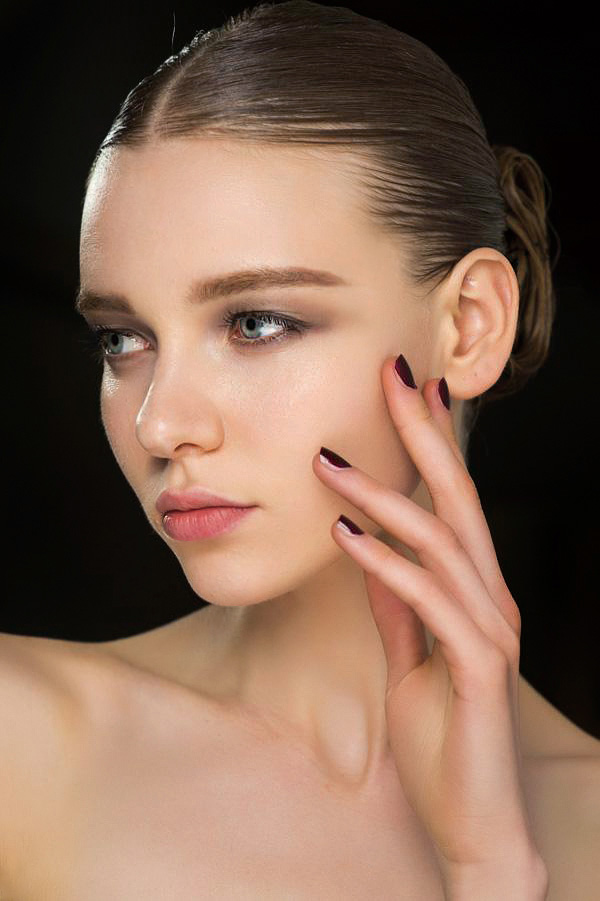
一、用污點工具修掉明顯瑕疵
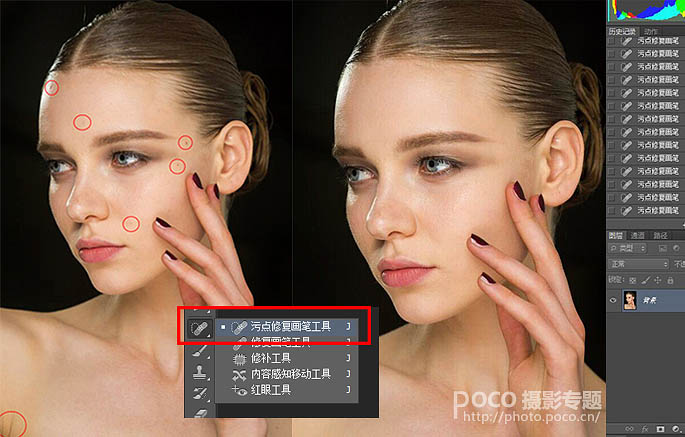
首先觀察原圖,會發現有一些明顯的瑕疵,此時,可以先選擇“污點修復畫筆工具”把這些瑕疵去除。如圖所示。
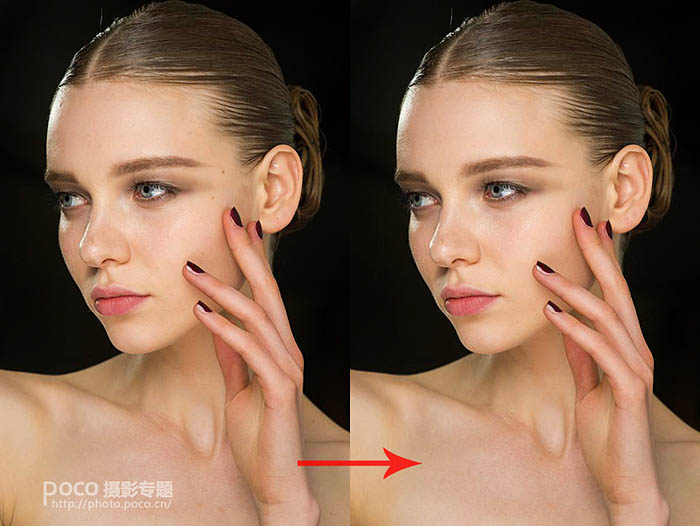
<修復效果對比圖>
二、用“曲線”磨皮
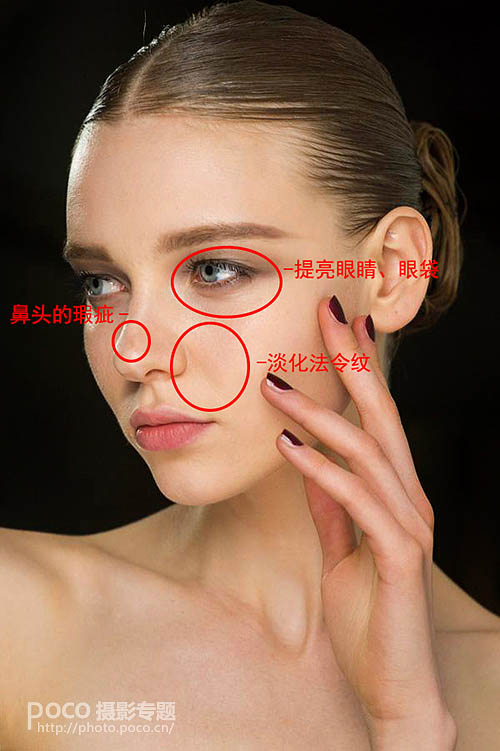
曲線磨皮的原理是,提亮皮膚某些陰影較重的地方,例如:法令紋、眼袋和一些不能直接用修復工具去除的大色塊,從而得到更均勻通透的膚色。同時還可以提亮眼睛。
先復制一個圖層,新建一個曲線圖層蒙版,曲線拉到如圖所示的位置,然后將蒙版填充為黑色。
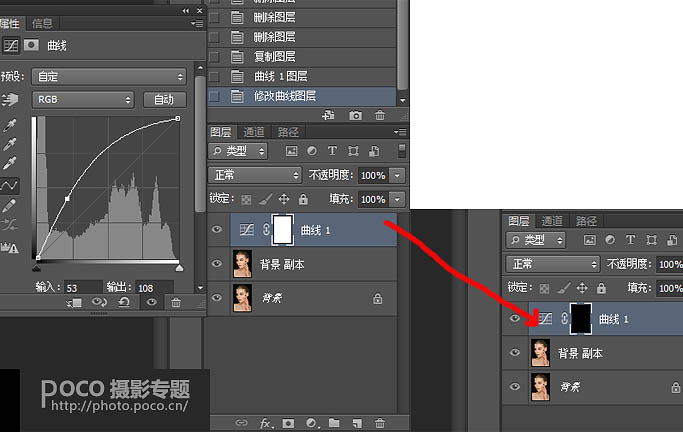
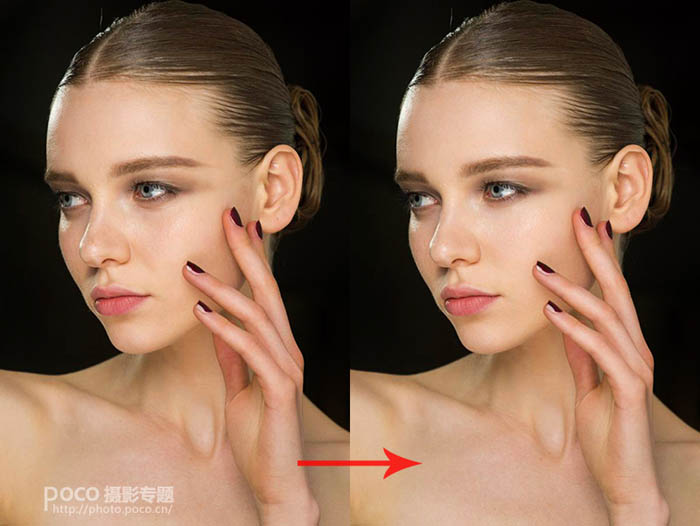
接下來使用白色的畫筆,畫筆透明度和流量都設置為“10%”左右(這里的數值越小做出來的效果越精細),然后用畫筆在需要提亮的部分涂抹。達到你想要得效果為止。
三、用插件“Portraiture”再次磨皮
如果是修男性的人像圖片,其實到上一步就已經可以算是磨皮完成了。但修女性的皮膚,用磨皮插件“Portraiture”再磨一次,可以讓皮膚顯得更柔和。
按住ctrl+shift+alt+E蓋印圖層,得到圖層1,復制圖層1,然后選擇濾鏡-Portraiture。在這個磨皮插件里,可以根據自己的需要選擇“磨皮力度”和“銳化度”等等。
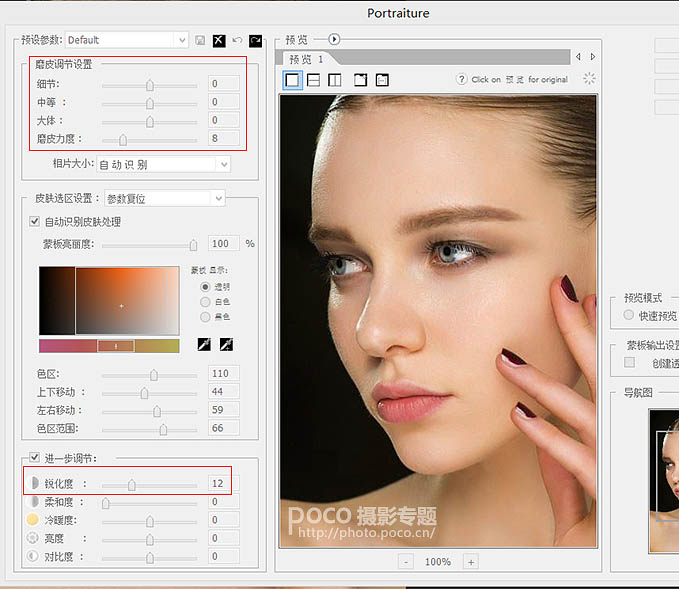
確定返回后,為剛剛磨過皮的圖層添加白色圖層蒙版,選擇黑色畫筆,將不需要磨皮的地方擦出來。比如頭發、眼睛、眉毛、嘴唇還有鼻頭這些地方。
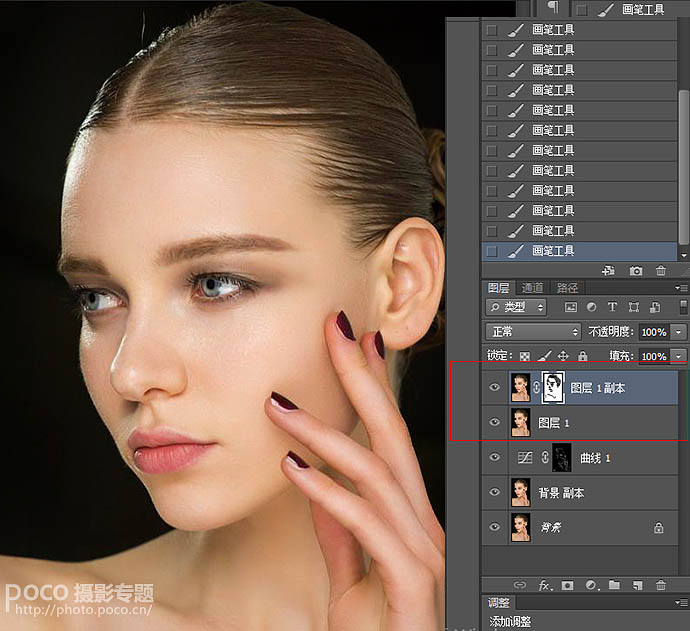
四、進行銳化
按住ctrl+shift+alt+E蓋印圖層,得到圖層2,選擇濾鏡-USM銳化,對圖像進行銳化處理,以此得到更精細的細節。
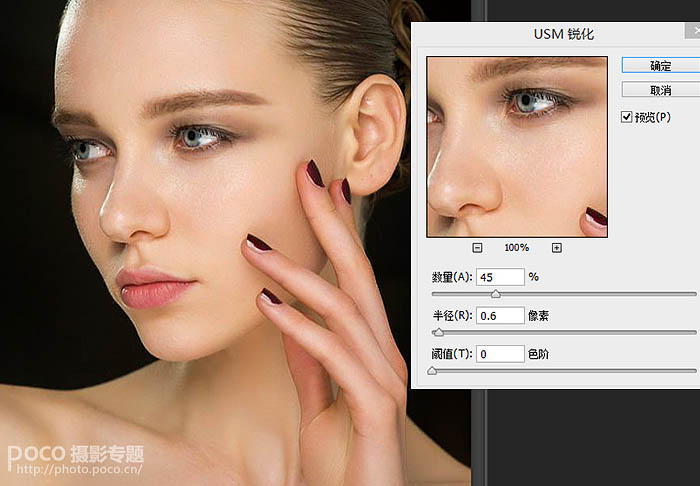
接下來添加黑色圖層蒙版,選擇白色畫筆工具,擦出需要銳化的地方,如眉毛、眼睛、鼻頭、嘴巴。(切記不要全臉銳化,也不要過度銳化)。
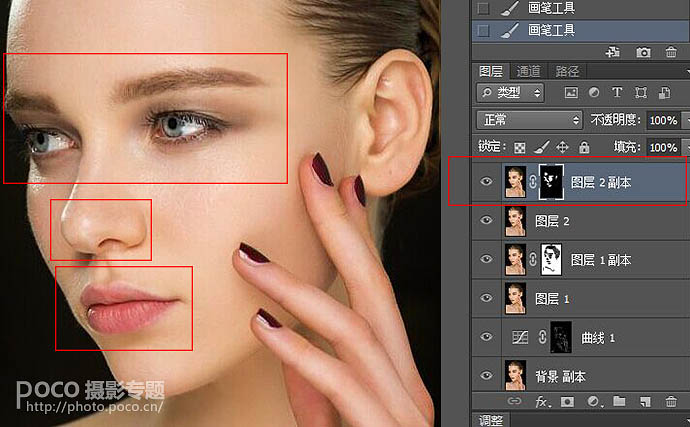
五、增強立體感
同樣的,按住ctrl+shift+alt+E蓋印圖層,得到圖層3,在圖層3上按ctrl+Alt+Shit+2得到高光選區,然后選擇反向,再按Ctrl+J復制選取圖層,得到圖層4,把圖層4的混合模式設為“正片疊底”,降低不透明度,這一步是增加陰影,使人物更有立體感。
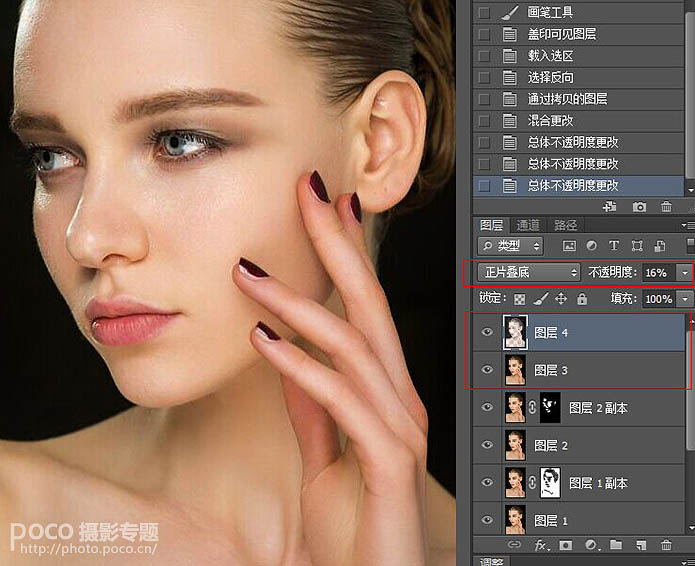
六、微調膚色
最后,我發現膚色有些偏紅,新建了“可選顏色”圖層蒙版,微調膚色。在此,可以選擇黑色畫筆,擦除不需要調色的部分。到這里,整個磨皮過程就結束了。
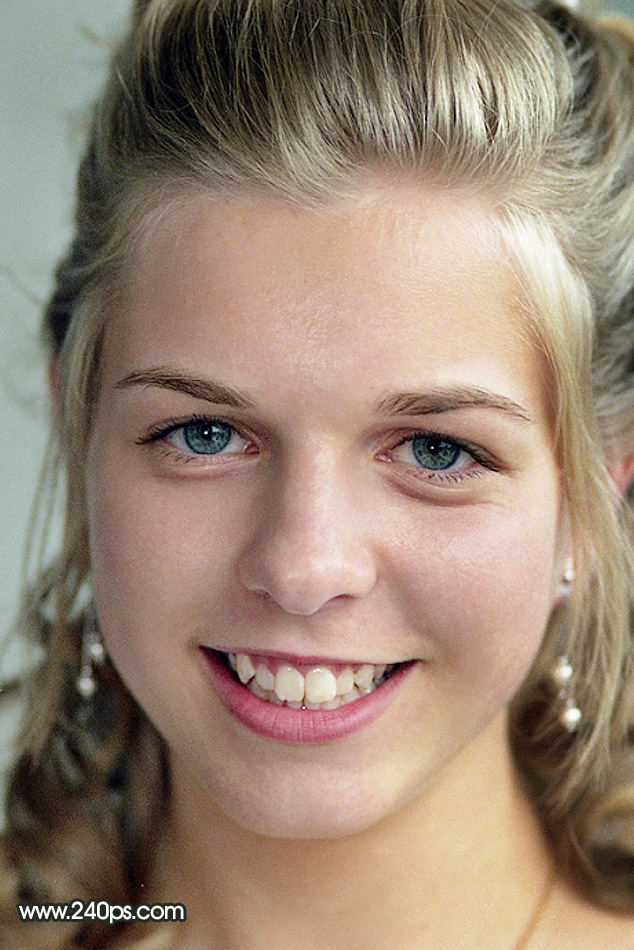
最終效果:
最終效果
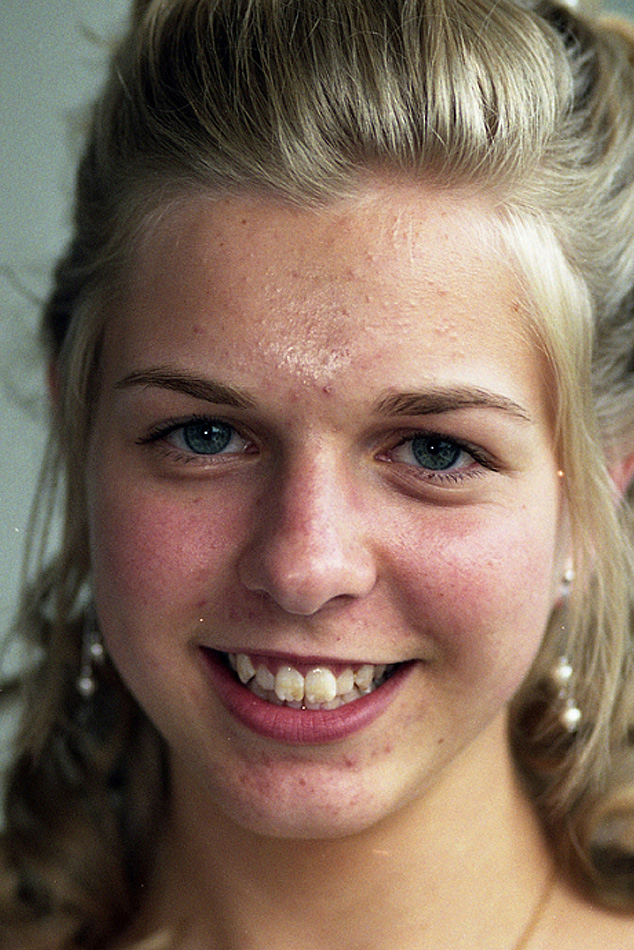
原圖
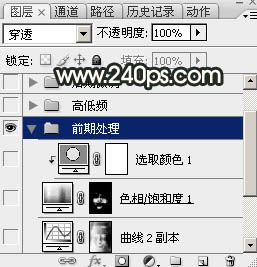
一、前期處理: 1、這一步我們主要是調節膚色的明暗,消除局部偏色。新建一個組,命名為“前期處理”,如下圖。
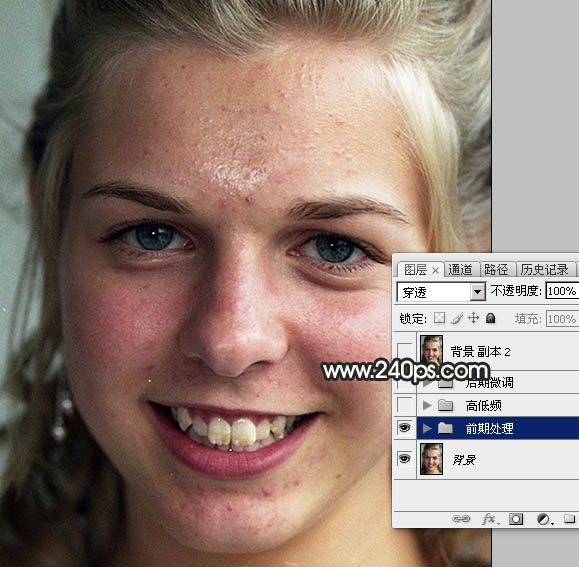
2、點擊組,把組展開,如下圖。
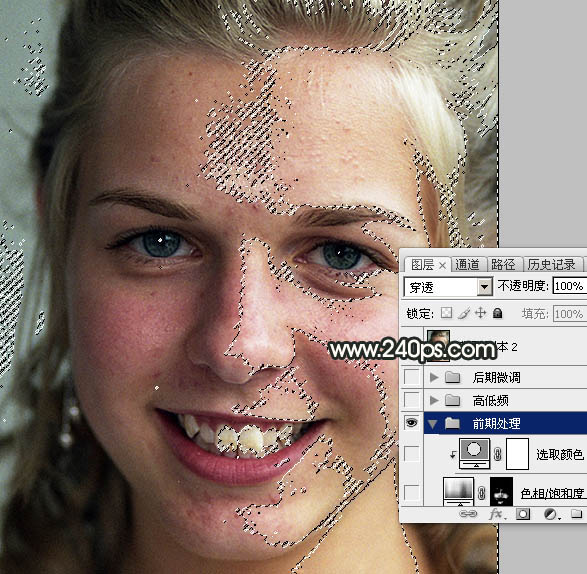
3、按Ctrl + Alt + 2 調出高光選區,按Ctrl + Shift + I 反選得到暗部選區,如下圖。
4、保持選區,點擊圖層面板下面的創建填充,調整圖層按鈕,選擇“曲線”,如下圖。

5、把RGB通道提亮,參數及效果如下圖。
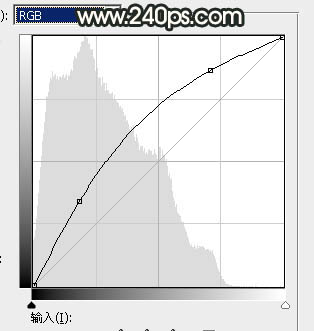
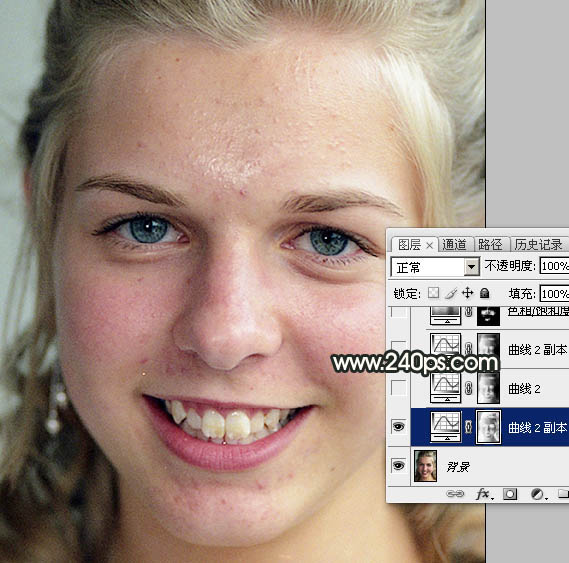
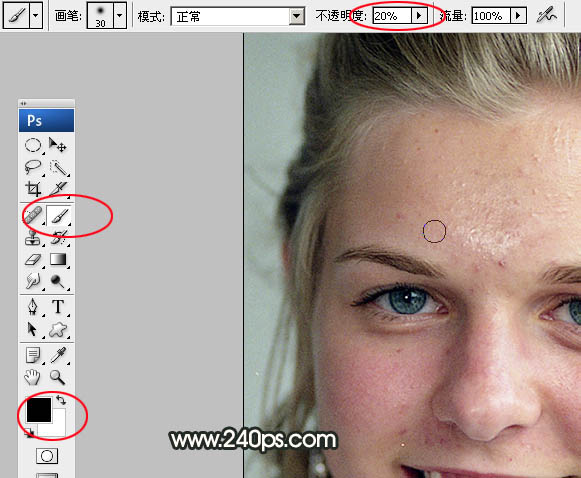
6、我們只需要把左側暗部調亮,右側膚色是正常的,下面我們把右側的膚色恢復一下。把前景色設置為黑色,選擇畫筆工具,畫筆不透明度設置為20%左右,如下圖。
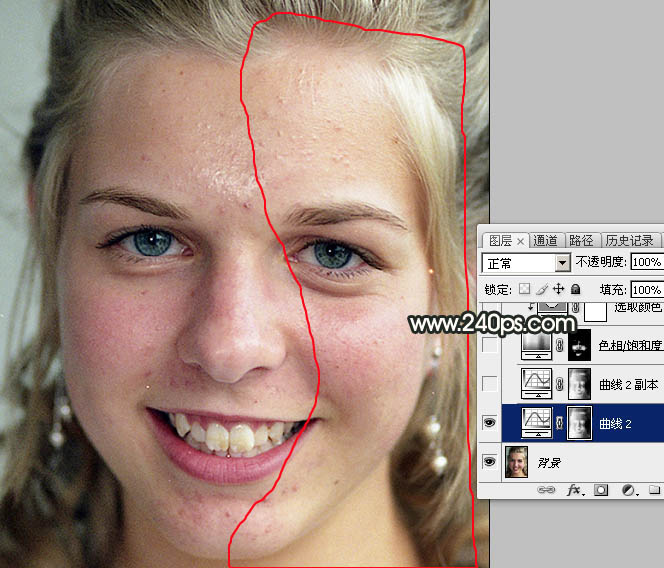
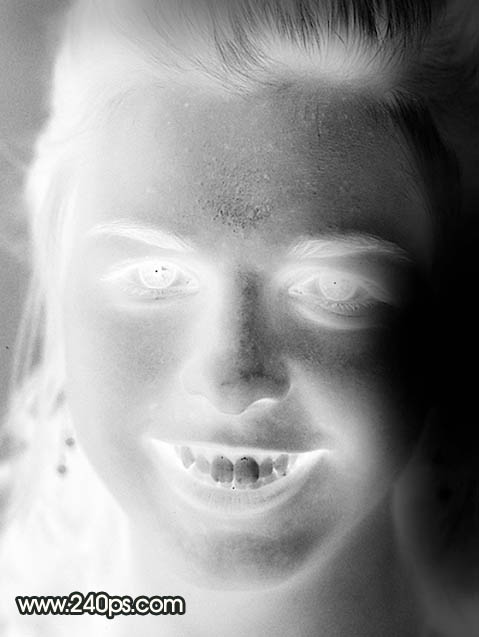
7、用畫筆把右側膚色擦出來,如下圖,蒙版效果如圖9。
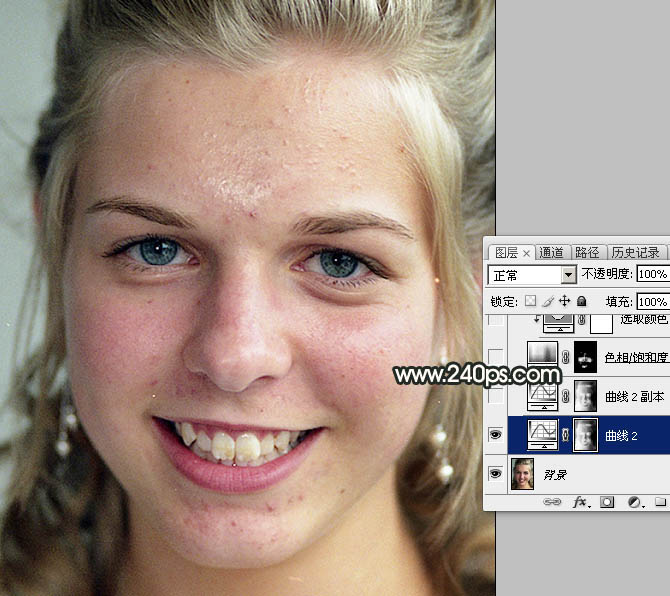
8、這是效果圖,人物膚色大致均勻。
9、按Ctrl + J 把當前曲線調整圖層復制一層,不透明度改為:20%,效果如下圖。
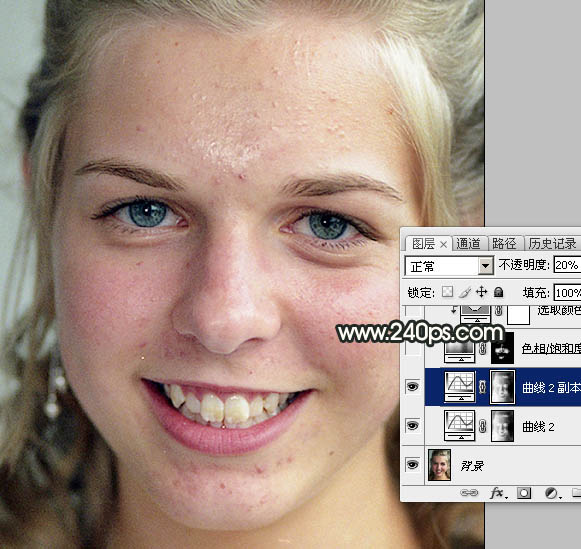
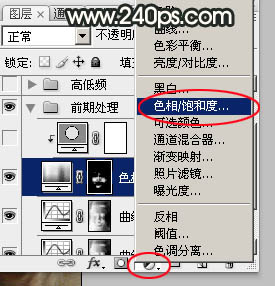
10、膚色明暗大致調好,不過人物臉部局部有點偏紅,需要簡單修復一下。創建色相/飽和度調整圖層,如圖12。
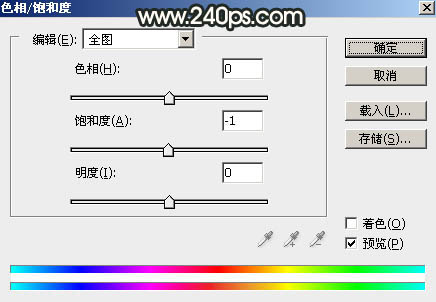
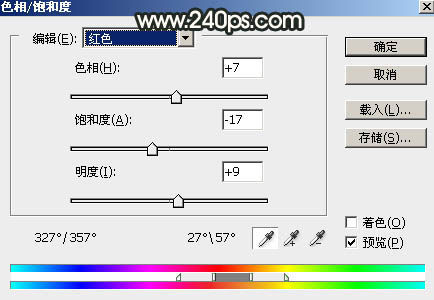
11、降低全圖,及紅色飽和度,參數設置如圖13,14,也可以根據自己的色感,邊調參數邊看效果,自己滿意為止,確定后效果如圖15。

12、我們只需要調整偏紅的區域,下面還需要控制范圍,先把色相/飽和度調整圖層的蒙版填充黑色,如下圖。
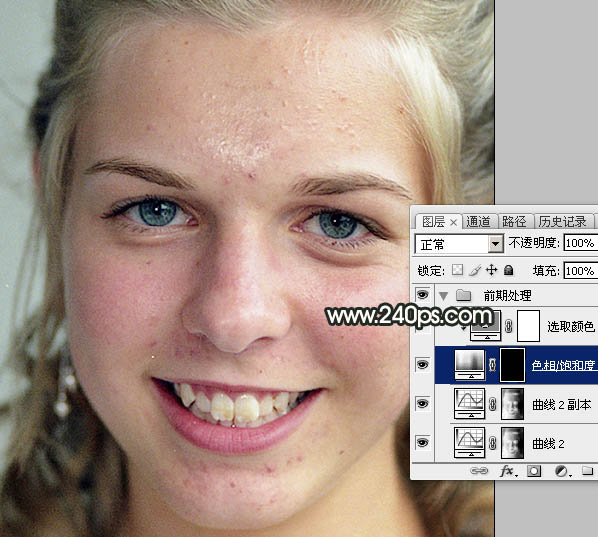
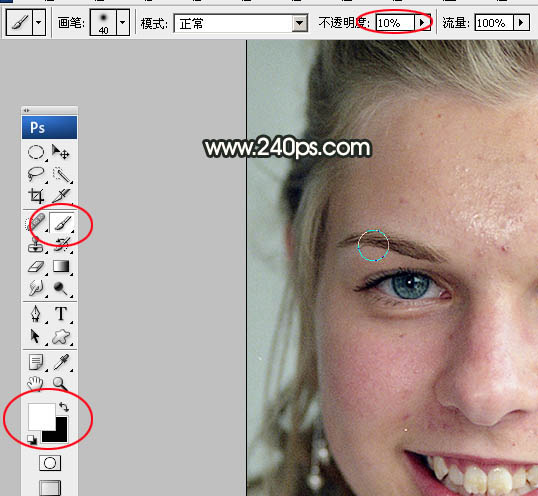
13、這次把前景色設置為白色,選擇畫筆工具,不透明度設置為10%,如下圖。
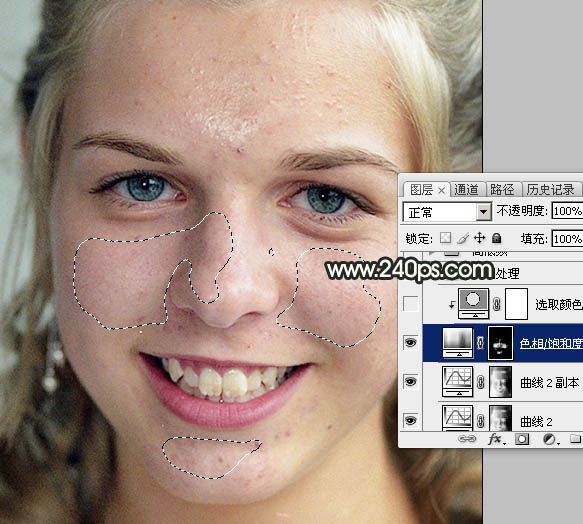
14、用畫筆把偏紅的區域慢慢涂出來,如下圖。
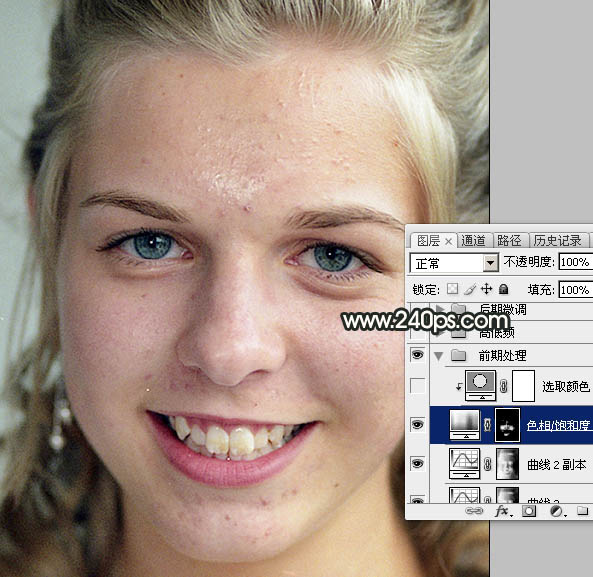
15、現在看一下效果,偏紅的區域基本已經消除。
16、再來創建一個可選顏色調整圖層,如下圖。
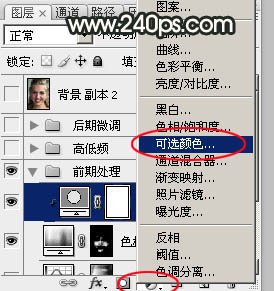
17、對紅色進行調整,參數設置如圖21,確定后按Ctrl + Alt + G 創建剪切蒙版,效果如圖22。這一步進一步修復偏紅的區域。到這一步前期處理基本完成。
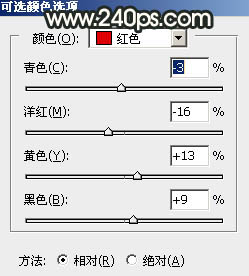
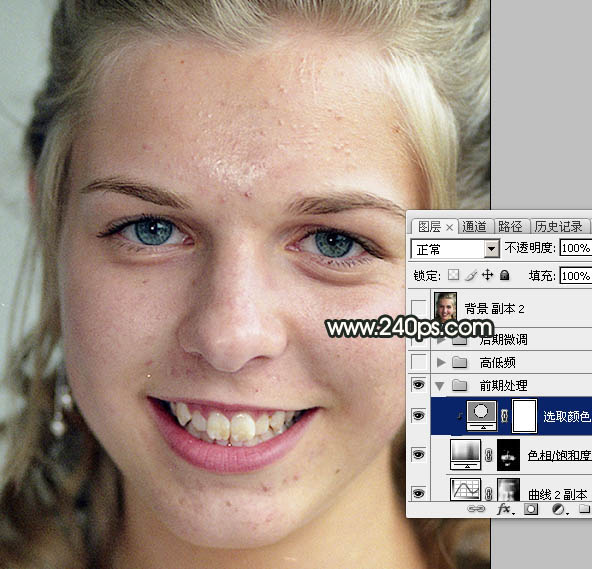
二、高低頻磨皮: 1、這一步非常關鍵,也比較靈活,可以根據具體的圖片選擇一些輔助處理方法,我這里加入了光滑磨皮。新建一個組,命名為“高低頻”,如下圖。
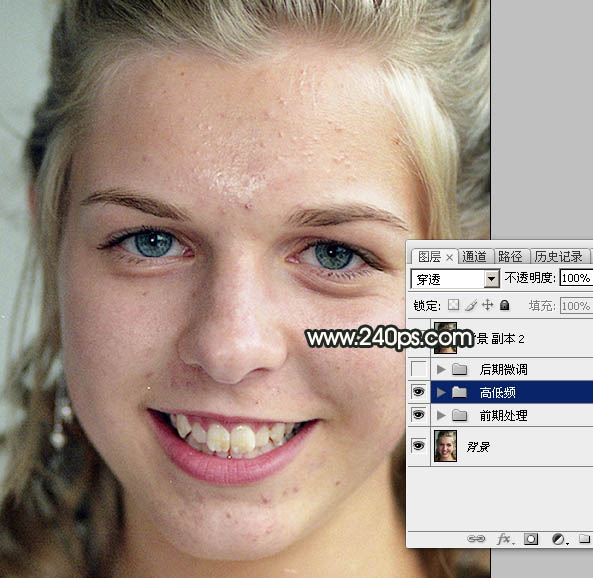
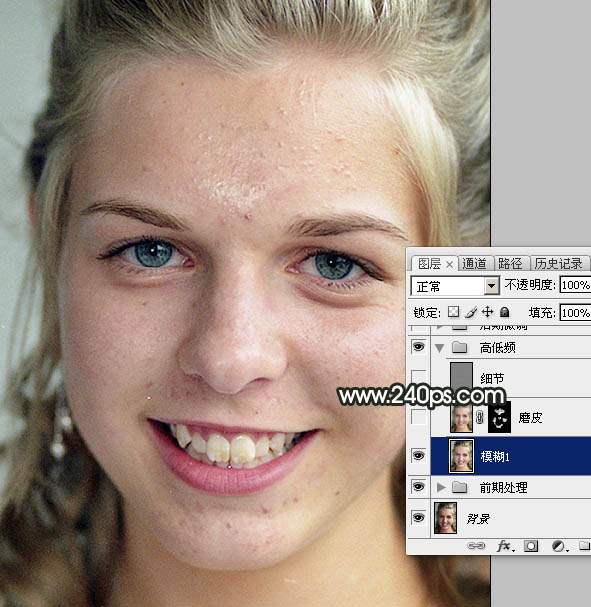
2、在組里新建一個圖層,按Ctrl + Alt + Shift + E 蓋印圖層,然后命名為“模糊1”,如下圖。
#p#副標題#e#
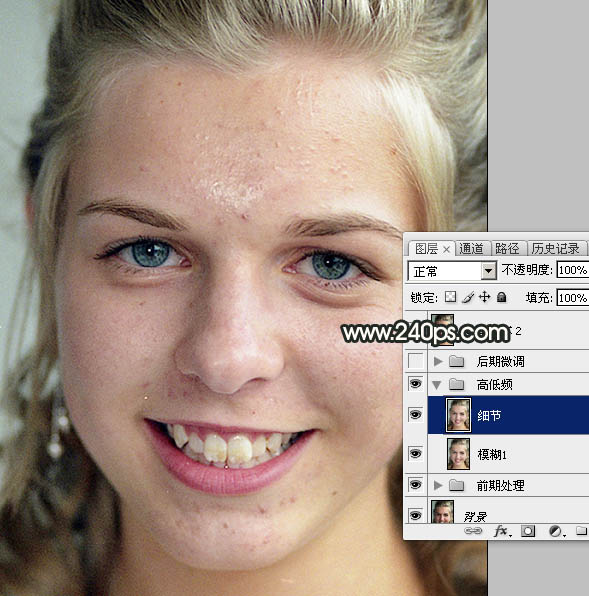
3、按Ctrl + J 把蓋印圖層復制一層,命名為“細節”,如下圖。
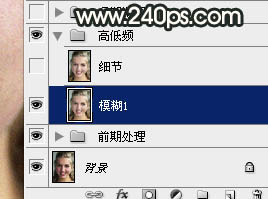
4、把細節圖層暫時隱藏,選擇“模糊1”圖層,如下圖。
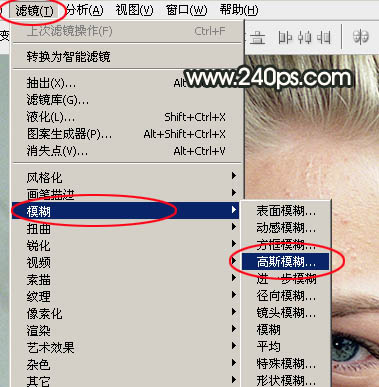
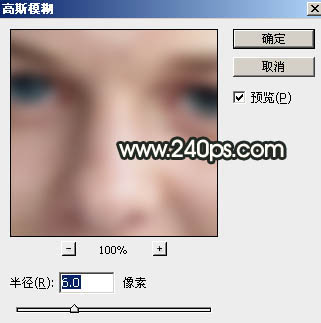
5、選擇菜單:濾鏡 > 模糊 > 高斯模糊,數值為6,效果如圖29。
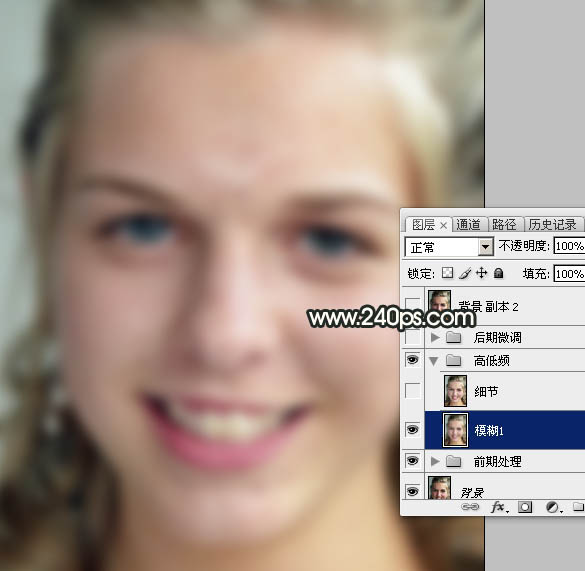
6、把“細節”圖層顯示處理,并選擇這一層。
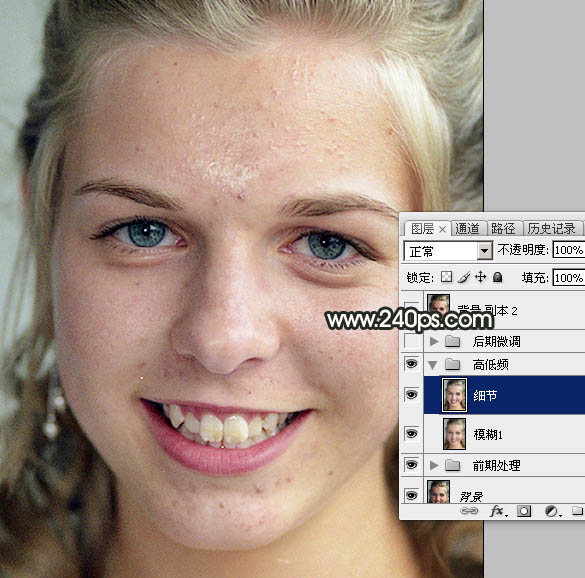
7、然后選擇菜單:圖像 > 應用圖像。
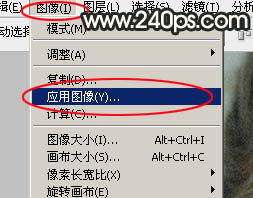
8、應用圖像設置: 源不用設置,在“圖層L”選擇“模糊1”圖層,混合中選擇“減去”,縮放為2,補償值為128,如下圖。
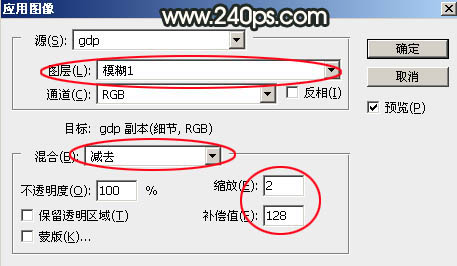
9、確定后我們得到下圖所示的效果圖。這張圖非常重要,因為效果基本為灰色的,并保留了膚色的細節,這樣我們用污點修復畫筆工具的時候有很大的幫助。 這里羅嗦幾句:平常我們用污點修復畫筆工具直接在原膚色上修復,如果膚色不均勻,效果就不理想;如果膚色都是灰色系的,這樣修復后效果是很完美的。這就是高低頻的奧秘所在!!

10、我們把“細節”圖層的混合模式改為“線性光”,這樣圖片好像沒有變化,這就是“細節”圖層保留了所有膚色的細節,同時又是以灰色為主,大贊。
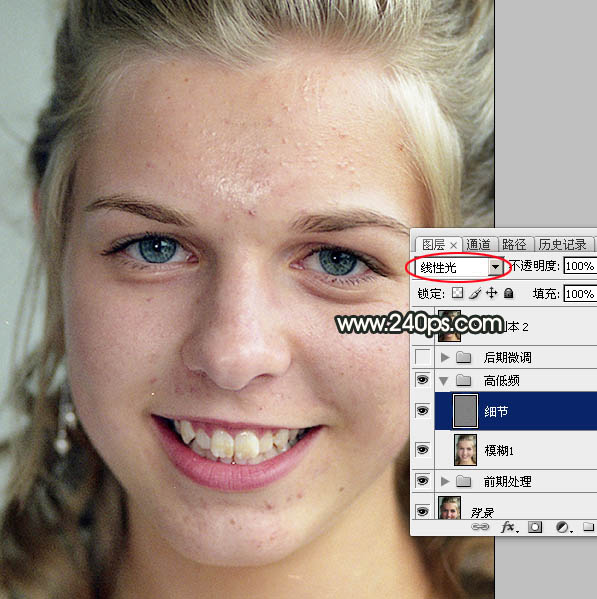
11、這一步是本人原創的過程,從下圖可以看出人物膚色部分還有很多斑點和小塊污點,膚色不夠均勻,同時這一層非常重要;高低頻中這次為低頻層,“細節”圖層為高頻層;低頻層主要用來存儲膚色的顏色,這兩層配合就是一張完整的效果。 把“細節”圖層暫時隱藏,把“模糊1”圖層復制一層,命名為“磨皮”,如下圖。
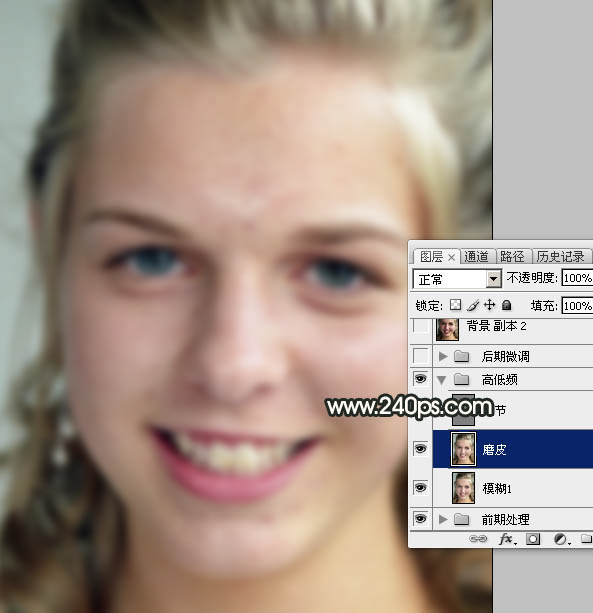
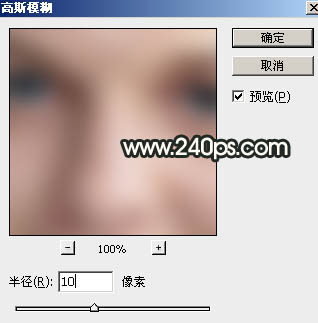
12、對“磨皮”層選擇菜單:濾鏡 > 模糊 > 高斯模糊,數值為10,確定后按住Alt鍵添加圖層蒙版,效果如圖37。
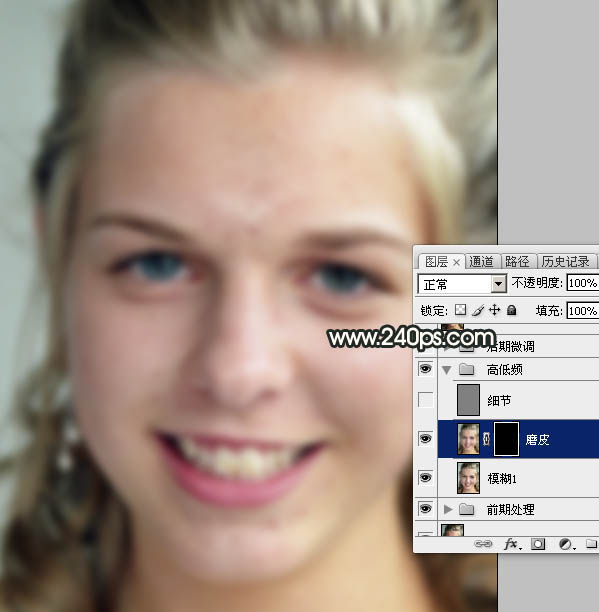
13、把前景色設置為白色,選擇畫筆工具,畫筆不透明度設置為30%,如下圖。
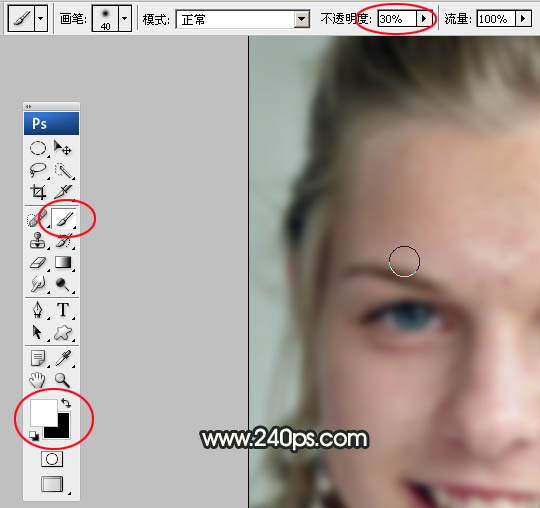
14、用畫筆把人物臉部有斑點的區域涂抹光滑,如下圖。
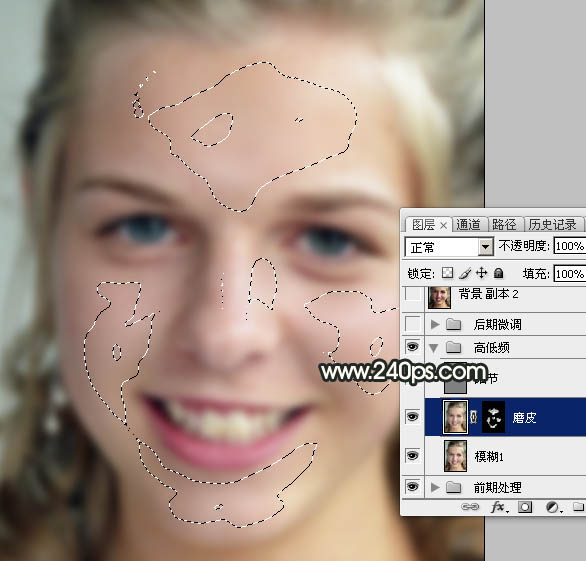
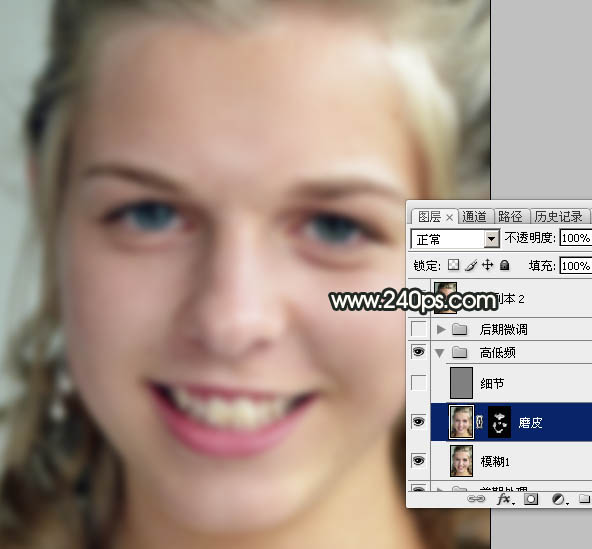
15、把“細節”圖層顯示出來,并選擇這個圖層,如下圖。現在效果看上去清爽一點。
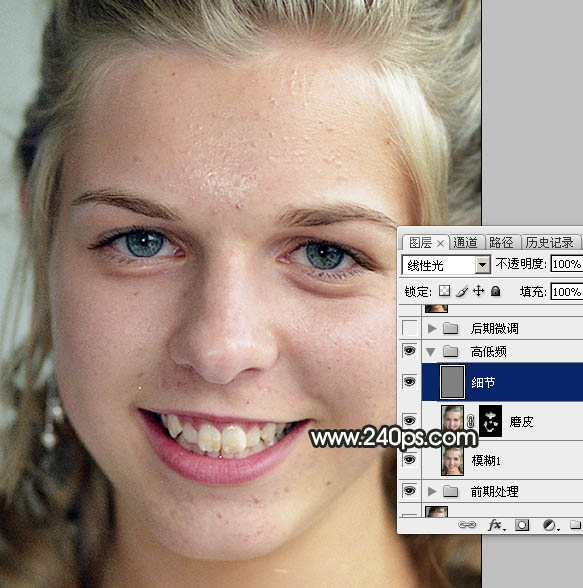
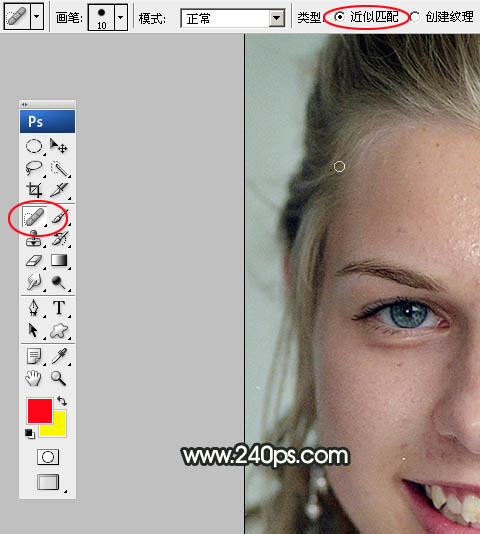
16、關鍵一步:選擇“污點修復畫筆工具”,屬性欄選擇“近似匹配”,如下圖。
17、從底部開始,調節污點修復畫筆的大小,點掉污點和瑕疵,一個一個點,這樣細膩很多,如下圖。
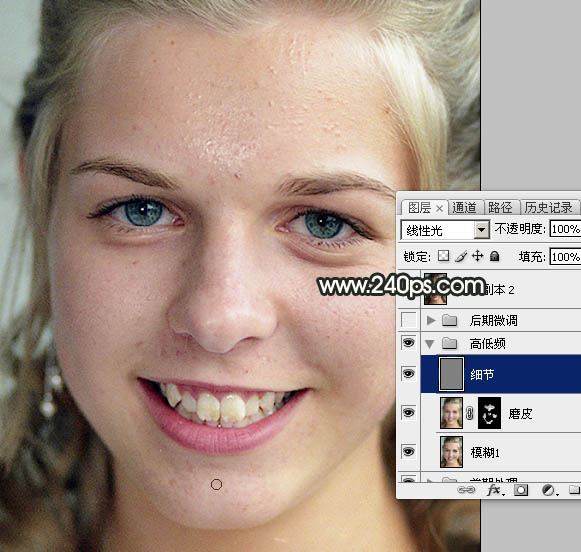
18、大致處理好的效果如下圖。污點修復畫筆就是好用。
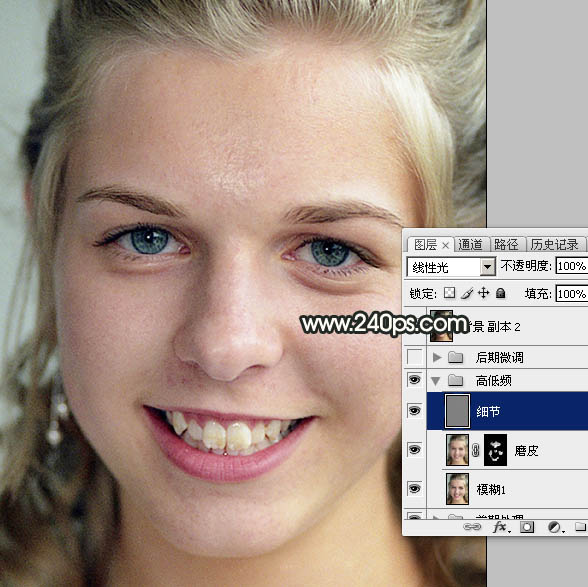
19、來張整體的效果圖,如有不滿意的部分可以慢慢修復,這里重點講磨皮,至于一些皺紋,眼睛高光,眉毛雜亂之類的就需要自己去美化。
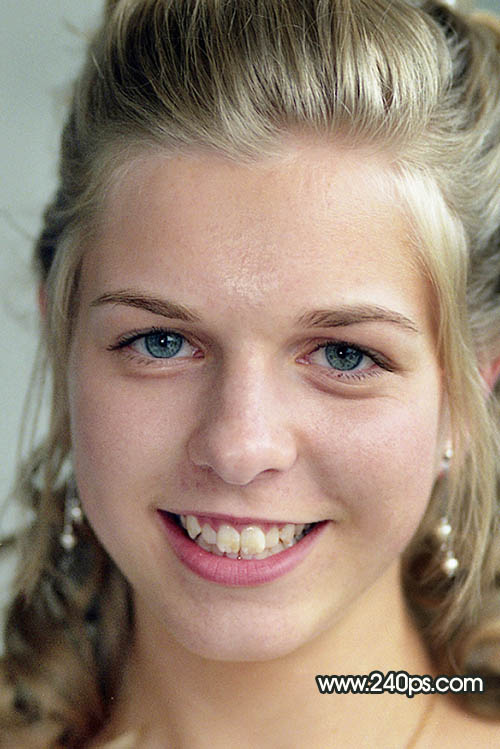
三、后期微調: 1、新建一個組,命名為“后期微調”,在組里新建一個圖層,蓋印圖層,如下圖。紅圈位置還有一點過曝,選擇仿制圖章工具稍微修復一下,然后降低不透明度,效果如圖47。
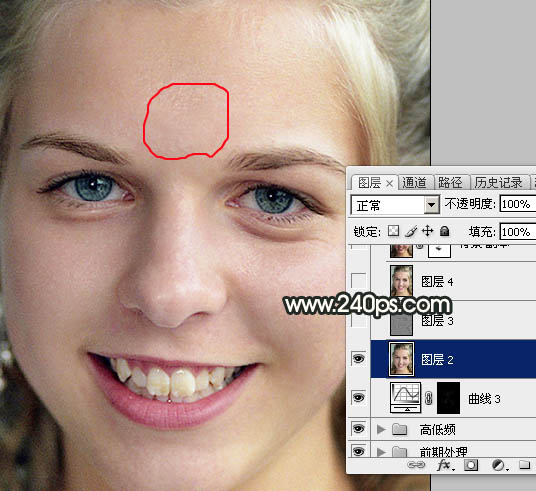
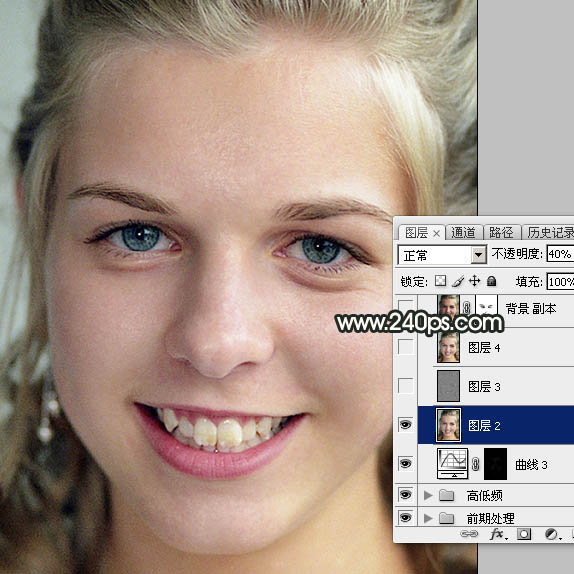
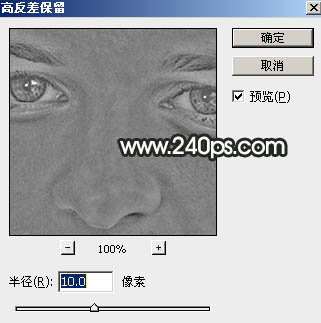
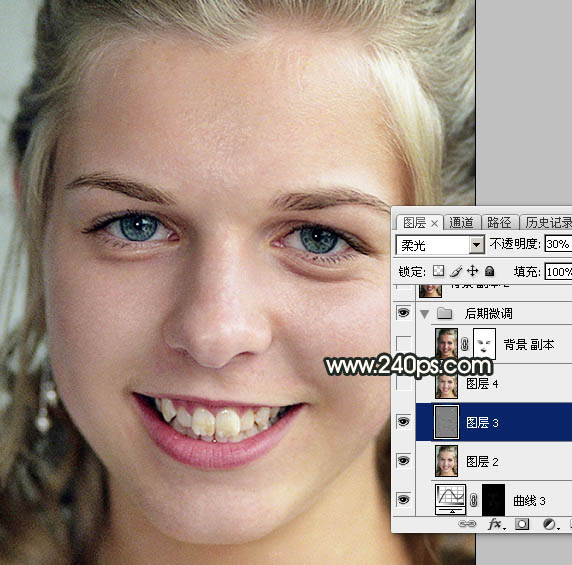
2、新建一個圖層,蓋印圖層,按Ctrl + Shift + U 去色,然后選擇菜單:濾鏡 > 其它 > 高反差保留,參數設置如圖48,確定后把混合模式改為“柔光”,不透明度改為:30%。這一步把圖片銳化一下。
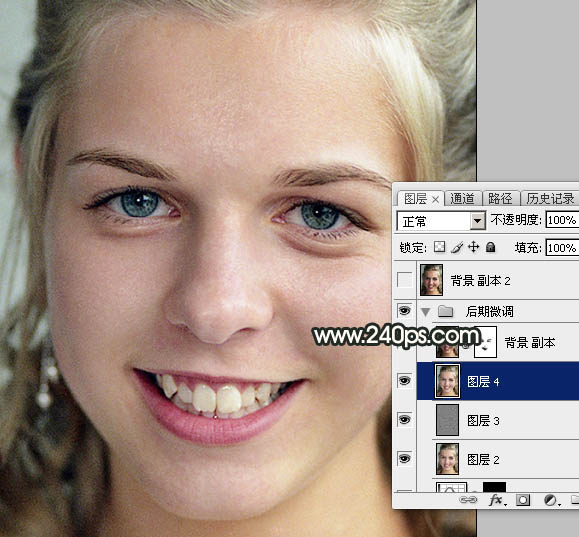
3、新建一個圖層,蓋印圖層,再修復一下細節區域,自己滿意即可。
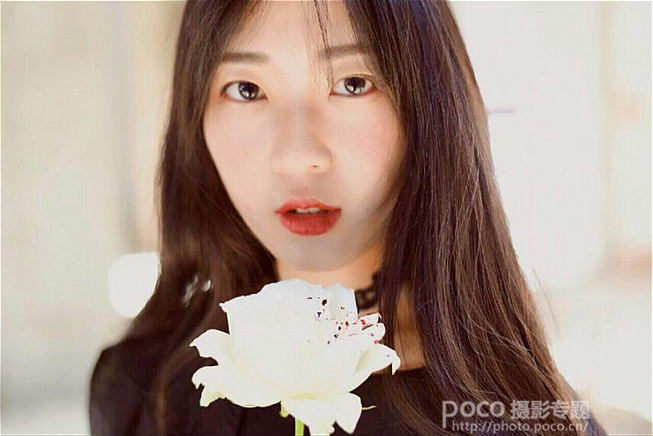
最終效果:
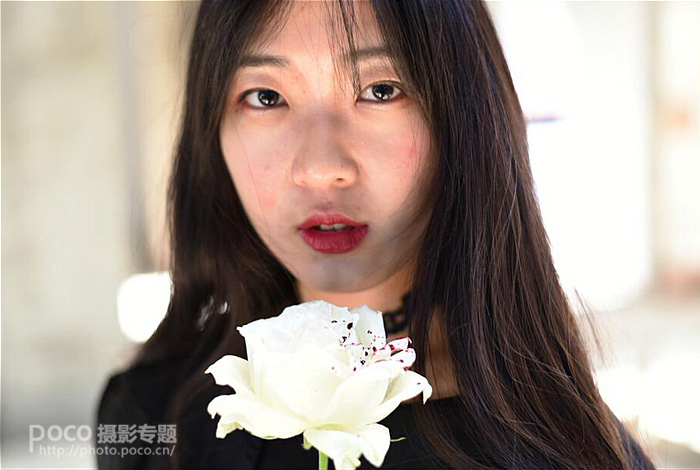
原圖
最終效果
首先明確一點,照片是二維,是一個平面,那么靠什么讓人們看起來是立體的呢?和畫素描完全一樣,靠的是明暗關系,也就是白,灰,黑巧妙的結合,通常越亮的部分也就是高光部分給人的感覺是從畫面中凸出來的,越靠近觀察者。越暗的部分也就是陰影部分給人的感覺是凹進去的,也就是比高光部分更遠離觀察者。
給大家舉個最簡單的例子,一張正臉的人像,大家一看就知道鼻頭是最突出的,換句話說就是鼻頭相比臉部其他部位更靠近觀察者,這就是因為鼻頭是高光區,兩側的鼻翼是陰影區,明暗對比就有了立體感。所以,明暗關系對畫面的立體感和層次感起到至關重要的作用。
中性灰磨皮就是利用上述原理,對皮膚進行加深減淡。舉個例子,皺紋是怎么讓人看出來的?就是因為由于皮膚褶皺阻礙光線進入從而形成陰影,你只要把陰影區減淡,皺紋就消失了,因為沒有明暗對比了,利用中性灰方法進行祛痘,祛斑等等都是一個道理
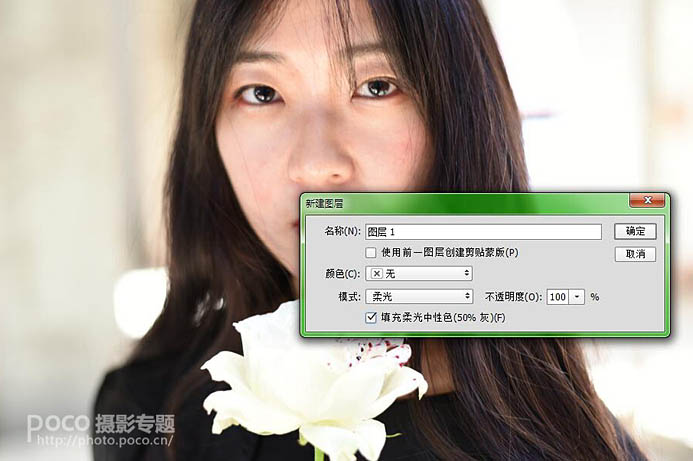
1、將圖片導入PS,按Ctrl+shift+n新建圖層,圖層模式改為柔光,在最下面一欄“填充柔光中性色”打勾,點擊“確定”建立圖層。
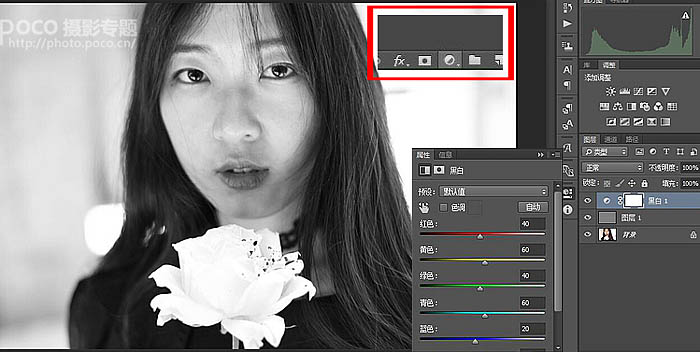
2、建立黑白調整層,目的是排除其他色彩的干擾,使圖片只有黑,白,灰三種色調,便于加深減淡。點擊PS界面右下角的這個圖標,選擇“黑白”。
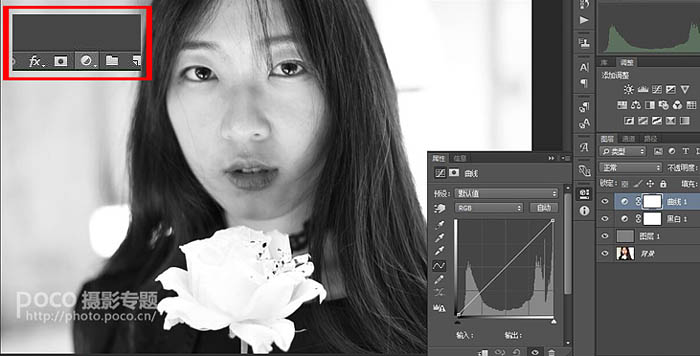
3、建立曲線,目的是為了突出皮膚上的瑕疵,一些暗斑在壓暗后更容易被發現。點擊PS界面右下角的這個圖標,選擇“曲線”。
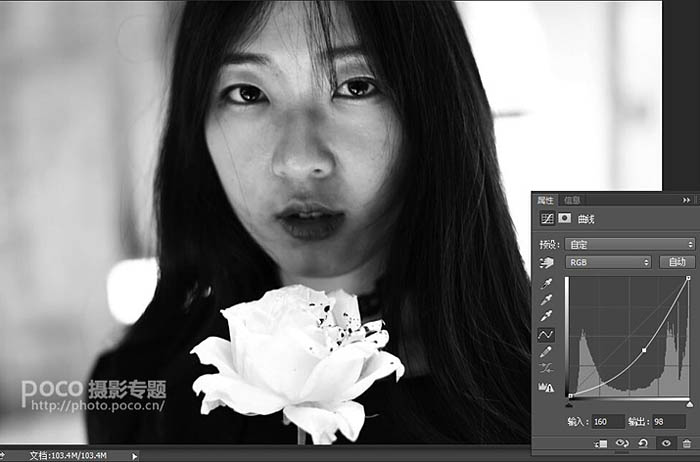
向右下方拉動曲線,將曲線壓暗。
4、回到中性灰圖層,前景色設置為黑色,左側工具欄中選擇畫筆,對皺紋,斑痕,眼袋等曝光不均勻的區域涂抹,如果是要求很高的商業片,則要把圖像放大對毛孔進行涂抹,涂抹的時候要根據情況隨時調整畫筆的大小,不透明度和流量。
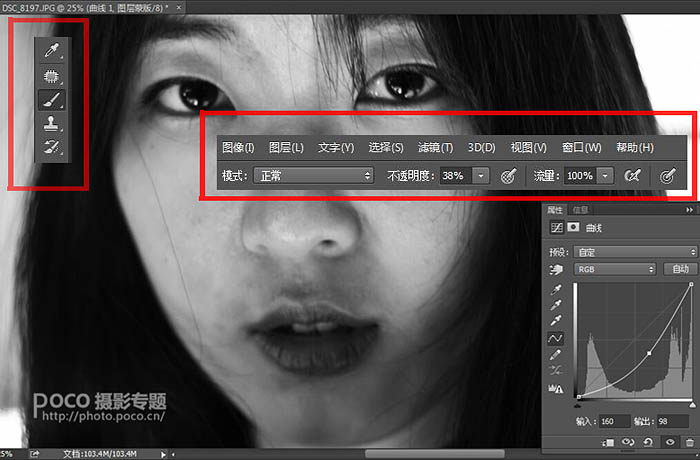
#p#副標題#e#
用此方法還可以消除臉上的贅肉,能看出有贅肉也是因為局部皮膚凸起導致受光不均勻,那么只要把陰影區用白色畫筆減淡就可以了。
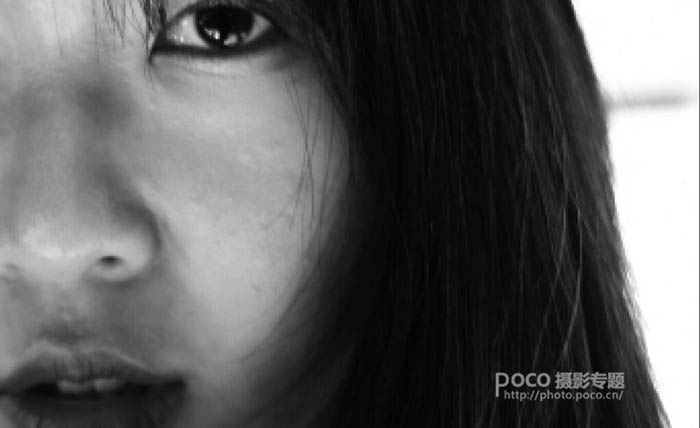
5、完成加深減淡后,選中黑白調整層,單擊右鍵,刪除黑白調整層,并且把曲線拉到正常值(可以根據實際情況適當調整),這樣磨皮就完成了。
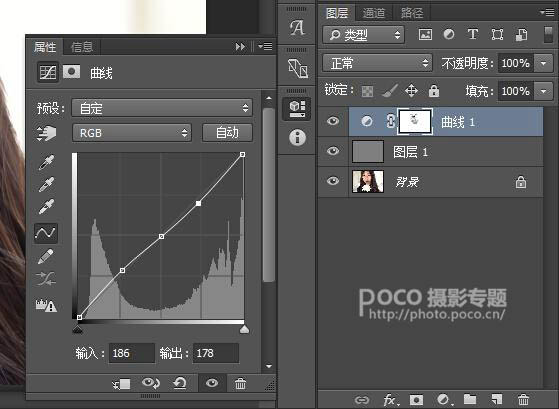
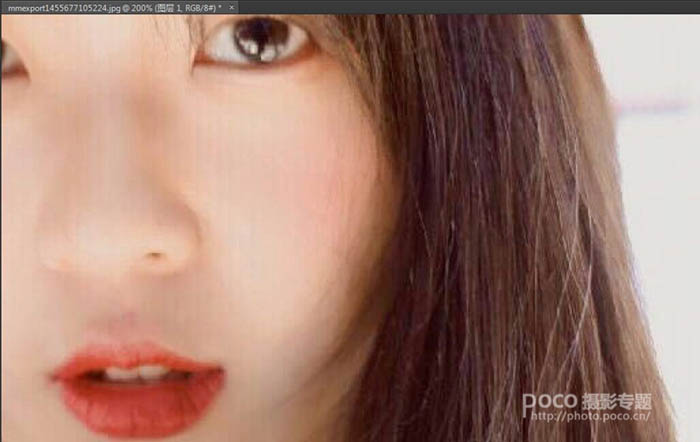
6、不過中性灰磨皮有一個很常見的問題,在把較深的陰影區減淡后,這個區域就會發灰。

7、為什么發灰?因為減淡的時候,其實就是增加明度,明度增加過多,飽和度就會下降,所以發灰。
怎么解決這個問題呢?下面給大家說說。
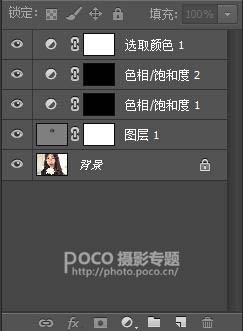
1.建立觀察層,還是和中性灰磨皮的第一步一樣,模式柔光,填充50度灰。
2.用可選顏色工具,在可選顏色中把除黑,白,灰以外的顏色中的黑色往左拉到頭,再把黑,白,灰三種顏色中的黑色向右拉到頭,并在最下面勾選“絕對”。
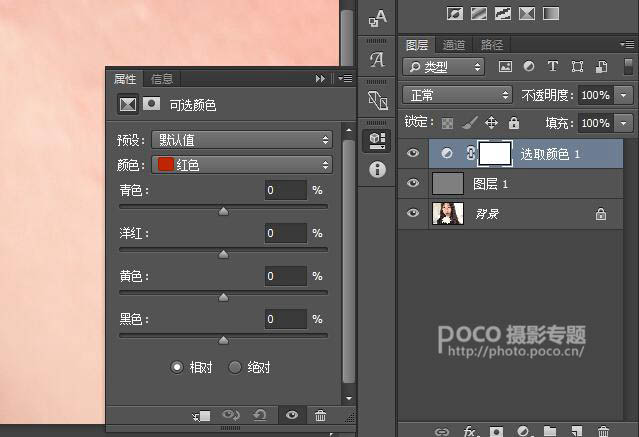
這時圖像變成這樣。
越黑的地方,說明飽和度越低,有人會問,這是為什么。下面給大家解釋一下:剛才建立可選顏色的調整層,實際上是一個觀察層,我們在可選顏色中把黑,白,灰以外的顏色(紅,黃,綠,青,藍,洋紅)中的黑色降低,等于增加了這些顏色的明度,而欠飽和的區域缺少紅,黃,綠,青,藍,洋紅,所以明度降低的程度較自然和飽和度正常的區域小,所以越黑的地方飽和度越低。然后又增加黑,白,灰中的黑色值,相當于增加了色彩和色調的對比,讓我們能更直觀的看出哪里欠飽和(相當于中性灰磨皮中壓暗曲線的步驟)
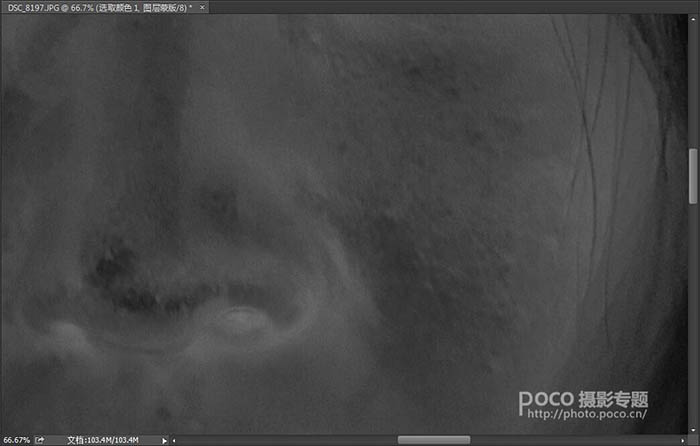
8、在剛才的觀察圖層下,建立一個色相飽和度圖層(點擊色相飽和度工具),將飽和度降低50%左右,再建立一個新圖層(shift+ctrl+n),在新圖層下建立色相飽和度圖層,將飽和度增加50%左右,然后將兩個色相飽和度圖層都進行反向蒙版(按Ctrl+i)。
又有人會問了,為什么建兩個色相飽和度調整層,而且一個降低飽和一個增加飽和?
大家注意步驟3中的細節,我們中間新建了一個圖層,第一個降低飽和度的圖層,是在可選顏色的觀察層中建立的,而第二個增加飽和度的圖層是在新建的調整圖層中建立的,我們后面只在調整層中進行操作。
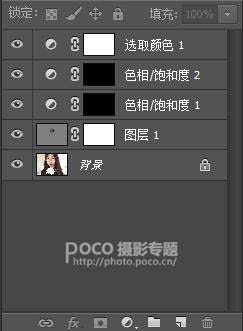
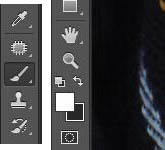
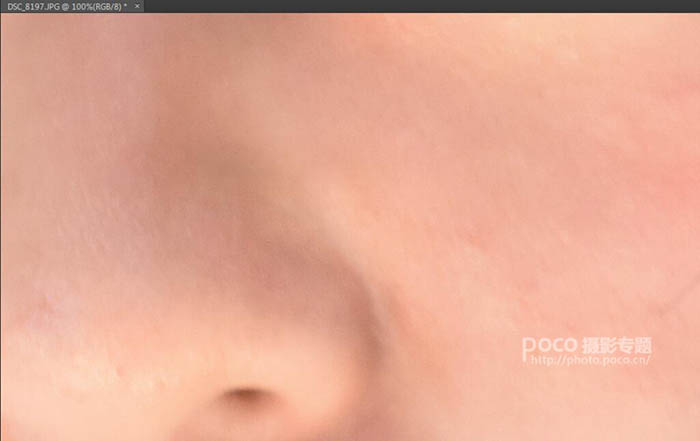
9、使用左側工具欄中畫筆工具,把背景改為白色(按X)在黑色區域進行涂抹,直到灰度比較均勻。
10、涂抹完成后,將觀察層(可選顏色1,色相飽和度2)關閉或刪除。
最終效果:
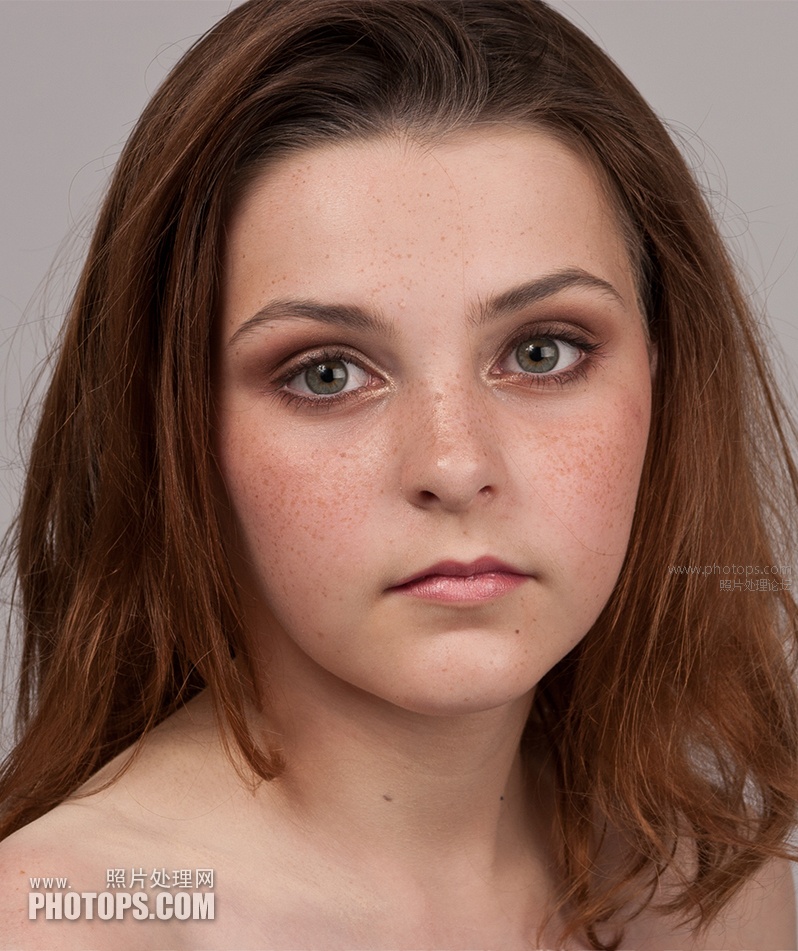
原圖
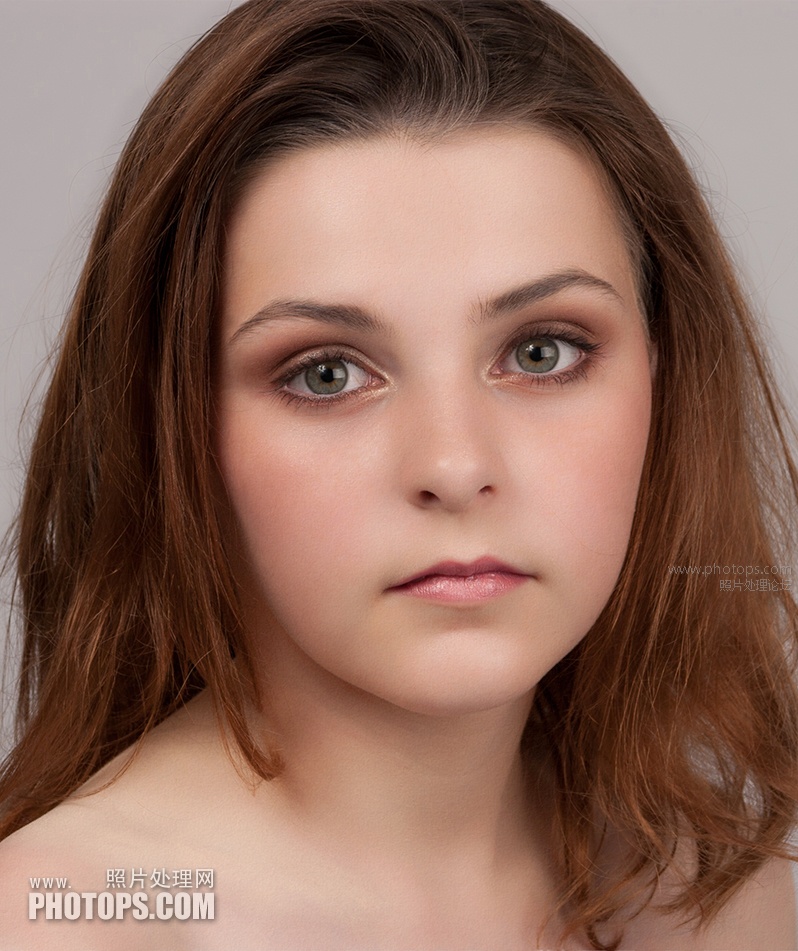
最終效果
1、拷貝背景,用修復畫筆祛斑塊和污點。
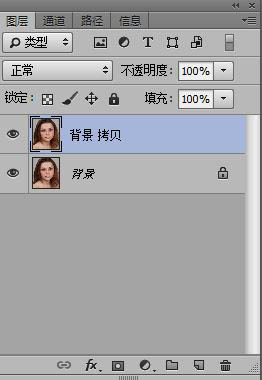
2、選擇藍通道并拷貝。

3、濾鏡 > 其它 > 高反差保留,半徑10像素,確定。

4、再圖像 > 計算。將混合改“強光”,進行三次計算。


#p#副標題#e#
5、將Alpha3通道,載入選區。

6、點RGB通道,返回圖層,再進行反選;按ctrl+H鍵,隱去選區。圖像/調整/曲線。拉時不要太過,自己掌控。

7、取消選區,放大圖像,再用修復畫筆,找一找斑點污點,進行修復。

8、在拷貝層添加蒙版,用黑畫筆,涂抹五官及毛發。畫筆不透明度自己掌控。


9、蓋印圖層。濾鏡/紋理/紋理化(給膚色添加毛細孔效果)。
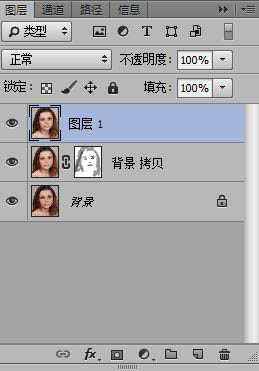

10、確定后,再添加蒙版,用黑畫筆涂抹五官毛發及背景,如果太明顯,降低圖層不透明度(自己掌控)。
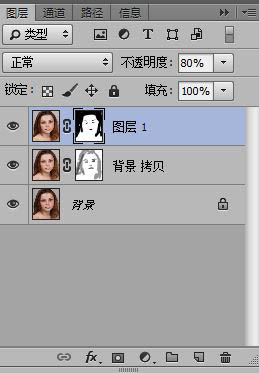
最終效果: