本文由中國教程網 鵲踏枝 原創,轉載請保留此信息!
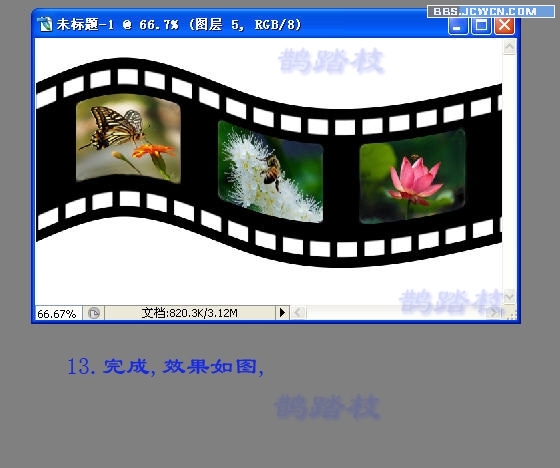
先看效果圖:

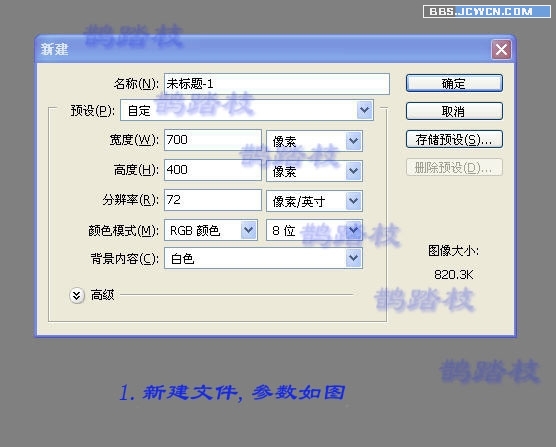
一、新建文件,參數如圖
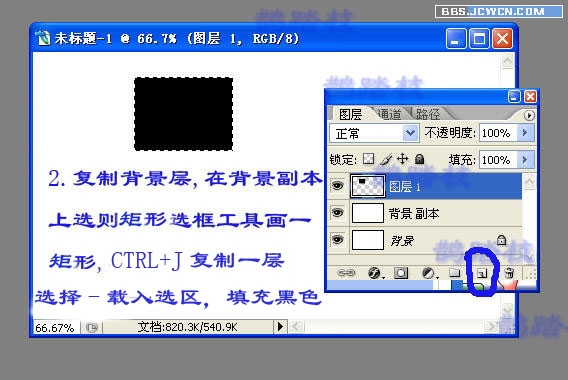
二、復制背景層,在背景副本上選擇矩形選框工具畫一矩形,CTRL+J復制一層,
選擇――載入選區,填充黑色
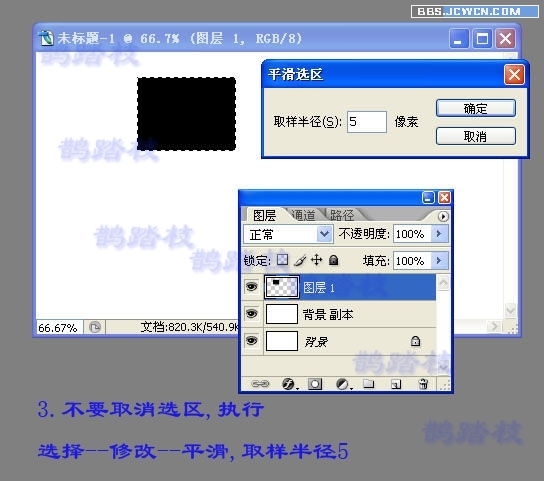
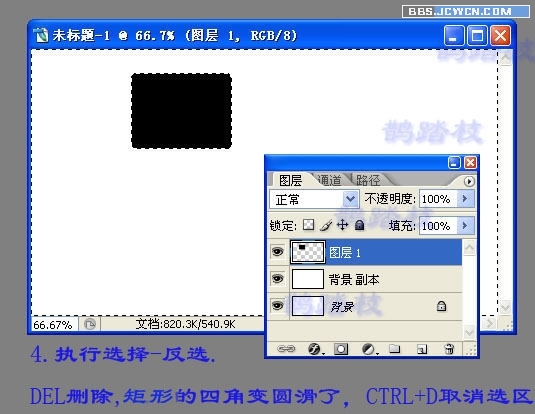
三、不要取消選區,執行選擇――修改――平滑,取樣半徑5
四、執行選擇――反選,DEL刪除,矩形的四角變圓滑了,CTRL+D取消選區
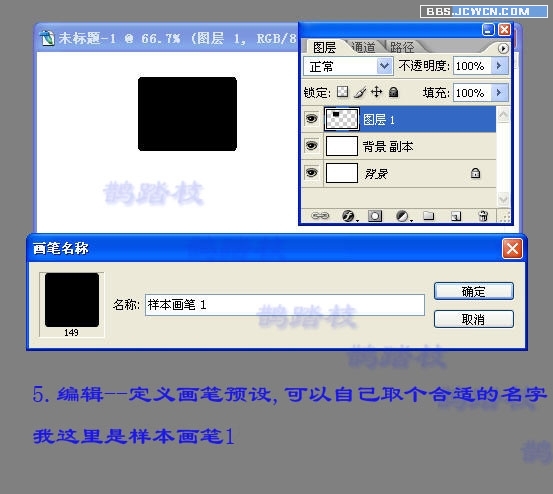
五、編輯――定義畫筆預設,可以自己取個合適的名字,我這里是樣本畫筆1
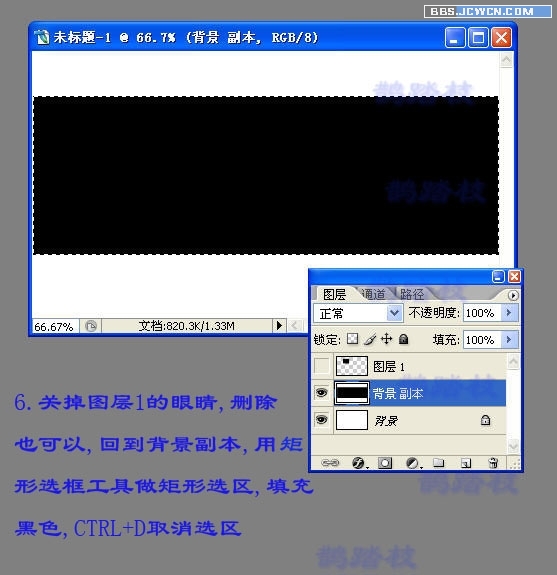
六、關掉圖層1的眼睛,刪除也可以,回到背景副本,用矩形選框工具做矩形選區,填充黑色,CTRL+D取消選區
#p#副標題#e#
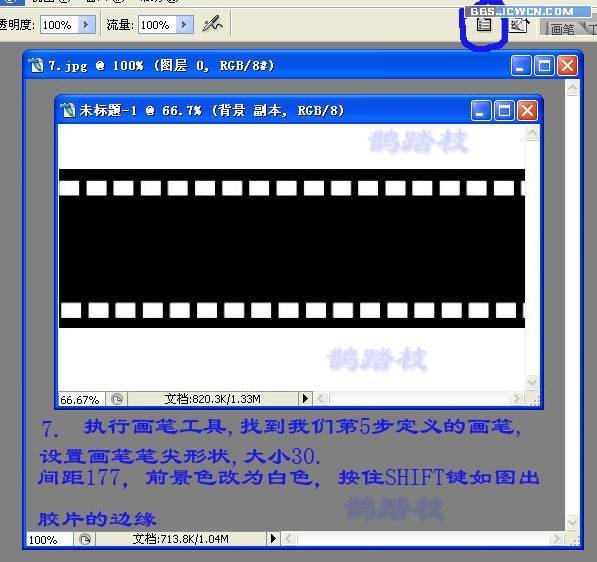
七、執行畫筆工具,找到我們第5步定義的畫筆,設置畫筆筆尖形狀,大小30,間
距177,前景色改為白色,按住SHIFT鍵如圖畫出膠片的邊緣。
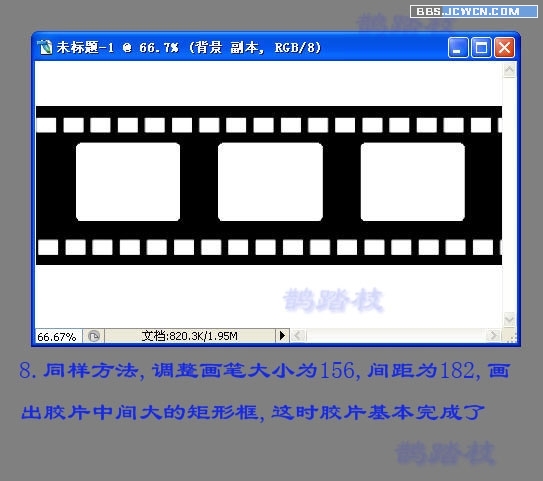
八、同樣方法,調整畫筆大小為156,間距為182,畫出膠片中間大的矩形框,這時膠片基本完成了。
九、拖入自己喜歡的圖片,用蒙板修飾一下。
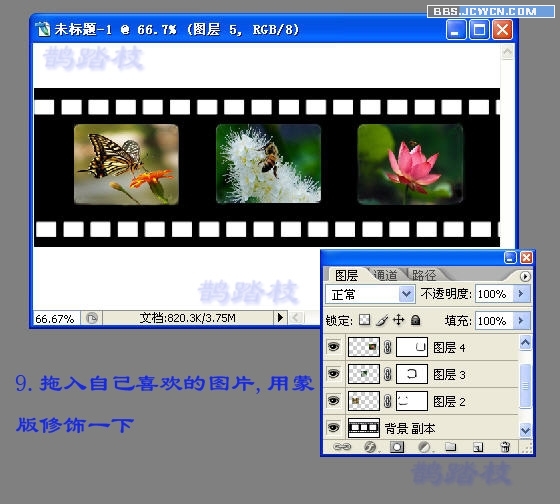
十、按住SHIFT+CTRL+ALT+E鍵,形成蓋印可見層,合并圖也可以

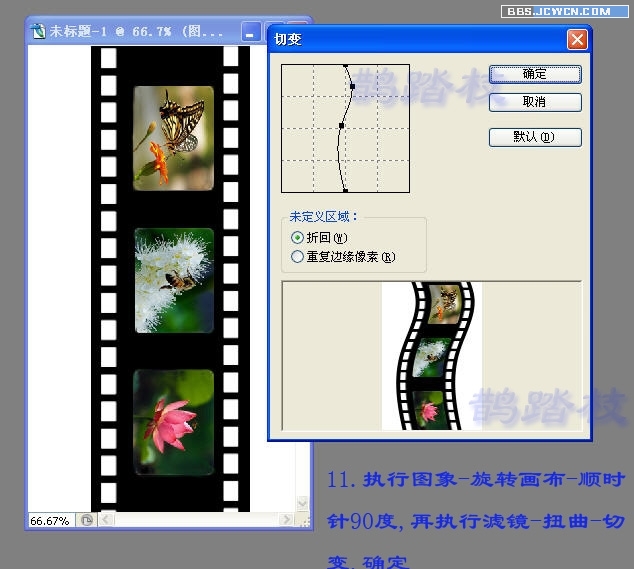
十一、執行圖像――旋轉畫面――順時針90度,再執行濾鏡――扭曲――切變,確定。
十二、招圖是執行11步后的效果,再執行圖像――旋轉畫面,逆時針90度
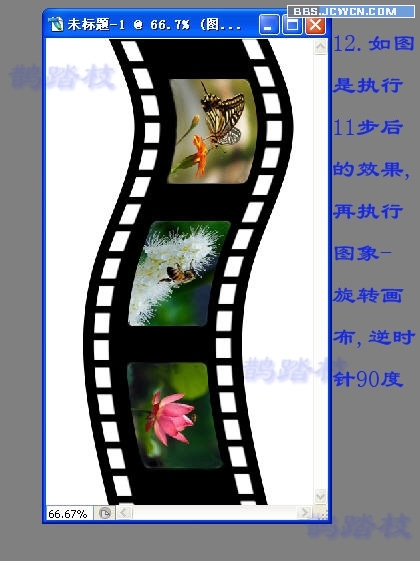
十三、完成,效果如圖