西西人体www大胆高清视频,日韩国产图片区视频一区 ,国产视频一区二区 http://www.mxio.cn 傳播先進設計理念 推動原創設計發展 Sun, 08 Apr 2007 02:33:00 +0000 zh-Hans hourly 1 https://wordpress.org/?v=6.9.1 Photoshop打造玻璃效果奧運會會徽 http://www.mxio.cn/11365.html http://www.mxio.cn/11365.html#respond Sun, 08 Apr 2007 02:33:00 +0000 Photoshop打造玻璃效果奧運會會徽,先看一下效果:


  制作工具:Photoshop CS
  制作過程:
  1、新建一個文件,打開標志圖片如圖01所示,使用工具箱中的“魔棒工具”選擇標志,將其拖拽到文件中,自動生成圖層1,并將其填充黑色,效果如圖02所示。



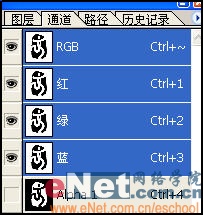
  2、按Ctrl鍵單擊圖層1,調出標志選區,切換到通道面板,在面板底部單擊“將選區存儲為通道”按鈕,將選區保存為通道,如圖03所示。

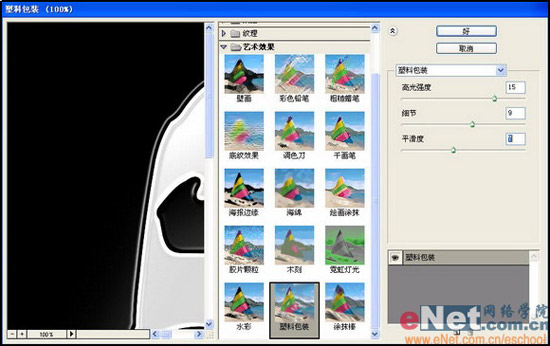
  3、在通道面板中選擇Alpha 1,取消選區,執行菜單欄中的“濾鏡”“藝術效果”“塑料包裝”命令,在彈出的對話框中設置參數如圖04所示,圖像效果如圖05所示。


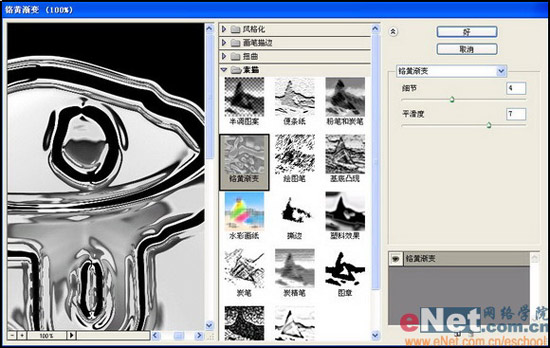
  4、執行菜單欄中的“濾鏡”“素描”“鉻黃”命令,在彈出的對話框中設置參數如圖06所示,畫面效果如圖07所示。


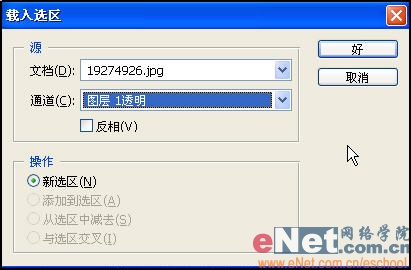
  5、執行菜單欄中的“選擇”“載入選區”命令,在彈出的對話框中設置參數如圖08所示,圖像效果如圖09所示。


#p#副標題#e#


  6、按Ctrl+C鍵,切換到圖層面板,關閉圖層1,新建圖層2,確定圖層2為當前層,按Ctrl+V鍵,將通道中的內容粘貼到圖層中,效果如圖10所示。


  7、在圖層面板底部單擊“創建新組”按鈕,新建圖層組1,將圖層2拖拽到組1中,使圖層2成為圖層組中的一個圖層。
  8、選擇圖層2,在圖層面板底部單擊“創建新的填充或調整圖層”按鈕,在彈出的菜單中選擇“色相/飽和度”命令,在彈出的對話框中進行如圖11所示的設置,畫面效果如圖12所示。


  9、將圖層組1拖拽到面板底部的“新建圖層”按鈕上,將其復制3個,先將組1副本2和組1副本3關閉,單擊組1副本的三角形圖標,將其打開,按下Ctrl鍵單擊圖層組中的圖層3,調出標志選區,執行菜單欄中的“選擇”“修改”“收縮”命令,在彈出的對話框中設置參數如圖13所示,圖像效果如圖14所示。


  10、選擇圖層3,在圖層面板底部單擊“添加圖層蒙版”按鈕,為圖層3添加一個圖層蒙版。在圖層組1副本的調整圖層上雙擊,打開“色相/飽和度”對話框,設置如圖15所示,調整后的圖像效果如圖16所示。


  11、將鼠標放在調整圖層和圖層3之間,按Alt鍵,鼠標改變形狀后單擊,創建剪貼蒙版,如圖17所示,圖像效果如圖18所示。


  12、選擇圖層組1副本中的圖層3,執行菜單欄中的“濾鏡”“模糊”“高斯模糊”命令,在彈出的對話框中設置參數如圖19所示,圖像效果如圖20所示。


#p#副標題#e#


  13、單擊組1副本2的三角形圖標,打開該圖層組,將其中的調整圖層刪除。選擇圖層4,將圖層混合模式改為“正片疊底”,設置圖層的不透明度為35%,效果如圖21所示。


  14、選擇圖層4為當前層,在工具箱中選擇移動工具,按鍵盤上的向右和向下方向鍵各3次,然后按住Ctrl鍵單擊圖層4,調出選區,按下Ctrl+Alt鍵的同時單擊圖層3,得到相減的選區,效果如圖22所示,將選區反選,按Delete鍵刪除圖層4中多余的內容,取消選區后的效果如圖23所示。


  15、顯示組1副本3圖層組,將其中的調整圖層刪除,效果如圖24所示,選擇該圖層組中的圖層5,將圖層5的混合模式改為“顏色加深”,玻璃奧運標志的最終效果如圖25所示。


]]>
http://www.mxio.cn/11365.html/feed 0
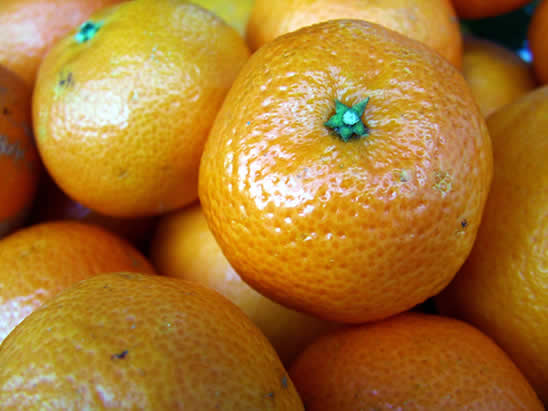
Photoshop打造磨砂玻璃效果 http://www.mxio.cn/10178.html http://www.mxio.cn/10178.html#respond Mon, 16 Oct 2006 06:50:00 +0000   本文中我們用Photoshop處理一張水果照片,看怎樣打造透過磨沙玻璃看到模糊美麗影像的特效。

  原圖:

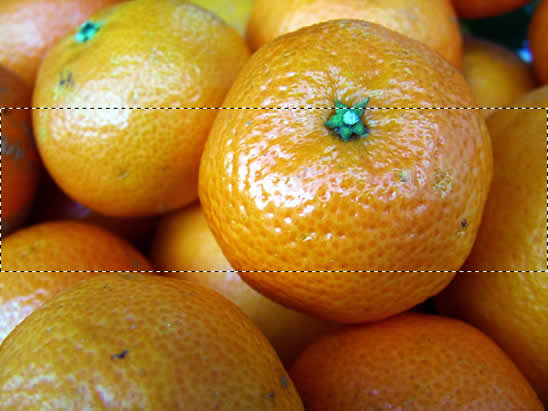
  打開原圖,按Ctrl+J復制圖層,然后建立一個選區:

  執行高斯模糊濾鏡:

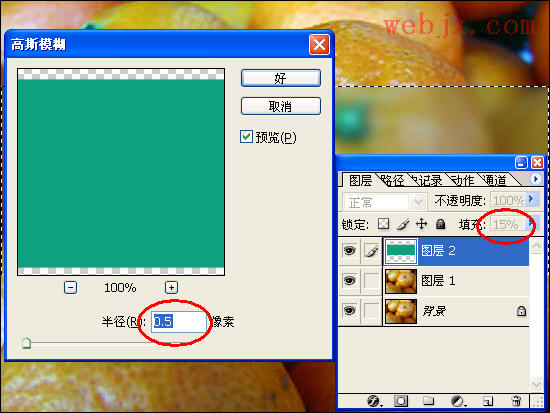
  創建一個新的圖層,然后填充為#E9E7E3,填充調整到15%,然后執行高斯模糊濾鏡:
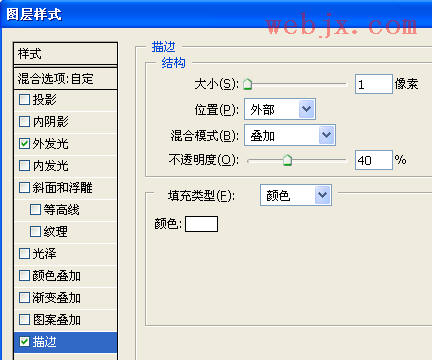
  然后雙擊該圖層設置圖層樣式:

  最終效果:
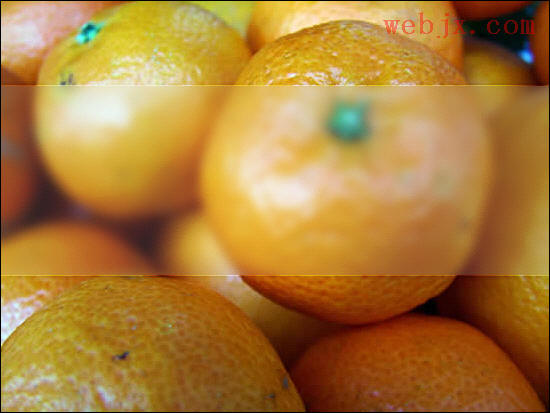
  也可以為圖片添加玻璃濾鏡,效果如下:
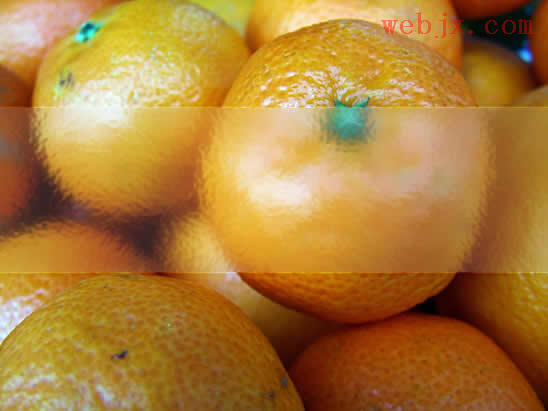
]]>
http://www.mxio.cn/10178.html/feed 0
主站蜘蛛池模板: 久久婷婷色五月综合图区| 成人综合网亚洲伊人| 欧美 国产 日产 韩国 在线| 暖暖 在线 日本 免费 中文| 久久精品中文字幕免费 | 伊人久久精品久久亚洲一区| 人妻熟女一区二区aⅴ清水理纱| 蜜臀久久精品亚洲一区| 无码精品人妻一区二区三区湄公河 | 国产卡一卡2卡3精品推荐| 亚洲欧美日韩在线码| 中文字幕亚洲综合久久菠萝蜜| 亚洲综合av永久无码精品一区二区| 欧美成人看片黄A免费看| 亚洲成人资源在线观看| 国产亚洲精品超碰热| 国产一区二区视频啪啪视频 | 中文字幕+乱码+中文字幕一区| 97色偷偷色噜噜狠狠爱网站97| 久久一日本道色综合久久| 国产伦精品一区二区三区免.费| 忘忧草在线影院www日本| 精品国产午夜福利在线观看| 人妻互换免费中文字幕| 亚洲中文字幕琪琪在线| 国产不卡一区二区三区视频| 精品无码一区二区三区水蜜桃| 啪啪激情婷婷久久婷婷色五月| 国产精品午夜福利合集| 国产无遮挡又黄又爽免费网站| 日韩不卡1卡2卡三卡网站| 农村熟女大胆露脸自拍 | 久久精品国产亚洲不AV麻豆| 日本精品一区二区在线看| 内射口爆少妇麻豆| 日韩av无码精品人妻系列| 亚洲av成人在线网站| 18禁黄久久久aaa片广濑美月| 国产午夜精品一区理论片| 久久频这里精品99香蕉久网址| 亚洲精品人成无码中文毛片|