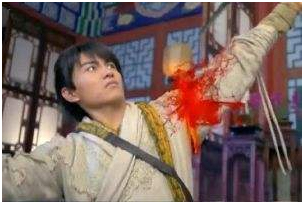
我特別擅長做五毛錢的特效,從入行到現在的每一個五毛特效我都視作孤品。
我身邊有很多同行朋友,都熱衷于五毛!
? ?
?
你是不是好奇,為什么我們不做50?500?5000?或是 5W 的特效呢?
沒那個實力?沒那個機會?
其實,不干這行你不知道。
? ?
?
每當我們拿到一版新劇處理后期時,
都是發誓要讓特效閃亮整個宇宙的;
每當我們加班調完細節開始渲染時,
二逼電腦都要習慣性的迷之鬼畜的!
? ?
?
因此所有搞創作的人都練成了絕世無雙的“備份神功”和“一陽保存指”
然而這似乎并沒有什么卵用…
? ?
?
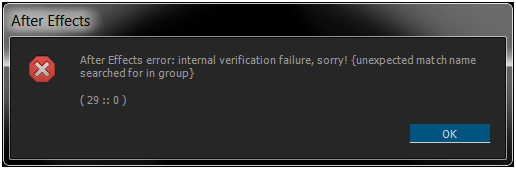
特效渲染的迷之進度條結束后,你總是能發現一些詭異的BUG!?
在 CPU 散熱風扇吹到要起飛,電腦面板熱到可以煎雞蛋的時候,
這些詭異的 Bug 活生生的把價值 5W 的特效變成了5毛的!
干脆五毛走一波得了!破罐子破溜!
?做個工作每天搞的跟買彩票一樣,
期待著渲染成功的那一刻。
與其這樣虐心,不如下決心剁手!?
換電腦!
??
? ?
?
但我這個人比較節儉,熱愛生活,不亂花錢,買東西喜歡貨比三家。
我也不想背個臺式機在身上,筆記本也沒有特別適合我們這種職業的。
所以我現在用的是一臺游戲本,每天背著它就像背了個人!
腫么辦呢?
一位搞 IT 的朋友送了一記錦囊 —— 找戴爾!
… … ?
竟然還真神奇的找著了—— Dell Precision 3530移動工作站
?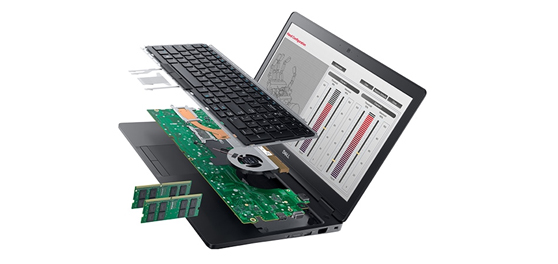
我要的就是一臺工作站級別的筆記本,最基本要有酷睿 i7 6核 + 8G 內存 + 4G 獨顯
很多電腦都有這個配置了嘛!
謹慎的我是不可能就這么入手的。

高達2666 MHZ的內存速度、NIVIDIA Quadro®專業級顯卡
更高更快的速度、還有更多可視化的內容
我看到5W特效在向我招手!!!

還有Dell Precision Optimizer自動調整工作站以更快的速度運行常用的ISV應用程序,更新改進系統可靠性,提供分析功能以解決資源瓶頸。
更贊的是,比我的游戲本更輕,更薄!!
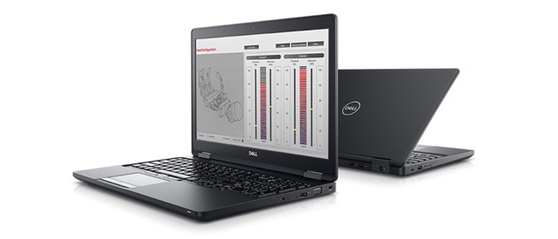
我的游戲本配置還沒這個高,還重,外觀還丑,當初花了我小兩萬!!
這個Dell Precision 3530官網專享價,只要9999元。
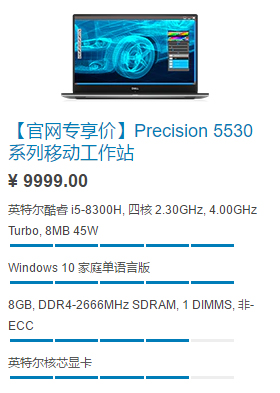
咨詢客服小姐姐獲取當季促銷大禮包,最高送價值599元禮包。
戴爾不愧是性價比之王,我整個人熱淚盈眶!
來不及解釋了老鐵,自己去官方微店看看吧,
如果你也多多少少受到筆記本迷之 Bug 的困擾的話。
用CSS實現的文字導航上下切換,還有文本的左右切換,喜歡的話可以自己開發其它功能!
[Ctrl+A 全部選擇 提示:你可先修改部分代碼,再按運行]
]]>一、銅板字
新建操作窗口,大小為8×10。在工具面板中選擇文字工具,設置字體為桔黃色,然后輸入字母,并且轉換為一般圖層。

下面執行“圖層”→“圖層樣式”→“漸變疊加”命令,將漸變色改為由黃色到淺黃色,其它設置不變。

在“圖層樣式”對話框中打開“斜面和浮雕”選項卡。設置大小為22。其它選項參數不變。
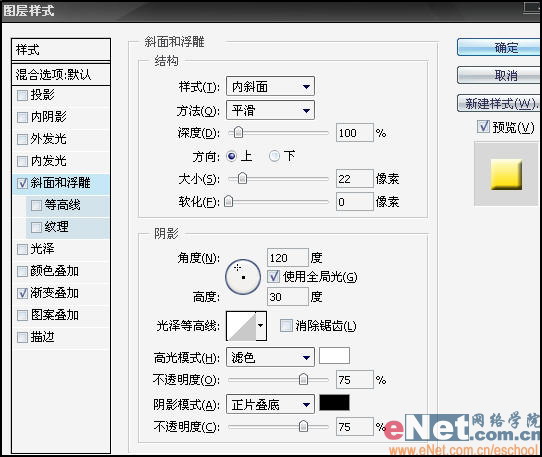
接著打開“等高線”選項卡,設置等高線為環形等高線,范圍是18%。
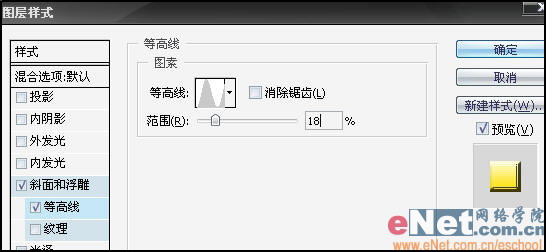
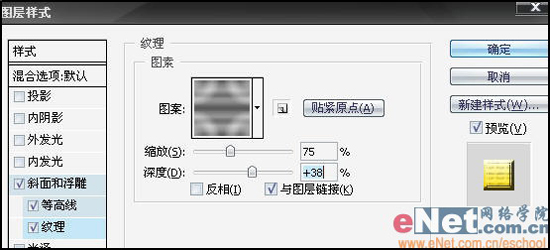
最后打開紋理選項卡,設置圖案為“染色絲帶”,縮放75%,深度38%。
銅板字

#p#副標題#e#
二、水漬字
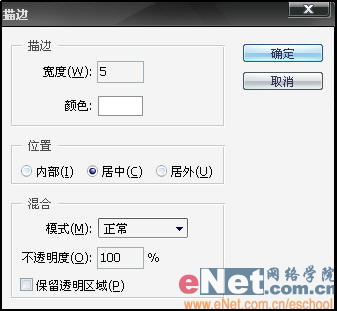
新建透明背景的操作窗口,大小為8×10。在工具面板中選擇文字工具,新建圖層2填充為黑色,輸入字母,并且轉換為一般圖層。然后執行“編輯”→“描邊”命令,將字體加粗。最后將文字圖層與圖層2合并。
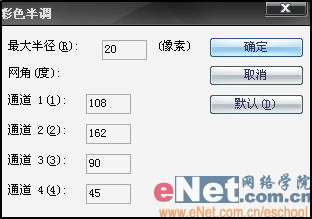
合并所有圖層,執行“濾鏡”→“像素化”→“彩色半調”命令,設置最大半徑為20。
下面執行“圖像”→“調整”→“通道混和器”命令,在彈出對話框中勾選“單色”復選框,設置紅色通道為100%,藍色通道為-2%。
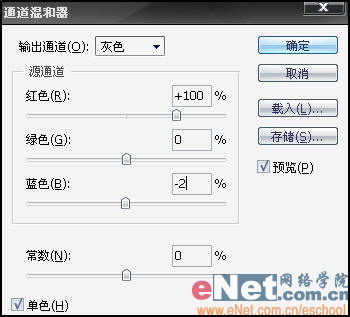
執行“濾鏡”→“畫筆描邊”→“強化的邊緣”命令,設置邊緣寬度為6,邊緣亮度為50,平滑度為1。選擇魔術棒工具將文字中白色部分選區,然后刪去。

填充圖層2為藍色。執行“圖層”→“圖層樣式”→“內陰影”命令,保持默認設置不變。
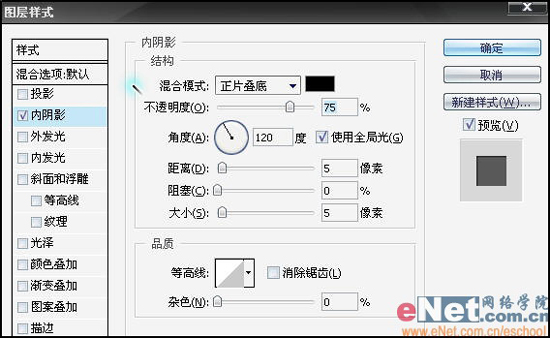
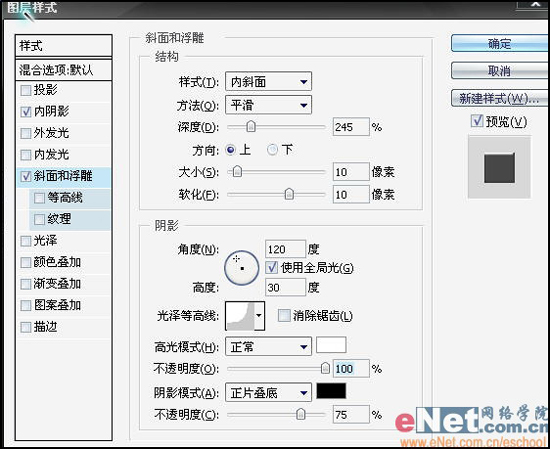
執行“圖層”→“圖層樣式”→“斜面和浮雕”命令,如圖進行參數設置。
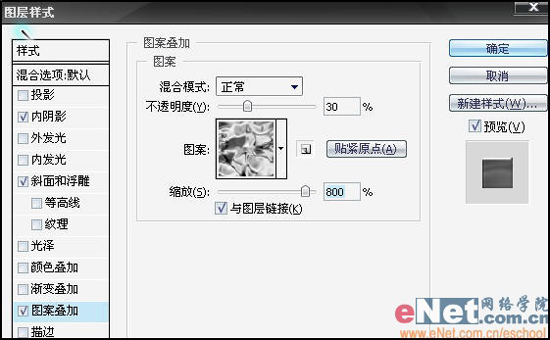
執行“圖層”→“圖層樣式”→“圖案疊加”命令,如圖進行參數設置。
水漬字

#p#副標題#e#
三、水面字
新建操作窗口,大小為8×10。在工具面板中選擇文字工具,,然后輸入字母,并且轉換為一般圖層。新建圖層1并填充為藍色。
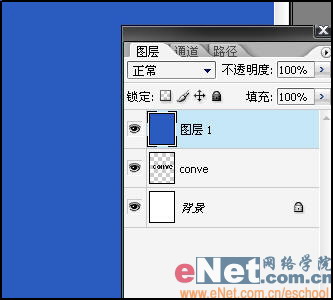
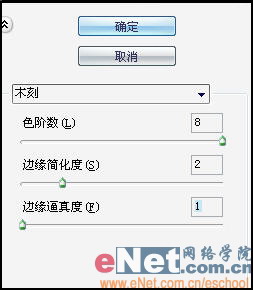
在圖層1執行“濾鏡”→“渲染”→“云彩”命令,接著執行“濾鏡”→“藝術效果”→“木刻”命令,如圖設置對話框。
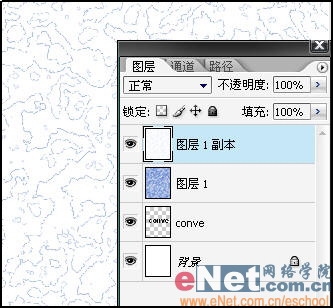
復制圖層1為圖層1副本,然后執行“濾鏡”→“風格化”→“查找邊緣”命令。
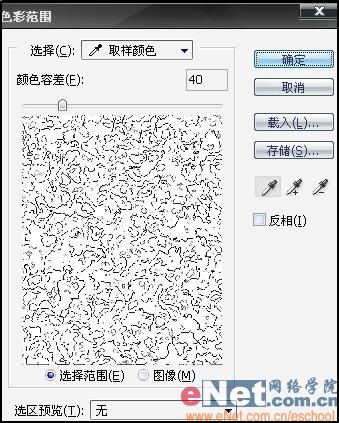
執行“選擇”→“色彩范圍”命令,選中圖層1副本中的白色部分,然后刪除。
執行“圖像”→“調整”→“亮度/對比度”命令,設置亮度/對比度都為-100。
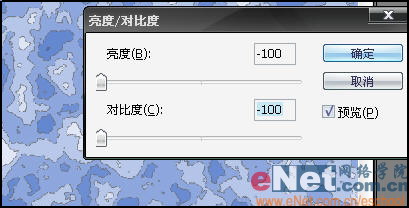
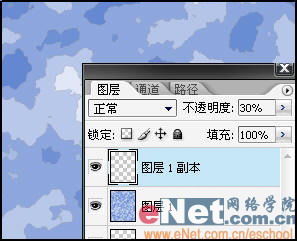
執行“圖像”→“調整”→“反相”命令,然后將圖層1副本透明度設為30%,然后將圖層1和圖層1副本合并。
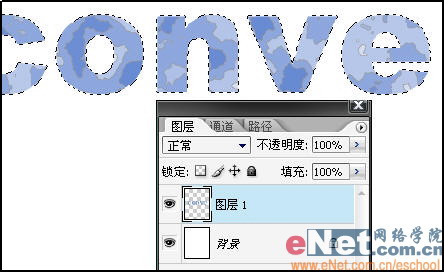
現在將文字圖層移到最上面,將其作為選區,刪除文字圖層并保留選區。選擇圖層1,反選,然后刪除。
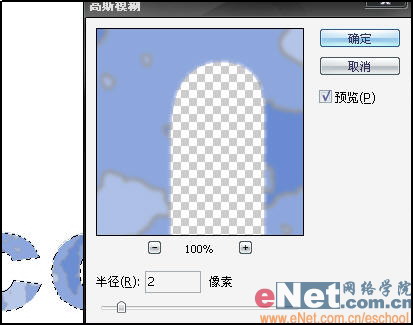
再次反選,執行“濾鏡”→“模糊”→“高斯模糊”命令。設置模糊半徑為2。
執行“圖層”→“圖層樣式”→“內陰影”命令,如圖進行參數設置。
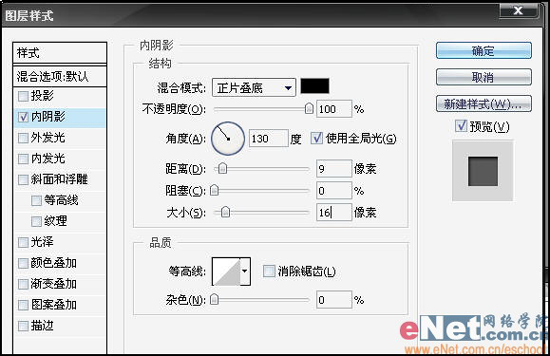
水面字



第二步: 選效果/光暈和陰影/內側發光……..參數設置如下:

第三步: 選效果/斜角和浮雕/內斜角……….參數設置如下:

第四步: 選效果/調整顏色/曲線…………….參數設置如下:

第五步: 選效果/調整顏色/亮度和對比度…..參數設置如下:

最后的效果如下:
