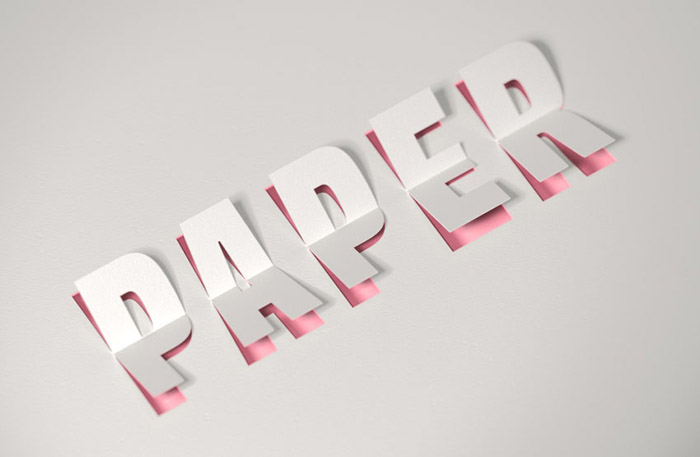
最終效果
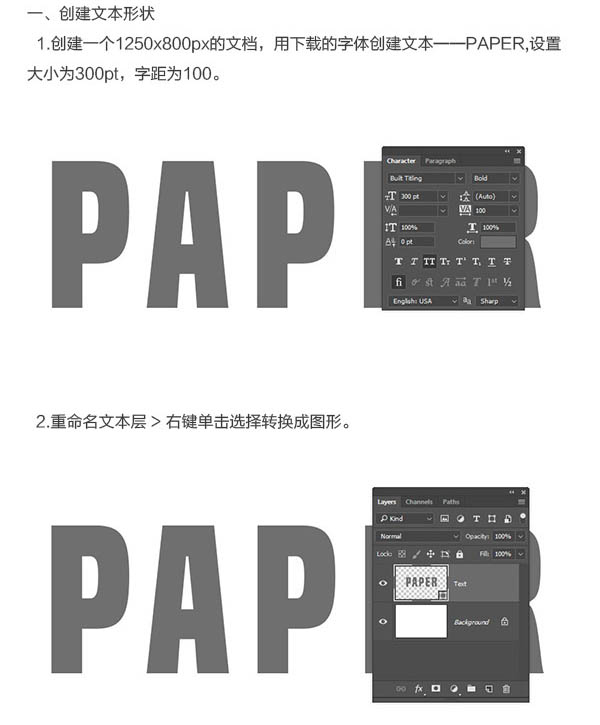
一、創建文本形狀。
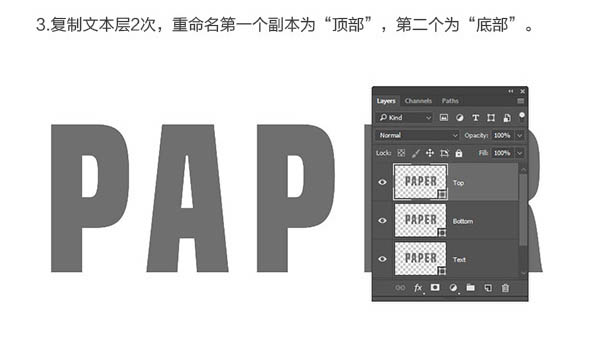
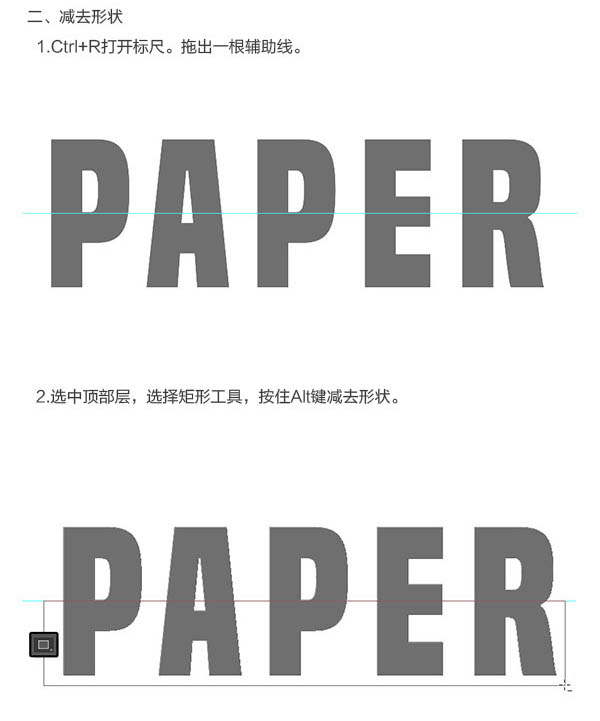
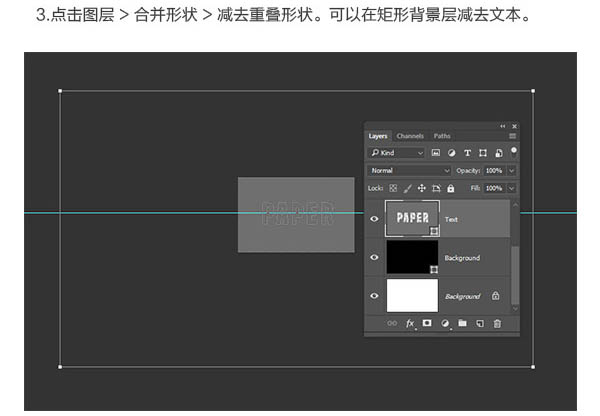
二、減去形狀。
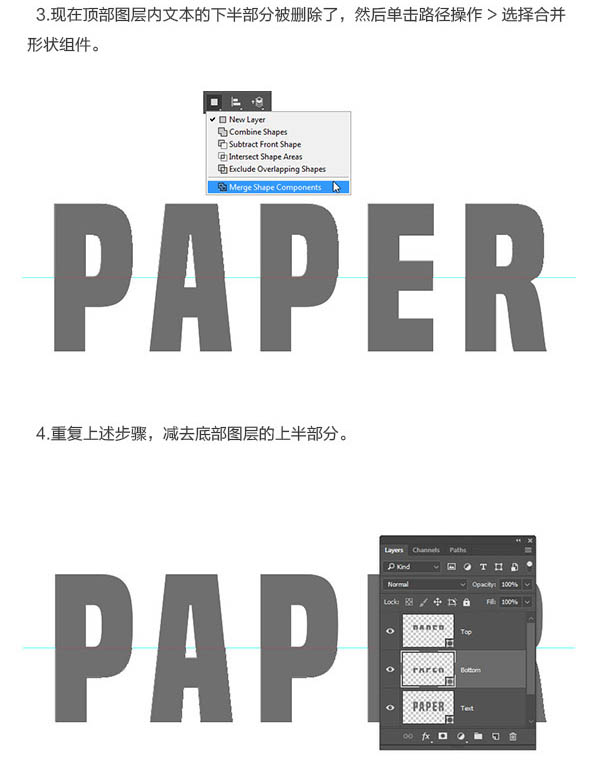
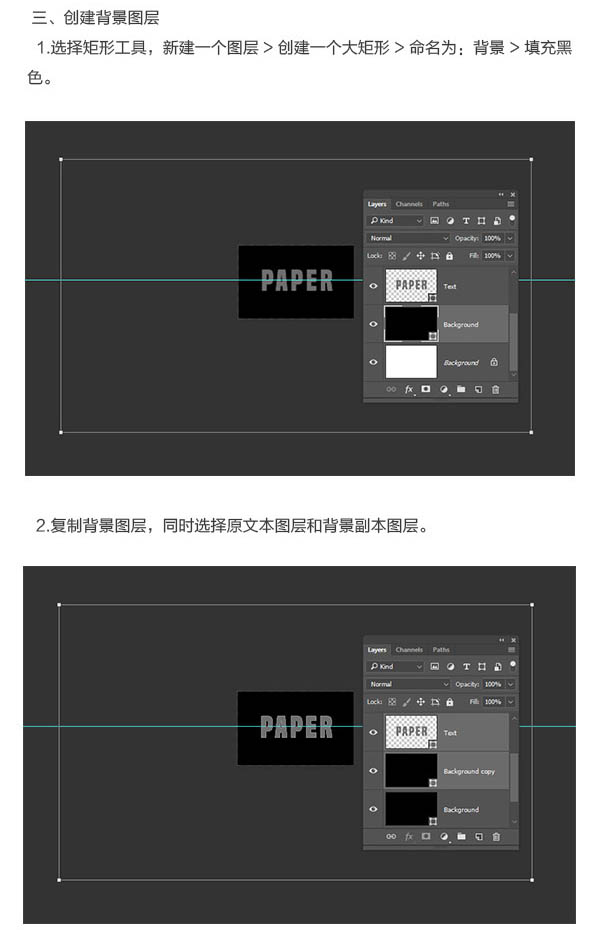
三、創建背景圖層。
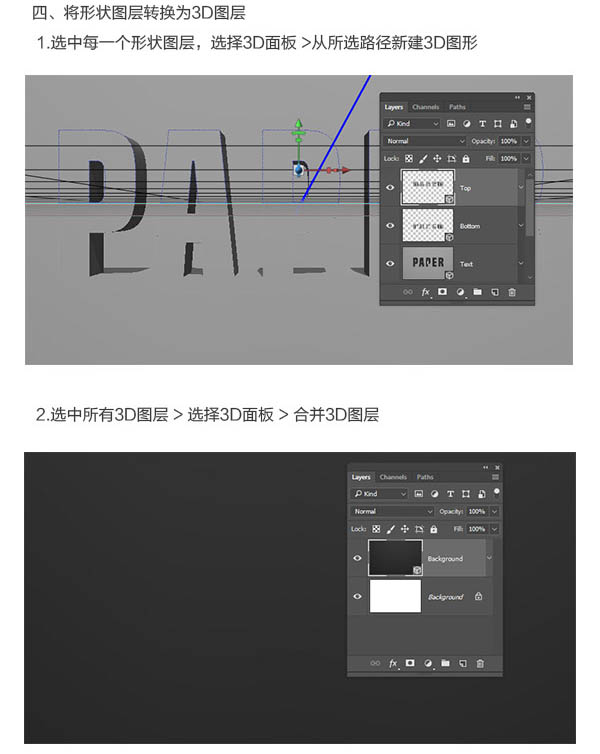
四、將形狀圖層轉換為3D圖層。
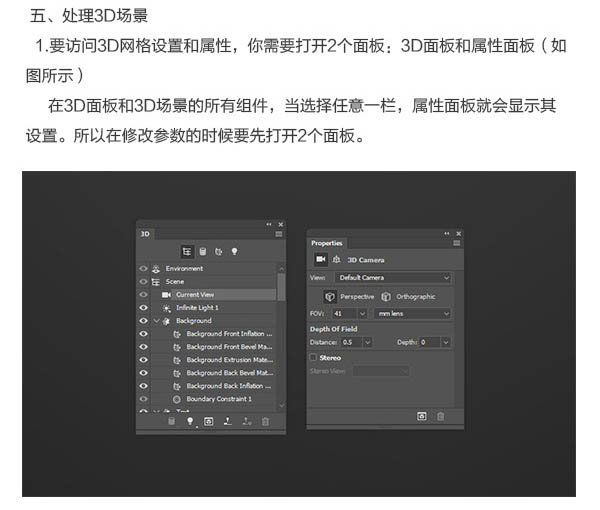
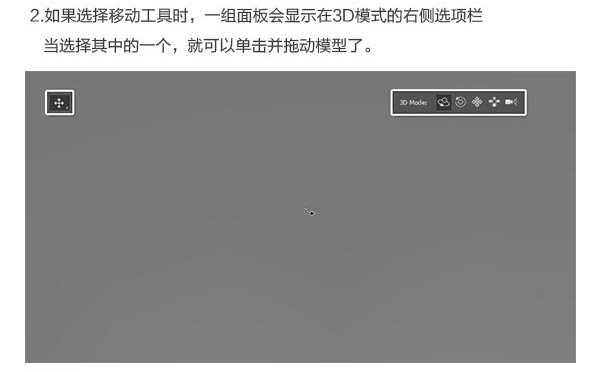
五、處理3D場景。
#p#副標題#e#
六、修改3D網格設置。


七、重新定位3D網格。


八、添加材料。


九、使用2種貼圖材料。


#p#副標題#e#
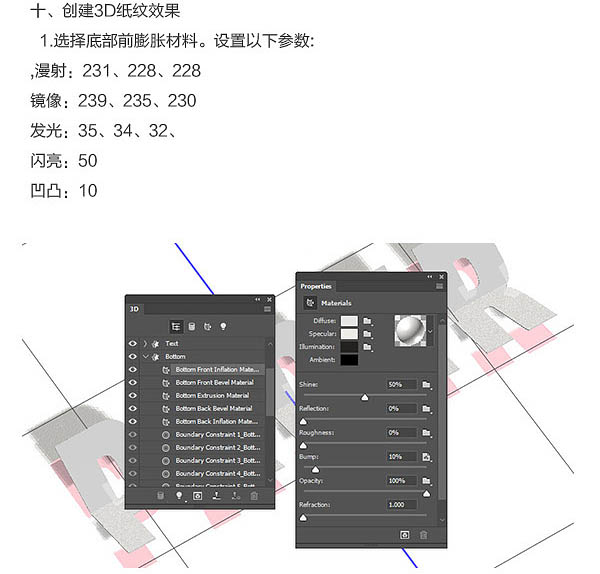
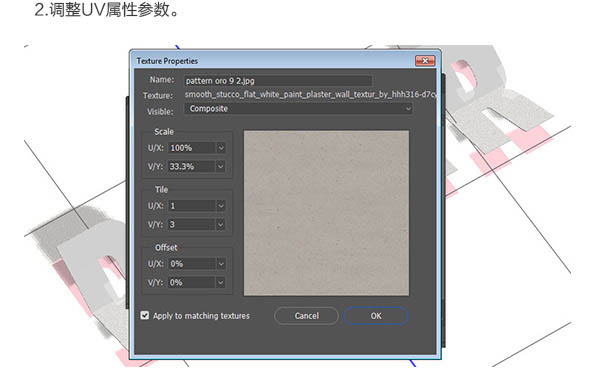
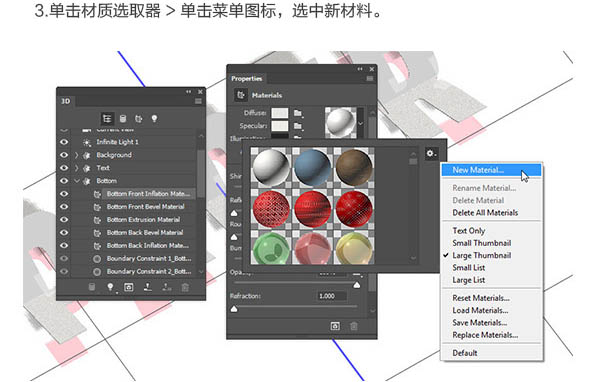
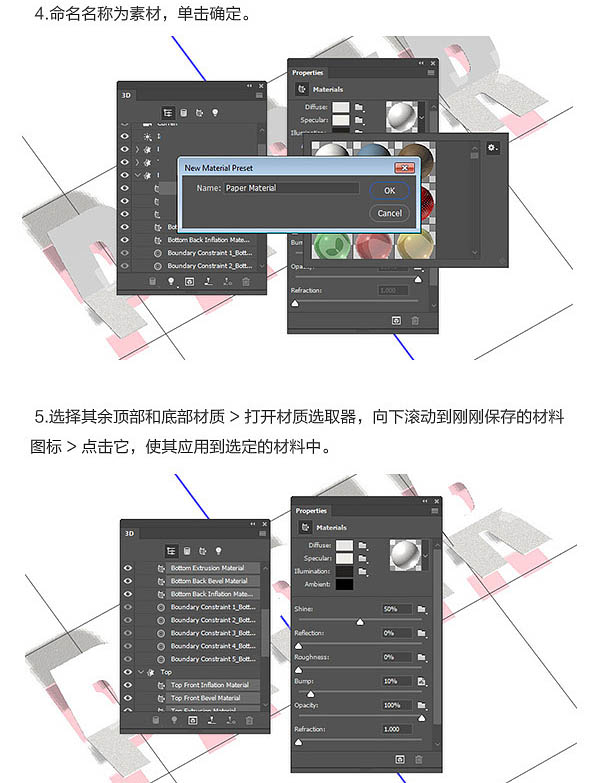
十、創建3D紙紋效果。
十一、創建3D場景照明。
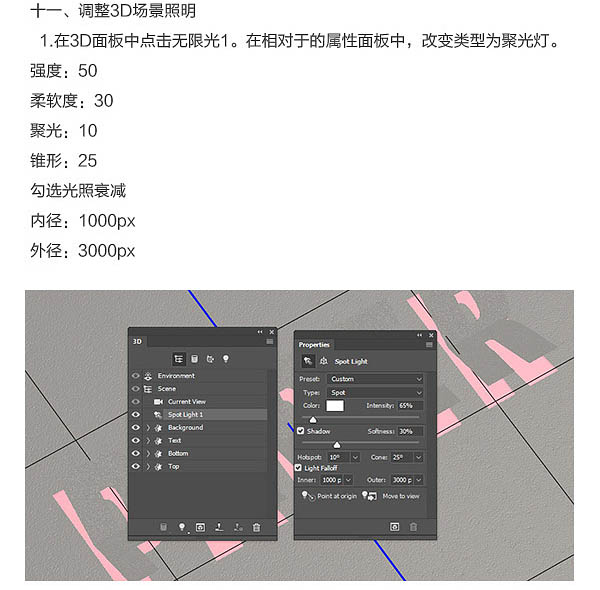
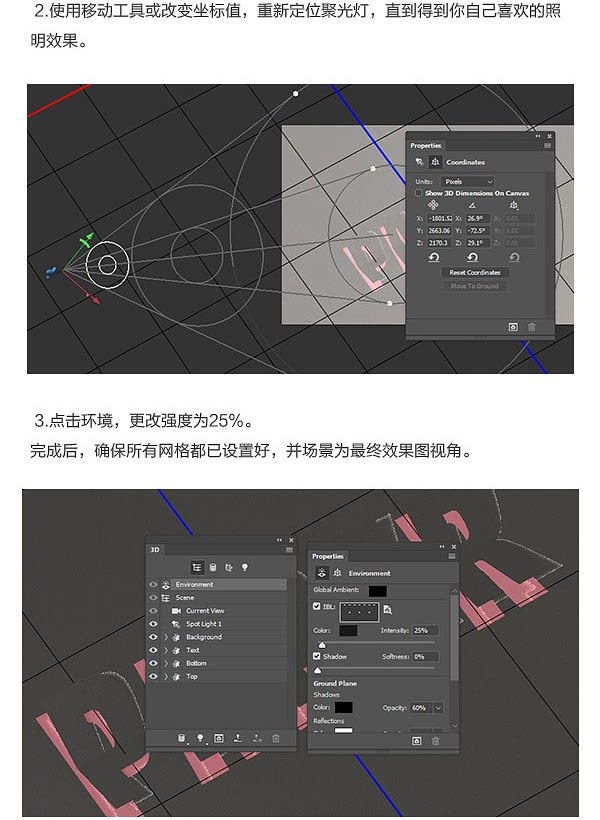
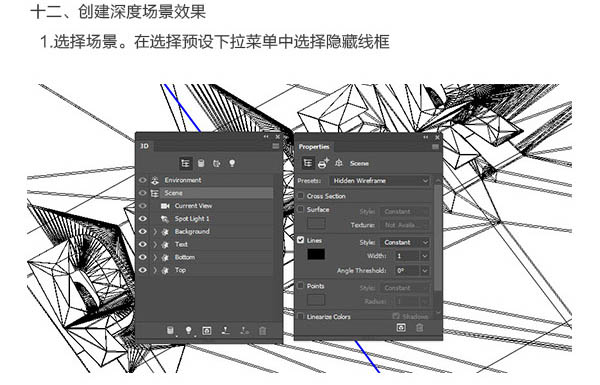
十二、創建深度場景效果。
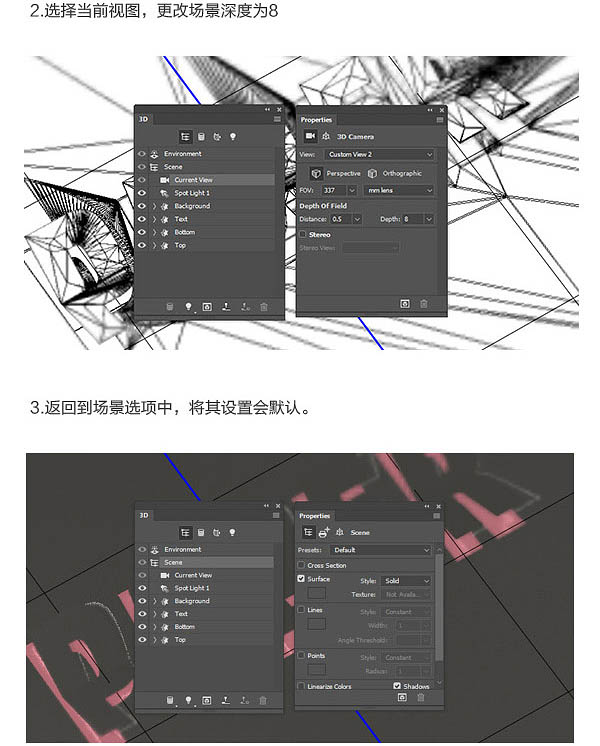
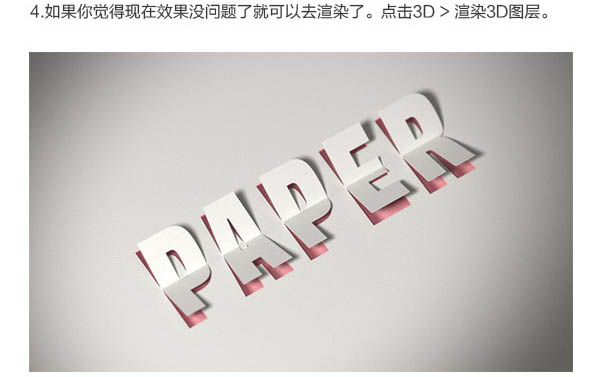
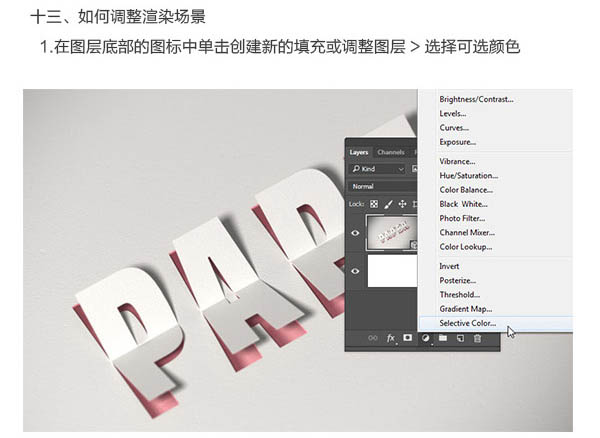
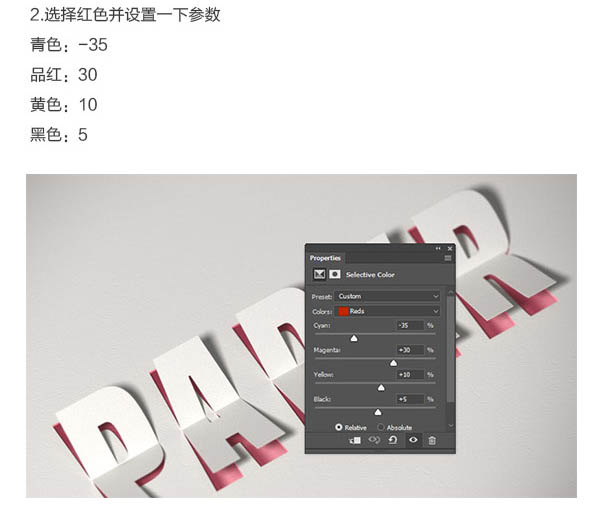
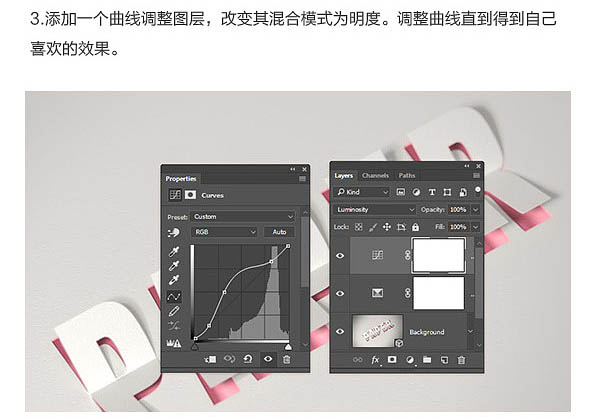
十三、如何調整渲染場景。
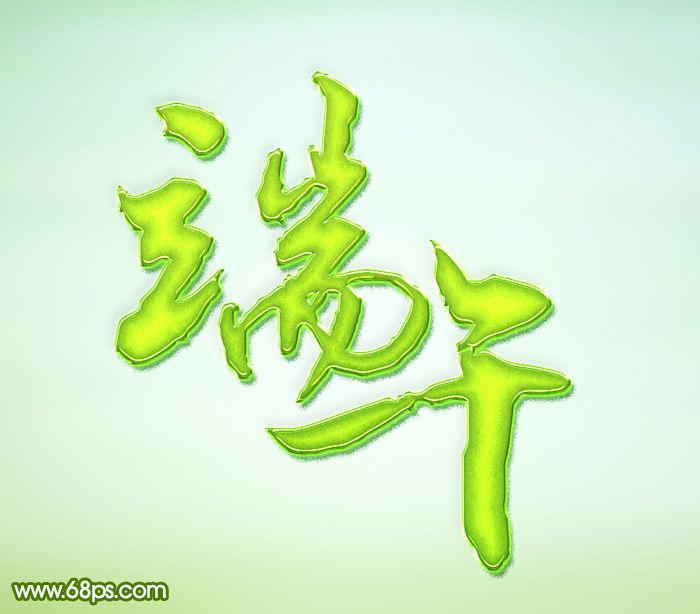
最終效果:
一、首先保存下圖所示的背景素材大圖到本機,然后用PS打開。

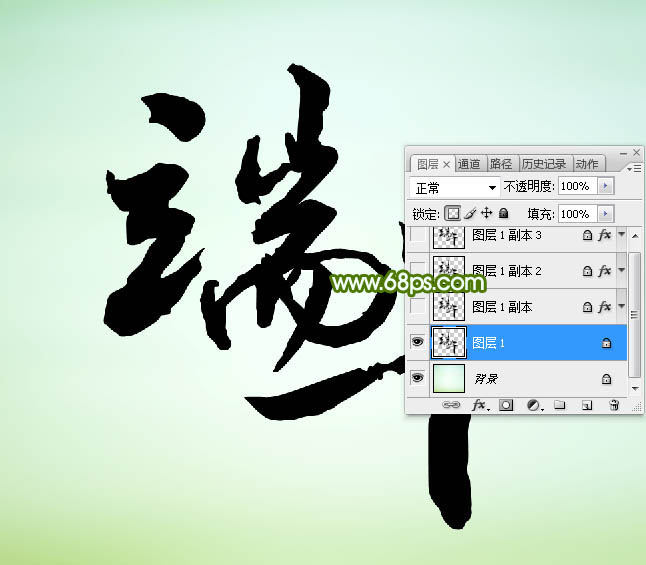
二、保存下圖的文字素材到本機,然后用PS打開。

三、把文字素材拖到背景素材上面,然后調整好位置,效果如下圖。
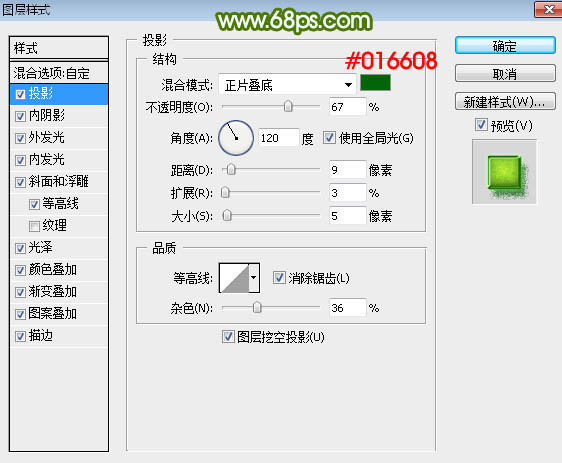
四、雙擊圖層面板文字縮略圖后面的藍色區域,調出圖層樣式面板,然后設置。 投影:混合模式“正片疊底”,顏色為暗綠色:#016608,品質中把雜色設置為:36%,其它設置如下圖。
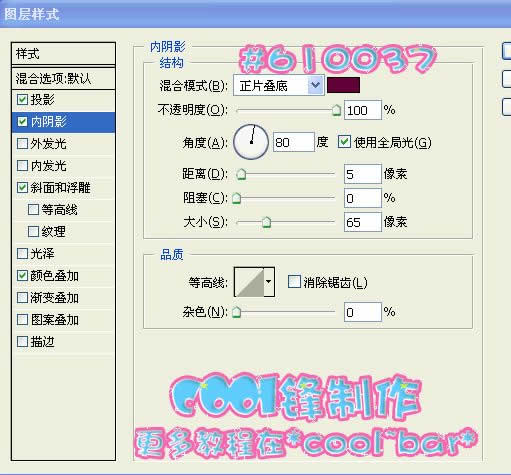
內陰影:混合模式“正片疊底”,顏色為:#010101,不透明度:36%,效果如下圖。

外發光:混合模式“變亮”,顏色為綠色:#63fe1c,其它設置如下圖。

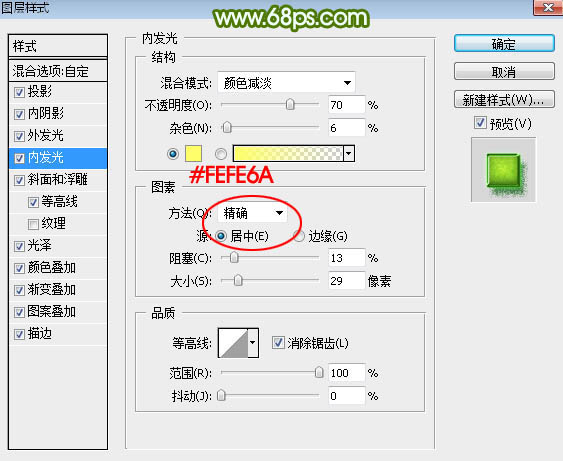
內發光:混合模式“顏色減淡”,顏色為橙黃色:#fefe6a,其它設置如下圖。
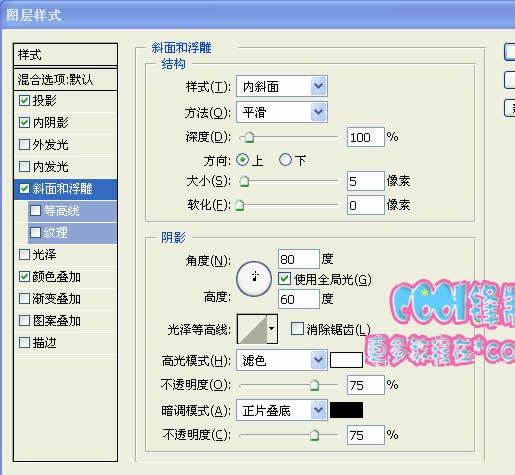
斜面和浮雕:樣式“描邊浮雕”,高光顏色為白色,陰影顏色:#323232,其它設置如下圖。

等高線:默認等高線,范圍:100%,如下圖。
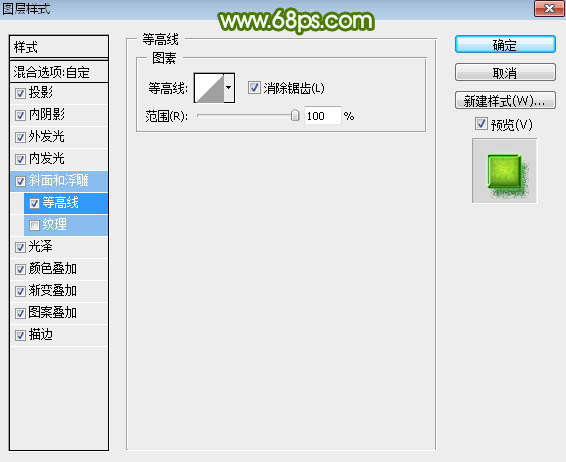
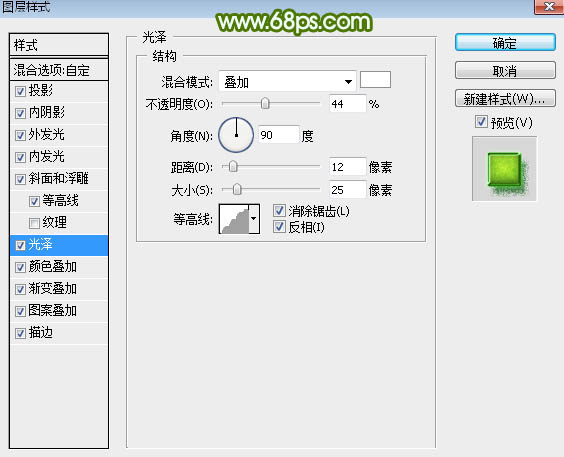
光澤:混合模式“疊加”,其它設置如下圖。
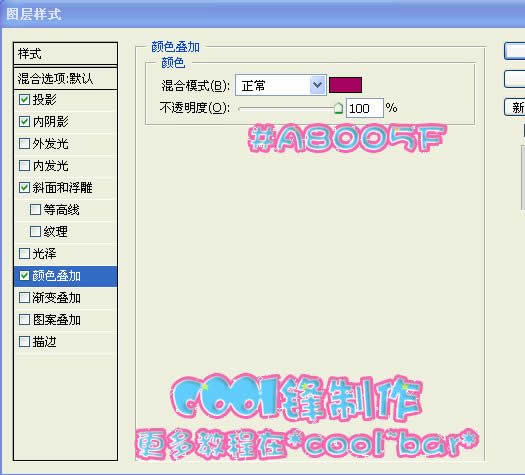
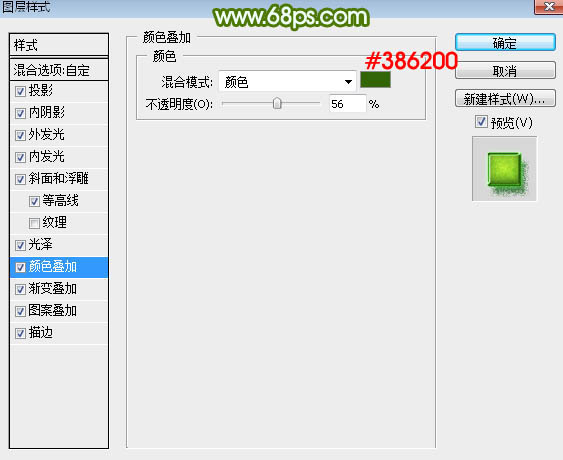
顏色疊加:混合模式“疊加”,顏色為暗綠色,不透明度:56%,效果如下圖。
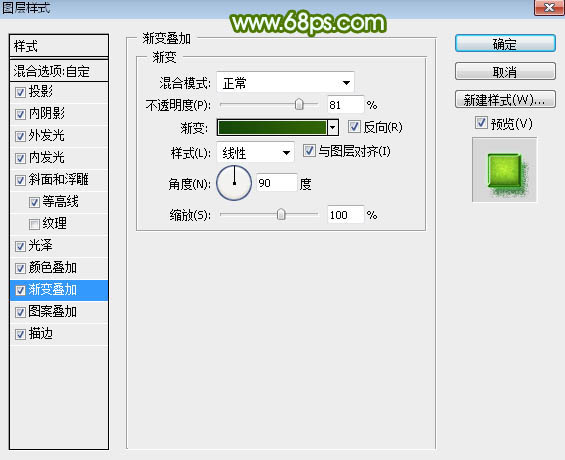
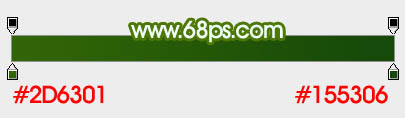
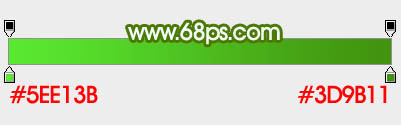
漸變疊加:混合模式“正常”,然后點擊漸變色設置漸變,如圖11,其它設置如圖10。
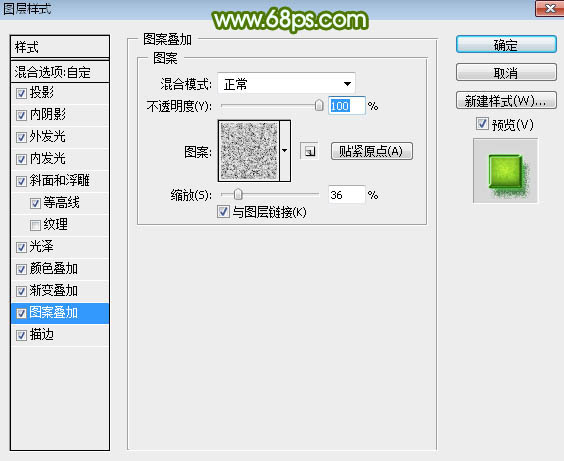
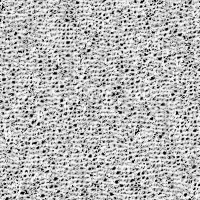
圖案疊加:混合模式“正常”,然后選擇圖案(圖案素材如圖13,保存到本機后用PS打開,然后選擇菜單:編輯 > 定義圖案)。
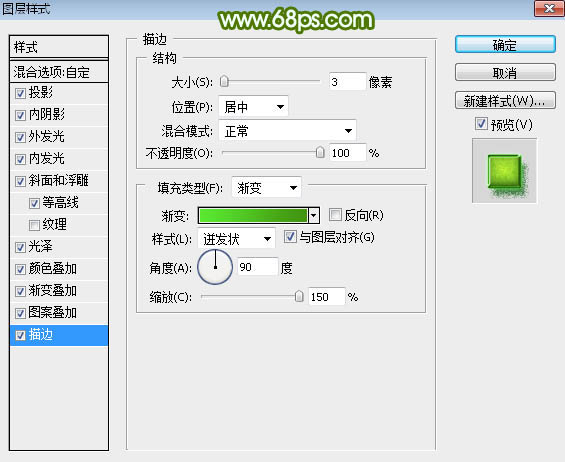
描邊:填充類型選擇“漸變”,點擊漸變色設置漸變如圖14,其它設置如圖13。
#p#副標題#e#
五、確定后得到下圖所示的效果。

六、按Ctrl + J 把當前文字圖層復制一層,然后在圖層縮略圖后面右鍵選擇“清除圖層樣式”,得到圖17所示的效果。


七、給當前圖層設置圖層樣式。 投影:混合模式“線性加深”,顏色:#161616,其它設置如下圖。

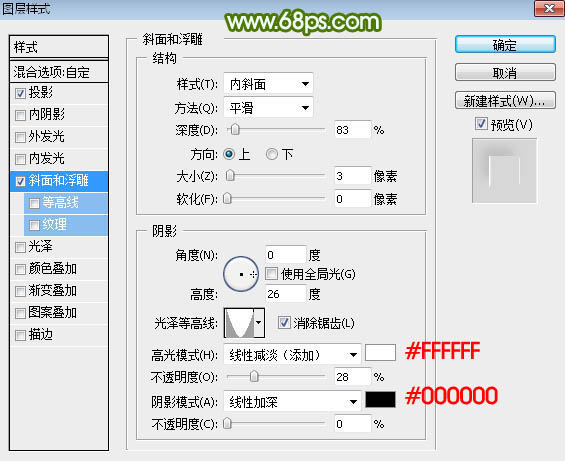
斜面和浮雕:高光顏色為白色,陰影顏色為黑色,其它設置如下圖。
八、確定后把填充改為:0%,效果如下圖。

九、按Ctrl + J 把當前圖層復制一層,然后清除圖層樣式,效果如圖22。


十、給當前圖層設置圖層樣式。 斜面和浮雕:高光顏色:#101103,陰影顏色:#f0f1f3,然后點擊光澤等高線后面的圖形編輯曲線,如圖24,其它設置如圖23。


等高線:等高線設置如圖26,其它設置如圖25。


十一、確定后把填充改為:0%,效果如下圖。

十二、按Ctrl + J 把當前文字圖層復制一層,然后清除圖層樣式,效果如圖29。


十三、給當前文字圖層設置圖層樣式。 投影:混合模式“顏色減淡”,顏色為橙黃色:#fefc1e,其它設置如下圖。

外發光:混合模式“濾色”,顏色為綠色:#77fe1e,其它設置如下圖。

十四、確定后把填充改為:0%,效果如下圖。

最后微調一下參數,完成最終效果。
最終效果圖
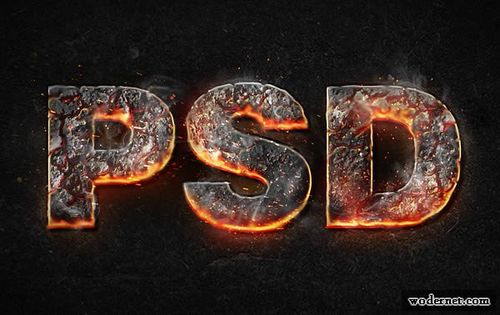
圖00
1、打開文本,使用字體HelveticaLTStd輸入文字,窗口-字體中,打開的字體面板,將文字的大小改為425PT,并將字間距改為-25。
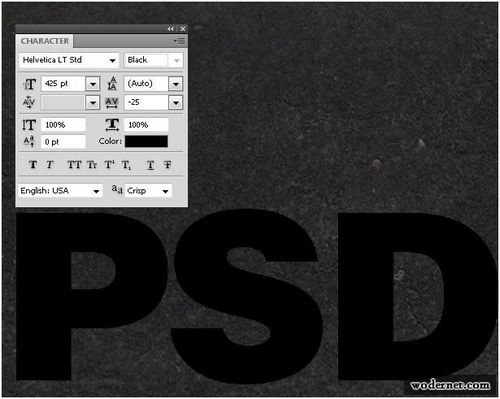
圖01
請注意字母“D”還是有點接近的字母“S”,為解決這個問題,使用文字工具選擇這兩個字母,并將光標位于兩個字母中間,然后改變字距調整值-305。

圖02
3、雙擊文字圖層,打開圖層樣式面板,應用描邊,將描邊的填充類型為漸變,漸變顏色設置如下:
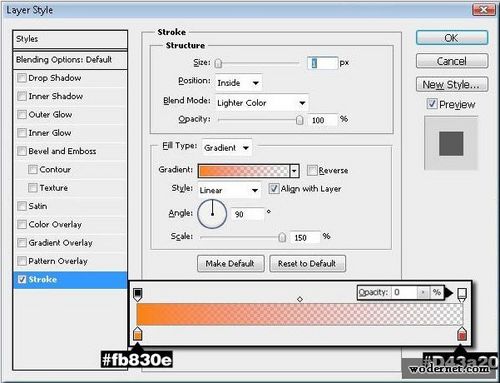
圖03
顏色疊加:
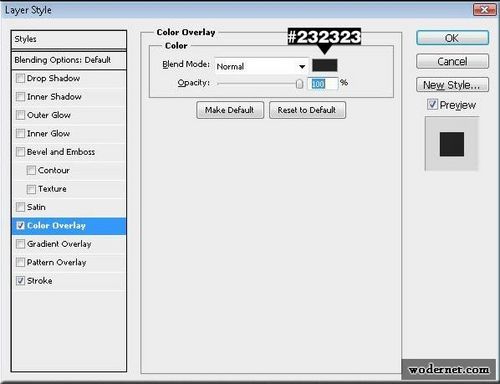
圖04
投影
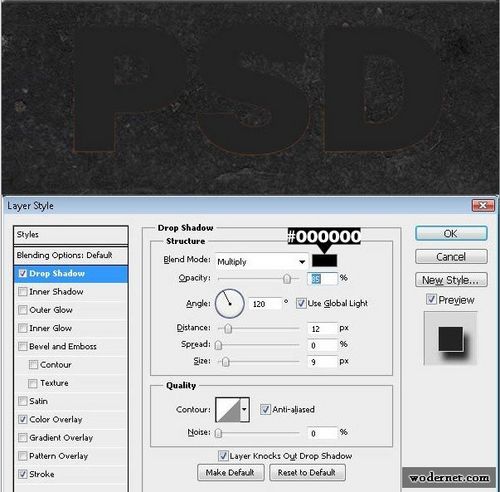
圖05
內陰影
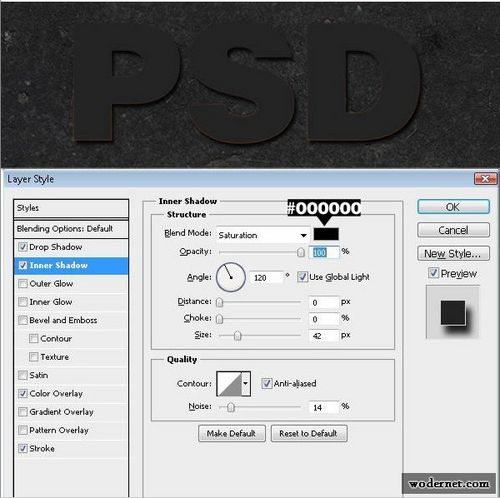
圖06
外發光
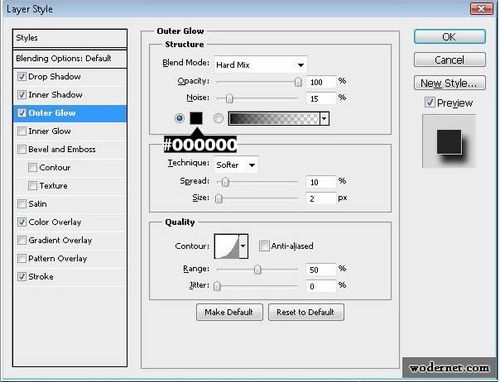
圖07
內發光
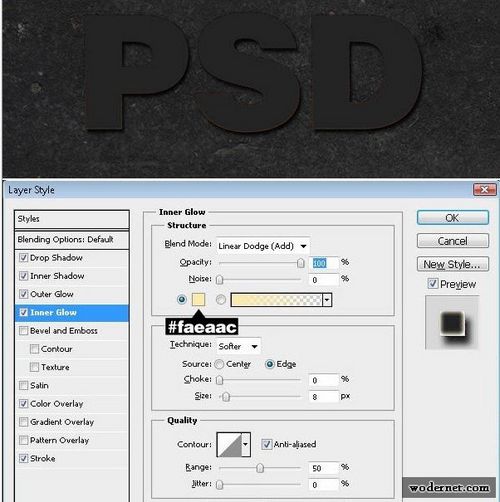
圖08
斜面與浮雕
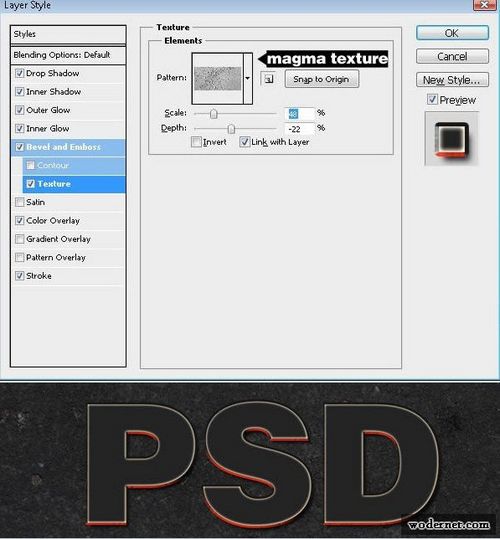
圖09
#p#副標題#e#
4、按下CTRL+J復制得到文字圖層,左擊在快捷菜單中選擇清除圖層樣式,這樣可以保證下面要增加文字的樣式是在同樣的文字上增加的。
混合選項:
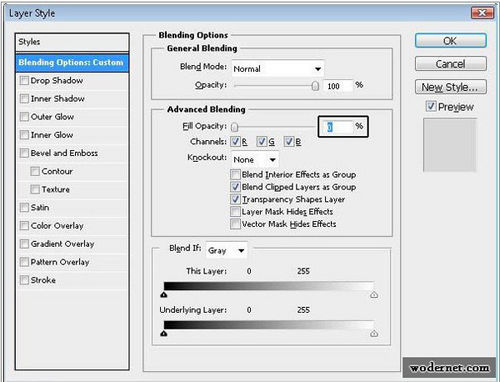
圖10
內陰影
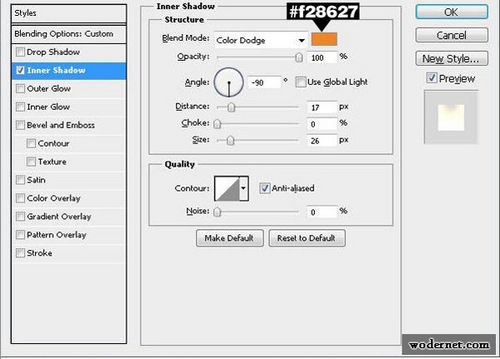
圖11
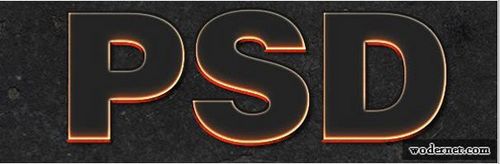
圖12
內發光
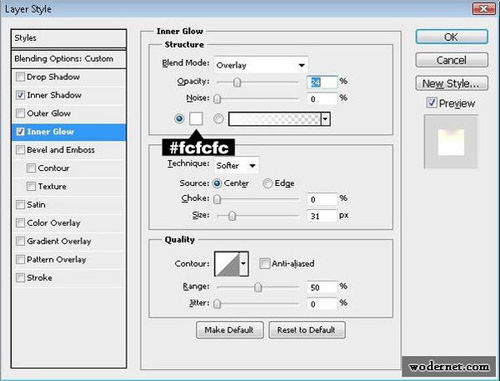
圖13
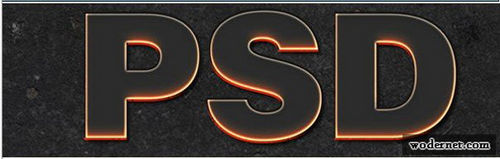
圖14
斜面與浮雕
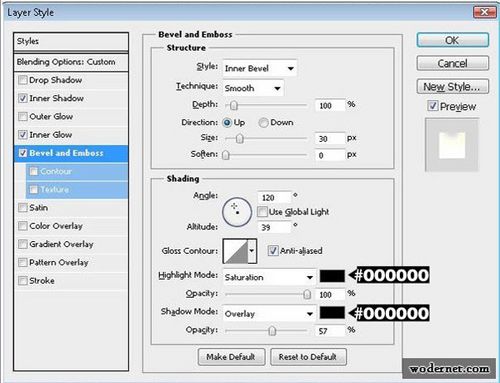
圖15
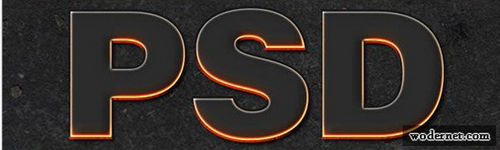
圖16
圖案疊加
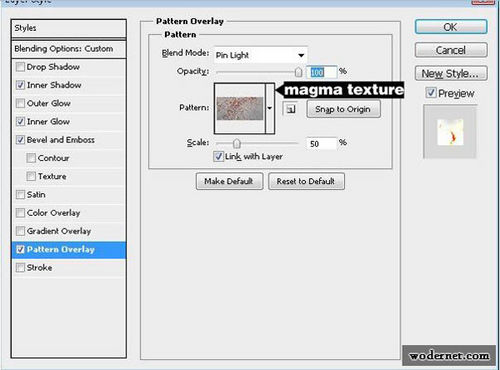
圖17
效果圖:
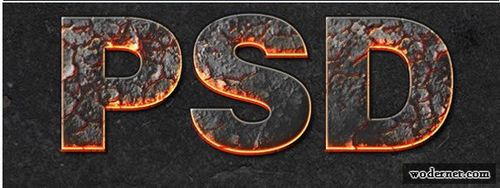
圖18
#p#副標題#e#
5、將巖漿紋理放在背景圖層中,窗口-調整-創建漸變映射,漸變設置如下圖所示:
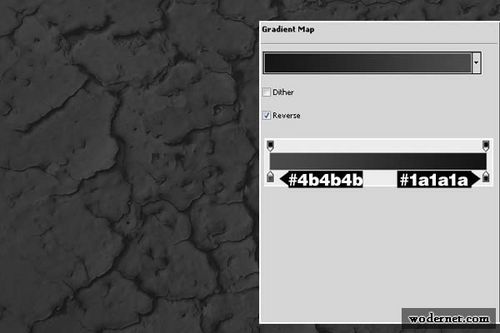
圖19
6、將文字圖層的混合模式改為線性減淡(增加)。不透明為36%.這將使文字增加了背景圖層的紋理。使用硬度為0的橡皮擦擦去一些邊緣地方,使文字有明暗變化。
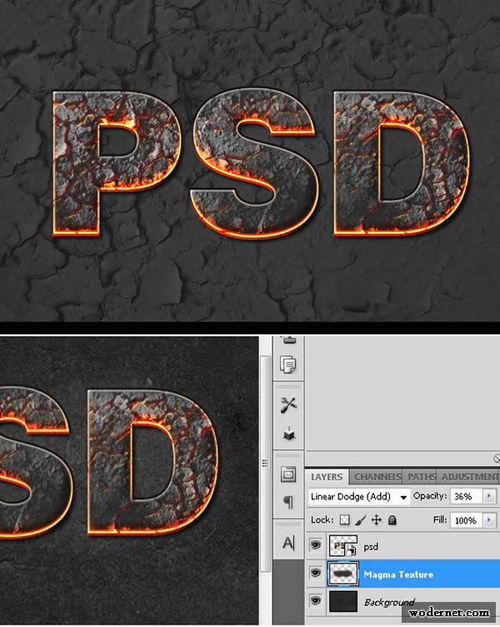
圖20
7、選擇“PSD”文字圖層,右鍵單擊并選擇“轉換為智能對象”創建一個新的圖層“陰影”,使用畫筆工具(B)為文字下面添加一些陰影:用黑色畫筆工具(B)與硬度為0%和尺寸約280px。
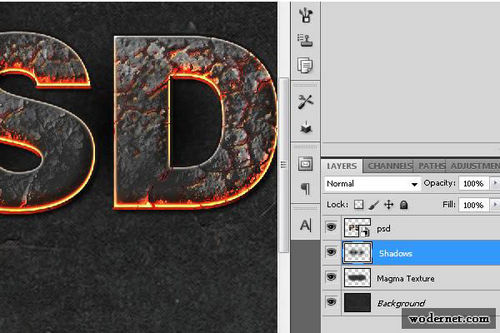
圖21
8、現在,再次使用畫筆工具(B)添加一些橙色的亮點,應用高斯模糊,改變混合模式為“線性減淡(添加)”,不透明度45%左右。
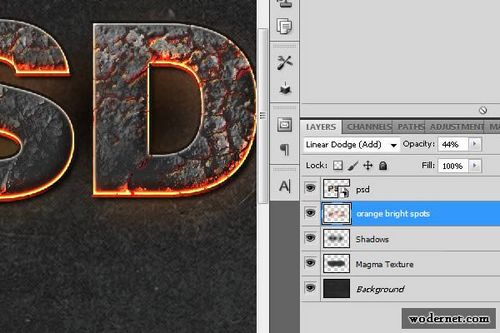
圖22
9、選擇“PSD”智能對象,復制它,把它稱為“模糊層”,最后“柵格化”(右鍵單擊>“柵格化”)。我們要的文字邊緣模糊做出燃燒中并且非常熱的效果。我們將使用涂抹工具(R),30%的流量,用圓形筆刷,硬度為0%.繪畫文字邊緣,使他們像正在熔化。
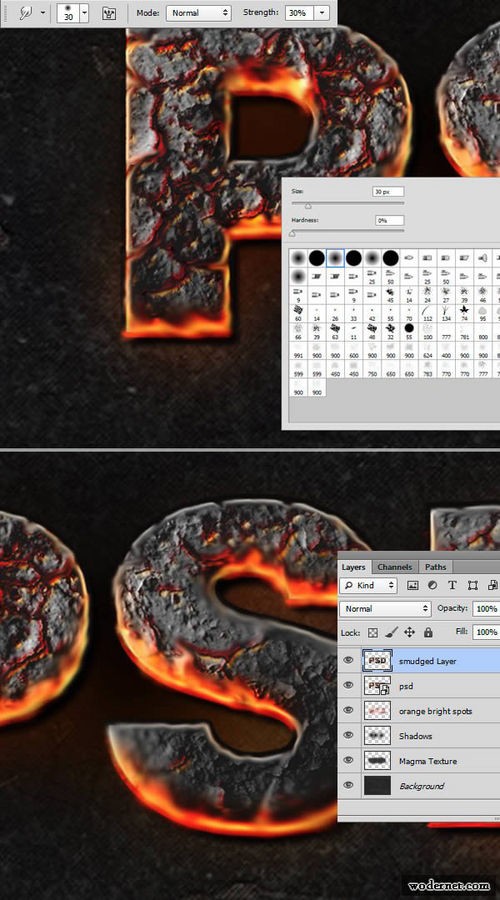
圖23
10、繼續模糊這個圖層,使用一個更大的涂抹畫筆,涂抹橙色的區域,并對這圖層應用曲線調整,增加對比度。
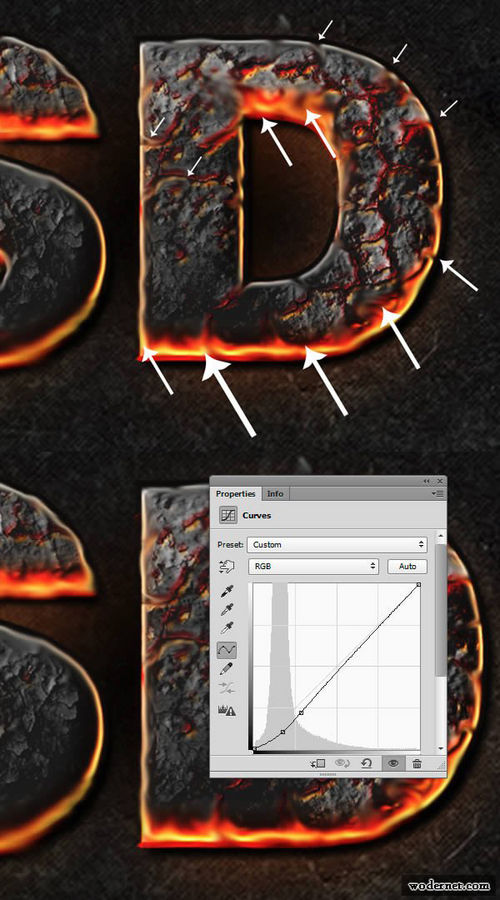
圖24
11、創建新圖層,使用黑色硬度為0的畫筆,為文字增加一些陰影,如下圖所示,將圖層不透明改為40%.
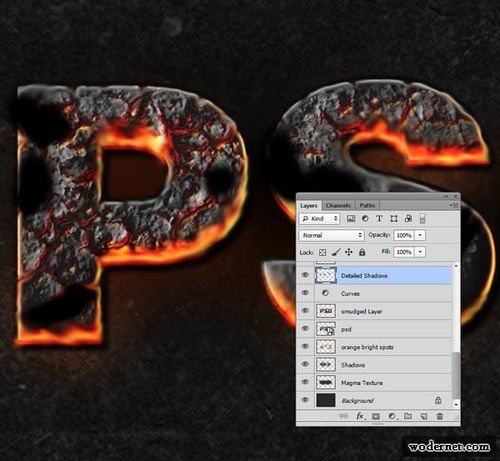
圖25
12、繼續使用畫筆,將畫筆的顏色改為橙色,創建新圖層,為文字增加一些橙色,如下圖所示,將圖層的混合模式改為顏色減淡。濾鏡-模糊-高斯模糊。
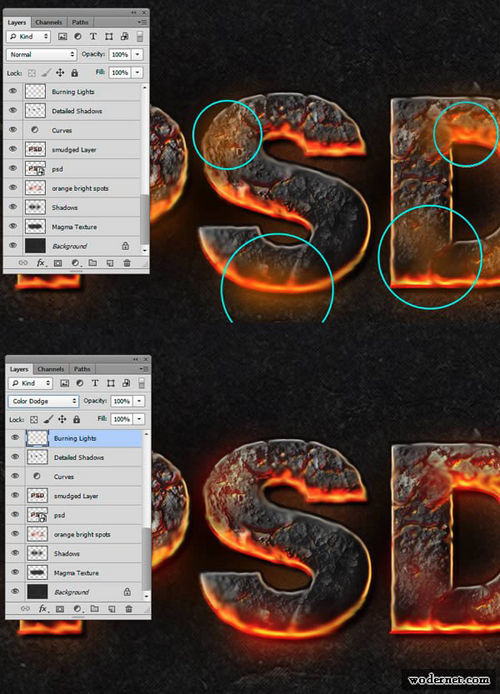
圖26
13、在所有圖層之上,增加新圖層,并使用白色畫筆畫出如下所示的高光。將圖層的混合模式改為疊加。
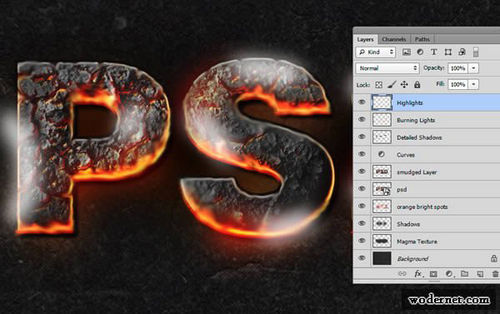
圖27
14、增加煙霧效果。打開煙霧圖片,圖像-調整-去色,使用橡皮擦擦去不需要的部分,按下CTRL+T,對圖片進行變換,使之與文字更好的融合。圖層的混合模式為濾色。
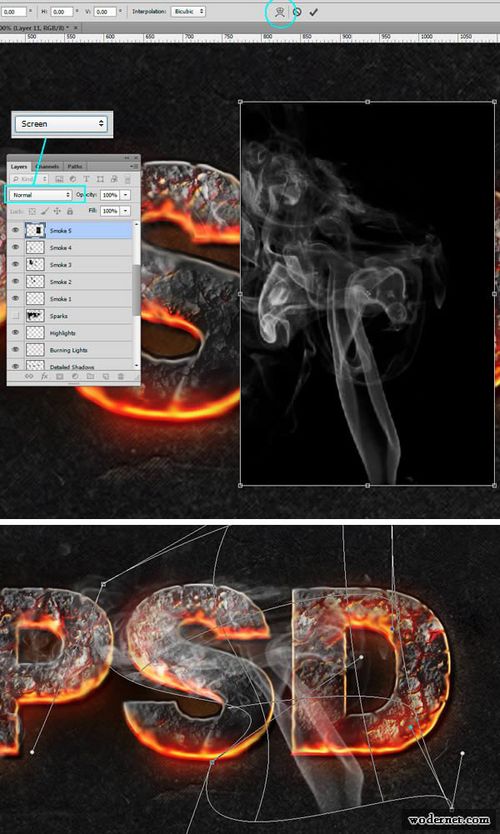
圖28
15、繼續添加更多的照片煙霧的組成:變形和涂抹,這部分主要是實驗性的繼續嘗試,直到你得到一個滿意的結果。
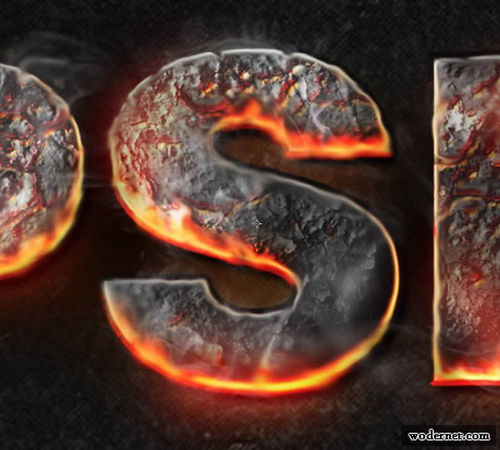
圖29
16、將火花圖片放入到文檔中,切換的火花層的混合模式為“顏色減淡”,然后使用圖層蒙版刪除一些區域,特別是那些以外的字母,因為我們不需要那么多。
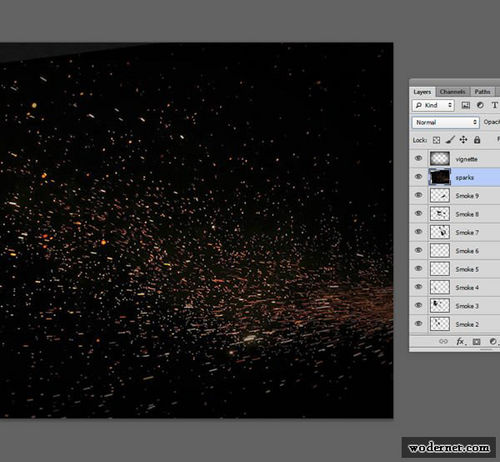
圖30
17、下面你可以看到圖層蒙版(左)涂抹最終的效果(右)要查看圖層蒙版ALT+單擊其縮略圖上。
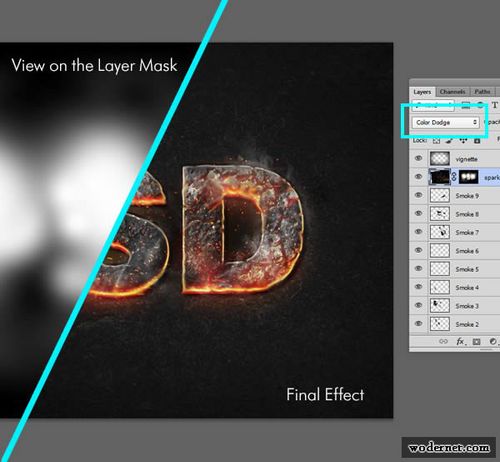
圖31
最終效果圖
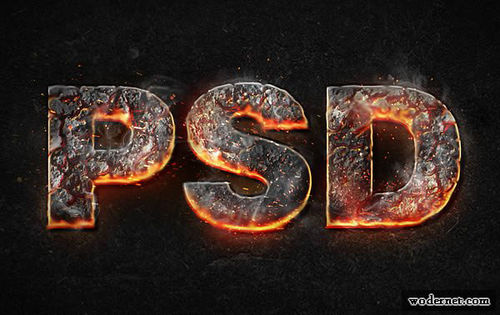
圖32