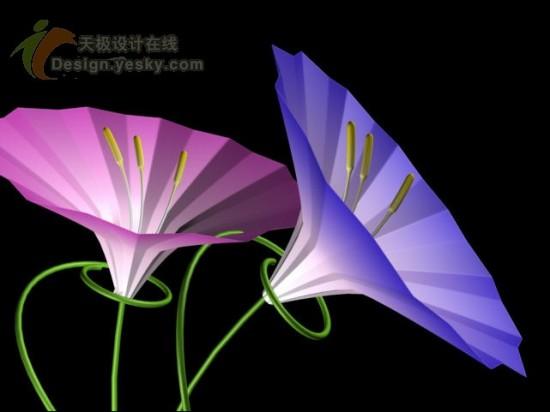
在一些三維動(dòng)畫片中,我們常會(huì)看到用三維軟件模擬的一些花草之類的景物,非常逼真,下面我們來用3DsMAX來制作幾朵鮮艷嬌嫩的牽牛花,效果也很不錯(cuò)哦!
制作工具:3DsMAX7.0中文版,其他版本的制作方法、步驟類似。
制作過程:
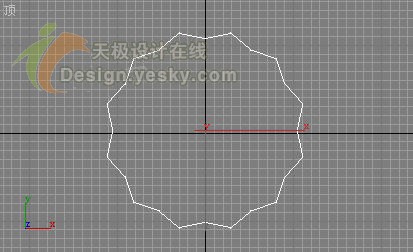
1、進(jìn)入創(chuàng)建命令面板,單擊“圖形”標(biāo)簽進(jìn)入圖形創(chuàng)建命令面板,在“頂”視圖中拖動(dòng)鼠標(biāo)新建圖01所示的星形,設(shè)置半徑1為115,半徑2為105,邊數(shù)為12,圓角1為1,圓角2為1。
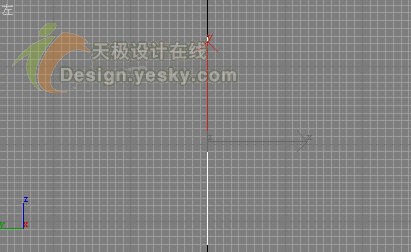
2、單擊“線條”按鈕,在“前”視圖中新建圖02所示的直線,然后選擇星形,單擊“幾何體”按鈕,進(jìn)入創(chuàng)建幾何體面板。
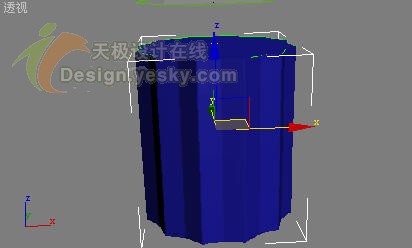
在下拉列表框中選擇“復(fù)合物體”,展開“物體類型”卷展欄,單擊“放樣”按鈕,進(jìn)入放樣屬性面板,單擊“拾取路徑”按鈕,在視圖中單擊線,得到圖03所示的放樣物體。
3、選擇放樣物體,進(jìn)入修改命令面板,展開“蒙皮參數(shù)”卷展欄,如圖04所示。
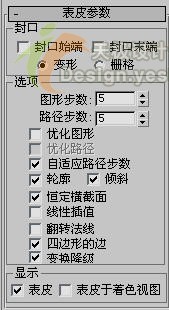
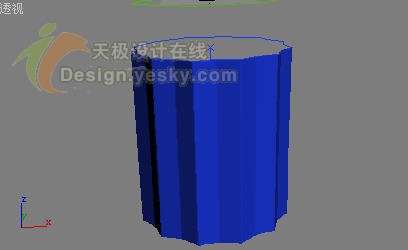
去掉放樣物體上下端的封蓋,如圖05所示。
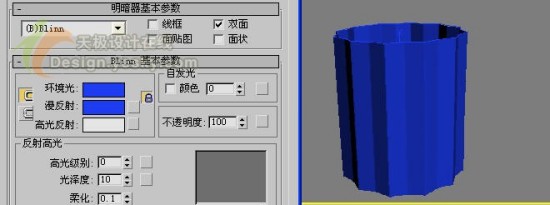
4、單擊工具欄中的“材質(zhì)編輯器”按鈕,打開材質(zhì)編輯器面板,選擇一個(gè)樣本球,展開“遮蓋基本參數(shù)”卷展欄,選擇“雙面”復(fù)選框,然后單擊“映射材質(zhì)”按鈕,將材質(zhì)指定給放樣物體,效果如圖06所示。
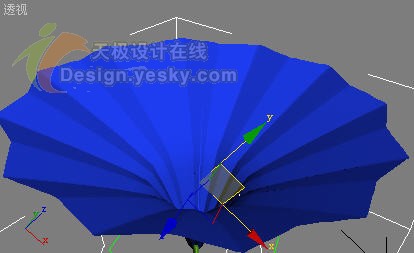
5、選擇放樣物體,進(jìn)入修改命令面板,展開“變形”卷展欄,單擊“縮放”按鈕,在彈出的面板中按圖07所示修改曲線。
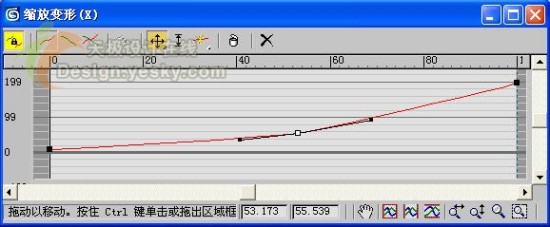
效果如圖08所示。
#p#副標(biāo)題#e#
6、在“頂”視圖中新建一個(gè)圓形,然后在“前”視圖中新建圖09所示的線條。
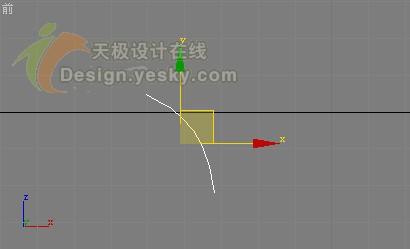
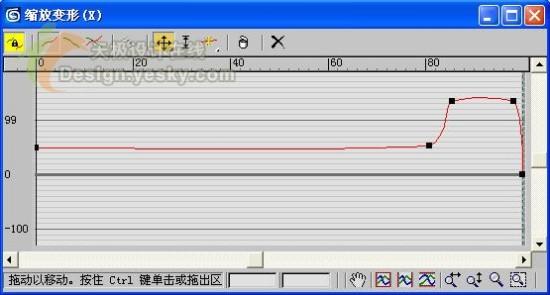
以圓形為截面,線條為路徑進(jìn)行放樣,然后調(diào)節(jié)縮放曲線到圖10所示的形狀。
此時(shí)得到的放樣物體如圖11所示。
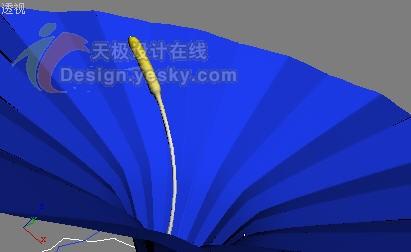
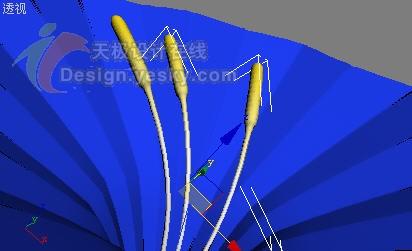
7、將花蕊進(jìn)行復(fù)制排列,得到效果如圖12所示。
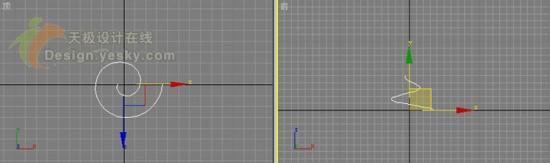
8、進(jìn)入圖形創(chuàng)建命令面板,單擊“螺旋線”按鈕,在“頂”視圖中拖動(dòng)鼠標(biāo)新建圖13所示的螺旋線,半徑1為130,半徑2為36,高度為280,圈數(shù)為1.5,偏移為0.5。
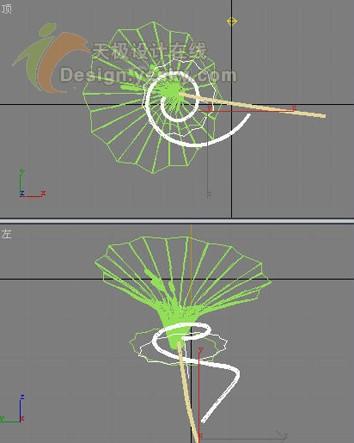
9、選擇螺旋線,進(jìn)入修改命令面板,單擊“渲染”卷展欄,設(shè)置厚度為8,邊數(shù)為12,角度為0,勾選可渲染,生成貼圖坐標(biāo),顯示渲染網(wǎng)格,效果如圖14所示。
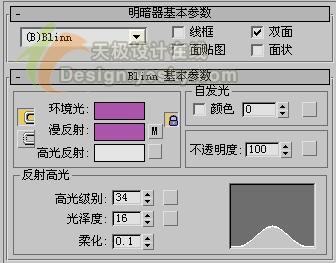
10、單擊工具欄中的“材質(zhì)編輯器”按鈕,打開材質(zhì)編輯器面板,選擇一個(gè)樣本球,基本參數(shù)設(shè)置如圖15所示。
展開貼圖卷展欄,單擊“漫射”旁邊的小方塊按鈕,在彈出的“材質(zhì)/貼圖瀏覽器”中選擇“新建”單選框,然后在右邊的列表中雙擊“漸變”貼圖進(jìn)入其屬性面板,按圖16所示修改參數(shù)。將編輯好的材質(zhì)指定給花朵。
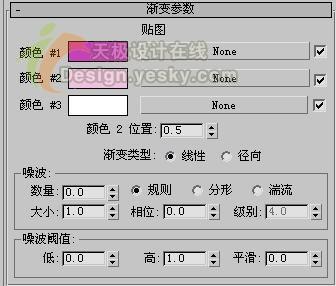
11、再選擇一個(gè)樣本球,設(shè)置漸變參數(shù)如圖17所示,作為花蕊的材質(zhì)。
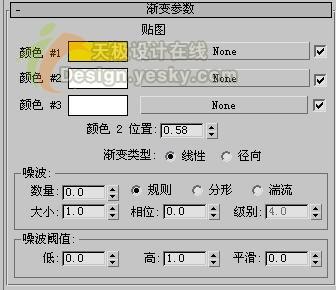
12、最后加入燈光,單擊快速渲染按鈕,渲染后的效果如圖18所示。