構圖其實很簡單,其實就是利用這些最基本的元素為畫面建立一個引導規則,通過這個規則來確定畫面的重心及觀看模式,引導觀看者的視線,讓觀看者能夠用最短的時間按照拍攝者的意愿觀察到拍攝者想要表達的畫面重心,這就是構圖的意義。
作為視覺藝術的基礎元素之一,線條的存在影響到我們對于畫面的第一影響,在畫面中,線條可以描繪形狀,可以在圖像中構圖敘事引導,可以為觀看者的視線作為指向,通過線條,可以讓觀看者清楚畫面閱讀的順序。
線條在我們生活的環境中可謂無處不在,它可以是自然界的一道分界線,像是地面和天空的分界,可以是一條馬路的邊界或延伸,可以是一排欄桿,可以是建筑物的輪廓,可以是沖天的大樹。
線條在畫面中的存在主要有三種作用,一種是作為畫面中的主要元素存在,像是下圖中的道路就是由兩條筆直的線條構成的主體元素。
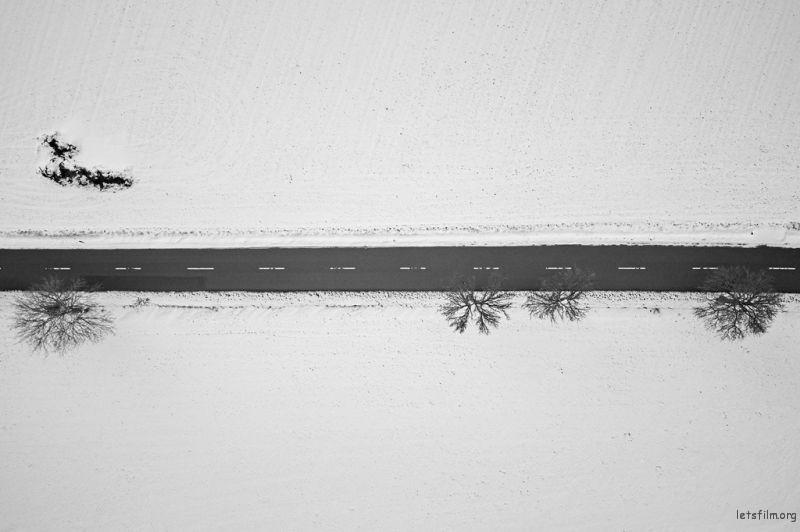
Photo by Johny Goerend on Unsplash
可以作為畫面中的引導線。雖然照片是二維的是平面的,但是它所表達的意境卻不會是扁平的,拍攝者可以有無數種方式用畫面的組成來說故事,來表達自己的想法,用引導規則帶領觀看者的視線和思維在畫面中轉換。
引導線不一定要真實存在,僅僅以邊界的形式存在作為暗示來引導觀看者將視線轉移到畫面中的重心,像下圖中,觀眾席自上而下的輪廓線,上方光的邊界都將重心引導至左下角的臺上。

Photo by Edwin Andrade on Unsplash
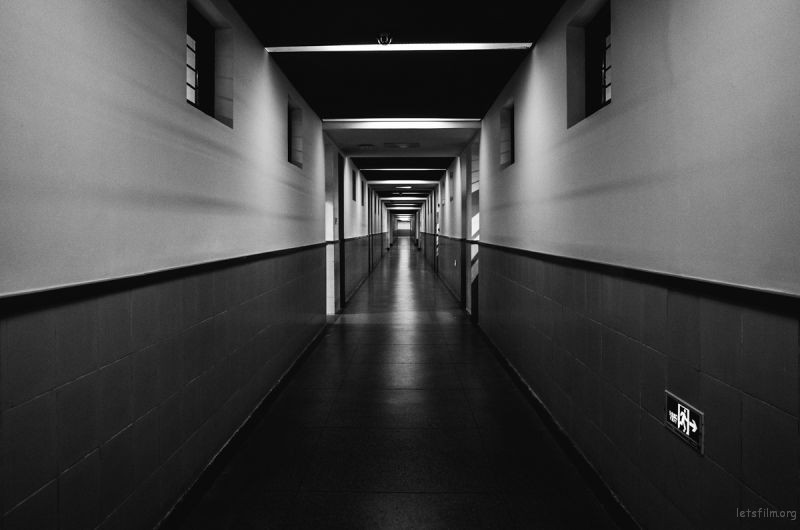
像是下圖畫面之中,墻上的腰線,墻和天花地面連接處的分界線都作為引導線將畫面引導線畫面重心的縱深處。
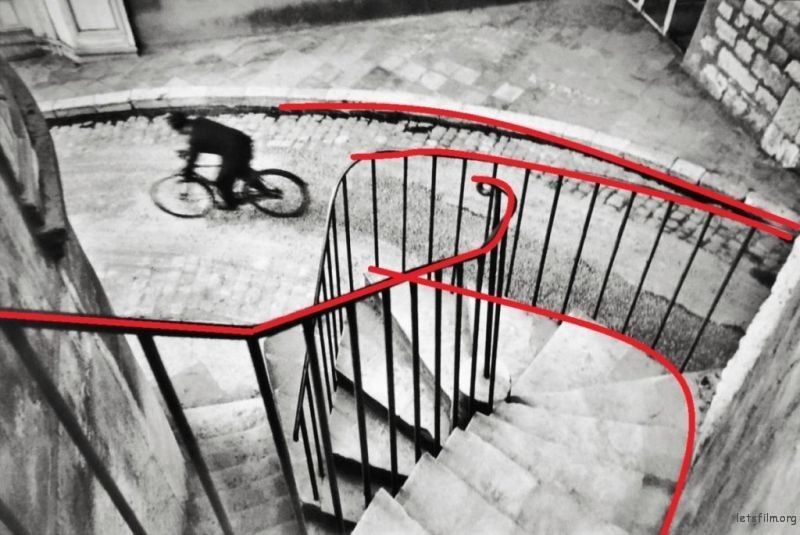
而在布列松的這張經典作品之中,即使利用欄桿和路面的彎曲運動來引導觀看者的視線運動,最終將畫面重心落在騎自行車的人身上。
有一種作用就是確定圖像秩序,起到分割畫面的作用,像在下圖中,一條水平線將畫面分為地面和墻壁兩個部分,由于購物車偏向于畫面左側,所以在右側的垂直線平衡了畫面的重心,讓畫面不會因為右側的空曠而顯得有些無聊。
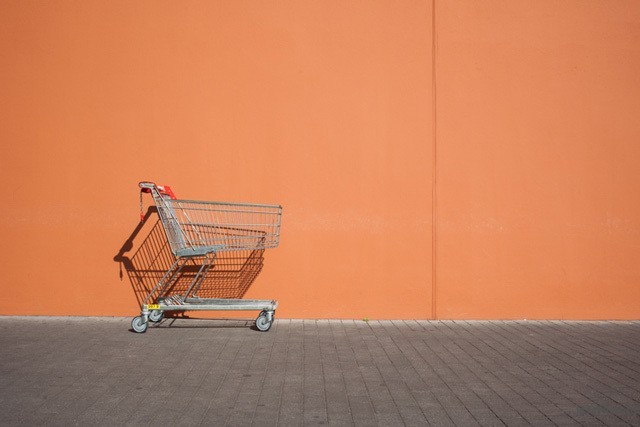
Photo by Michael Zwahlen
在下圖中,道路作為引導線將視線引導到城市遠端,再以城市天際線作為分割線。在拍攝風景攝影或者景觀攝影的時候,分割線一般都會放置在畫面的三分處,無論是水平線還是垂直線,分割線都不宜放置在畫面中間位置,但也不宜過于靠近畫面邊緣。通常情況下,將畫面按照2:3或1:3的比例進行分割效果最好。
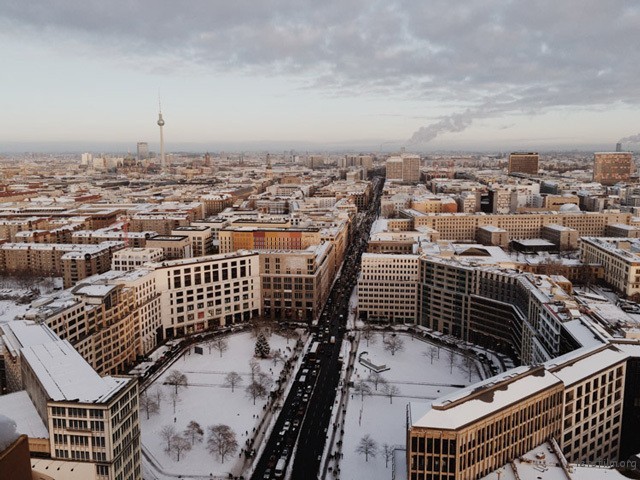
Photo by Michael Zwahlen
所有的構圖技巧都是用來幫助我們讓照片說故事的,當我們面對畫面中的線條的時候,有沒有什么方法可以利用這些線條來增強畫面的敘述。通常在我們將要拍攝某個場景的時候,我們應該先在它的周圍尋找合適的角度和線條以及其他能夠支撐這個場景的元素。然后讓每一個線條都能傳達不同的感受。
線條還會影響畫面的內容,水平線更多的會帶給我們一種寧靜與平和的感受,像是海天相交的海平線;而垂直線則往往和力量和強度有關,像是摩天大樓的輪廓,或者森林里筆直的參天大樹,又或者說是飛流直下的瀑布,這些都會帶給我們一種力量和壯麗的感覺;而對角線構圖則非常適合拍攝運動感十足的場景,我們在拍攝賽車之類的運動的時候,將畫面傾斜,讓跑道在畫面的對角線上,可以讓畫面看起來動感十足。
Via: letsfilm
]]>這是我們的起始圖像。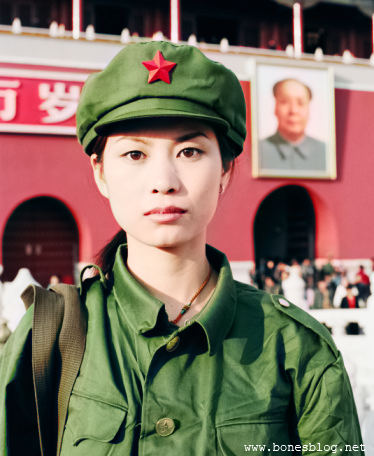
添加一個漸變映射的調整圖層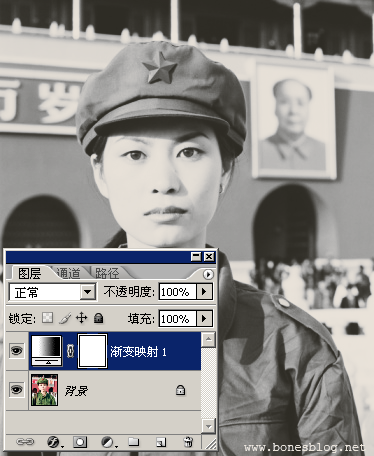
這個漸變映射是很關鍵的,不是單純的黑色到白色的漸變映射。注意到右邊的那個色塊,這是相當關鍵的,因為就照片掃描后通常容易丟失暗調和亮調的顏色,這個的目的就是讓圖像變成灰度,而且將亮調最亮的部分丟掉。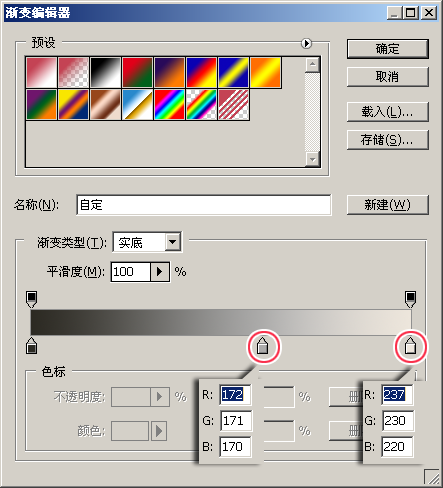
接下來,我在網絡上找了一張真正的舊照片,并執行高斯模糊命令,使得圖像模糊得看不清楚就對了
接下來就是要更改圖層混合模式為“顏色”,并將其不透明度降低一些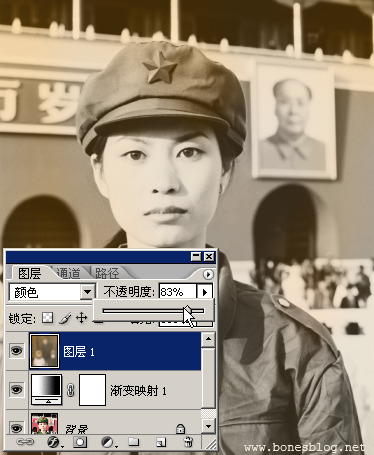
舊照片的大感覺就出來了,現在要做的就是給圖像添加雜色顆粒,關于添加雜色的教程我以前也寫過,我這里就不多講了。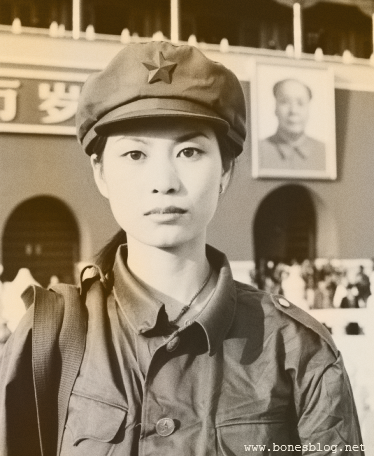
#p#副標題#e#
接下來我新建了一個色階的調整圖層,目的就是為了把圖像調成灰朦朦的感覺
上面調整的結果有點過了,于是我將圖層的混合模式改為了“亮度”,不透明度改為了35%
這個步驟時需要靈活使用的,其他步驟都可以按部就班,可以適合不同的圖片調整。
到了這個步驟,我想基本上也就完成了大部分的操作,我看很多做舊照片都是用畫筆的筆刷了做照片花白的效果,我比較懶,不原意去找筆刷。
我用的是“色彩范圍”命令,容差設定很低,隨意的在畫面點一下,單擊“確認”按鈕
就得到這樣的選區。
新建一個圖層,將其填充成白色
將這個白色變形一下,移動、旋轉一下位置,再將圖層混合模式改為“強光”即可
原圖:
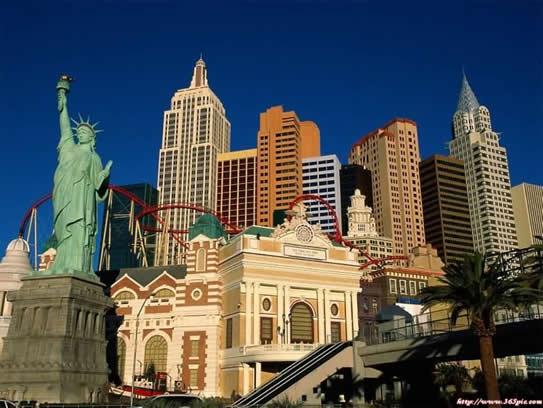
打開復制一圖層:
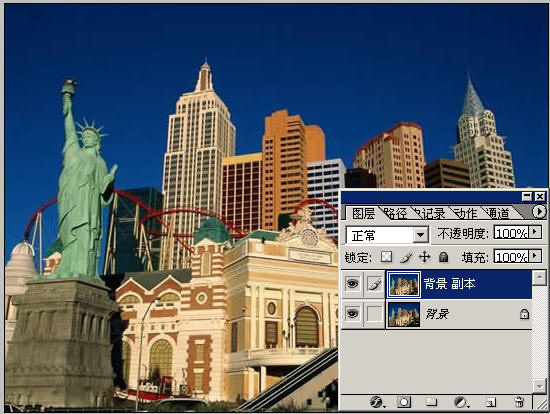
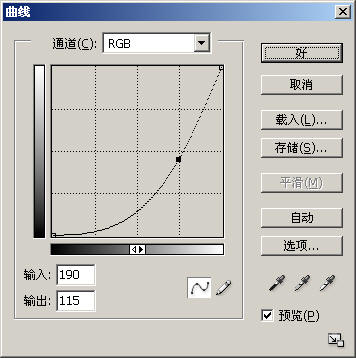
調整曲線,把圖片調暗:
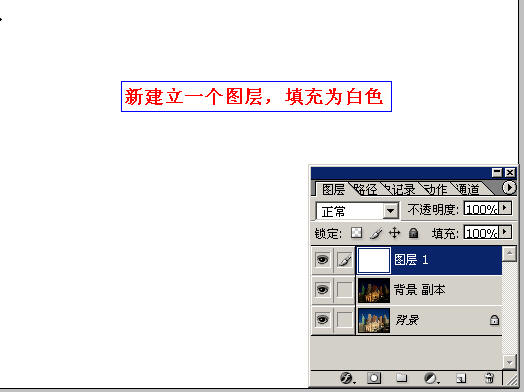
新建一圖層填充為白色:
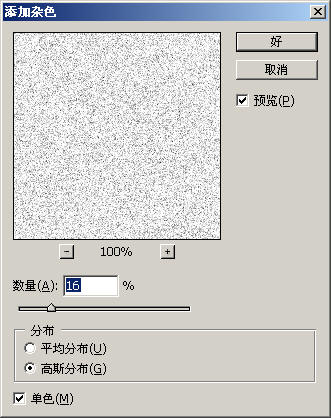
濾鏡=>雜色=>添加雜色:
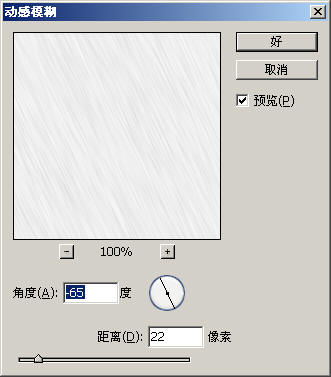
濾鏡=>模糊=>動感模糊:
#p#副標題#e#
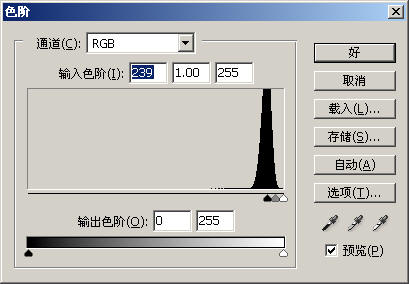
為了更好的表現雨絲的感覺,執行色階命令(CTRL+L)。
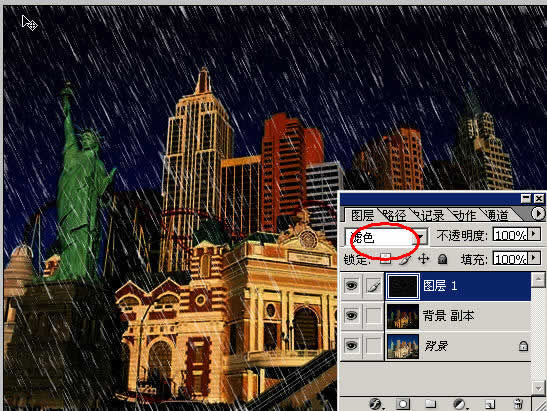
圖層模式為“濾色”
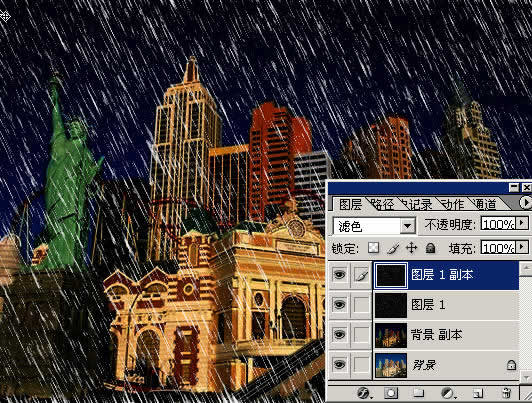
為了使雨下得更大一點,復制該層,用自由變換工具改變一下大小。注意雨絲的方向。
把最初復制調暗的圖層移到最上層,模式改為“柔光”:
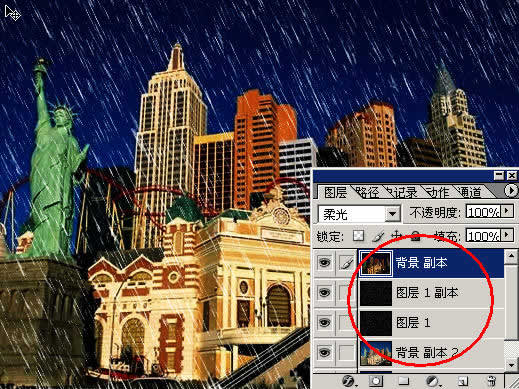
拼合所有圖層,最終效果如下:
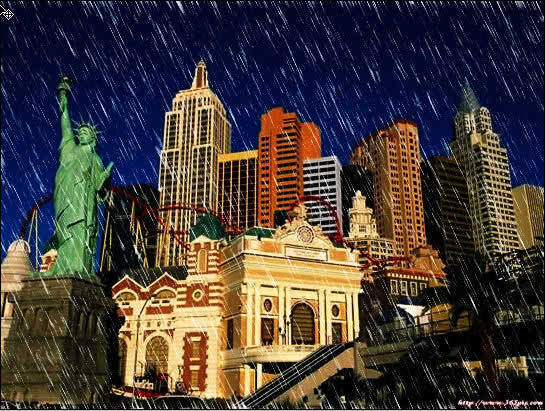
1.我們經常看看器皿蘋果等水果的廣告,上面的水滴好象通人性,分布很合理,整得產品很起來很唯美,工匠們通常就是用無色鞋油或凡士林涂于表面,然后噴水,它可以防止水滴的滑落,而起定型水的作用。
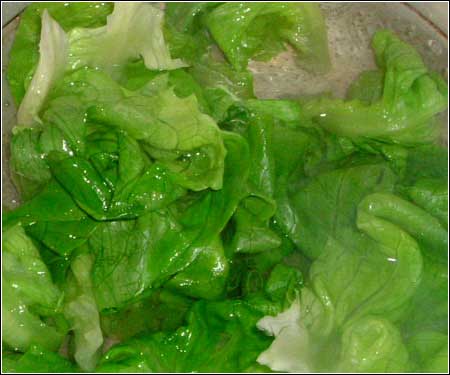
2.看到KFC的廣告,我們無不為它的里面的蔬菜的艷麗驚嘆,其實這樣的東西并不是精心培育出來的,只不過是從小菜場買來,泡了一下堿水而已。
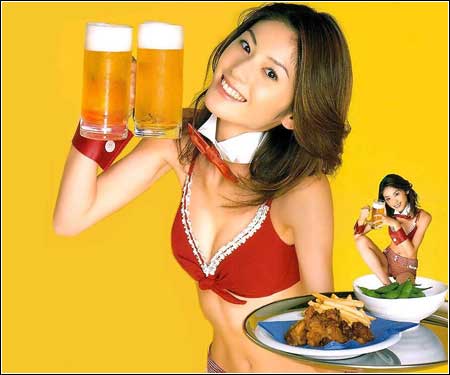
3.我們經常看到啤酒的廣告吧,那碑酒視覺效果特棒吧,是不是很多人也試著拍過,就是沒有人家的好?認為是廠商特制的吧?其實只要在碑酒里加入適量的精鹽,那效果就來了。是不是想嫌它噴出來的泡沫不夠好,不要緊,專業人士的也不夠好,我們洗頭發的那東東的沫夠了吧?
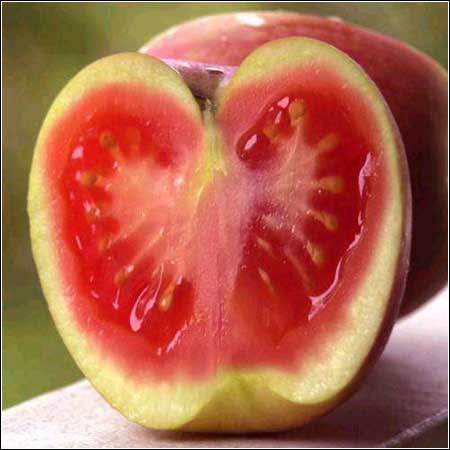
4.切開的水果,拍了一張,切面就變色了?都來不及構圖,怎么辦,用鹽水泡一下,幾十分鐘,你總該構圖了吧?
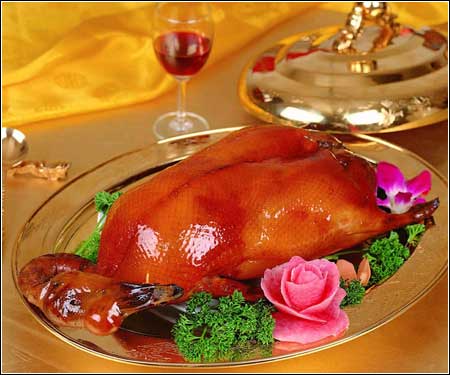
5.為什么人家拍出的菜總是那么好看,我拍的烤鴨,我拍的名貴魚怎么就是那么的暗淡,好象不新鮮似的,那么的提不起人的胃口?那個職業攝影師在干什么?哦,他拎了瓶精制食用油,在往鴨魚身上抹呢,我們也試試,哇,色澤真誘人,口水掉了一地。
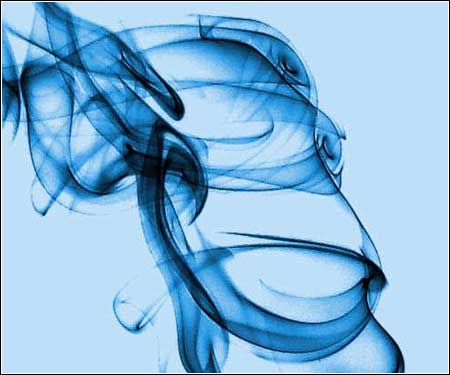
6.為何優秀的作品那光那影,那煙,怎么都那么唯美,人家的鍋碗,盆里的冒出來的熱氣怎么拍得那么清晰,唯美,專業人士就是厲害,難道熱氣煙都要聽他的?是呀,因為它會利用干冰滴水,用管子吹煙,當然自己想要濃,就濃,要淡就淡,什么時候冒就冒,聽人指揮,想要它在那出現就在那出現,當然畫面要比別人的好,得獎也是必然的。
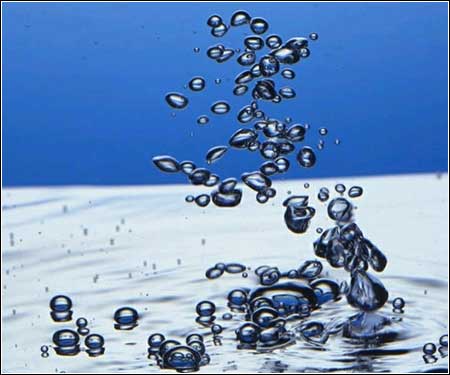
7,說到這里,你該有點明白了,也知道要表示煮沸騰,如果真煮到那樣,拍起來因為有水汽,畫質不會理想,弄個管子在下面吹泡泡,效果更好,畫質提高幾十倍,多花幾萬元上個牛頭,也達不到這效果。
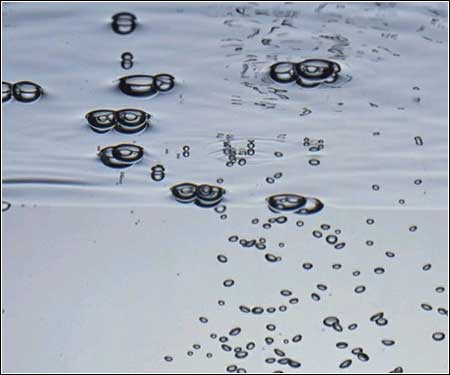
8.還有點想不通?什么?不要沸騰,要煮開不騰的?動動腦,會想到的,自己不洗碗,也看過老媽洗碗吧,是的,倒進點洗潔精,攪一攪,看看是不是冷水(湯)都變成開的了。終于想通了吧。 ]]>