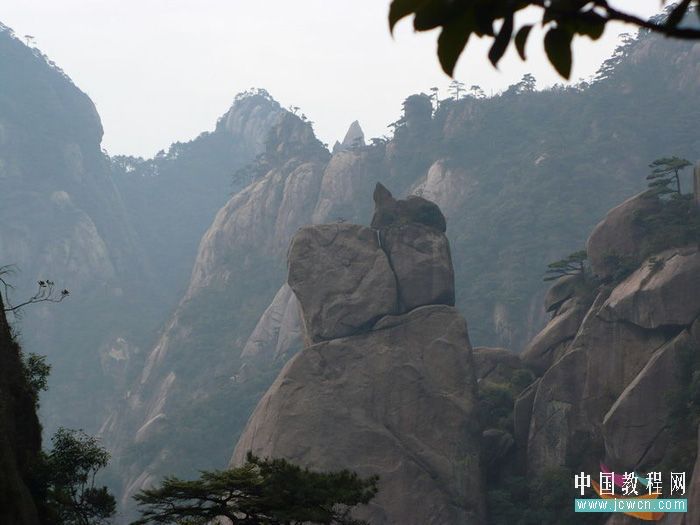
| 本教程介紹一些特殊的煙霧制作方法。一些群山照片沒有選擇適當時候如清晨拍攝的時候少了很多神韻。后期制作時候可以適當用PS彌補。制作思路:先用云彩濾鏡加上淡淡的云彩,用蒙版控制到范圍,然后用畫筆選擇合適筆刷來加強細節部分的處理。過程比較簡單要完全控制好也需要一定的時候。 原圖 |
 |
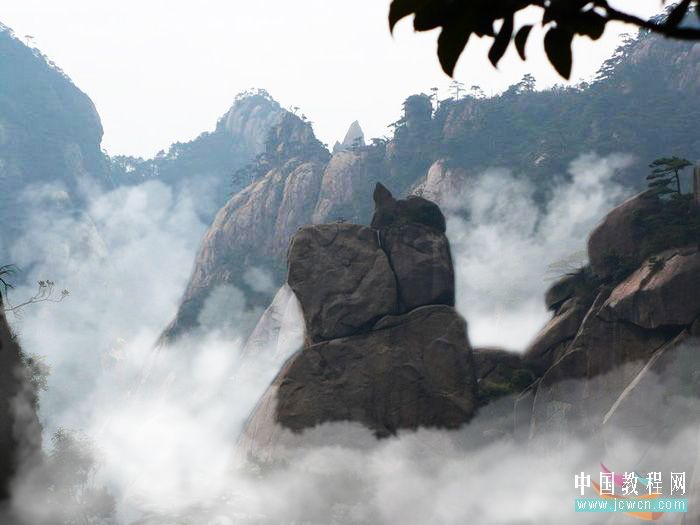
| 最終效果 |
|
| 1、打開圖片觀察,圖片有些發灰,復制一層,混合模式疊加,不透明度75%。 |
 |
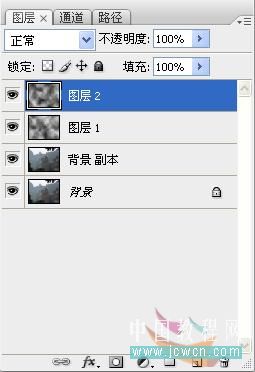
| 2、在上面新建兩個圖層,按SHIFT+D,將前景色和背景色設為默認的黑白,分別對新建的兩個圖層使用“云彩”濾鏡(濾鏡 > 渲染 > 云彩,新建兩層是為了增強云彩效果); |
 |
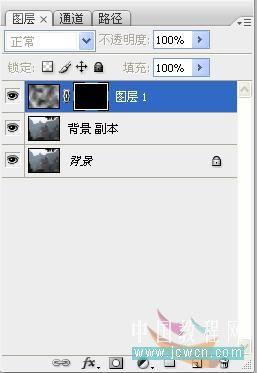
| 3、將這兩個新建圖層合并,圖層混合模式改為“濾色”,按住ALT鍵的同時按添圖層蒙板按鈕,對該圖層添加黑色圖層蒙板; |
 |
#p#副標題#e#
| 4、為了方便后期操作,先做出兩個選區并儲存選區。 |
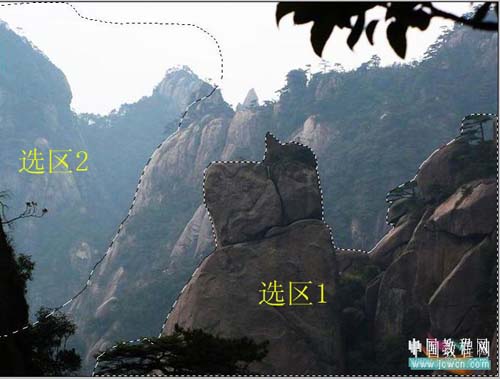 |
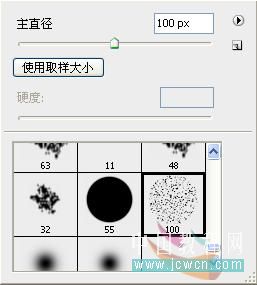
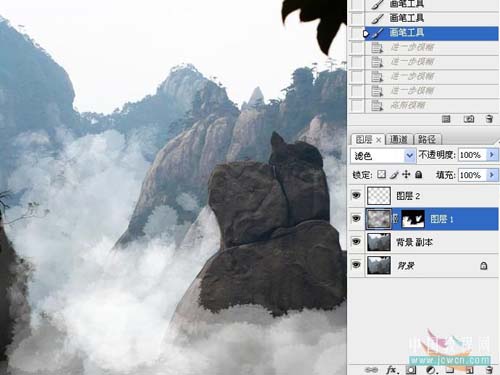
| 5、在圖層蒙板上操作,選用“粗邊圓形鋼筆”畫筆,前景色為白色,根據情況適當調整畫筆的不透明度、大小、硬度,在需要有云彩的地方涂抹。對一些云霧較濃的地方,可以再新建一層,使用白色畫筆直接在圖層上涂抹。在需要區分遠景和近景的地方,調用剛剛做的選區進行精細涂抹,以突出云彩的層次感。 |
 |
 |
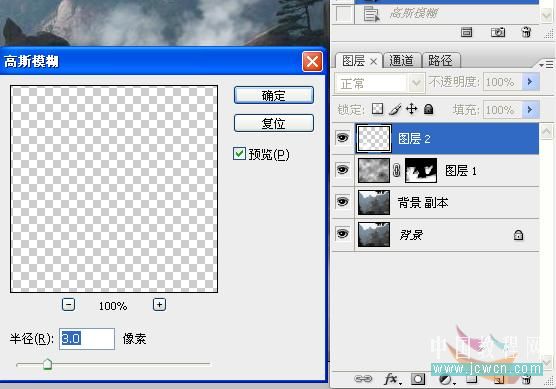
| 6、對兩個云彩圖層使用濾鏡高斯模糊,模糊半徑根據實際而定。 |
 |
 |
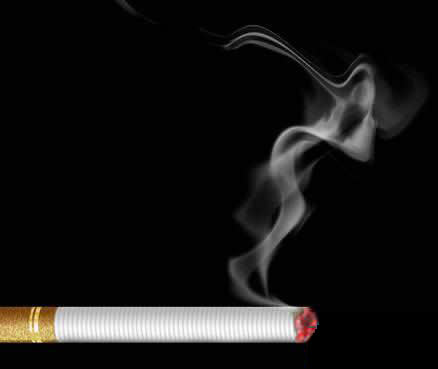
就像舞臺效果一樣,煙霧在攝影作品中也有獨特的效果,可以創造一種迷幻的意境。但煙霧的形狀、濃度都比較難以控制,拍攝起來比較困難,不過,有了Photoshop,可以在后期制作出你所需要的任意形狀的煙霧來,這里就介紹一種方法。
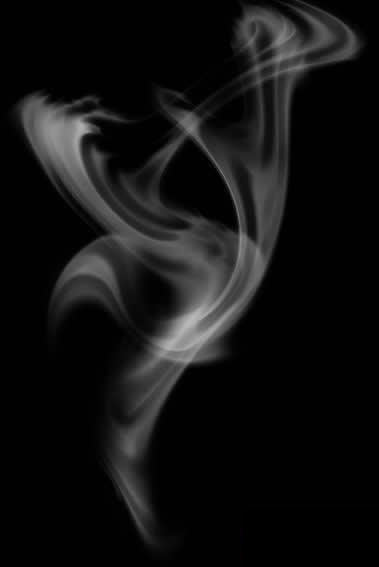
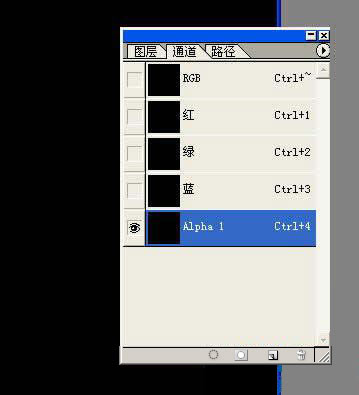
1.建新文件,為方便看煙的效果請將背景設為黑色然后建一個新通道(也可以直接在層上做,不過我喜歡用通道)。
2.用噴槍或毛筆隨意畫幾下。
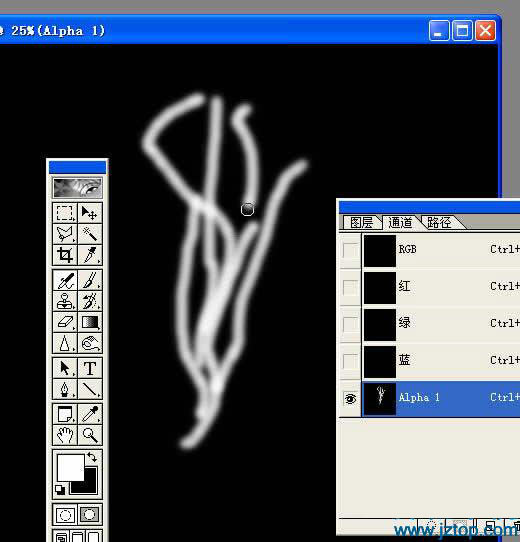
3.高斯模糊一下
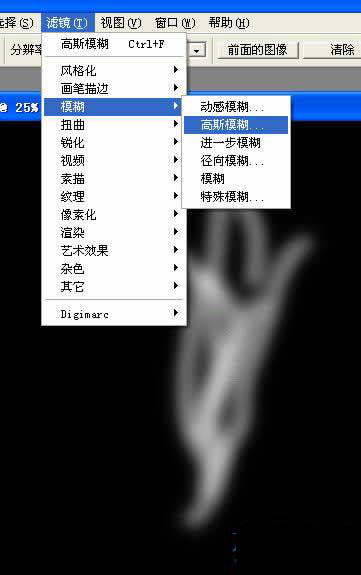
4.用手指頭隨意抹一下
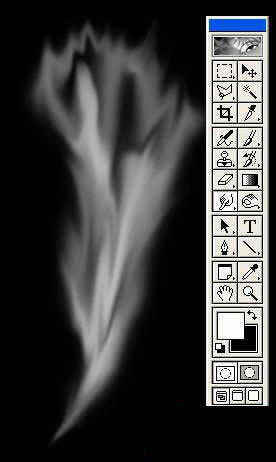
[編注:說是“隨意”,其實也不盡然,筆頭的大小要合適,太小則過于煩瑣,太大,不易控制。還有就是抹的方向,煙一般都是向上飄的,所以方向也要模擬向上。]
#p#副標題#e#
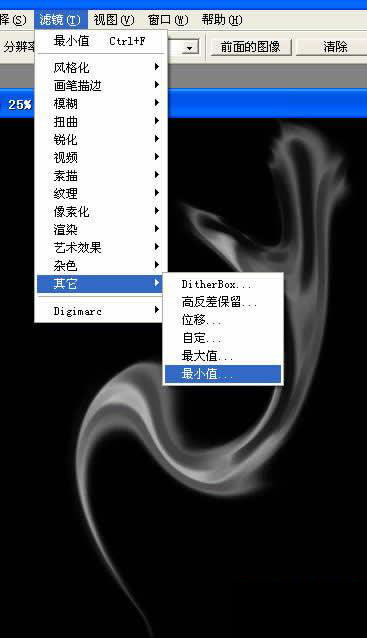
5.使用波浪濾鏡,可多用幾次加強效果。

6.再旋轉一下,然后用一下最小值命令
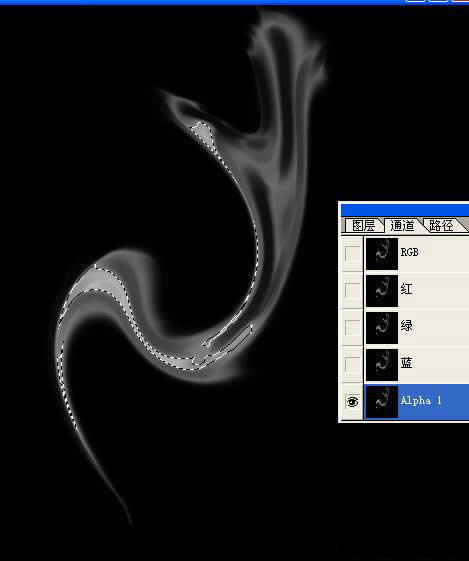
7.將本通道作為選區載入
8.建新層,填白色
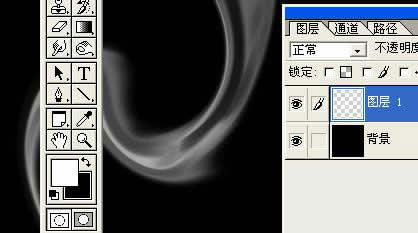
9.如上法多做幾個分層置入
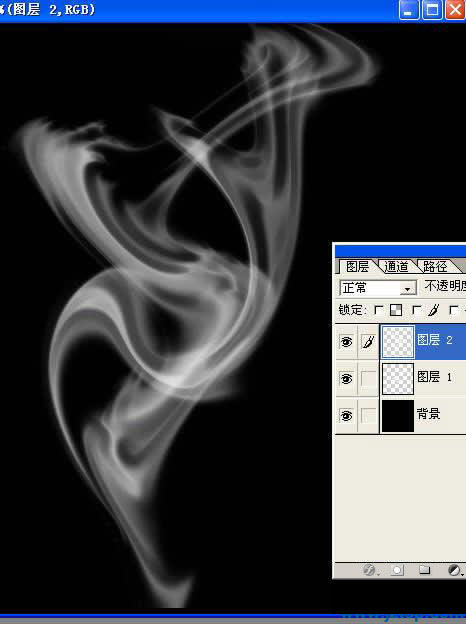
10.再做一下細節處理。
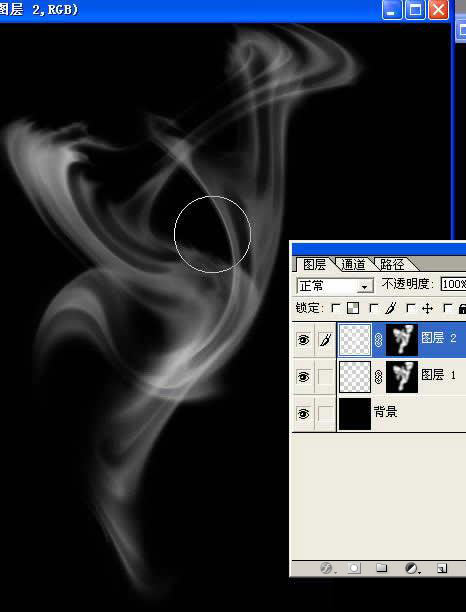
我這個例子的效果做得比較粗,大家做的時候可以仔細一些。
技巧提示:手指頭那步很重要,在這步上多下點細功夫效果更佳,建議大家多試幾次看一下效果。稍加變通,我們還可以做出這樣的特效字。
