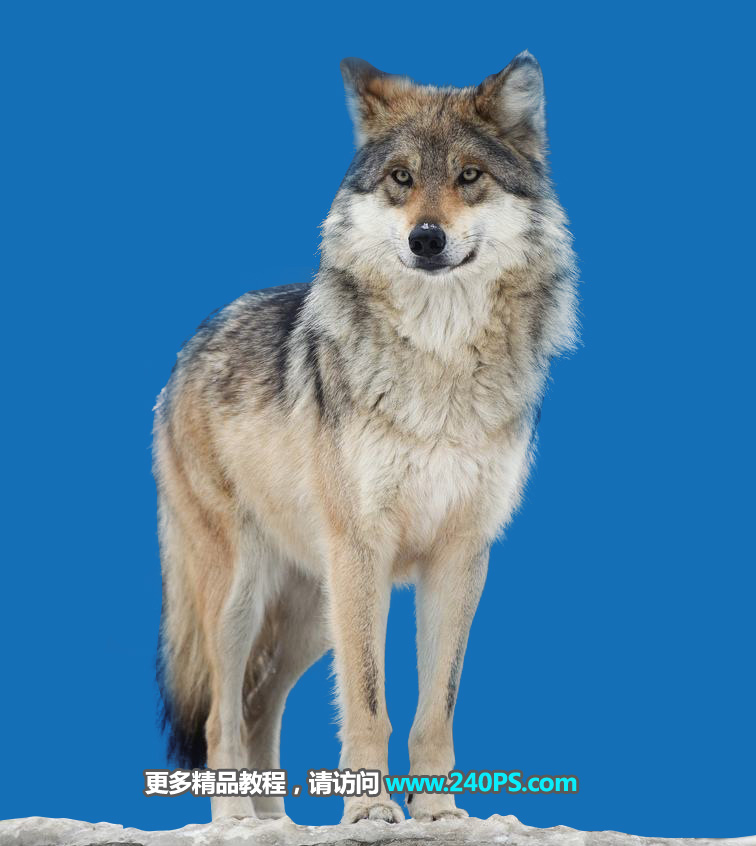
最終效果
原圖
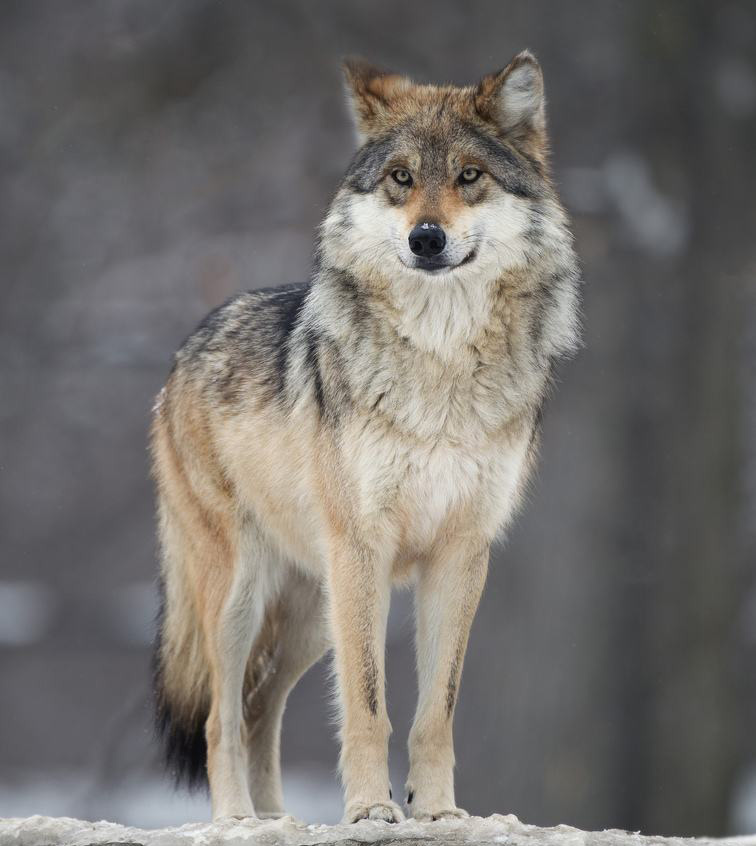
1、把原圖素材保存到本機,打開PS軟件,再打開原圖。先來觀察一下灰狼的毛發(fā),局部顏色很亮,局部偏暗。
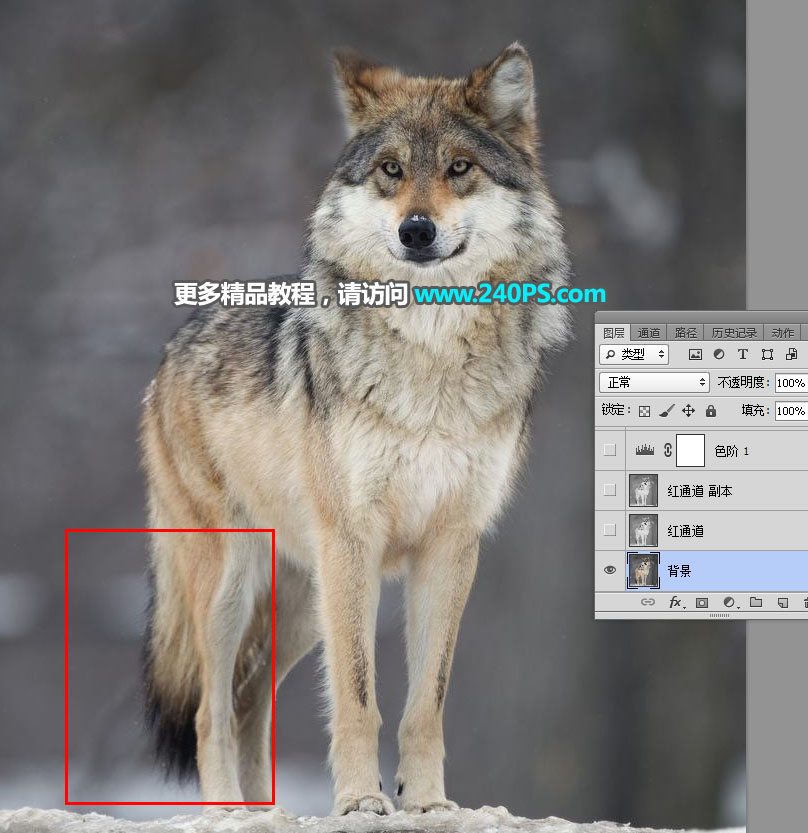
2、進入通道面板(窗口 > 通道)。

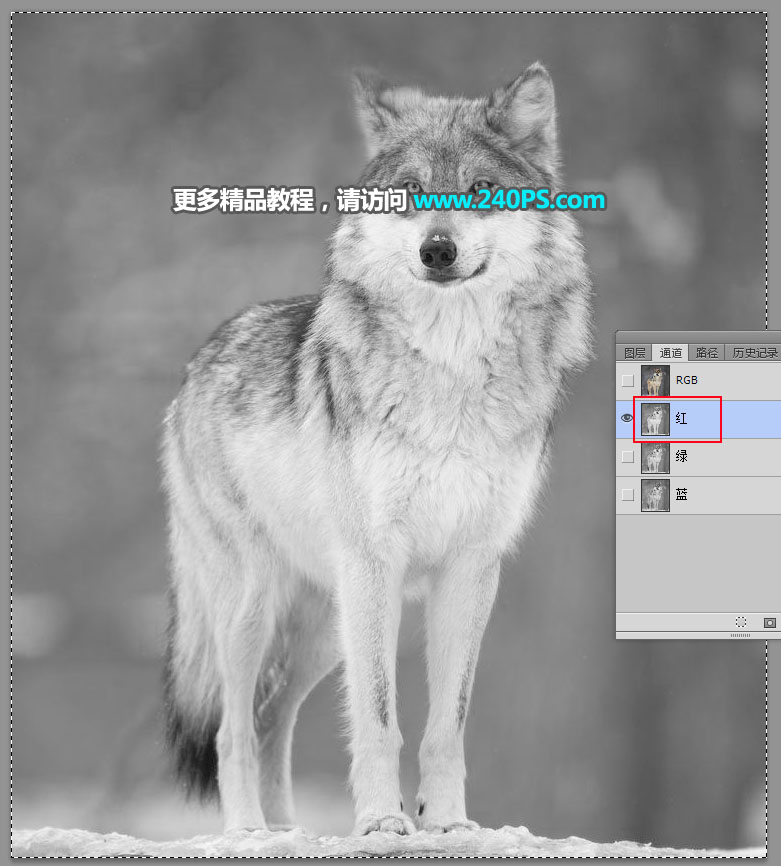
3、選擇紅通道:亮毛發(fā)非常明顯,暗毛發(fā)也非常明顯。
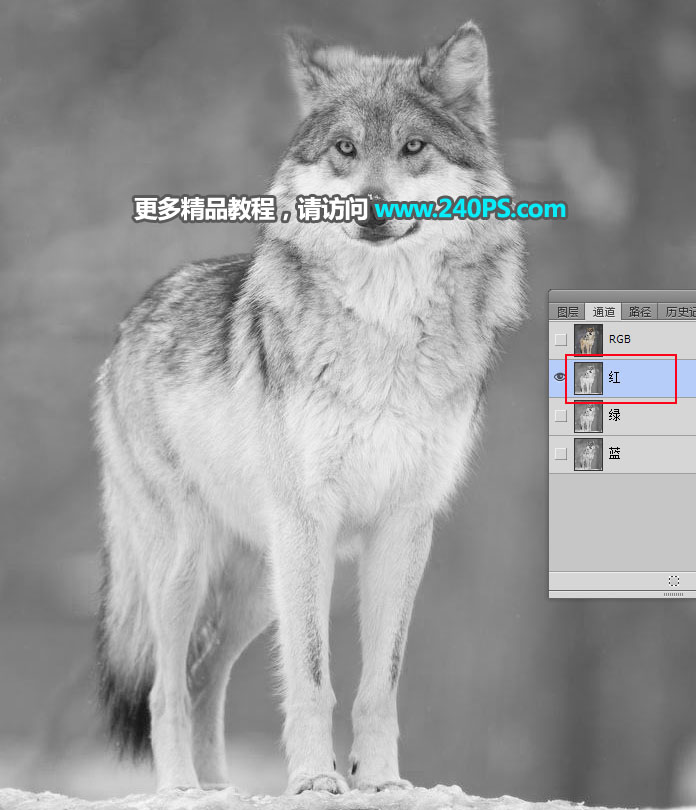
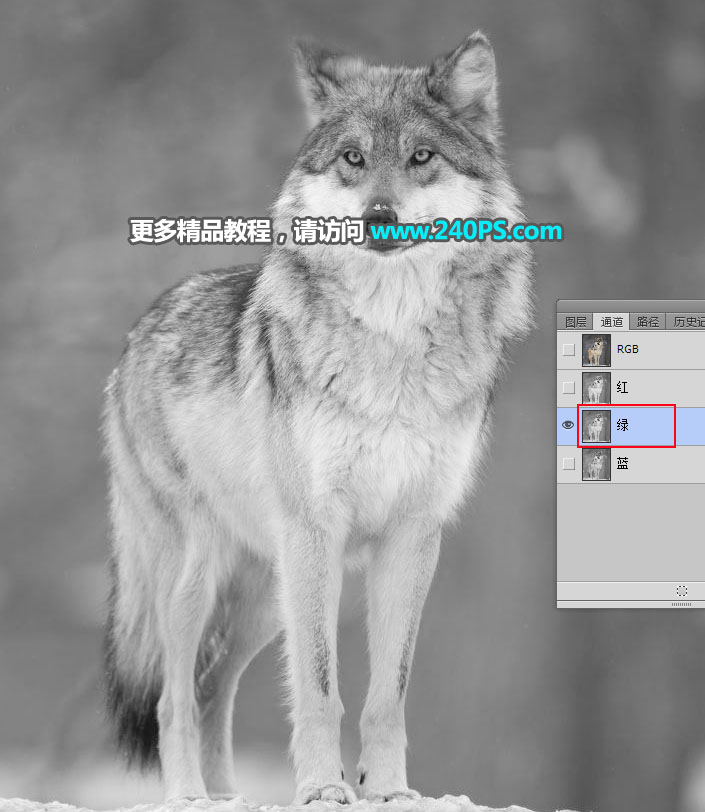
4、選擇綠通道:跟紅通道接近,不過沒有紅通道明顯。
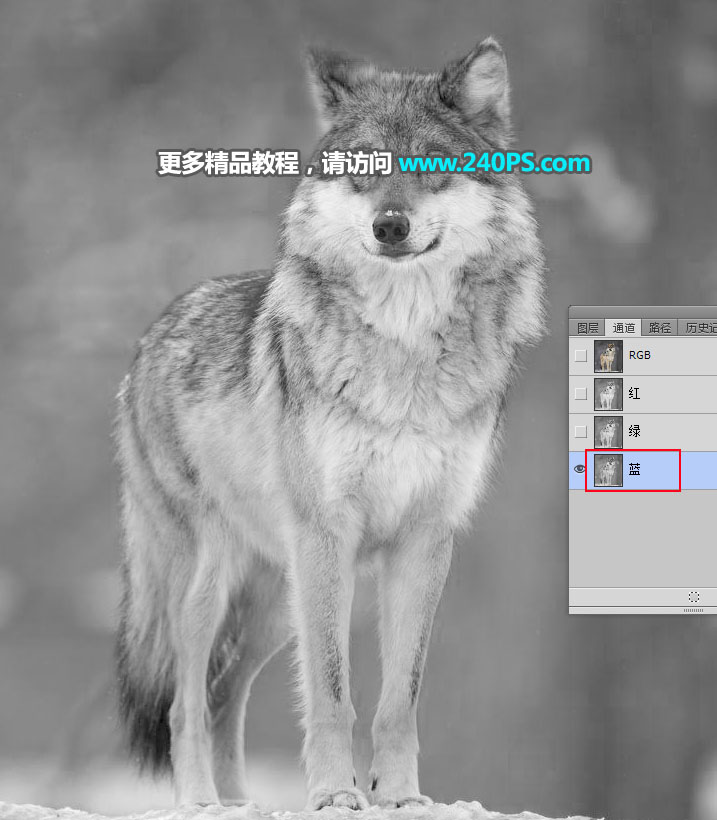
5、選擇藍通道:毛發(fā)不是很明顯。
6、通過上面的分析,紅通道最為理想。選擇紅通道,按Ctrl + A 全選,按Ctrl + C 復(fù)制。
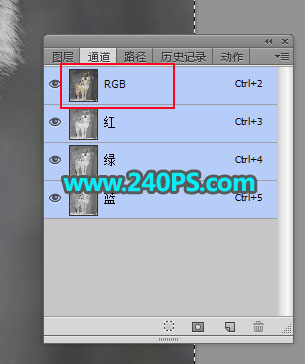
7、點一下RGB通道。
8、返回圖層面板,新建一個圖層,按Ctrl + V 把復(fù)制的通道粘貼進來,如下圖。
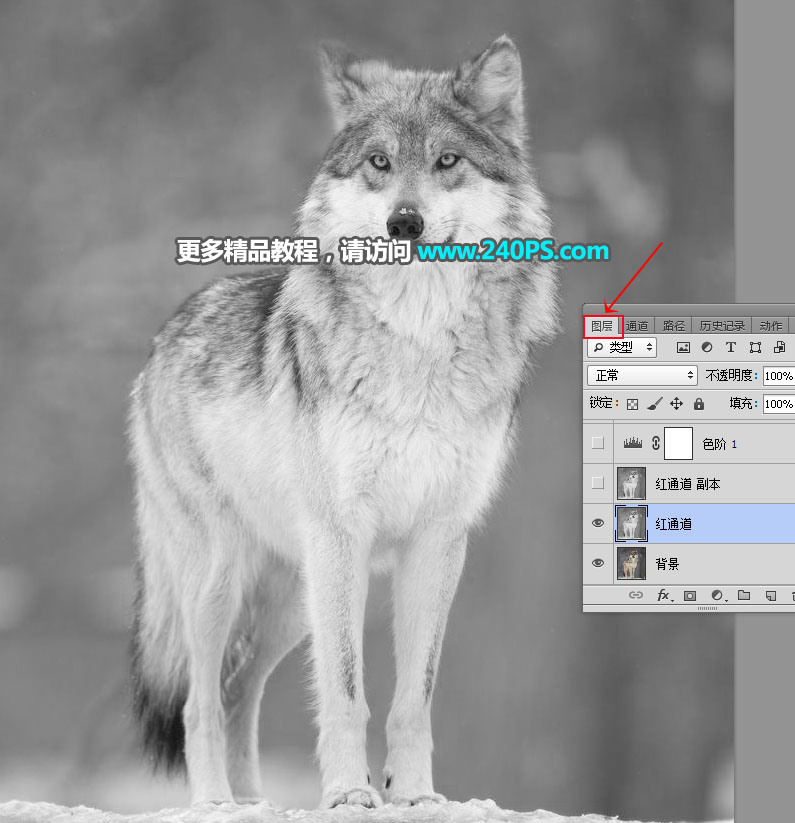
9、按Ctrl + J 把當(dāng)前圖層復(fù)制一層,混合模式改為“正片疊底”,不透明度改為50%,如下圖。
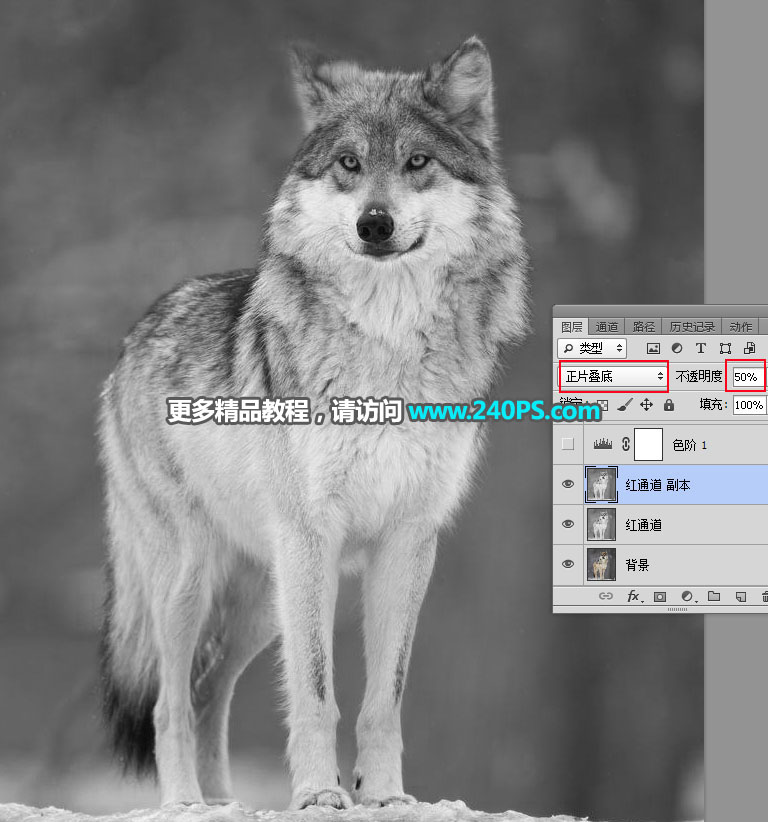
10、按下面的方法創(chuàng)建色階調(diào)整圖層,增加明暗對比,參數(shù)及效果如下圖。
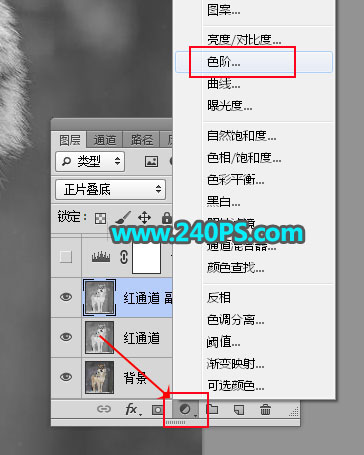
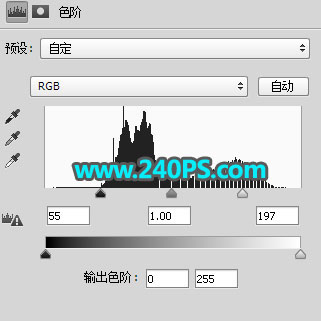
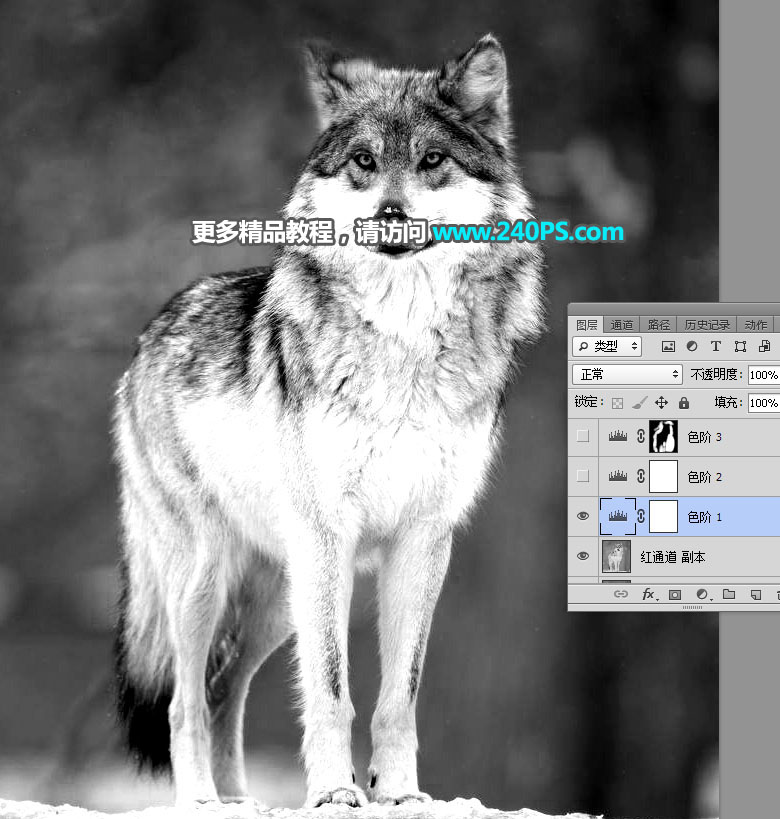
11、創(chuàng)建色階調(diào)整圖層,把暗部大幅壓暗一點,參數(shù)及效果如下圖。
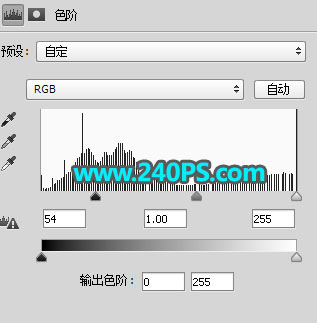

12、創(chuàng)建色階調(diào)整圖層,增加明暗對比,參數(shù)設(shè)置如下圖,確定后把蒙版填充黑色,如下圖。
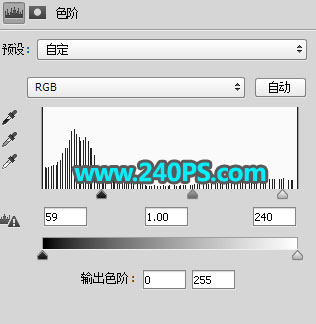
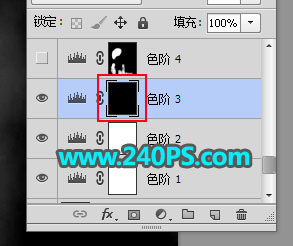
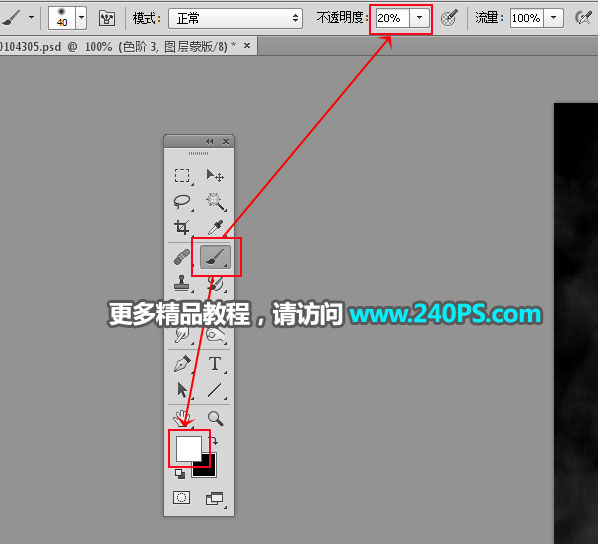
13、把前景色設(shè)置為白色,選擇畫筆工具,畫筆不透明度設(shè)置為20%,如下圖。
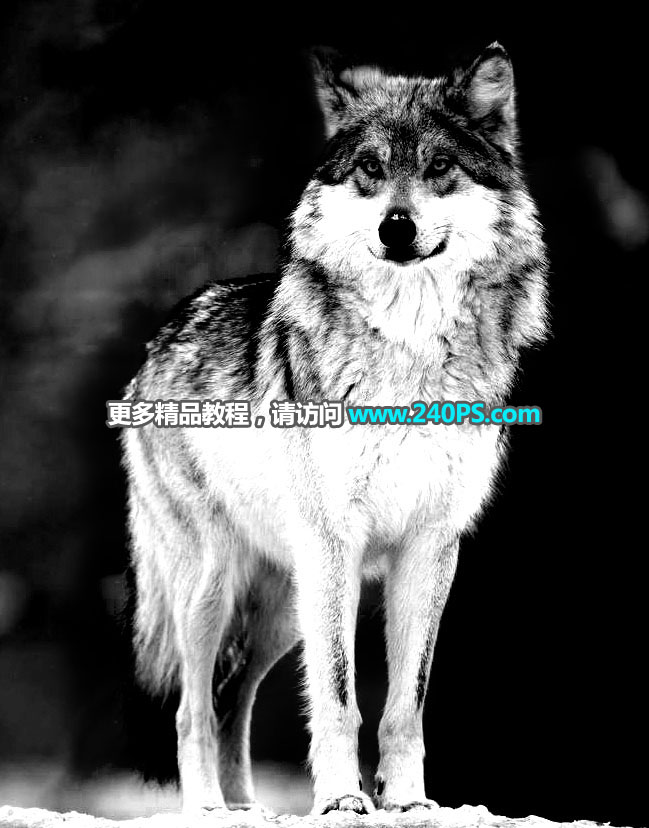
14、用畫筆把下圖選區(qū)部分涂出來,效果如下圖。

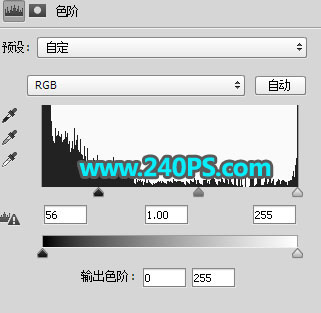
15、創(chuàng)建色階調(diào)整圖層,把暗部大幅壓暗,參數(shù)設(shè)置如下圖,確定后把蒙版填充黑色。
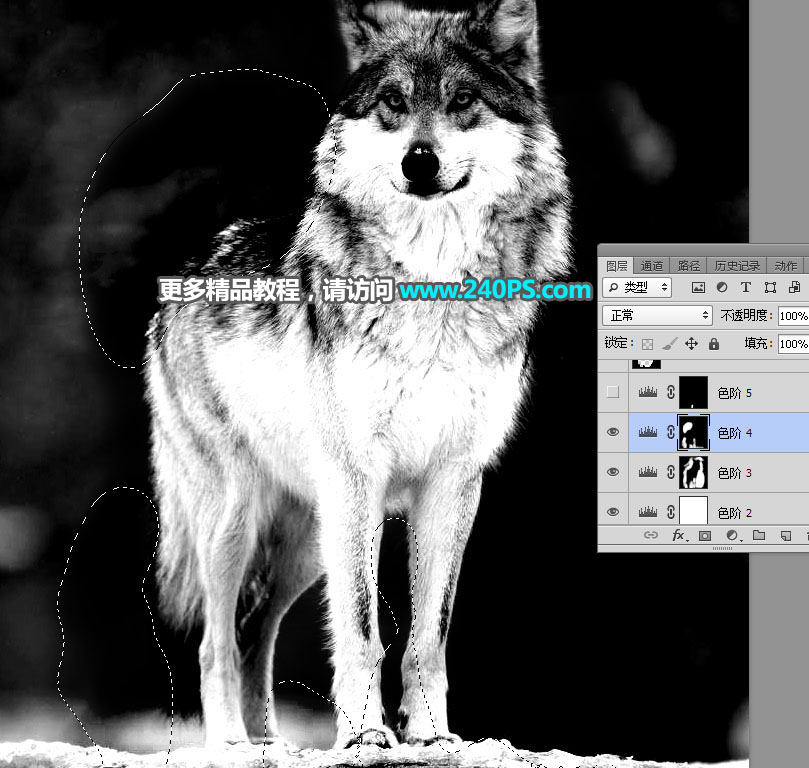
16、用白色畫筆把下圖選區(qū)部分擦出來。
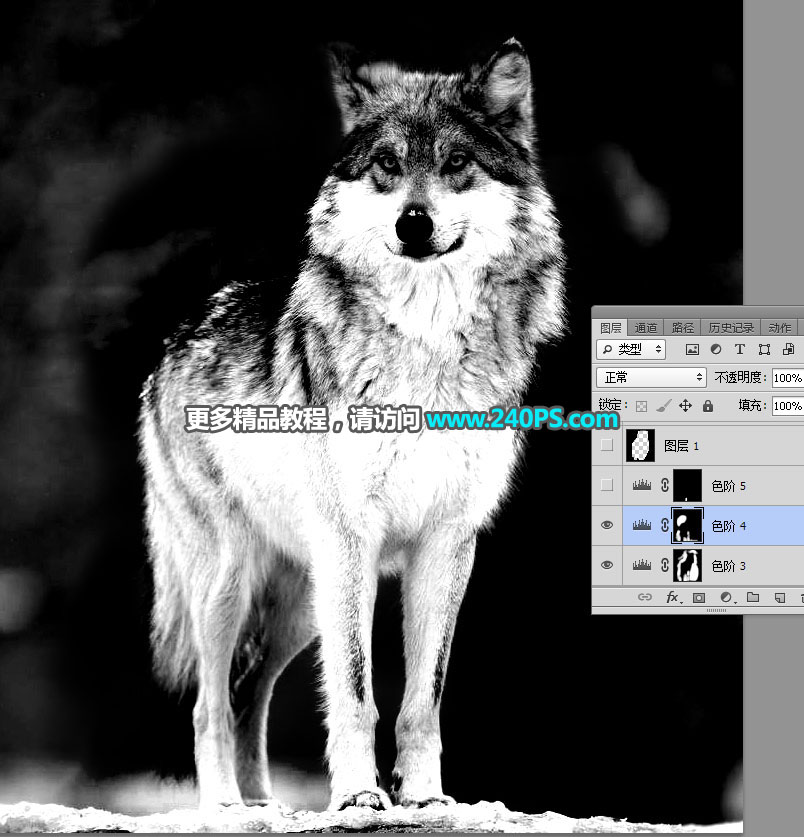
17、創(chuàng)建色階調(diào)整圖層,把暗部大幅壓暗,參數(shù)設(shè)置如下圖,確定后把蒙版填充黑色。
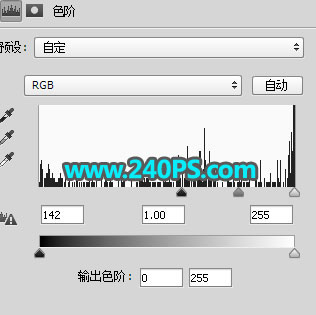
18、用柔邊白色畫筆把下圖選區(qū)部分擦出來,如下圖。

19、選擇套索工具,勾出下圖所示的區(qū)域。

20、按Ctrl + Shift + I 把選區(qū)反選,然后新建一個圖層,填充黑色,再按Ctrl + D 取消選區(qū),如下圖。
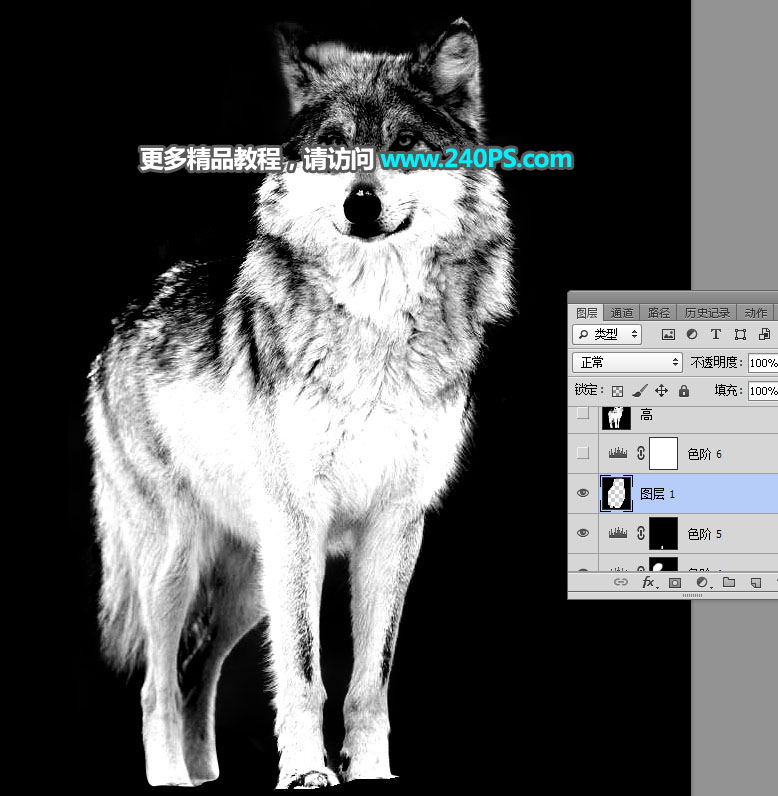
21、創(chuàng)建色階調(diào)整圖層,增加明暗對比,參數(shù)及效果如下圖。
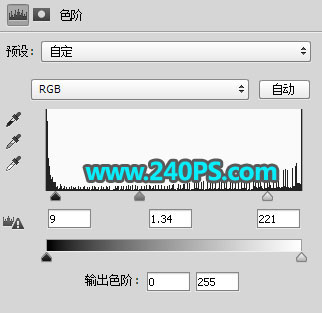
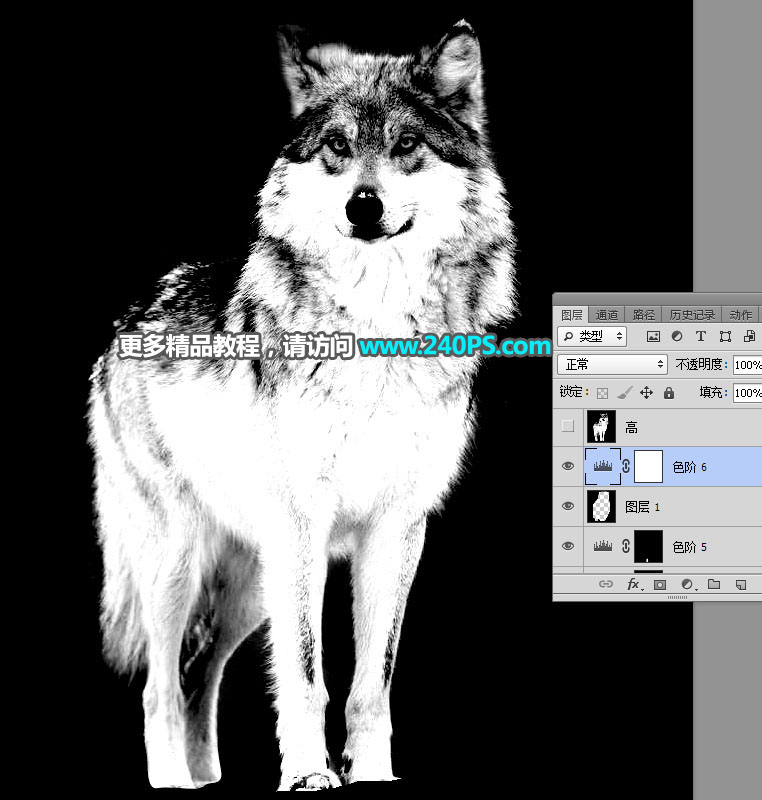
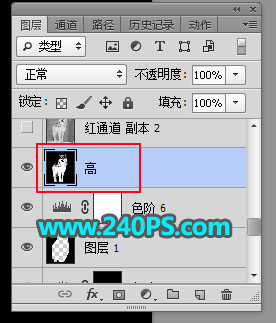
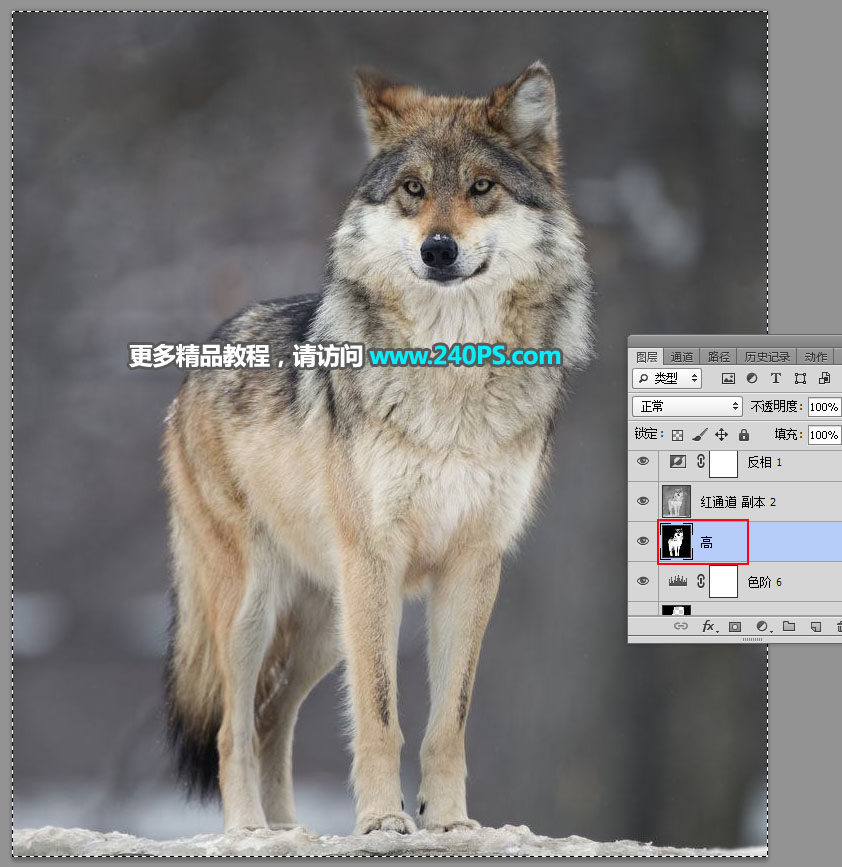
22、新建一個圖層,按Ctrl + Alt + Shift + E 蓋印圖層,然后命名為“高”,如下圖。
#p#副標(biāo)題#e#
23、選擇背景圖層上面的“紅通道”圖層,按Ctrl + J 復(fù)制一層,按Ctrl + Shift + ] 置頂。
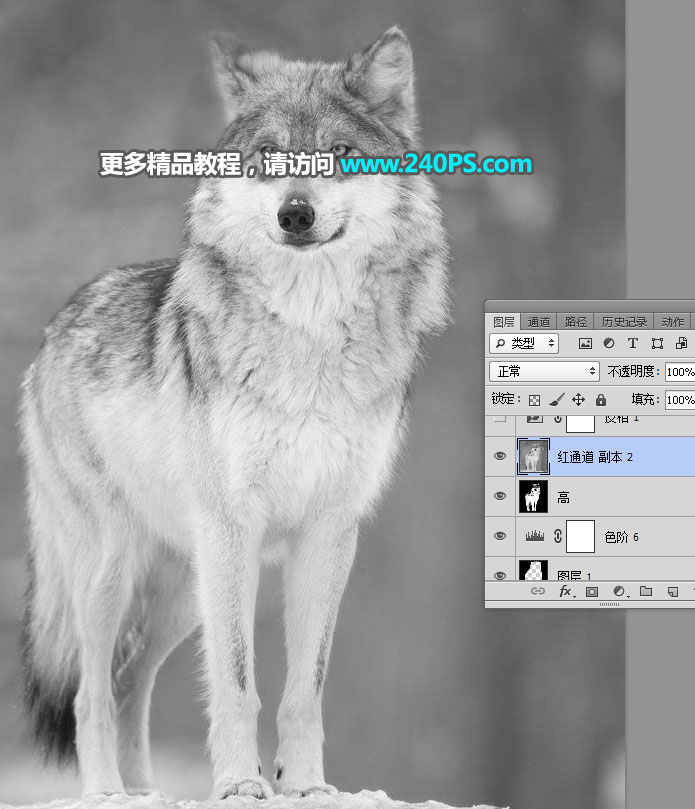
24、創(chuàng)建一個反相調(diào)整圖層,效果如下圖。
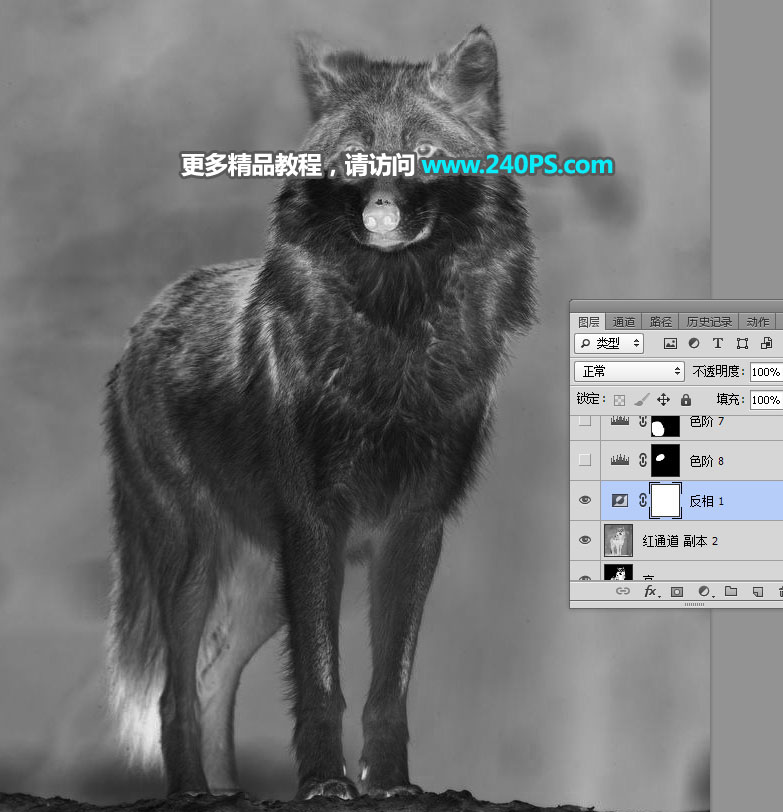
25、用套索工具勾出下圖所示的選區(qū),按Shift + F6 羽化6個像素,然后創(chuàng)建色階調(diào)整圖層,參數(shù)及效果如下圖。
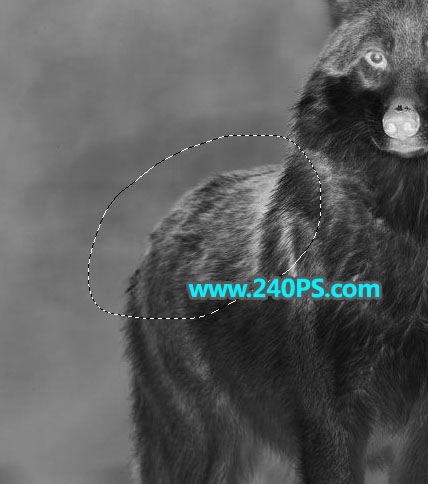
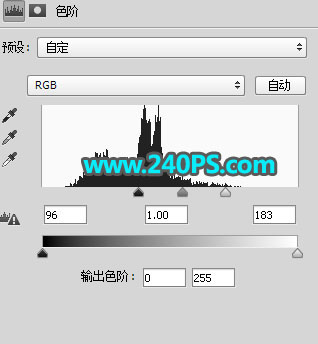
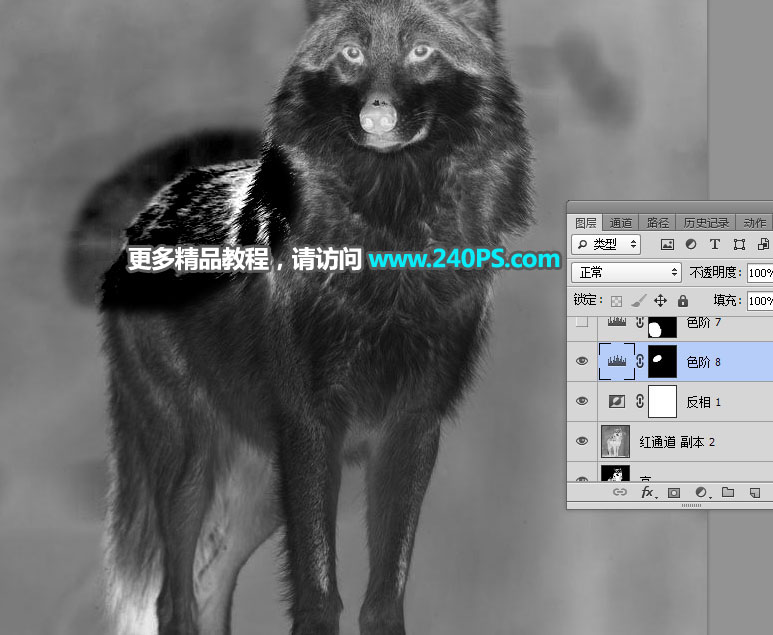
26、用套索工具勾出下圖所示的選區(qū),羽化10個像素后創(chuàng)建色階調(diào)整圖層,參數(shù)及效果如下圖。
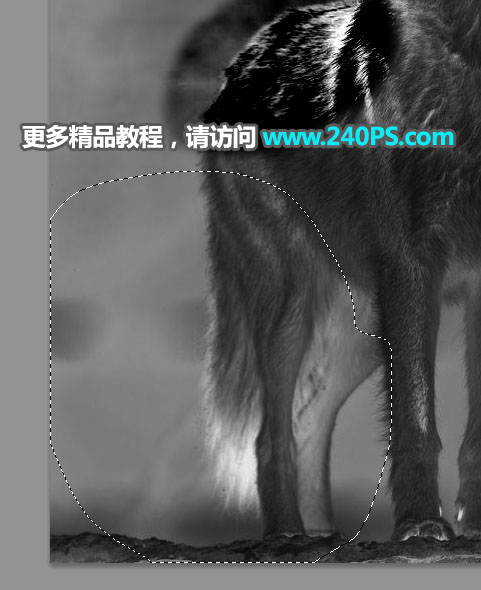
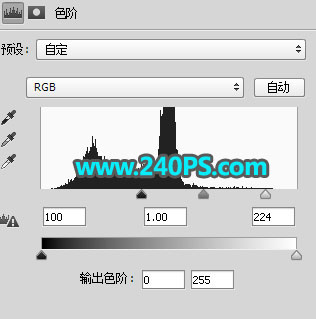
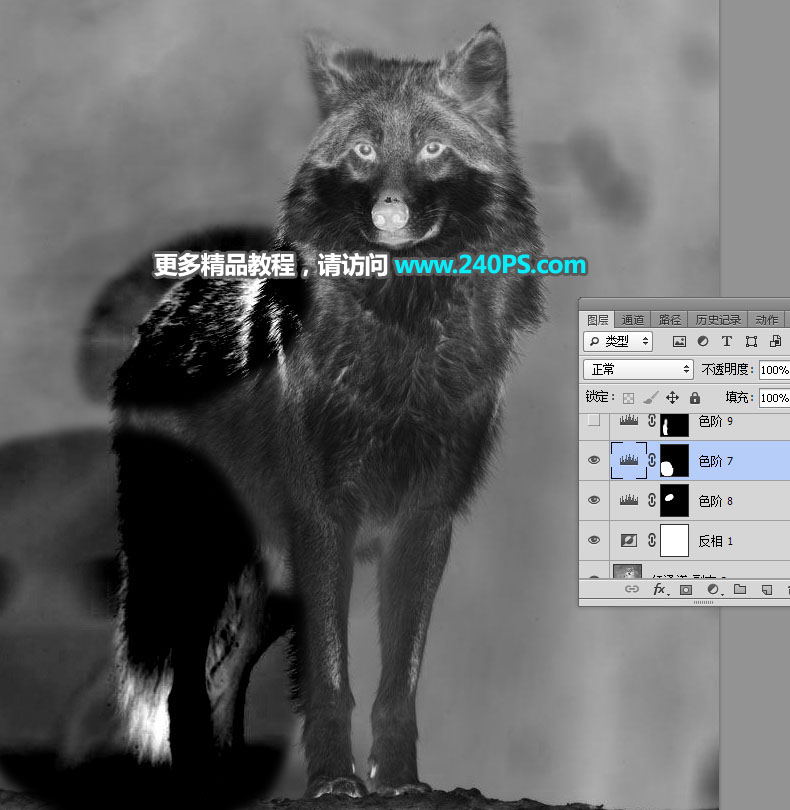
27、用套索工具勾出左側(cè)邊緣的區(qū)域,羽化6個像素后創(chuàng)建色階調(diào)整圖層,參數(shù)及效果如下圖。
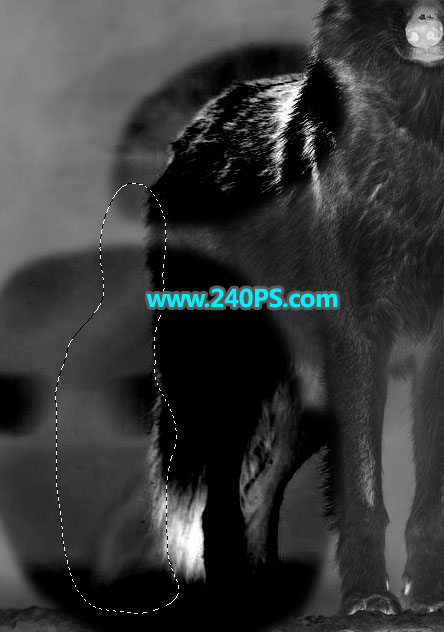
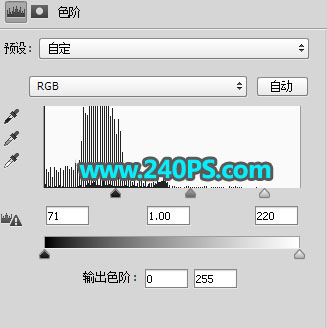
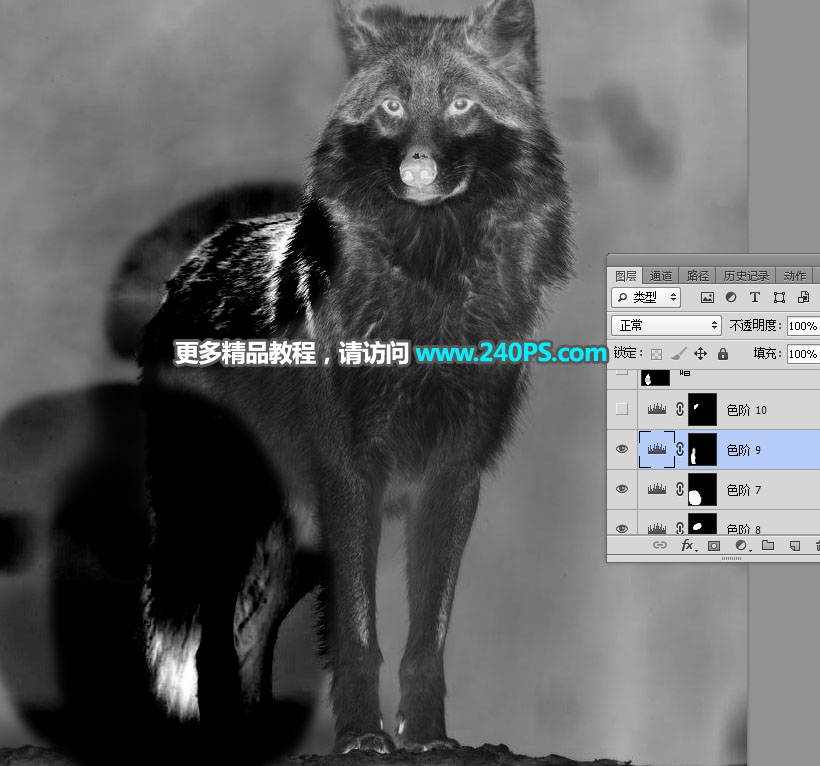
28、用套索工具勾出下圖所示的選區(qū),羽化5個像素后創(chuàng)建色階調(diào)整圖層,參數(shù)及效果如下圖。
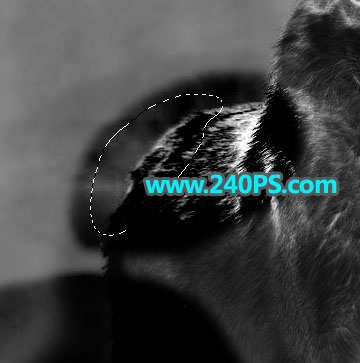
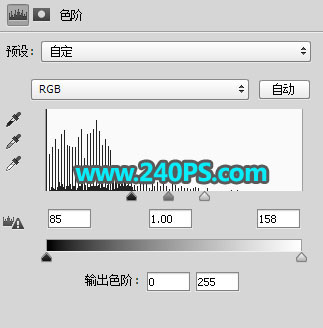
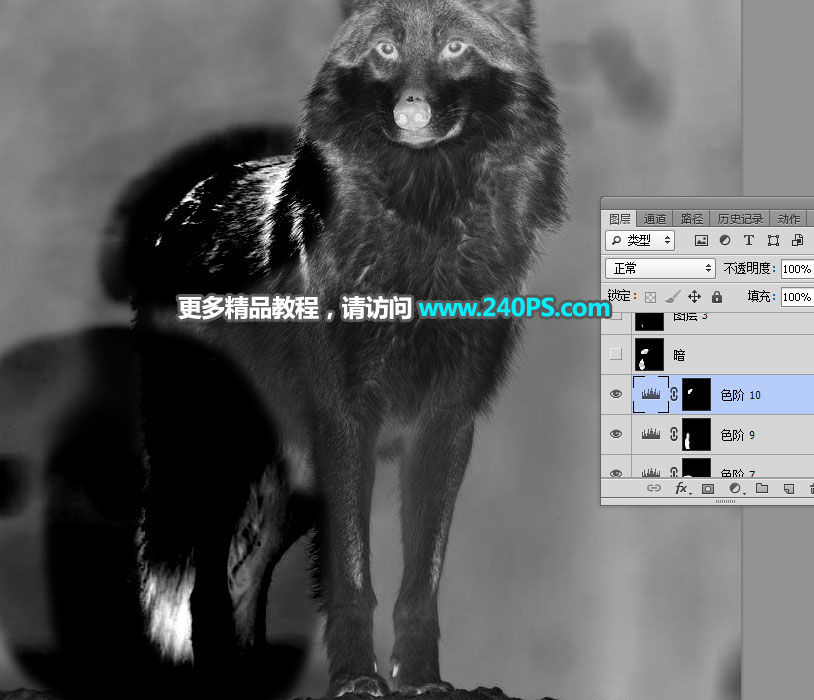
29、用套索工具勾出下圖所示的選區(qū)。
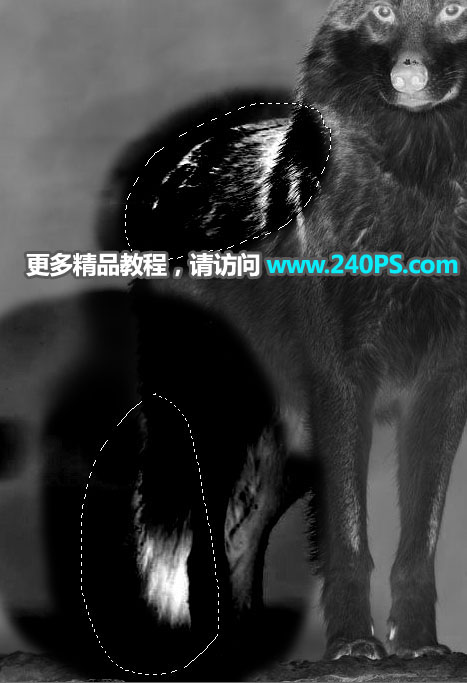
30、按Ctrl + Shift + I 把選區(qū)反選 ,然后新建一個圖層填充黑色,取消選區(qū)后效果如下圖。
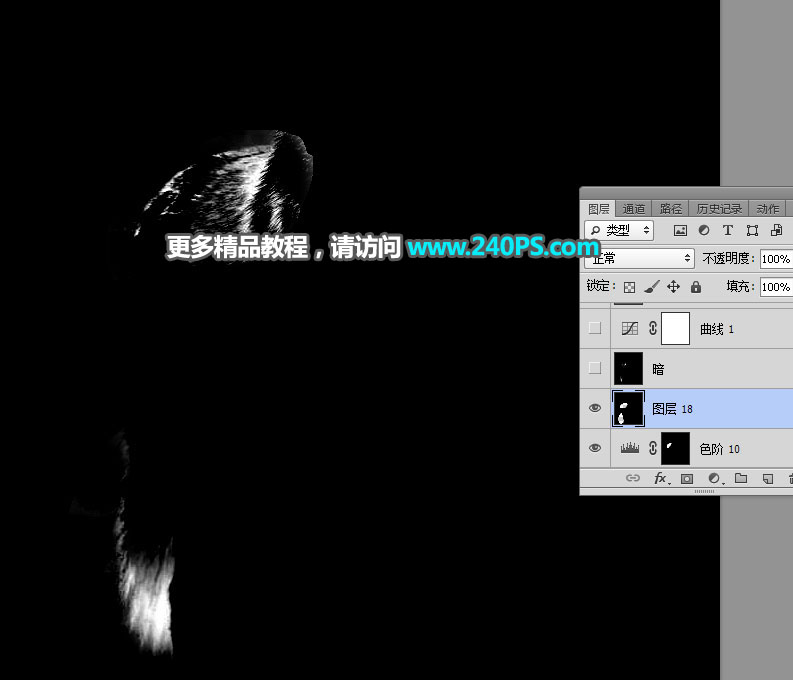
31、新建一個圖層,蓋印圖層,然后命名為“暗”,如下圖。
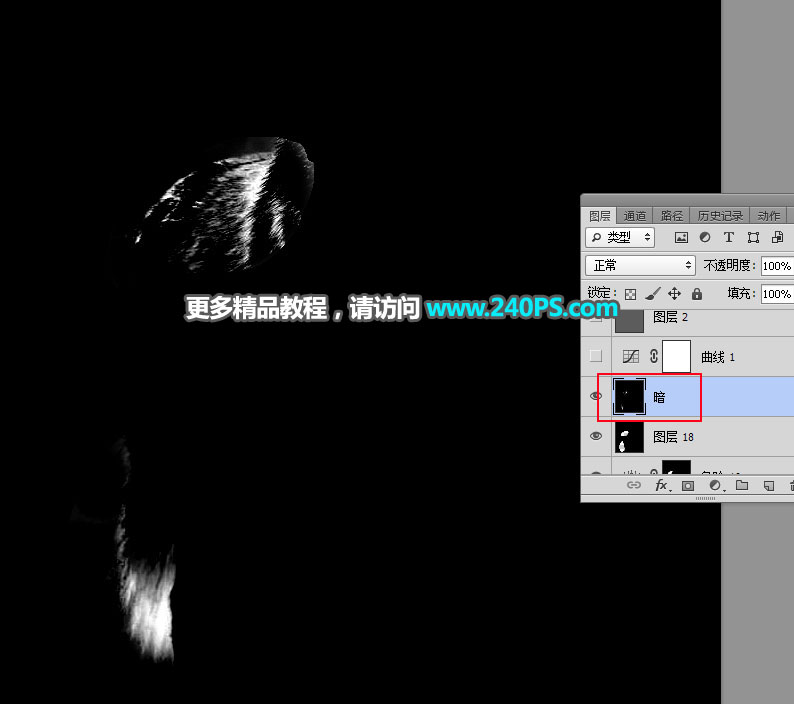
32、新建一個圖層,填充暗灰色#5c5c5c,如下圖。
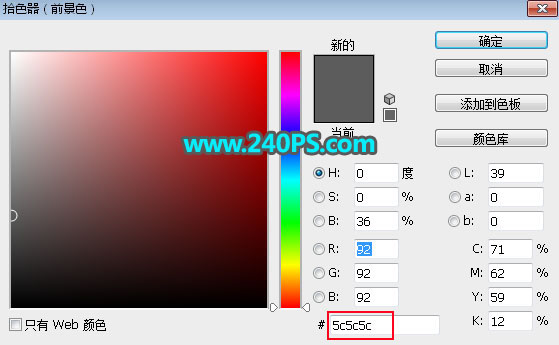
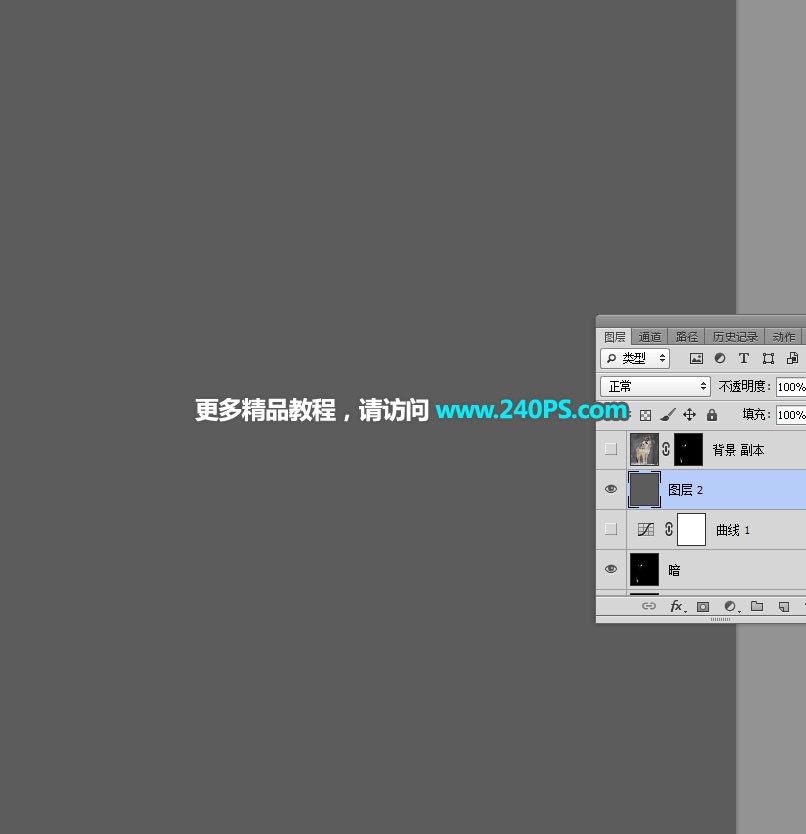
33、選擇背景圖層,按Ctrl + J 復(fù)制一層,按Ctrl + Shift + ] 置頂,然后添加圖層蒙版,如下圖。
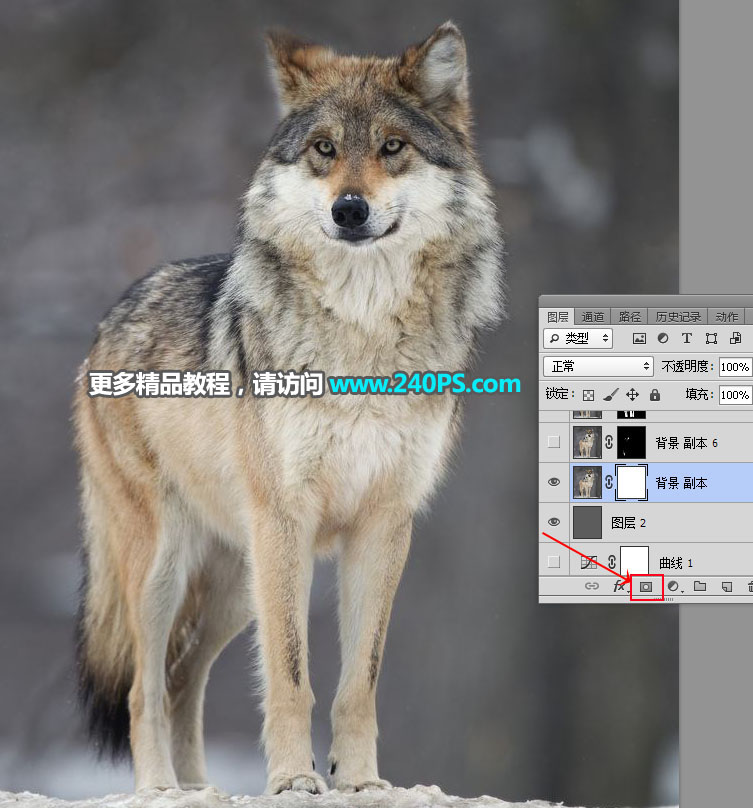
34、選擇“暗”這個圖層,按Ctrl + A 全選,按Ctrl + C 復(fù)制。
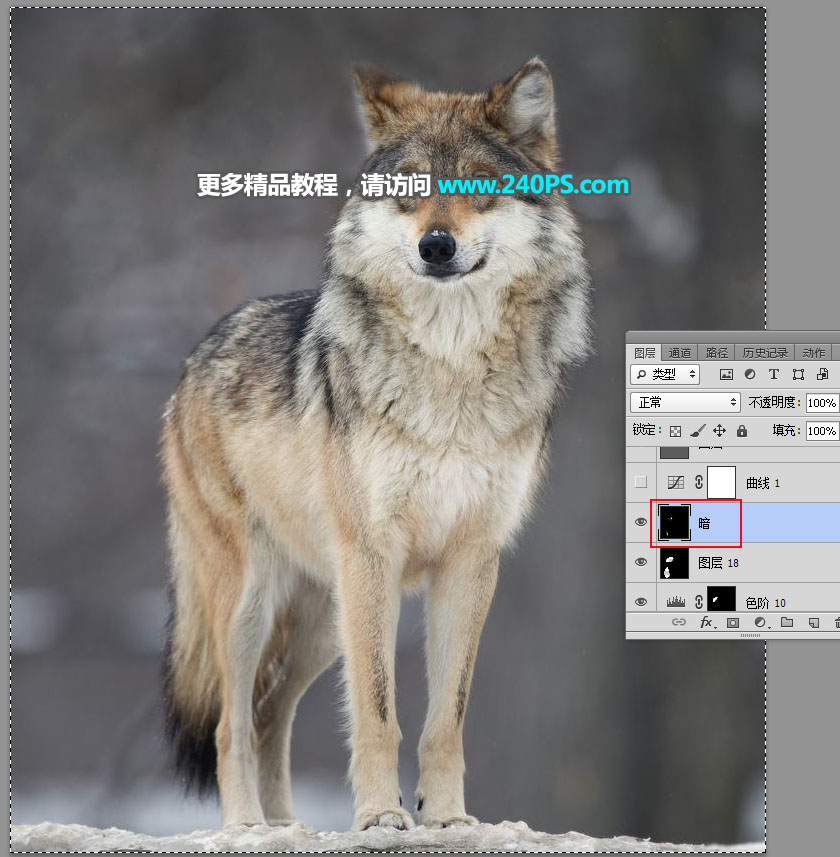
35、選擇“背景 副本”圖層,按住Alt鍵 + 鼠標(biāo)左鍵點擊一下蒙版縮略圖,然后按Ctrl + V 粘貼,如圖。
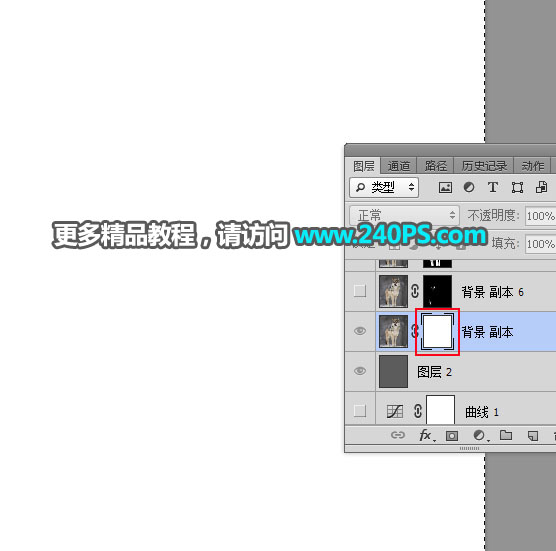
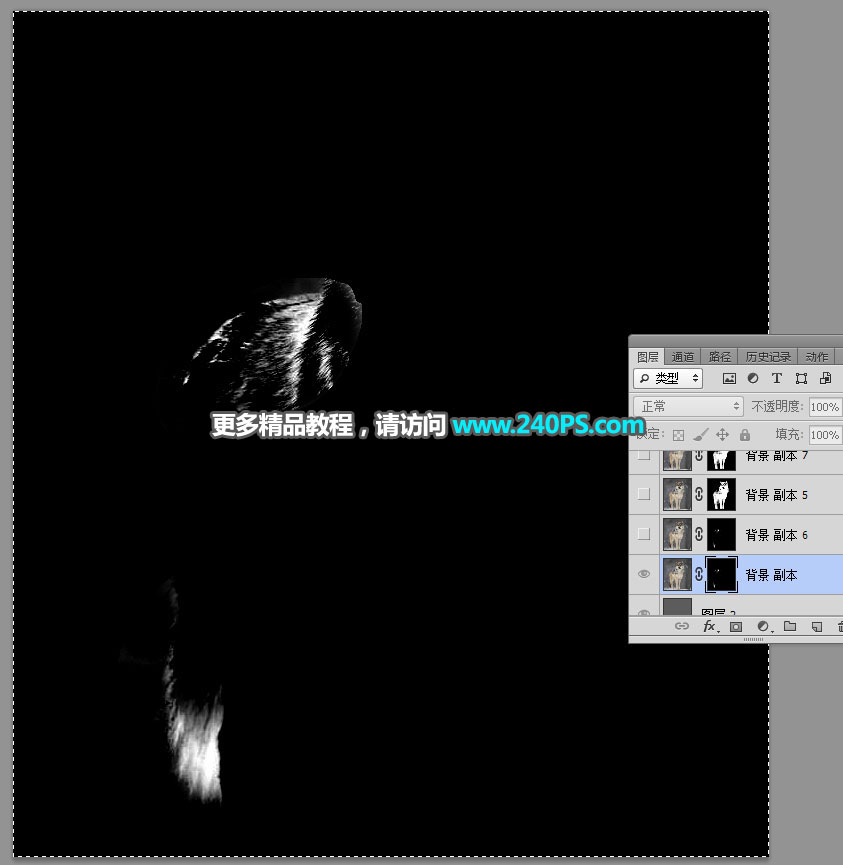
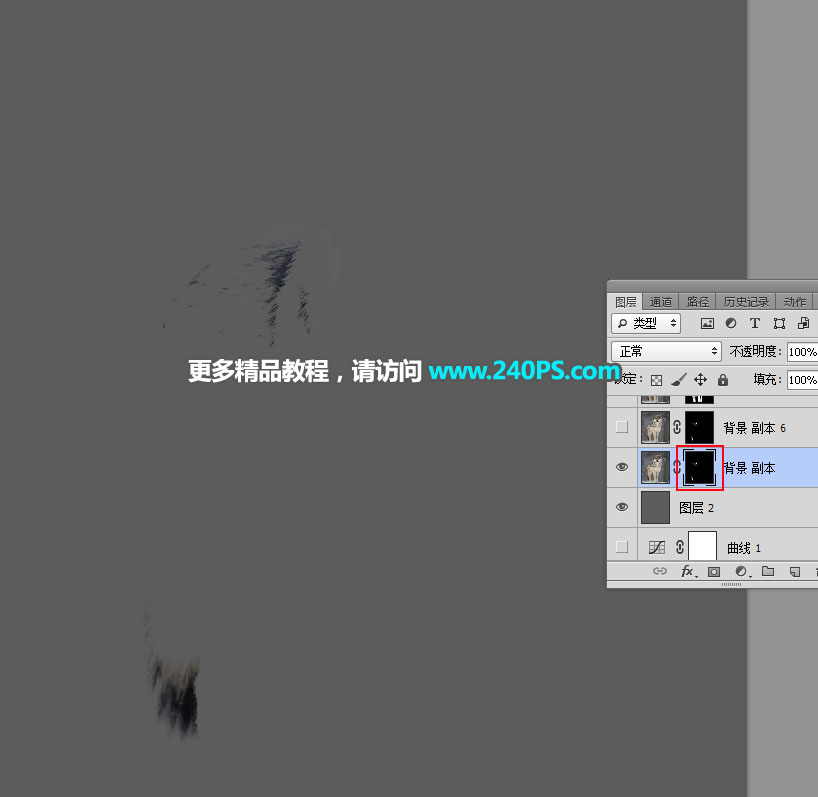
36、按住Alt鍵 + 鼠標(biāo)左鍵點擊一下蒙版縮略圖,按Ctrl + D 取消選區(qū),效果如下圖。
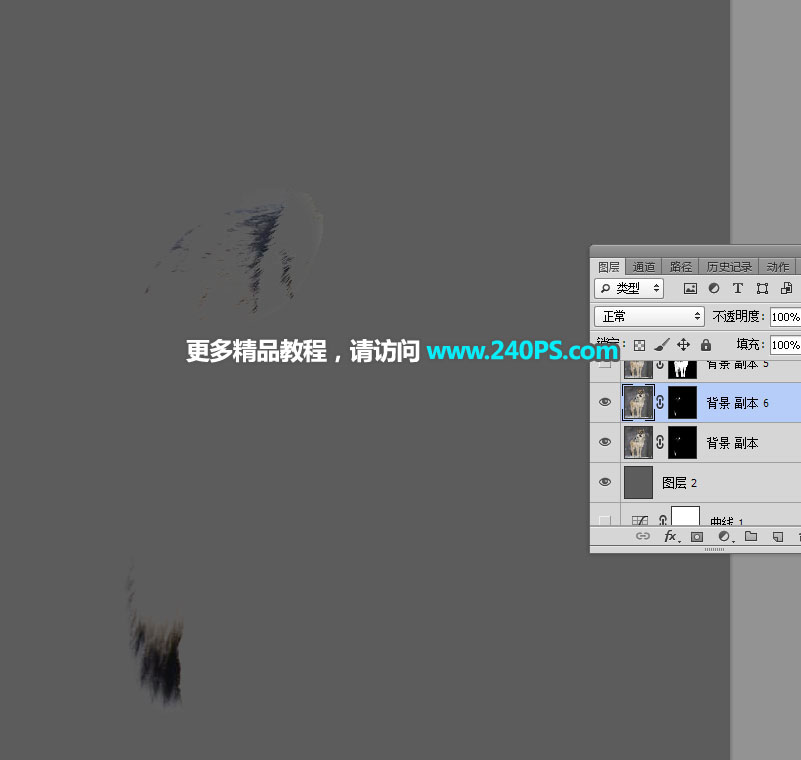
37、按Ctrl + J 把當(dāng)前圖層復(fù)制一層,效果如下圖。
38、把背景圖層復(fù)制一層,然后置頂,再添加圖層蒙版,如下圖。
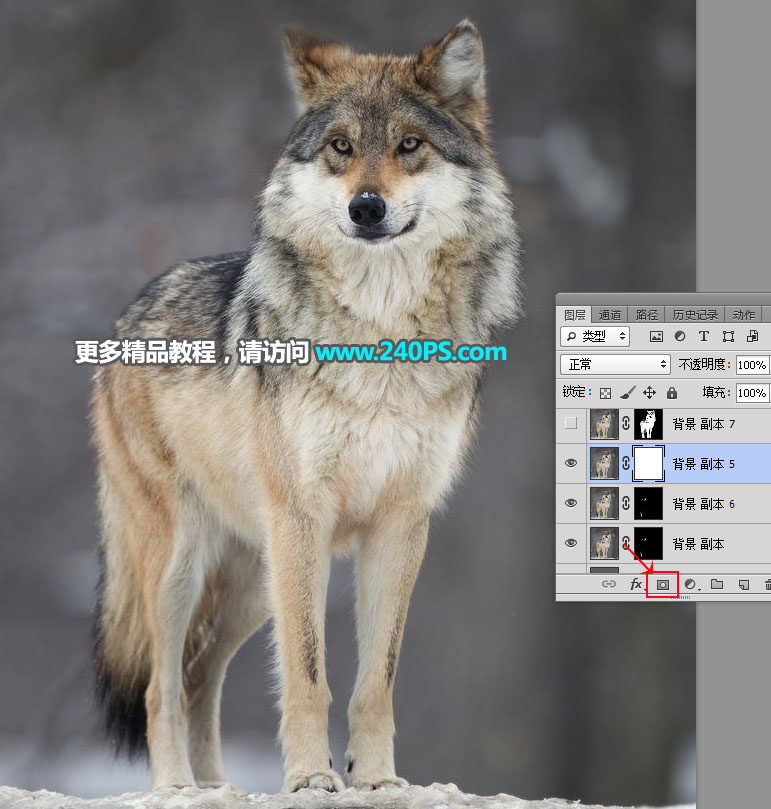
39、同樣的方法把“高”這個圖層復(fù)制到當(dāng)前圖層蒙版里面,效果如下圖。
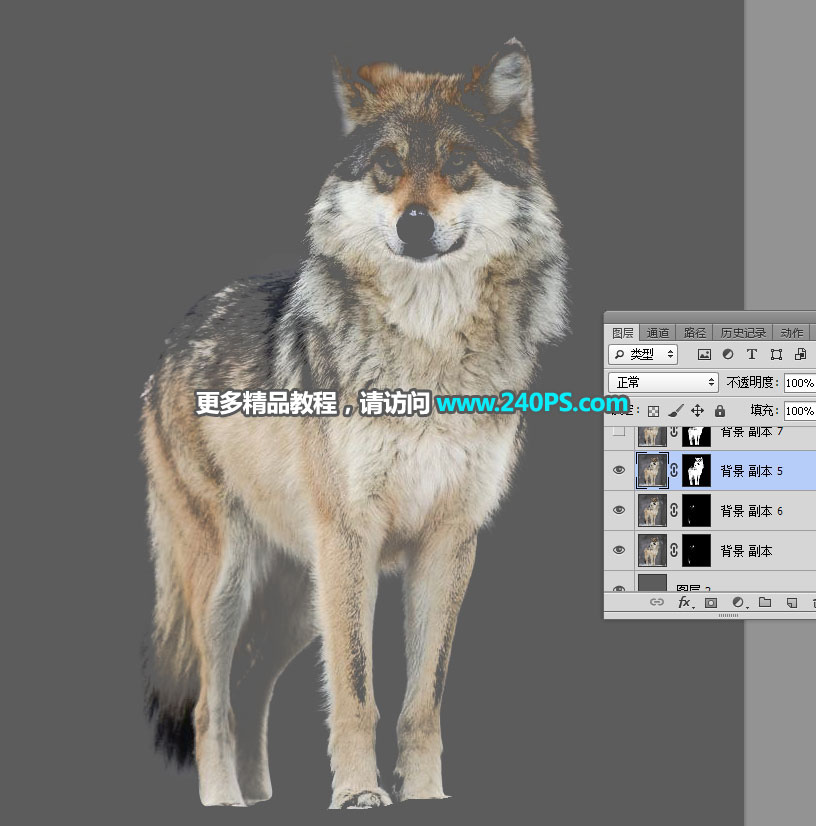
40、按Ctrl + J 把當(dāng)前圖層復(fù)制一層,效果如下圖。
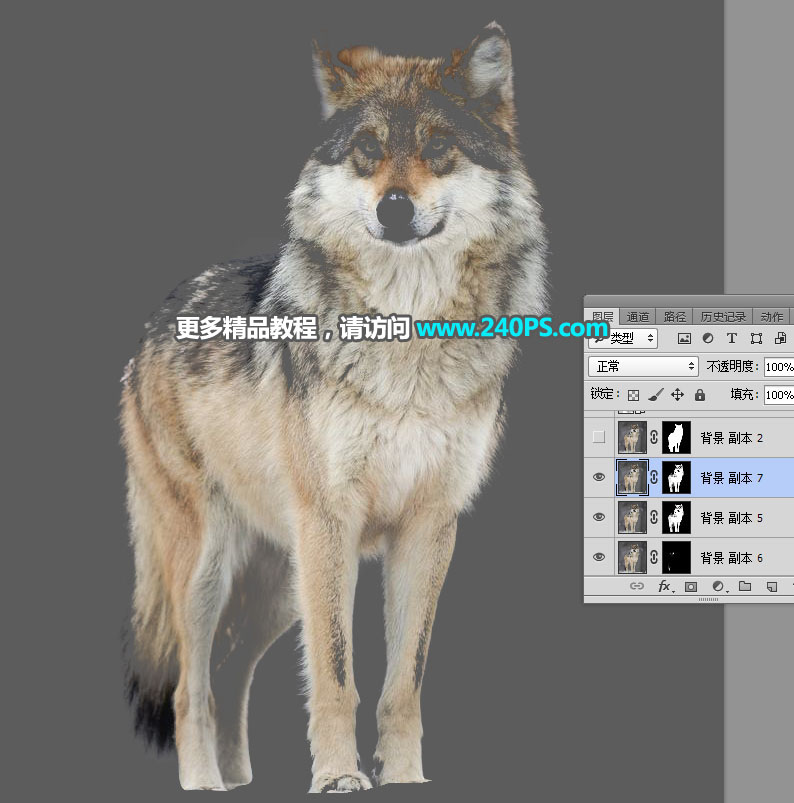
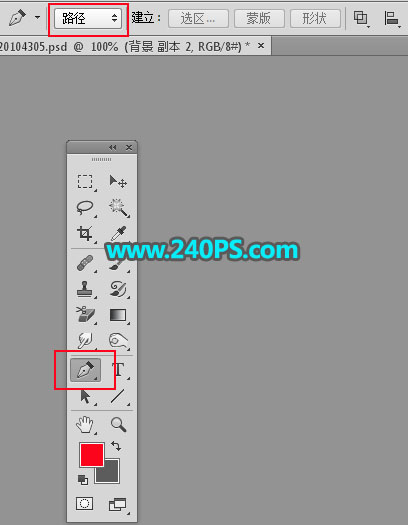
41、把背景圖層復(fù)制一層,然后置頂。選擇鋼筆工具,在屬性欄選擇“路徑”。
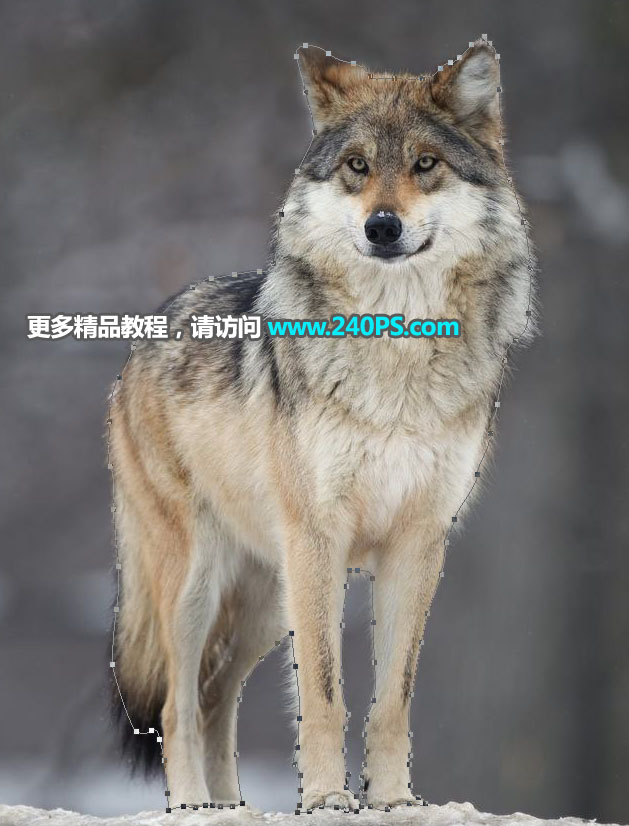
42、用鋼筆勾出狼的主體輪廓,如下圖。
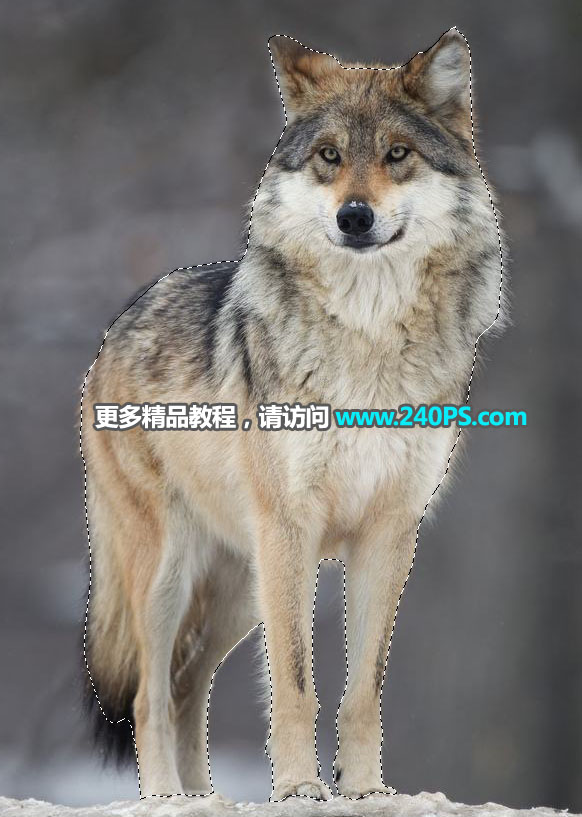
43、按Ctrl + 回車把路徑轉(zhuǎn)為選區(qū)。
44、添加圖層蒙版,效果如下圖。
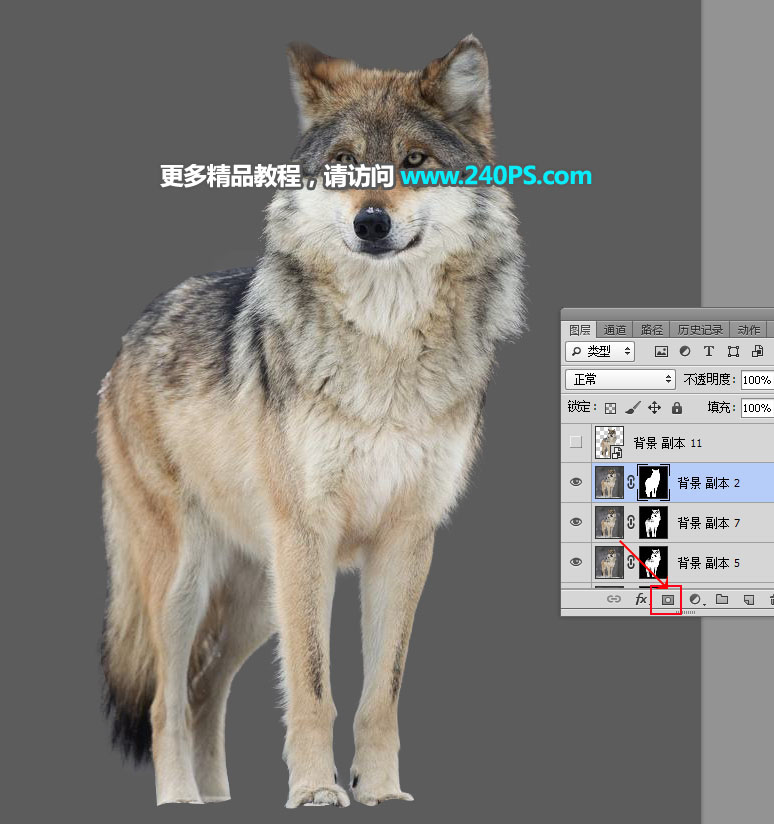
更換一下背景,完成最終效果。