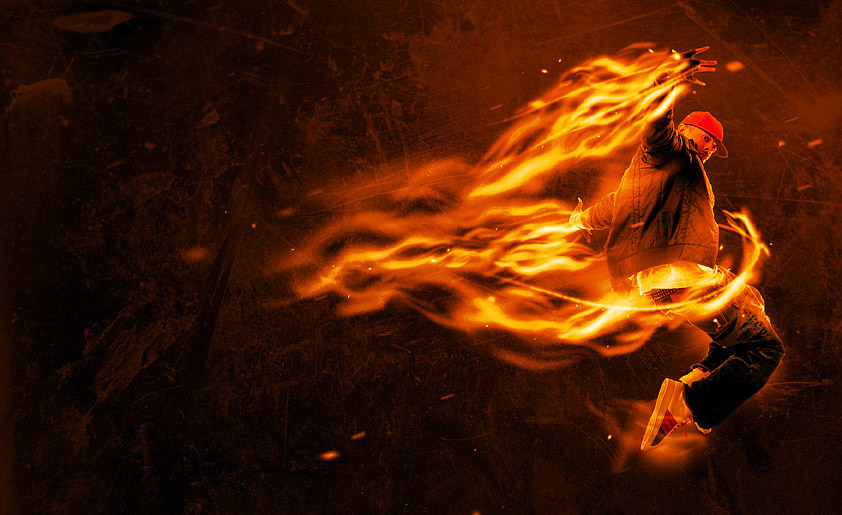
詳細過程:
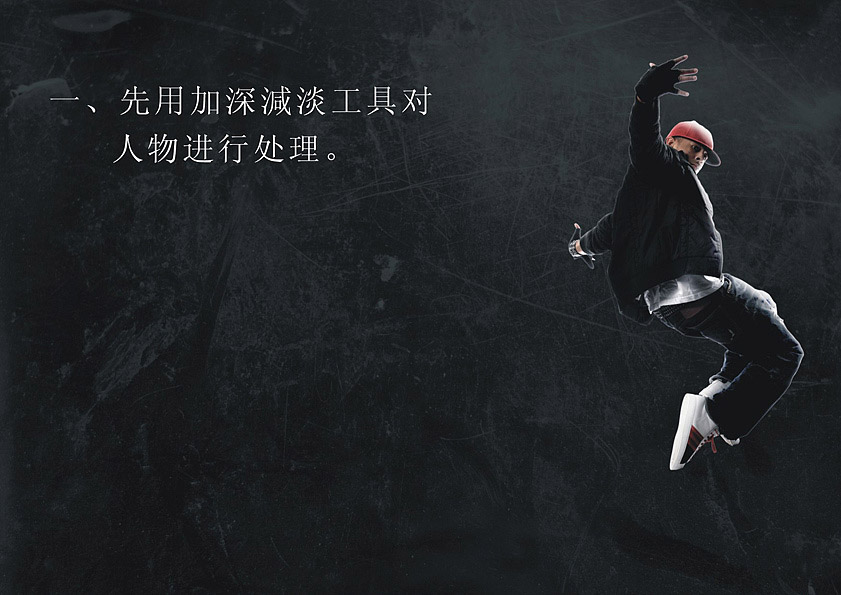

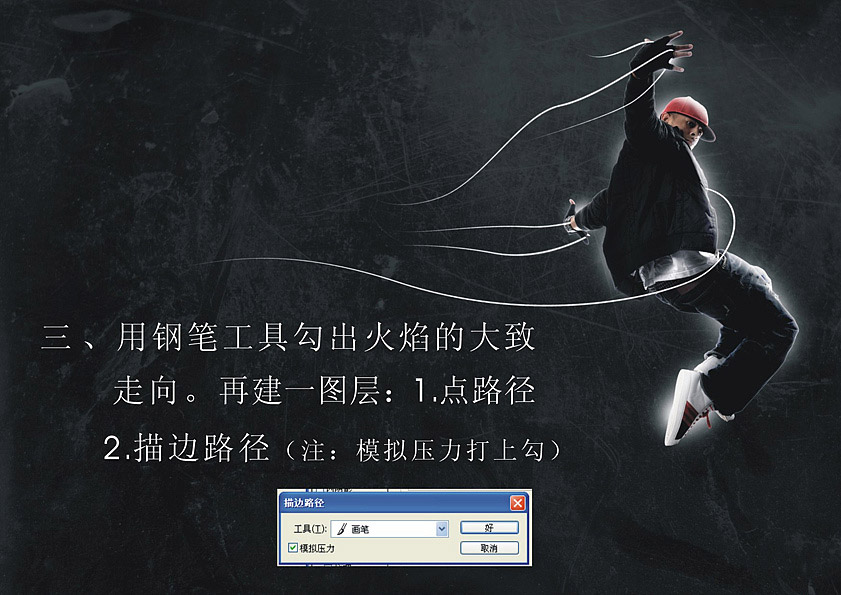

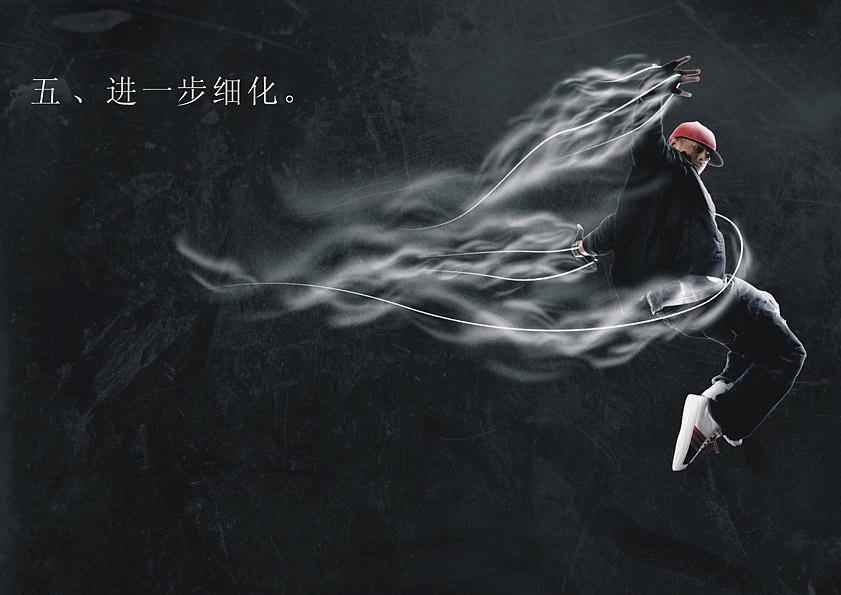
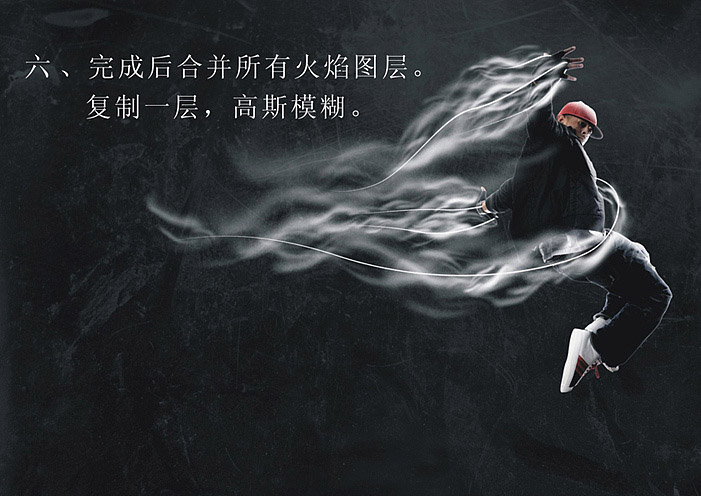
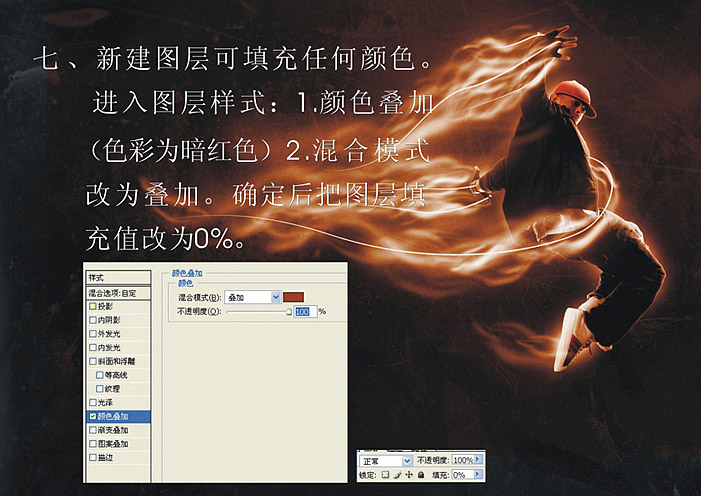
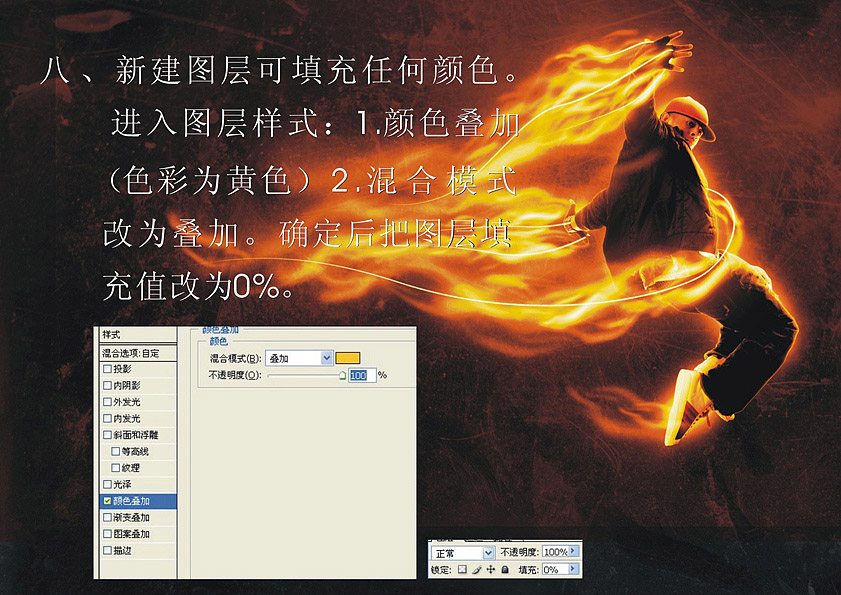
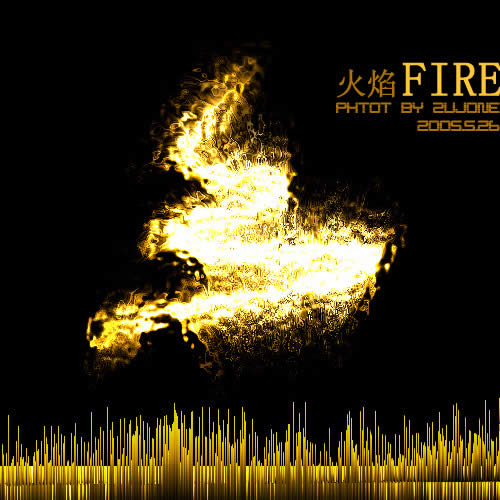
先看看效果圖
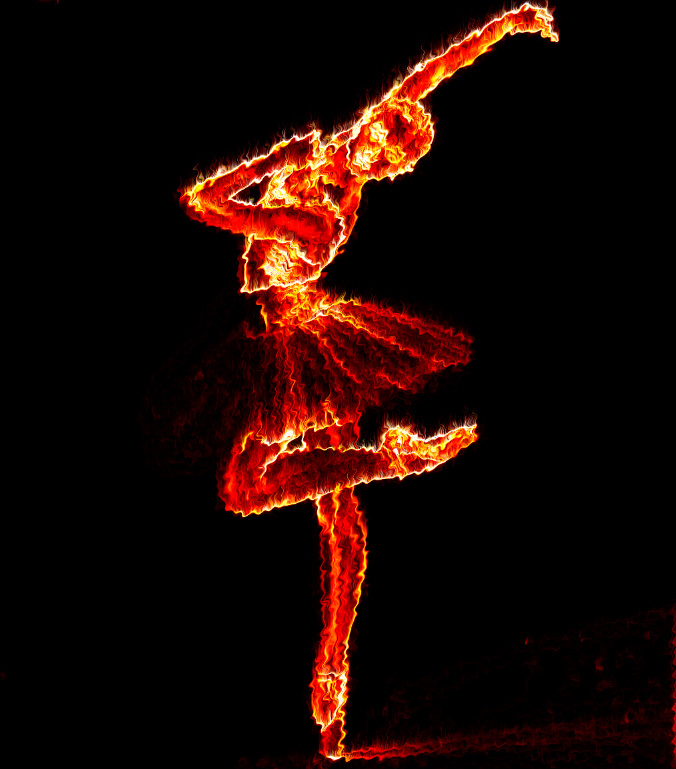
操作步驟:
1、在PS中打開背景與圖案對比較明顯的圖
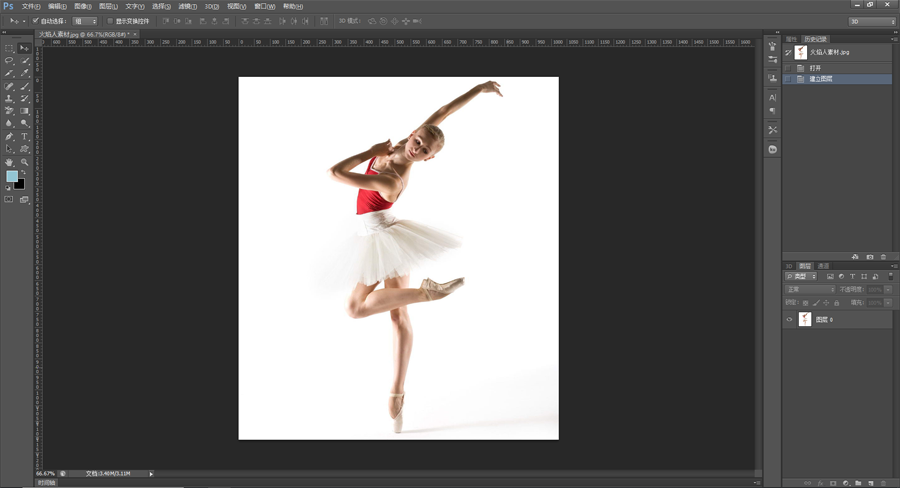
2、選中圖片,在頂部的導航欄找到濾鏡—風格化—查找邊緣
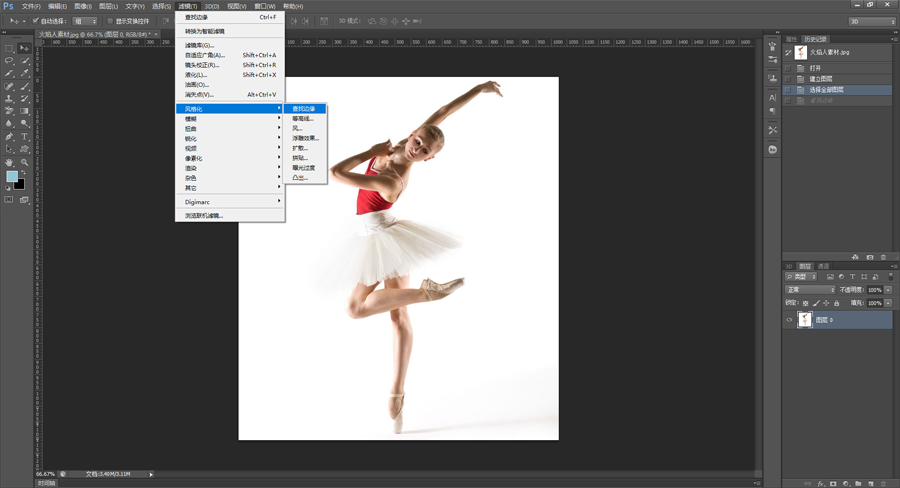
選擇后生成的效果如下
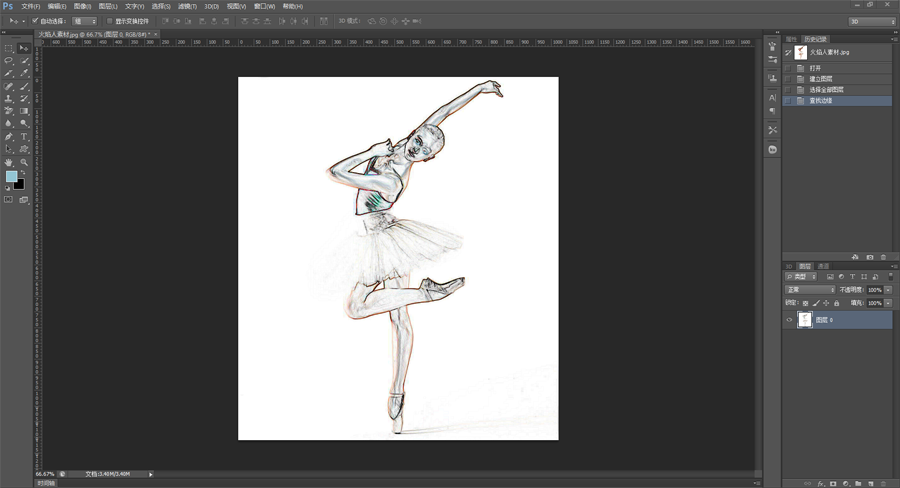
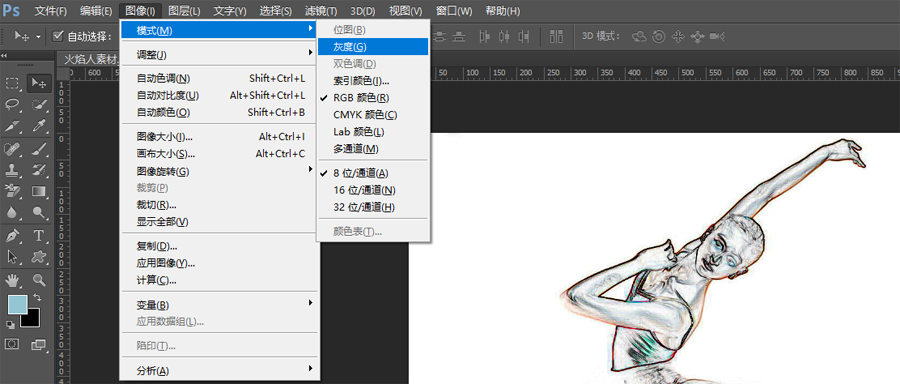
3、在圖像中選擇灰度模式
4、在圖像中選擇反相
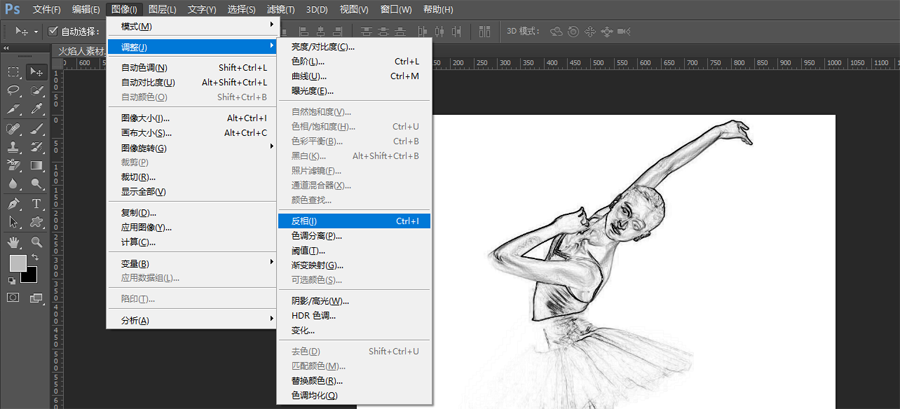
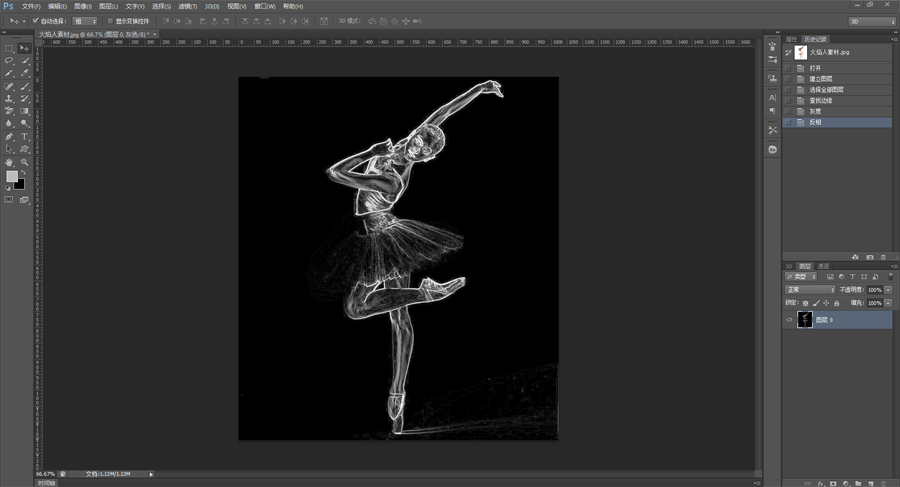
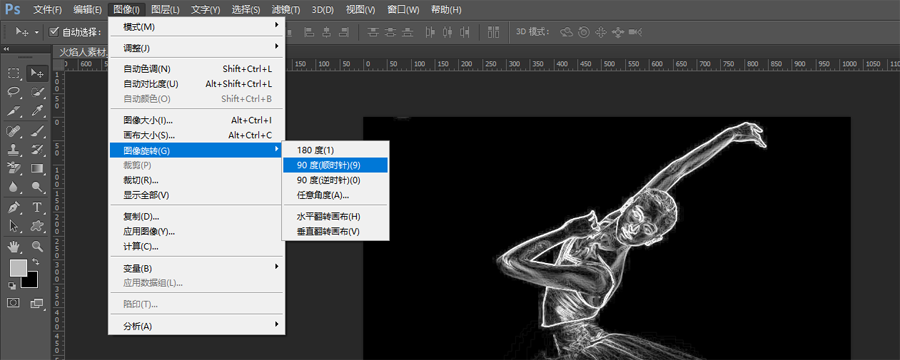
5、在圖像中選擇圖像旋轉,順時針旋轉90度
6、在圖像中選擇索引顏色,確定拼合圖層
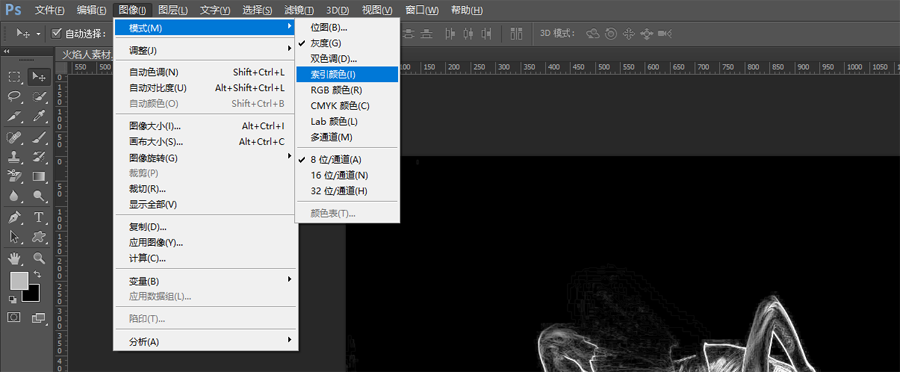
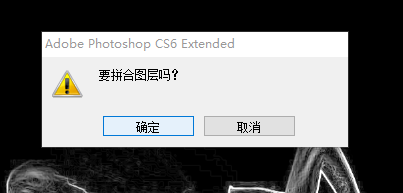
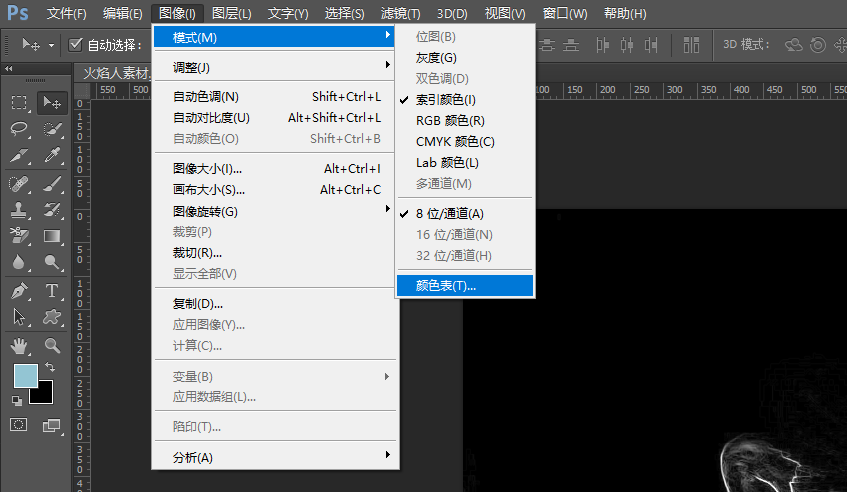
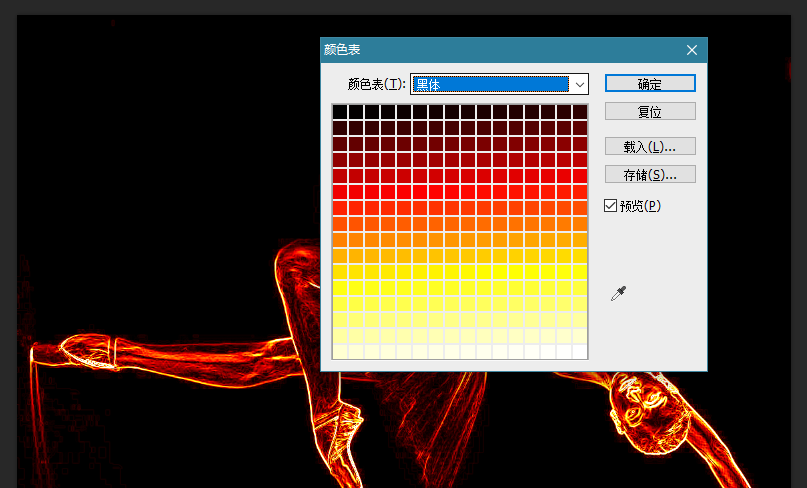
7、在圖像模式中選擇顏色表,顏色表選項中選擇黑體并確定,就能看到火人的原型
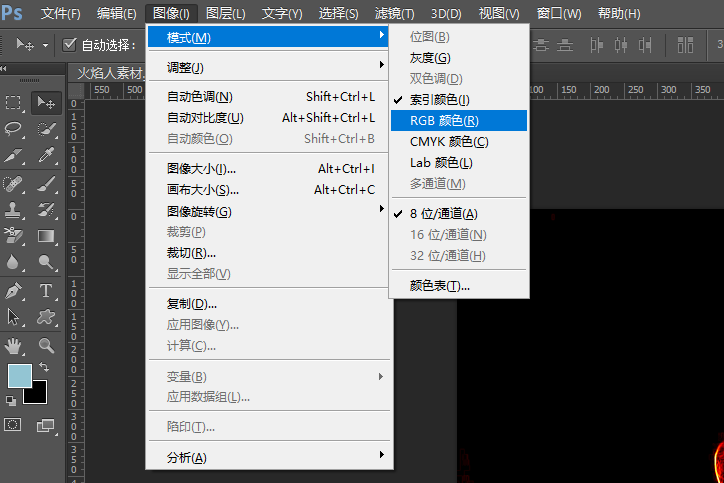
8、在圖像中將色彩模式更改回RGB模式
9、此時給火人再加把火,讓它燒起來吧,選擇濾鏡—風格化—風
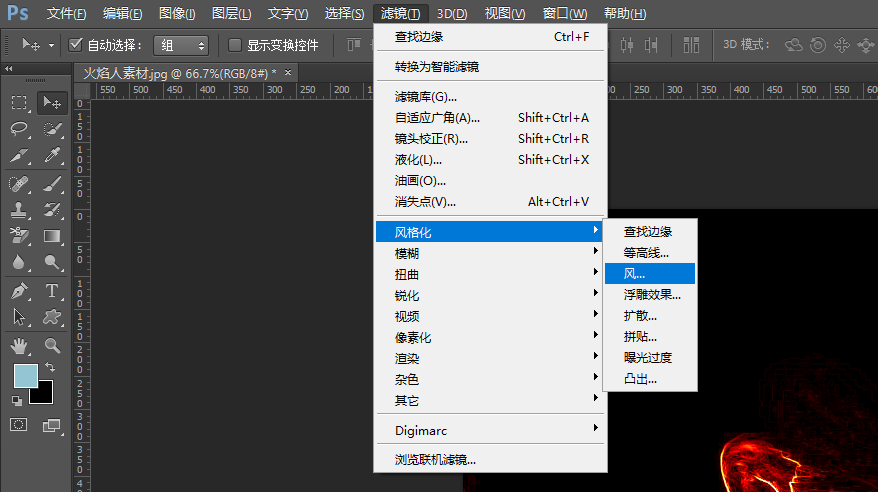
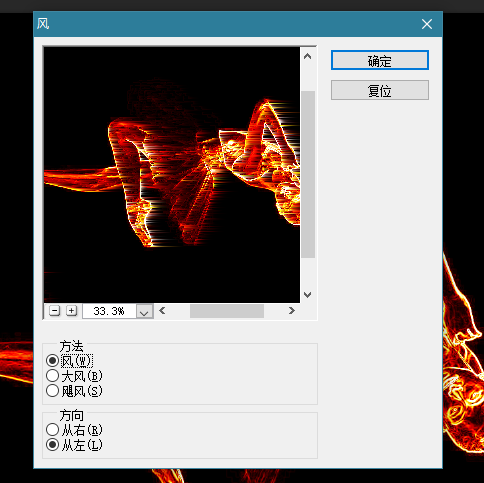
風的效果可以預覽到,自己隨心調整。
10、燃燒的火是會跳動的哈,讓我們再給火加一個波紋效果【我在這里是隨便給的數值,大家可以根據自己想要的火焰的大小更改數值】。
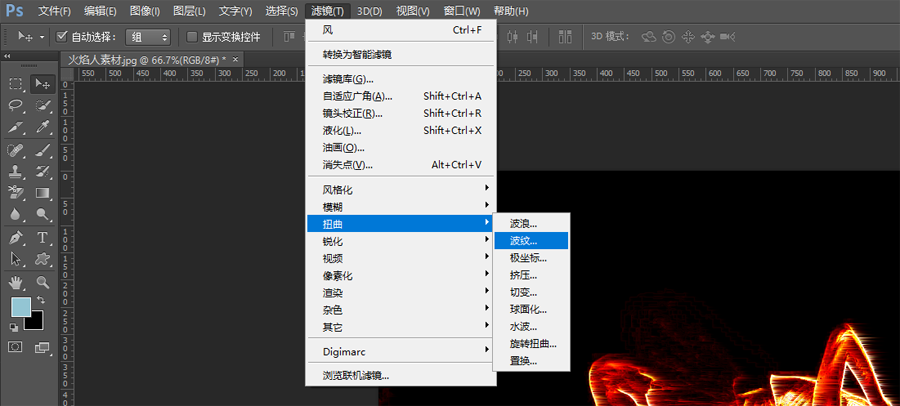
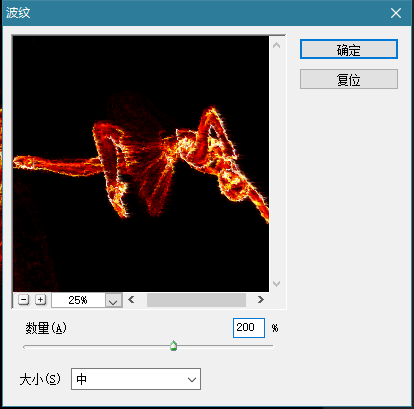
最后再將圖片旋轉過來,燃燒的火焰人就制作好
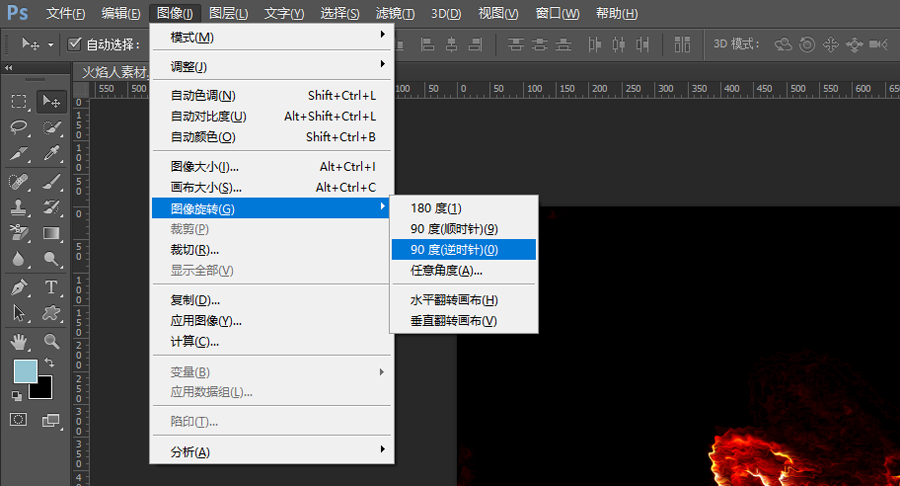
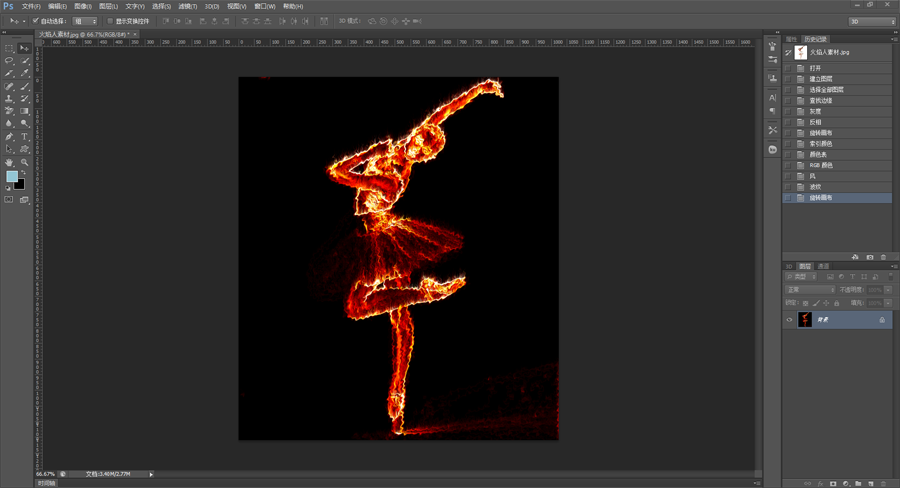
最終效果圖
最終效果
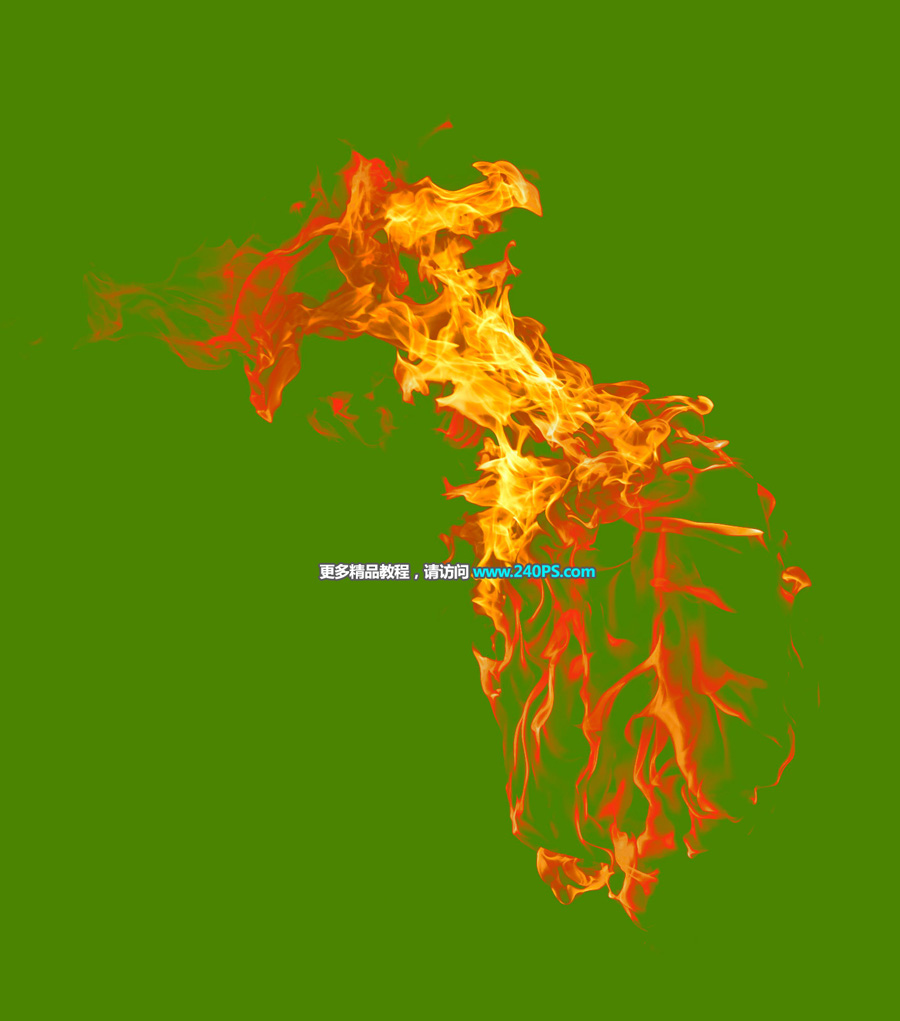
原圖

1、把上面的火焰素材保存到本機,打開PS軟件,然后打開保存的素材。
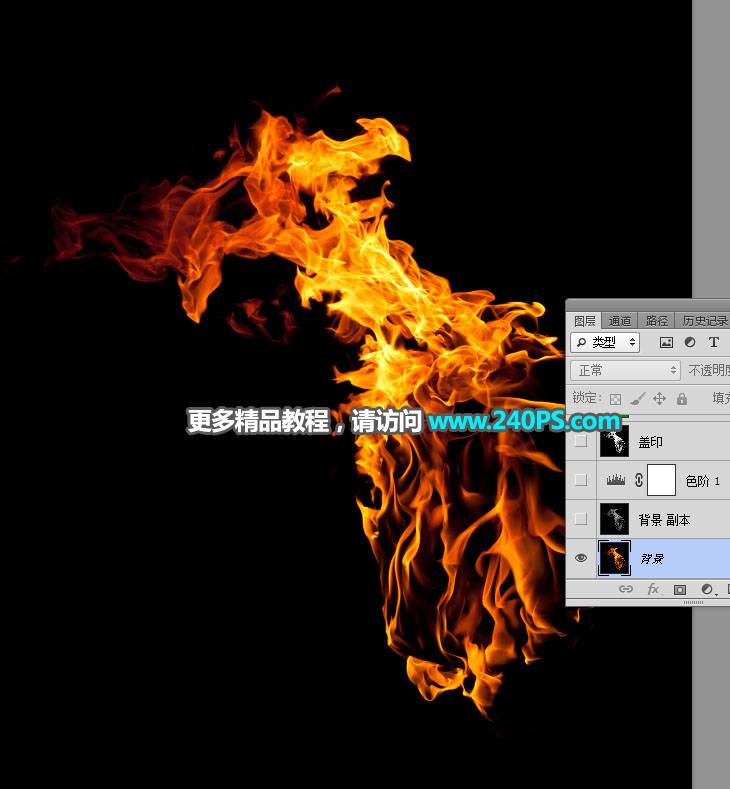
2、按Ctrl + J 把背景圖層復制一層,得到背景副本圖層。
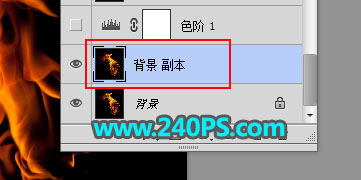
3、按Ctrl + Shift + U 把當前圖層去色。
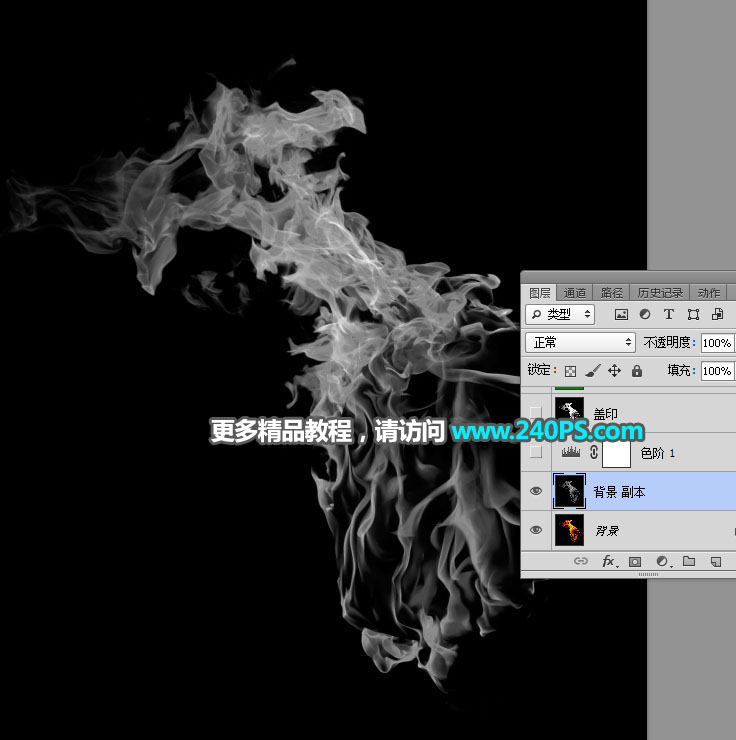
4、創建色階調整圖層,把高光部分大幅調亮,參數及效果如下圖。
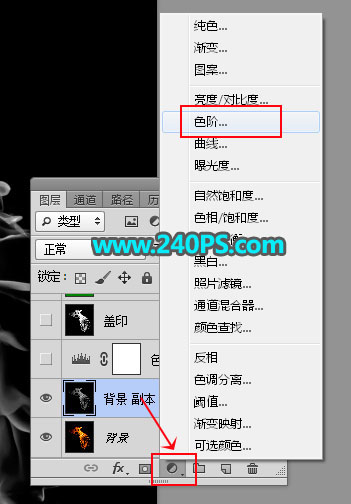
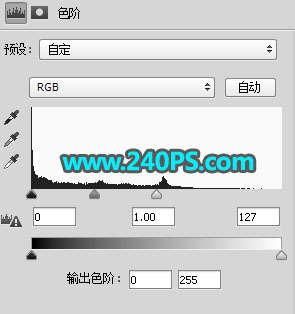
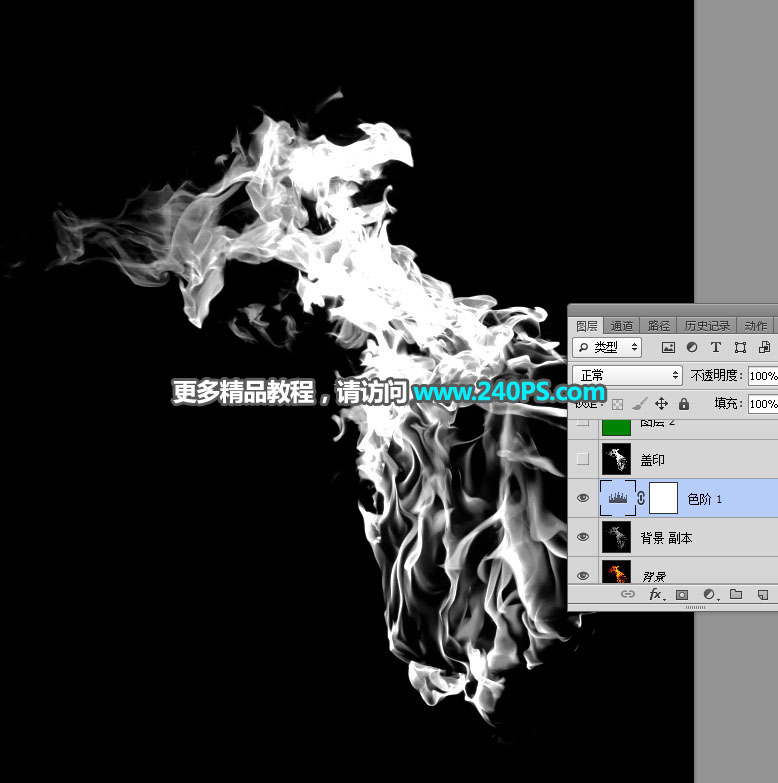
5、新建一個圖層,按Ctrl + Alt + Shift + E 蓋印圖層,然后把圖層命名為“蓋印”。
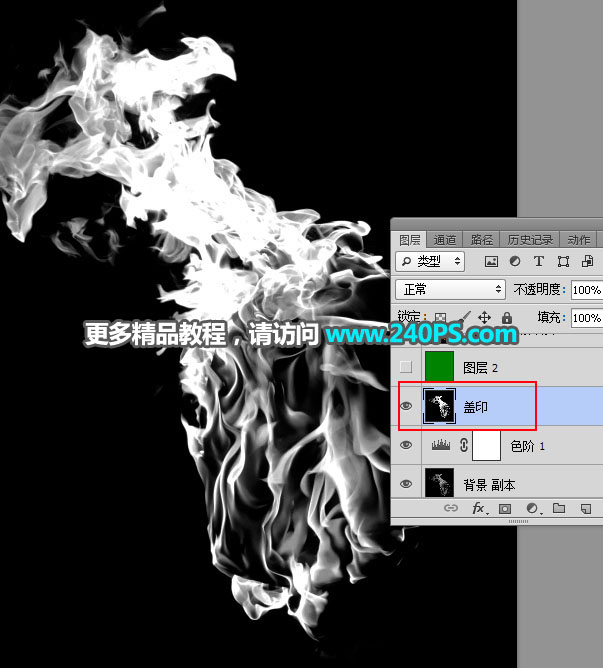
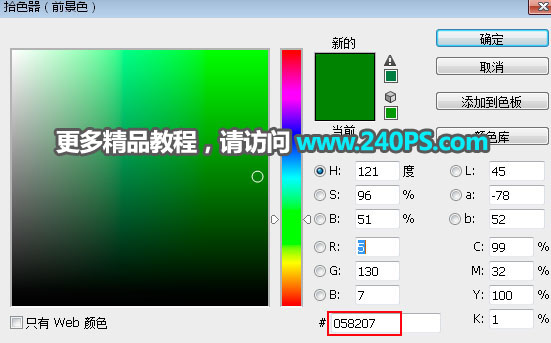
6、創建一個純色填充圖層,顏色設置為綠色#058207,如下圖。

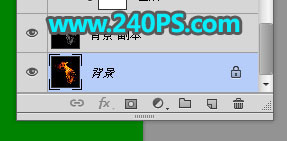
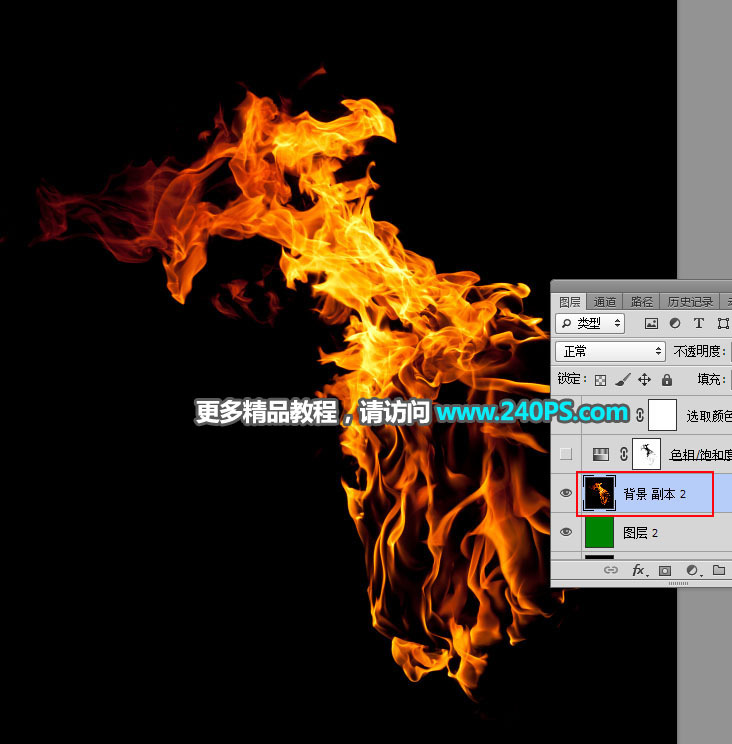
7、選擇背景圖層,按Ctrl + J 復制一層,然后按Ctrl + Shift + ] 置頂,如下圖。
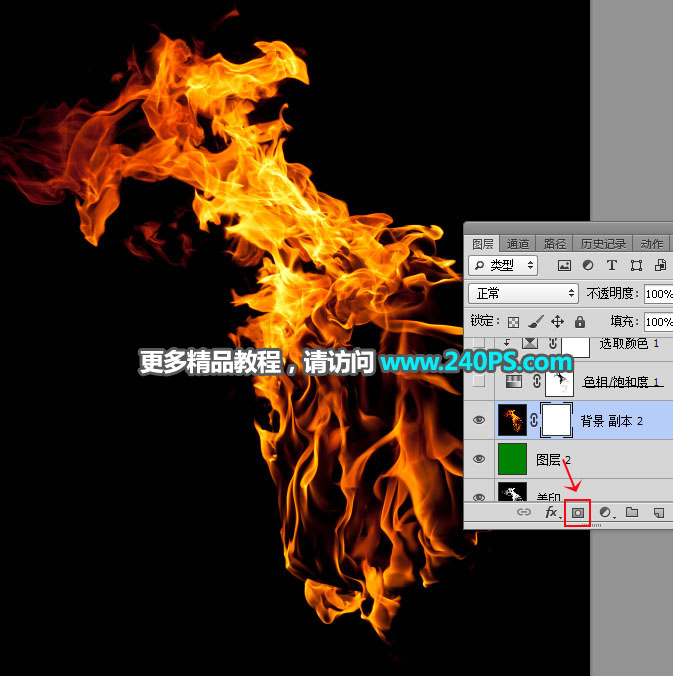
8、給當前圖層添加圖層蒙版,如下圖。
9、選擇“蓋印”圖層,按Ctrl + A 全選,按Ctrl + C 復制。
 #p#副標題#e#
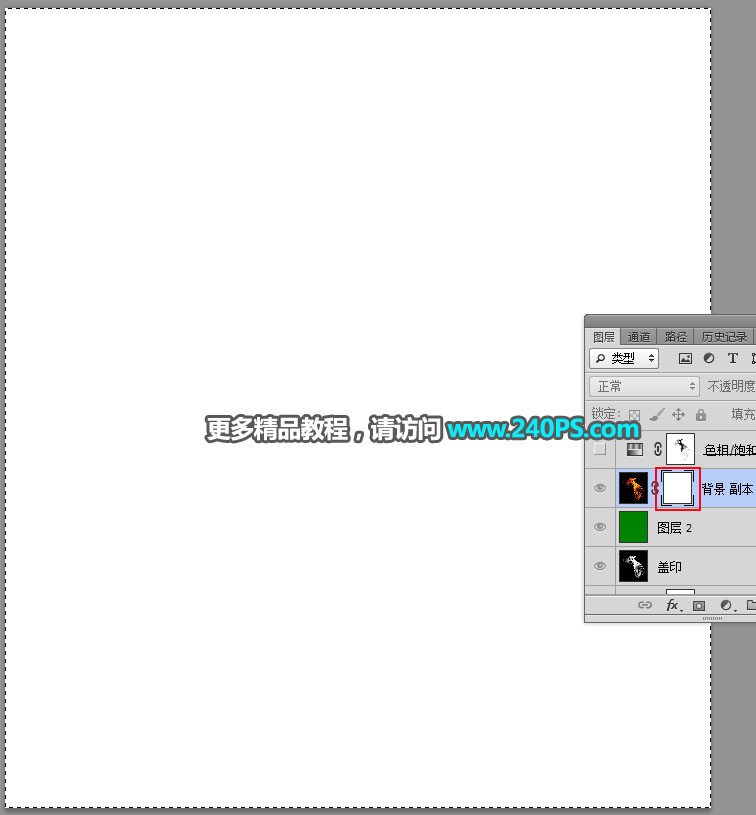
10、選擇背景副本2圖層,按住Alt鍵 + 鼠標左鍵點擊一下蒙版縮略圖,如下圖。
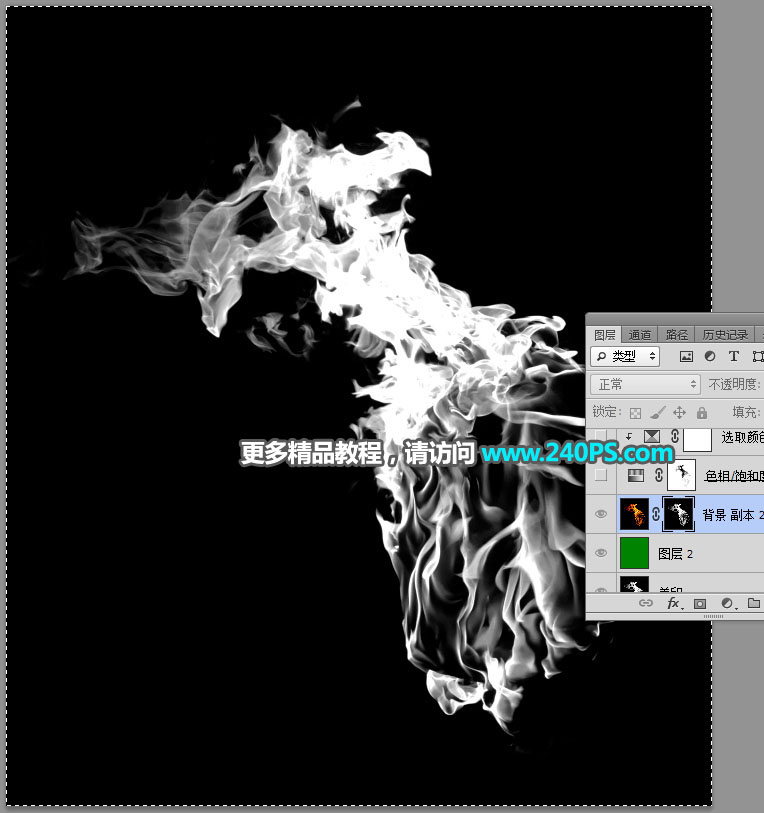
11、按Ctrl + V 把復制的圖層粘貼到蒙版里面,如下圖。
12、按住Alt鍵 + 鼠標左鍵點擊一下蒙版縮略圖,再按Ctrl + D 取消選區,效果如下圖。
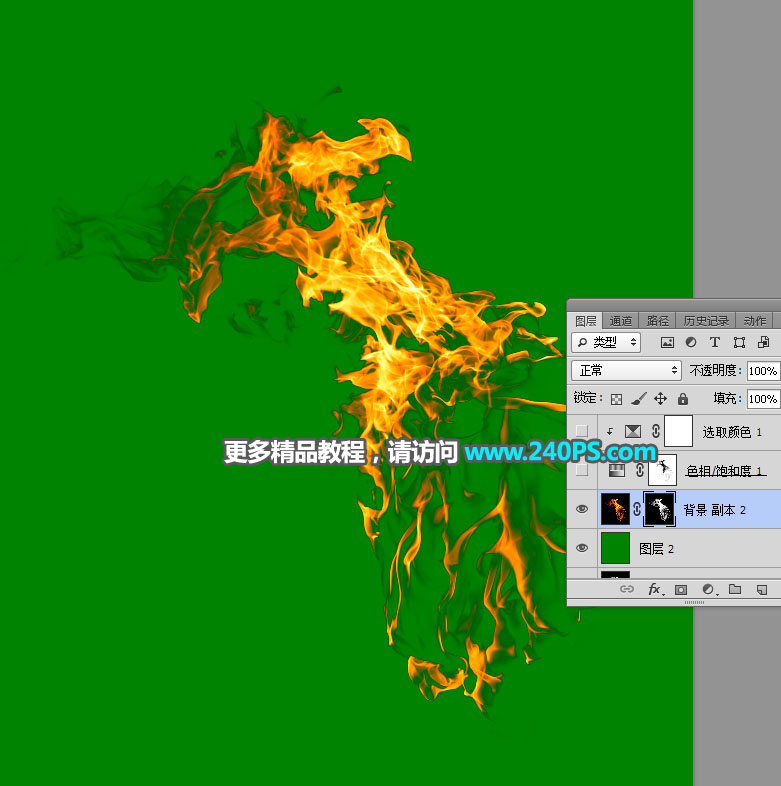
13、創建色相/飽和度調整圖層,把紅色及黃色的飽和度都設置為-100,效果如下圖。
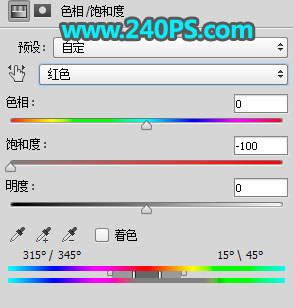
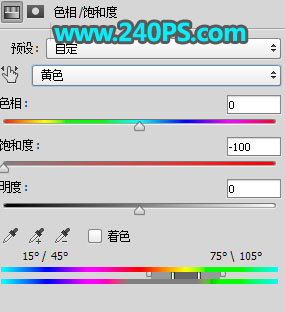

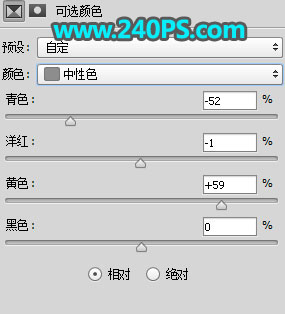
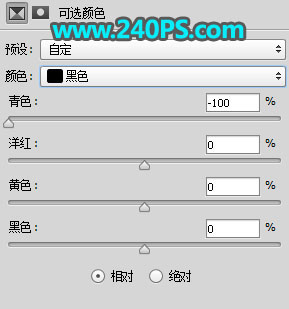
14、創建可選顏色調整圖層,對中性色、黑色進行調整,參數設置如下圖,確定后按Ctrl + Alt + G 創建剪切蒙版。
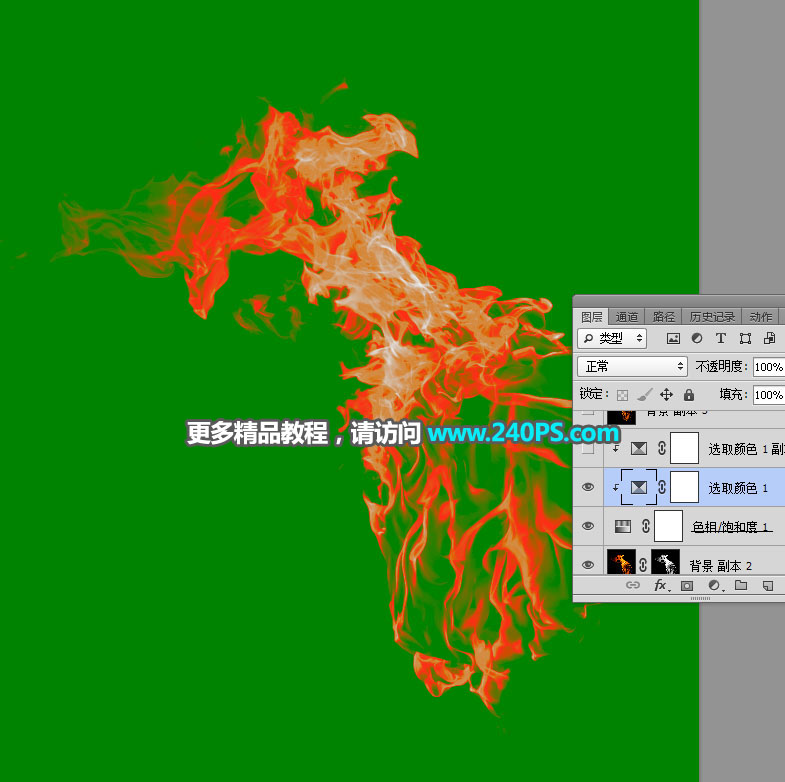
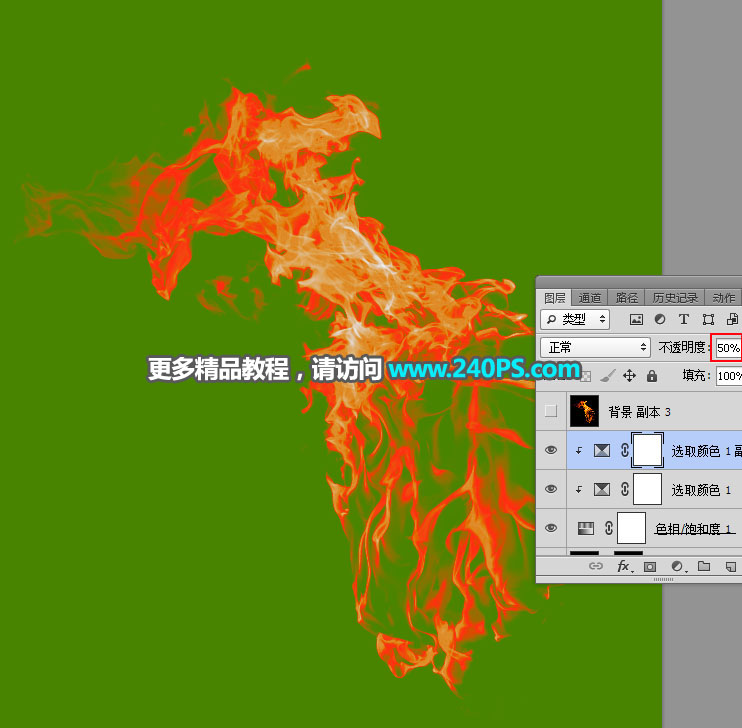
15、按Ctrl + J 把當前可選顏色調整圖層復制一層,創建剪切蒙版后把圖層不透明度設置為50%,如下圖。
16、按住Ctrl鍵 + 鼠標左鍵點擊一下紅框位置的蒙版縮略圖,載入蒙版選區。
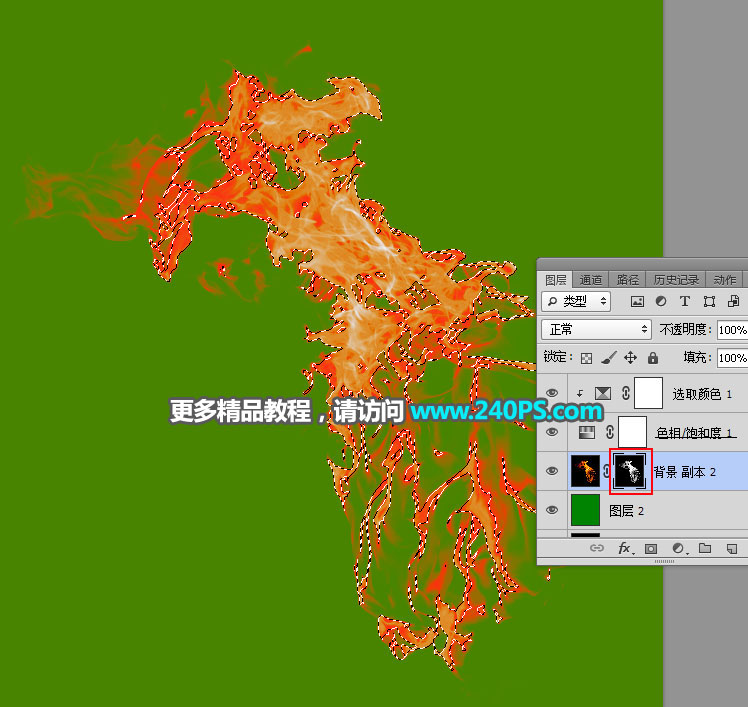
17、選擇色相/飽和度調整圖層蒙版,然后把選區填充黑色,按Ctrl + D 取消選區。
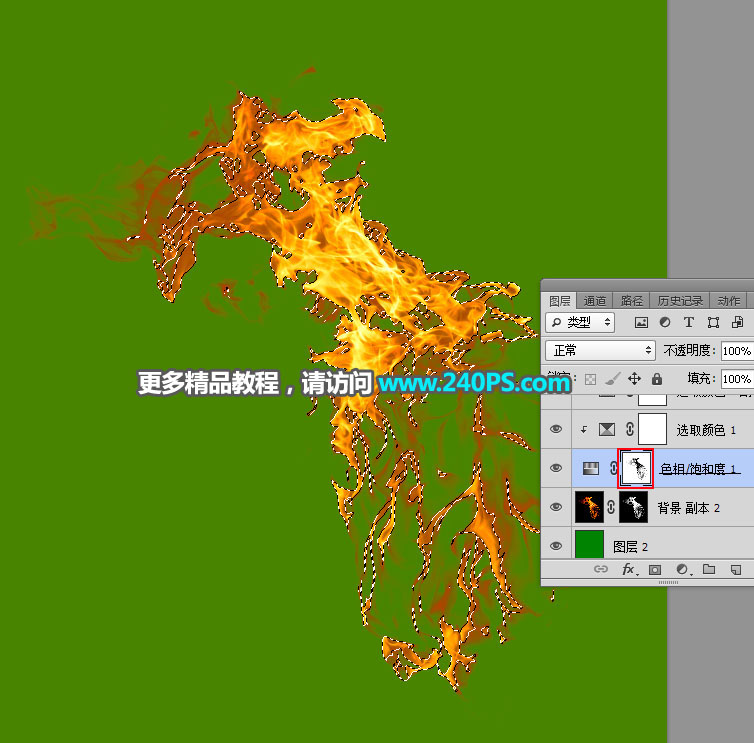
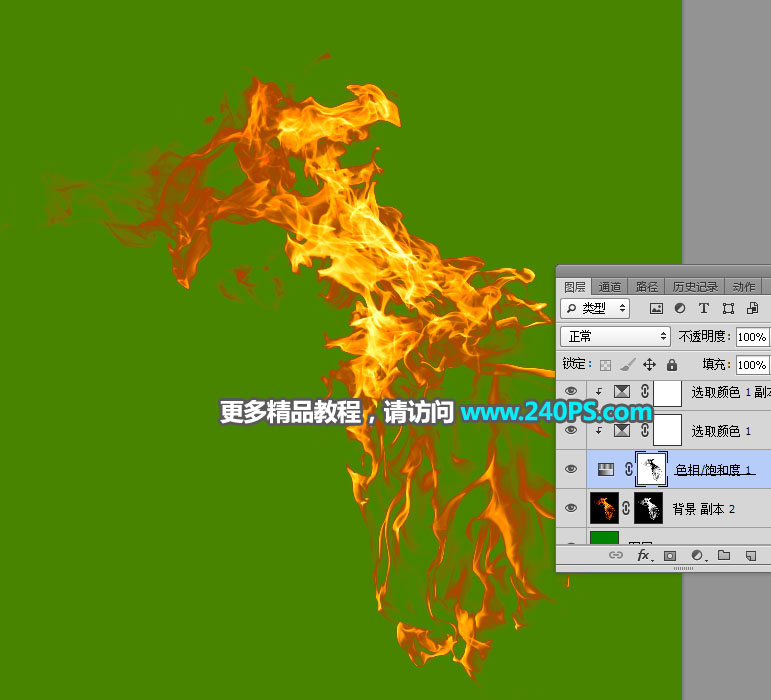
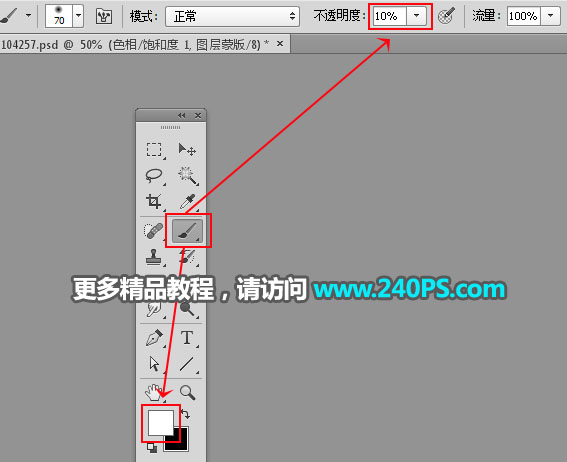
18、把前景色設置為白色,選擇畫筆工具,畫筆不透明度設置為10%,然后用畫筆把火焰邊緣偏暗的部分涂亮,如下圖。
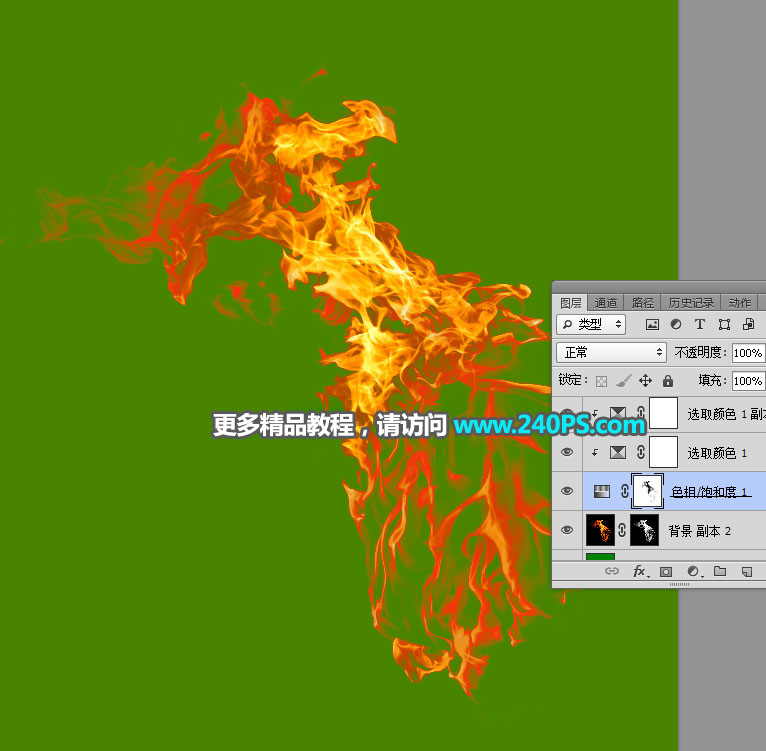
最終效果

#p#副標題#e#


