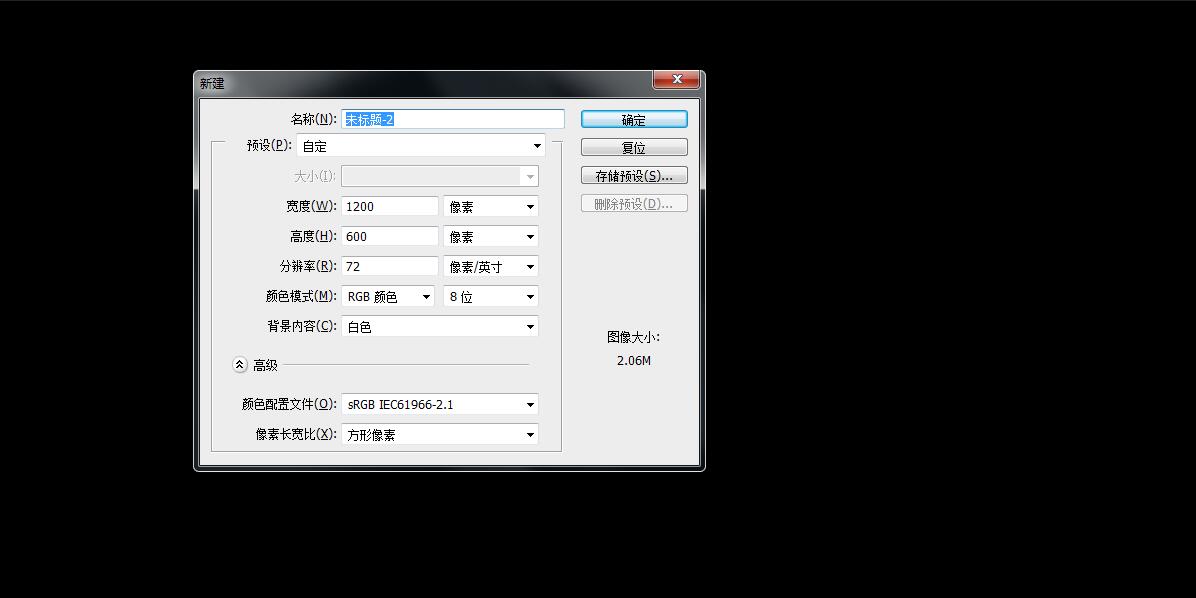
1、打開ps,新建一個1200*600px的畫布,把背景色填充純黑色。
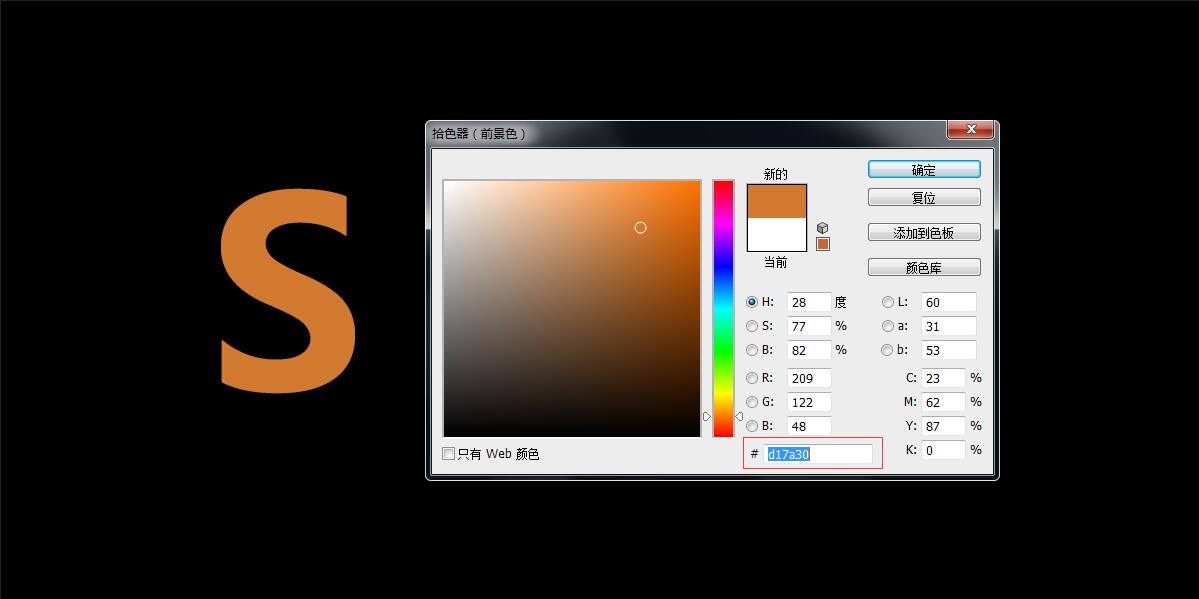
2、在合適的位置打上相應的文字,調整合適的字體和大小。文字顏色#d17a30。
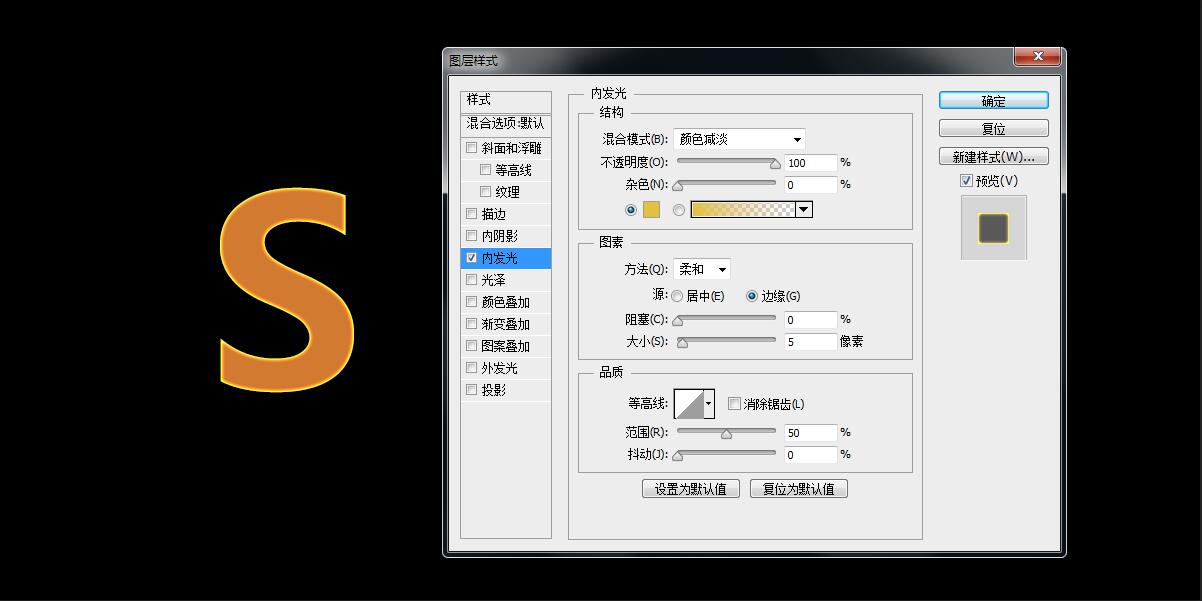
3、打開文字的圖層樣子,給文字添加內發光(顏色#e1c13d),混合模式:顏色減淡。
4、繼續添加光澤,混合模式:正片疊底。顏色#6f1904。距離和大小都是9。
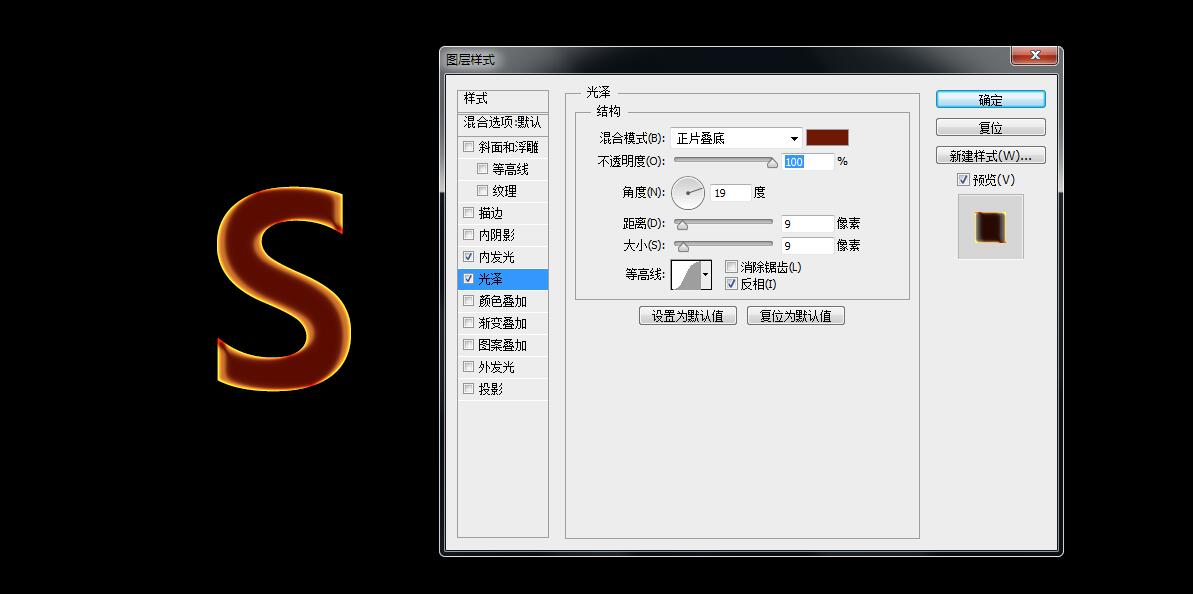
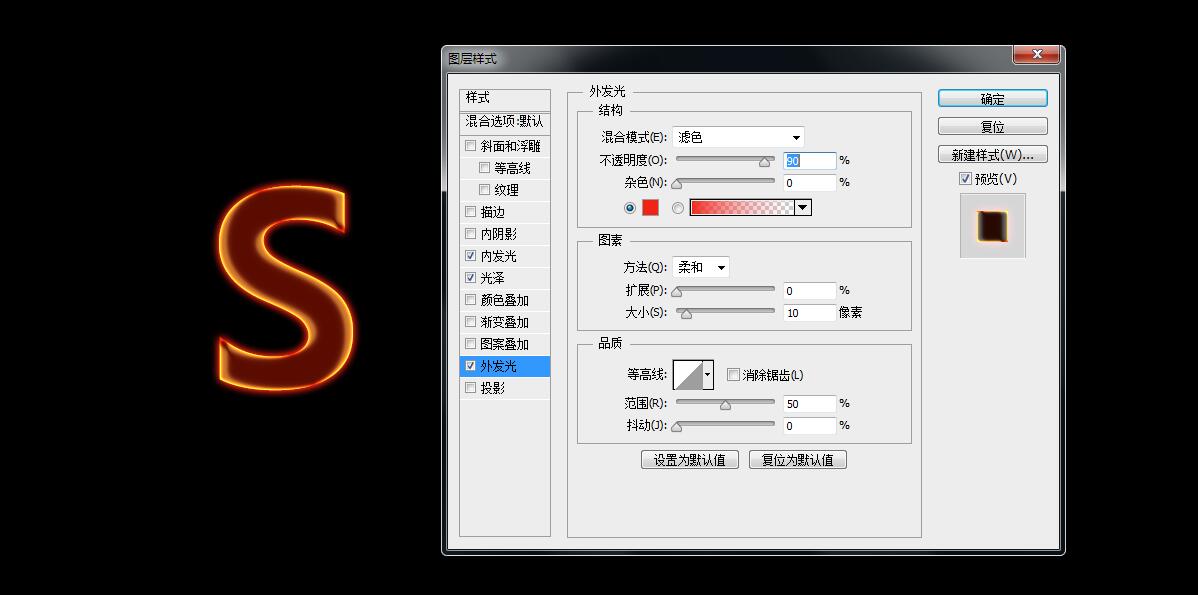
5、添加外光發,制作火的外圍效果。混合模式:濾色。顏色#f02415; 不透明度:90%。大小調整10像素。
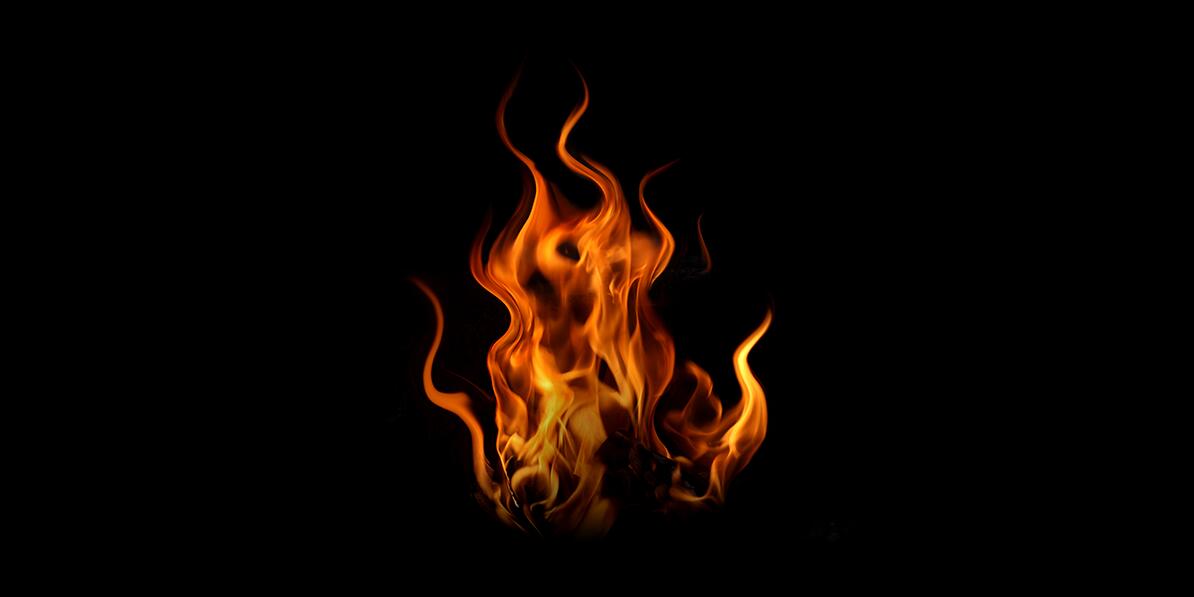
6、在素材網上下載一火焰的圖片。
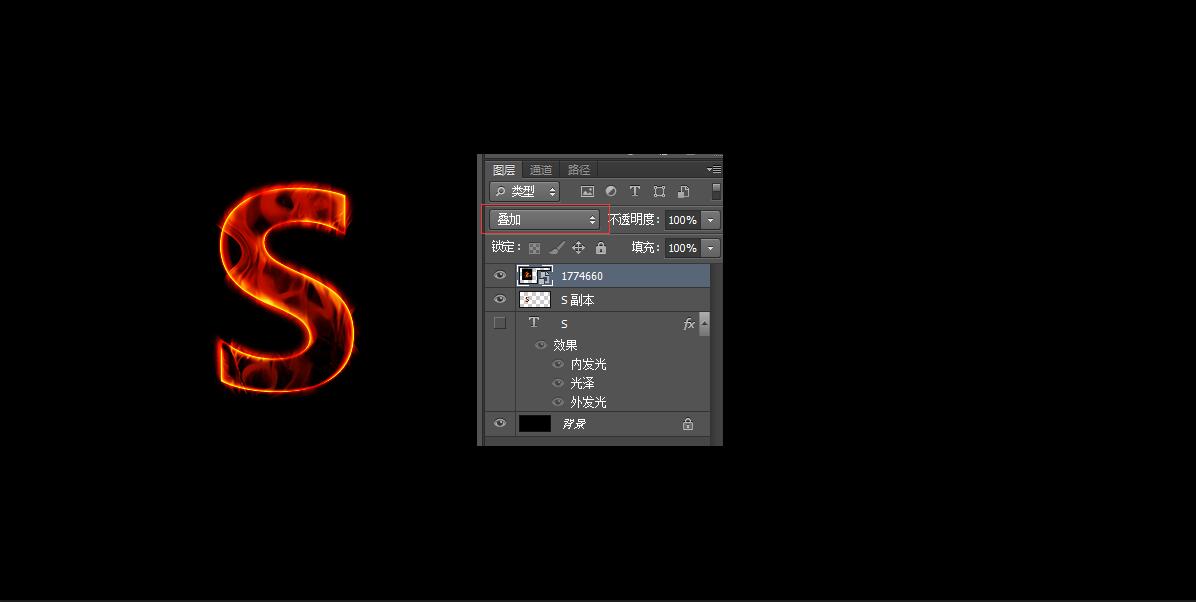
7、字母S復制一層,右鍵-刪格化圖層樣式,拖入火焰素材,調整和字母一般大小。敲黑板:把火焰的圖層的混合模式改為疊加。
8、復制一個火焰圖層,調整合適大小,混合模式改為濾色。多余的火焰用橡皮檫擦去。
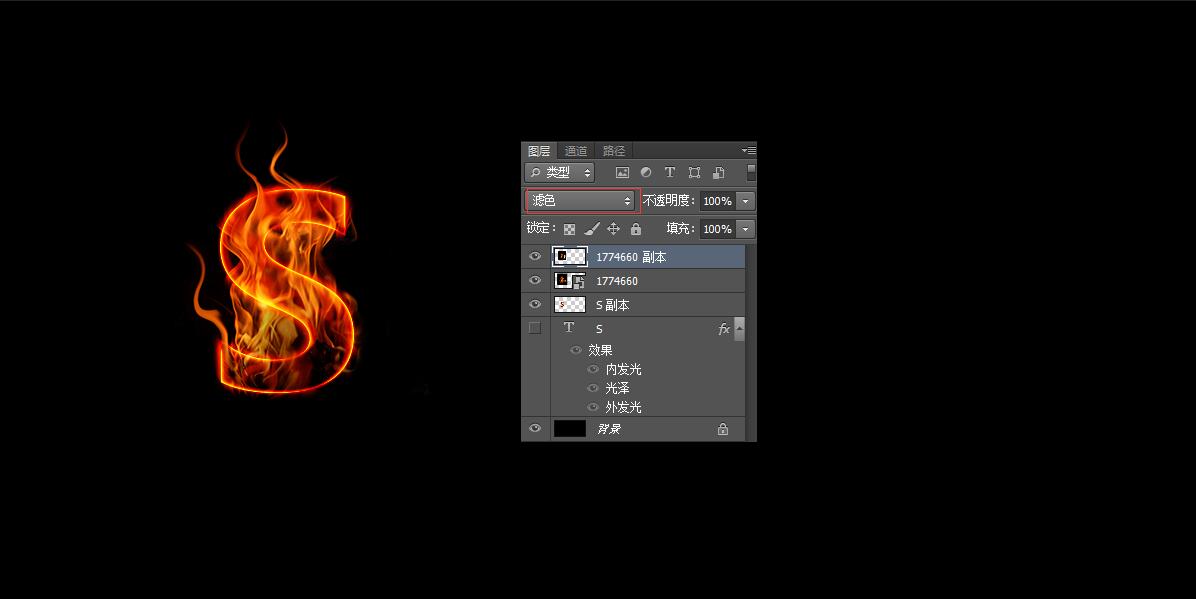
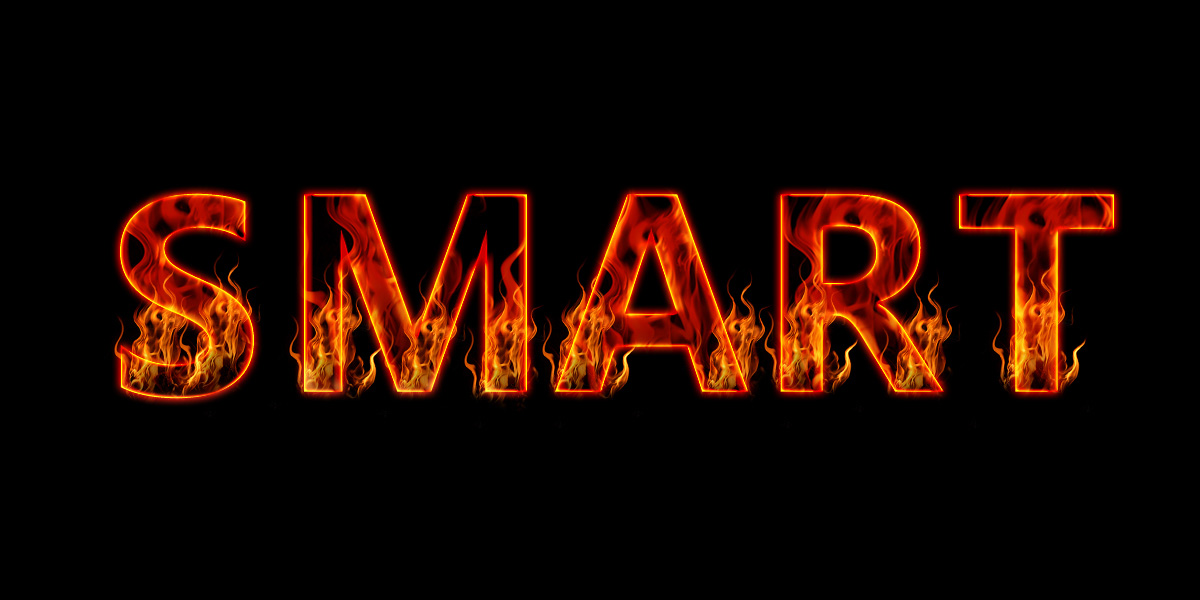
用同樣的方法制作出其余的文字或字母,火焰素材圖片根據自己的喜好擺放合適位置。最后上成品圖。
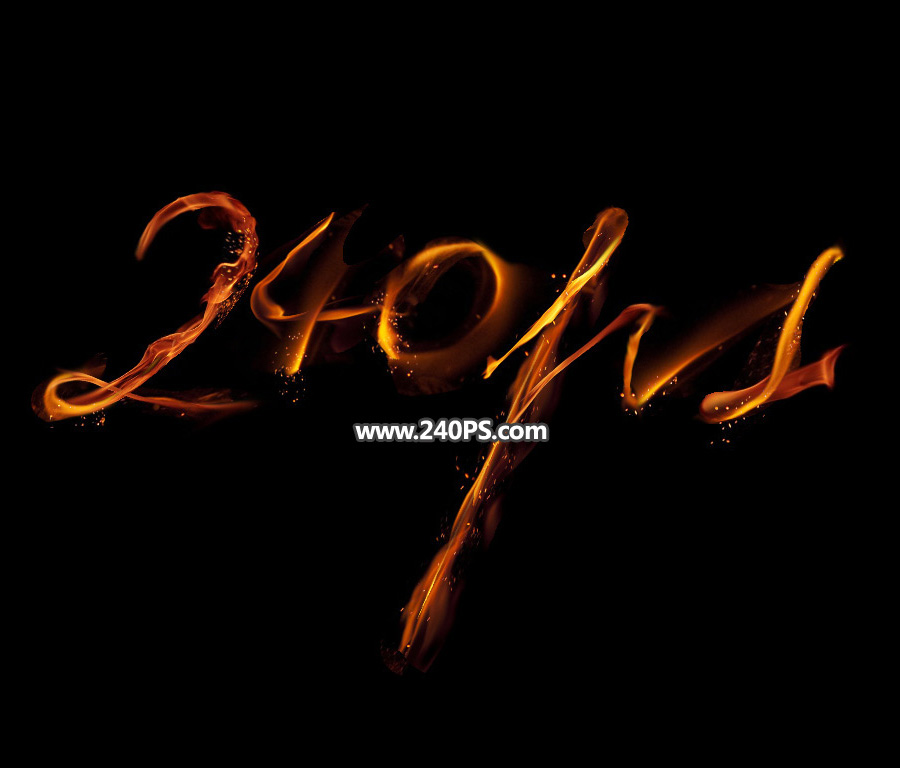
]]>最終效果
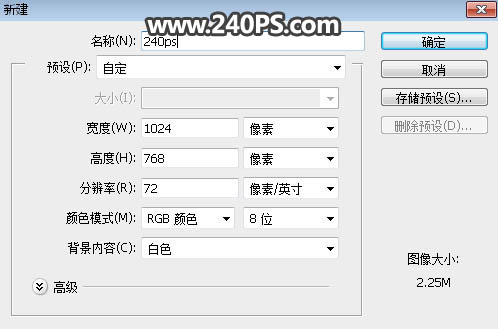
1、新建文件。打開PS軟件,按Ctrl + N 新建,尺寸為1024 * 768像素,分辨率為72像素/英寸,如下圖。
2、把前景色設置為黑色,然后用油漆桶工具把背景填充黑色。
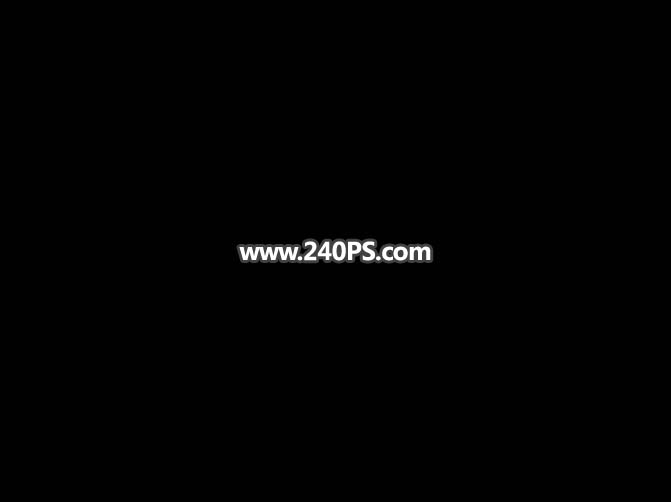
3、打開文字素材,用移動工具拖進來,調整好位置后把不透明度設置為50%,如下圖。
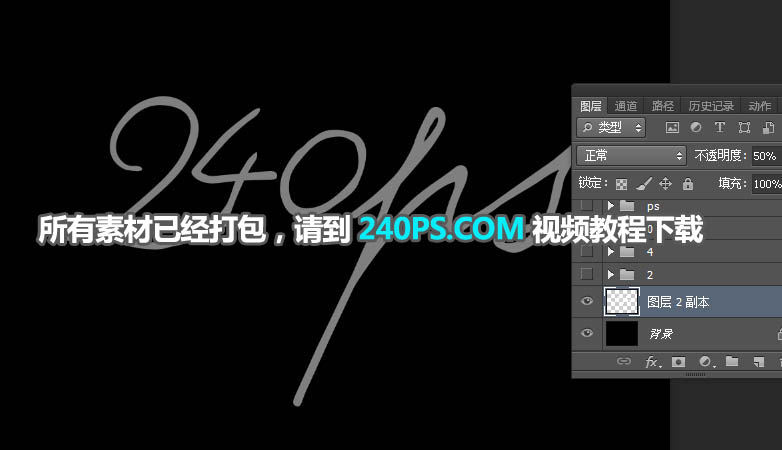
4、先來制作第一個字,需要完成的效果如下圖。
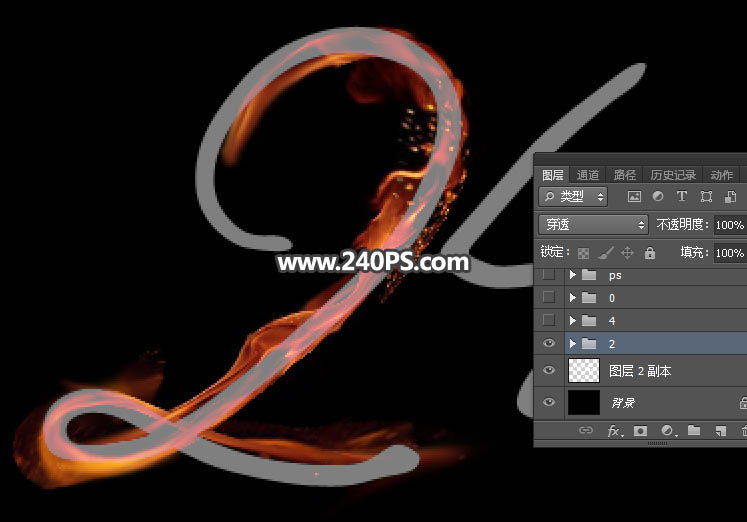
5、新建一個組,然后命名,如下圖。
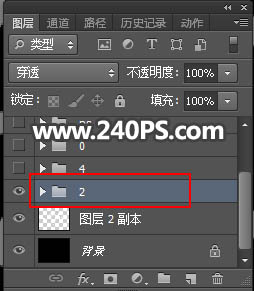
6、打開第一張火焰素材,如下圖。
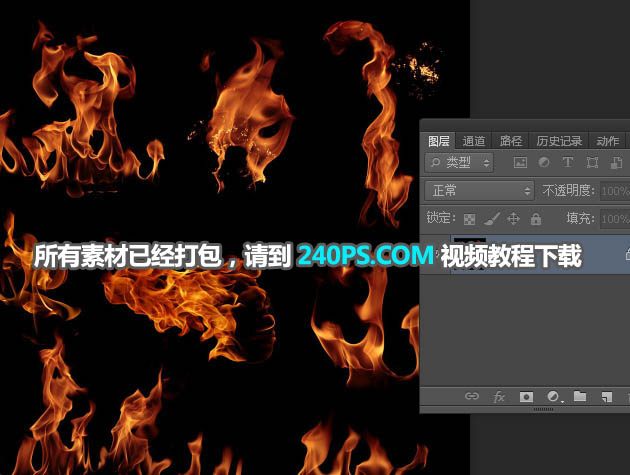
7、在工具箱選擇“套索工具”,然后選取下圖所示的火焰局部,再按Ctrl + C 復制。
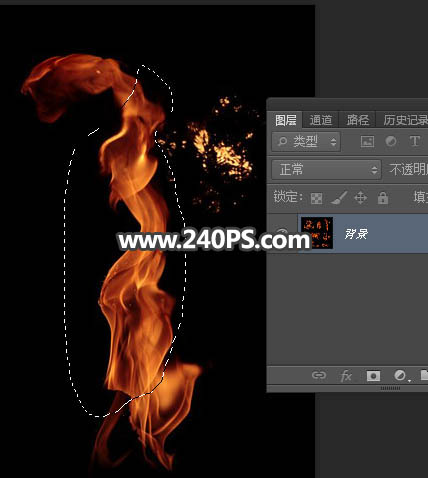
8、回到文字文件,在組里新建一個圖層,按Ctrl + V 把火焰粘貼進來,如下圖。
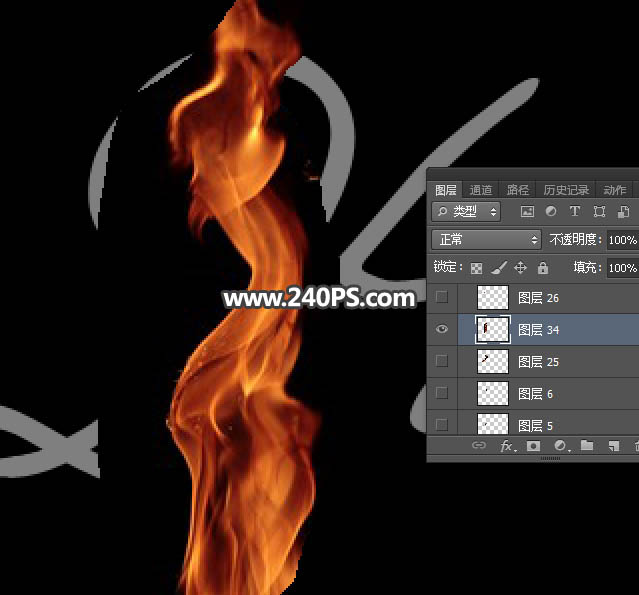
9、把混合模式改為“變亮”,這樣就可以消除背景色。
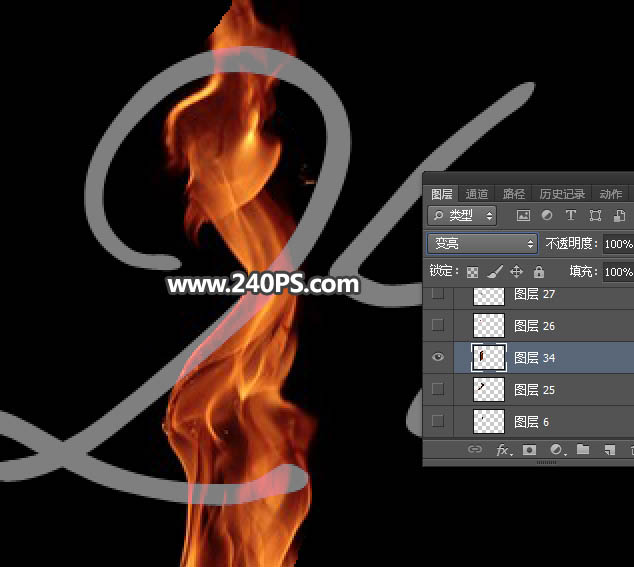
10、按Ctrl + T 變形。
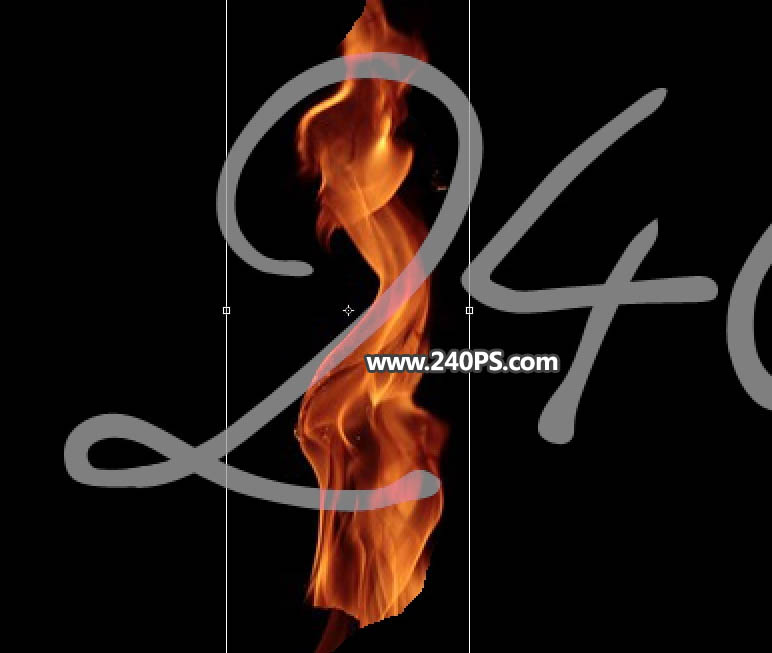
11、先壓窄一點,如下圖。
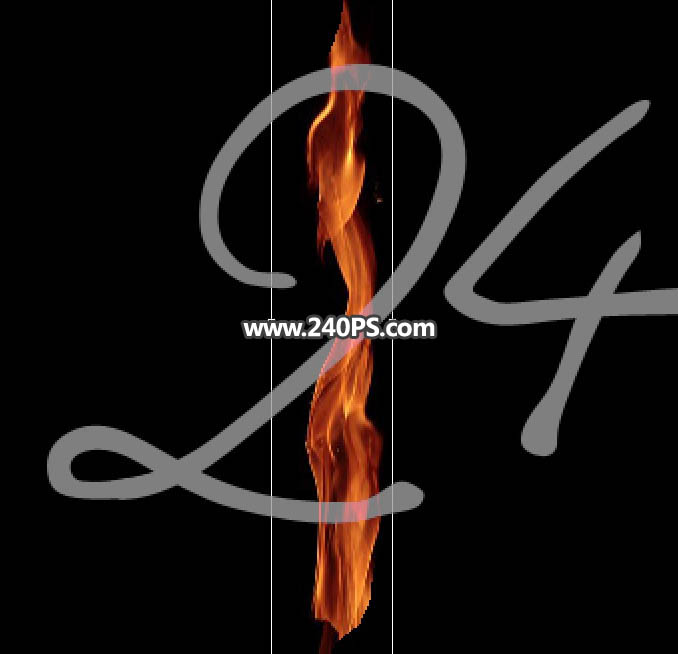
12、旋轉一下角度。
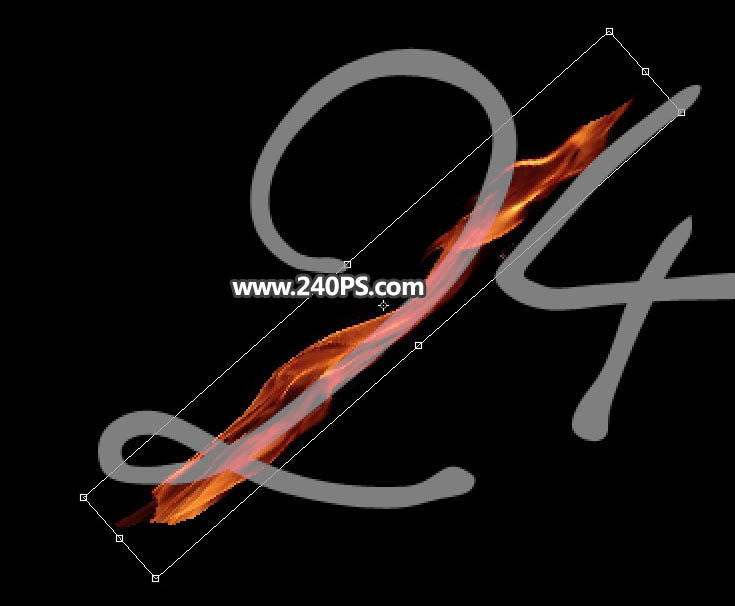
#p#副標題#e#
13、在變形框里面鼠標右鍵選擇“變形”。

14、調節各節點進行調整,把火焰變形成想要的筆畫,如下圖,然后回車確定。

15、這是現在的效果。

16、在工具箱中選擇“涂抹工具”,強度設置為30%,如下圖。

17、涂抹一下火焰的兩端及中間一些不自然的區域。

18、這是涂好后的效果。

19、回到火焰素材1,再用套索工具選取火焰的局部,如下圖。

20、把復制的火焰粘貼到文字中,混合模式改為“變亮”,同上的方法變形處理,效果如下圖。

21、繼續加入火焰素材,再同樣的方法變形處理,過程如下圖。


22、局部可以增加一些小火點,如下圖。

23、其它的文字也是同樣的方法制作,過程如下圖。


24、打開火花素材,復制一些粘貼到文字上面。


最終效果:
作者制作火焰字的思路非常不錯:用圖層樣式來制作初步的紅色紋理字,然后增強邊緣的高光,再用火焰素材疊加,就可以得到非常不錯的效果。
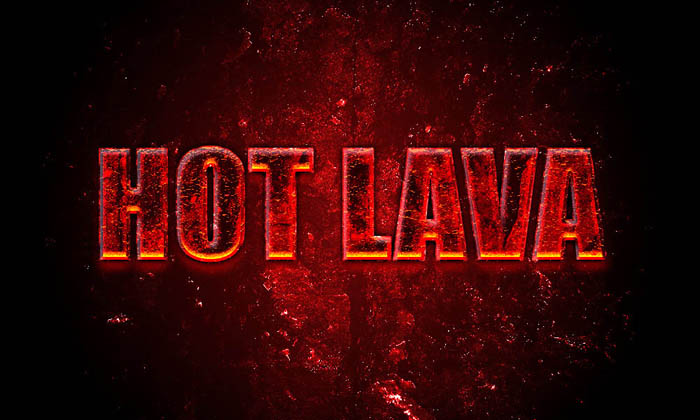
最終效果
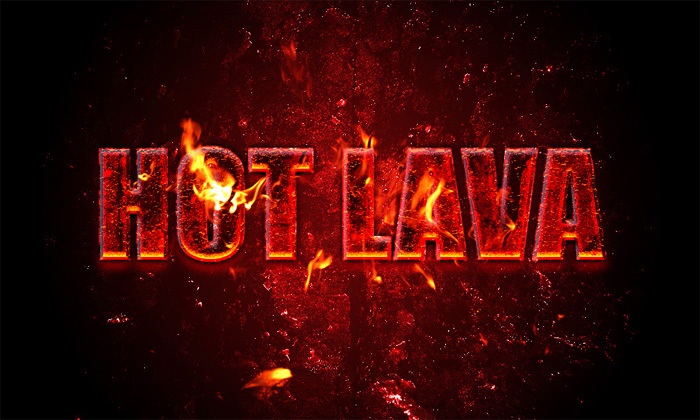
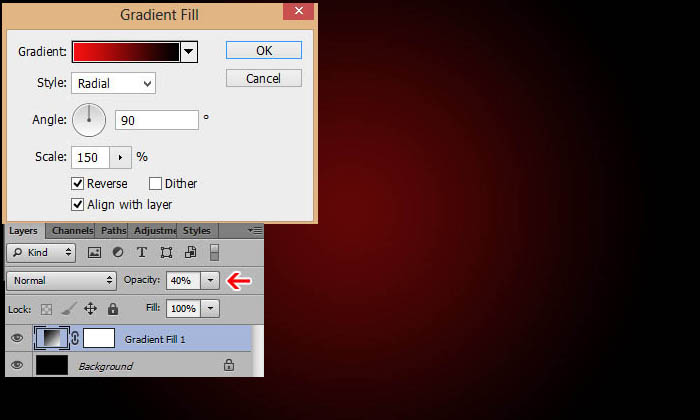
1、首先創建一個1000x600px的背景,填充黑色。添加一個徑向漸變圖層,參數如圖。完成后調整圖層不透明度為40%。
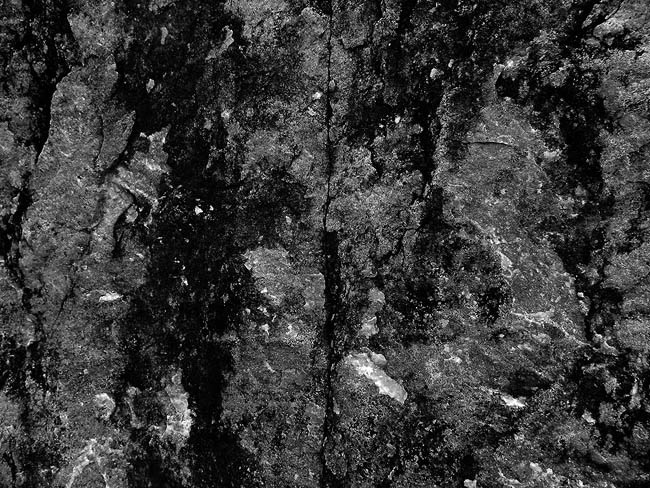
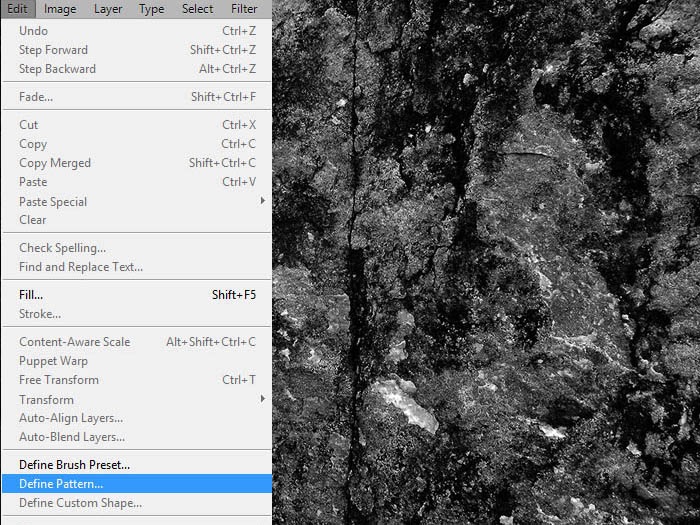
2、打開巖漿紋理素材,將它定義成圖案。(編輯 → 定義圖案)。
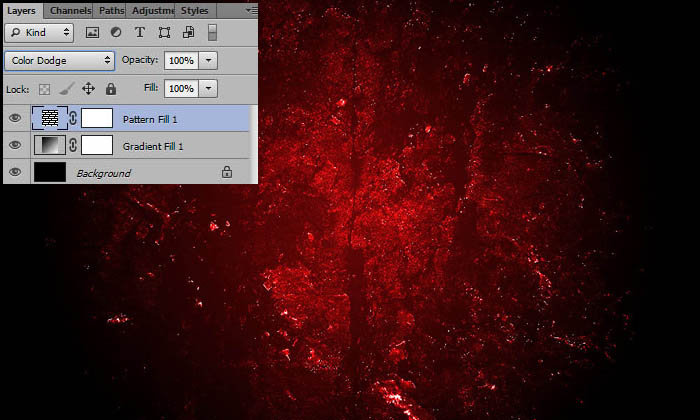
3、回到背景中,新建圖層,填充背景,將混合模式改為顏色減淡,如圖。
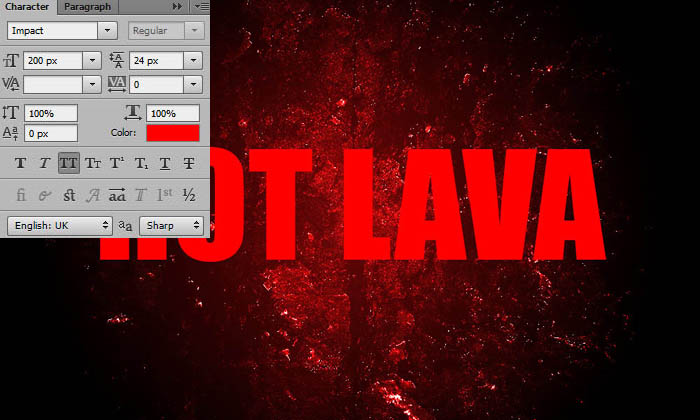
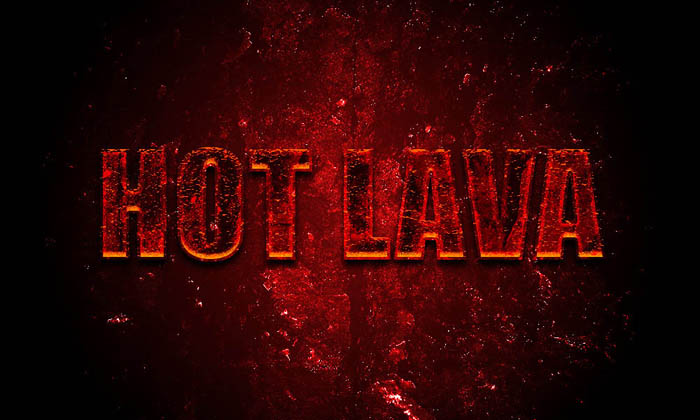
4、打出HOT LAVA,字體大小設置為200px,填充紅色。參數如圖:(譯者操作時36點就很大了,同學們自己選擇大小即可)。
5、給文字添加圖層樣式:
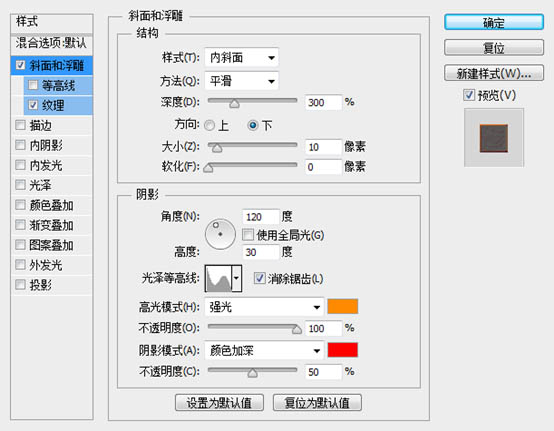
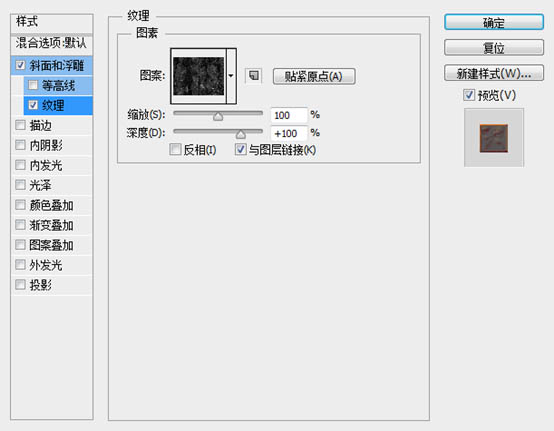

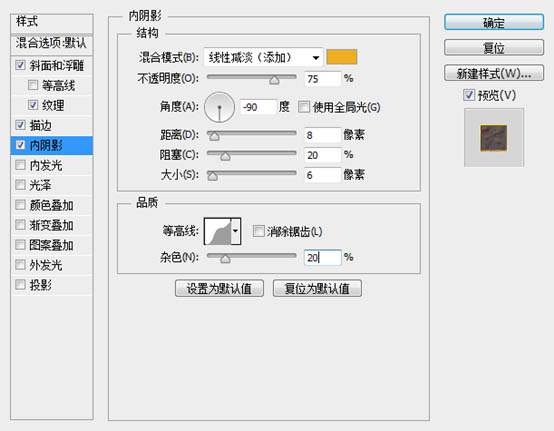
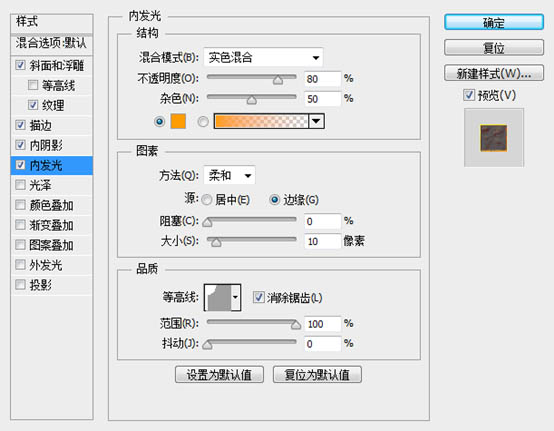
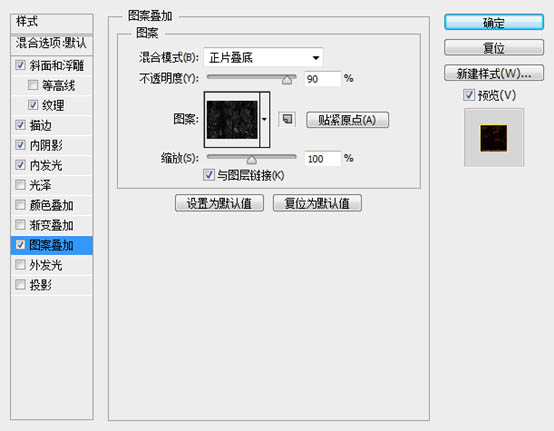
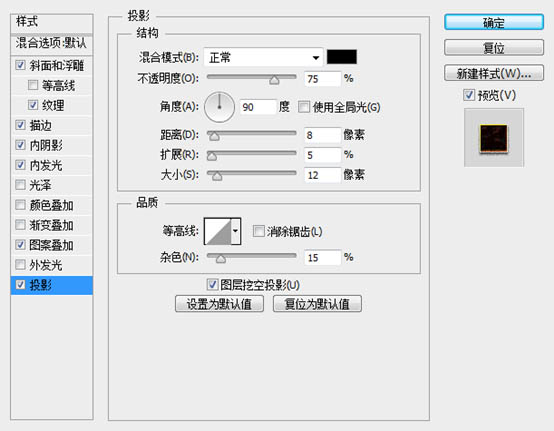
[NextPage]
6、復制一層,填充度改為0。
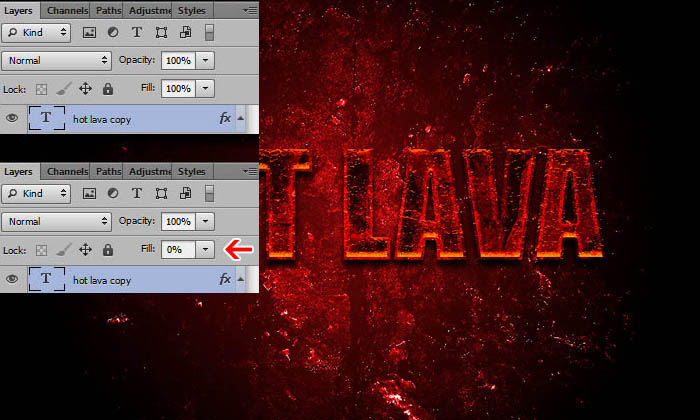
7、為復制的圖層添加樣式:
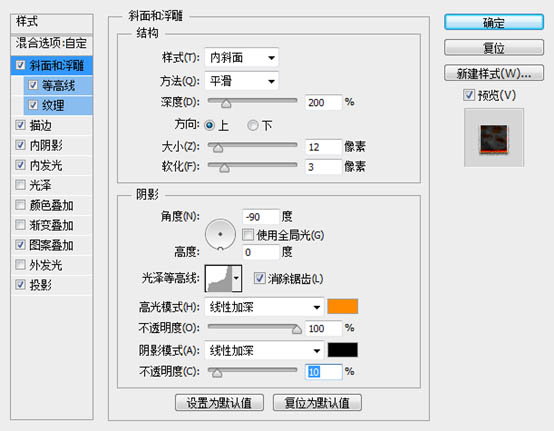
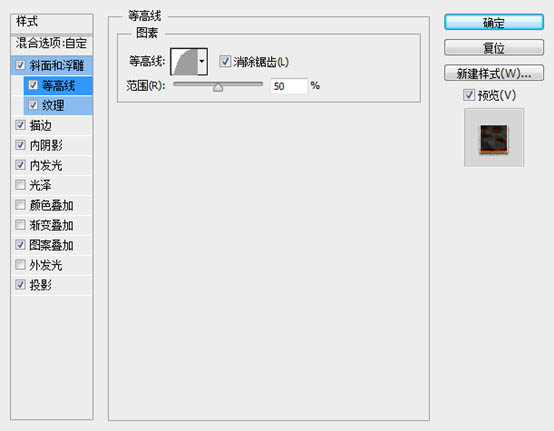
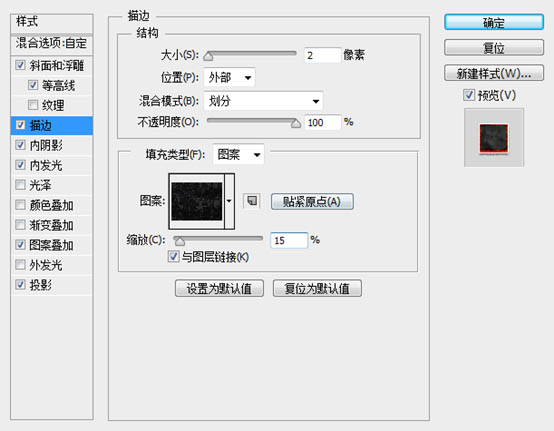
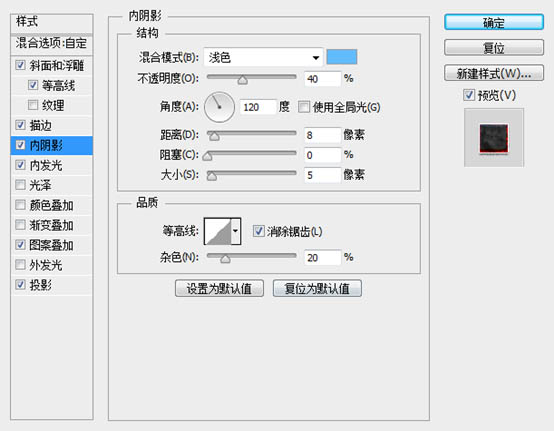
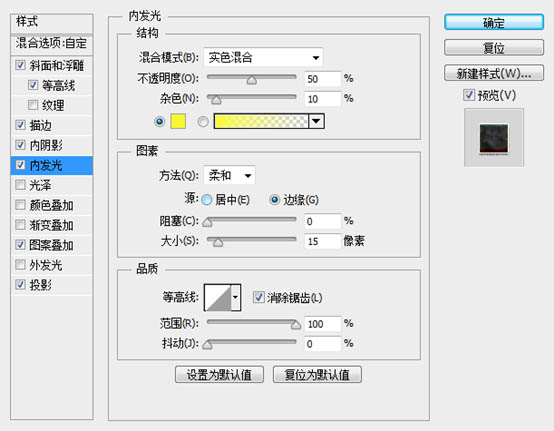
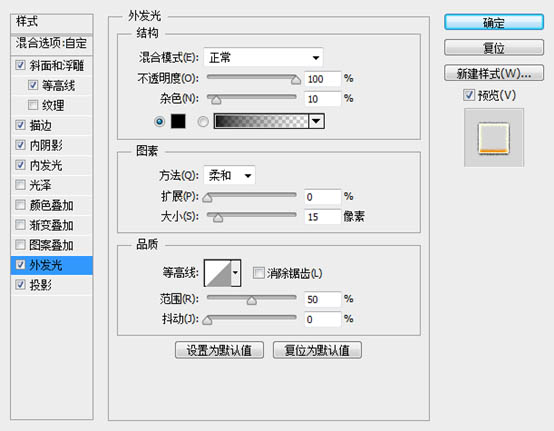
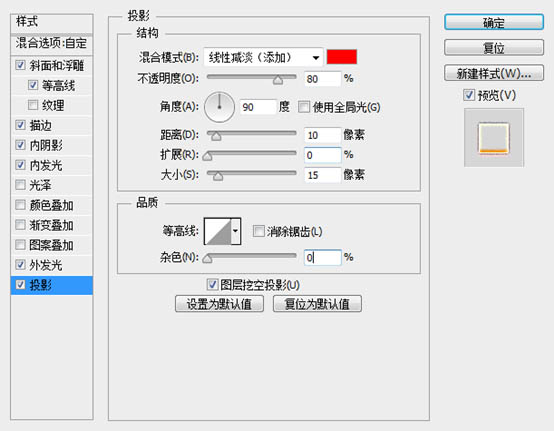
8、現在該為它們添加點火焰,讓它看起來更加真實了。打開火焰素材,魔術棒點擊黑色部分,刪除。然后反選,右擊羽化,羽化值為5。
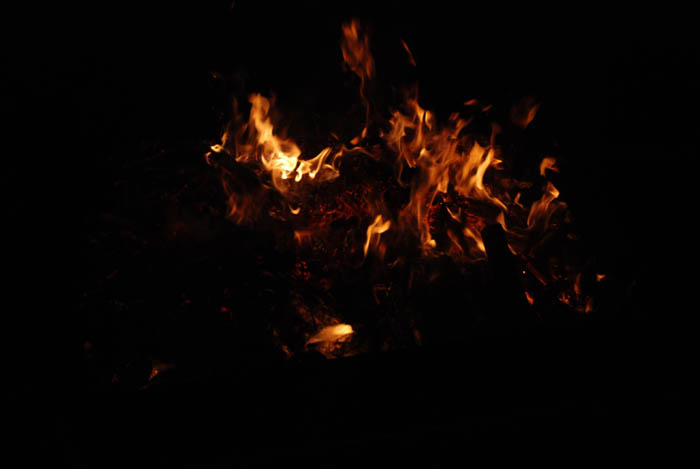
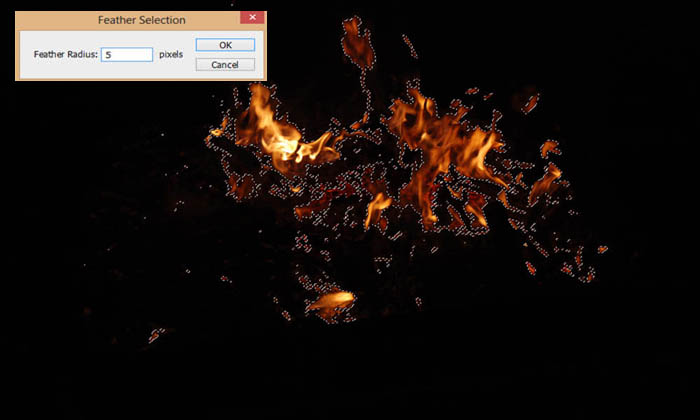
9、復制過來,圖層模式改成“濾色”,然后轉化成智能對,Ctrl + T 調整大小,如圖。
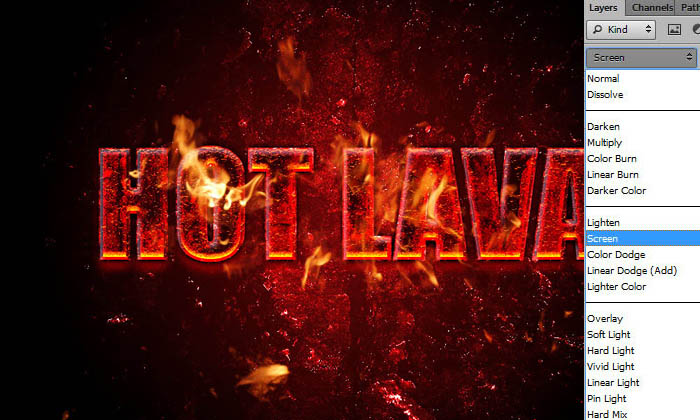
10、現在我們調整下火焰的細節,為調整圖層創建剪切蒙版,調整數值如下。
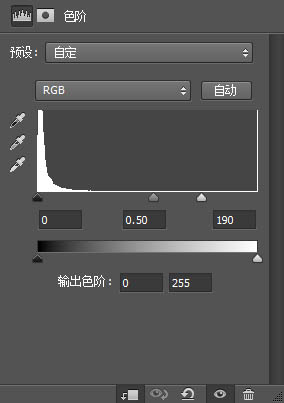
最終效果:
最終效果
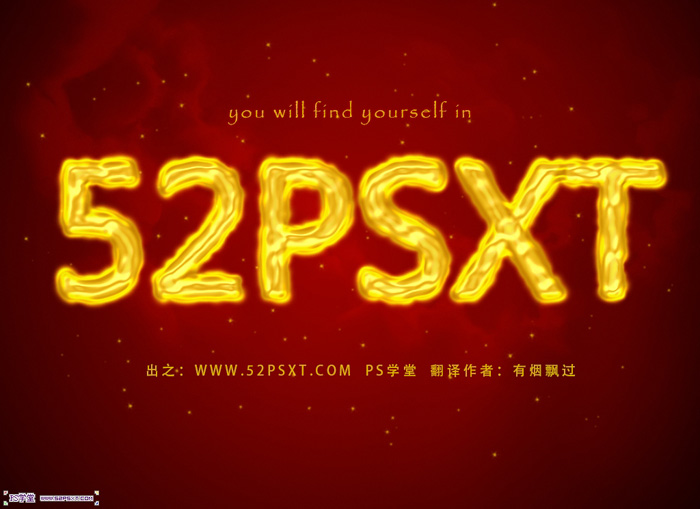
<點小圖查看大圖>
1、新建1024*768px大小的文檔,設置前景色為#8a0100,背景色為黑色,拉徑向漸變。

2、我們打上文字,字體顏色#fcf133,字體選擇自己喜歡的即可。
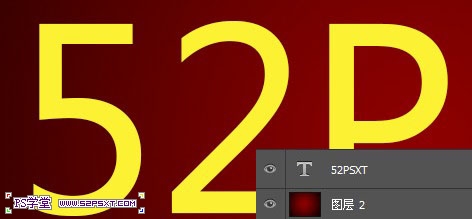
3、選擇畫筆工具,設置畫筆如下。

4、右擊字體圖層,選擇創建工作路徑,新建圖層“描邊”圖層。
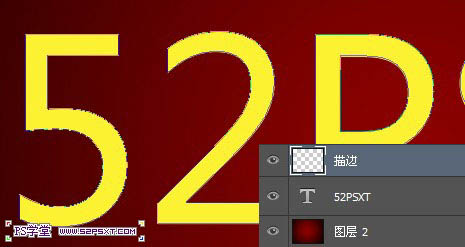
5、設置前景色為#e89819,背景色為#fddd03,右擊選擇描邊路徑,得到效果如下。
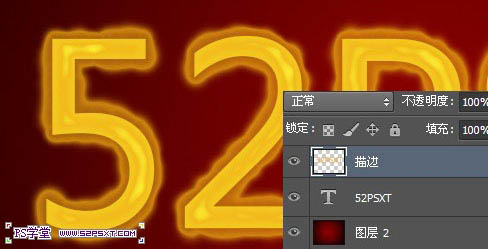
6、選擇描邊圖層,設置圖層樣式如下。
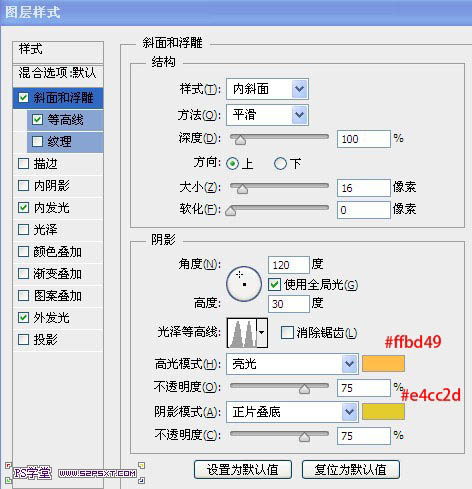
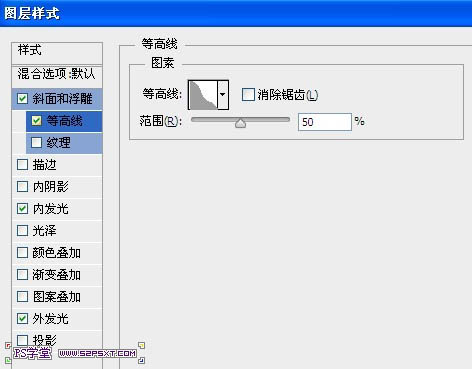
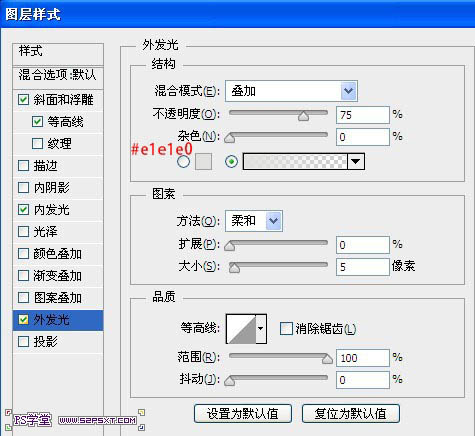
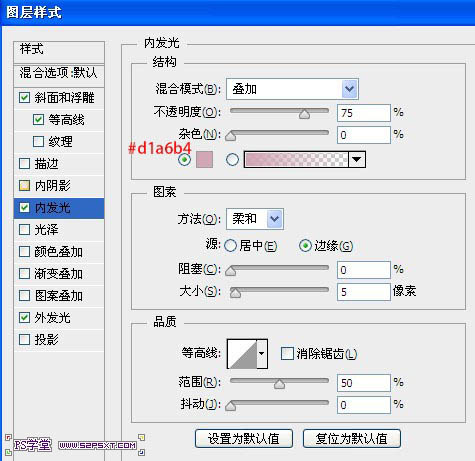
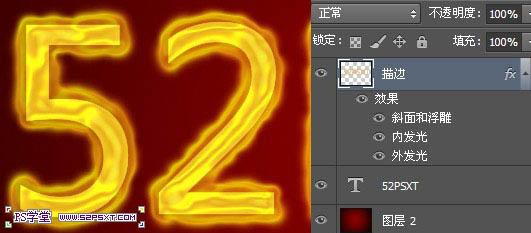
#p#副標題#e#
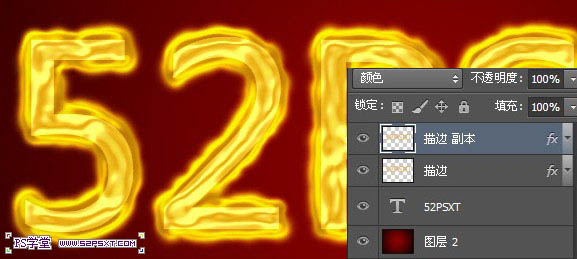
7、復制描邊圖層,得到描邊圖層副本,改副本圖層模式為顏色。
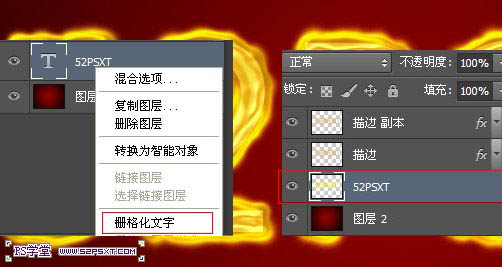
8、選擇字體圖層,右擊刪除格式化。
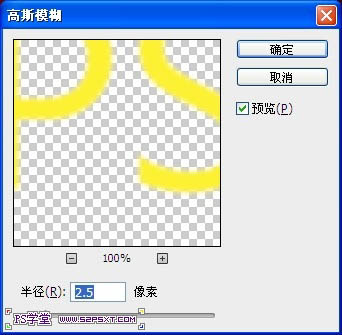
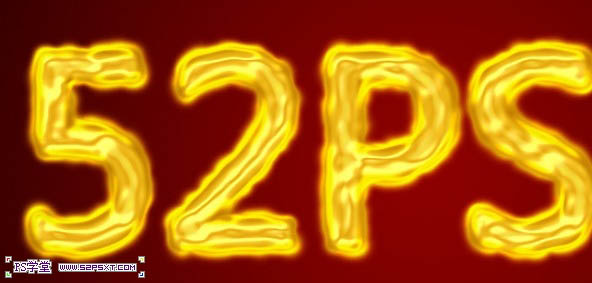
9、選擇刪格式化字體圖層,執行濾鏡–模糊–高斯模糊2.5px。
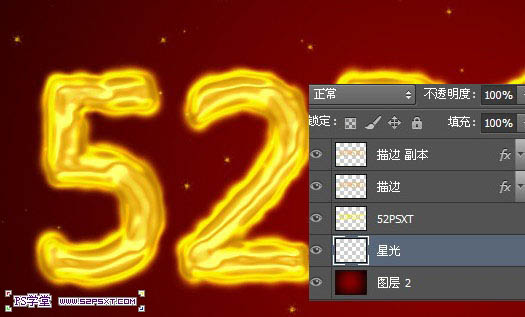
10、載入星光畫筆,在字體圖層下面新建圖層“星光”,在字體周邊畫出星光效果,不要布滿整個畫布,適當即可。
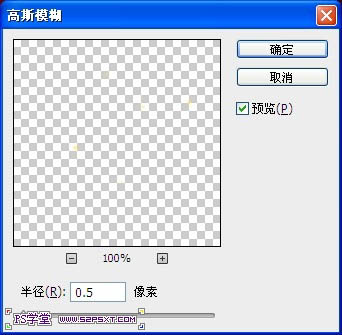
11、將星光圖層執行高斯模式0.5px。
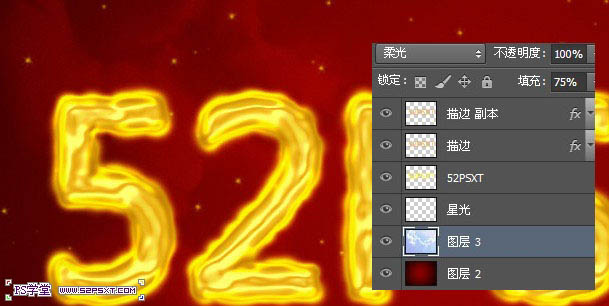
12、載入云彩圖層,放在星光圖層下方,該圖層模式為柔光。

<點小圖查看大圖>
最終效果:
<點小圖查看大圖>
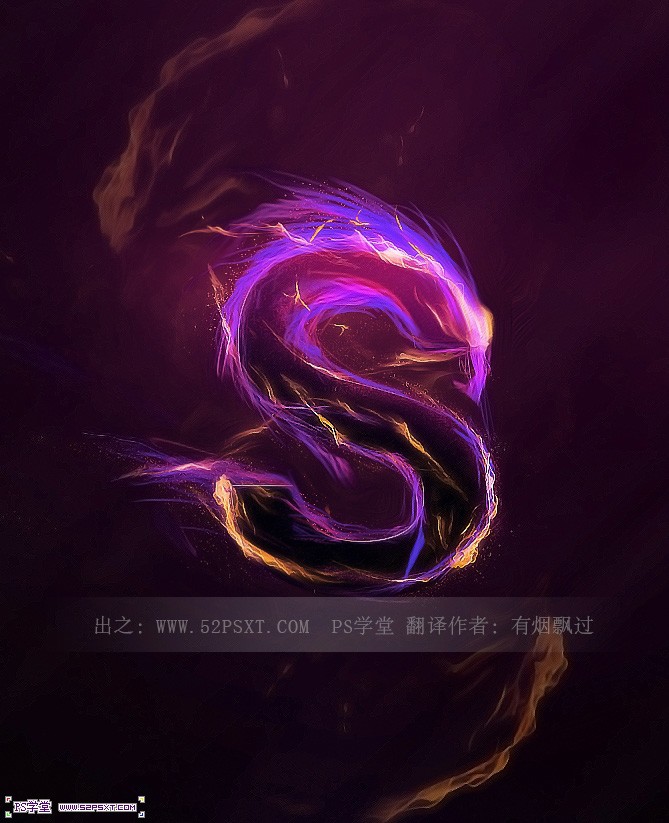
最終效果
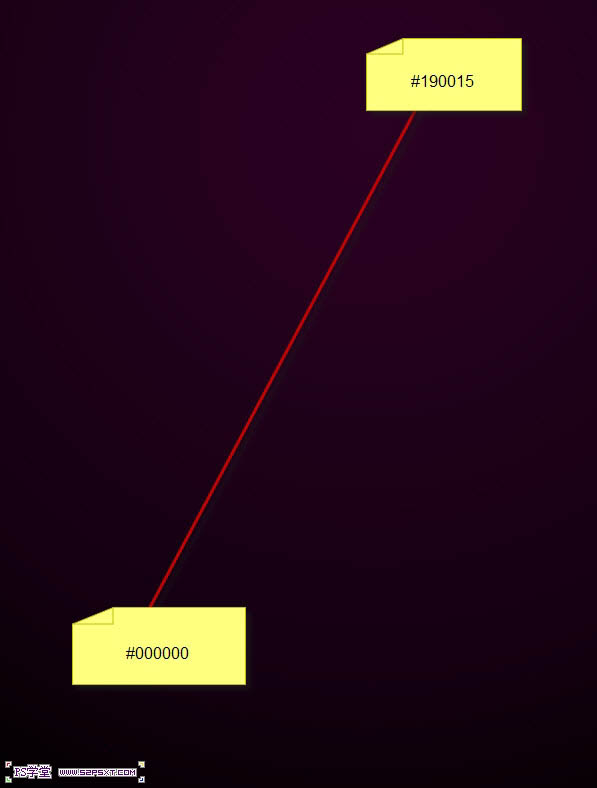
1、新建700*1000p大小的文檔,黑色背景,我們用個漸變工具拉個漸變,顏色從#000000到#190015。
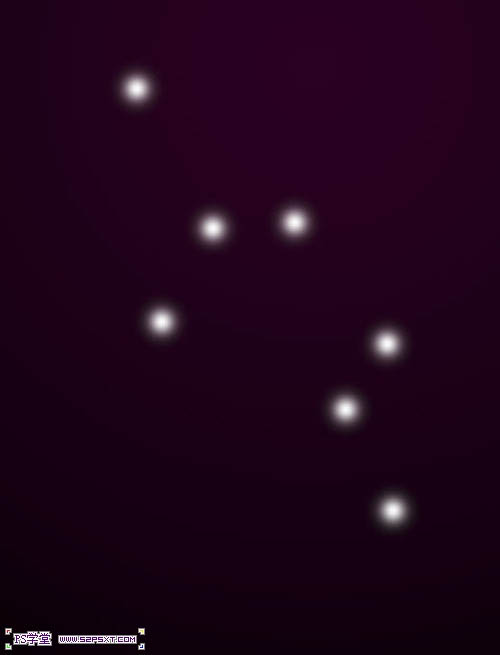
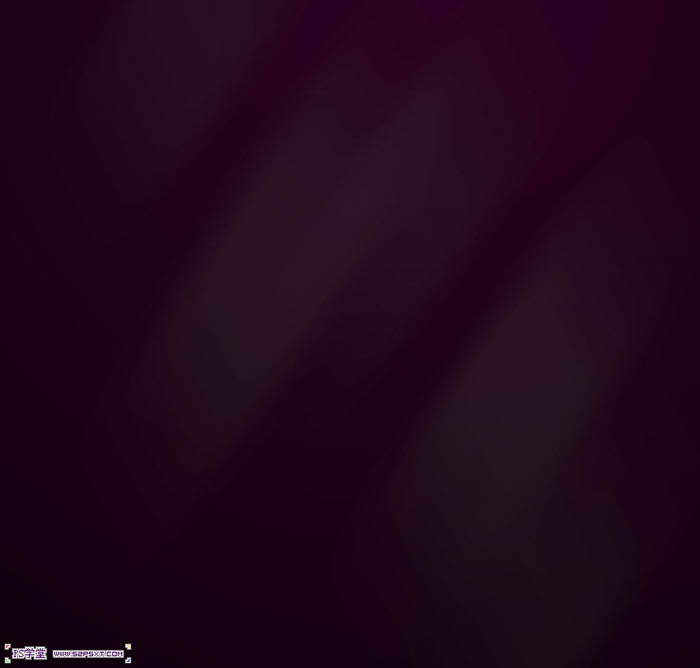
2、我們新建圖層,用白色的柔軟畫筆隨意的點幾下,大小自己把握,大致如下。
3、執行濾鏡–模糊–動感模糊,角度56度,距離133px。(這個是原教材的數據,我試了下,不能達到效果,于是先高斯模糊30px左右,再動感模糊,將距離加大)
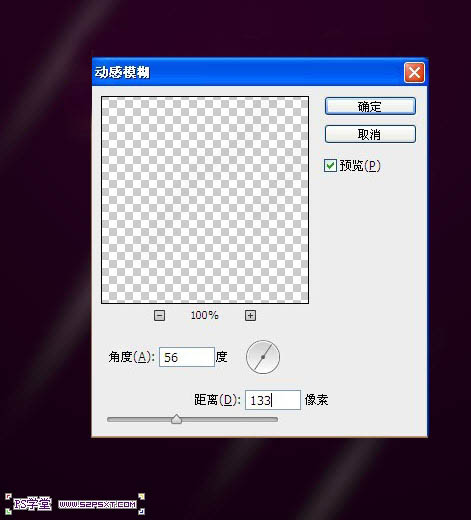
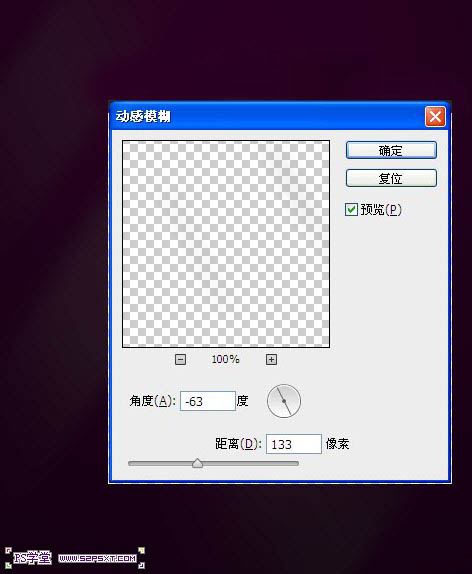
4、再執行一次動感模糊,這次我們將角度改為-63,距離不變。
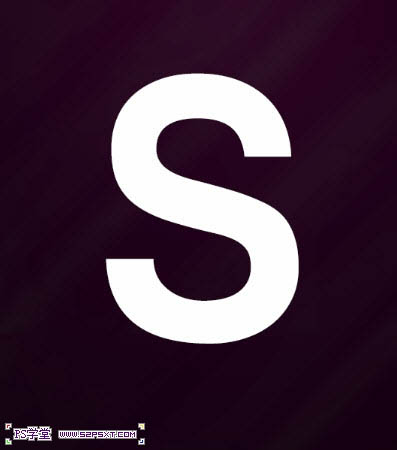
5、用你喜歡的任意字體,打上你想打上的字母。
#p#副標題#e#
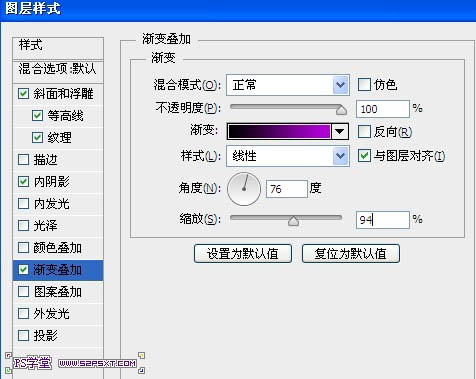
6、給字體圖層添加圖層樣式。
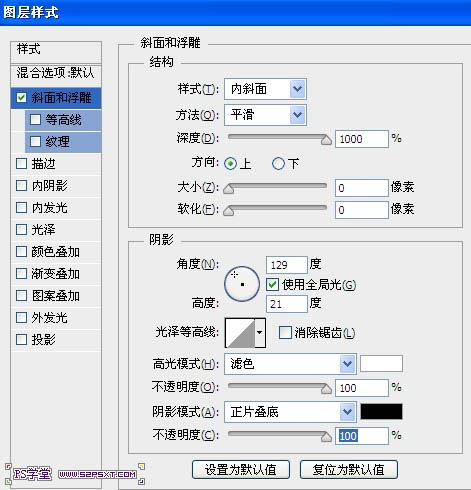
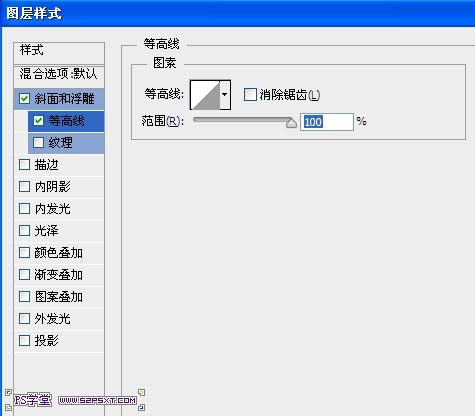
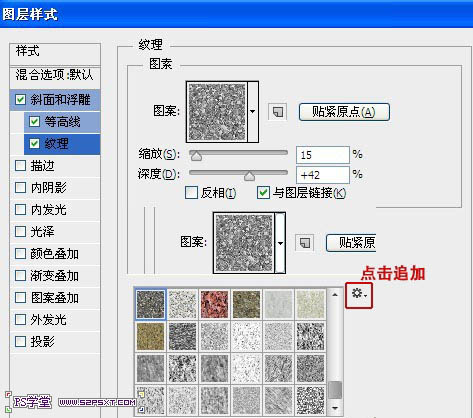
紋理:縮放15%,深度42%。這里的紋理我們可以用系統自帶的,追加填充紋理即可。


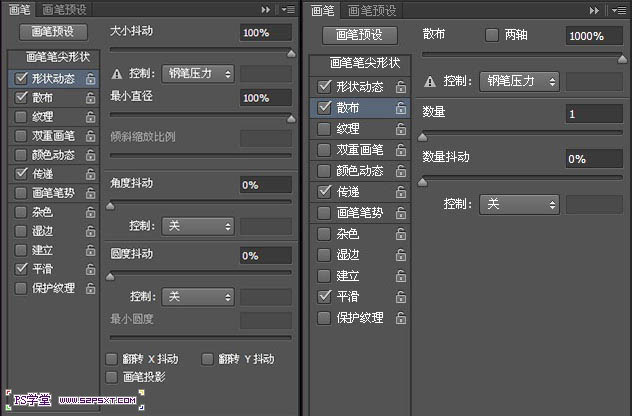
7、我們新建圖層放在字體圖層下方,用紅色1px大小的硬畫筆,將畫筆稍微設置一下,這個地方也可以自己發揮,隨意涂抹成下面的效果。
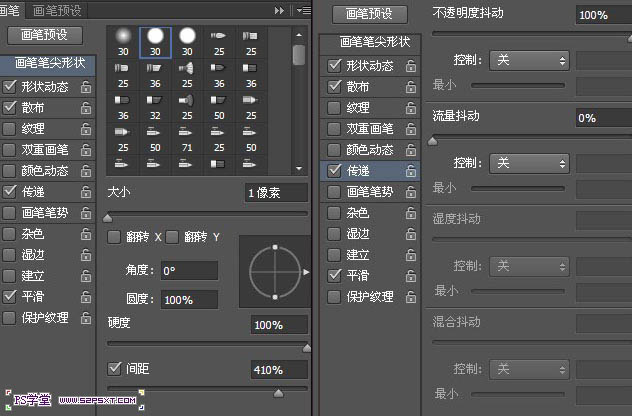

8、我們選擇2px大小的畫筆,硬度85%,顏色就只能自己把握了,隨意的畫出如下效果。

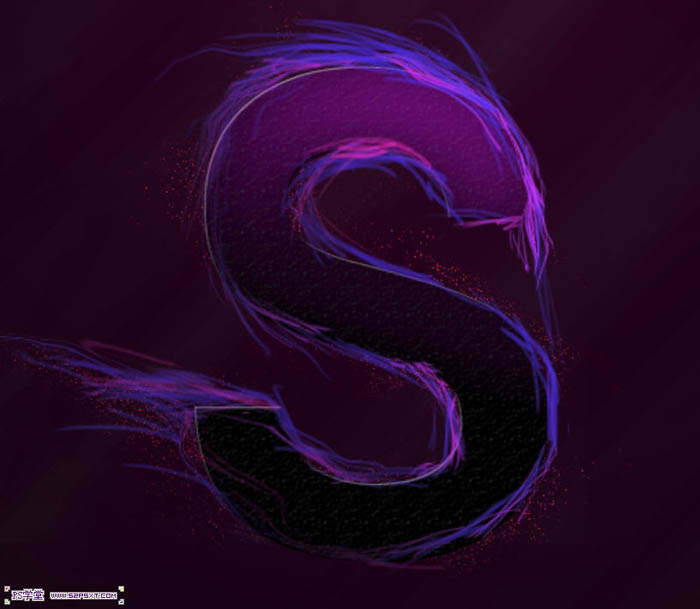
#p#副標題#e#
9、繼續畫多一點的線條,多參雜同色系但有差異的色彩,也可以幾個圖層的擺放位置,做出如下效果。
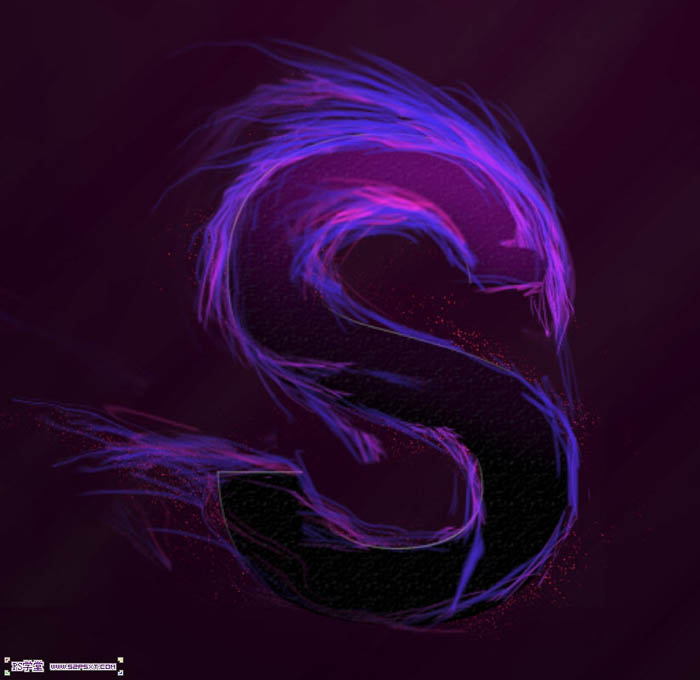
10、打開素材提供的火素材,勾出如下部分。
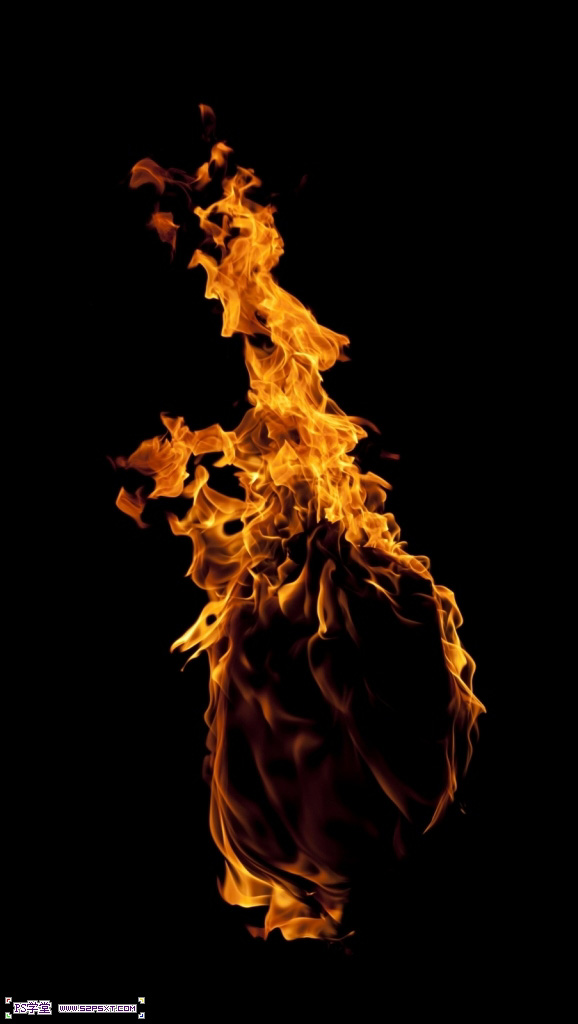
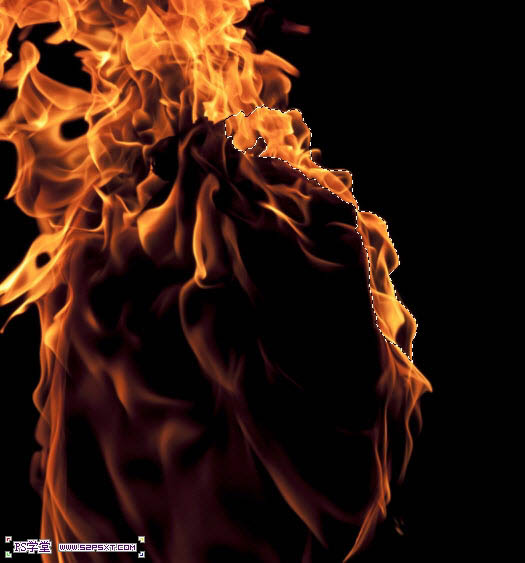
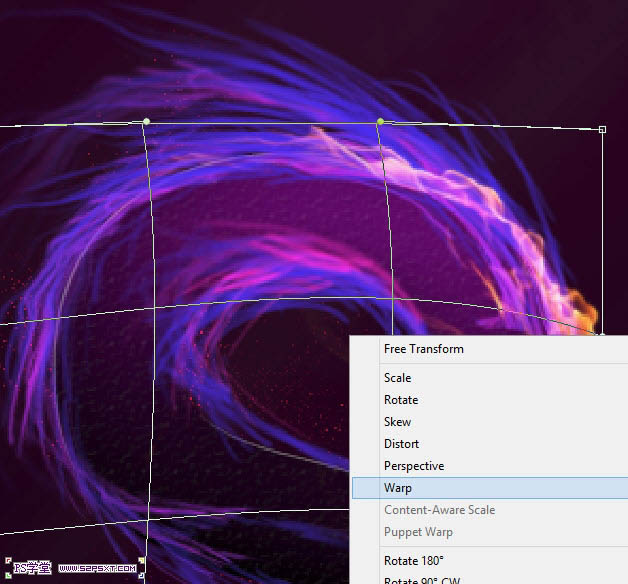
11、復制得到新圖層,我們將圖層拉入文檔中,放在字體圖層上方。crtl+T變換,右擊選擇變形。。調整火的部分,使其和字體融合在一起。
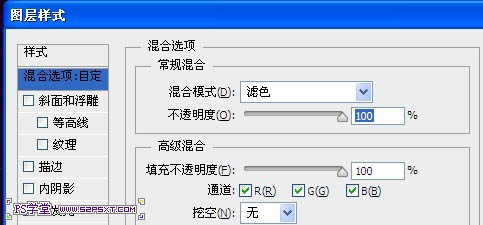
12、雙擊火圖層,將圖層樣式改為濾色。
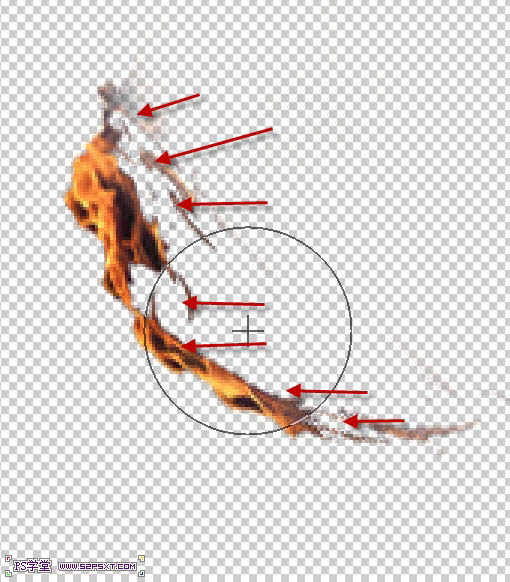
13、復制火素材,我們用液化工具來改編下火的整個走勢。
14、復制上一步液化后的火圖層,多復制幾次,分別將它們擺放在字體上,大致效果如下。
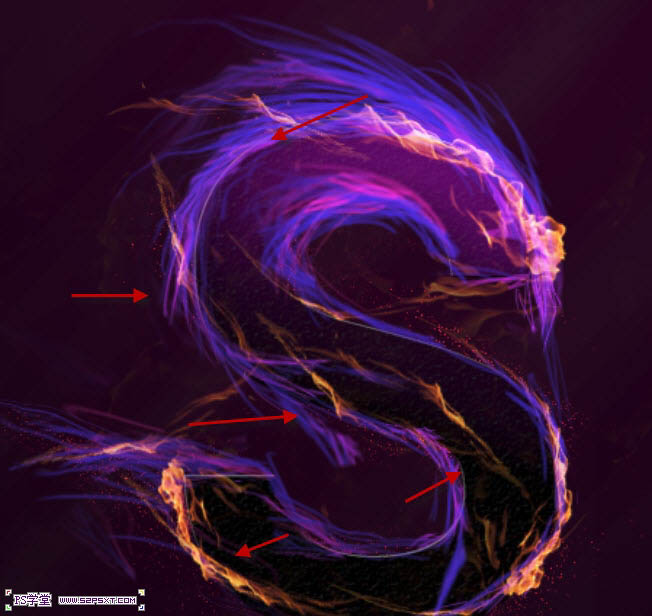
15、當然,你也可以加點在我們的背景上,適當降低不透明度。
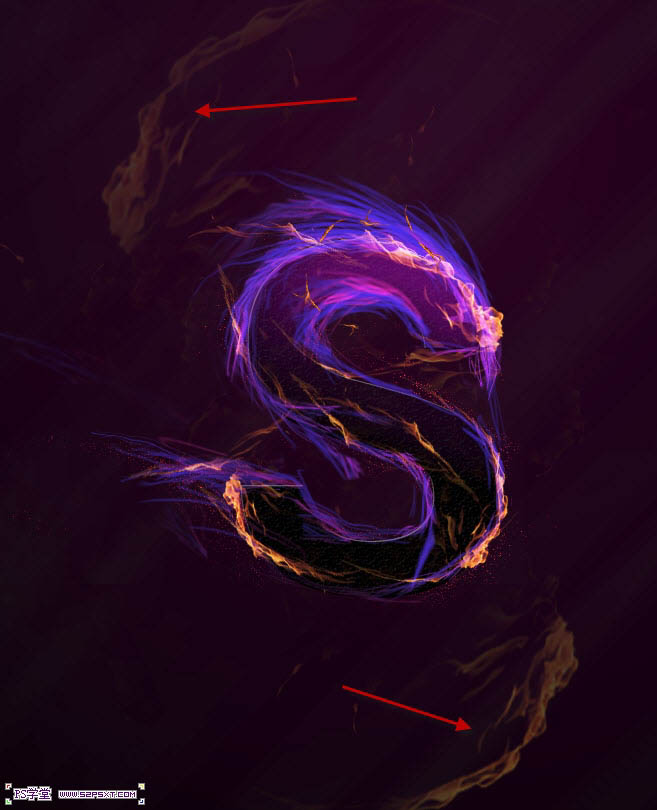
最后Ctrl + Shift + Alt + E蓋印圖層,復制一層,改變圖層模式,適當降低不透明度。再智能銳化,調整色彩,完成最終效果。
好的字體效果制作過程相對要復雜一點,基本上都有多個圖層,如質感層、紋理層、裝飾層等。每一個層都比較重要,制作的時候需要發揮自己的想象做出創意的效果。
最終效果
<點小圖查看大圖>
1、新建1024*768px大小的文檔,設置前景色為#532118,背景色為#170b09,用徑向漸變工具拉漸變。
2、打開素材1,拉入畫布中,改圖層模式為疊加。
<點小圖查看大圖>

3、我們打上文字,這里我選擇的字體是Watford,顏色#6e0023。復制一層字體圖層,改填充為0%。
4、給原始字體圖層添加圖層樣式如下。
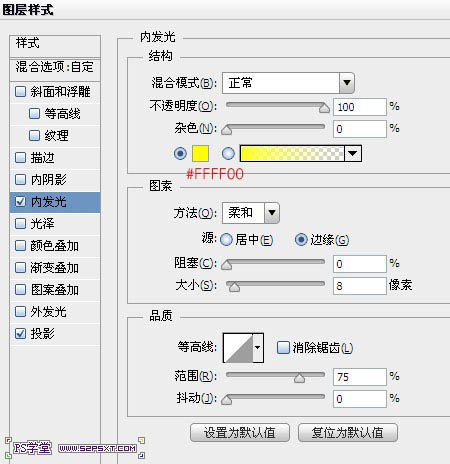

5、給字體副本圖層添加圖層樣式如下。


6、新建圖層命名為“樣式”,按住ctrl鍵點擊字體圖層,得到字體選區。編輯填充#f8f400,ctrl+D取消選區
。


7、給樣式圖層執行以下濾鏡:濾鏡–素描–網狀(這一步,確保前景色為第六步的顏色#f8f400)。

#p#副標題#e#
濾鏡–藝術效果–木刻。

濾鏡–扭曲–海洋波紋。

將圖層模式改為柔光。

8、給“樣式”圖層執行調整–色階,設置如下。


9、打開素材2,圖層模式正片疊底。排好位置,看紋路到你滿意位置,可以復制一層更好的整理紋路。

<點小圖查看大圖>

10、按住ctrl鍵點擊字體圖層,得到字體選區。ctrl+alt+I反選,delete刪除。
11、在這里,我們不用橡皮擦工具來擦拭,我們選擇減淡工具,曝光度50%左右。將不滿意的地方擦拭一下,會發現效果比橡皮擦擦拭的更好,既不破壞紋路,也不會顯得字體臟亂。

12、選擇畫筆工具,將畫筆設置如下。


13、右擊字體圖層—創建工作路徑。新建圖層–描邊,我們設置前景色為#f8f400,在描邊圖層上執行描邊。


14、給描邊圖層設置圖層樣式如下。


#p#副標題#e#
15、你可以用柔軟的橡皮擦將超出字體部分稍微修飾一下。

16、我們重新設置畫筆如下。


17、在字體圖層下方新建圖層,設置第十四步一樣的圖層樣式,我們刷一點亮點修飾字體。

18、載入星光筆刷,再次設置畫筆如下。

19、在所有圖層上新建圖層“星光”,同樣第14步的圖層樣式,刷星光效果。
最終效果:
<點小圖查看大圖>
用濾鏡、涂抹工具、火焰素材等制作火焰字都非常不錯。這里再介紹一種非常快捷的方法,直接用圖層樣式來制作。只需要把文字或圖形圖層多復制幾層,分別設置相應的樣式及混合模式,就可以做出同樣完美的效果。
最終效果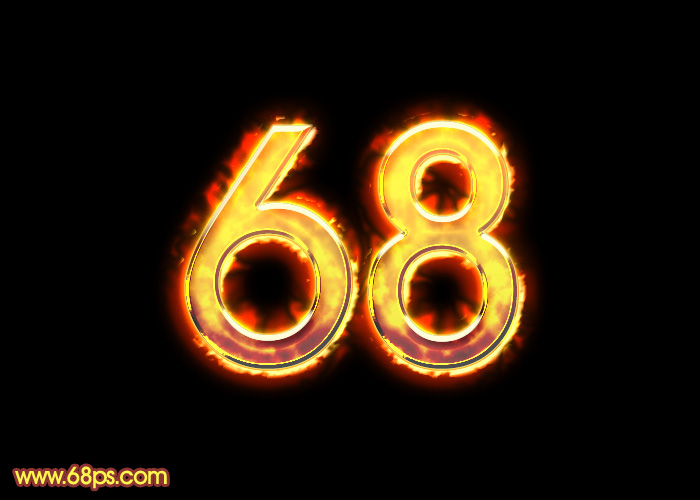
<圖1>
1、新建一個700 * 500像素的文檔(大小可以自定),背景填充黑色。
<圖2>
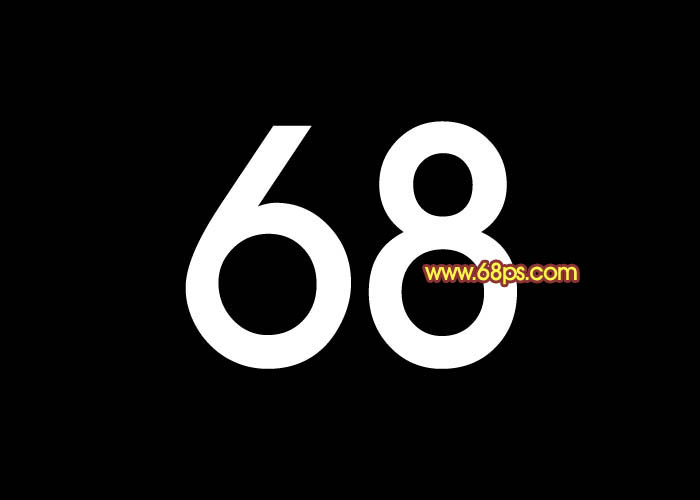
2、選擇文字工具,打上所需文字(字體選稍粗一點的,不一定要數字,漢子也可以),字體顏色選用白色,如下圖。
<圖3>
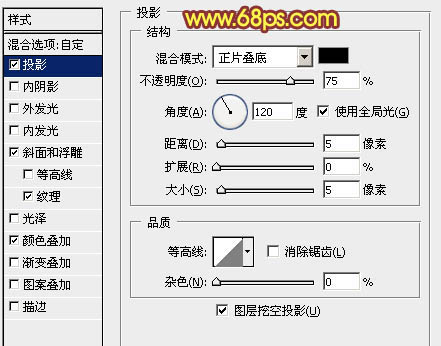
3、雙擊圖層面板文字縮略圖調出圖層樣式,先設置投影,參數設置如下圖,顏色設置為黑色,如下圖。
<圖4>
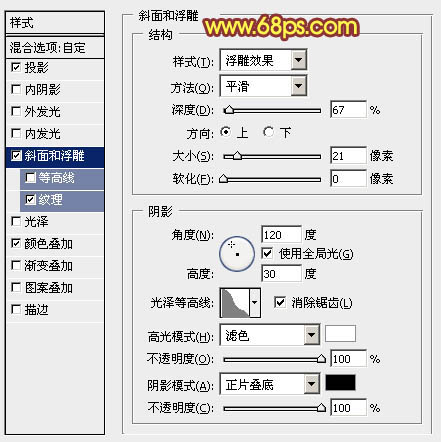
斜面和浮雕:高光及陰影顏色為默認的白黑。
<圖5>
紋理:圖案選擇PS自定的云彩圖案,沒有的可以點擊圖案列表右側的三角按鈕,再選擇復位圖案,參數設置如下圖。
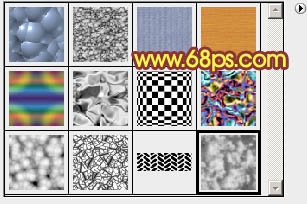
<圖6>
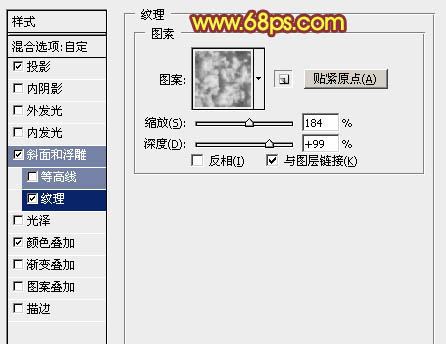
<圖7>
顏色疊加:顏色設置為:#010101,不透明度設置為100%,如下圖。
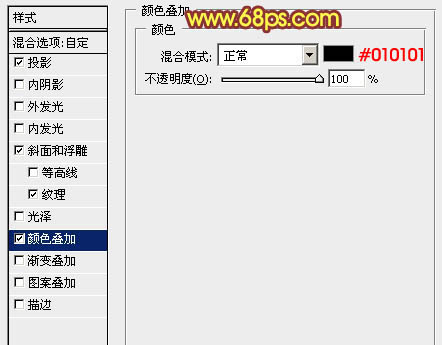
<圖8>
4、樣式設置好后點確定,然后把圖層填充設置為0%,效果如下圖,這樣我們得到了煙霧底紋。
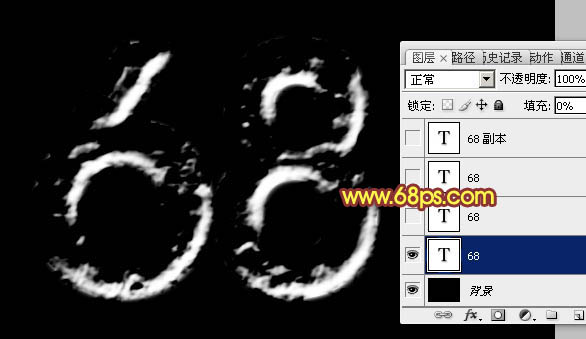
<圖9>
5、按Ctrl + J 把當前文字圖層復制一層,在文字縮略圖上右鍵選擇“清除圖層樣式”,確定后把文字往左上角移動數個像素。
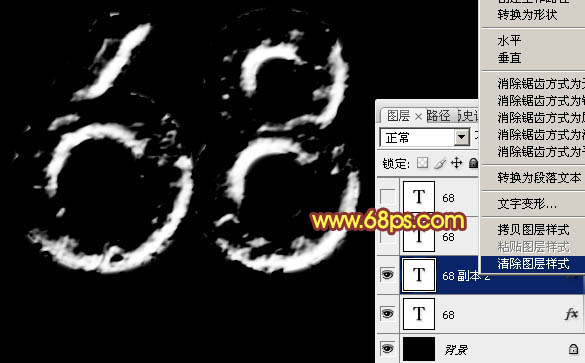
<圖10>
6、雙擊圖層面板,文字副本縮略圖調出圖層樣式。先設置內陰影,參數設置如下圖,其中的顏色數值為:#010101。
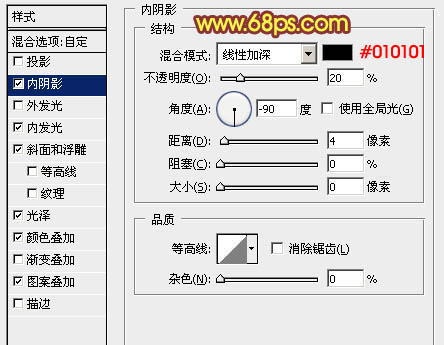
<圖11>
內發光:顏色設置為:#fdfdfd,其它設置如下圖。
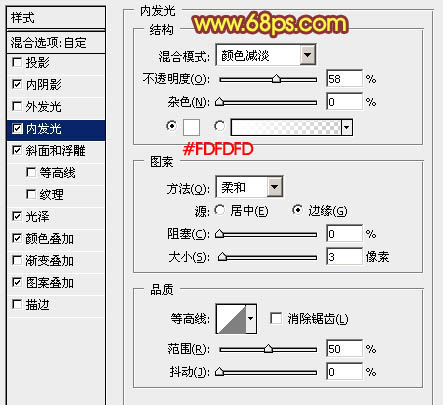
<圖12>
斜面和浮雕:方法選擇“雕刻清晰”,高光顏色為白色,陰影顏色為:#5b5b5b。
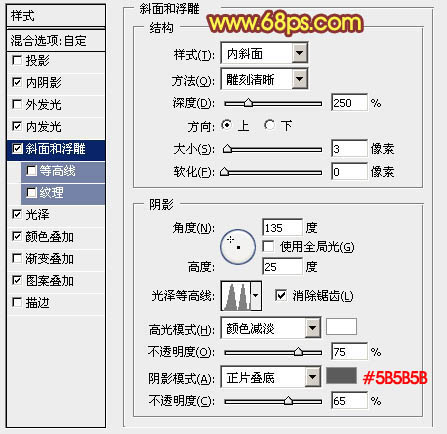
<圖13>
光澤:顏色設置為:#fcfcfc,其它設置如下圖。
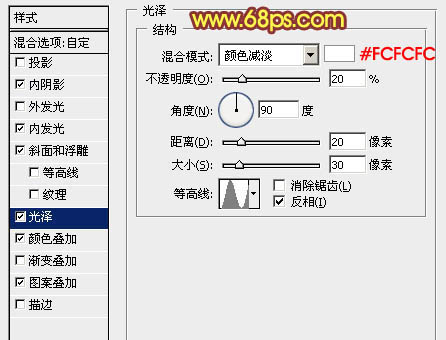
<圖14>
顏色疊加:混合模式為“變亮”,顏色為:#f3d209。
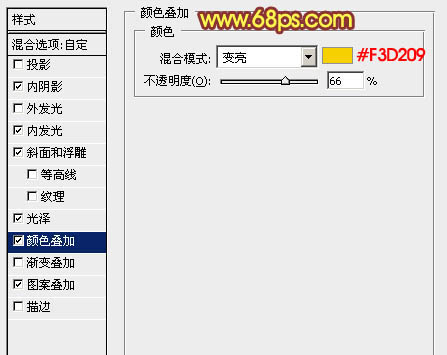
<圖15>
圖案疊加:圖案選擇同樣的云彩,如下圖。
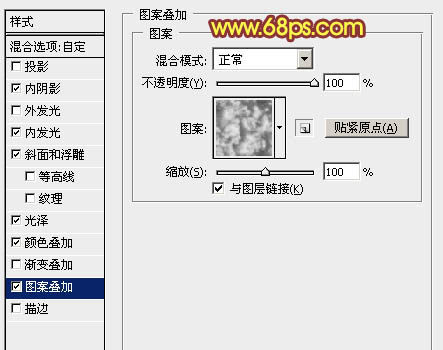
<圖16>
7、確定后把填充改為:0%,效果如下圖。
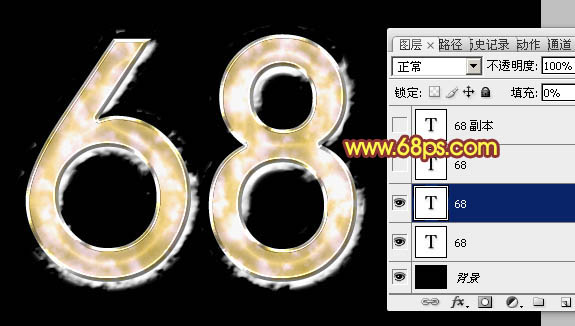
<圖17>
#p#副標題#e#
8、按Ctrl + J 把當前圖層復制一層,清除圖層樣式后再重新設置圖層樣式,先設置內陰影,顏色為:#040404。
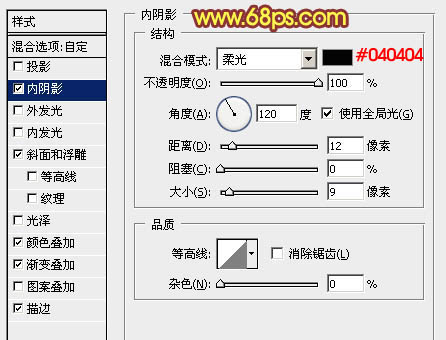
<圖18>
斜面和浮雕:高光顏色為:#fdfbd5,陰影顏色為:#010101,其它設置如下圖。
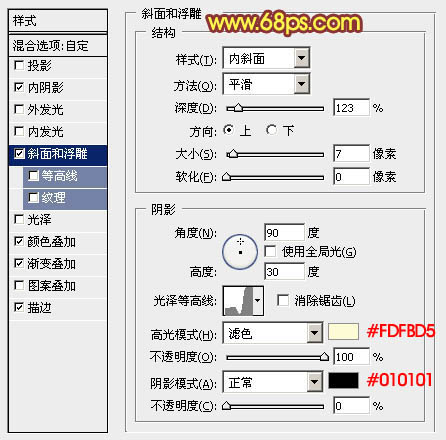
<圖19>
顏色疊加:選擇白色,混合模式為“點光”,不透明度為30%,如下圖。
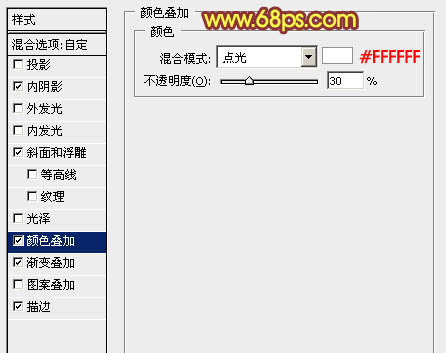
<圖20>
漸變疊加:漸變設置如圖22,顏色由:#ed9a0c至#070707。
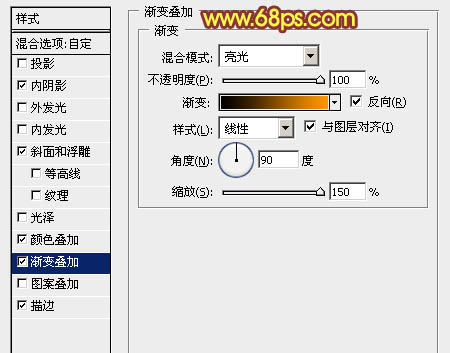
<圖21>
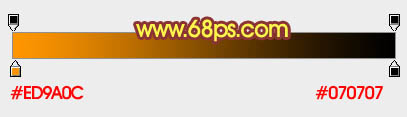
<圖22>
描邊:漸變設置如圖24,顏色由:#a5a5a3至#14121d。
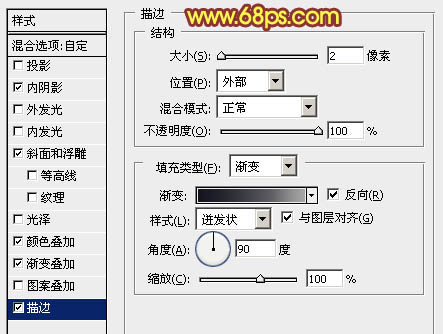
<圖23>
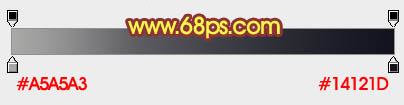
<圖24>
9、確定后把圖層混合模式改為“正片疊底”,填充改為:0%,效果如下圖。
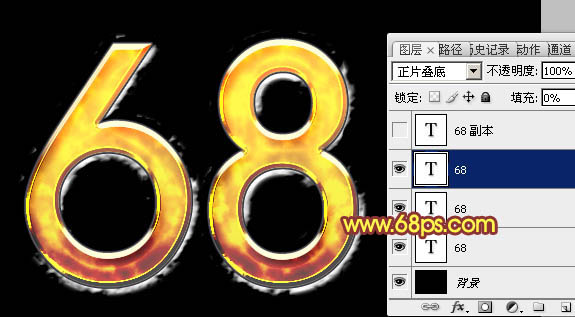
<圖25>
10、按Ctrl + J 把當前圖層復制一層,清除圖層樣式后再設置圖層樣式。先設置投影,顏色選用白色,其它設置如下圖。
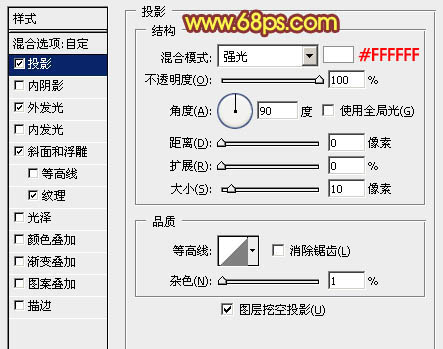
<圖26>
外發光:最為關鍵的設置,混合模式為“線性光”,顏色設置為:#ffad01,其它設置如下圖。
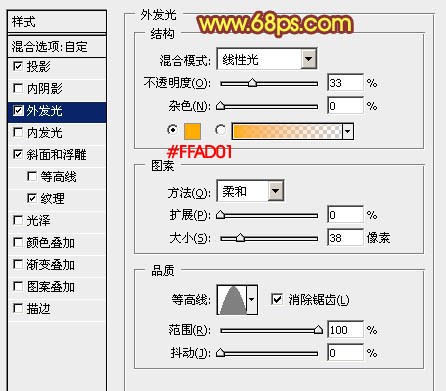
<圖27>
斜面和浮雕:高光顏色:#ffa001,陰影顏色:#901e04,如下圖。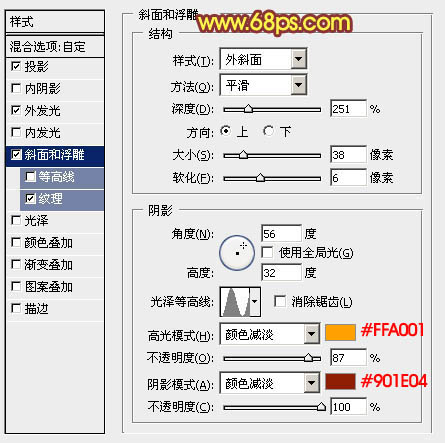
<圖28>
紋理:同樣旋轉云彩圖案,參數設置如下圖。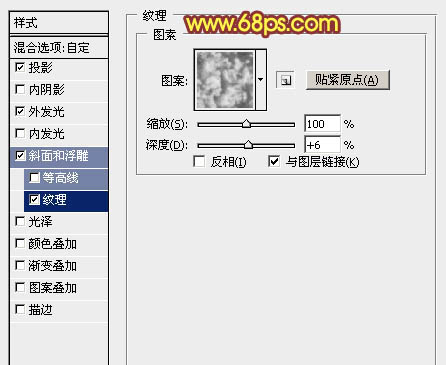
<圖29>
11、確定后把圖層填充改為:0%,效果如下圖。
<圖30>
最后調出圖層樣式參數,自己滿意后完成最終效果。
<圖31>
火焰字制作方法也很多,用火焰素材來制作是比較常用的。這里介紹的方法也比較類似,大致過程:先做出需要的文字,然后用圖層樣式增加一些火焰底色,然后用火焰素材疊加做出細膩的火焰效果。
最終效果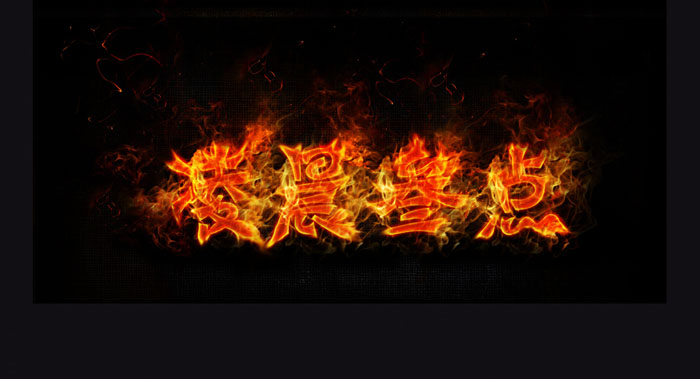
<點小圖查看大圖>
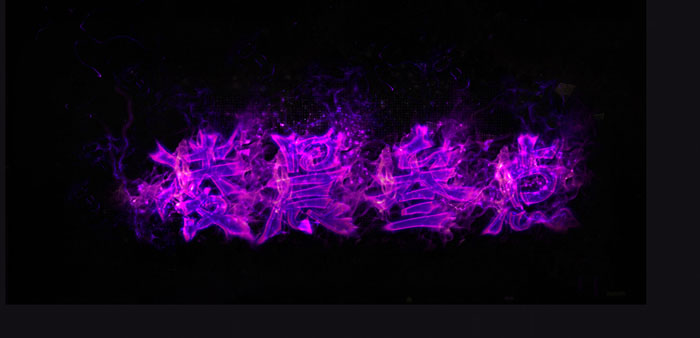
<點小圖查看大圖>
1、新建畫布,大小自定,背景選擇黑色。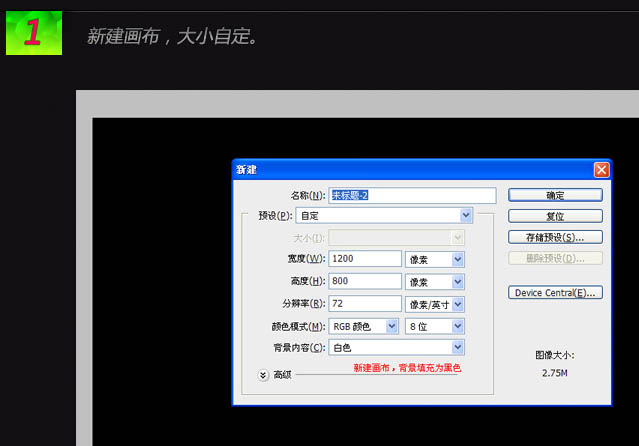
2、打上我們想要的文字。
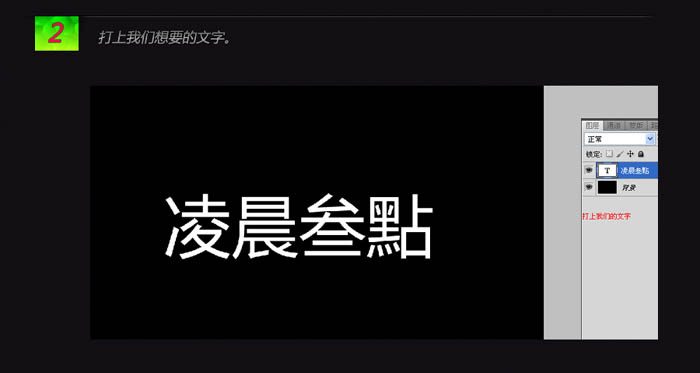
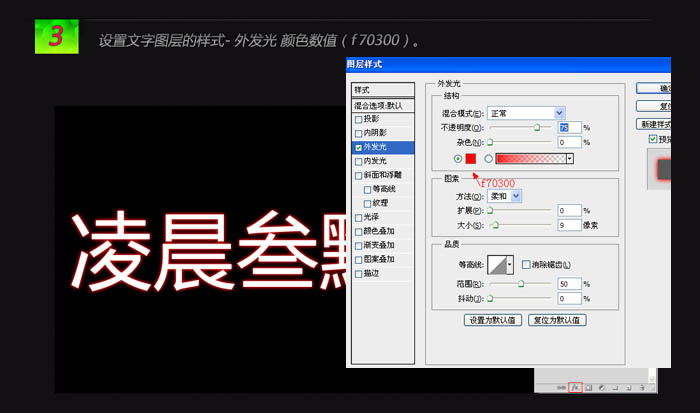
3、設置文字圖層的樣式:外發光,顏色設置為:#f70300。
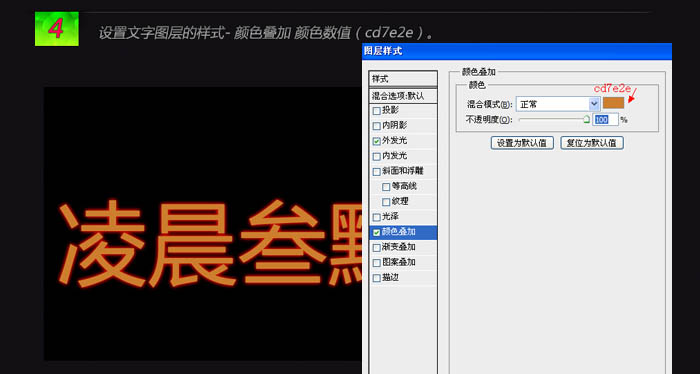
4、設置顏色疊加,顏色數值為:#cd7e2e。
#p#副標題#e#
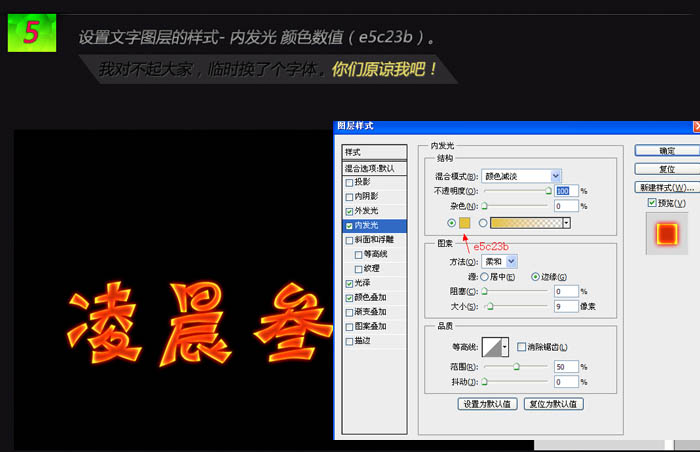
5、內發光,顏色:#e5c23b。
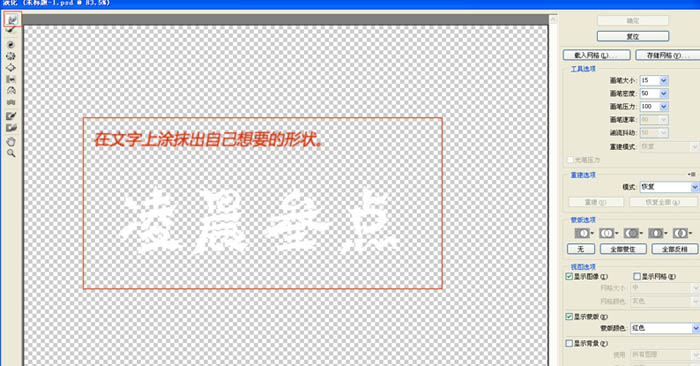
6、把文字圖層柵格化圖層,然后執行:濾鏡 > 液化,畫筆大小15,密度50,艷麗100。
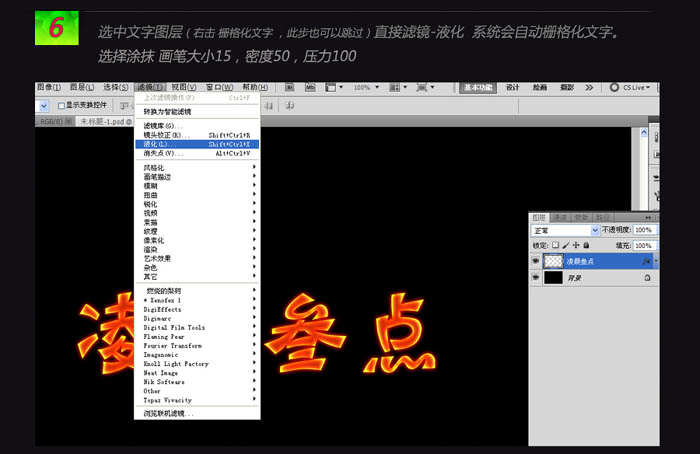
在文字上涂抹出自己想要的形狀。
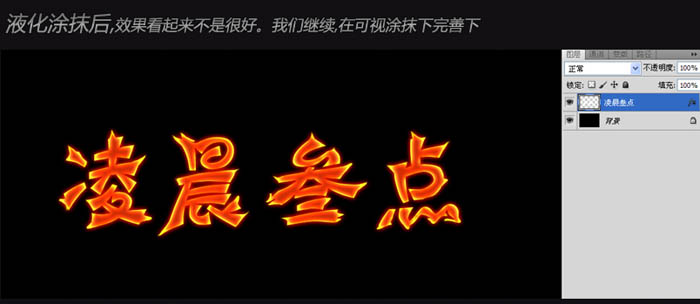
液化涂抹后,效果看起來不是很好,我們繼續完善。
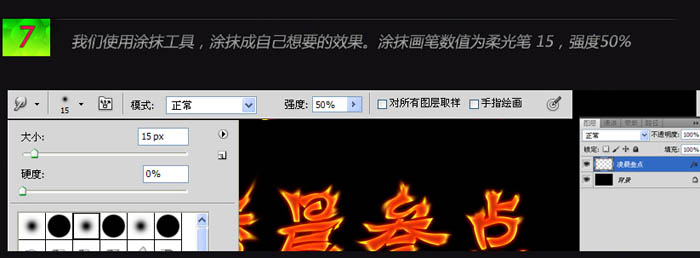
7、選擇涂抹工具,涂抹成自己想要的效果,涂抹畫筆數值為柔角15,強度50%。
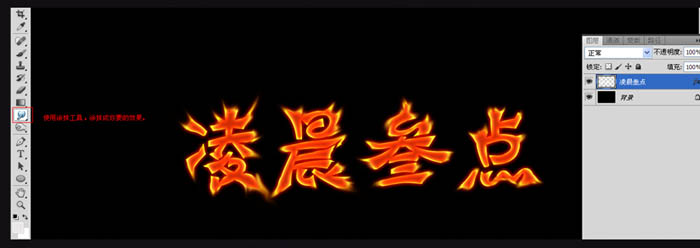
8、下載一些火焰素材。
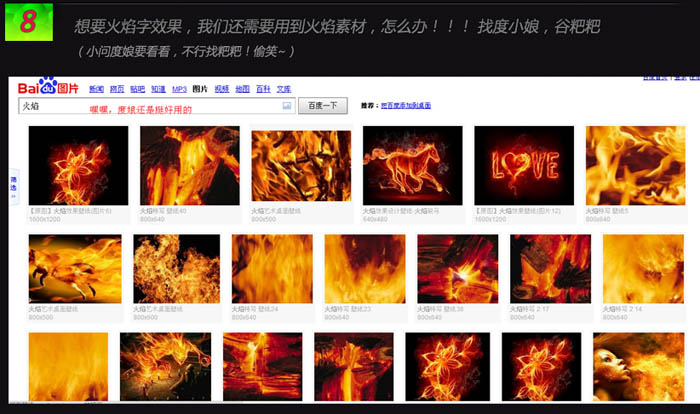
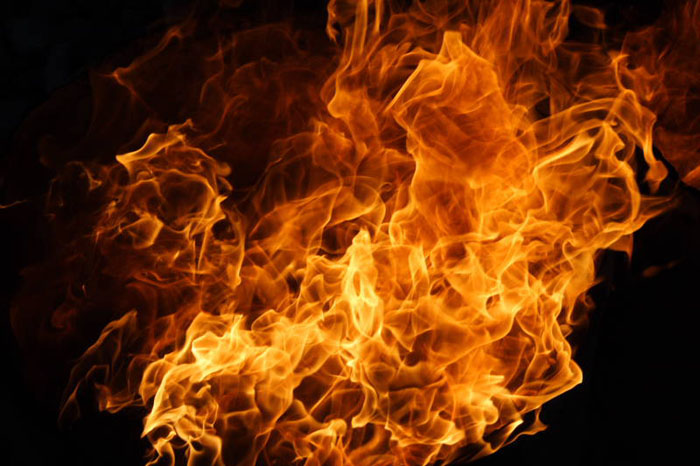
#p#副標題#e#
9、打開找好的素材,進入通道面板,把綠通道復制一層,然后載入選區。


10、我們將摳好的火焰拖到文字文檔中,將火焰多余的部分去除,留下高光部分。

加亮火焰,復制一層火焰層,混合模式改為“疊加”,不透明度改為:30%。

將剛才的兩個火焰層合并,復制多次調節好擺放位置。
11、適當增加背景紋理。

最終效果:
<點小圖查看大圖>