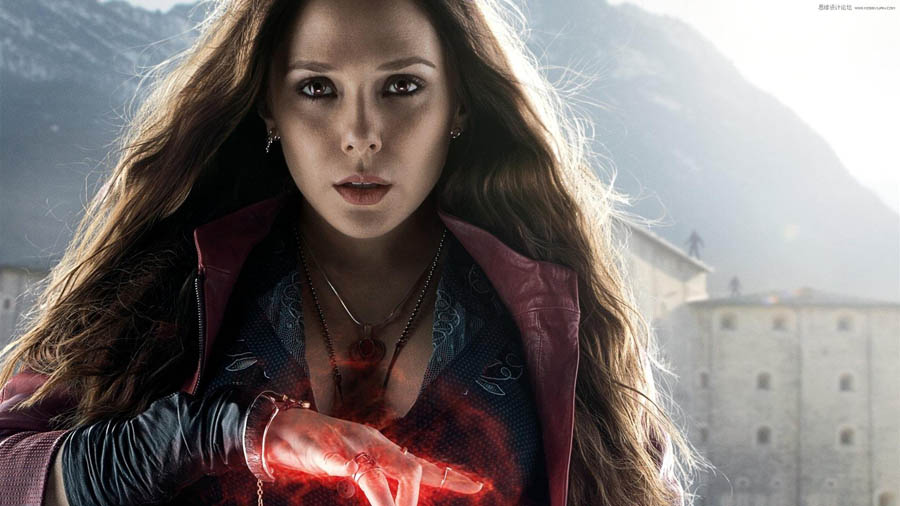
原圖
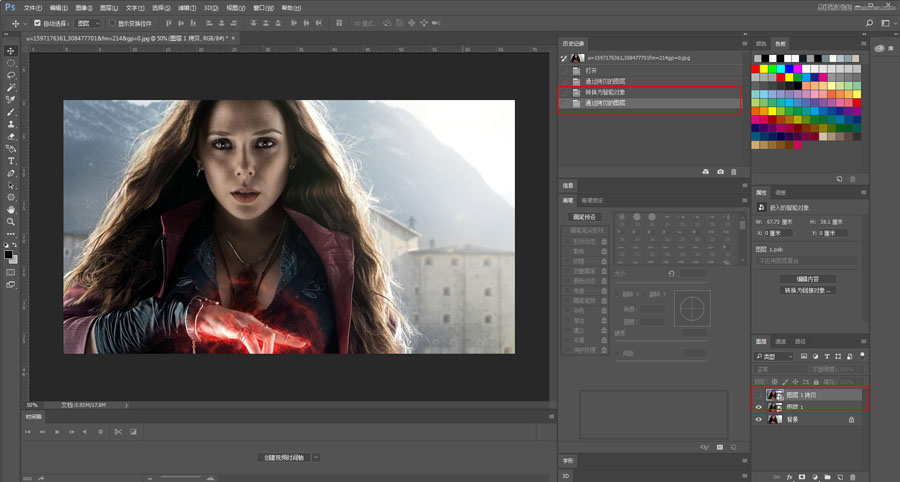
1、把素材拖進(jìn)ps里,先復(fù)制一層;然后右鍵點(diǎn)擊圖層轉(zhuǎn)化為智能對象否則的話后面無法進(jìn)行哦。
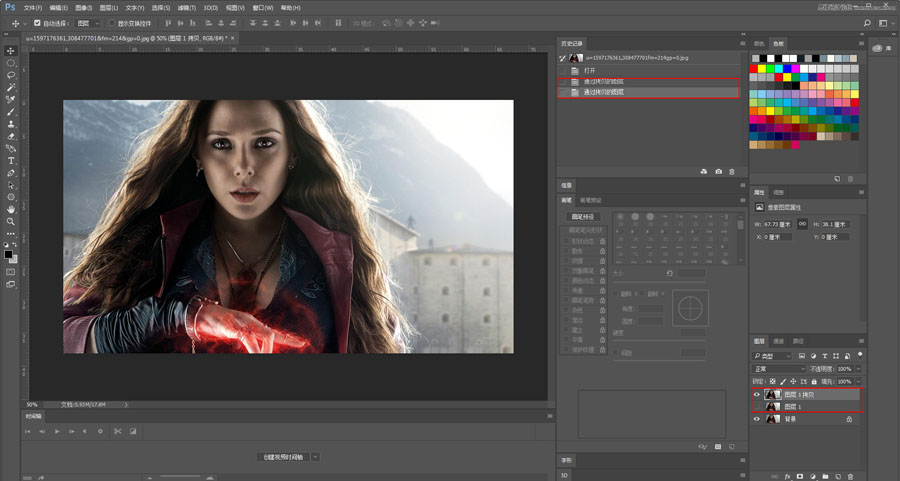
2、然后再復(fù)制一層隱藏,后面會用到。
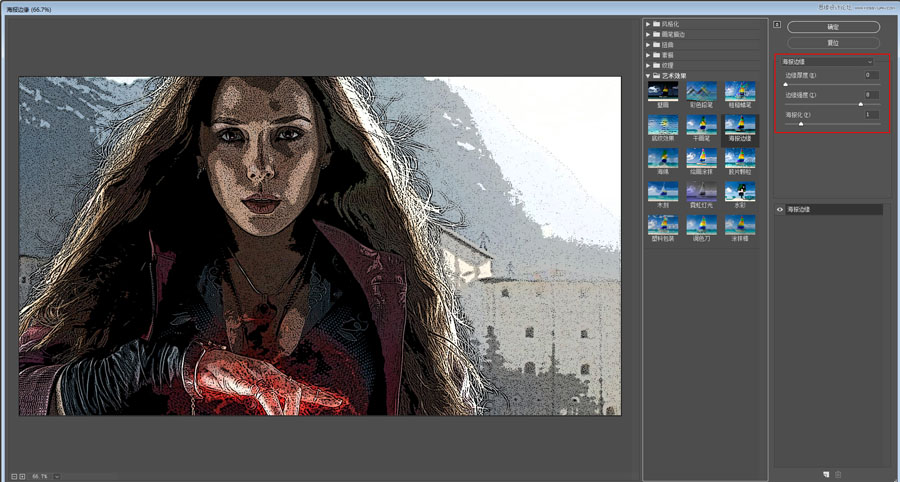
3、然后對可見圖層應(yīng)用:濾鏡-濾鏡庫-藝術(shù)效果-海報(bào)邊緣,參數(shù)根據(jù)自身審美決定。
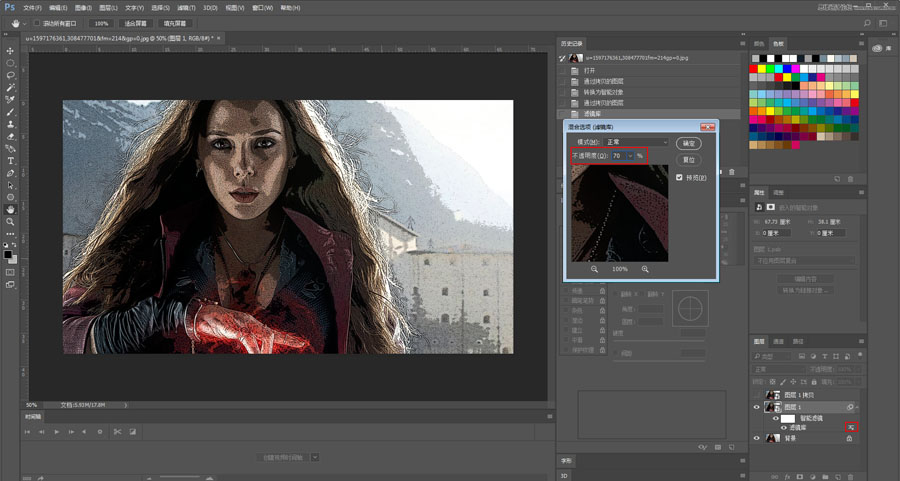
4、雙擊右下角紅色方框處的混合選項(xiàng)圖標(biāo),降低一點(diǎn)透明度,如果沒有轉(zhuǎn)換為智能對象,這一步是沒法操作的哦。
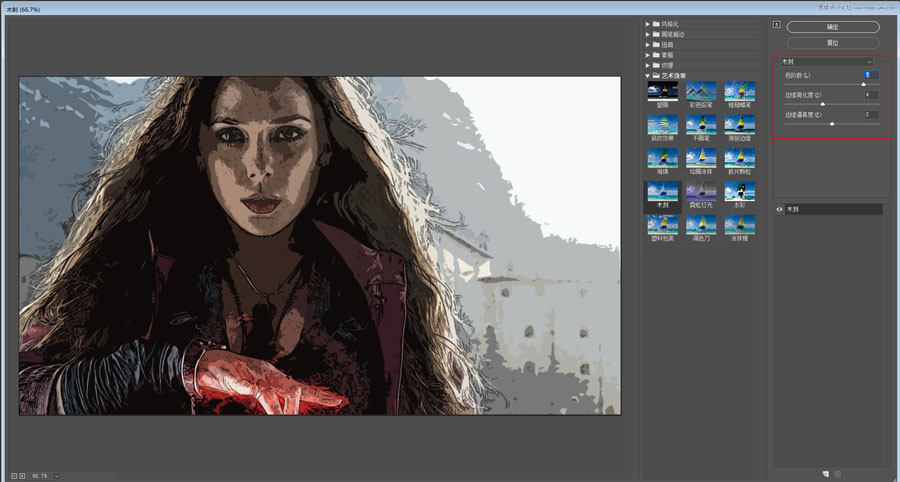
5、再應(yīng)用濾鏡-濾鏡庫-藝術(shù)效果-木刻效果,參數(shù)同樣自行設(shè)定。
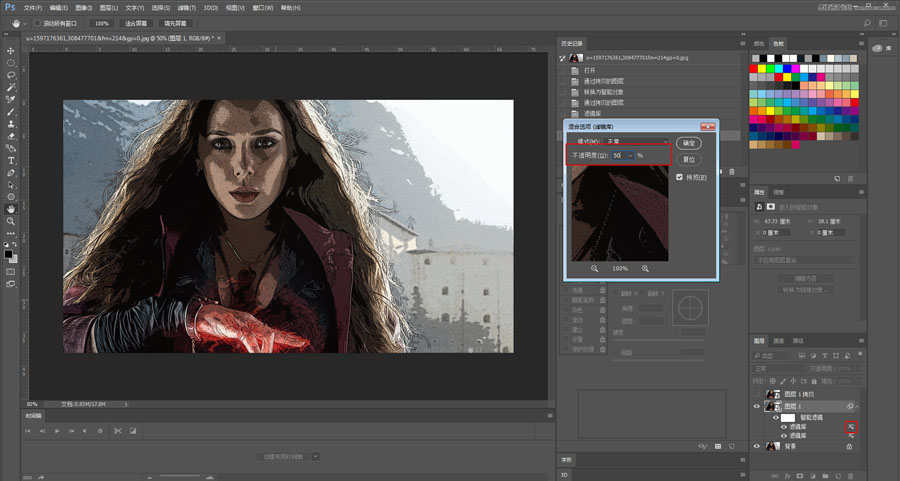
6、同樣雙擊混合選項(xiàng)圖標(biāo),降低透明度。
7、然后濾鏡-像素化-色彩-彩色半調(diào)。
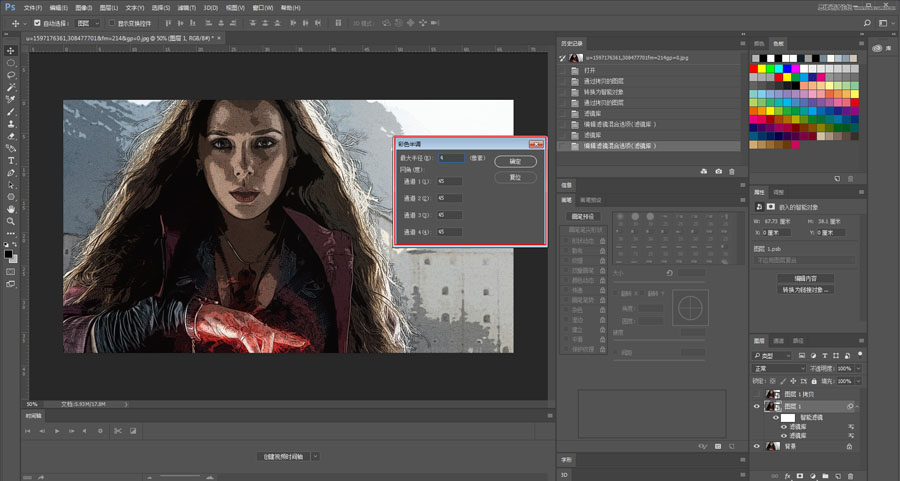
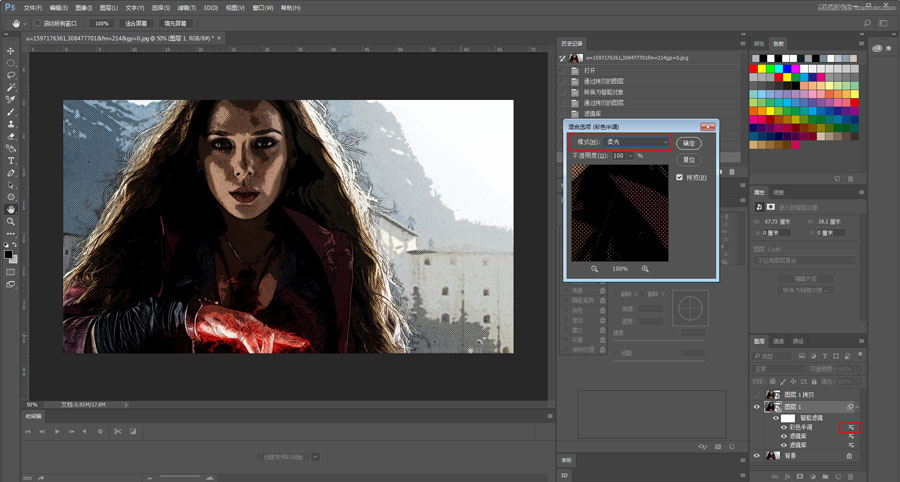
8、再雙擊混合選項(xiàng)圖標(biāo),混合模式設(shè)為柔光。
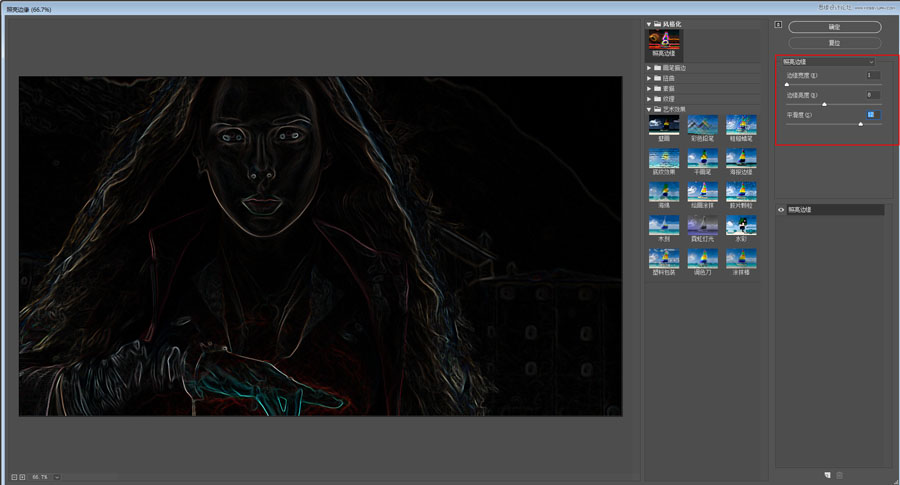
9、接下來對剛才隱藏的圖層進(jìn)行處理;濾鏡-濾鏡庫-風(fēng)格化-照亮邊緣。
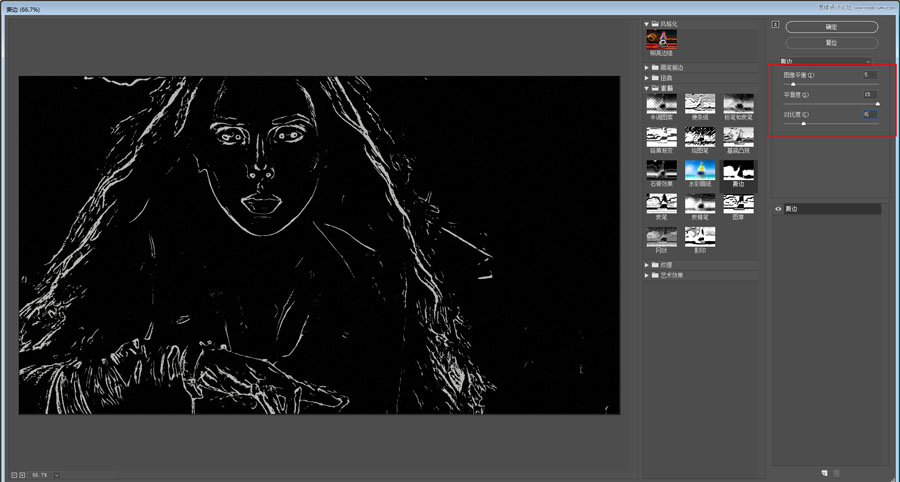
10、然后濾鏡-濾鏡庫-素描-撕邊效果。
11、再將這個圖層的混合模式設(shè)置為顏色減淡。
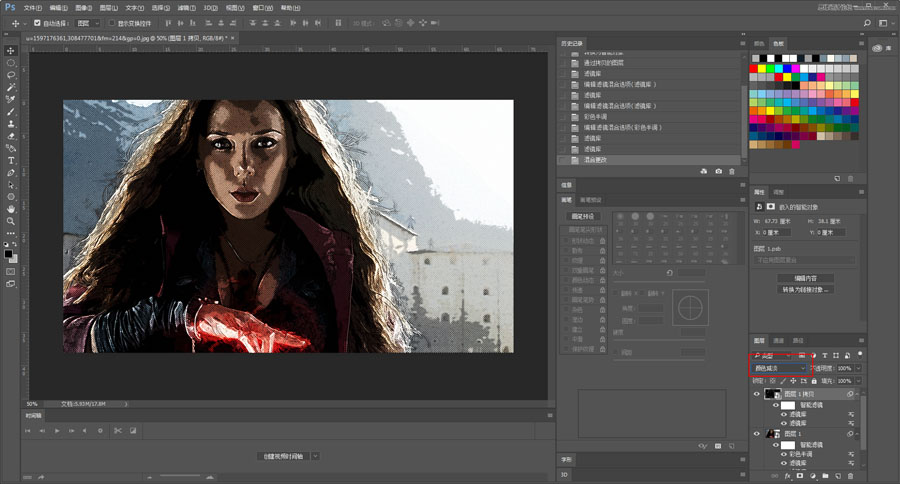
12、至此,圖像基本就處理完畢了。接下來加點(diǎn)線條,突出主體。
原理很簡單:繪制大小不一的三角形,填充黑色并拉長得到高低粗細(xì)不等的的直線。我的辦法是新建透明圖層,用多邊形工具,將邊設(shè)置為3,這樣畫出來的就是三角形啦。
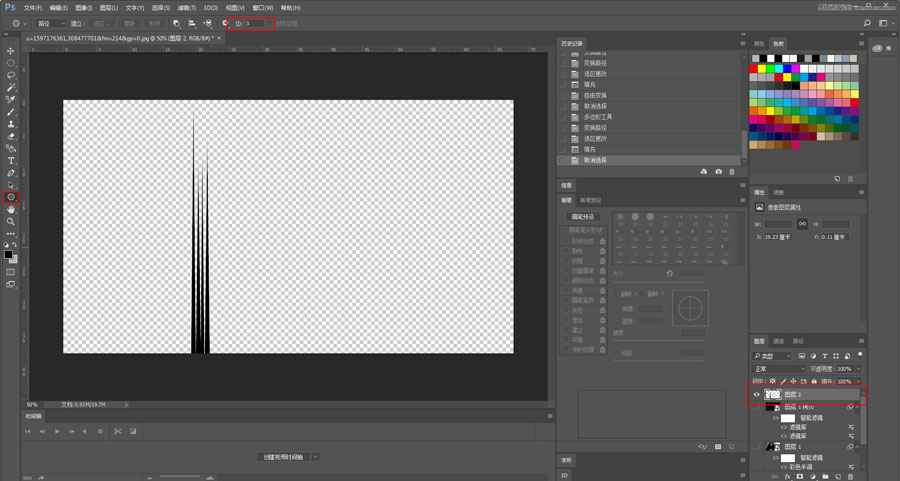
13、這里告訴大家一個小技巧,繪制出這樣的一組線段后,按住alt拖動就能輕松復(fù)制一模一樣的圖形了。
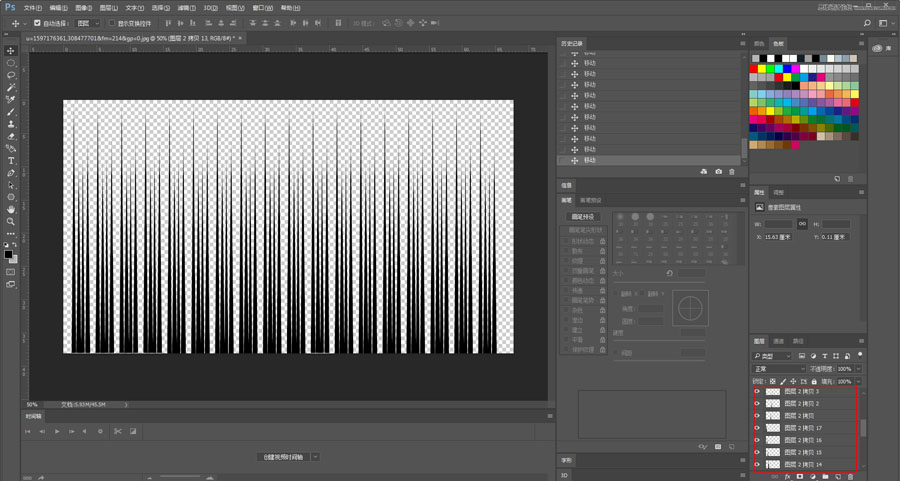
14、將這些圖層合并后,濾鏡-扭曲-極坐標(biāo)。
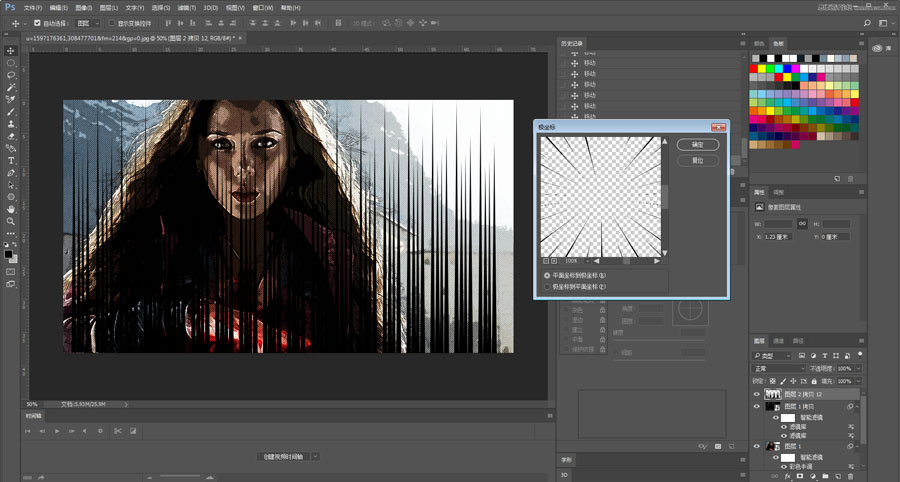
15、再ctrl+t調(diào)整線條圖層的大小。
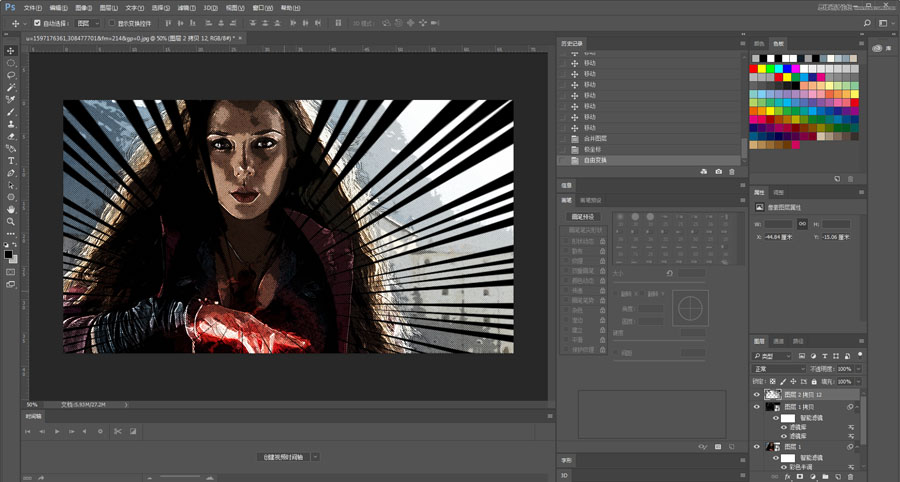
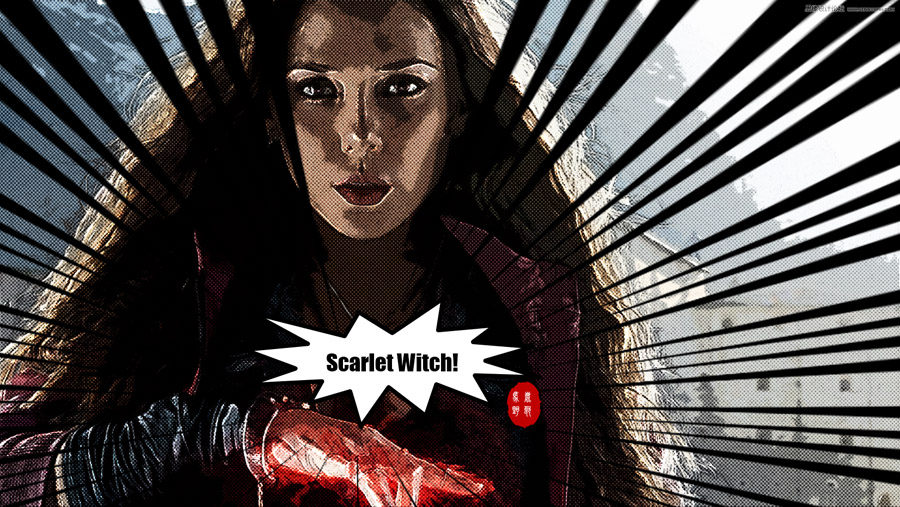
最后再加點(diǎn)文字之類的,看看對比圖吧。