最終效果

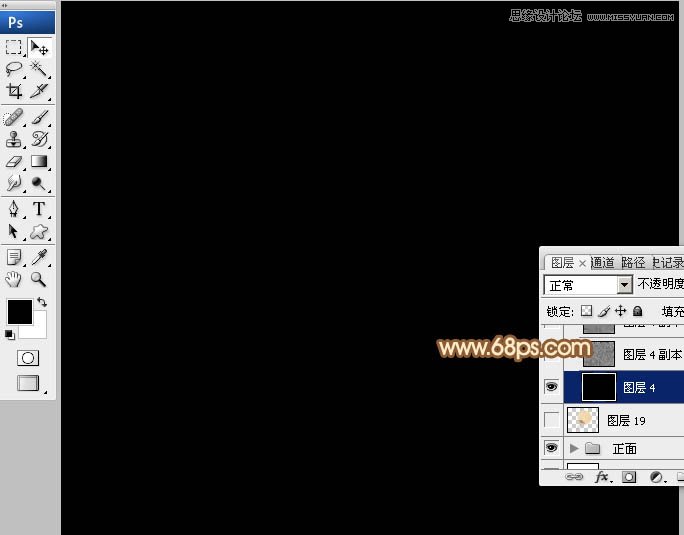
1、新建一個1000 * 800 像素,分辨率為72的畫布,背景選擇白色,確定后新建一個組,在組里新建一個圖層填充黑色,如下圖。
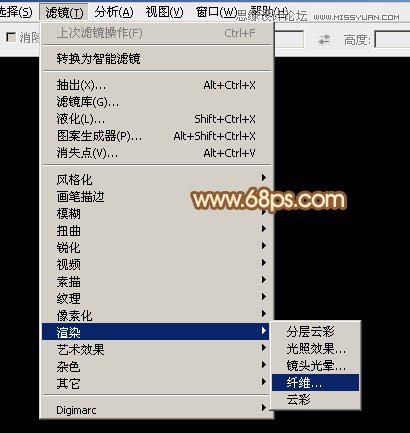
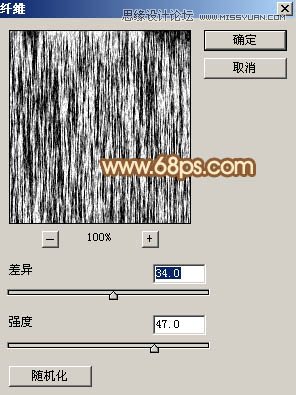
2、選擇菜單:濾鏡 > 渲染 > 纖維,參數(shù)及效果如下圖。
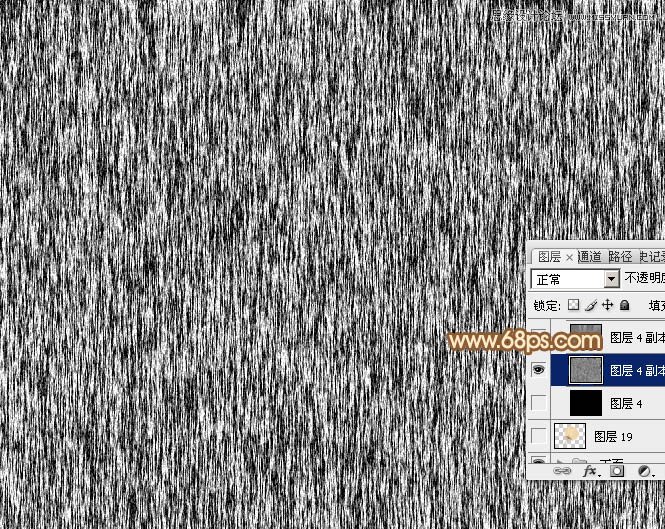
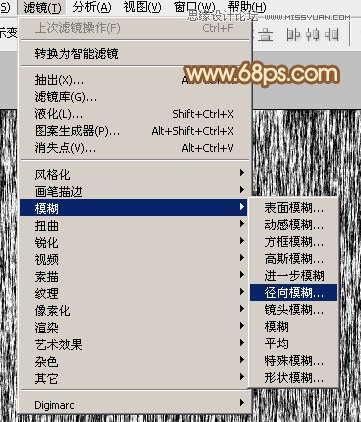
3、選擇菜單:濾鏡 > 模糊 > 徑向模糊。
數(shù)量為最大,模糊方法為“縮放”,在中心模糊位置,把中心移到底部中間位置,如下圖。
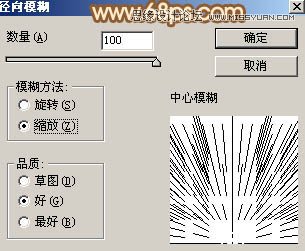
確定后得到下圖所示的效果。
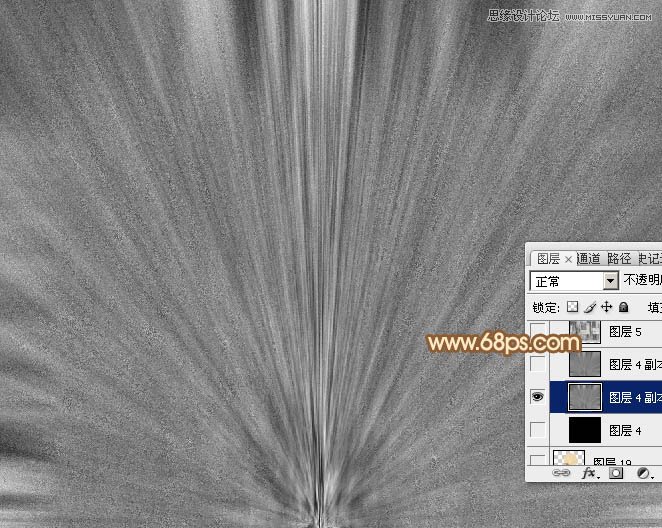
4、按Ctrl + F加強(qiáng)一下濾鏡效果,得到下圖所示的紋理效果,然后暫時隱藏圖層。
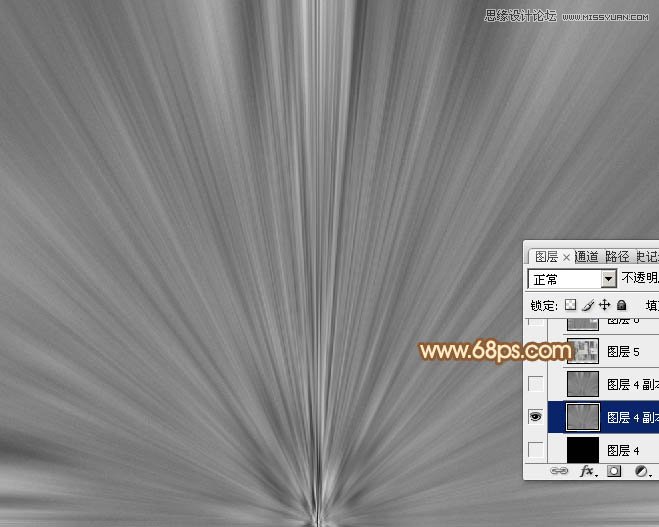
5、保存圖9,文件為PNG格式,用PS打開后拖進(jìn)來,并放好位置,如圖10。


6、用鋼筆先選出下圖所示的扇子部分,并復(fù)制到新的圖層。

7、把紋理圖層復(fù)制一層,移到剛才的圖形上面,按Ctrl + Alt + G 創(chuàng)建剪切蒙版,調(diào)整好位置,如下圖。
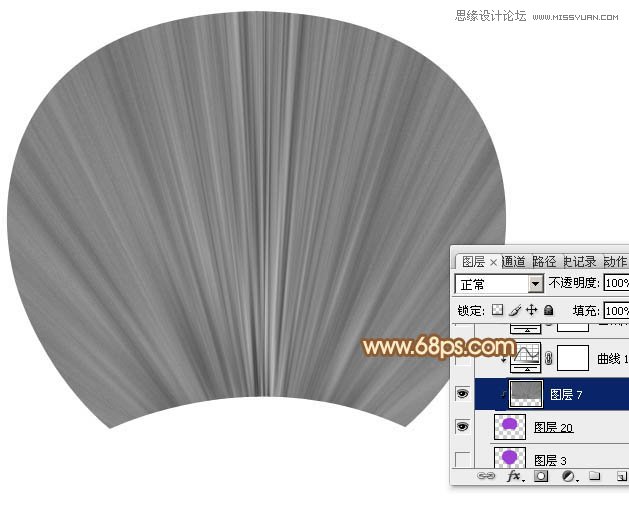
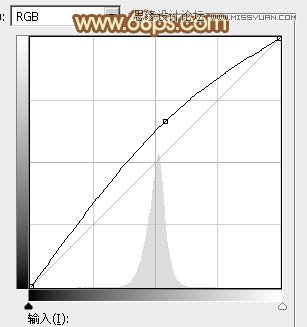
8、創(chuàng)建曲線調(diào)整圖層,把整體調(diào)亮一點(diǎn),參數(shù)設(shè)置如圖13,確定后按Ctrl + Alt + G創(chuàng)建剪切蒙版,效果如圖14。
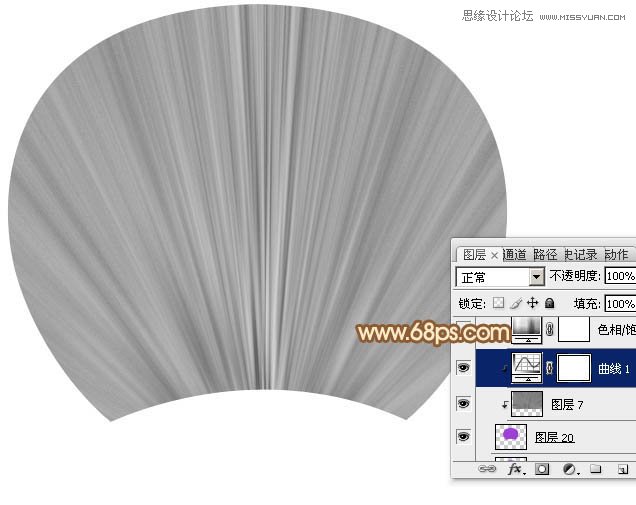
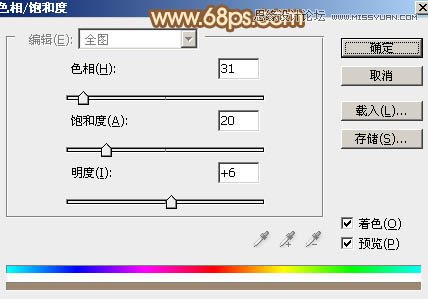
9、創(chuàng)建色相/飽和度調(diào)整圖層,對全圖進(jìn)行調(diào)整,勾選“著色”選項,確定后同上的方法創(chuàng)建剪切蒙版,效果如圖16。
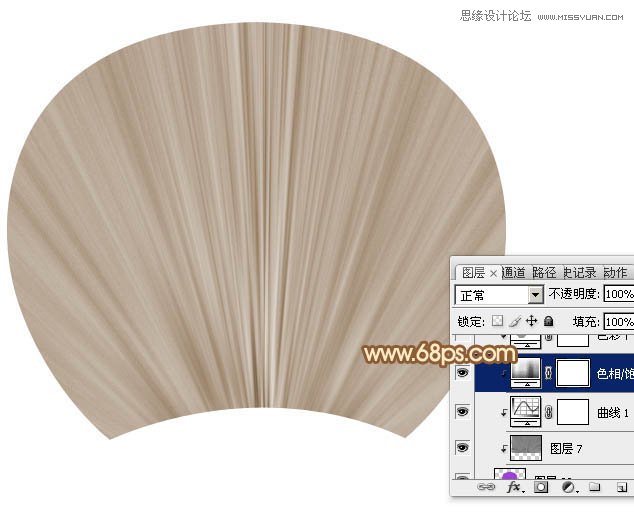
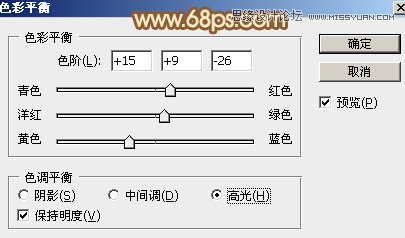
10、創(chuàng)建色彩平衡調(diào)整圖層,對高光進(jìn)行調(diào)整,參數(shù)設(shè)置如圖17,確定后同上的方法創(chuàng)建剪切蒙版,效果如圖18。
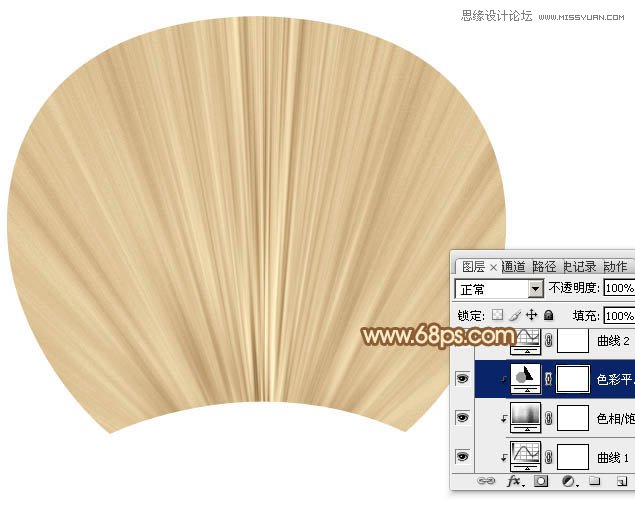
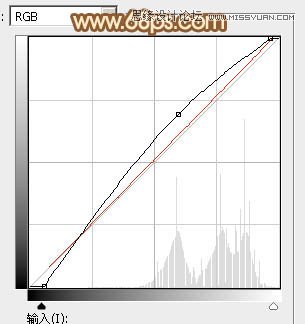
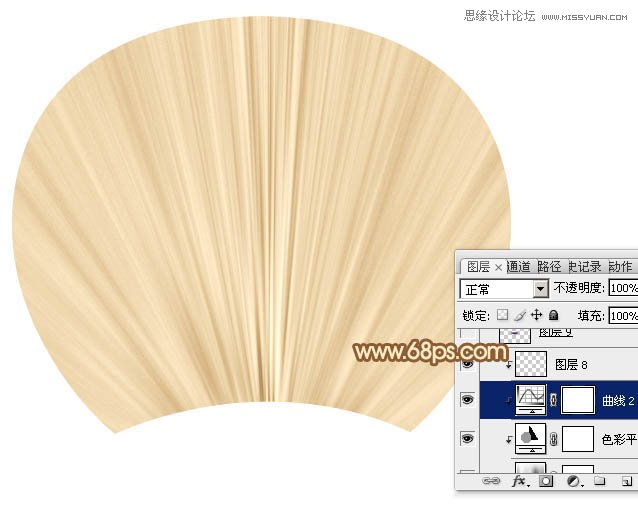
11、創(chuàng)建曲線調(diào)整圖層,對RGB,紅色通道進(jìn)行調(diào)整,參數(shù)設(shè)置如圖19,確定后同上的方法創(chuàng)建剪切蒙版,效果如圖20。
12、新建一個圖層,用鋼筆勾出下圖所示的選區(qū),填充暗青色:#0C6290。
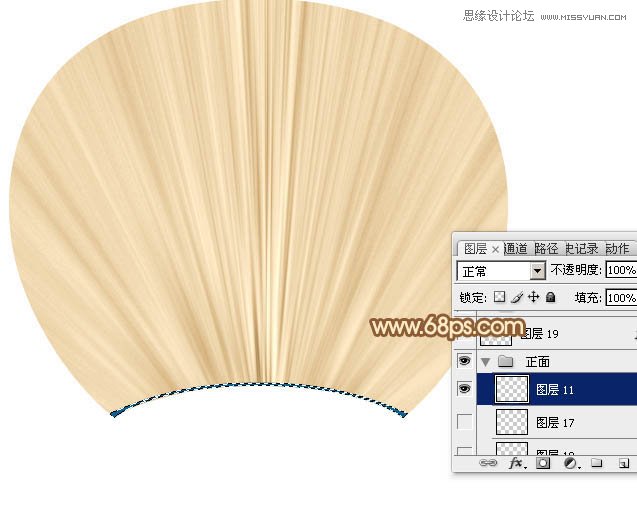
13、在當(dāng)前圖層下面新建一個圖層,用鋼筆勾出下圖所示的選區(qū),填充黑色。
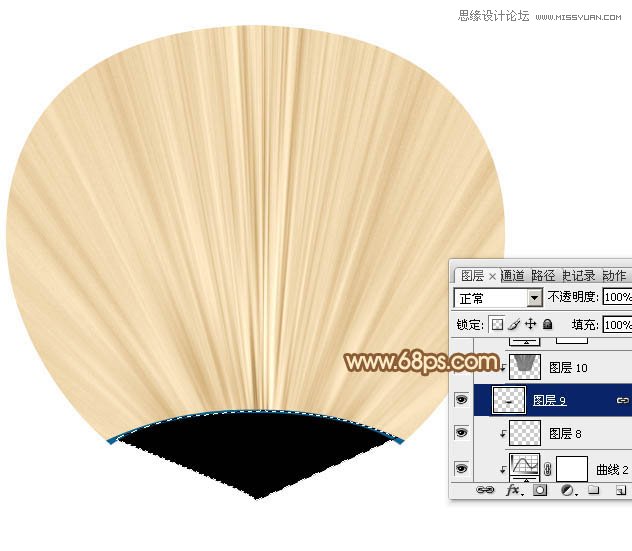
14、把紋理圖層復(fù)制一層,移到剛才的色塊圖層上面,并創(chuàng)建剪切蒙版。再按Ctrl + T 稍微變形處理,如下圖。

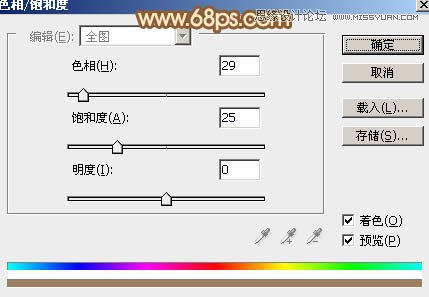
15、創(chuàng)建色相/飽和度調(diào)整圖層,參數(shù)設(shè)置如圖24,勾選“著色”選項,確定后創(chuàng)建剪切蒙版。
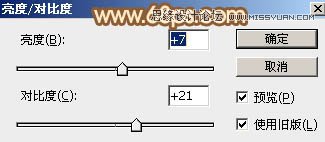
16、創(chuàng)建亮度/對比度調(diào)整圖層,適當(dāng)增加亮度及對比度,參數(shù)設(shè)置如圖25,確定后創(chuàng)建剪切蒙版,效果如圖26。
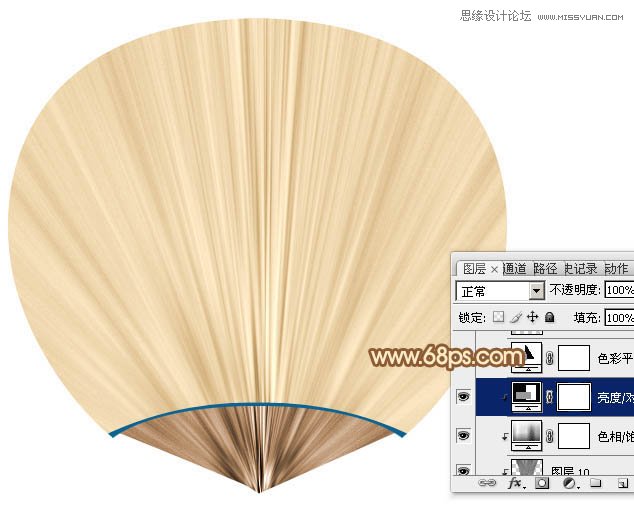
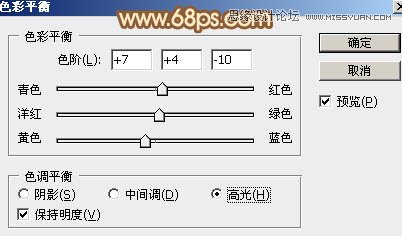
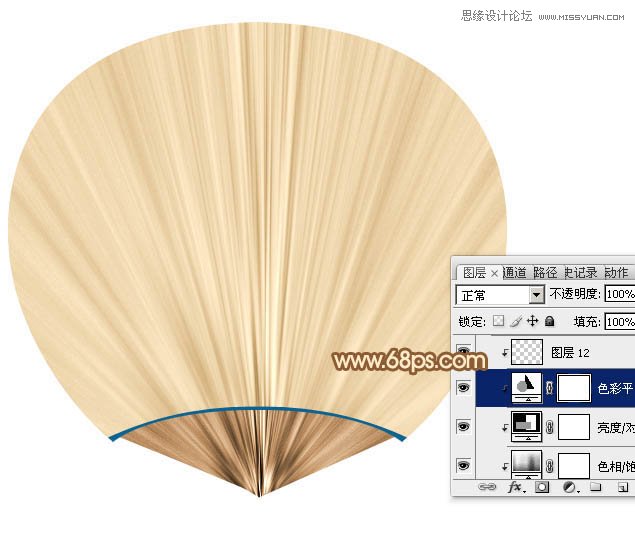
17、創(chuàng)建色彩平衡調(diào)整圖層,對高光進(jìn)行調(diào)整,參數(shù)設(shè)置如圖27,確定后創(chuàng)建剪切蒙版,效果如圖28。
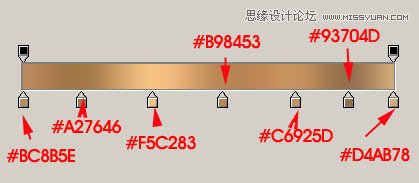
18、新建一個圖層,用矩形選框工具拉出下圖所示的矩形選區(qū),然后加上圖30所示的線性漸變。
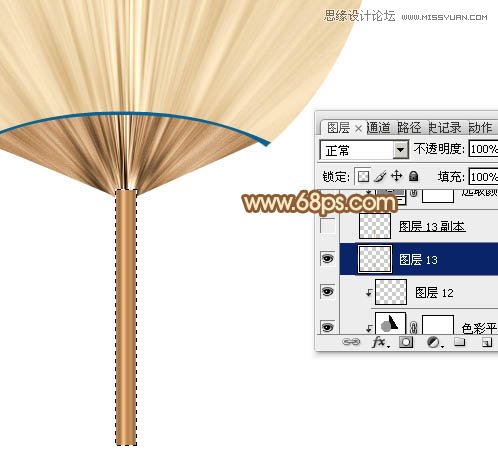
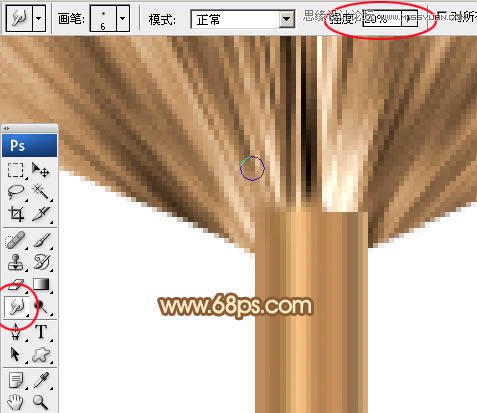
19、取消選區(qū)后選擇涂抹工具,強(qiáng)度為20%左右,大小自定,把頂部區(qū)域稍微涂抹一下,跟扇子銜接起來,如圖32。
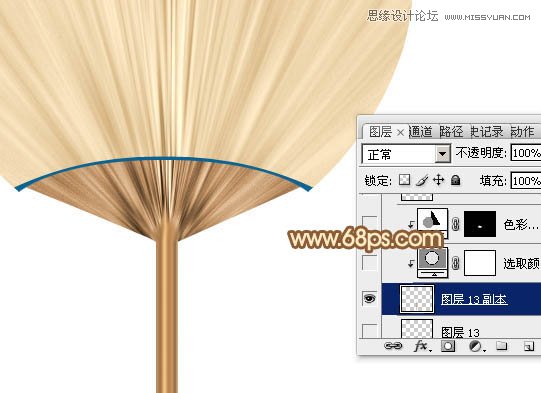
20、微調(diào)一下手柄顏色,效果如下圖。
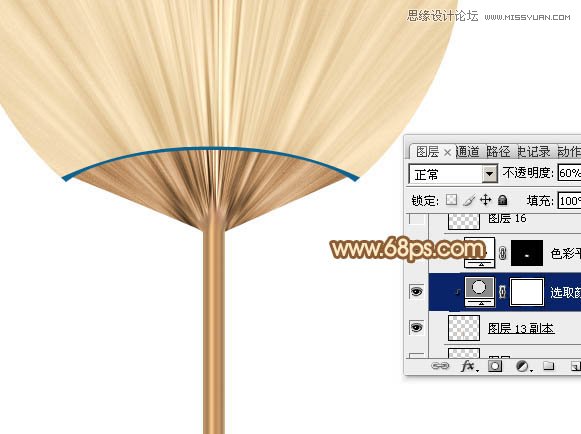
21、新建一個圖層,用鋼筆勾出下圖所示的選區(qū),填充黃褐色:#D09976。
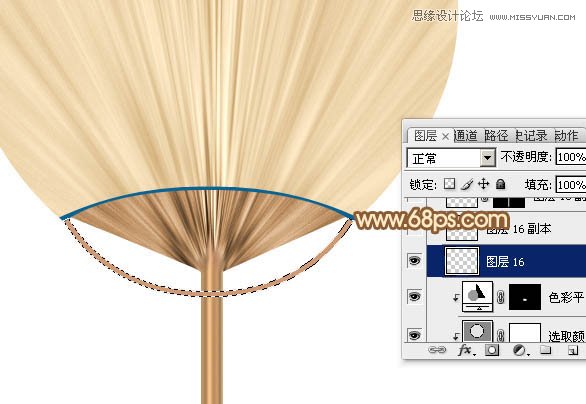
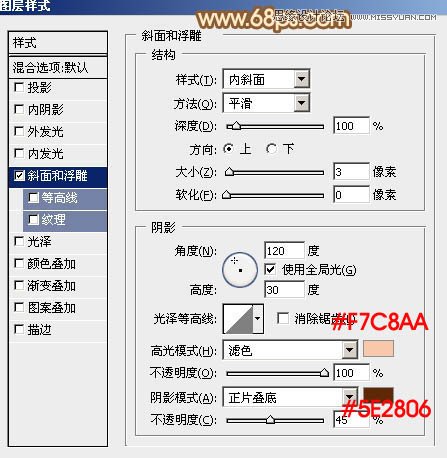
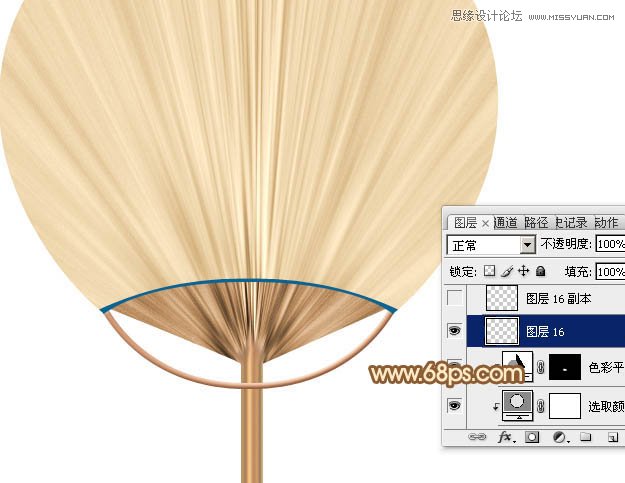
22、給當(dāng)前圖層添加圖層樣式,設(shè)置斜面和浮雕,參數(shù)及效果如下圖。
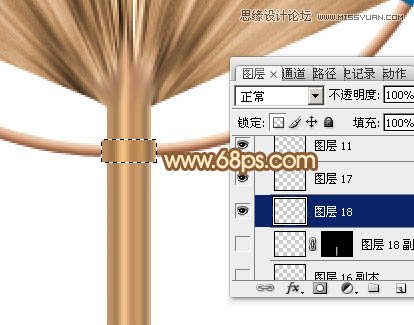
23、新建一個圖層,用矩形選框工具拉出下圖所示的選區(qū),并拉上同手柄同樣的漸變色。
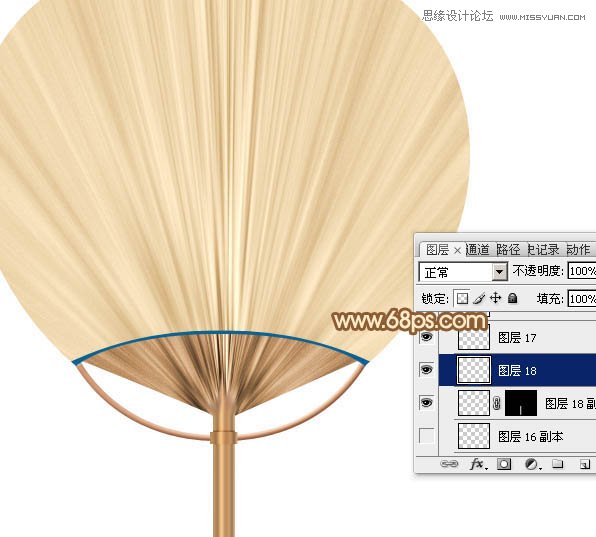
24、局部增加一點(diǎn)投影,效果如下圖。
最后把做好的扇子旋轉(zhuǎn)一點(diǎn)角度,再添加簡單的投影效果,完成最終效果。
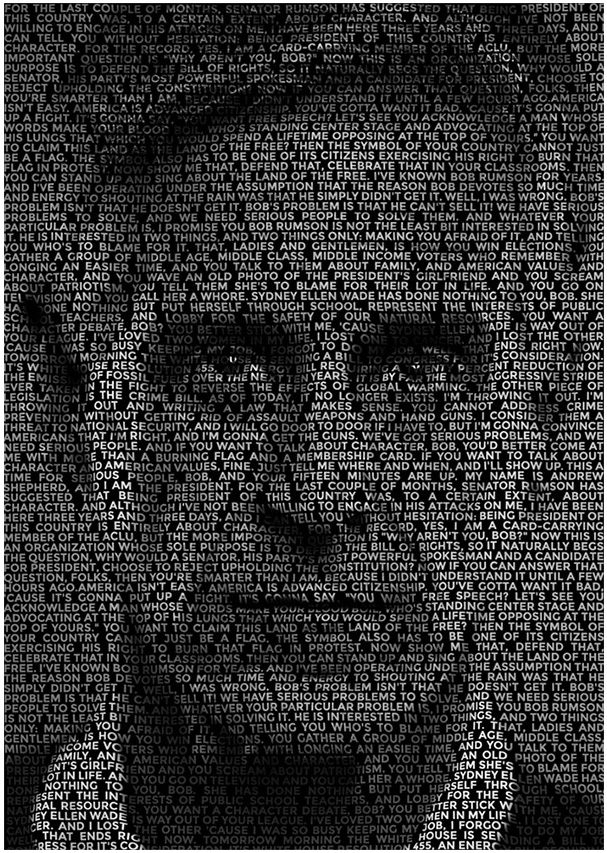
最終效果
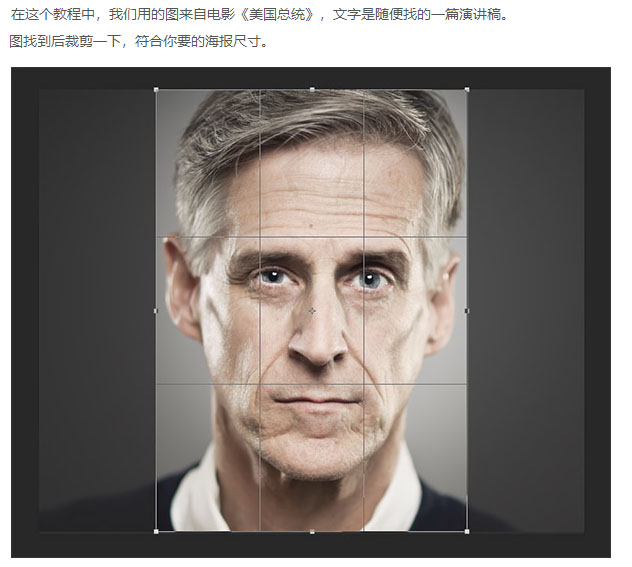
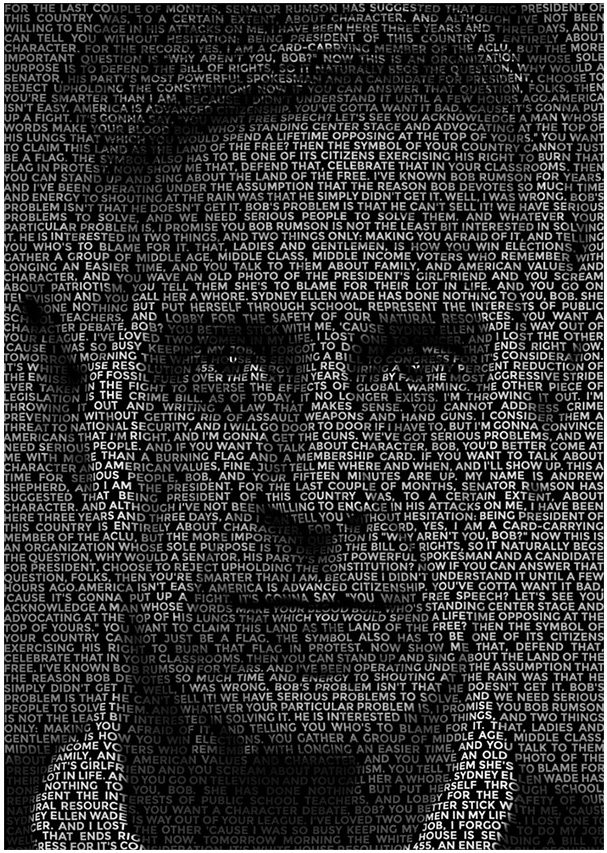
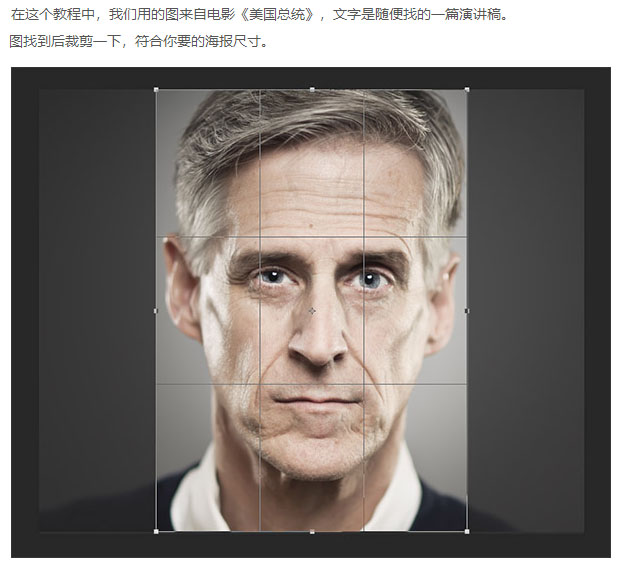
在這個教程中,我們用的圖來自電影美國總統(tǒng),文字是隨便找的一篇演講稿。圖找到后裁剪一下,符合你要的海報尺寸。
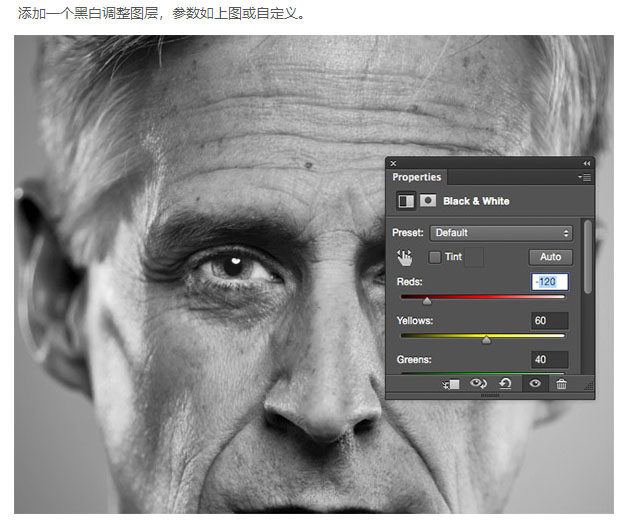
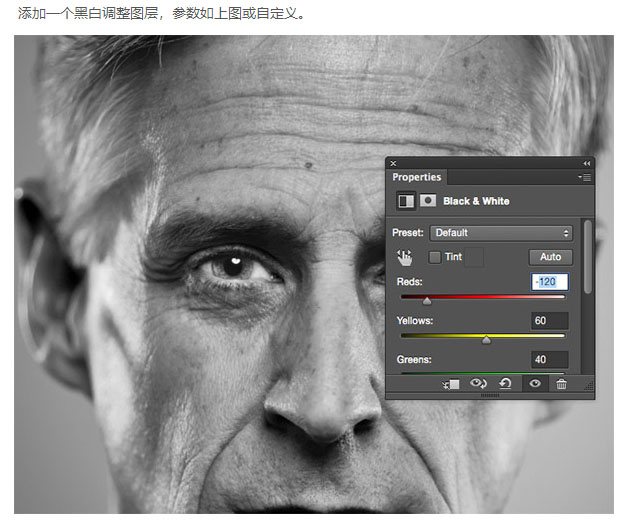
添加一個黑白調(diào)整圖層,參數(shù)如上圖或自定義。
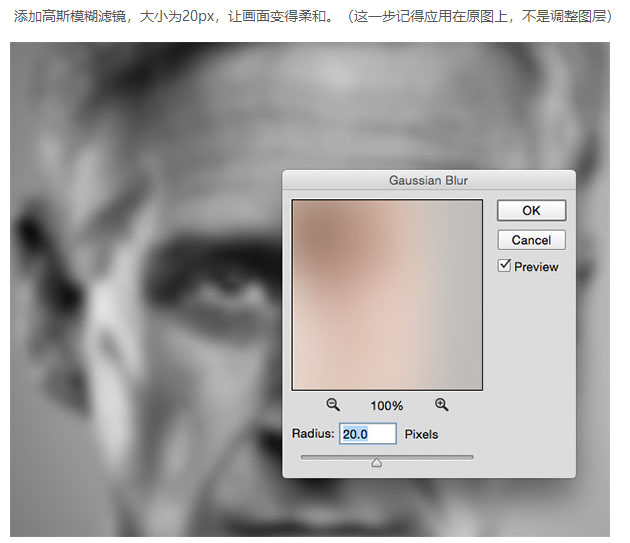
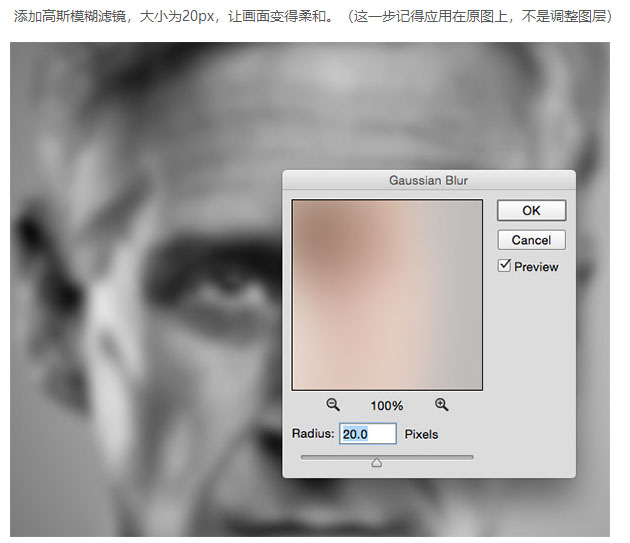
添加高斯模糊濾鏡,大小為20PX,讓畫面變得柔和。這一步記得應(yīng)用在原圖上,不是調(diào)整圖層。
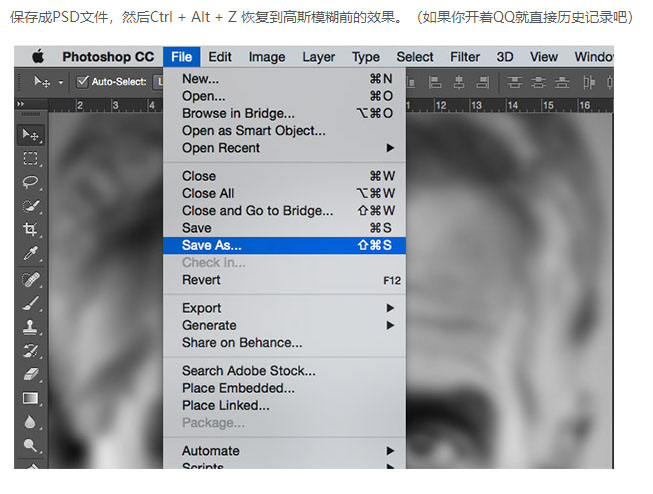
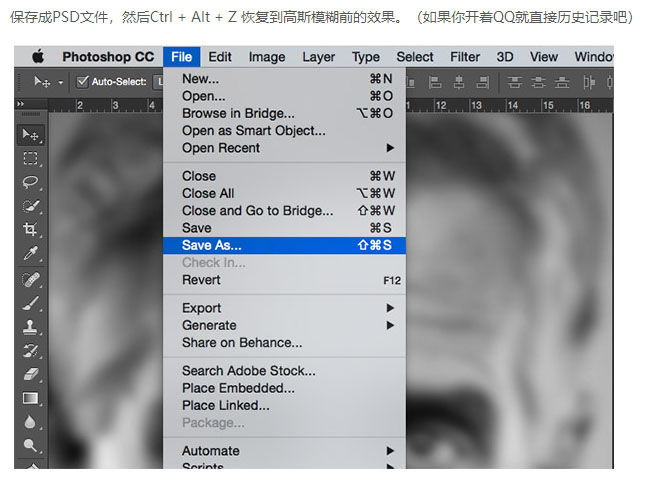
保存成PSD文件,然后CTRL+ALT+Z恢復(fù)到高斯模糊前的效果。如果你開著QQ就直接歷史記錄吧。
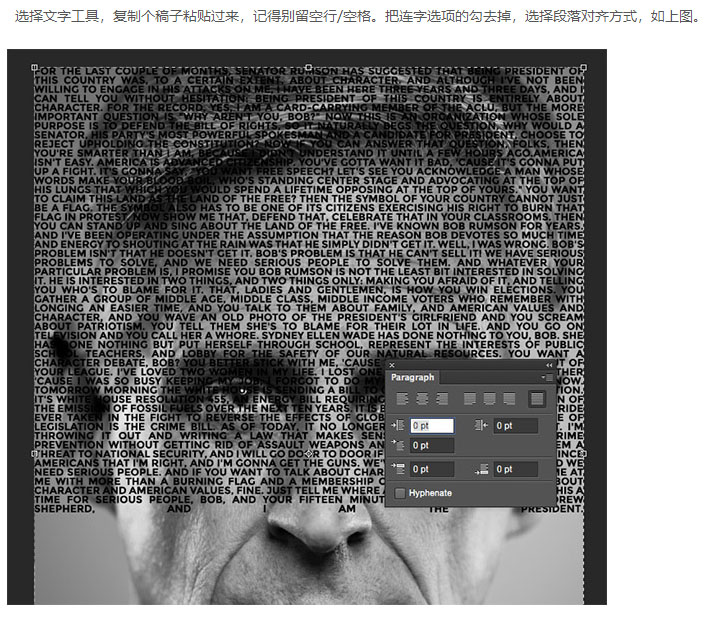
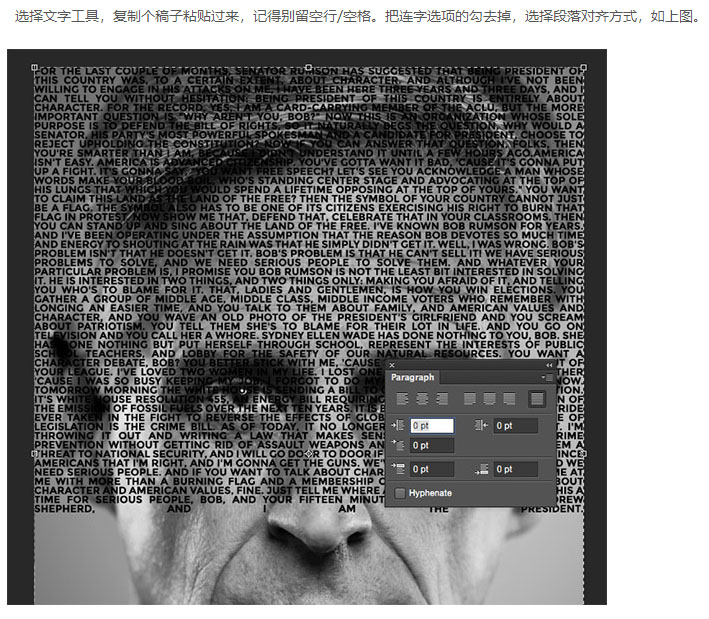
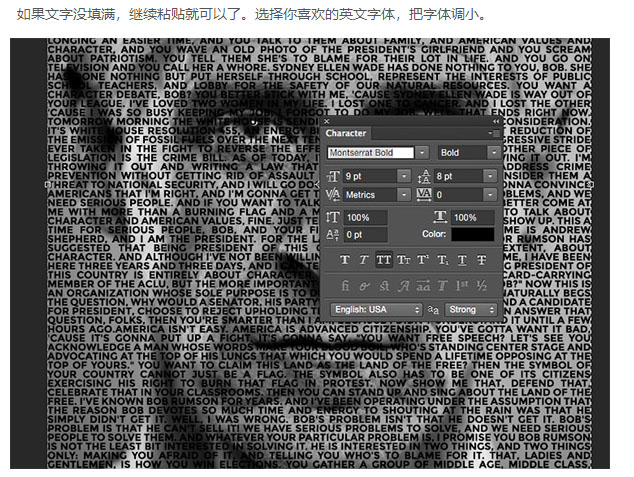
選擇文字工具,復(fù)制個稿子粘貼過來,記得別留空行/空格。把連字選項的勾去掉,選擇段落對齊方式,如上圖。
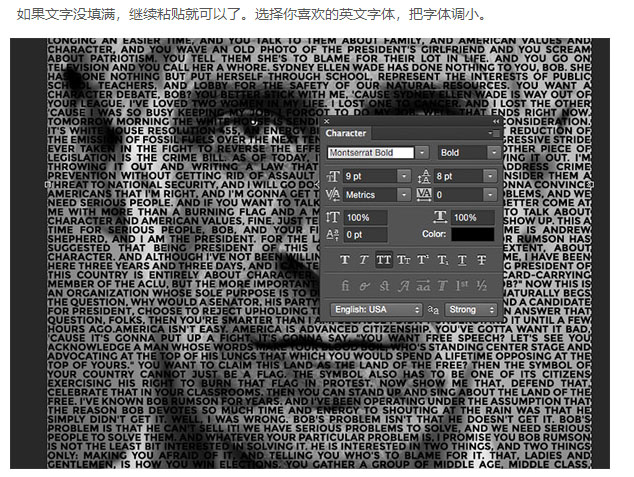
如果文字沒填滿,繼續(xù)粘貼就可以了。選擇你喜歡的英文字體,把字體調(diào)小。
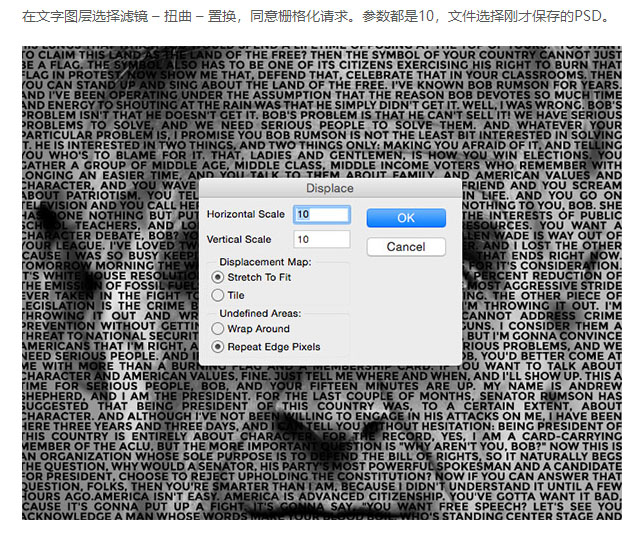
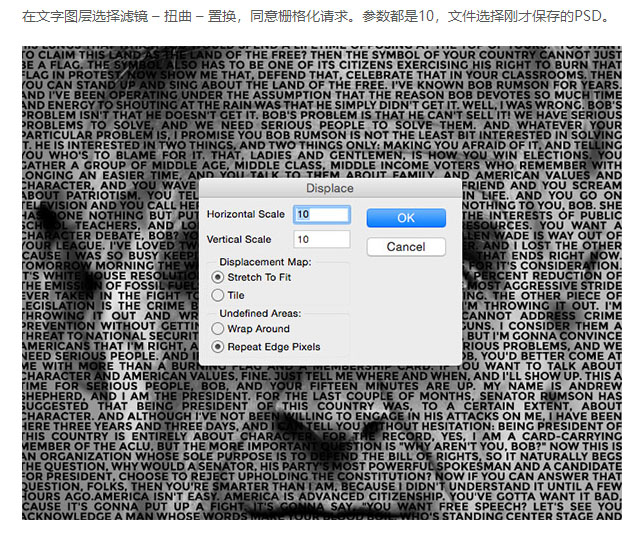
在文字圖層選擇濾鏡-扭曲-置換,同意柵格化請求。參數(shù)都是10,文件選擇剛才保存的PSD。
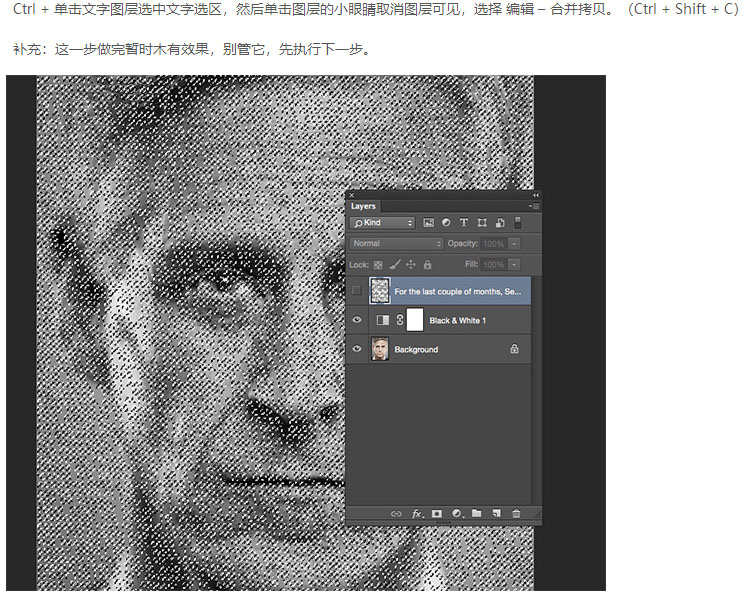
CTRL+單擊文字圖層選中文字選區(qū),然后單擊圖層的小眼睛取消圖層可見,選擇編輯-合并拷貝。補(bǔ)充:這一步做完暫時木有效果,別管它,先執(zhí)行下一步。
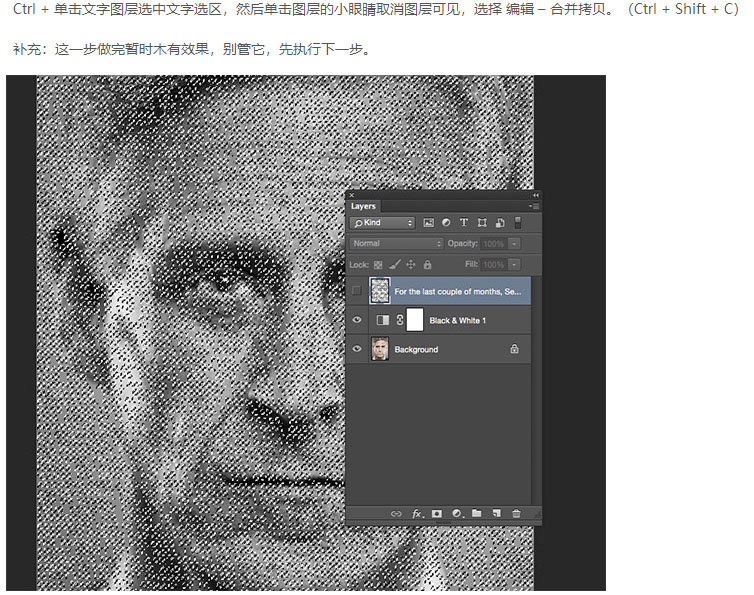
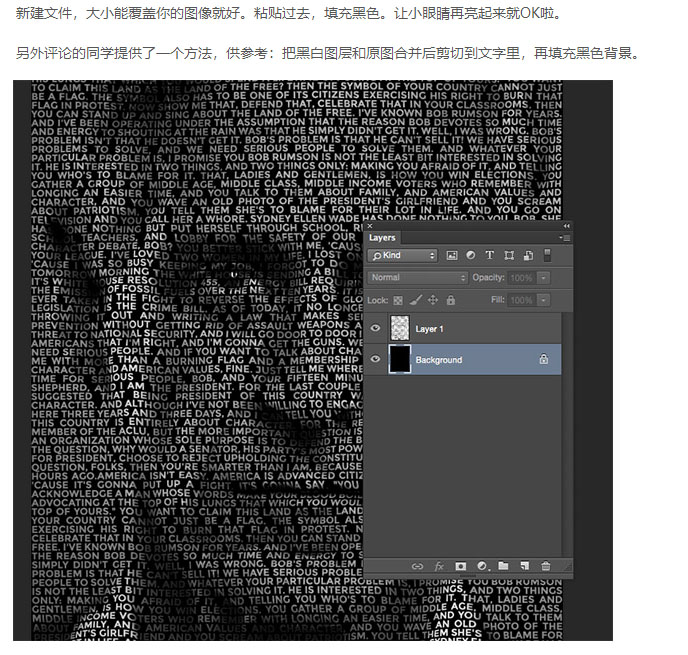
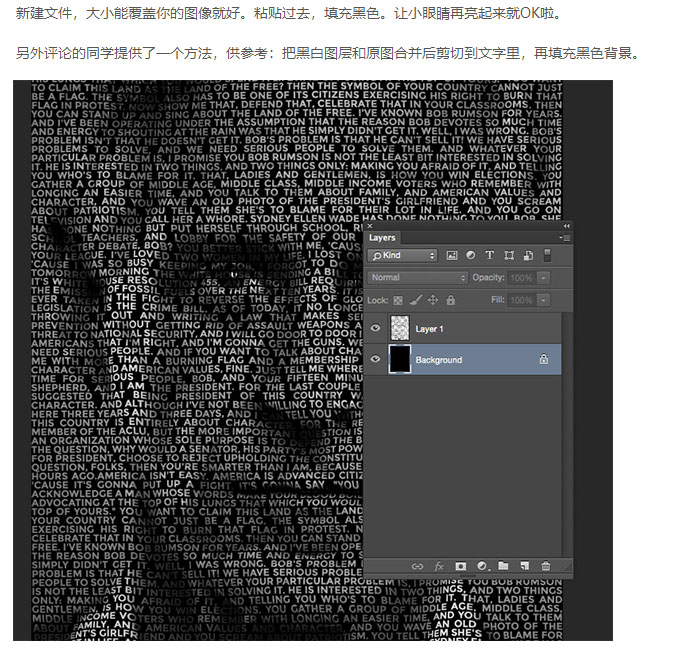
新建文件,大小能覆蓋你的圖像就好。粘貼過去,填充黑色,讓小眼睛再亮起來就OK啦。
最終效果
詳細(xì)過程
最終效果
保護(hù)鏡:
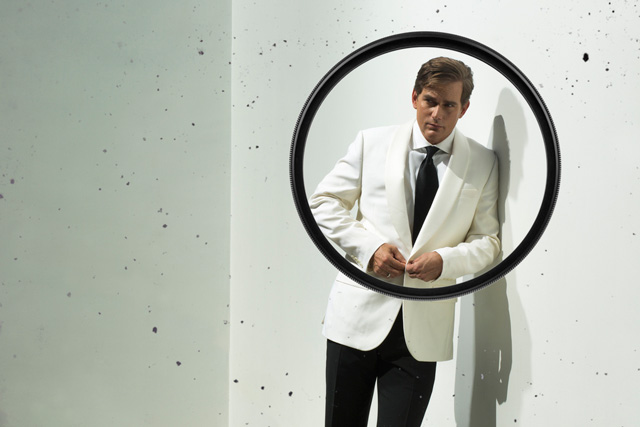
保護(hù)鏡的唯一作用就是保護(hù)你的鏡頭。我非常推薦為你的鏡頭加裝保護(hù)鏡,它可以讓你的愛鏡免受來自塵土、指紋、雨水以及其他雜質(zhì)的侵襲。此外,如果你的鏡頭不慎掉落或磕碰,保護(hù)鏡也能夠讓鏡頭的鏡片免于被劃傷。
UV鏡:
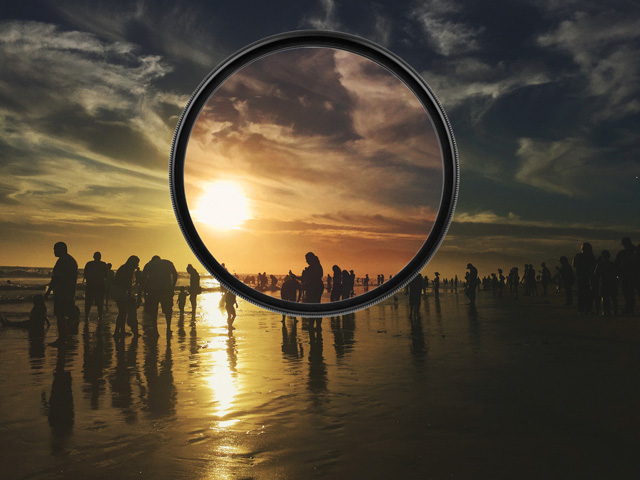
UV鏡又名紫外線濾光鏡,即便UV鏡會造成鏡頭畫質(zhì)特別是解析力的下降,但這種濾鏡真的對中和色彩有很大幫助。與此同時,它也能夠在一定程度上防止鏡頭炫光的產(chǎn)生,并起到和保護(hù)鏡同樣的保護(hù)鏡頭的作用。
偏振鏡:
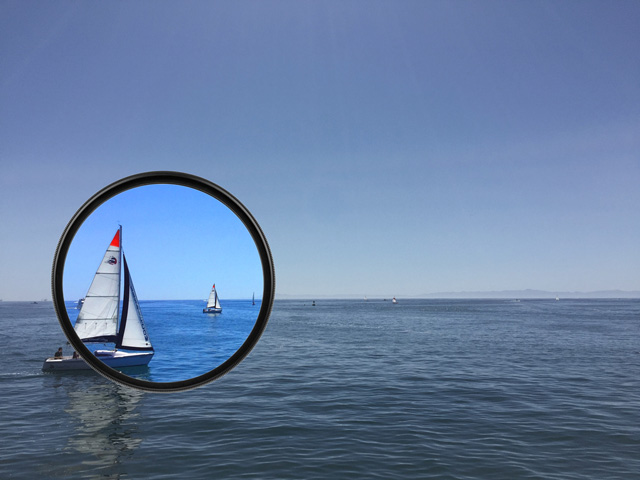
一種能夠幫助我們減少反光、增加畫面對比度,以及提升色彩飽和度的濾鏡被稱為偏振鏡。常見的偏振鏡主要有兩種類型:第一種是線性偏振鏡,通常被用于非SLR相機(jī);第二種則是我們熟悉的圓形偏振鏡,常被用于SLR相機(jī)。根據(jù)我們的喜好和實(shí)際需求,偏正鏡能夠給予我們照片的視覺效果一個比較明顯的提升。
硬漸變中灰漸變鏡:
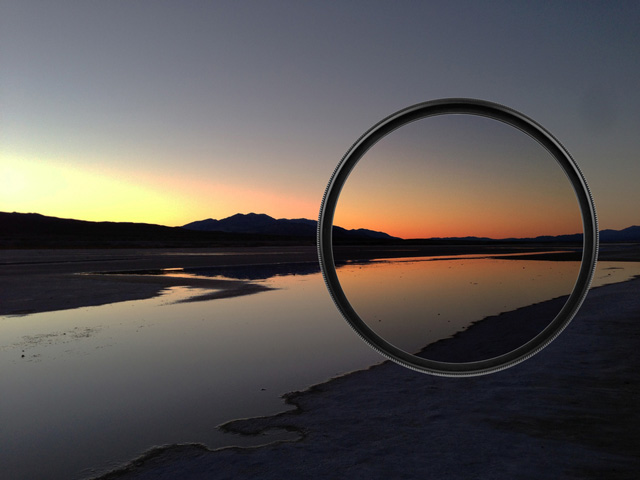
中灰漸變鏡主要用于平衡高反差場景中的曝光。當(dāng)我們需要拍攝天空較亮,而地面較暗的風(fēng)景時,這種濾鏡能夠避免天空部分過曝或地面部分的曝光不足。硬漸變適用于天地分界明顯的場景,例如拍攝沙漠這種地平線較為平整的風(fēng)光。
軟漸變中灰漸變鏡
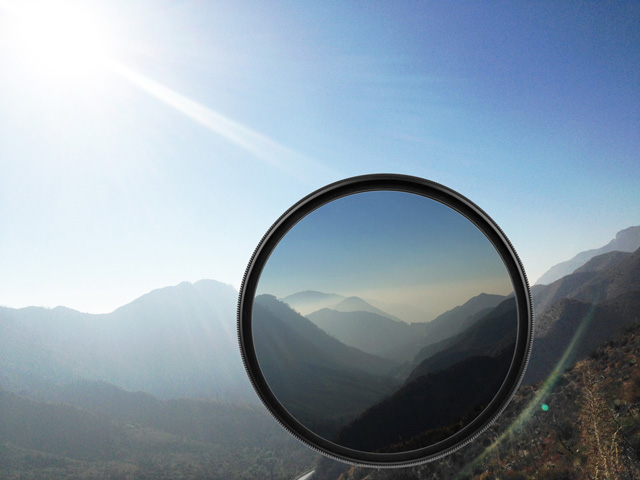
我最喜歡拍攝的場景之一就是層巒疊嶂的山地風(fēng)光,這也是最常被表現(xiàn)的風(fēng)景題材之一。不過與沙漠場景不同的是,在這里你通常很難將天與地完全分開,而且地平線也并不是平直的。因此,在這里我們需要用軟漸變中灰漸變鏡來代替硬漸變?yōu)V鏡,以取得相似的效果。在避免畫面出現(xiàn)過曝或欠曝的同時,軟漸變也不會在畫面中留下生硬而明顯的明暗分界線。
反向漸變中灰漸變鏡:
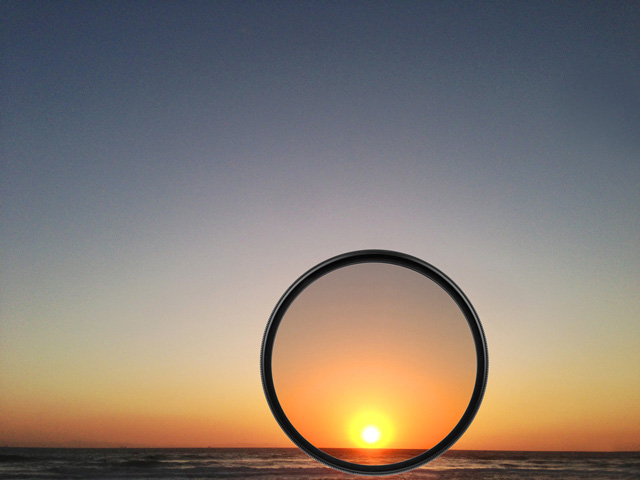
與傳統(tǒng)漸變鏡相比,反向漸變鏡在市面上比較少見。不過,如果你是一位日出或日落愛好者的話,這種濾鏡則應(yīng)該成為你的必備之物。反向漸變鏡的顏色深度由中心向邊緣遞減,中心部分顏色最深,而邊緣部分則最淺。這種設(shè)計很好地應(yīng)對了日出日落時,地平線部分最亮,天空和海面(地面)則相對較暗的情況,因而能夠避免畫面局部過曝現(xiàn)象的產(chǎn)生。
彩色濾鏡:
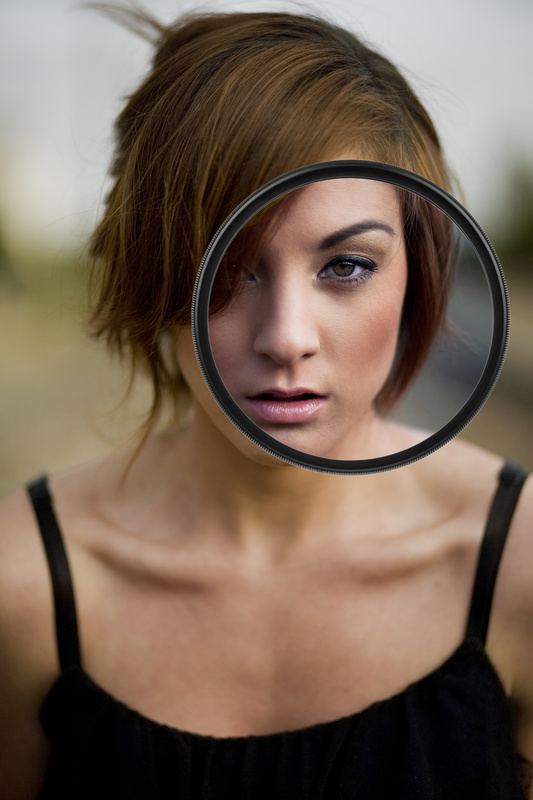
熱愛色彩以及和色彩有關(guān)的所有事情,可以說是一個攝影師的顯著特點(diǎn)之一。彩色濾鏡具有色彩校正、色彩重組以及色彩增強(qiáng)等功效。它非常適合那些想要為所拍攝的圖像和影片矯正或增加色彩的攝影師。
冷調(diào)及暖調(diào)濾鏡:
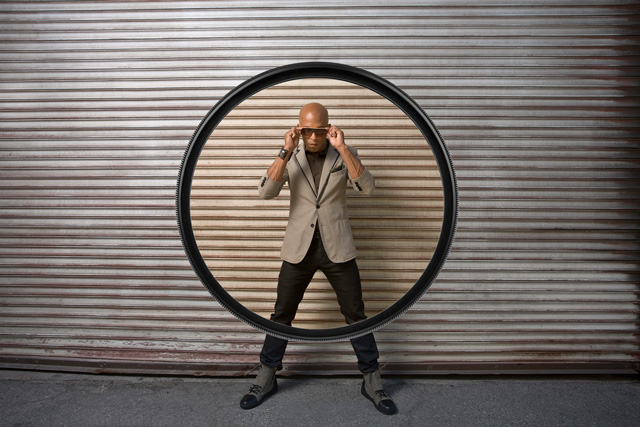
你喜愛暖調(diào)的效果嗎?冷調(diào)及暖調(diào)濾鏡既適用于矯正那些不真實(shí)的色彩,也能夠被用于改變原圖像的色溫,為畫面添加冷調(diào)或暖調(diào)。在改變白平衡的同時,這種濾鏡也能幫助我們轉(zhuǎn)換照片的情緒和氛圍。
黑白濾鏡:
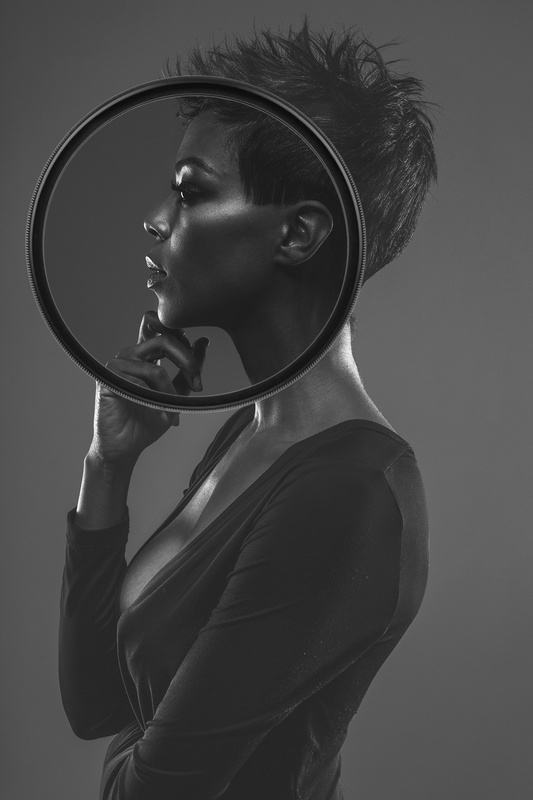
黑白愛好者絕對會最大限度地使用這種濾鏡,當(dāng)然現(xiàn)在我們也可以有很多其他方式來讓照片呈現(xiàn)出黑白效果。黑白濾鏡主要有紅、橙、黃、綠等顏色,它主要是經(jīng)由讓與本身顏色相同的色光通過,并濾去其他色光的方式來實(shí)現(xiàn)特定黑白效果的。
以上提到的只是眾多濾鏡中的一部分。當(dāng)然,隨著數(shù)碼影像技術(shù)的不斷發(fā)展,人們已經(jīng)開始越來越多地通過后期處理的方式來為自己的照片增加濾鏡效果。然而,仍然有像UV鏡或偏振鏡等濾鏡的效果是很難被后期軟件模擬出來的,其他一些像黑白濾鏡或彩色濾鏡則已經(jīng)逐漸被后期軟件所取代,除非你是一位電影攝像師。
Via: nphoto
]]>效果圖由兩大部分構(gòu)成,背景光束及裝飾筆刷。制作也不復(fù)雜。先簡單做出想要的裝飾素材,并定義成畫筆。然后用漸變及濾鏡制作出背景光束,后期渲染顏色,添加裝飾即可。
最終效果

1、先來渲染一片星空。
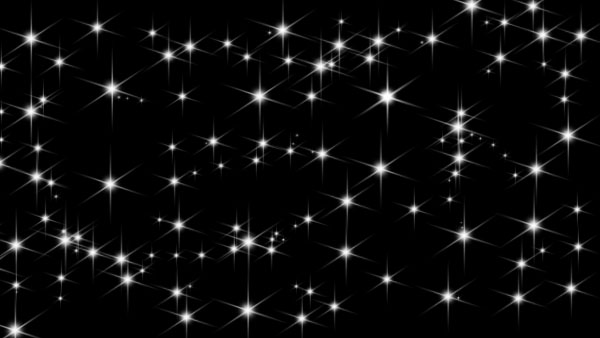
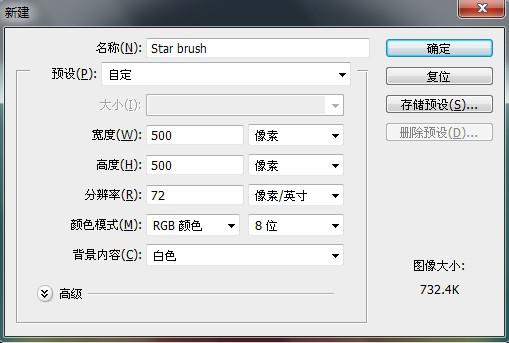
2、打開ps創(chuàng)建如下文件(記住哦,背景是白色的)。
3、新建圖層,選擇畫筆工具設(shè)置大小為6px 100%的硬邊。前景色設(shè)為黑色。按住shift鍵垂直往下作一直線。

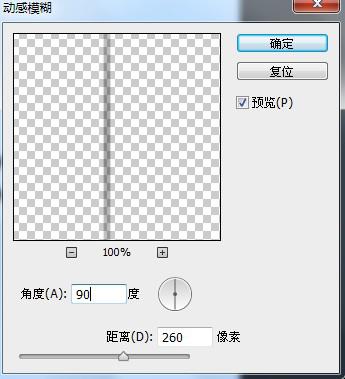
4、選擇濾鏡>模糊>動感模糊,并進(jìn)行以下設(shè)置。
5、復(fù)制(ctrl+j)兩次該圖層。分別按下ctrl+t進(jìn)行旋轉(zhuǎn)變換得到如下形狀。

6、新建圖層,設(shè)置畫筆屬性如下(100點(diǎn) 0%硬度,前景色設(shè)為黑色)。

7、在三條線的交匯處正中央點(diǎn)一下。
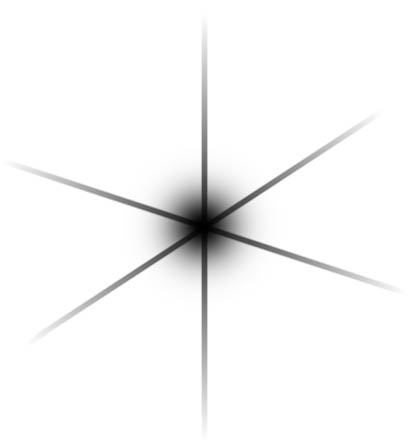
8、選中所有圖層,合并之(CTRL+E)。
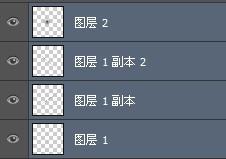
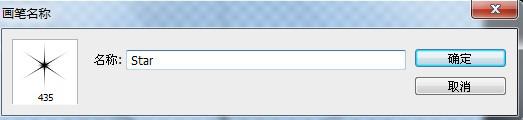
9、按住ctrl鍵,鼠標(biāo)點(diǎn)擊合并后的圖層選中星星,選擇編輯→定義畫筆預(yù)設(shè),將該畫筆命名為“Star”。這樣,我們的星星筆刷就做好了。
10、再接再厲,接下來咱一起做個泡泡筆刷吧。

11、新建文件。
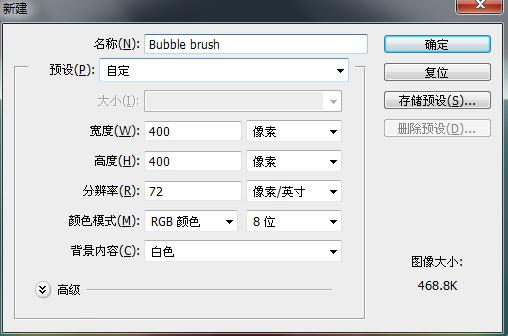
12、新建圖層,利用橢圓選框工具按下shift鍵繪制一個大圓并填充50%的灰色(shift+F5)(不要取消該選框的選擇狀態(tài))。
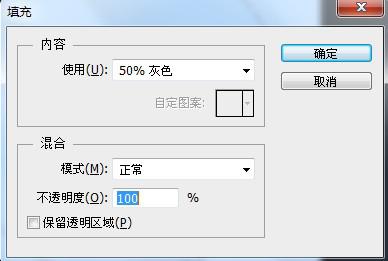
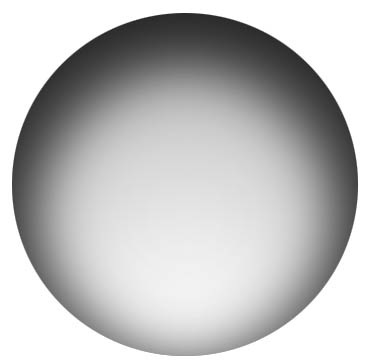
13、分別設(shè)置前景色為白色,背景色為黑色,選擇漸變工具。在圖層上畫一條垂直線,圓圈內(nèi)產(chǎn)生的陰影的效果。

14、雙擊打開圖層混合模式面板作如下設(shè)置。
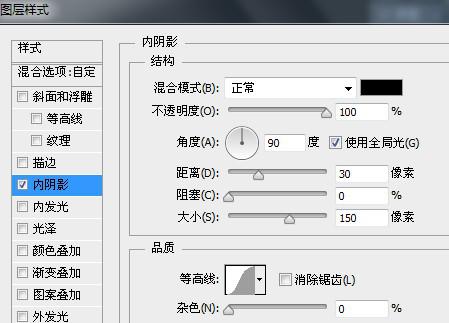
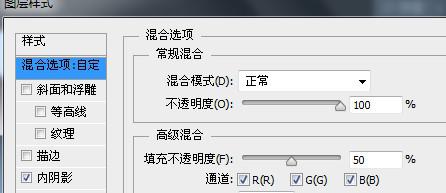
#p#副標(biāo)題#e#
15、選擇編輯→定義畫筆預(yù)設(shè),命名該畫筆為“Bubble”。
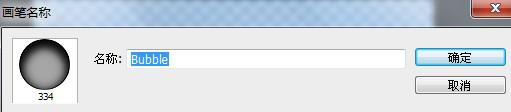
16、新建一600*340px的文件。填充背景為黑色。

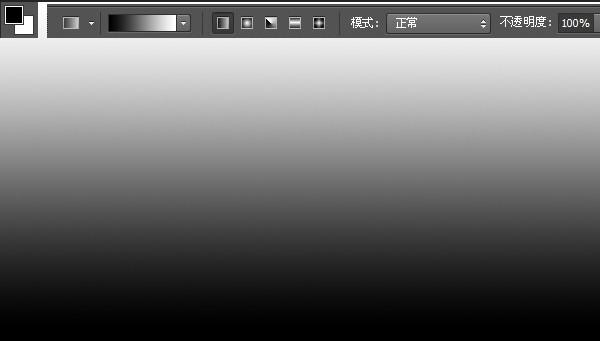
17、設(shè)置前景色為黑色,背景色為白色。選擇漸變工具,并修改其設(shè)置,如下圖所示,按住shift鍵至下而上繪制一條直線。
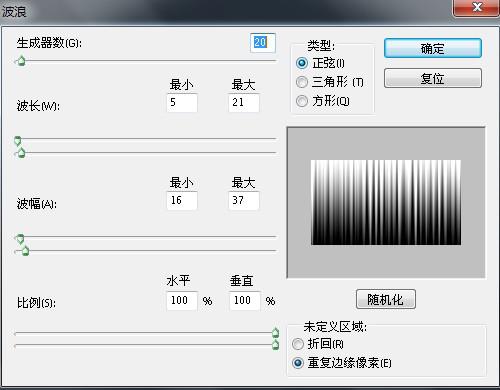
18、選擇濾鏡>扭曲>波浪,設(shè)置如下屬性。
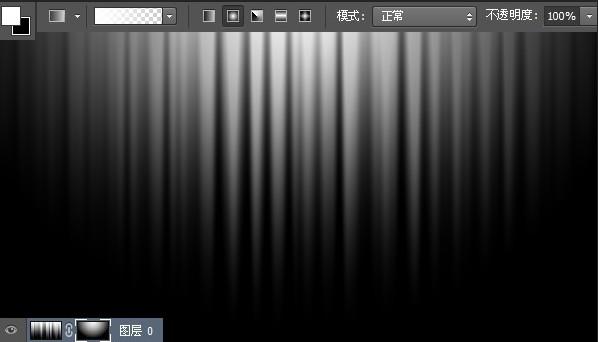
19、按住ALT鍵,然后點(diǎn)擊“添加蒙版”設(shè)置前景色和背景色分別為白色和黑色。選漸變工具,并修改其設(shè)置,如下圖所示至上而下繪制漸變 。
20、新建圖層。給該圖層填充50%灰色(#959595)。圖層重新命名為 “彩虹”。

21、雙擊圖層打開混合選項面板,設(shè)置如下樣式。
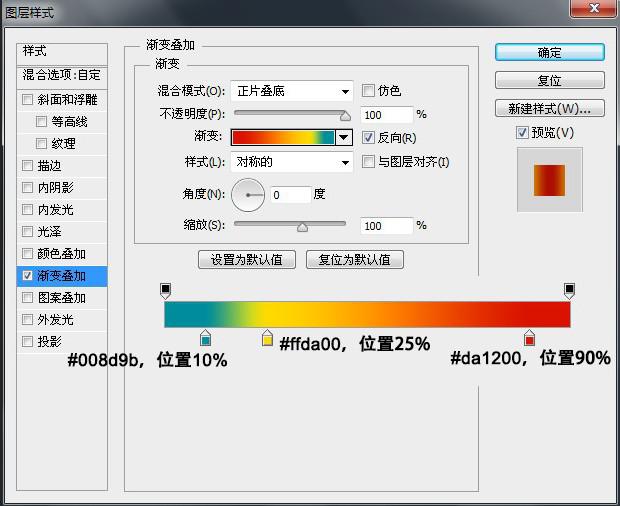
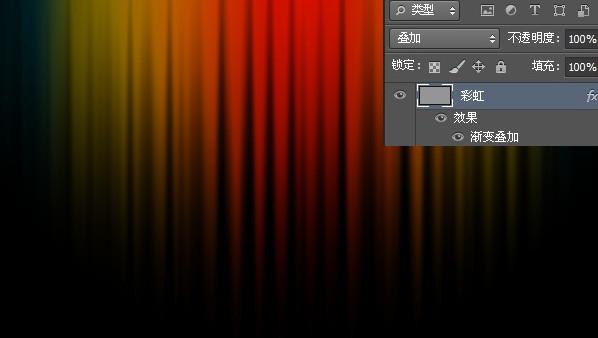
22、改變該圖層的疊加方式為“疊加”。
23、分別設(shè)置前景色和背景色為白色和黑色。選擇畫筆工具,點(diǎn)擊右上角設(shè)置圖標(biāo)→載入畫筆。選擇我們上面所創(chuàng)建的“Star”筆刷載入,按下F5打開畫筆預(yù)設(shè)面板設(shè)置該畫筆的屬性。
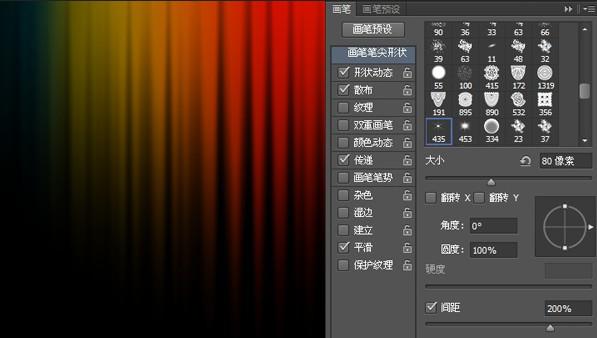
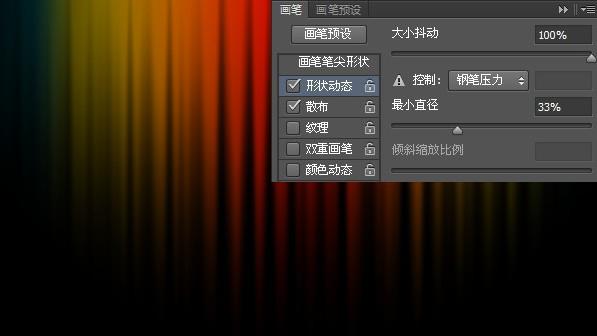
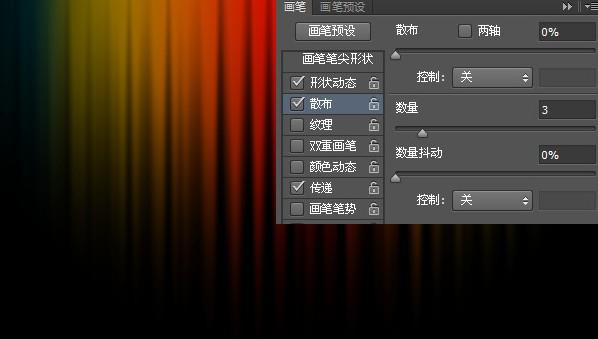
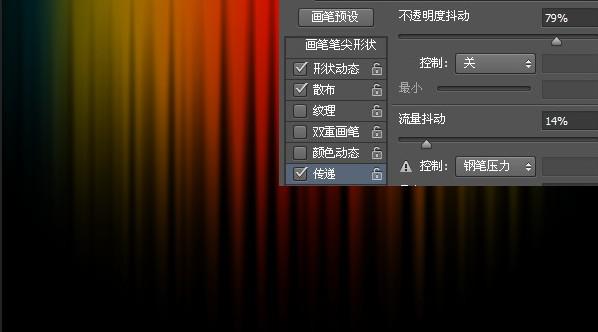
24、新建圖層,使用我們剛才設(shè)置好的筆刷按照你想要的效果畫出星星,改變當(dāng)前層的圖層不透明度為40%(或者更低看你心情~)。
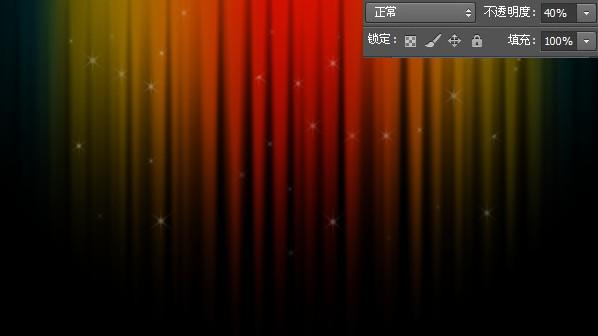
25、新建圖層。套用剛才的畫筆設(shè)置,但這個時候保持當(dāng)前圖層的圖層不透明度為100%。使用橡皮擦工具休整一下你的星星,使之看起來舒服。
新建圖層載入另一個畫筆——”Bubble“。這個畫筆的設(shè)置和上面星星畫筆的設(shè)置一樣。
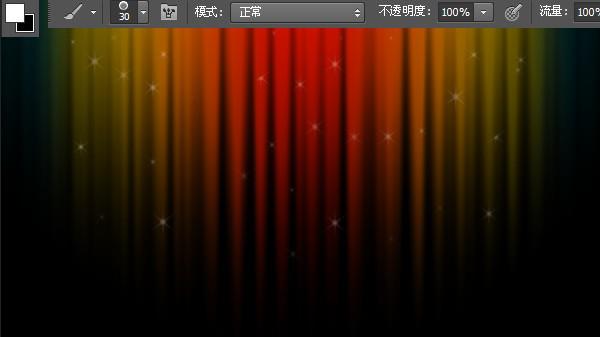
26、在這新建的圖層上繪制泡泡吧~ 同樣的,改變當(dāng)前層的圖層不透明度為40%(或者更低看你心情~)。
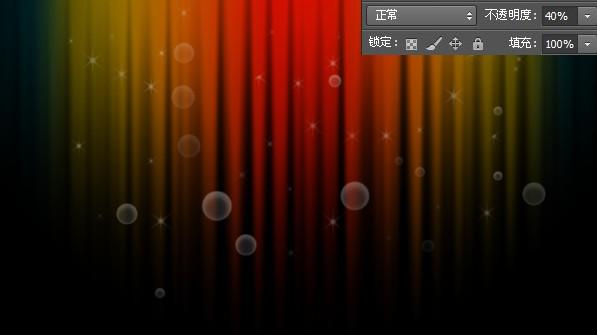
和前面一樣,創(chuàng)建新圖層,圖層不透明度為100%,再畫一些泡泡上去,使用橡皮擦工具修飾一下就可以啦。
]]>
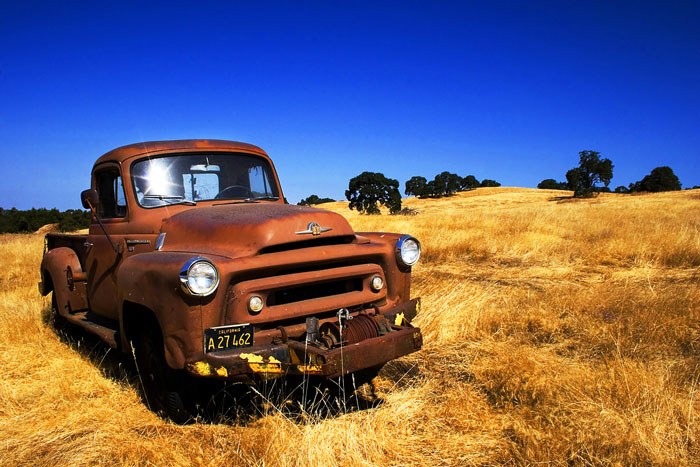
原圖
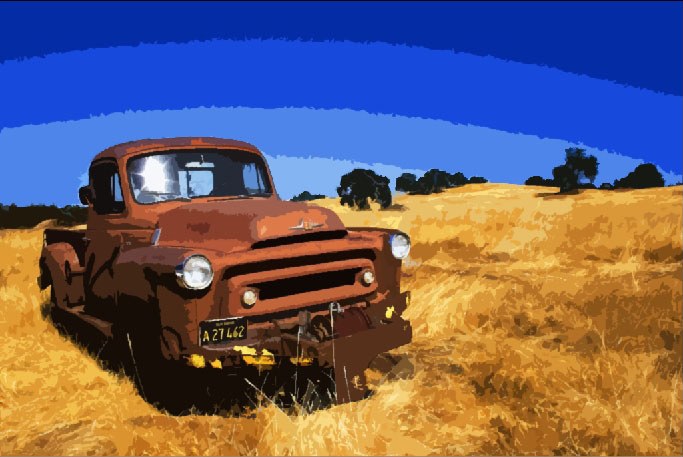
最終效果
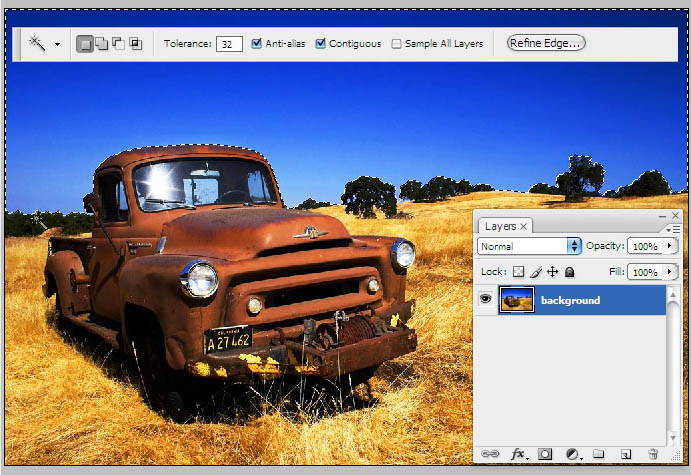
1、打開素材,為了體現(xiàn)你很專業(yè),也為了更好的效果,照片可以分成三個圖層–‘sky’,‘car’和‘grass&tree’。
然后用你最心水的選擇工具把天空部分選出來(我用的是魔術(shù)棒W)。
2、執(zhí)行“編輯>拷貝”和“編輯>粘貼”來創(chuàng)造一個新圖層,起名‘sky’。
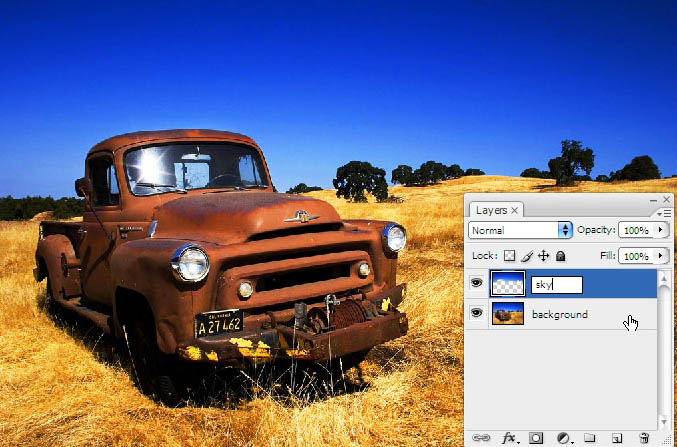
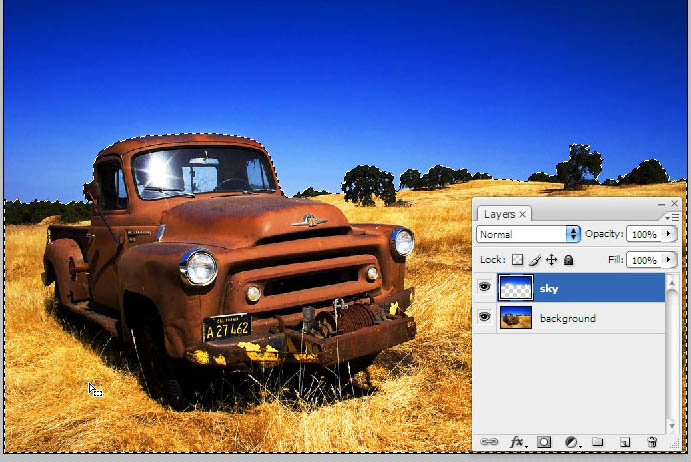
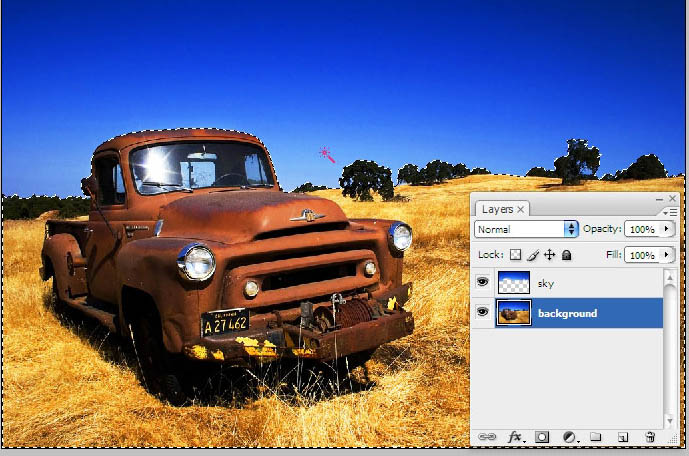
3、重復(fù)以上步驟于‘grass&tree’與‘car’。選中‘sky’圖層,使用魔術(shù)棒(W)選中底部區(qū)域,你會發(fā)現(xiàn)‘grass&tree’與‘car’也被選中了。
4、移動到背景圖層,并去“編輯>拷貝”和“編輯>粘貼”來創(chuàng)造一個新圖層。如下圖。
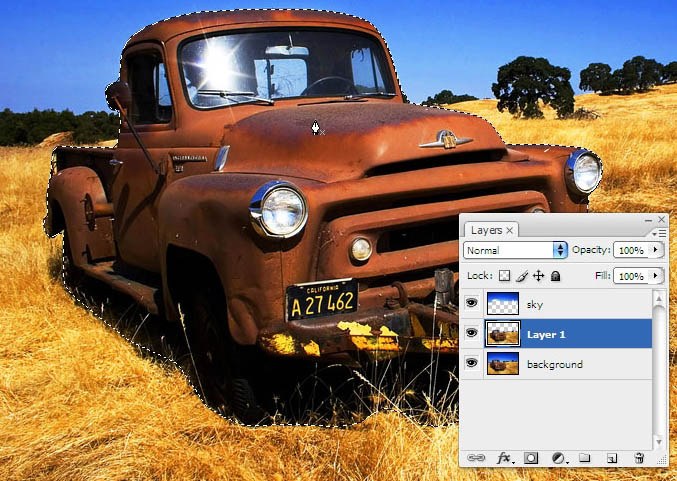
5、最后一件事就是在Layer 1圖層中移去車子,用鋼筆工具畫出車子的路徑,右鍵點(diǎn)擊建立選區(qū)并且羽化半徑-1px。
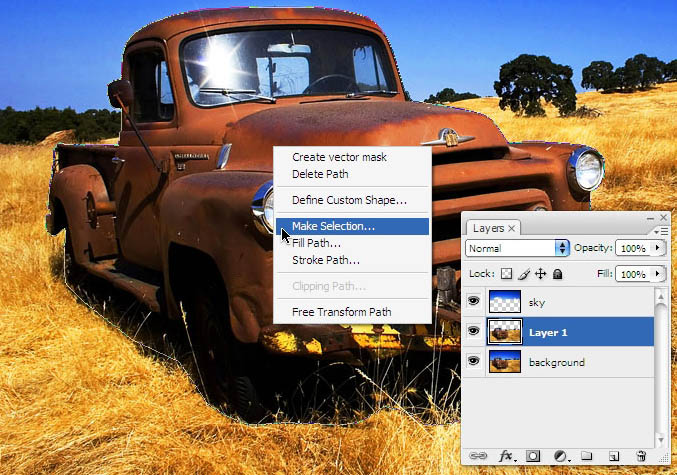
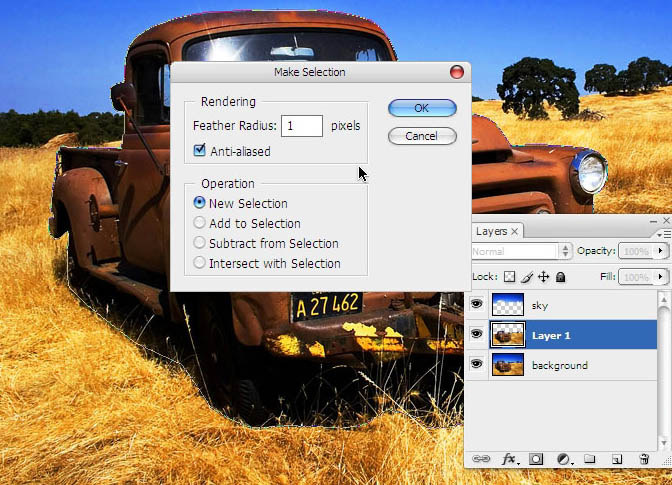
#p#副標(biāo)題#e#
6、Ctrl+X剪切車子部分,并且粘貼到新圖層。
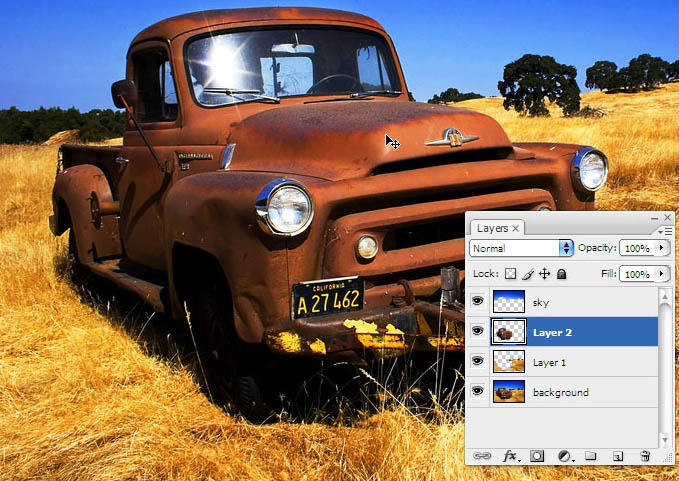
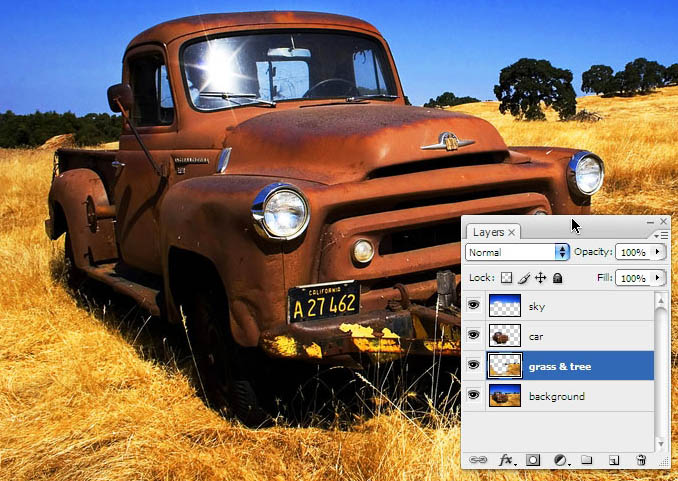
7、給圖層賜名,比如‘car’和‘grass&tree’。
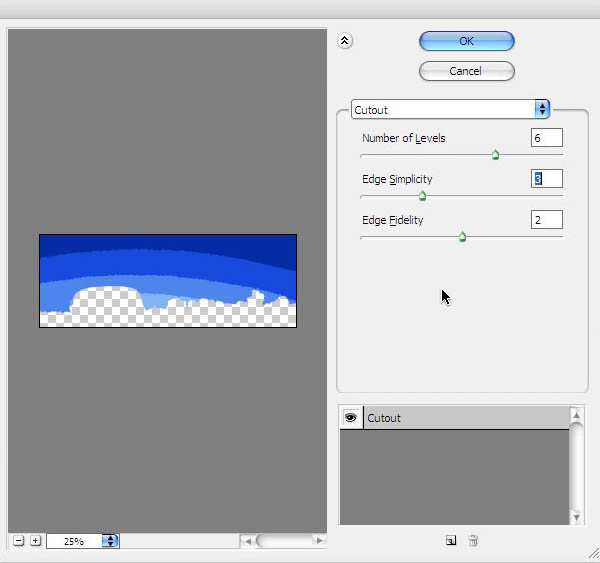
8、選中‘sky’圖層,再去濾鏡>濾鏡庫>藝術(shù)效果>木刻。在這里我們設(shè)置參數(shù)為色階數(shù)6,邊緣簡化度3和邊緣逼真度2。

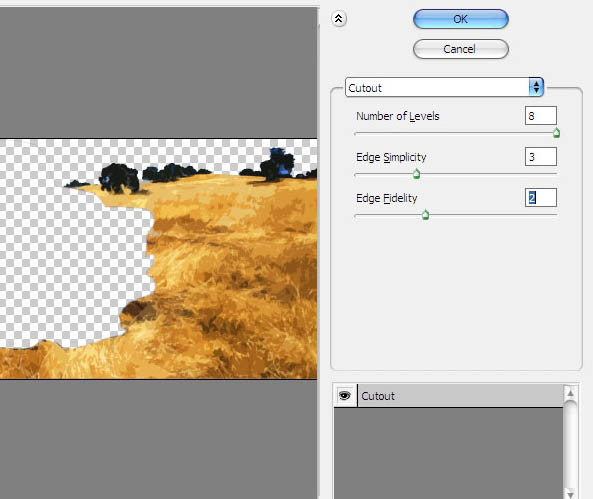
9、選中‘grass&tree’圖層,再次打開木刻濾鏡。設(shè)置色階數(shù)為8,邊緣簡化度3和邊緣逼真度2。
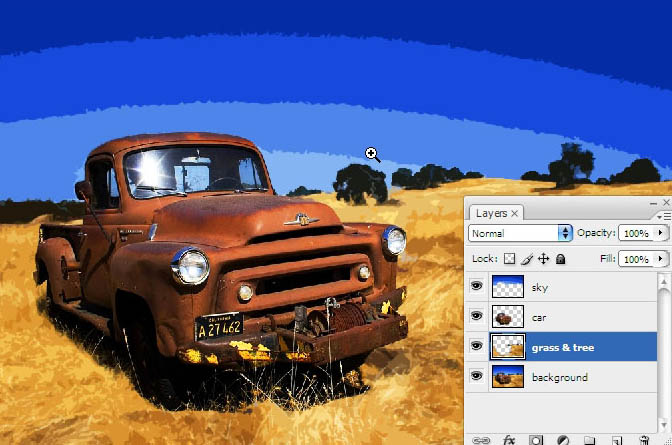
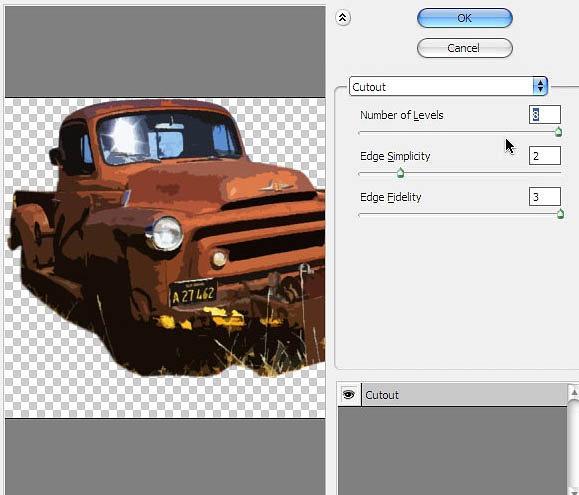
10、選中‘car’圖層,再到木刻濾鏡。為了使車子保持逼真度,我們設(shè)置色階數(shù)為8,邊緣簡化度2和邊緣逼真度3,使其盡量保持原來本色。
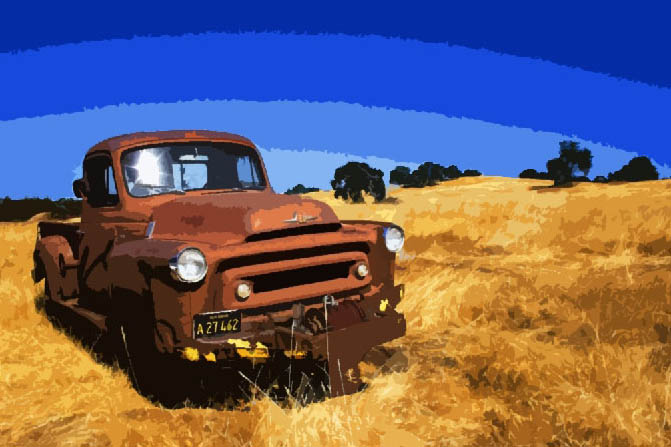
最終效果:
最終效果

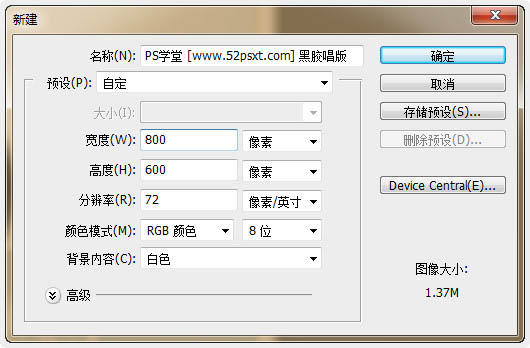
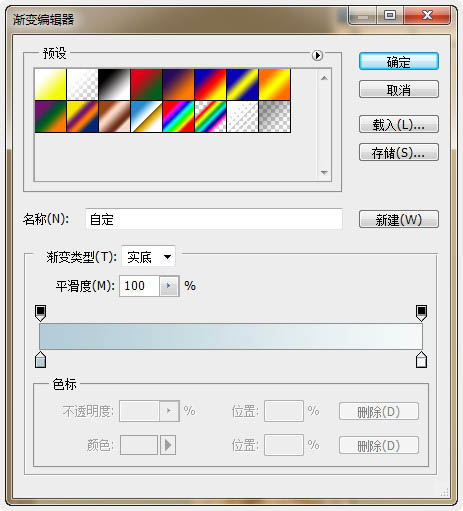
1、新建800*600的畫布,然后新建圖層,用蔚藍(lán)色#b2cdd6到淡白#f5f9fa色徑向漸變在拉出漸變背景,效果如下。


2、新建圖層命名為‘唱片’,用很接近黑色的#1e1e1e顏色填充圖層。

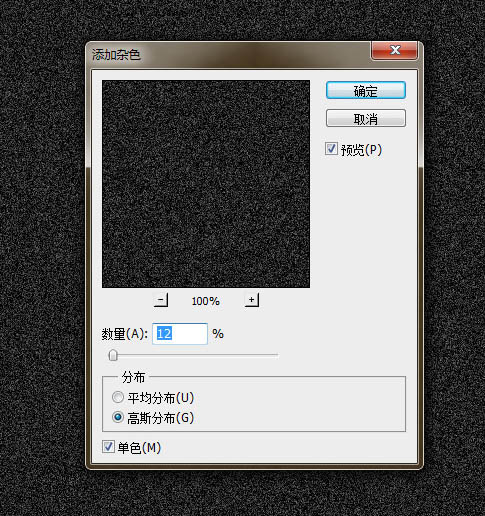
3、執(zhí)行‘濾鏡-雜色-添加雜色’數(shù)值和效果如下。
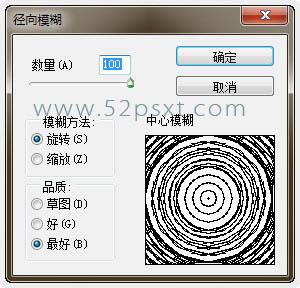
4、執(zhí)行‘濾鏡-模糊-徑向模糊’數(shù)值效果如下。

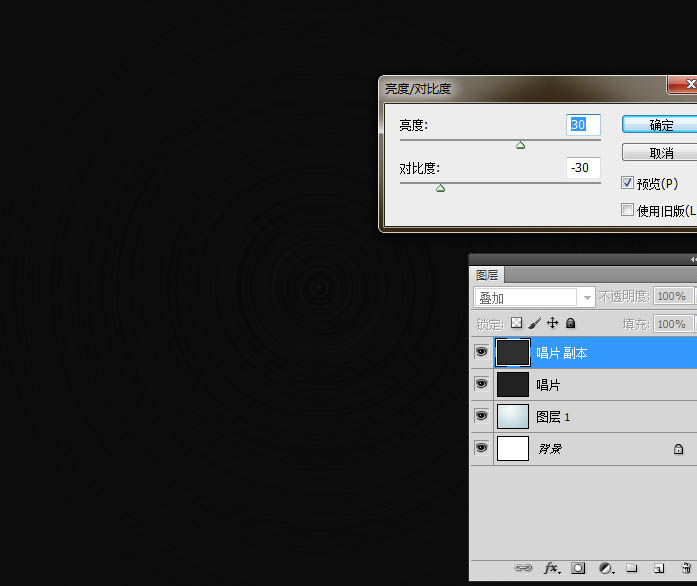
5、復(fù)制‘唱片’圖層,將復(fù)制得到的圖層混合模式設(shè)為‘疊加’,并執(zhí)行‘圖像-調(diào)整-亮度/對比度’數(shù)值效果如下。
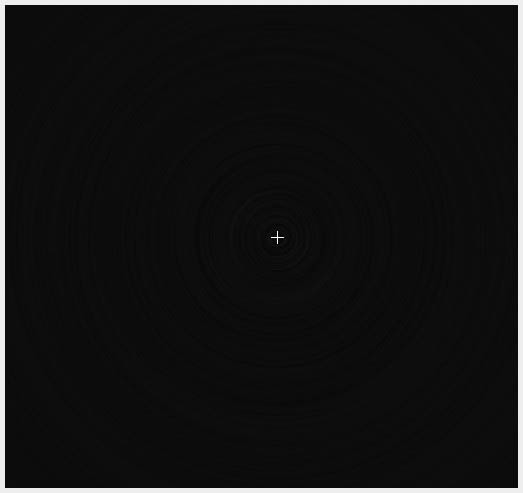
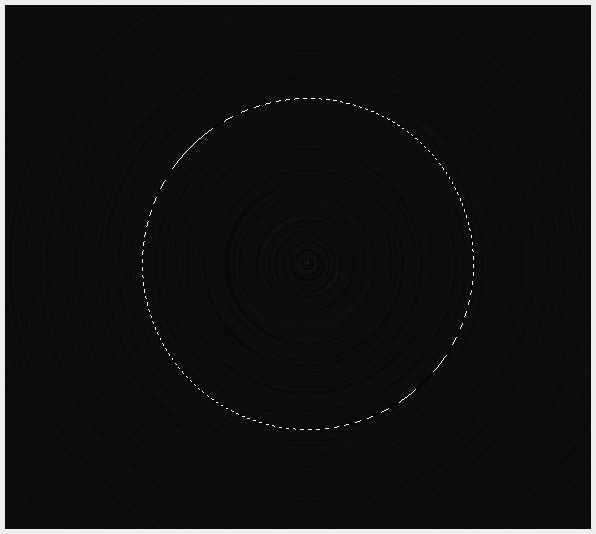
6、合并唱片與被復(fù)制的唱片圖層,選擇‘橢圓選框工具’,此時鼠標(biāo)會變成一個‘十’字架形,將十字架圖標(biāo)對準(zhǔn)唱片的正中心點(diǎn),按住Shift+Alt鍵,往外拉出正比例的正圓選區(qū)。
7、執(zhí)行‘選擇-反向’,按Del刪除鍵刪除,效果如下。
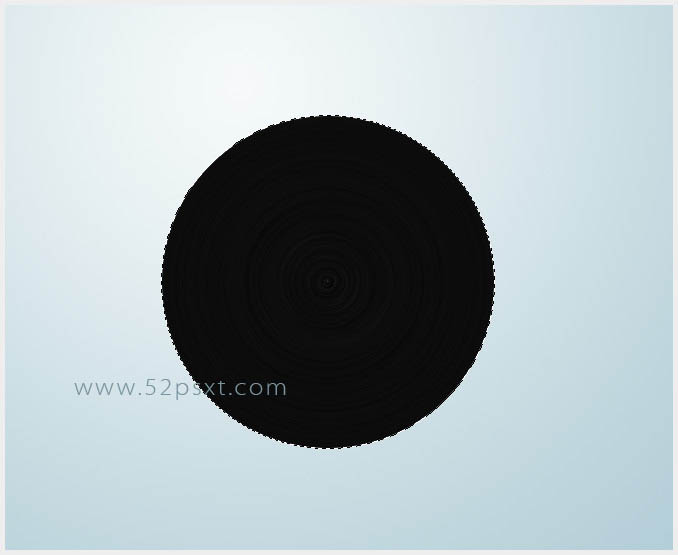
8、最后再用此方法,將中間的圓心刪除,做成唱片模型了。

9、現(xiàn)在要在唱片上做光感效果,光感分弱光和高光兩部分,現(xiàn)在講弱光的制作方法,新建圖層,按‘D’鍵恢復(fù)前景和背景色,按Ctrl鍵單擊唱片圖層載入選區(qū),執(zhí)行‘濾鏡-渲染-云層’。
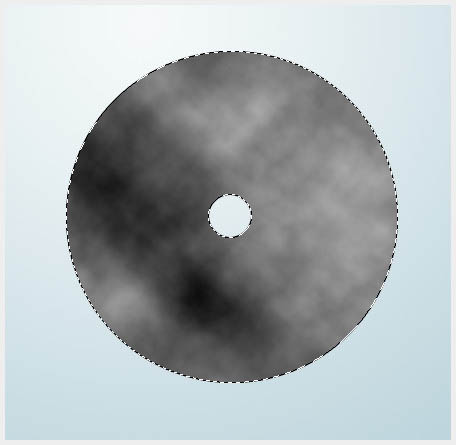
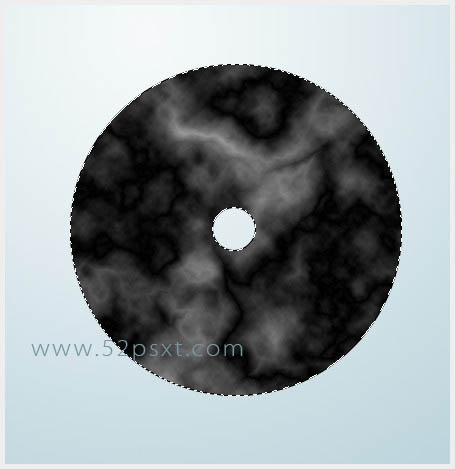
10、接著‘濾鏡-渲染-分層云彩’,可以按ctrl+f多次直到獲得滿意的效果。
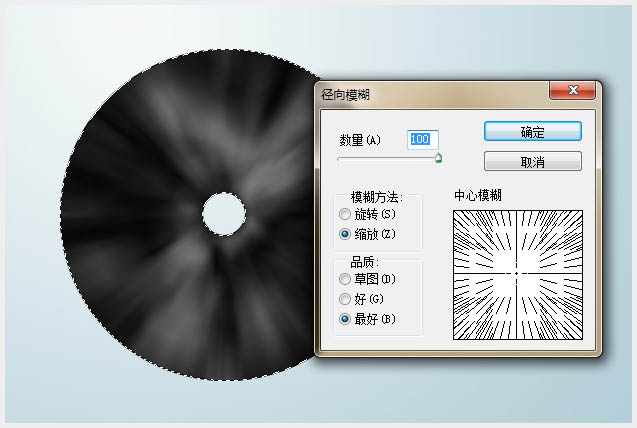
11、接著繼續(xù)執(zhí)行“濾鏡-模糊-徑向模糊”,參數(shù)設(shè)置如下。
12、將第6步的圖層模式設(shè)為:柔光,再調(diào)整‘亮度/對比度’。
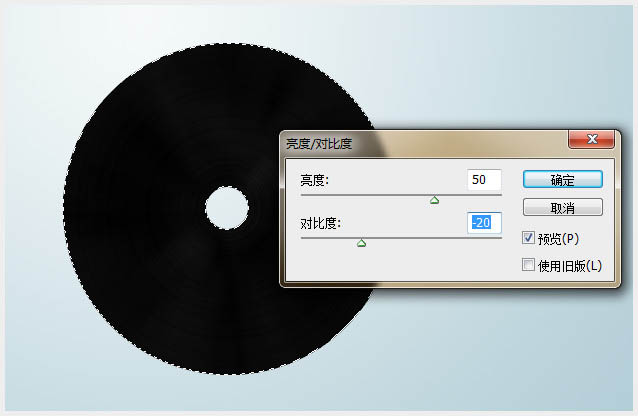
13、接著添加圖層蒙版,用不透明度50%的黑色柔角筆刷將黑色部分擦試一下,再將圖層填充設(shè)為75%。這個看個人的感覺來設(shè)置吧。

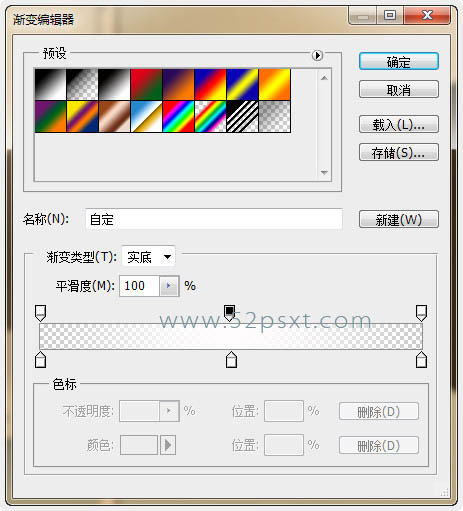
14、將唱片圖載入選區(qū),新建圖層,用兩邊半透明中間白色的漸變,在新建的圖層上拉出如下漸變。
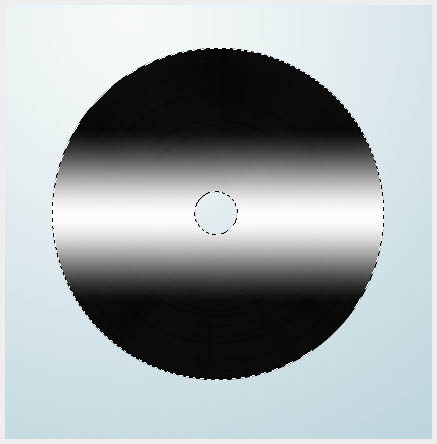
#p#副標(biāo)題#e#
15、按Ctrl+D取消選區(qū),執(zhí)行‘編輯-變換-透視’按住Shift鍵不放,拖往左上角的框移到左下角位置,這將會看到交叉的高光。按Enter鍵確定。

16、將圖層設(shè)為‘柔光’模式,復(fù)制兩層,將最上的那一圖層層旋轉(zhuǎn)105度,然后將復(fù)制的第一圖層填充50%,第二圖層填充60%,效果如下。


17、再用此制作高光的方法做出小的高光,圖層填充80%,達(dá)到層次分層的效果。


18、光感做好后,開始制作中軸部分。新建圖層,用第5步的方法在中間拉出小圓形選區(qū),并拉出漸變,取消選區(qū),將唱片圖層載入選區(qū),執(zhí)行反向,單擊剛才拉出的漸變圖層,按Del鍵刪除效果如下。


19、給圖層增加投影,數(shù)值效果如下。


20、新建圖層,再在中間拉出比第9步中更更小一點(diǎn)的圓形選區(qū),漸變填充,將唱片圖層載入選區(qū)后反向,單擊剛才建的圖層按Del鍵刪除,效果如下。


21、執(zhí)行‘濾鏡-雜色-添加雜色’數(shù)值如下。

22、執(zhí)行‘濾鏡-畫筆描邊-陰影線’數(shù)值如下。

最后再用減淡工具修理一下高光,細(xì)節(jié)處理一下,完成最終效果。
原圖
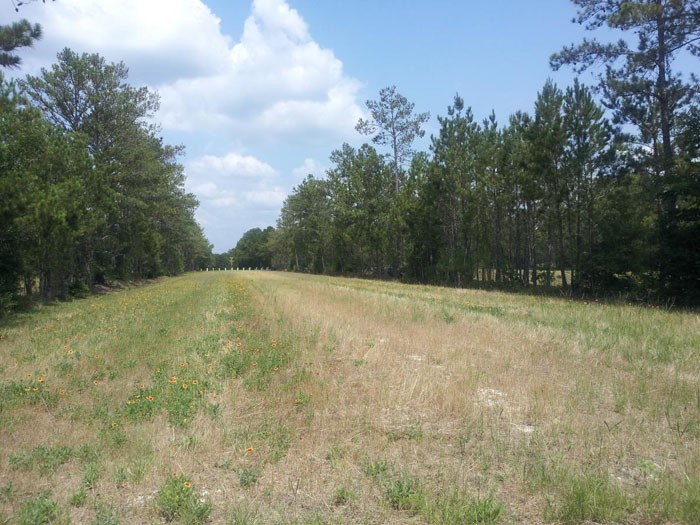
<點(diǎn)小圖查看大圖>
最終效果
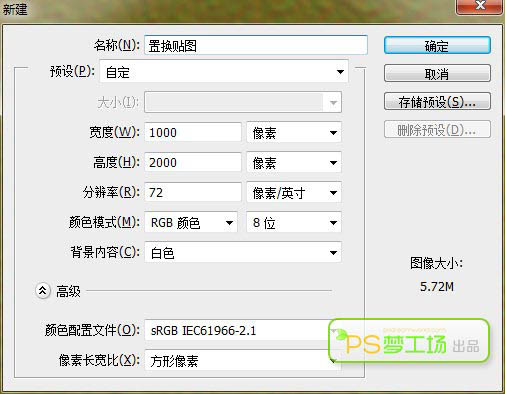
1、先新建一個文檔,這里我的尺寸選擇1000×2000像素。
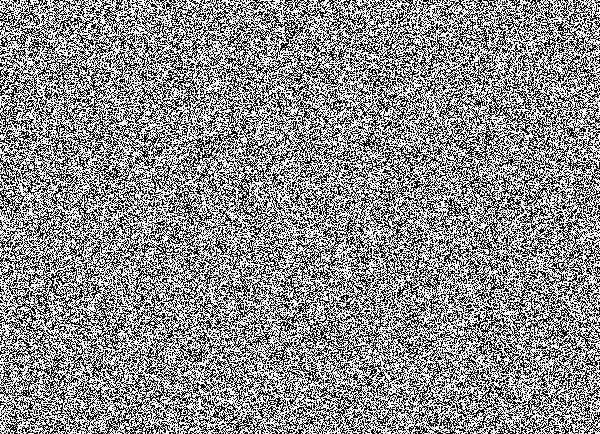
2、點(diǎn)擊菜單:濾鏡>雜色>添加雜色,數(shù)量為400%,高斯分布,單色。
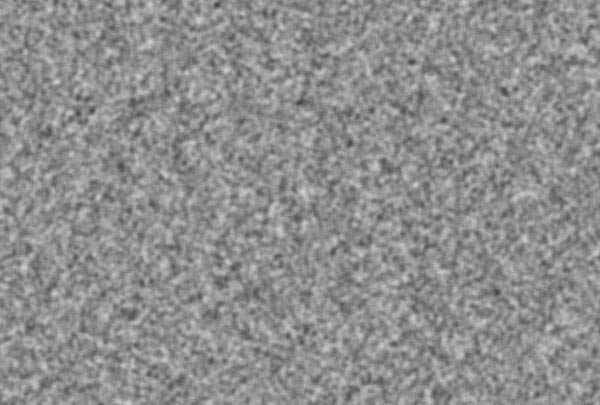
3、然后對圖像進(jìn)行高斯模糊(濾鏡>模糊>高斯模糊),數(shù)值設(shè)置2像素就可以。
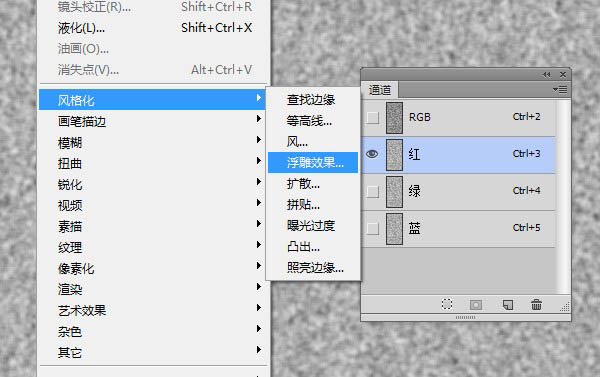
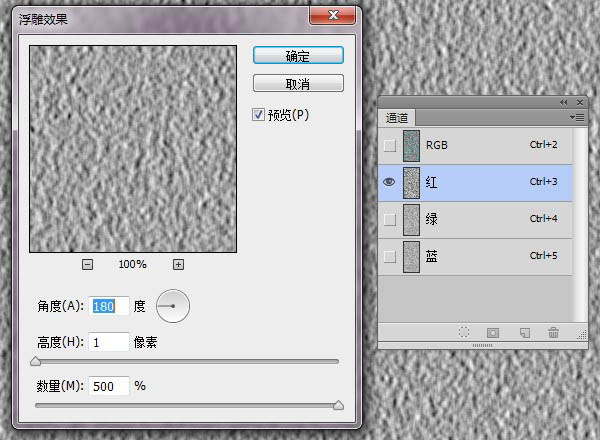
4、打開通道面板,選擇紅通道,然后對其添加浮雕效果(濾鏡>風(fēng)格化>浮雕效果),參數(shù)設(shè)置如下。
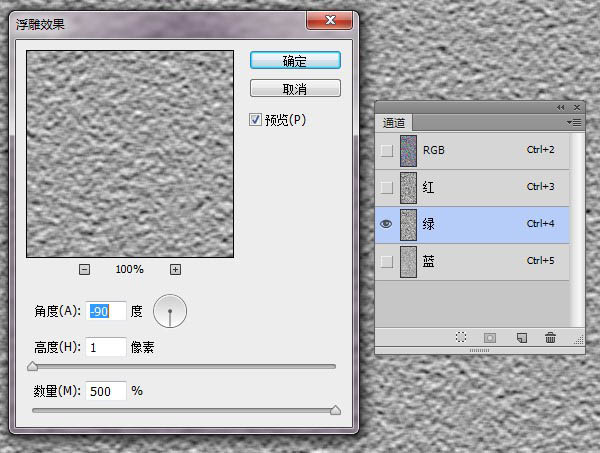
5、點(diǎn)擊確定后繼續(xù)選擇綠通道,同樣的處理方法,參數(shù)稍有不同。
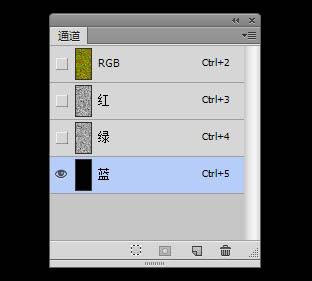
6、點(diǎn)擊確定后再選擇藍(lán)通道,由于藍(lán)通道對置換濾鏡不起作用,因此我們將其填充為黑色。
7、然后點(diǎn)擊RGB通道,回到久違的圖層面板,然后圖像就變成這幅樣子了。
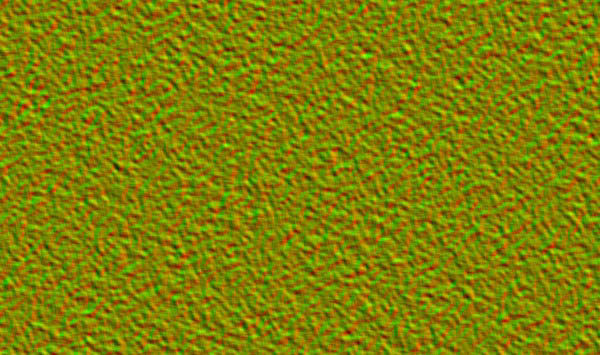
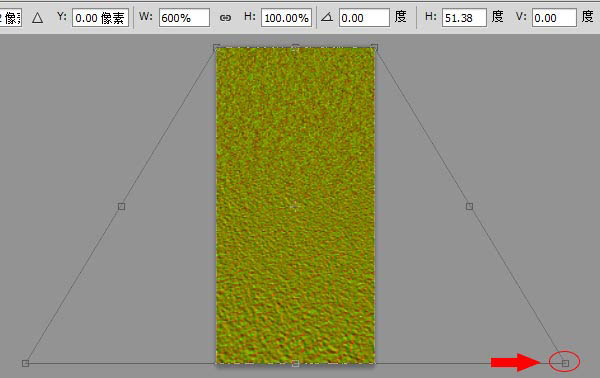
8、這時如果你的圖層是背景圖層,那么按住Alt鍵雙擊圖層,將其轉(zhuǎn)換為普通圖層。然后Ctrl+T進(jìn)行變形,右鍵選擇透視,拖動下面的角,將其寬度調(diào)整為600%。
確定后按Ctrl鍵點(diǎn)擊圖層縮略圖建立選區(qū),然后點(diǎn)擊菜單圖像 > 裁剪。
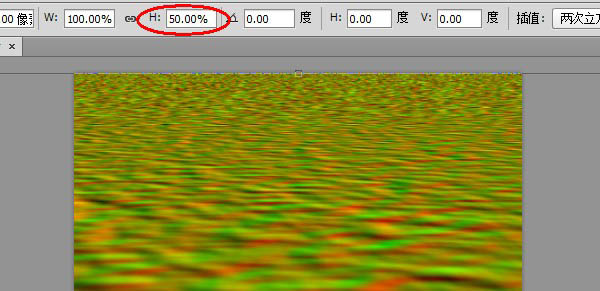
9、再重復(fù)一次第4步的透視與裁剪。然后Ctrl+T,將圖層高度設(shè)置為50%。點(diǎn)擊菜單圖像>裁切,將透明像素裁切掉。這時你的文檔便是1000×1000像素的了。
#p#副標(biāo)題#e#
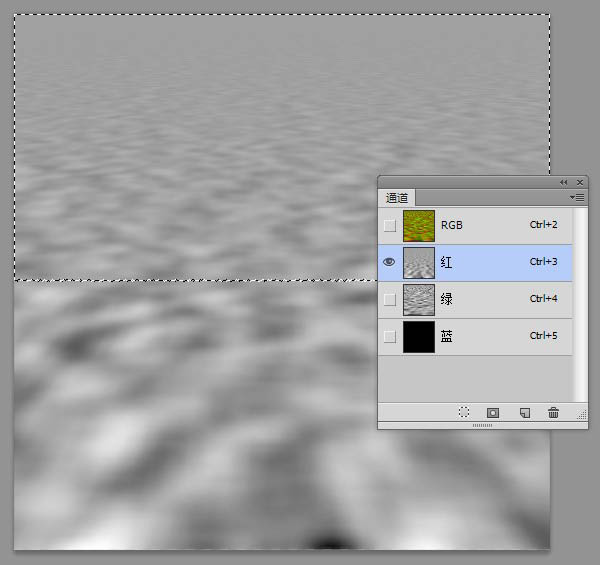
10、打開通道面板,選擇紅通道,按Q進(jìn)入快速蒙版模式,由上到下拉出一條從白到黑的漸變。
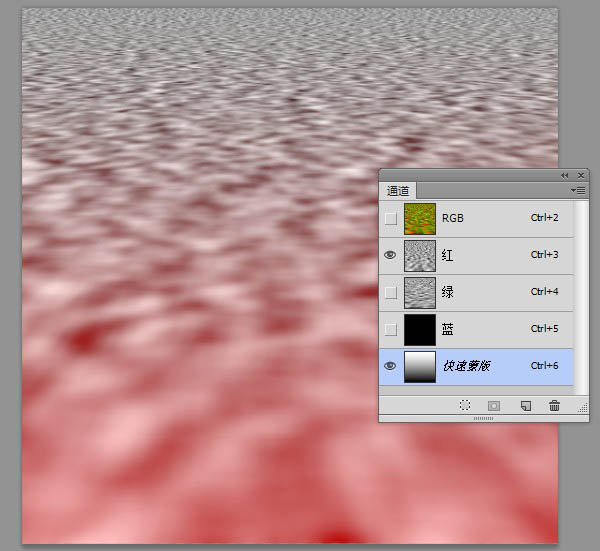
11、再按Q退出快速蒙版。在紅通道層填充50%的灰色(#808080)。
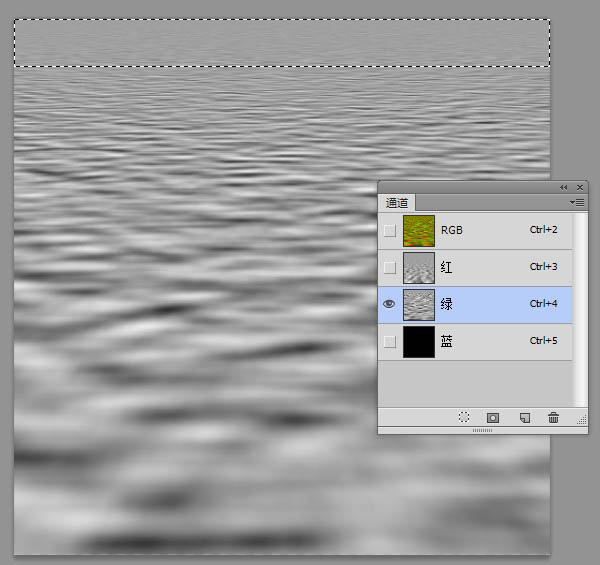
12、選擇綠通道,按Q進(jìn)入快速蒙版模式,拉出一條由白到黑的漸變,大概到圖像高度的15%-20%。
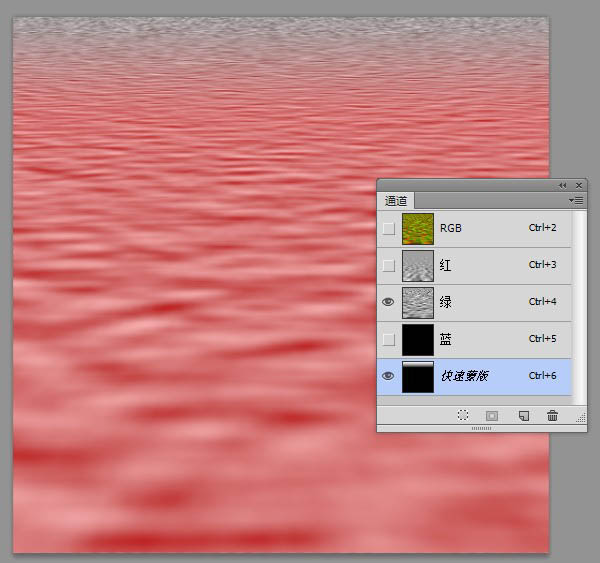
13、按Q退出快速蒙版模式,為綠通道圖層填充50%的灰色。選擇RGB通道,返回到圖層面板。對圖像進(jìn)行高斯模糊(濾鏡>模糊>高斯模糊)1.5像素。將文檔儲存成PSD格式的就哦了。
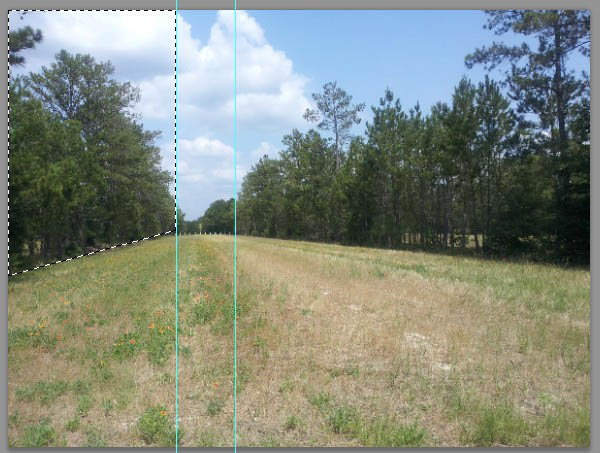
14、在新文檔中打開要處理的圖像,根據(jù)透視建立參考線。利用多邊形套索工具選取選區(qū)如下。
15、Ctrl+J復(fù)制一層。然后進(jìn)行Ctrl+T垂直翻轉(zhuǎn),點(diǎn)右鍵選擇斜切,調(diào)整為如下形狀。

16、同理,將中間部分和右邊部分復(fù)制出來,進(jìn)行調(diào)整。
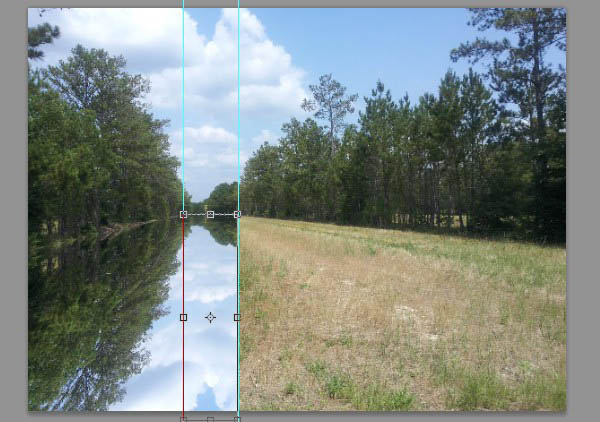
17、這時你的圖像應(yīng)該是這樣的。
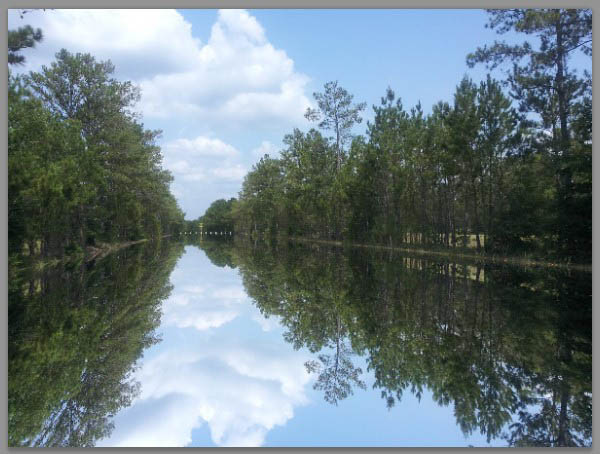
18、選擇三個倒影圖層,Ctrl+E進(jìn)行合并,按Ctrl鍵點(diǎn)擊圖層縮略圖建立選區(qū),選擇圖像>裁切,將超出畫布的部分刪除掉。
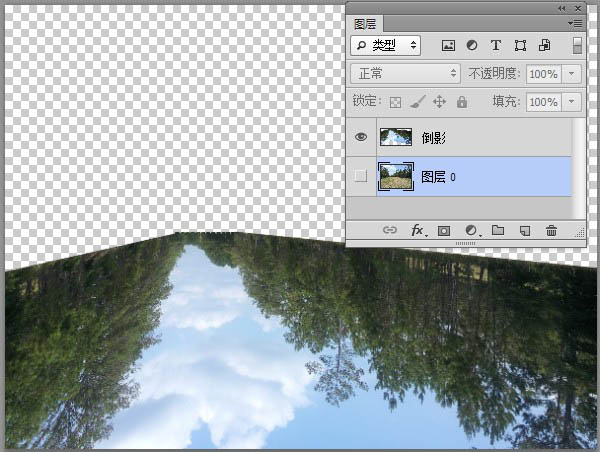
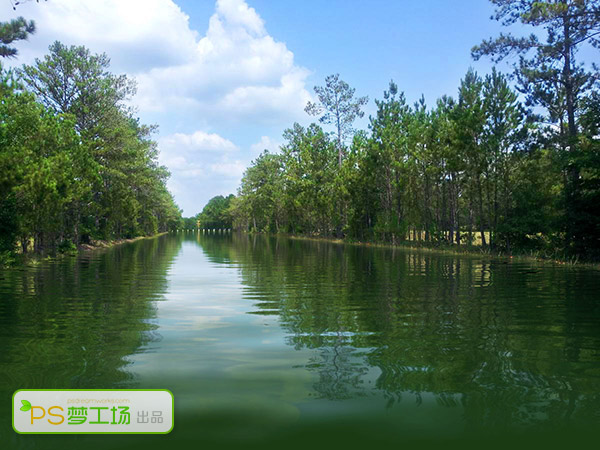
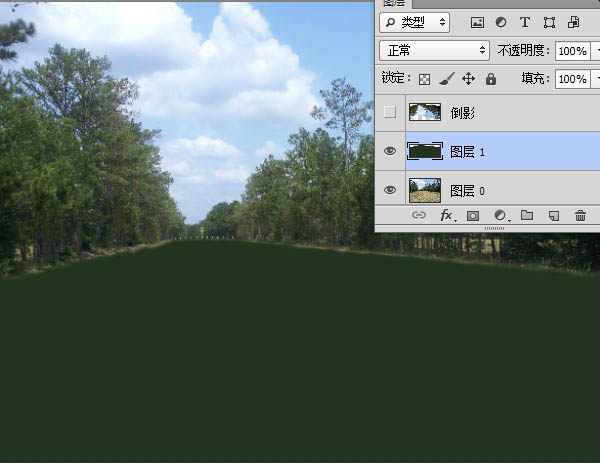
19、在倒影圖層下方根據(jù)倒影的區(qū)域添加一層深綠色圖層,用來表現(xiàn)綠樹倒映在水中的顏色。我這里顏色選取#243221。
20、為倒影層添加蒙版,并用漸變工具在蒙版上拉出從白到黑的漸變。
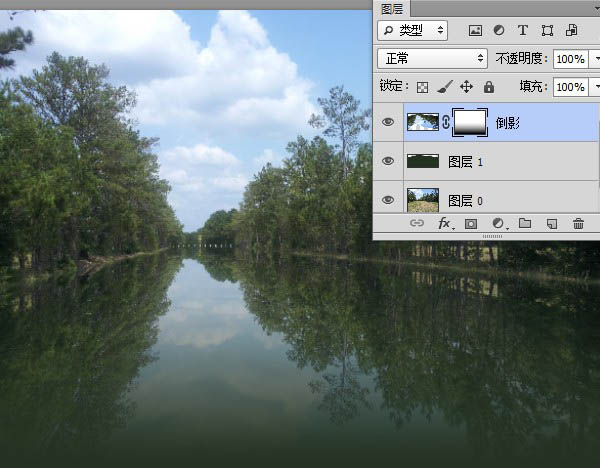
21、Ctrl+點(diǎn)擊倒影圖層縮略圖來建立選區(qū),然后按住Ctrl+Alt+Shift鍵點(diǎn)擊蒙版縮略圖,來進(jìn)行交叉選區(qū)的選取。這樣也選區(qū)了蒙版中的半透明區(qū)域,點(diǎn)擊圖層面板上部的鎖定透明像素。然后進(jìn)行動感模糊處理(濾鏡>模糊>動感模糊)來模擬水中的倒影。

22、到了最為重要的一步了!
點(diǎn)擊濾鏡>扭曲>置換,參數(shù)設(shè)置如下。由于透視角度的原因,我們看到的水紋水平和垂直并非等距,因此水平和垂直比例并不相等。點(diǎn)擊確定后選擇我們第13步保存的PSD文件。
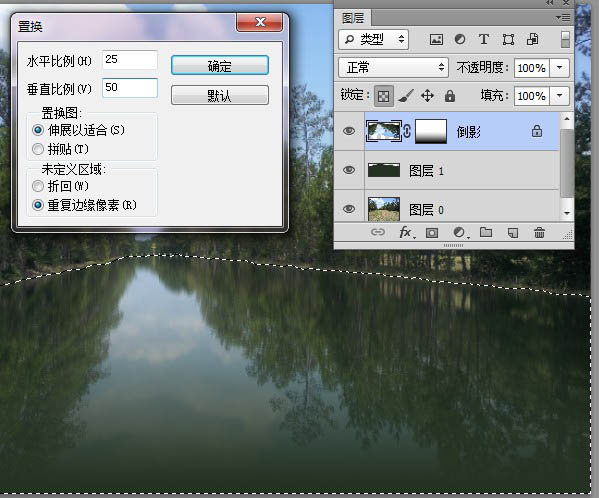
23、然后選中倒影圖層的蒙版,Ctrl+F重新應(yīng)用一下置換濾鏡。如果覺得強(qiáng)度不夠,可以再應(yīng)用一次。
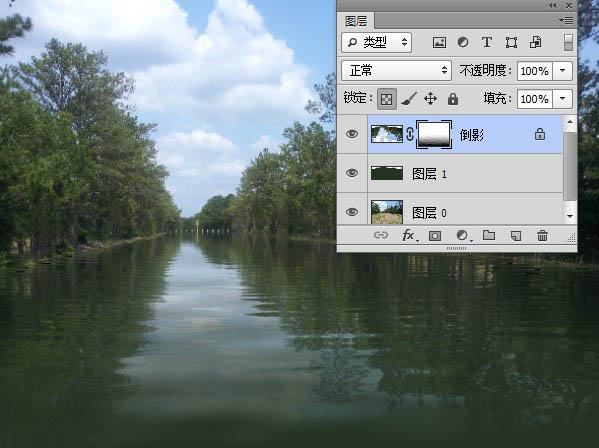
調(diào)整一下圖像的整體顏色,完成最終效果。
濾鏡
攝影師可買到的不同類型的濾鏡有幾百種,這些濾鏡以廣泛的不同方式改變影像。有的造成眼花繚亂和夢幻般的效果,有的對某些攝影類型特別重要看出它們實(shí)際所起的作用。
濾鏡還可以用來保護(hù)鏡頭前面極易受到損壞的鏡片,防止受到磕碰和劃傷。為此,許多攝影師長期使用UV鏡或天光鏡。UV鏡是用來減少達(dá)到膠片的紫外光的光量;這些濾鏡在高地或沿海外景地特別有用,因為它們有助于減少在這種地方拍攝遠(yuǎn)景會產(chǎn)生的藍(lán)色調(diào)。它們還可以幫助減少煙霧。A1A天光鏡類似于UV鏡,但它是琥珀色的,會給照片帶來些許暖調(diào)。
濾鏡系統(tǒng)
濾鏡,與其它攝影器材相比,相對來說并不昂貴――但是當(dāng)你收集的濾鏡多起來時,總花費(fèi)可能不久就會攀升。為此,仔細(xì)考慮下面3種濾鏡系統(tǒng)中你要買哪一種才劃算。方形和圓形系統(tǒng)是最流行的。令人頭痛的是,方形系統(tǒng)中有些濾鏡實(shí)際上是圓的,因為偏振鏡和星光鏡需要能夠隨意自由轉(zhuǎn)動。
圓形濾鏡系統(tǒng)

圓形濾鏡裝在金屬螺紋上并可以擰在鏡頭前面。每個濾鏡的大小(和價格)將取決于所使用鏡頭的濾鏡螺紋。如果使用二個或更多的鏡頭,那么每個鏡頭都可能需要不同尺寸的濾鏡。但是,如果尺寸差別很小,它們可以用轉(zhuǎn)換器來克服(人們所說的濾鏡安裝環(huán))。
方形濾鏡系統(tǒng)
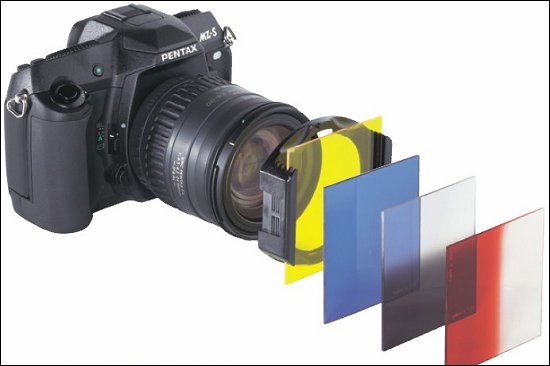
方形濾鏡可以插入擰在鏡頭前的濾鏡框中。使用同一個濾鏡框,一個濾鏡可以用在不同尺寸的鏡頭前,辦法是簡單地改變一下轉(zhuǎn)接環(huán)。通常兩種尺寸的方形濾鏡一起銷售:一個供36―62毫米的濾鏡螺紋,另一個供48―82毫米的螺紋。方形濾鏡與圓形濾鏡相比用起來麻煩一些,特別是對于需要長久使用的濾鏡。
明膠濾色片系統(tǒng)

濾鏡系統(tǒng)的第3種濾鏡類型使用薄薄的明膠片。它們可以通過架子放在鏡頭前,可以使用夾子或框子把濾色片固定在架子上,或者手持在鏡頭前。它們在攝影室外實(shí)用性不大,主要用于彩色正。好處是濾色片可以很大,足以用來過濾光源。
中灰濾鏡
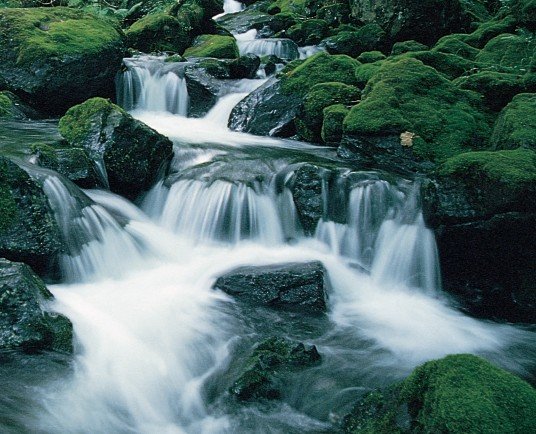
這種濾鏡僅僅可以減少達(dá)到膠片的光量。當(dāng)你想使用較長時間的快門速度,或者要不然你可能在這種照明條件下選擇較大的光圈時,你可以使用這種濾鏡。因此,為了創(chuàng)造模糊效果或者當(dāng)你需要使景深達(dá)到最小限度時,它可能非常有用。當(dāng)在大白天需要采取許多秒鐘的曝光時,例如,為了使人群從繁忙的火車站消失,你可以使用中灰濾鏡。
慢快門速度拍攝:
拍攝這幅瀑布照片使用了中灰濾鏡。這一濾鏡減少了達(dá)到膠片的光量,允許選擇4秒的快門速度。這種長時間曝光使得瀑布變成了云狀的白色泡沫,否則是不可能的。
賓得照相機(jī),50毫米鏡頭,4秒f/22,愛克發(fā)克羅姆50度膠片。
#p#副標(biāo)題#e#
黑白膠片用濾鏡
通過使用帶有單一的相同顏色的濾鏡,改變黑白膠片的色調(diào)平衡是可能的。例如,當(dāng)使用綠色濾鏡時,影像中綠色物體造成的灰色調(diào)看上去會更明亮。同時,綠色濾鏡對紅色物體會產(chǎn)生相反效果,使得它們在膠片上看上去調(diào)子更黑。
濃重顏色的濾鏡在黑白風(fēng)光攝影中非常有用,因為它們可以幫助改進(jìn)云彩和天空之間的反差。紅色濾鏡特別令人難忘,能把藍(lán)色的天空變成黑色――出現(xiàn)這種情況部分是因為膠片對我們無法看見,而膠片可以看見的紫外光作出的反應(yīng)。橙色濾鏡能產(chǎn)生一種稍微不太明顯的效果,而黃色濾鏡可能是需要的,以便記錄下我們實(shí)際記憶的天空。有些濾鏡可以像它們用于彩色膠片那樣用于黑白膠片。其它濾鏡,如像校正色調(diào)的濾鏡,則是多余的。但是,幾乎專門為使用黑白乳劑而設(shè)計的濾鏡則有許許多多。

使用綠色濾鏡

使用橙色濾鏡
使用黃色濾鏡 改變色調(diào)范圍 對于各種彩色濾鏡來說,那些用于黑白膠片色調(diào)調(diào)整的濾鏡能減少達(dá)到膠片的光量,同時使長時間曝光成為需要。如果使用單鏡頭反光照相機(jī)的內(nèi)置測光表,這一點(diǎn)可以自動校正。 賓得照相機(jī),35毫米鏡頭,不同的快門速度f/11,愛克發(fā)潘100度膠片。 創(chuàng)作濾鏡 使用這些鏡頭附件可以產(chǎn)生許許多多古怪和特殊的效果。你可以為你的照片增加彩虹或蜃景,或者把你面前的景色變成夢幻般模糊。雖然使用這些比較極端的濾鏡很有趣,當(dāng)偶而使用時,有些效果會有吸引力,但是如果用得過濫,它們很快就會變得令人討厭。但是有些創(chuàng)造性濾鏡,例如像柔焦鏡、漸鏡、星光鏡,卻一再為某些攝影家們所使用。 
沒有使用濾鏡
使用紅色濾鏡

彩色濾鏡 
帶有同一色彩的濾鏡往往用于黑白膠片,以改變照片的色調(diào)平衡。但是,有些場合它們可以用于彩色膠片。其效果最適用于輪廓鮮明的構(gòu)圖和剪影――在這種情況下,整個色調(diào)可能有助于增添氣氛。
漸變?yōu)V鏡


漸變?yōu)V鏡對于彩色風(fēng)景攝影非常有用。這種濾鏡一半為彩色,同時逐漸變淡,到中間成為透明的。這允許你為天空增添色彩,同時減少照片的反差。漸變?yōu)V鏡有許多種顏色的。灰色漸變?yōu)V鏡(或中灰漸變?yōu)V鏡)可以壓暗天空的現(xiàn)有顏色。為了追求兩個半片鏡以及較濃重的彩色之間更為明顯的分界,不妨使用較大口徑的鏡頭或較小的光圈。
]]>