效果圖:
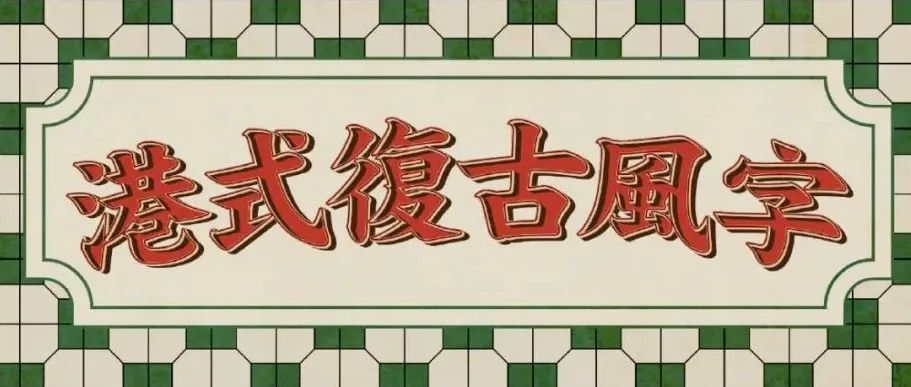
使用軟件:Adobe Illustrator 2021版本 操作難度:????
教程/步驟:
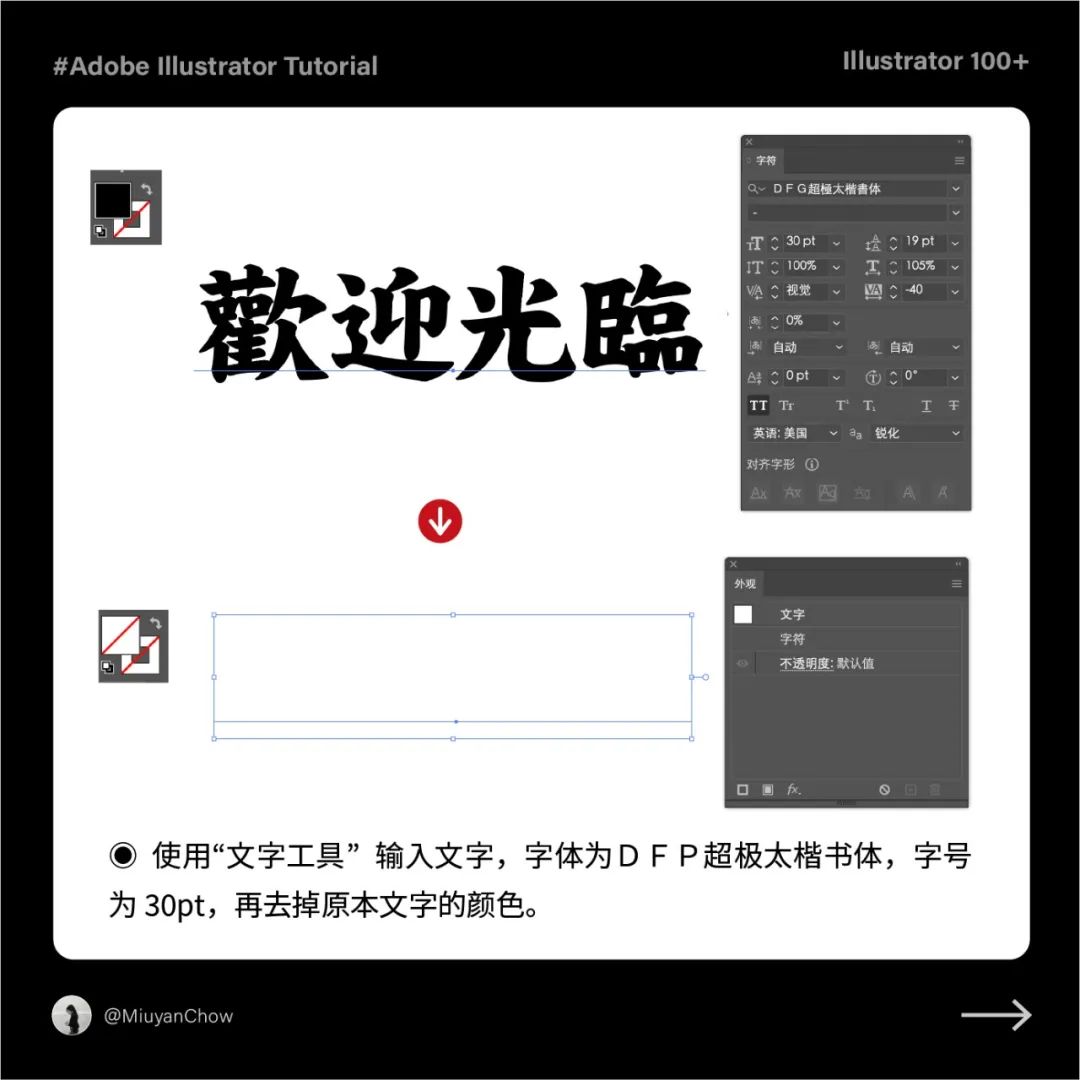
01. 使用“文字工具”輸入文字,字體為DFP超極太楷書體,字號(hào)為30pt,再去掉原本文字的顏色。

02. 使用“外觀”面板新增填色,然后更改描邊顏色和粗細(xì),以及填色的顏色。
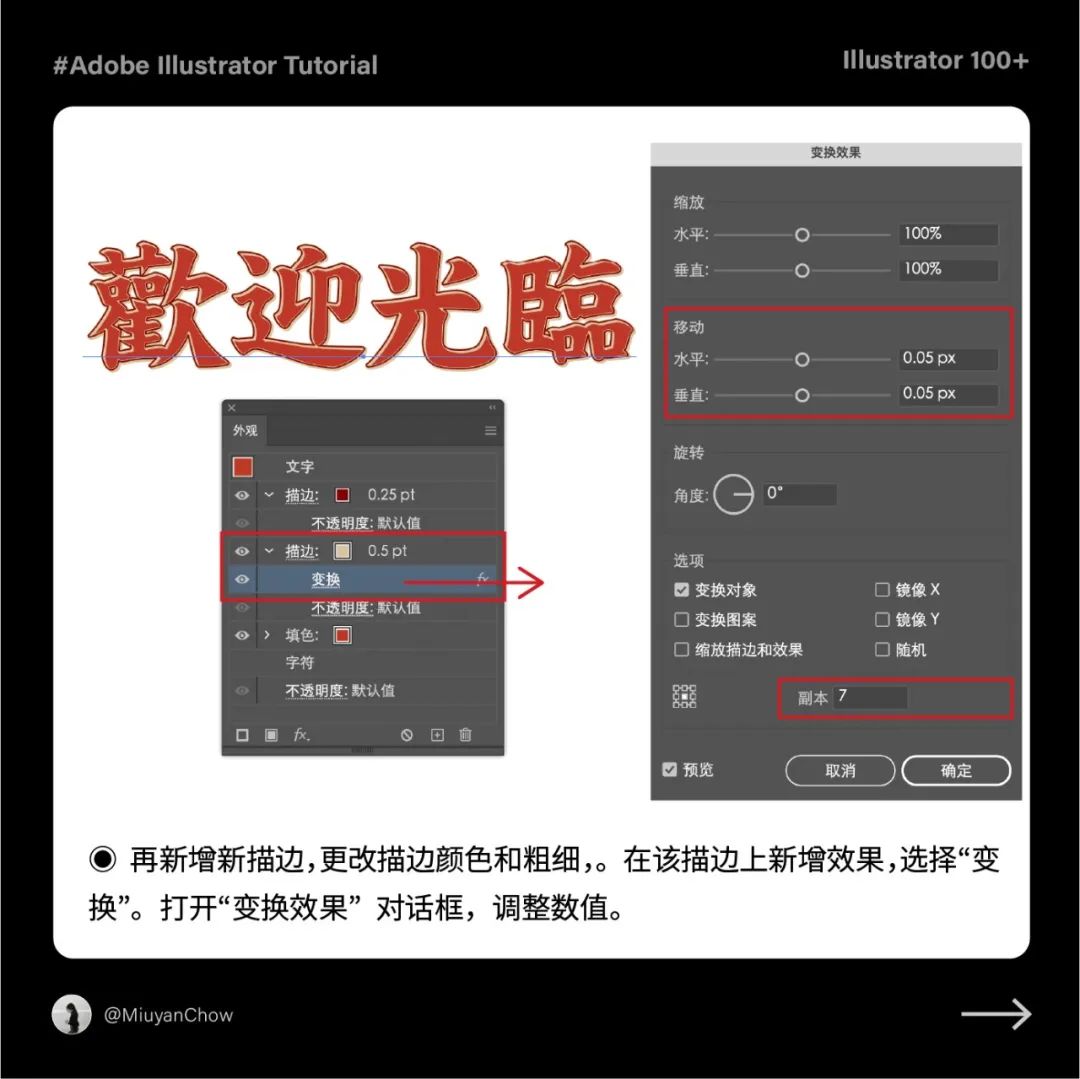
03. 再新增新描邊,更改描邊顏色和粗細(xì)。在該描邊上新增效果,選擇“變換”。打開“變換效果”對(duì)話框,調(diào)整數(shù)值。
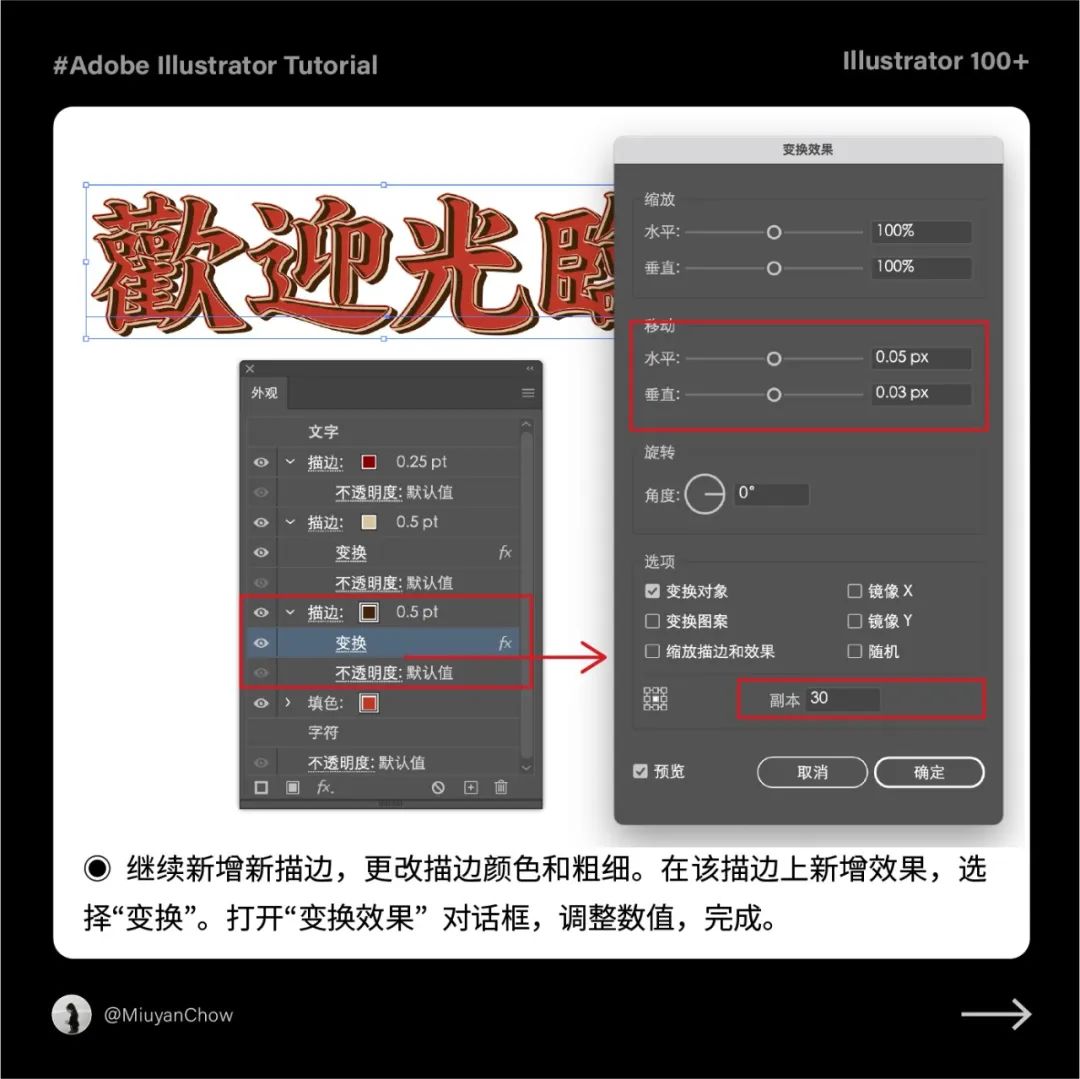
04. 繼續(xù)新增新描邊,更改描邊顏色和粗細(xì)。在該描邊上新增效果,選擇“變換”。打開“變換效果”對(duì)話框,調(diào)整數(shù)值,完成。
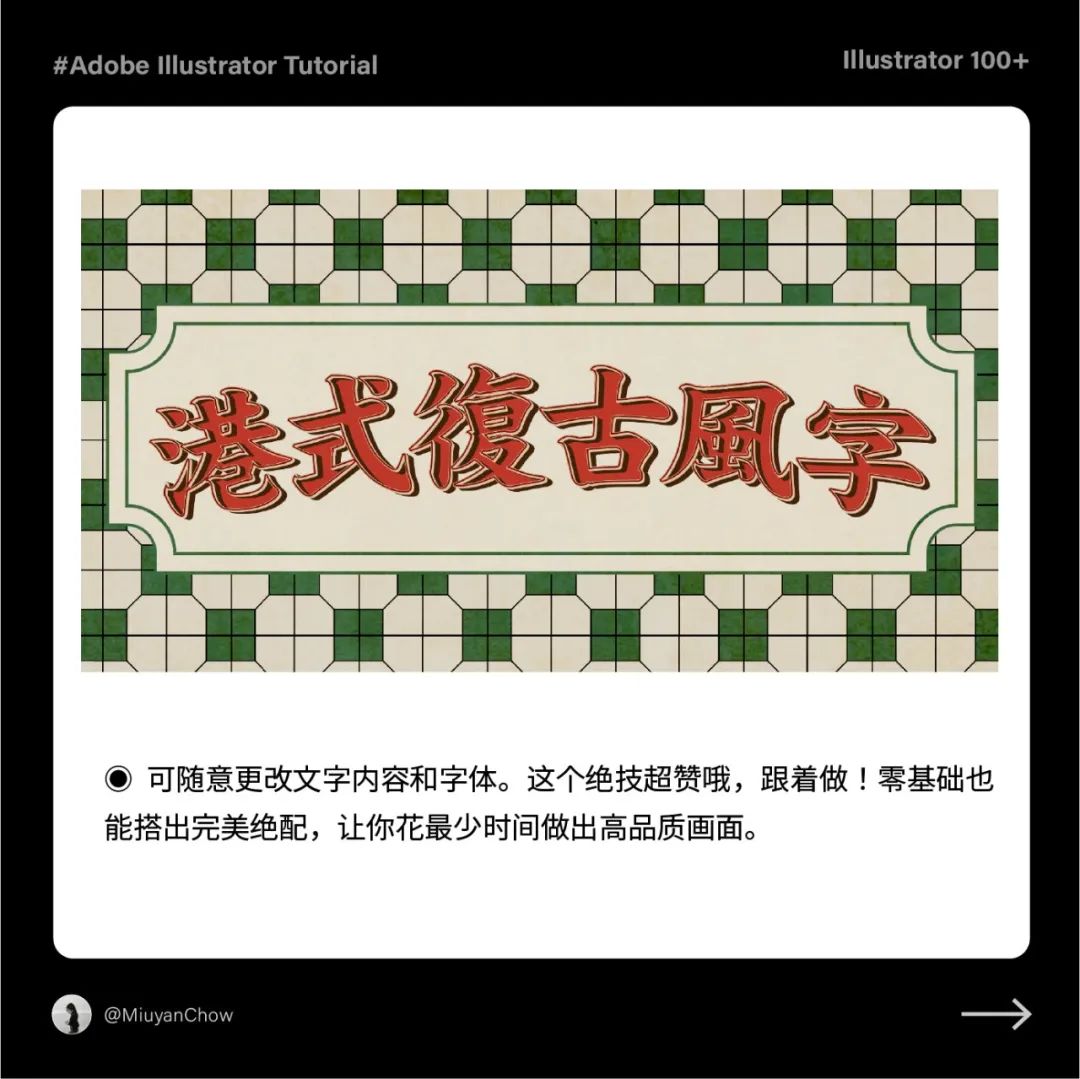
05. 可隨意更改文字內(nèi)容和字體。這個(gè)絕技超贊哦,跟著做!零基礎(chǔ)也能搭出完美絕配,讓你花最少時(shí)間做出高品質(zhì)畫面。
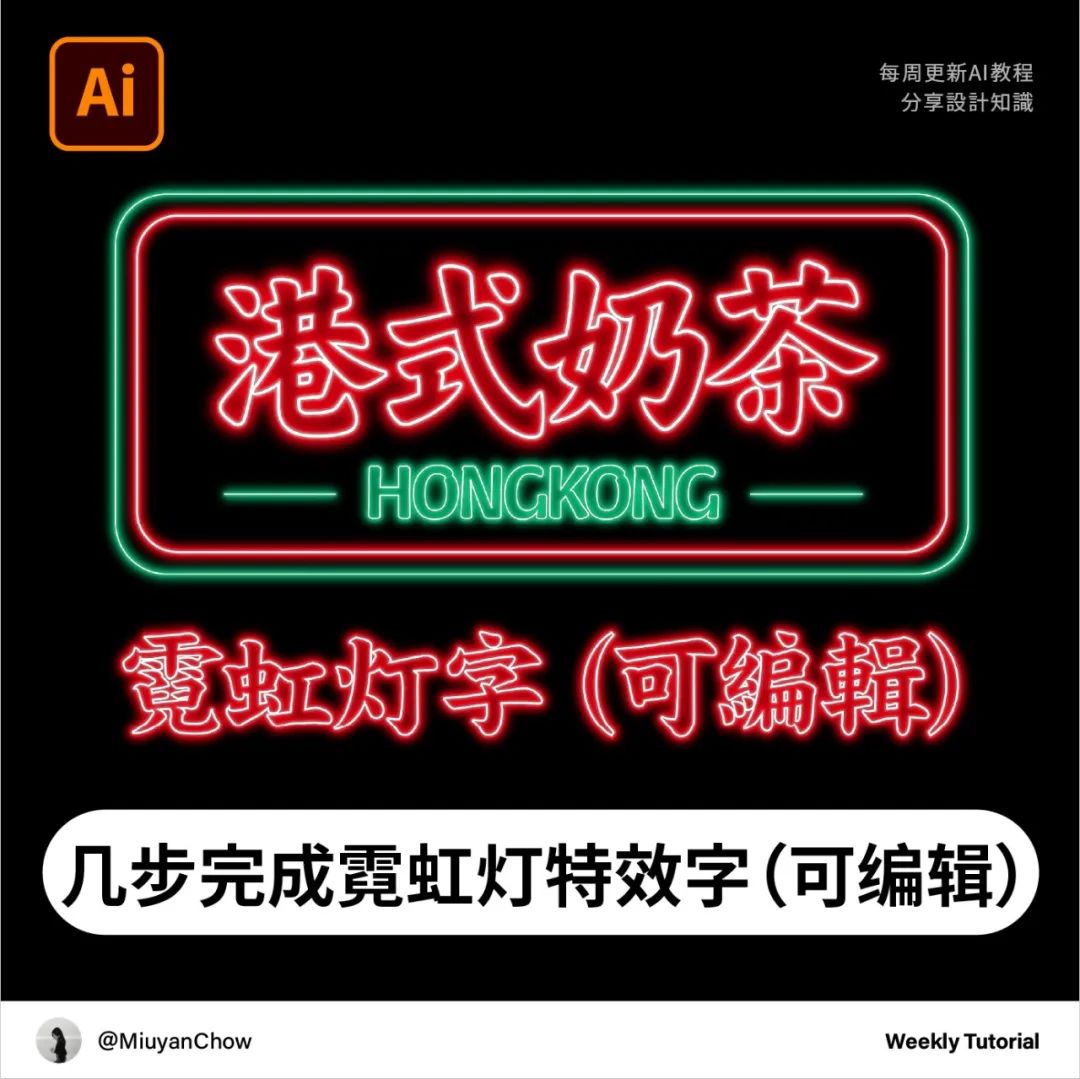
06. 實(shí)現(xiàn)霓虹燈字體效果(可編輯):
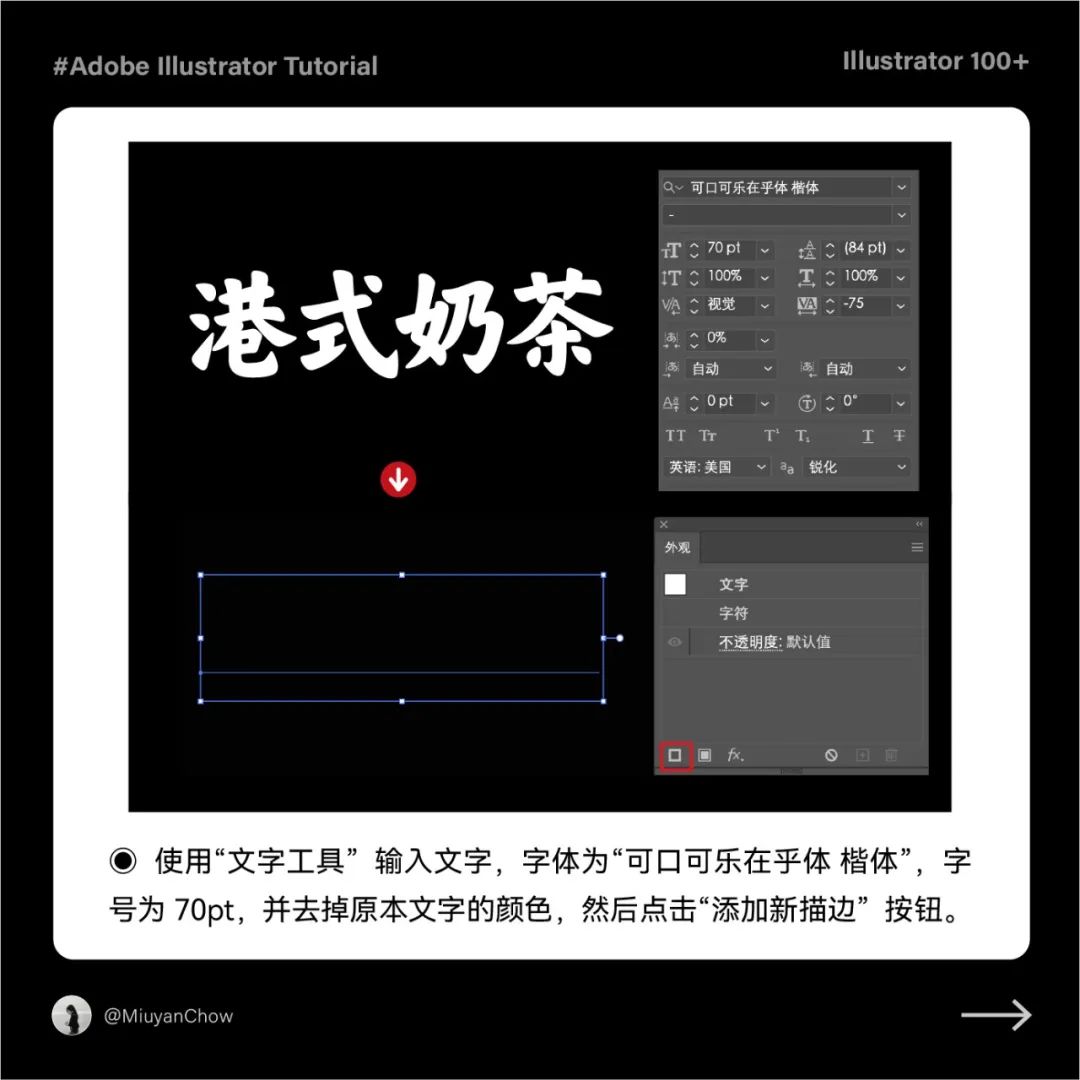
1)使用“文字工具”輸入文字,字體為“可口可樂在乎體 楷體”,字號(hào)為70pt,并去掉原本文字的顏色,然后點(diǎn)擊“添加新描邊”按鈕。
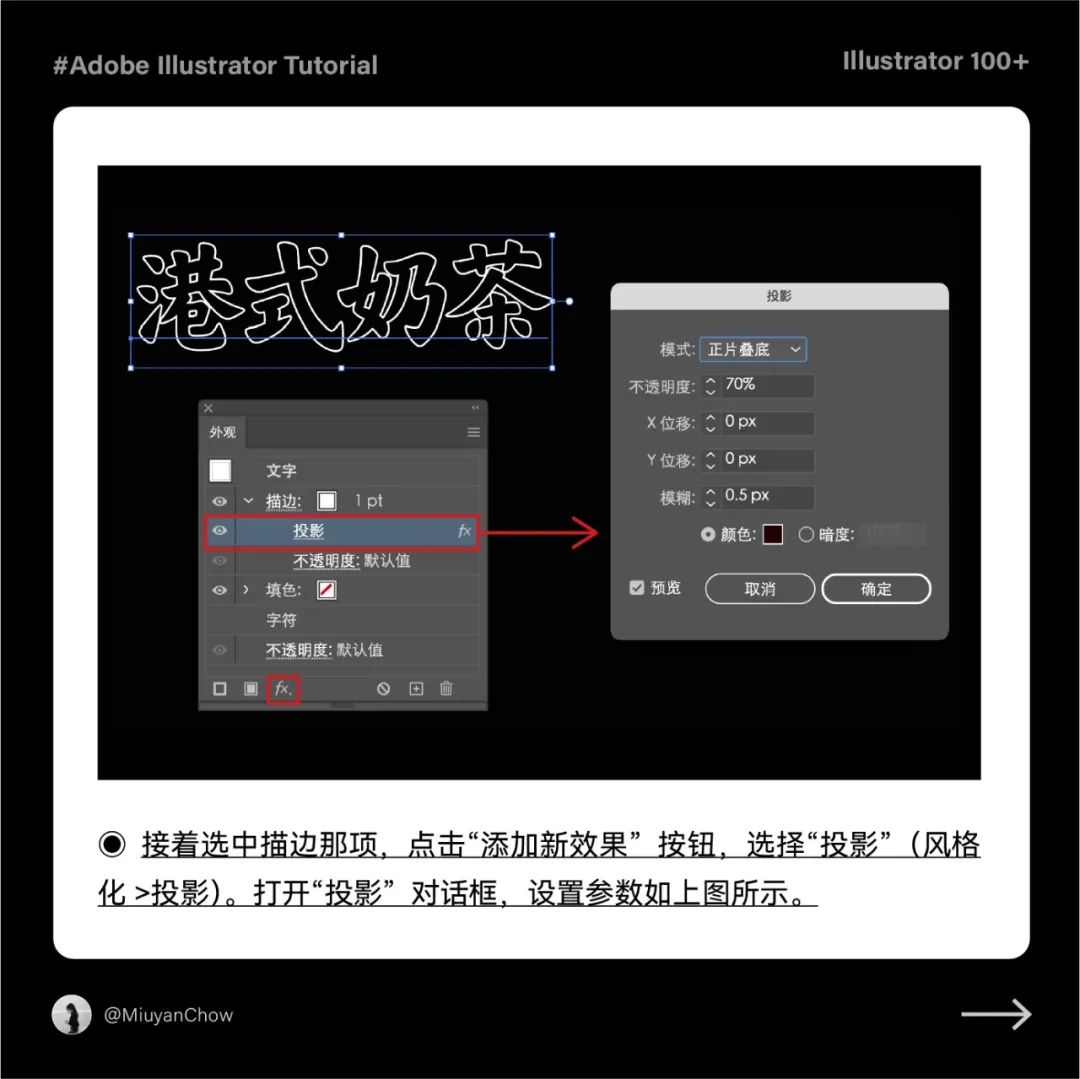
2)接著選中描邊那項(xiàng),點(diǎn)擊“添加新效果”按鈕,選擇“投影”(風(fēng)格化>投影)。打開“投影”對(duì)話框,設(shè)置參數(shù)如上圖所示。
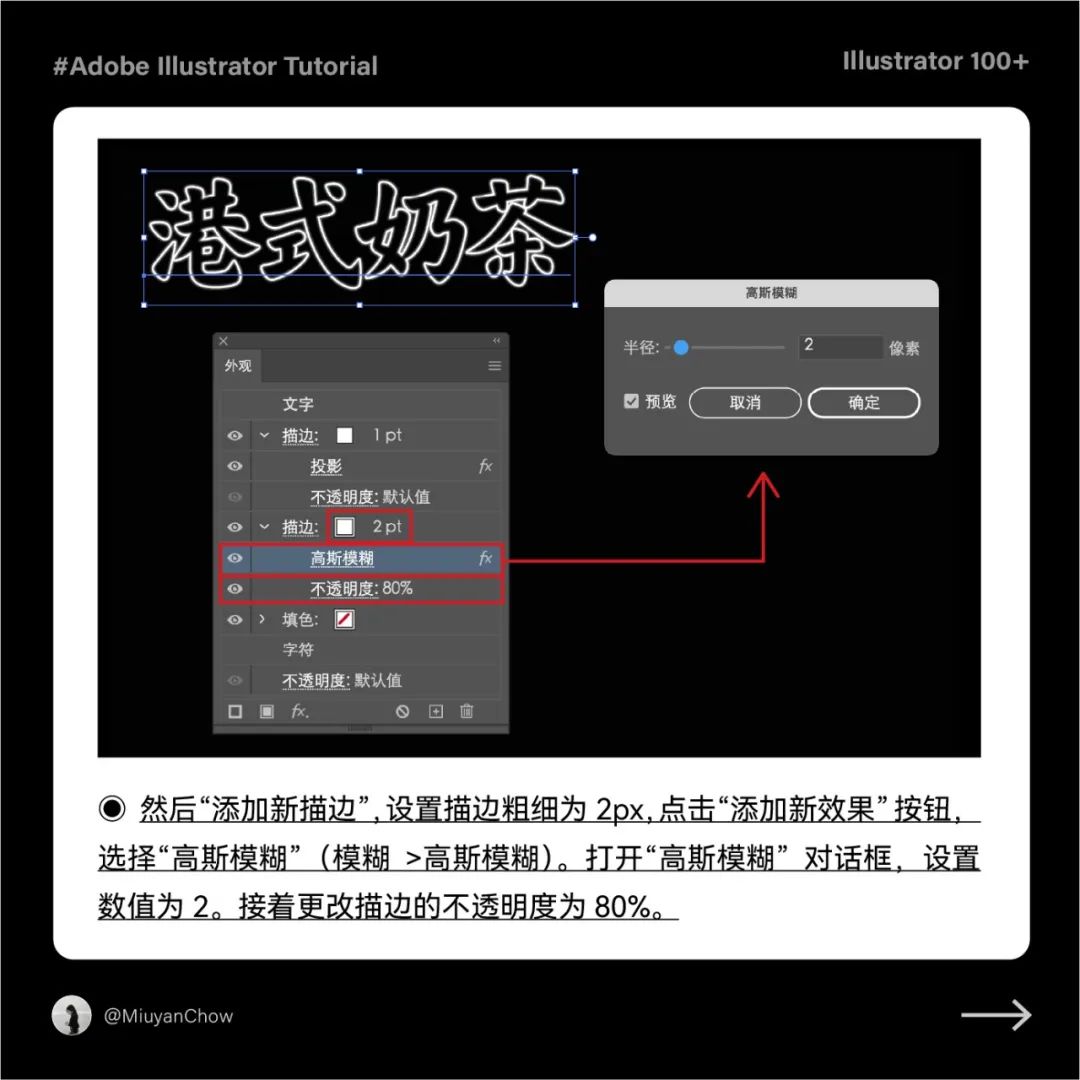
3)然后“添加新描邊”,設(shè)置描邊粗細(xì)為2px,點(diǎn)擊“添加新效果”按鈕,選擇“高斯模糊”(模糊>高斯模糊)。打開“高斯模糊”對(duì)話框,設(shè)置數(shù)值為2。接著更改描邊的不透明度為80%。
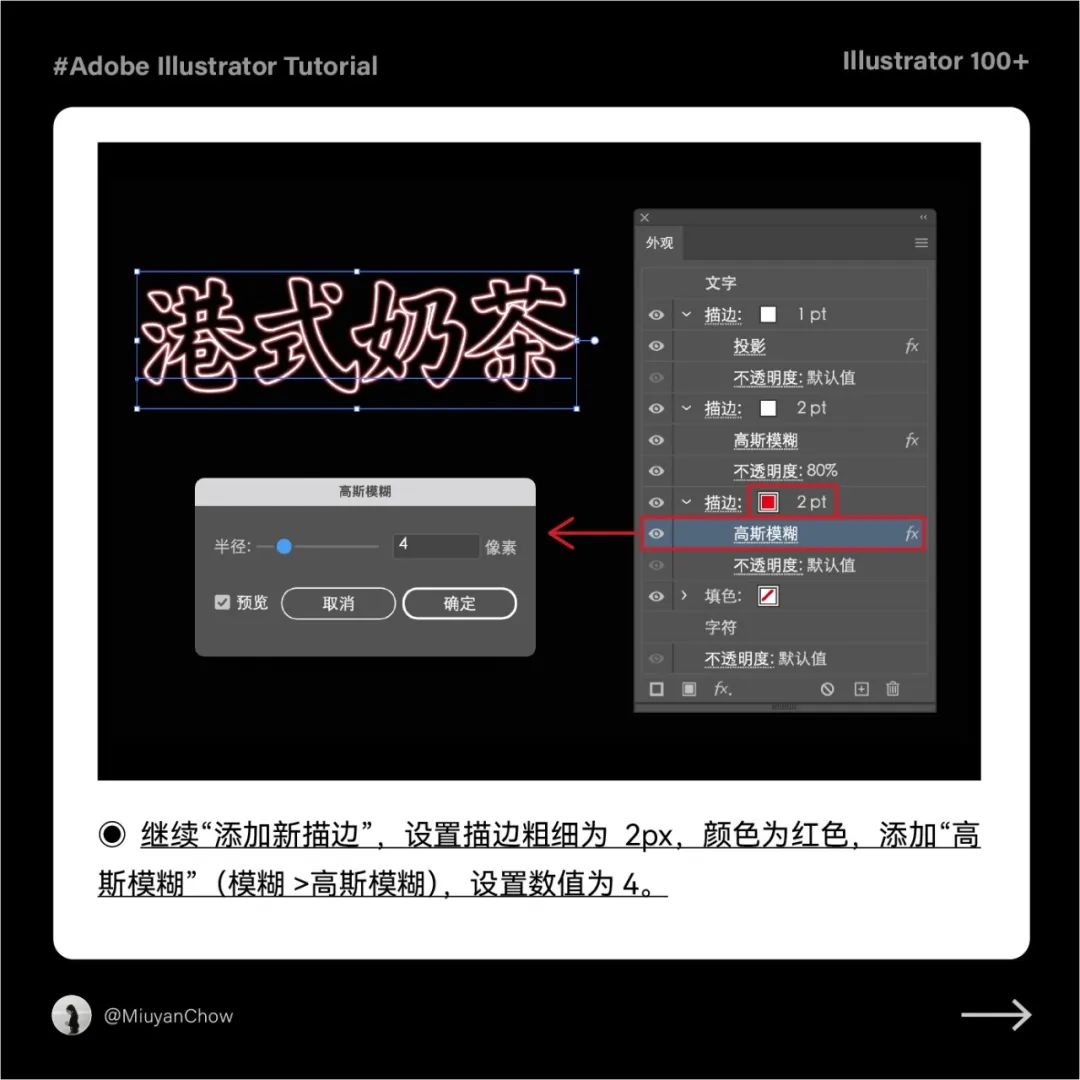
4)繼續(xù)“添加新描邊”,設(shè)置描邊粗細(xì)為2px,顏色為紅色,添加“高斯模糊”(模糊>高斯模糊),設(shè)置數(shù)值為4。

5)繼續(xù)“添加新描邊”,設(shè)置描邊粗細(xì)為4px,顏色為紅色,添加“高斯模糊”(模糊>高斯模糊),設(shè)置數(shù)值為8。
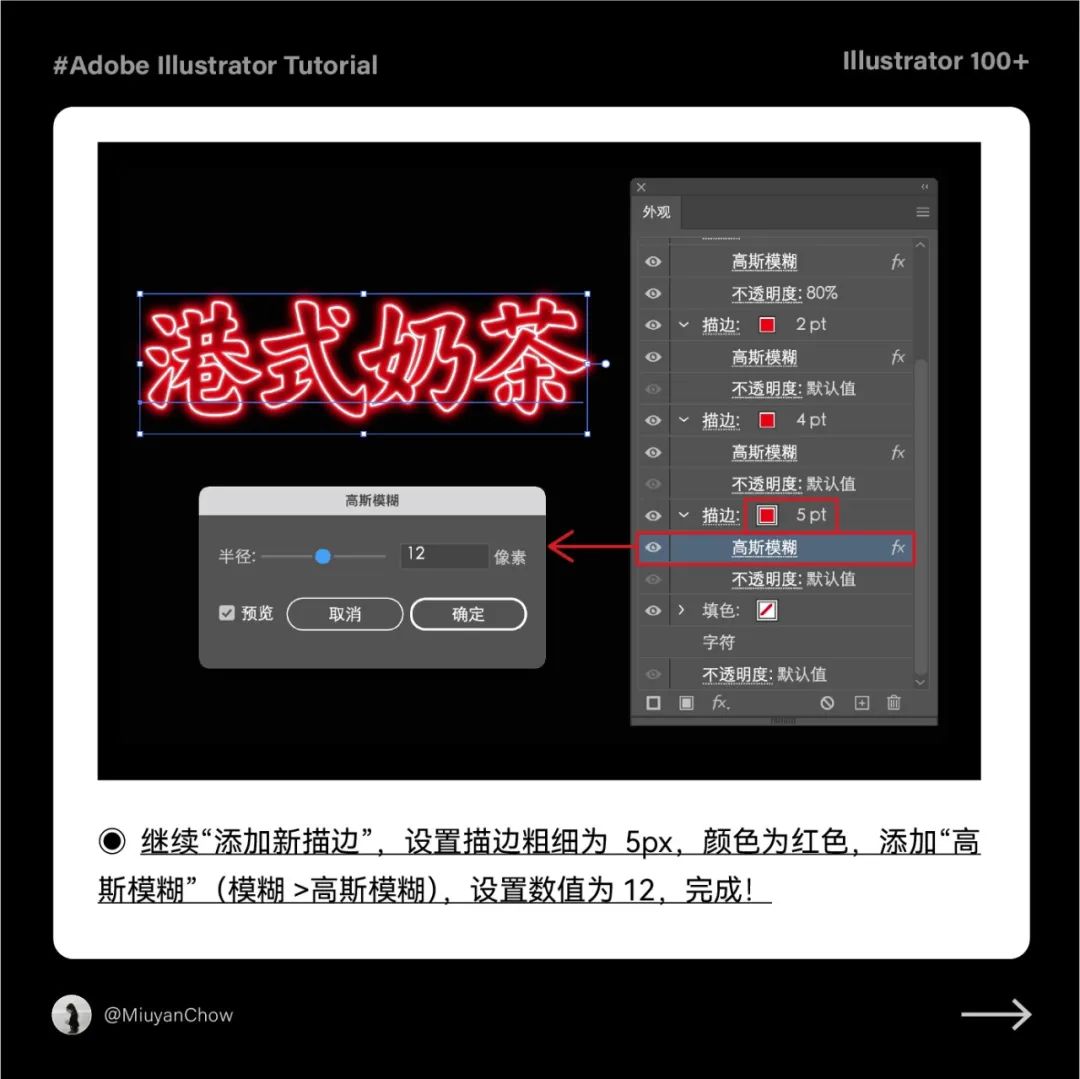
6)繼續(xù)“添加新描邊”,設(shè)置描邊粗細(xì)為5px,顏色為紅色,添加“高斯模糊”(模糊>高斯模糊),設(shè)置數(shù)值為12,完成!
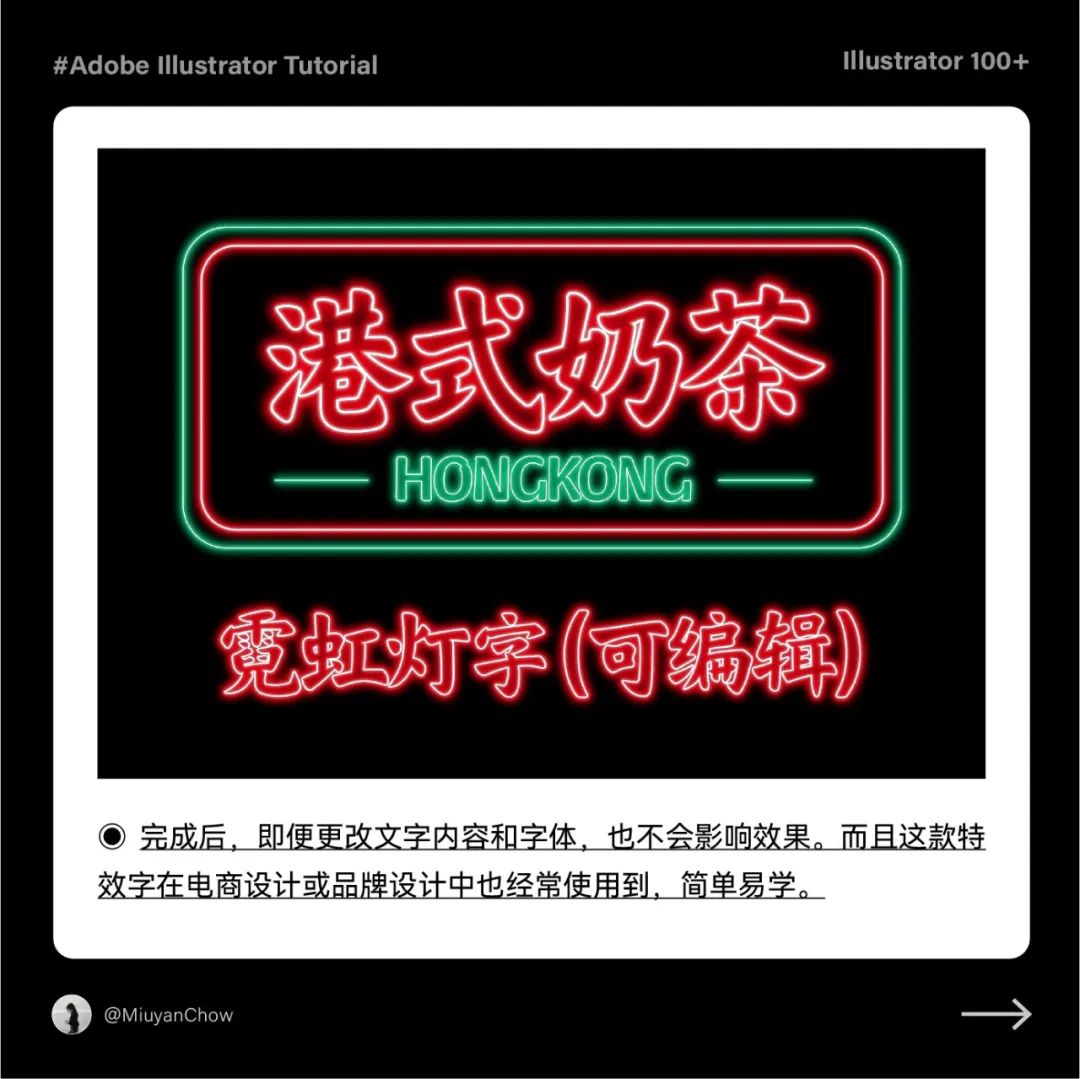
完成后,即便更改文字內(nèi)容和字體,也不會(huì)影響效果。而且這款特效字在電商設(shè)計(jì)或品牌設(shè)計(jì)中也經(jīng)常使用到,簡(jiǎn)單易學(xué)。
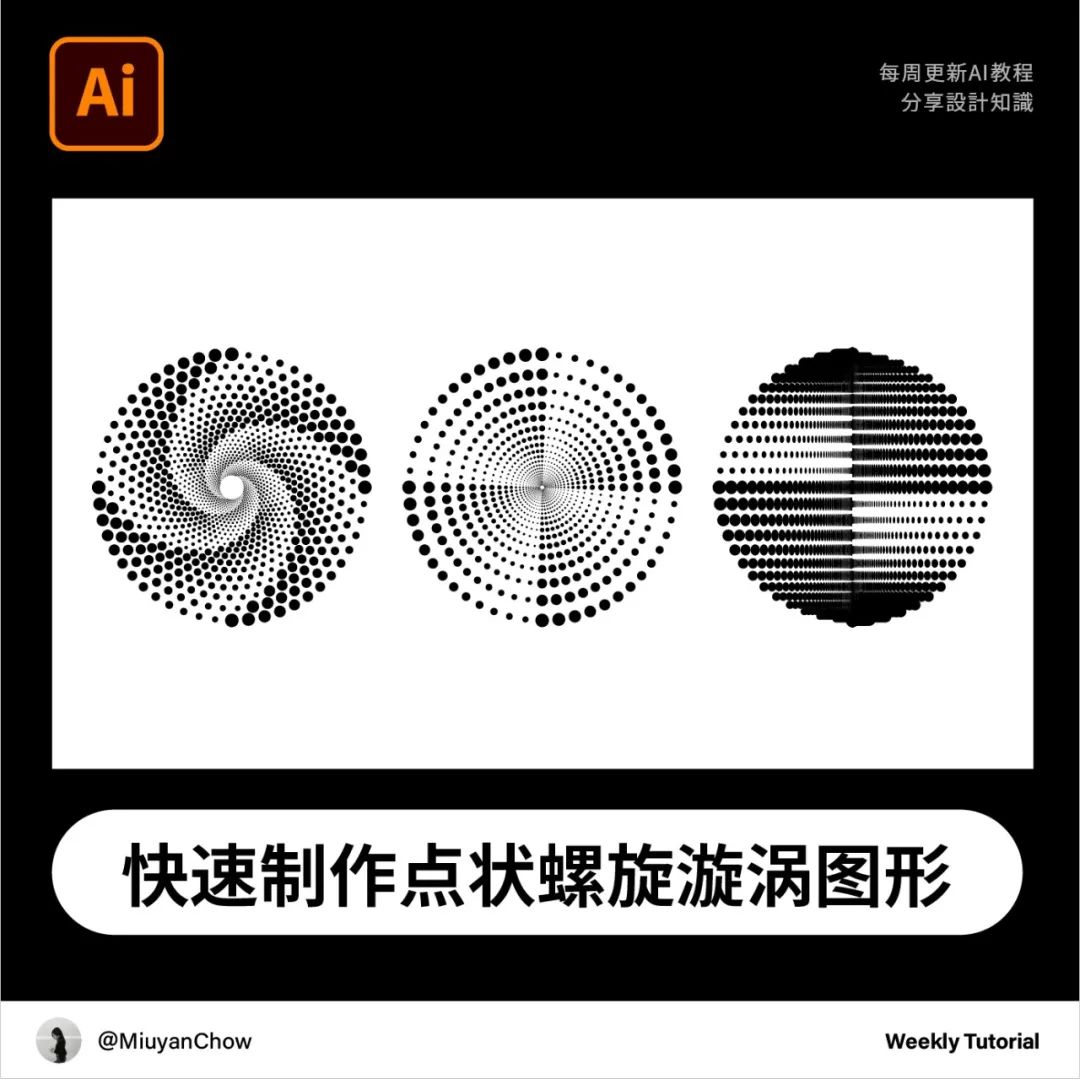
07. 點(diǎn)狀螺旋漩渦圖形
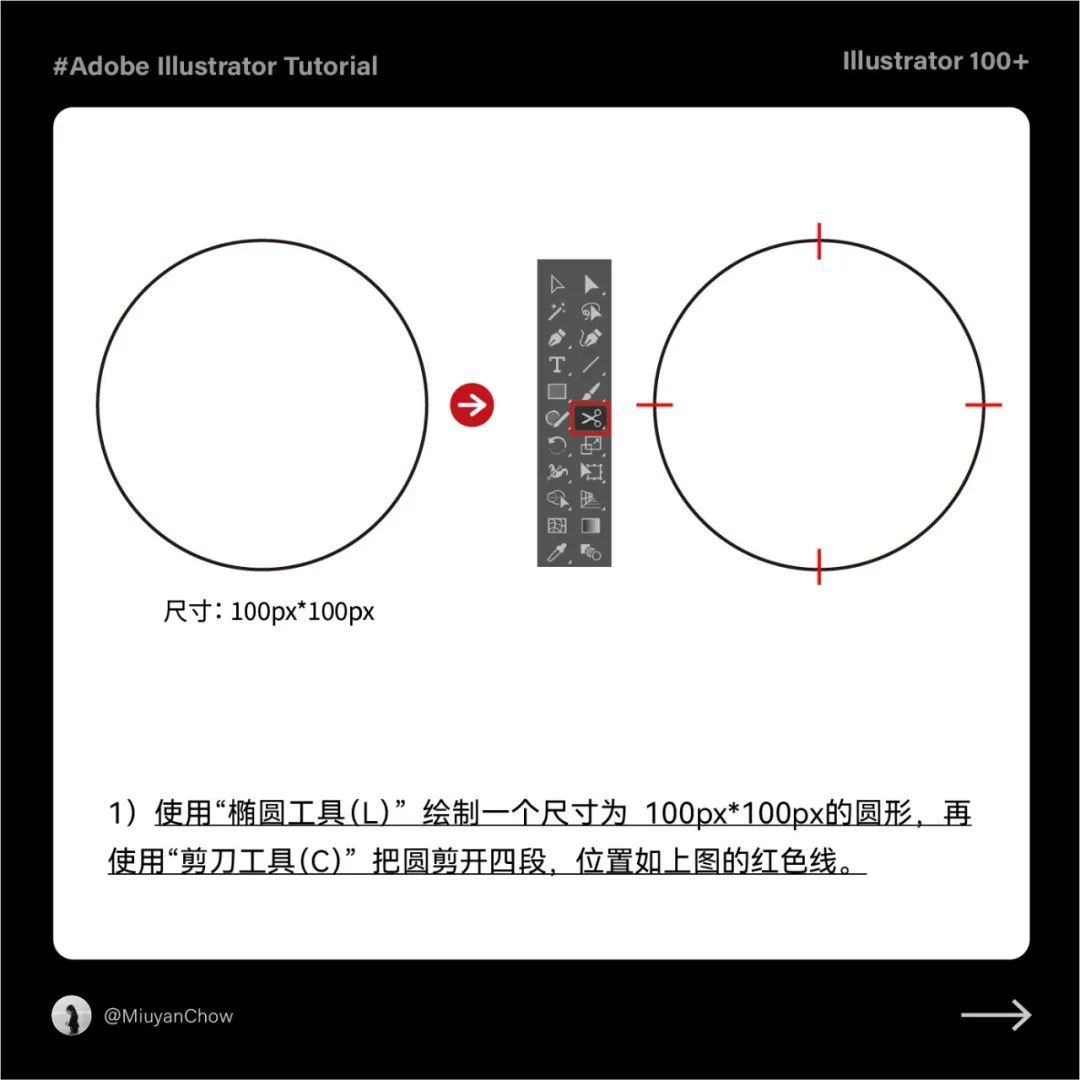
1)使用“橢圓工具(L)”繪制一個(gè)尺寸為100px*100px的圓形,再使用“剪刀工具(C)”把圓剪開四段,位置如上圖的紅色線。
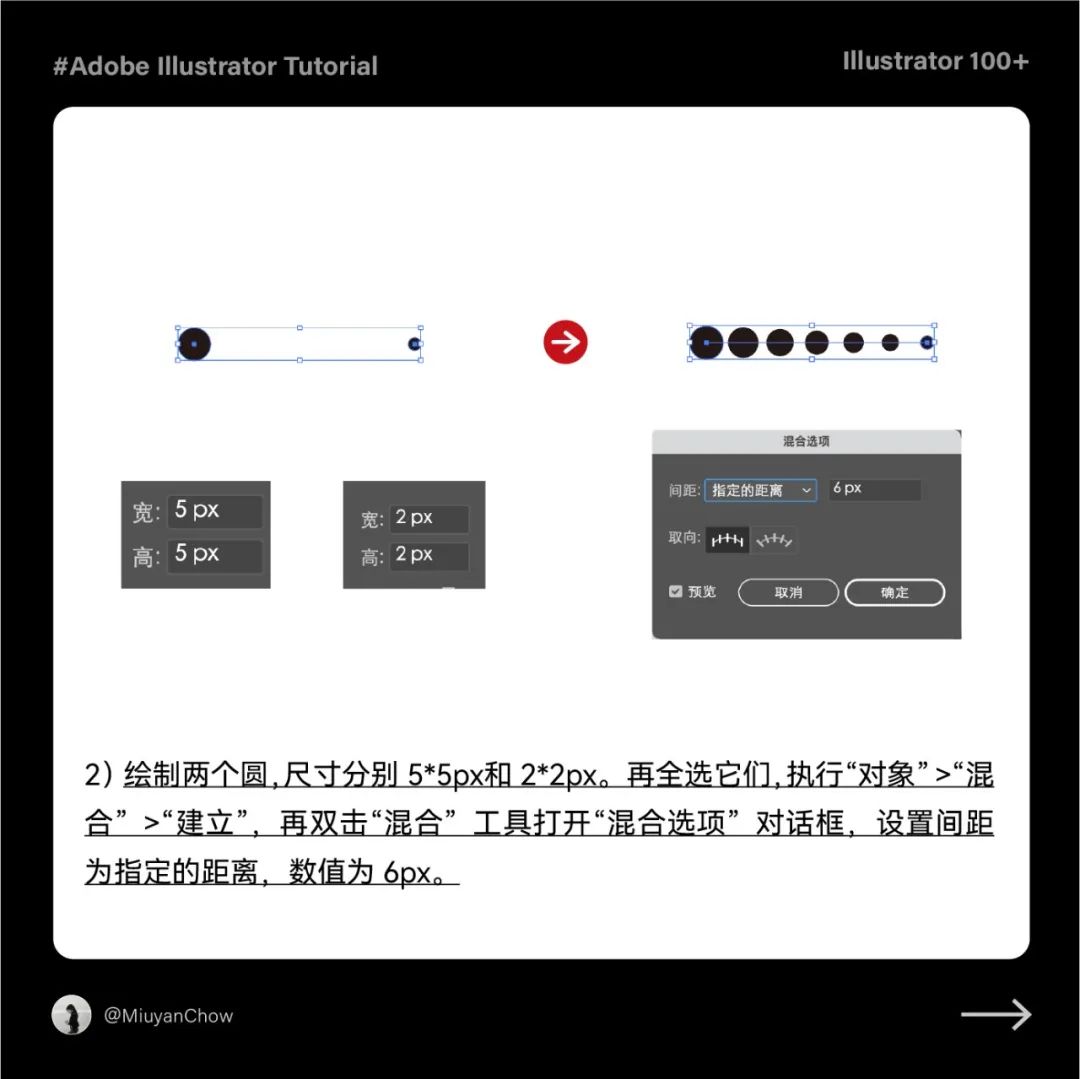
2)繪制兩個(gè)圓,尺寸分別5*5px和2*2px。再全選它們,執(zhí)行“對(duì)象”>“混合”>“建立”,再雙擊“混合”工具打開“混合選項(xiàng)”對(duì)話框,設(shè)置間距為指定的距離,數(shù)值為6px。
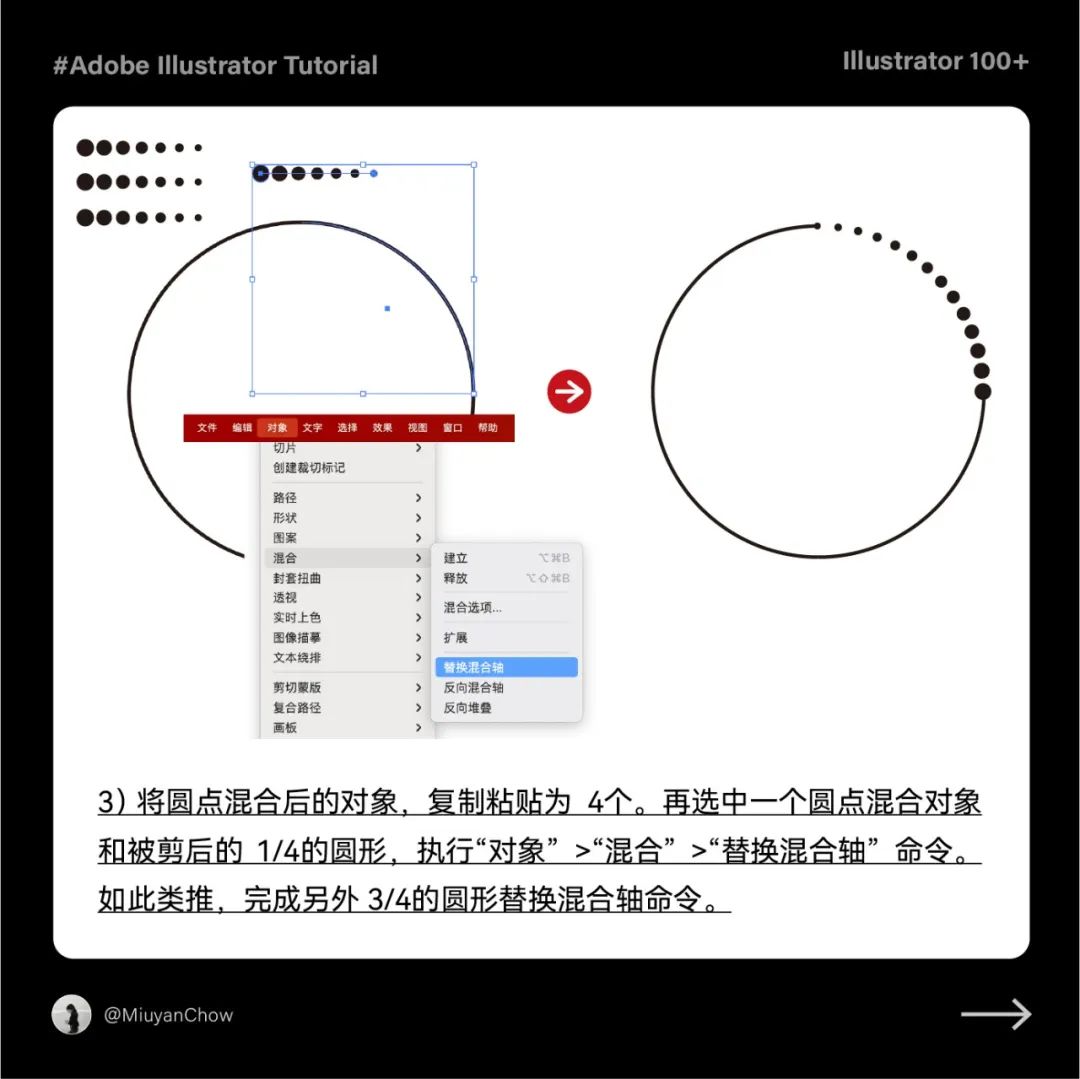
3)將圓點(diǎn)混合后的對(duì)象,復(fù)制粘貼為4個(gè)。再選中一個(gè)圓點(diǎn)混合對(duì)象和被剪后的1/4的圓形,執(zhí)行“對(duì)象”>“混合”>“替換混合軸”命令。如此類推,完成另外3/4的圓形替換混合軸命令。
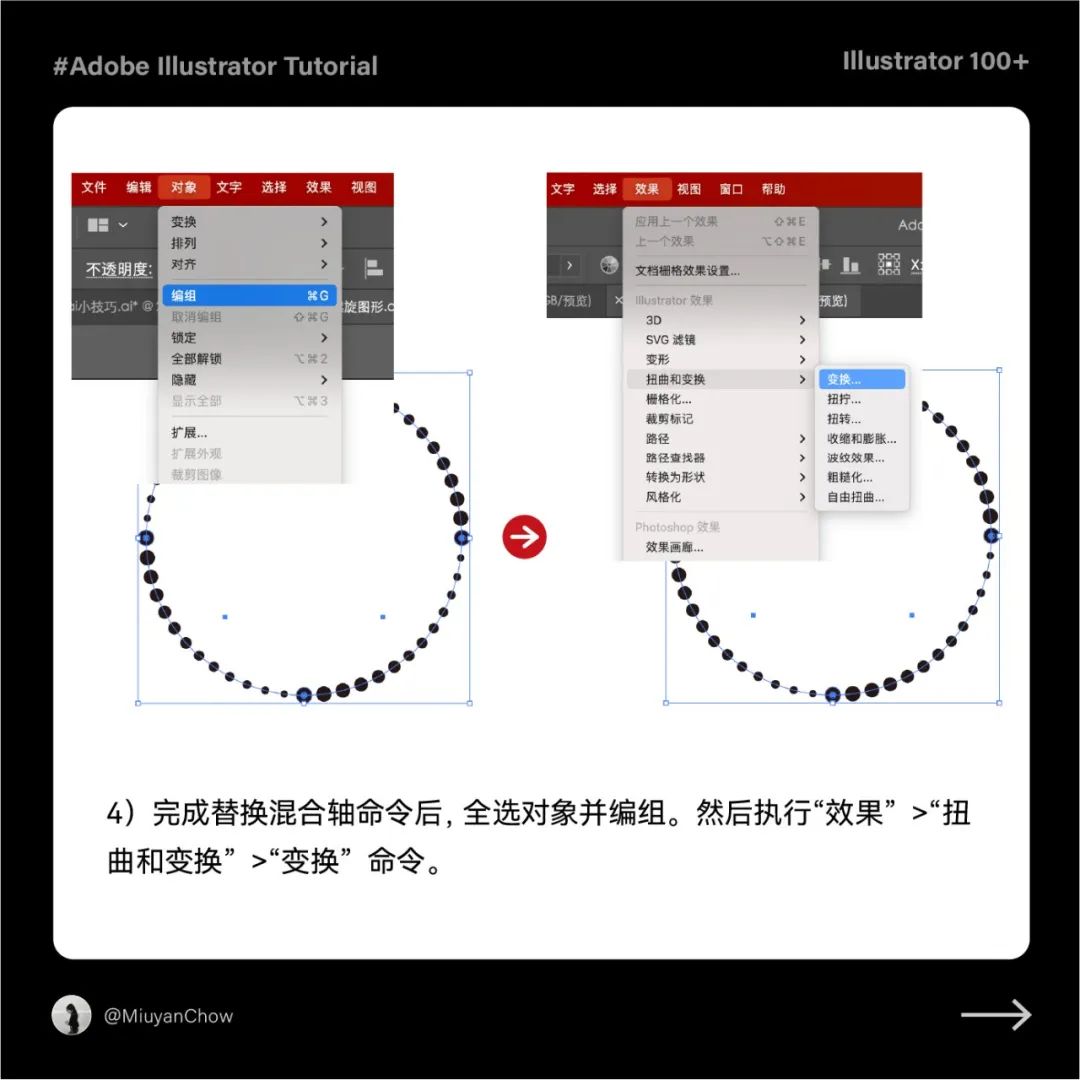
4)完成替換混合軸命令后,全選對(duì)象并編組。然后執(zhí)行“效果”>“扭曲和變換”>“變換”命令。
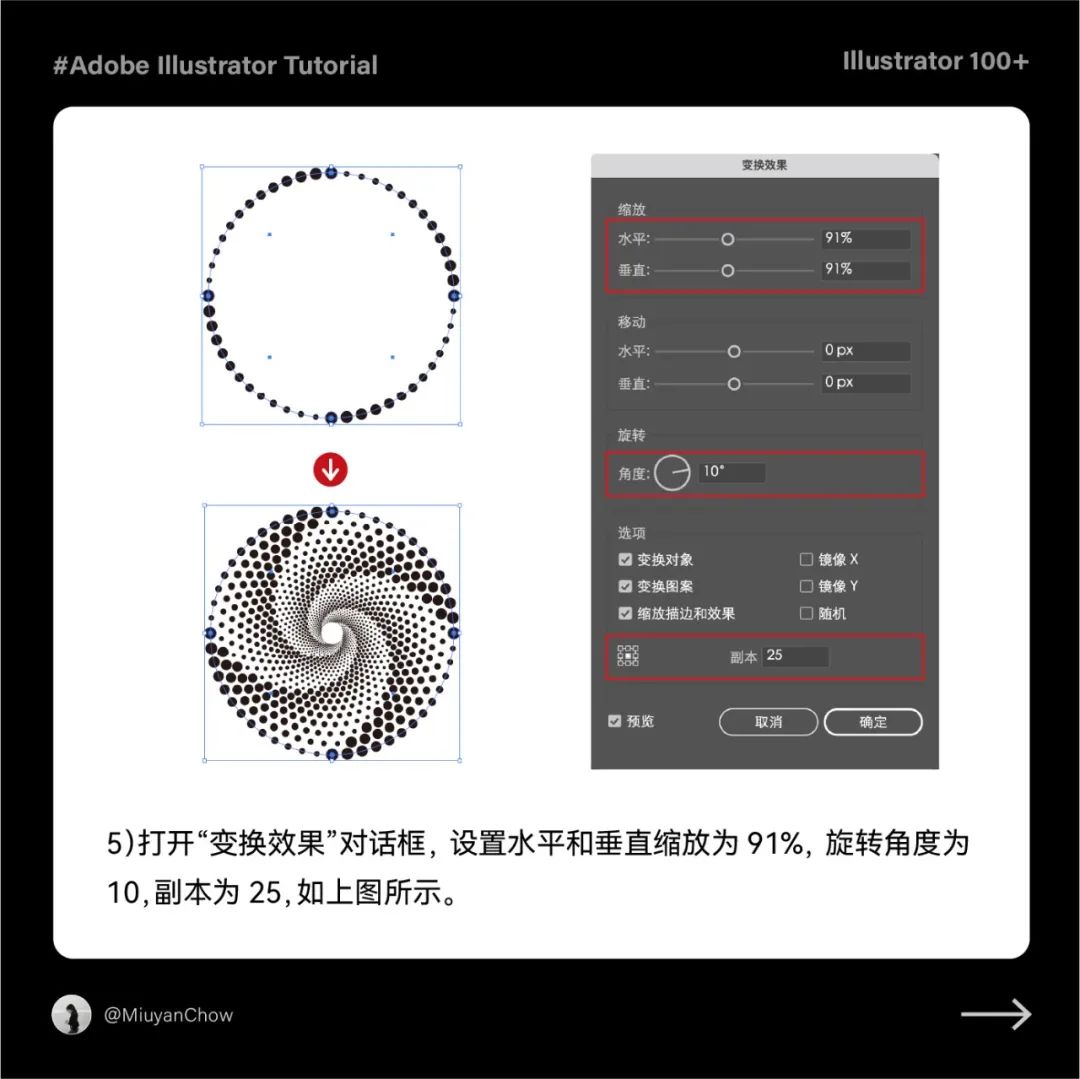
5)打開“變換效果”對(duì)話框,設(shè)置水平和垂直縮放為91%,旋轉(zhuǎn)角度為10,副本為25,如上圖所示。
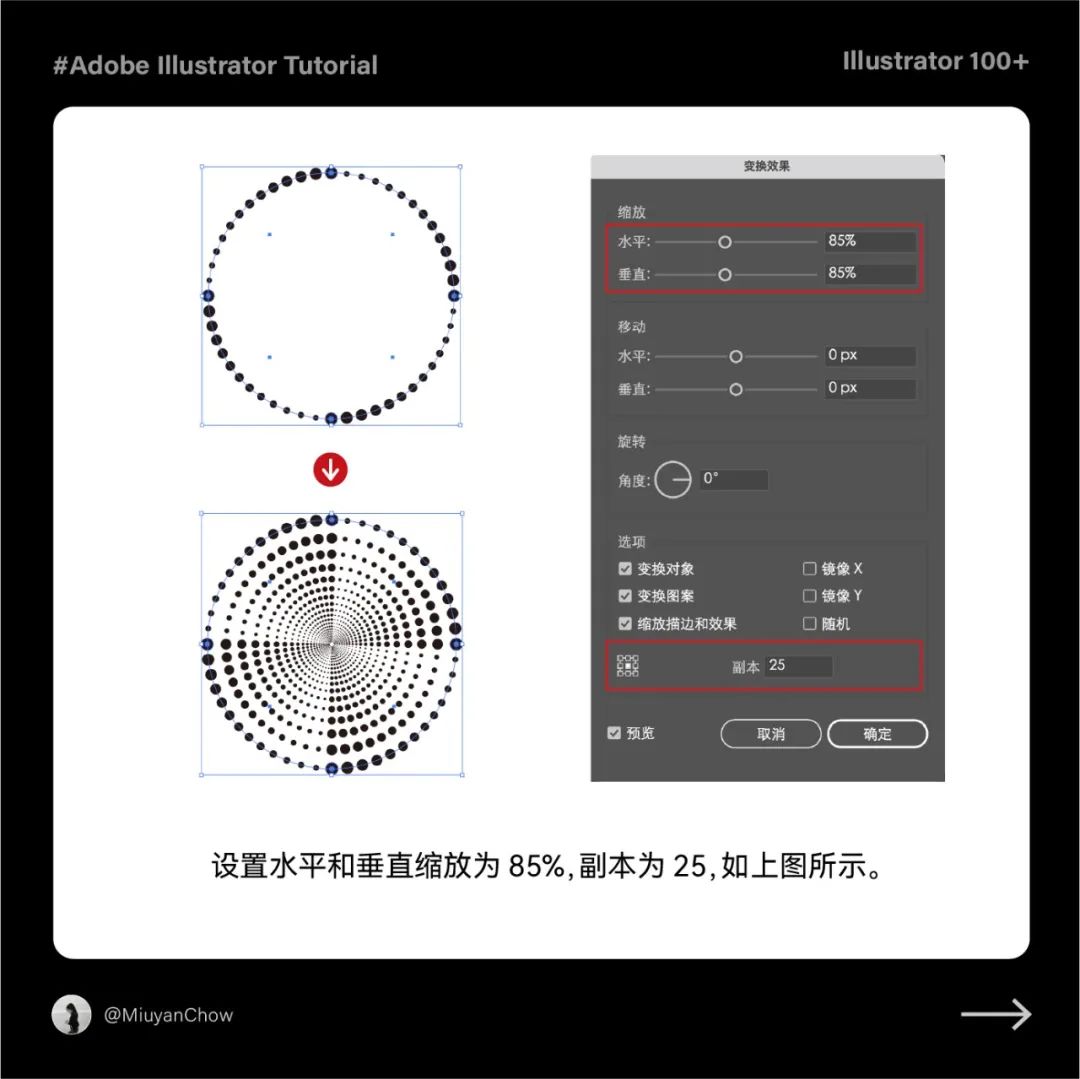
設(shè)置水平和垂直縮放為85%,副本為25,如上圖所示。
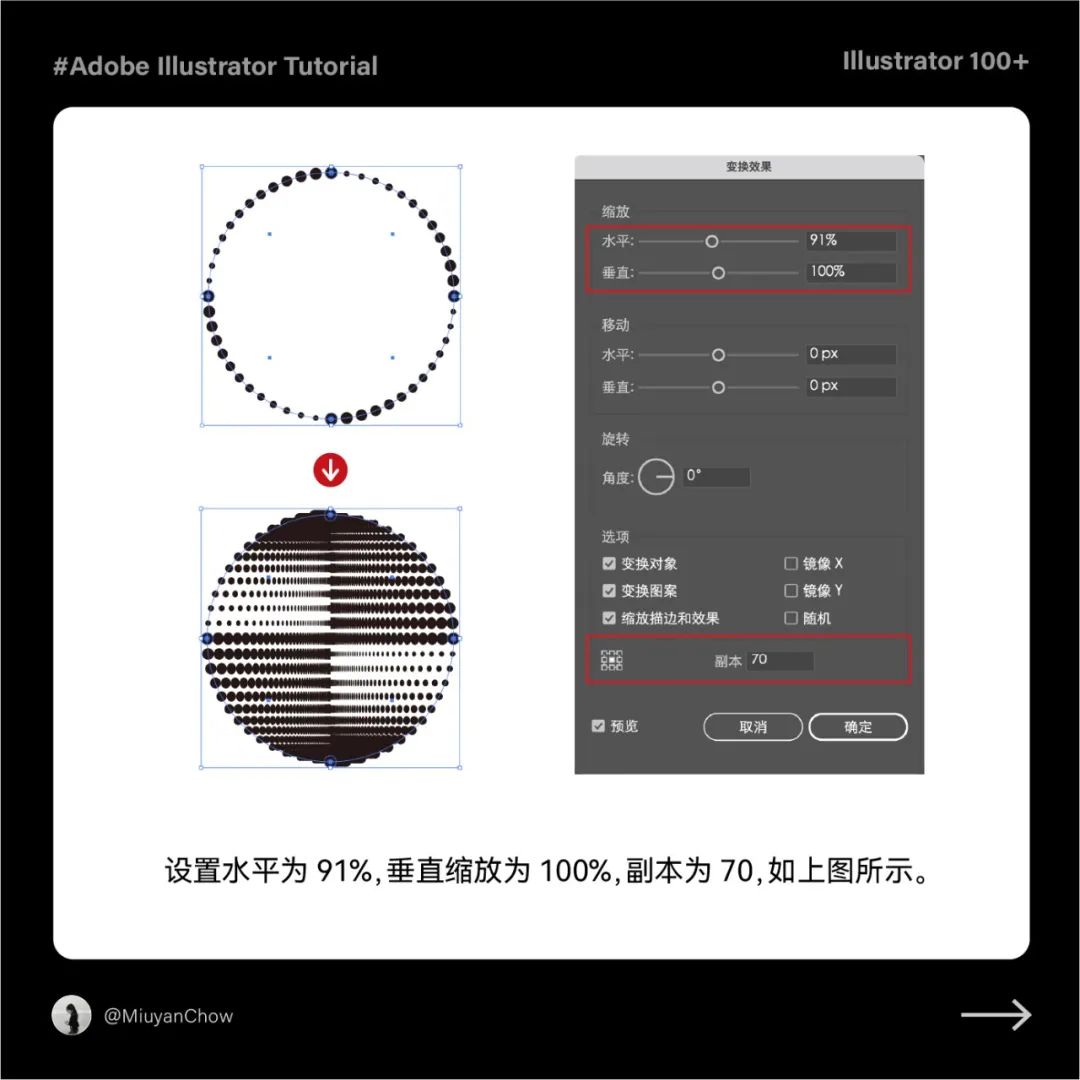
設(shè)置水平為91%,垂直縮放為100%,副本為70,如上圖所示。
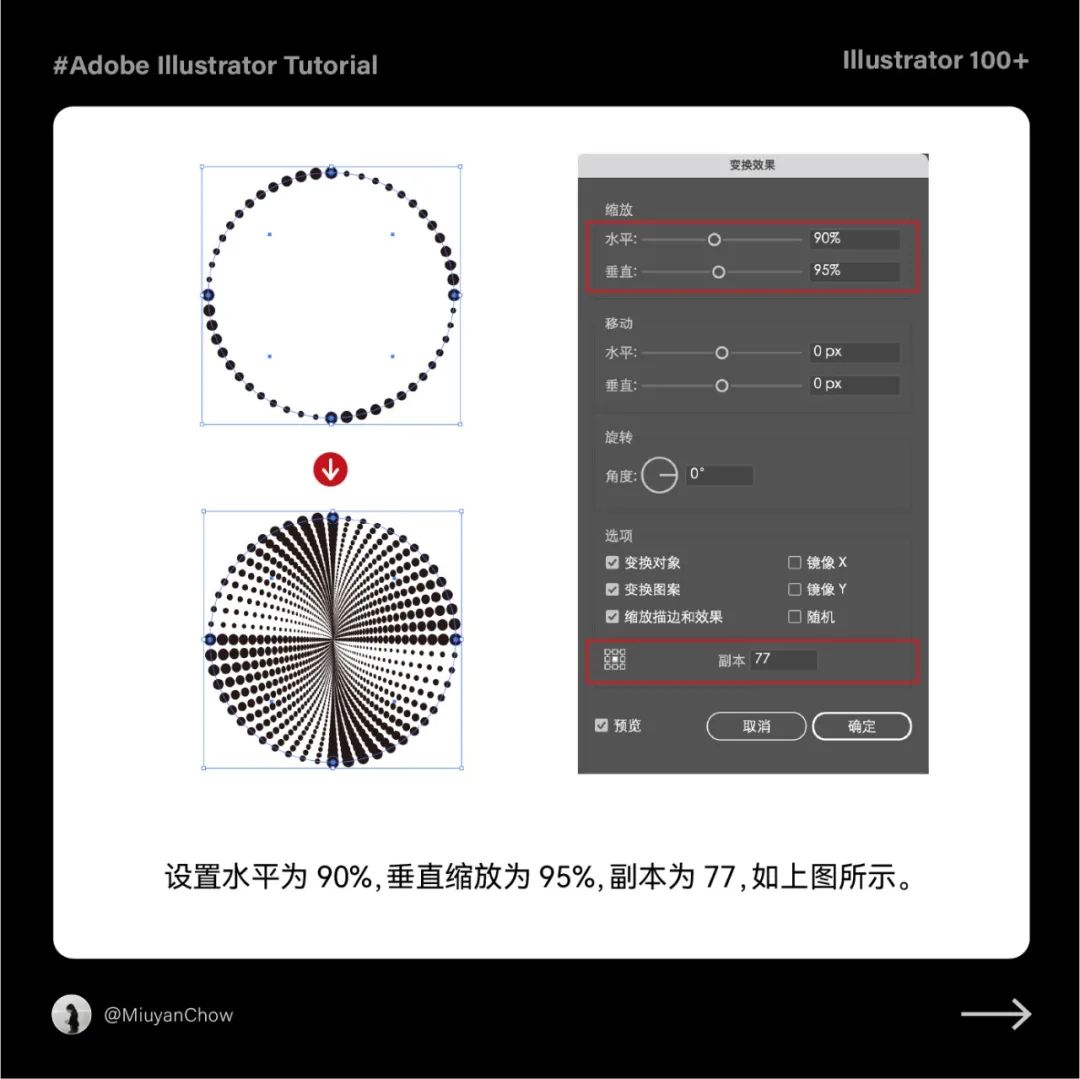
設(shè)置水平為90%,垂直縮放為95%,副本為77,如上圖所示。
這次分享夠給力了吧!好了,看完之后記得要去實(shí)操一下哈,不然很容易會(huì)忘記。我們下期再見,喜歡的話按贊分享呦~
作者:周妙妍 來源:版式設(shè)計(jì)很簡(jiǎn)單(ID:format_design)
]]>