此類效果類似流行的非主流,但沒那么夸張,拋棄攝影或者后期一些特定的約束!
好久沒寫過東西了,主要是看網上漸變映射類似教程比較少,索性寫了個,供探討交流所用,
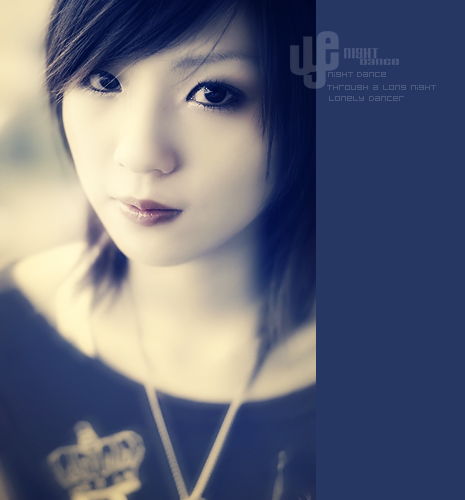
效果1是本教程的最終效果
效果2是靈活運用漸變映射前景背景色
效果1
效果2
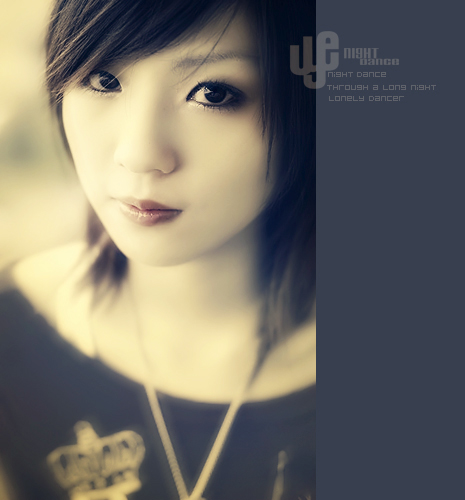
所用素材,來自網絡!

再來看步驟!


#p#副標題#e#

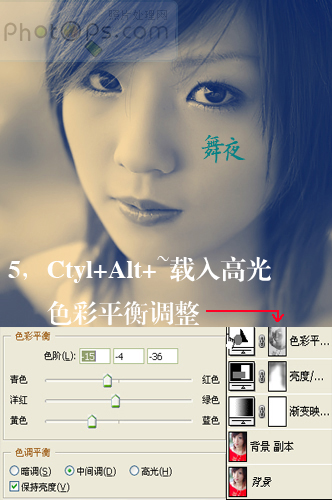
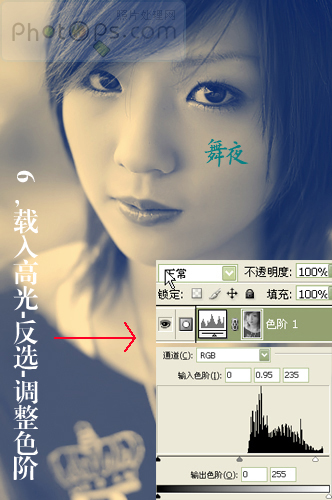
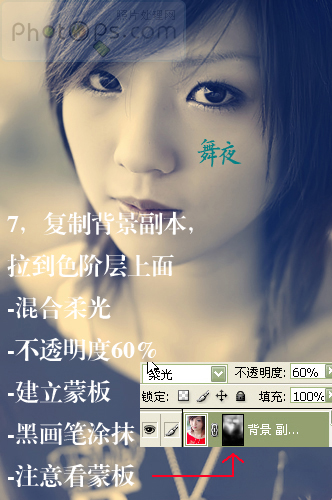
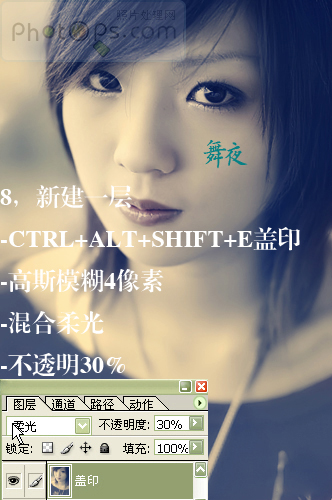
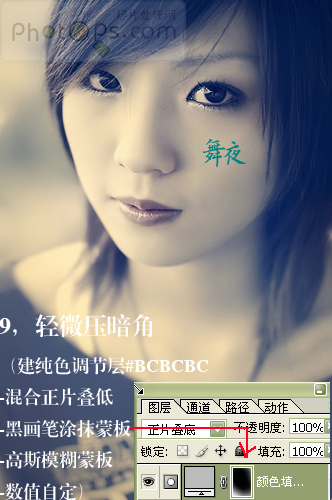
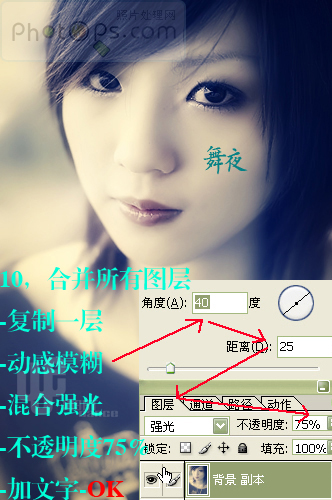
500) {this.resized=true; this.width=500;}” title=點擊在新窗口中瀏覽此圖片 border=0 alt=點擊在新窗口中瀏覽此圖片 src=”//images.sj33.cn/uploads/allimg/200605/20060506111710101.jpg” width=500 resized=”true”>
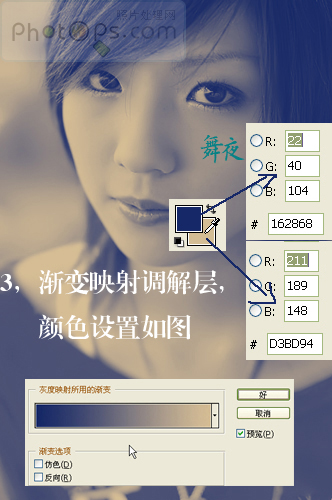
執行“圖像>調整>漸變映射”命令或“圖層>新建調整圖層>漸變映射”命令,即會彈出“漸變映射”對話框。500) {this.resized=true; this.width=500;}” title=點擊在新窗口中瀏覽此圖片 border=0 alt=點擊在新窗口中瀏覽此圖片 src=”//images.sj33.cn/uploads/allimg/200605/20060506111711650.jpg”>
A01:為漸變映射的預設,用鼠標單擊漸變方塊,就可以應用該漸變映射,還可以通過預設右上方的小三角和載入、存儲按鈕來讀取和保存自定義的預設
A02:漸變類型有兩種,一種“實底”,另一種“雜色”,在上圖中我們看到的是實底的漸變,“雜色”的漸變是隨機生成的,一般用于比較炫目的特效制作,這里就不在講述了。
A03:平滑度的設定再Photoshop的Help文件中,也沒有什么解釋,在個人的使用過程中,只是覺得平滑度的設定可以適當增強圖像的對比度。在一些很細微的變化中,可以嘗試調整。
A04:不透明度色標,用于設定漸變的不透明度,當不透明度為100%時,該不透明度色標下的顏色為實色;當不透明度為0%時,該不透明度色標下的顏色為透明色;當不透明度為50%時,該不透明度色標下的顏色為半透明色,以此類推。不透明度色標可以左右滑動,設定不透明度的漸變點,也可以在兩個不透明度色標之間單擊,可添加新的不透明色標點。
A05:左邊色標點
A06:右邊色標點
漸變的編輯最主要的就是控制A05和A06,好,我們來看看如何控制色標點。500) {this.resized=true; this.width=500;}” title=點擊在新窗口中瀏覽此圖片 border=0 alt=點擊在新窗口中瀏覽此圖片 src=”//images.sj33.cn/uploads/allimg/200605/20060506111711846.jpg”>
將左右兩端的色標點都重新定義顏色500) {this.resized=true; this.width=500;}” title=點擊在新窗口中瀏覽此圖片 border=0 alt=點擊在新窗口中瀏覽此圖片 src=”//images.sj33.cn/uploads/allimg/200605/20060506111711819.jpg” width=500 resized=”true”>
漸變兩個色標點之間都會有一個“顏色中點”,見下圖所示,是用來控制漸變量的大小的,可以拖動“顏色中點”,向兩個色標點靠近,或者在“位置”處輸入數值進行控制。500) {this.resized=true; this.width=500;}” title=點擊在新窗口中瀏覽此圖片 border=0 alt=點擊在新窗口中瀏覽此圖片 src=”//images.sj33.cn/uploads/allimg/200605/20060506111711853.jpg” width=500 resized=”true”>
500) {this.resized=true; this.width=500;}” title=點擊在新窗口中瀏覽此圖片 border=0 alt=點擊在新窗口中瀏覽此圖片 src=”//images.sj33.cn/uploads/allimg/200605/20060506111712160.jpg” width=500 resized=”true”>
我們在兩個色點中間單擊鼠標,即可再添加一個色點
這個色點的位置和如何選擇顏色,是非常的關鍵。要了解如何選擇色點位置和色點的顏色,我們先來了解一下色彩的基礎。
顏色包含了三個要素,即色相、明度、飽和度。色相(Hue)是與顏色主波長有關的顏色物理和心理特性,通俗來講,紅、橙、黃、綠、青、藍、紫都是表示顏色外貌的屬性,就是色相。通常所說的冷色調和暖色調也是色相的范疇;明度(Brightness)是顏色的相對明暗程度;飽和度(Saturation)是指顏色的純度,通常我們稱為鮮艷度。
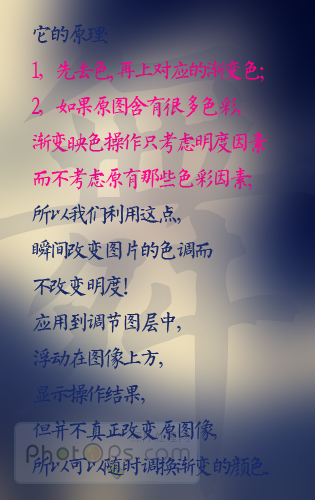
而漸變映射中是將相等的圖像灰度范圍映射到指定的漸變填充色,其實這里說的灰度范圍映射,就是指不同的明度進行映射。
顏色的明度范圍是從0~100,而漸變也是由0~100,由此我們可以將漸變上的色點不改變明度,而改變色相和飽和度的話,就可以得到灰階完整的漸變映射。
在這里,顏色的選擇和色點的位置,注意紅框中的數值盡量相等500) {this.resized=true; this.width=500;}” title=點擊在新窗口中瀏覽此圖片 border=0 alt=點擊在新窗口中瀏覽此圖片 src=”//images.sj33.cn/uploads/allimg/200605/20060506111712146.jpg” width=500 resized=”true”>
依照上面的方法繼續添加色點500) {this.resized=true; this.width=500;}” title=點擊在新窗口中瀏覽此圖片 border=0 alt=點擊在新窗口中瀏覽此圖片 src=”//images.sj33.cn/uploads/allimg/200605/20060506111708282.jpg” width=500 resized=”true”>
漸變映射是Photoshop色彩調整命令中非常特別的一個,應用得好,可以有非常好的圖像效果