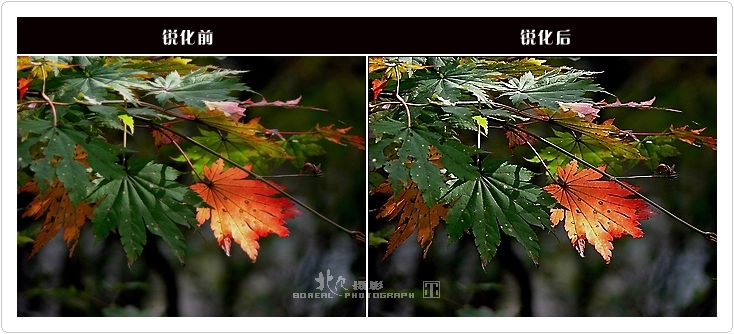
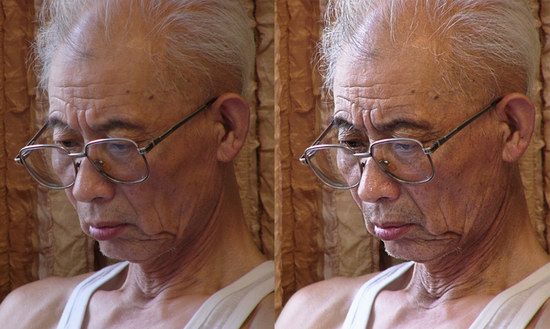
由于相機的原因或其他的原因,常常發現人物臉部不夠清晰,尤其是拍老人,常常顯得不夠老,其實PS里面可以增強這種效果 。
怎么才能在PHOTOSHOP中把模糊的圖片處理清晰呢?本人就在此介紹一套比較實用而且簡單的方法吧!
處理后的最終效果對比如下圖:
處理的步驟如下:
1、打開背影,把背景圖層復制一個
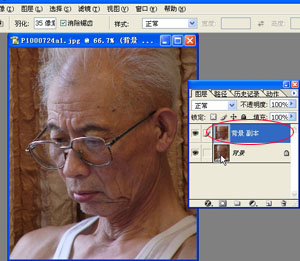
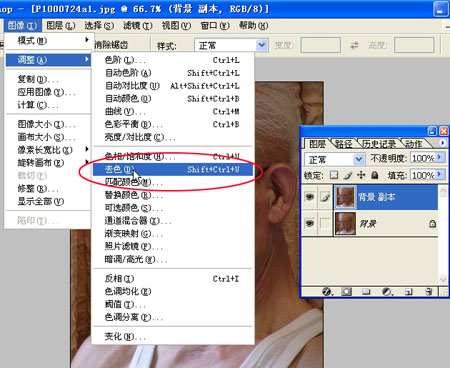
2、選中背景副本圖層點擊圖象-調整-去色
3、將圖層的混合方式改為疊加
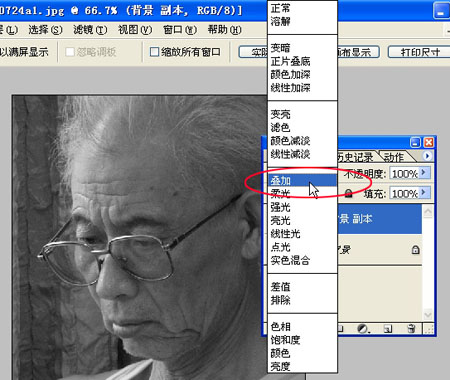
#p#副標題#e#
4、選濾鏡-其他-高反差保留
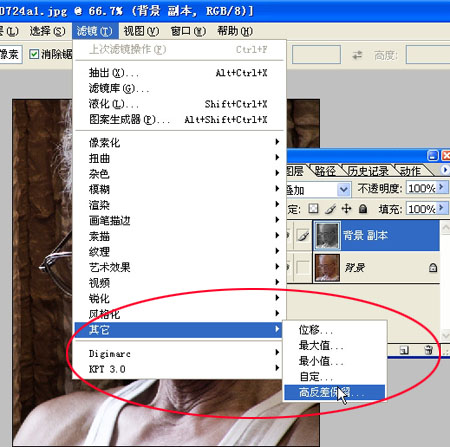
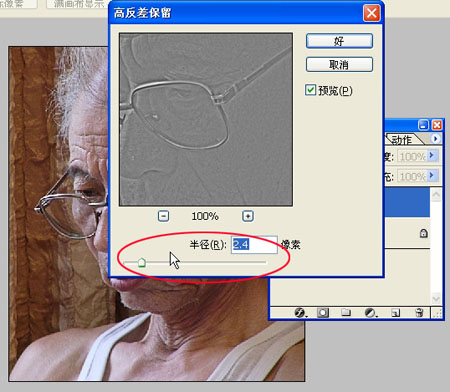
5、將數值不要調太高,稍稍提一點就好,多做幾次比一次到位要細膩。
6、點擊圖層下面蒙板
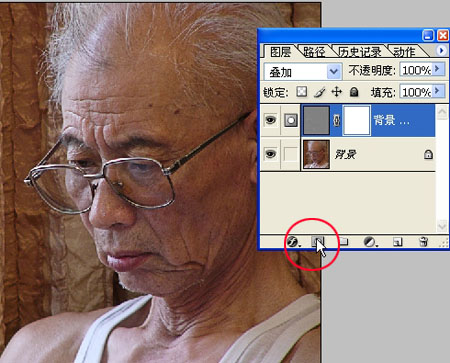
7、用黑筆將臉部以外不需要清晰的地方涂掉
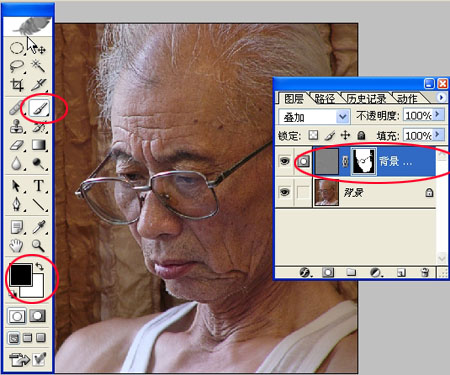
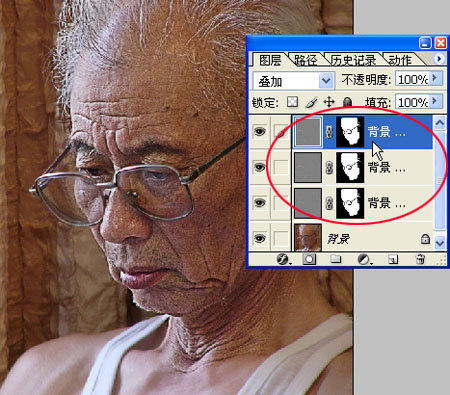
8、將此圖層連續復制到自己認為可以,我這里復制了兩個
#p#副標題#e#
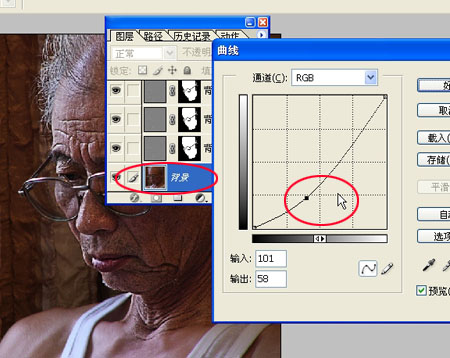
9、點擊背景圖層并將其用曲線稍稍調暗
10.復制背景圖層
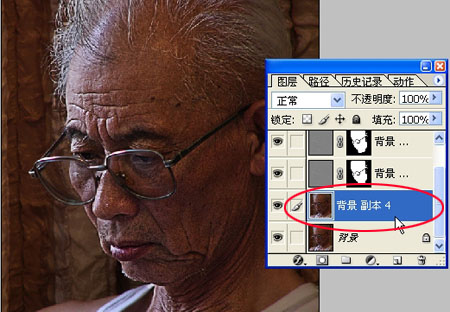
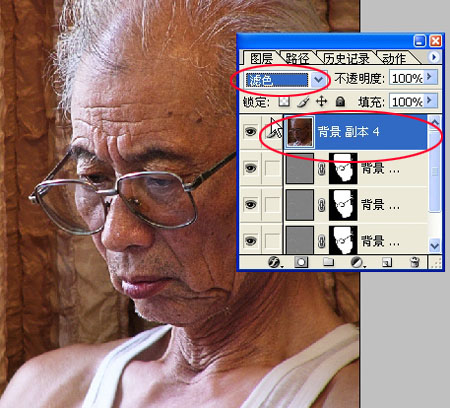
11、將此圖層推至最上面并將混合改為濾色
12、用蒙版,將黑筆的透明度調低,將眼睛部分和其他需要清晰的地方涂一下。拼合圖層,保存
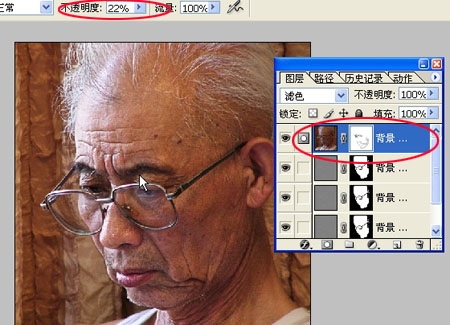
13、大功告成!兩圖對比左為原圖
銳化水平:只要你明白點Photoshop圖層,能找到“編輯”、“濾鏡”菜單,會把PS的圖像存儲為JPG格式就行。
銳化注意:一定在其他后期處理都整完了再進行。
銳化要點:寧可不那么銳,也不要銳過。
銳化參數:各值只作參考,圖的大小決定參數的大小。俺示例用圖為1024×768像素。
小序兒:銳化,對那些PS高手來說是不值一提的,但對一用PS就覺得頭疼的影友來說就要費一翻周折,什么高反差保留、邊緣銳化、什么USM銳化,進一步銳化……。當然有很多小的數碼圖片處理軟件有銳化功能,但我告訴你,那能和PHOTOSHOP相比嗎,要不它整那么多銳化干啥,用PS銳化就是來提高銳化精度。當然有很多大師在雜志或論壇上講解PS的銳化方法,但那是大師級的,說的是術語并長篇大論(是不是為了稿費我就說不清了),他還告訴你PS是咋實現銳化的,有時你需翻來覆去地看才能整明白。咱們用不著知道咋就能夠銳,咱們知道咋銳就行了。今天俺就總結大師們的經驗,照虎畫貓,用白話幫你整整銳化,讓不咋敢用PS銳的影友努力把片子秀出精彩。如真的對你有所幫助,你高興了,我樂了,我也沒白忙活。
銳化的目的是讓片子更清楚些,但如果拍時整虛了,那是錯位了,也想用銳化弄清晰,我看不易。它是用在相機動態范圍小啦、銳度低啦、圖片縮小后什么的。下面介紹兩招俺認為作用大的,較精確的銳法,大師們可別笑,俺是和初學者共同學招,而且您發現哪不對趕快砸我,免得誤導。開始!
一、USM銳化
USM,啥意思?我也說不太清,反正它是PS濾鏡里帶的一種銳化法,你就記住肯定比小軟件銳的精就行了。
USM銳化攏共分五步。
第一步,把要銳的圖像打開。
第二步,復制一層,把原圖層的小眼睛關上,把圖放大到100%。
第三步,在【濾鏡】菜單中找到【銳化】――“USM銳化”,開。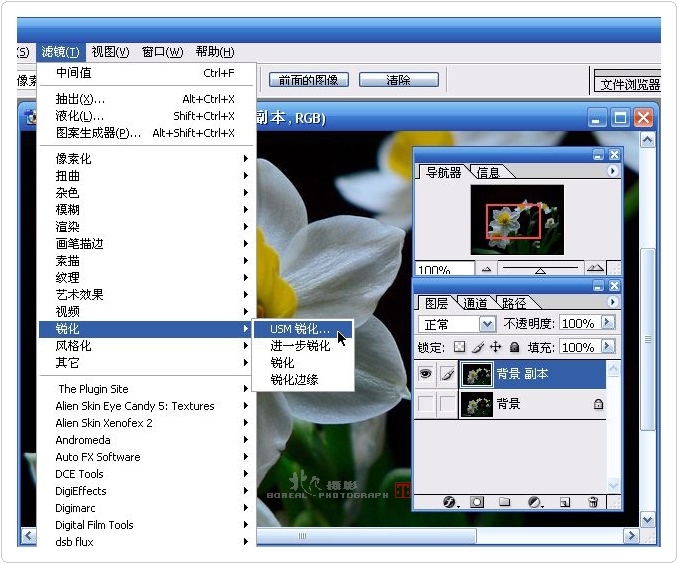
第四步,移動“數量”、“半徑”、“域值”的滑塊兒,左眼看大圖整體,右眼看小窗口局部,左顧右盼地調整。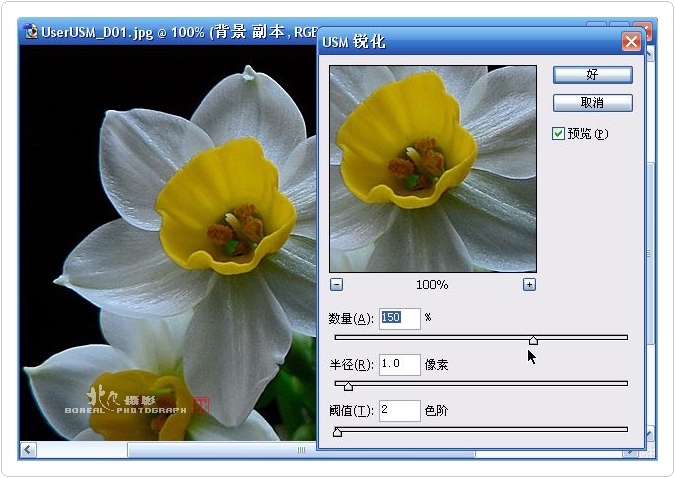
但是,這疙瘩我得說一下,因為你想銳的圖大小不同,而且這幾個值還挺不好理解,這地方整明白了對銳化精度有用。
數量――準備讓多少個像素發生變化。就是有多少像素想增加對比度來起到銳化作用,越多效果越強,圖大也要弄多些;
半徑――發生變化的像素中,不能一起變,是以幾個像素的范圍開始,使靠近它的像素再跟著逐漸變。也就是在“數量”欄所確定的像素中,作為邊緣的像素是以幾個像素為范圍來開始變化,半徑值越大,銳的范圍越大,銳的越強,這也得看圖大小設定。
#p#副標題#e#
域值――讓啥模樣的像素變化。是讓軟件知道,邊緣有多大反差的像素是用來銳化的。有一攝影雜志里介紹說這個值越大銳化越強,俺認為說的是不準確的,應該是:值越大,在上面兩項確定的像素里,銳化范圍越大,過渡自然;數值越小,反差越大,針對邊緣更有用。
如真看不明白就干脆看圖的效果試著來吧,反正這幾個值的意思俺實在轉的頭疼。
對比: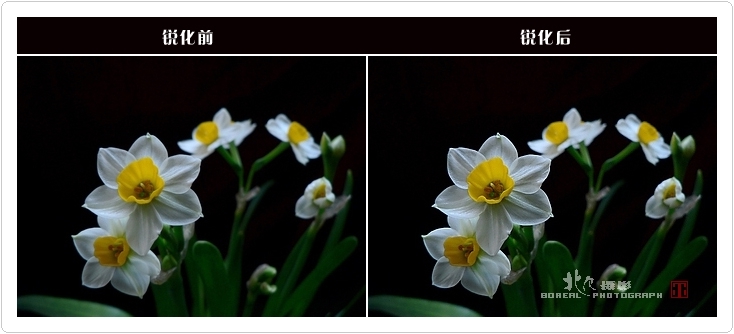
我覺得:風光建筑,數量整200、半徑整1-1.5、域值整10-20;花草人像,數量整150、半徑不整大于1、域值整2;貓啊狗啊,就整150、1、15,其它的自己試試吧。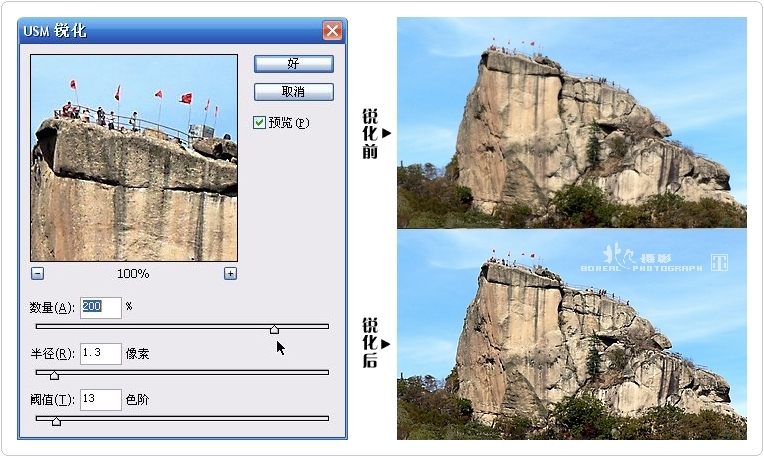
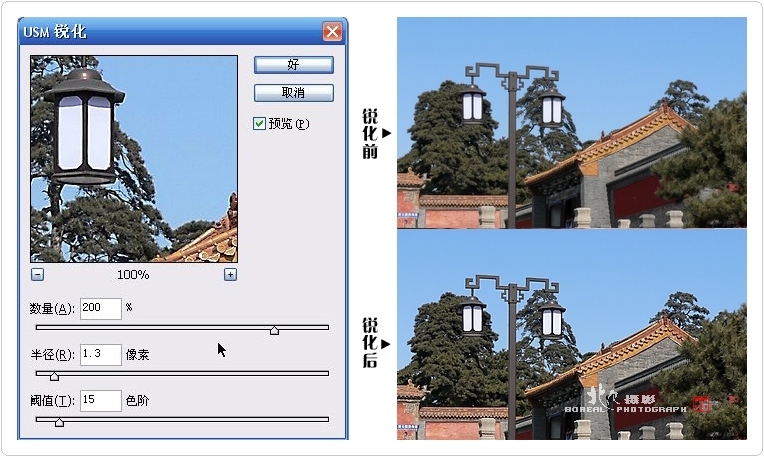
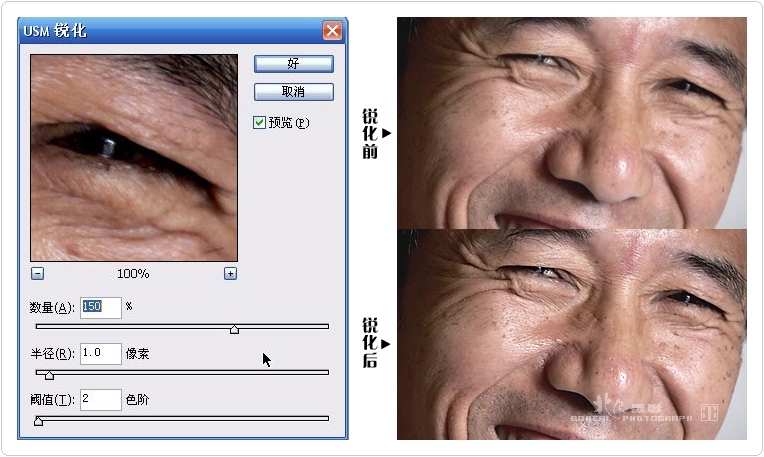
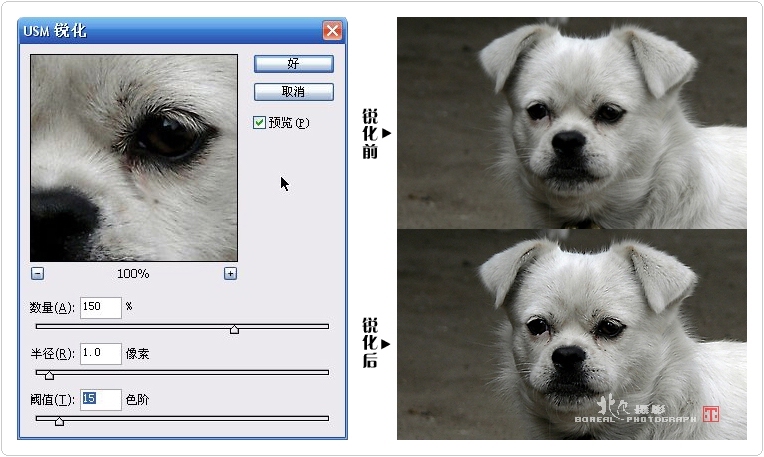
第五步,到【文件】菜單,“存儲為”啦。
二、高反差保留銳化
俺覺得這個銳人像挺好的,那眼睛不是很亮而是相――當地亮,不過臉上的疙瘩、褶子也是相――當清楚,那你就不能自己琢磨琢磨只整眼睛?不全告訴你,怕你印象不深,呵呵。
第一步,把圖整進來。
第二步,復制二層,把原圖層眼睛關上,選中最上圖層,把圖放大到100%。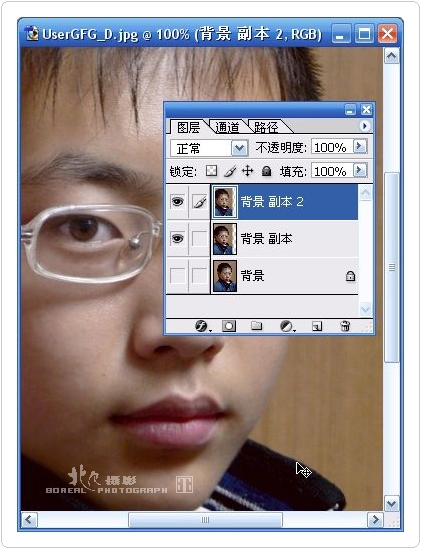
第三步,打開【圖像】菜單,找【調整】――點“去色”。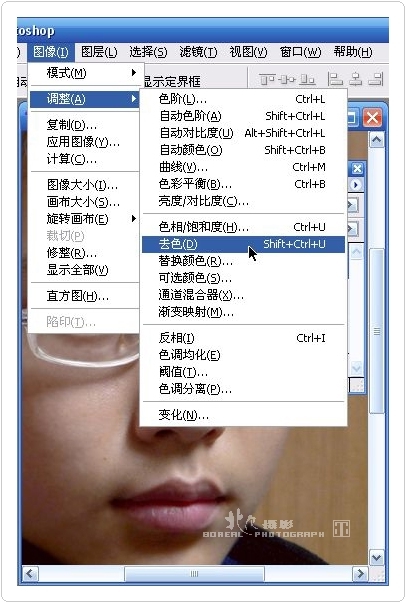
第四步,打開【濾鏡】菜單,找【其他】――“高反差保留”,蹦出對話框。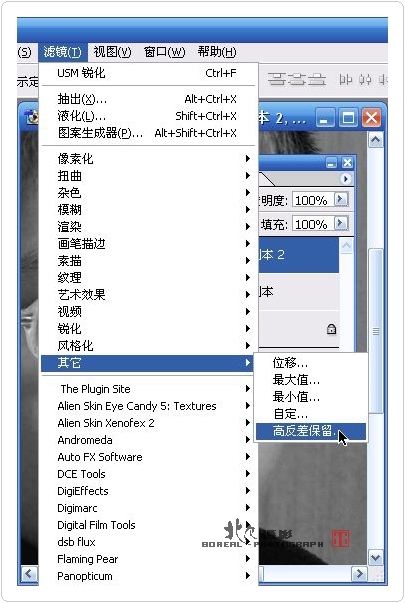
第五步,調“半徑”,俺覺得在1-4為佳,根據你圖片大小和需銳的程度,自己拿主意吧。
#p#副標題#e#
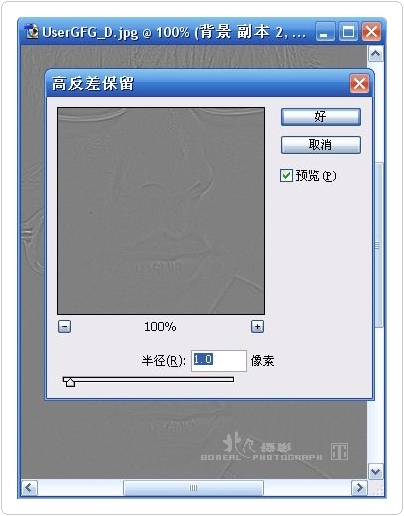
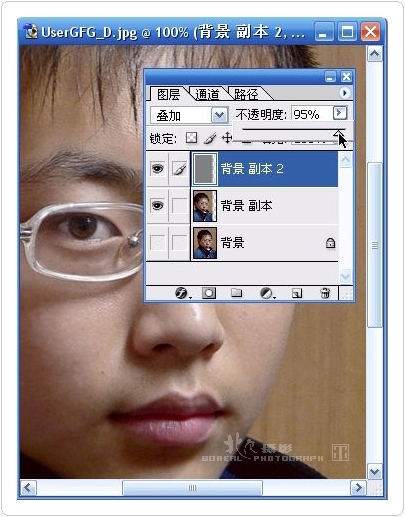
第六步,在圖層面板“圖層”倆字下面的小口里選“疊加”,再整整右面的不透明度(也可
省事兒,用小鍵盤9、8、7….試,0是回到100%。
對比: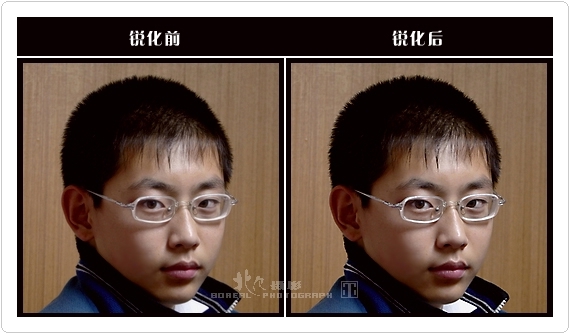
第七步,存不存你自己定,不管了。
#p#副標題#e#
簡單使用PS的高級銳化(二)――降低銳化噪點
較大的圖片雖然精度高,有時照顧不周,也會整出噪點,但人家PS哪能沒招呢,你可用混合方法去銳,就能降低噪點啦,使你銳得更精。
法一、使用消退命令:
第一步,把要銳的圖像打開。
第二步,復制一層,把原圖圖層的小眼睛關上,把圖放大到100%。
第三步,通過【濾鏡】中的【銳化】,哪種都行,俺還是用【USM銳化】。(高反差保留用這招降噪不好使)
第四步,USM后,【編輯】菜單里出現一項【消退xxx】命令或用快捷鍵“Shift+Ctrl+F”(偷偷告訴你,使用濾鏡后,最后用的就會出現消退后面,這可有別的用處),開。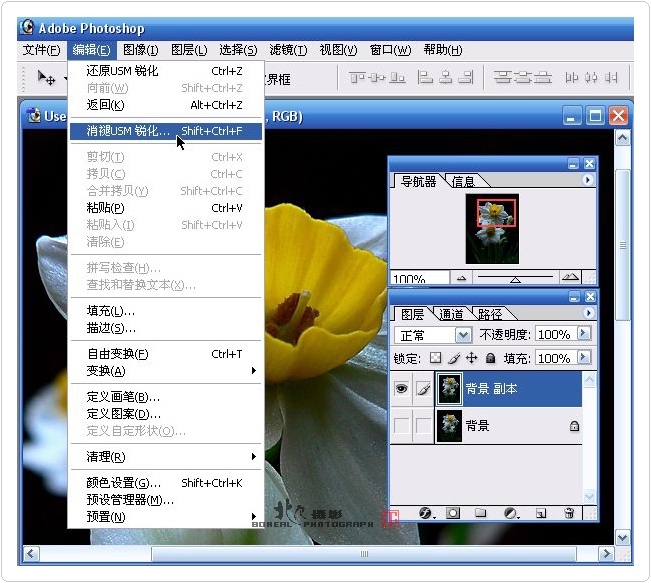
第五步,在蹦出的【消退】對話框中調整,“模式”選擇“亮度”,不透明度我調到90(根據你片子的情況調)。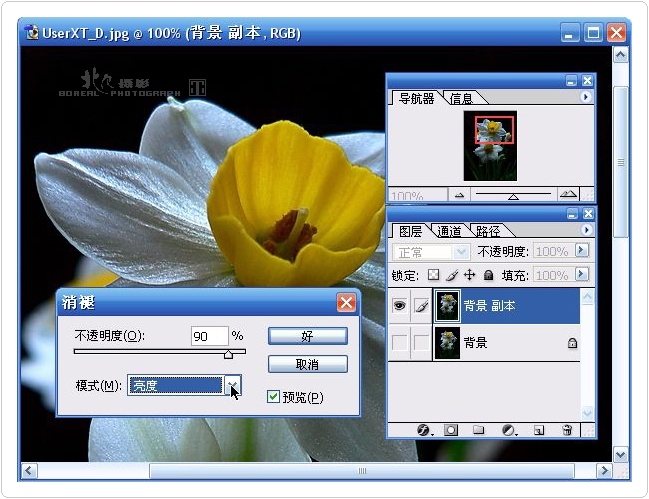
對比: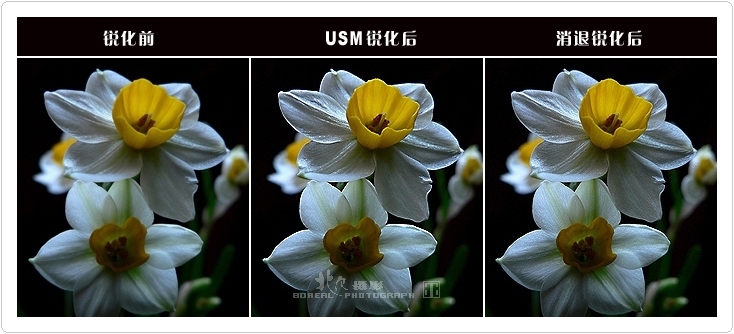
第六步,存!
法二、使用LAB明度通道
這法只對圖像明度銳化對色彩沒影響,你說高不高,噪點怎能不低呢。
第一步,咋把圖整進去就不說了,按上面一、二做;
第二步,打開【圖像】菜單,選【模式】中的lab顏色;蹦出對話框點“不合并”;
第三步,在【圖層】面板點【通道】選項卡,再點“明度”;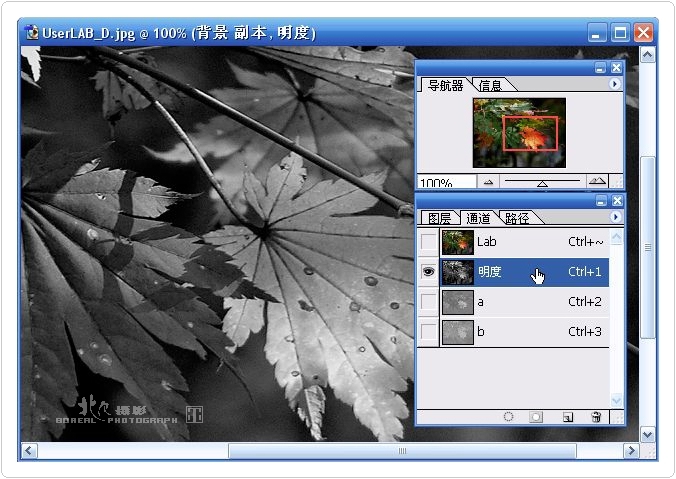
第四步,打開【濾鏡】菜單,【銳化】――“USM銳化”
第五步,再到【圖層】面板,把lab通道的眼睛點亮;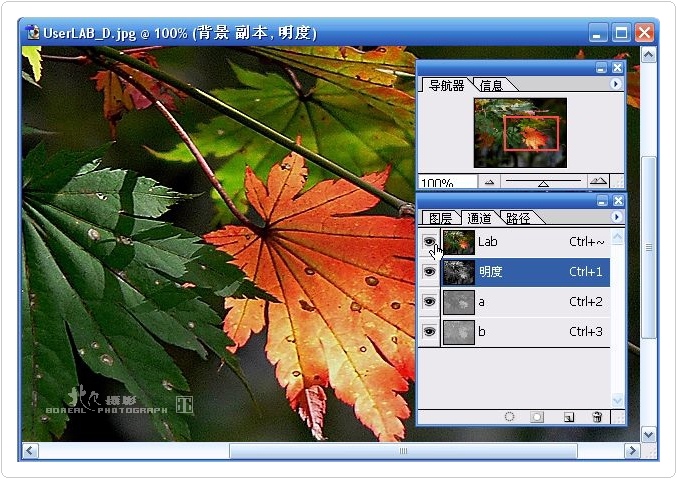
第六步,必須整的,打開【圖像】菜單,選【模式】中的RGB顏色,蹦出對話框點“不合并”,把圖轉回RGB來呀;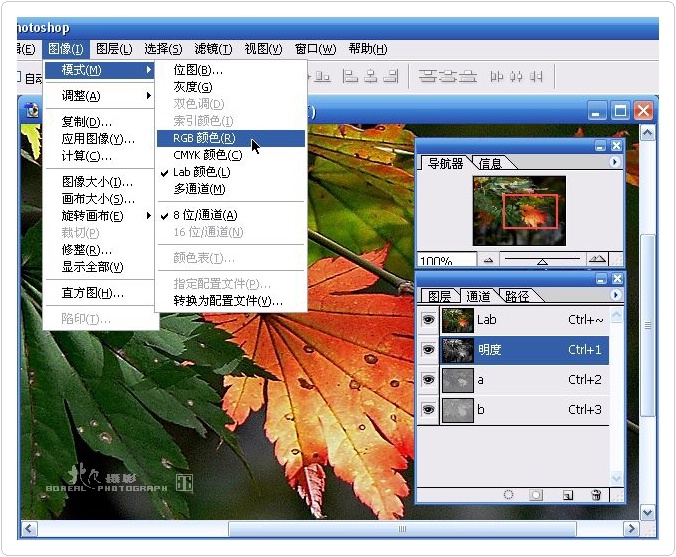
對比: