
選擇需要混合的對象,按快捷鍵Ctrl+Alt+B即可進行混合。
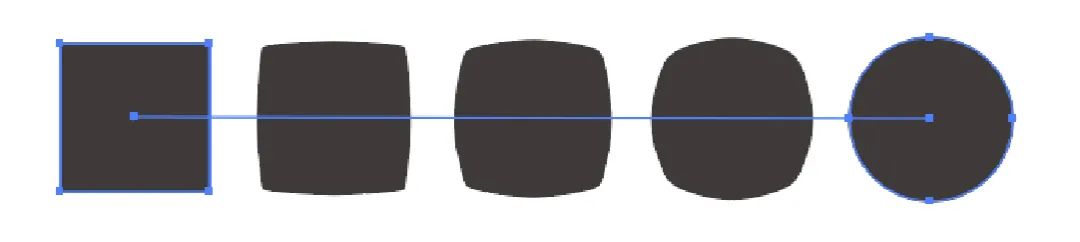
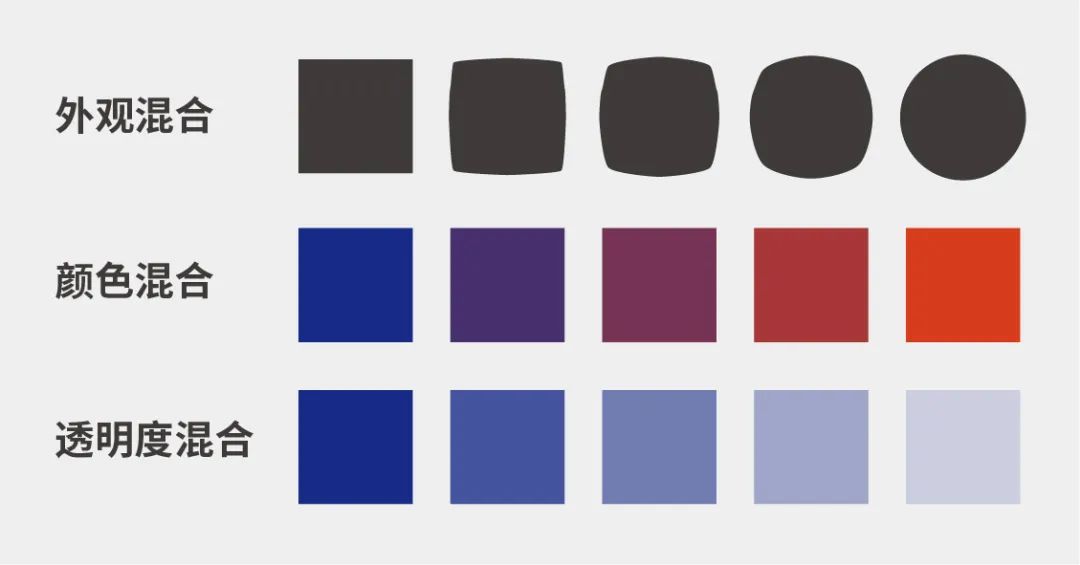
通常可以對兩個或以上的對象進行外觀(效果、填色、描邊)、顏色、透明度的過渡。

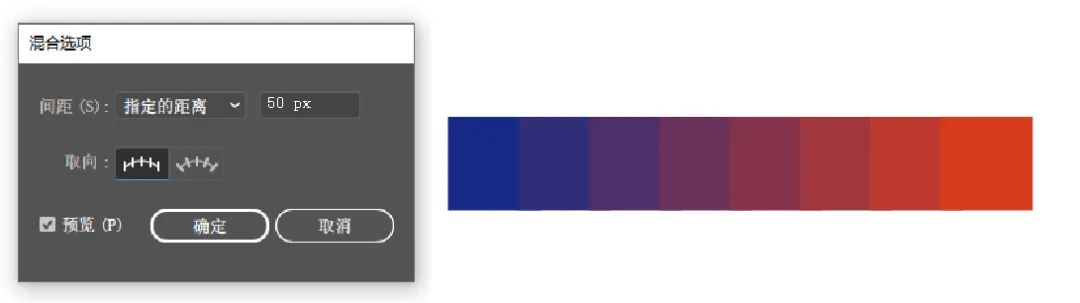
雙擊“混合工具”即可彈出混合選項菜單,“間距”分別有3個選項:平滑顏色、指定步數、指定距離。
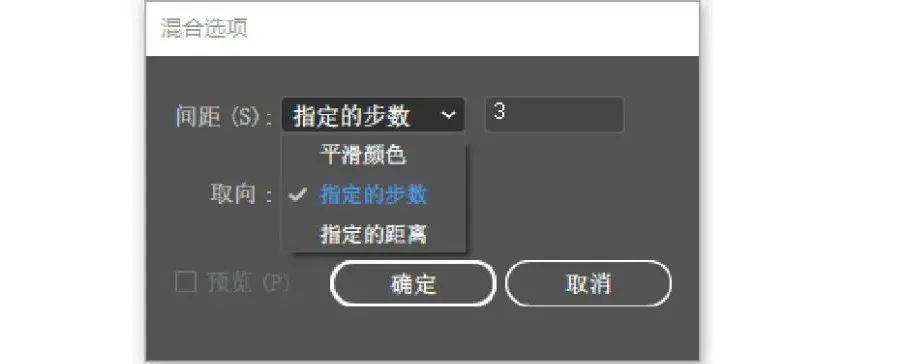
1、平滑顏色:自動計算混合的步驟數。
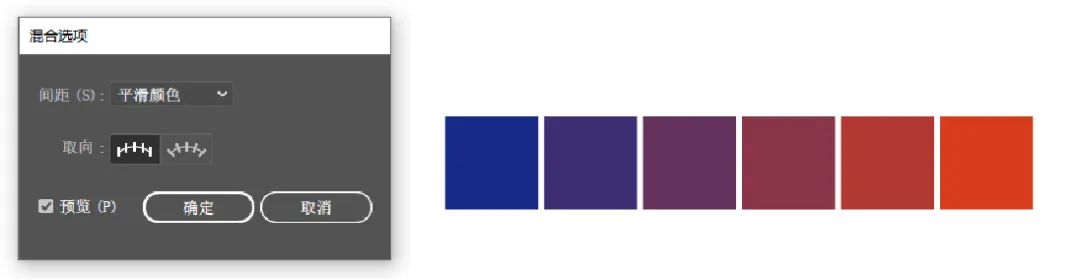
2、指定的步數:自定義混合對象之間的數量。
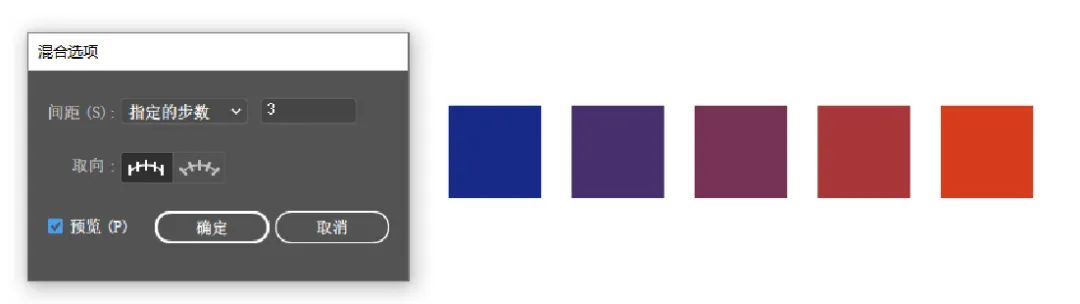
3、指定的距離:指定一個對象到下一個對象之間的距離。

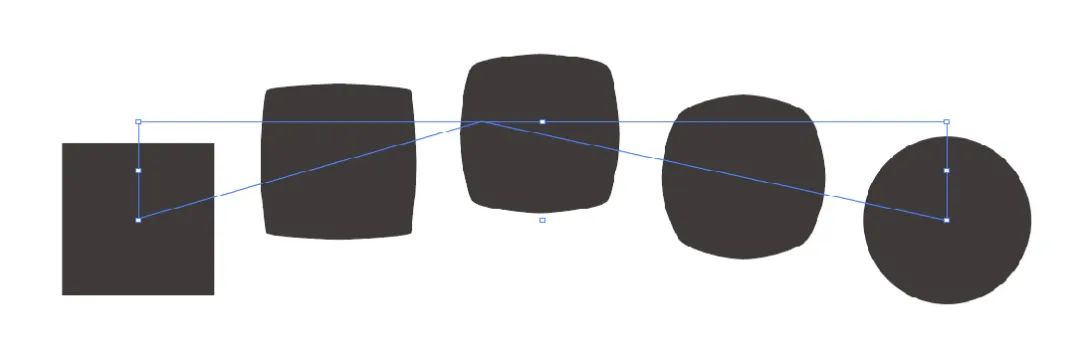
連接混合對象間的路徑稱為混合軸:
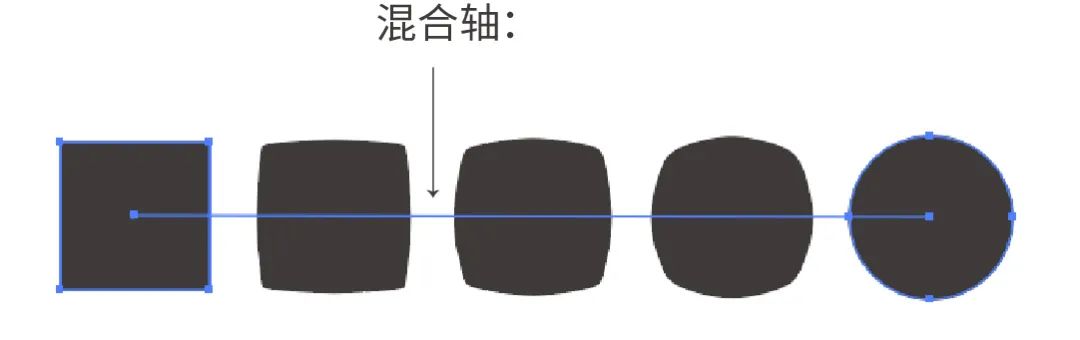
混合軸可以通過相關路徑工具進行編輯:
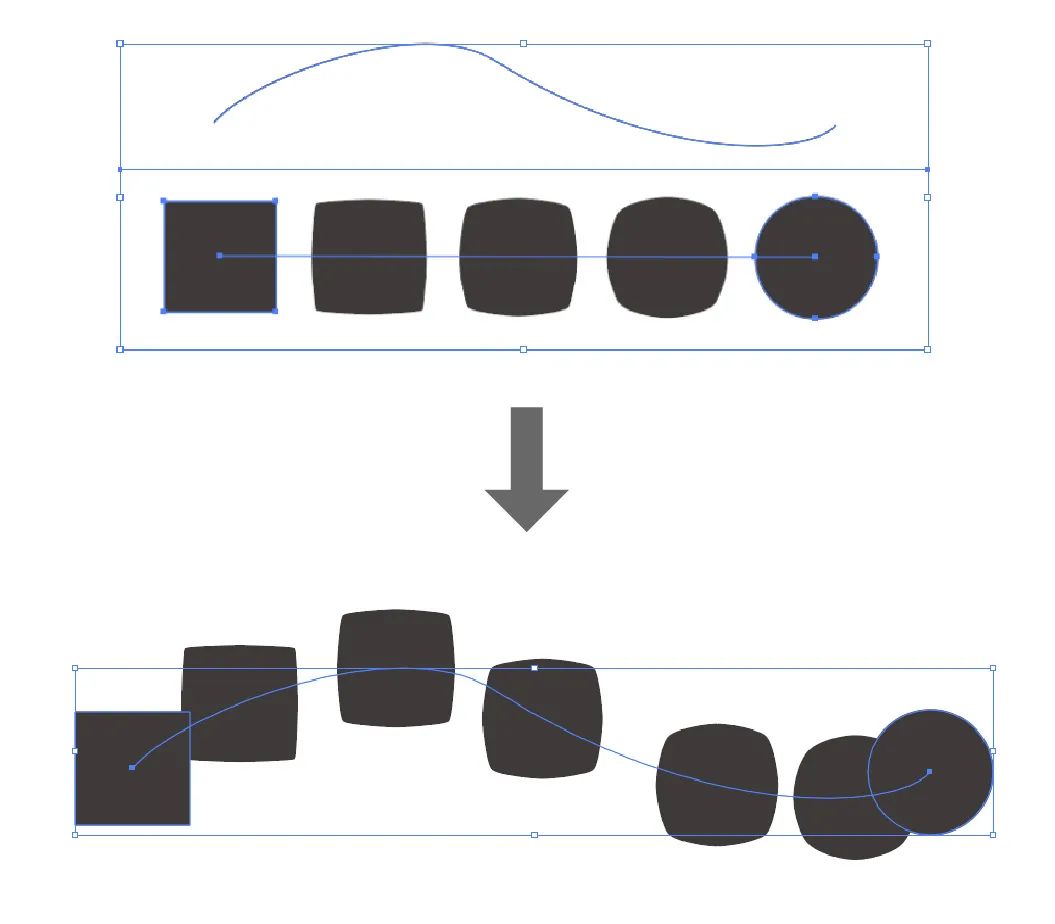
還可以繪制新路徑替換混合軸:框選對象和路徑,執行“對象-混合-替換混合軸”命令。

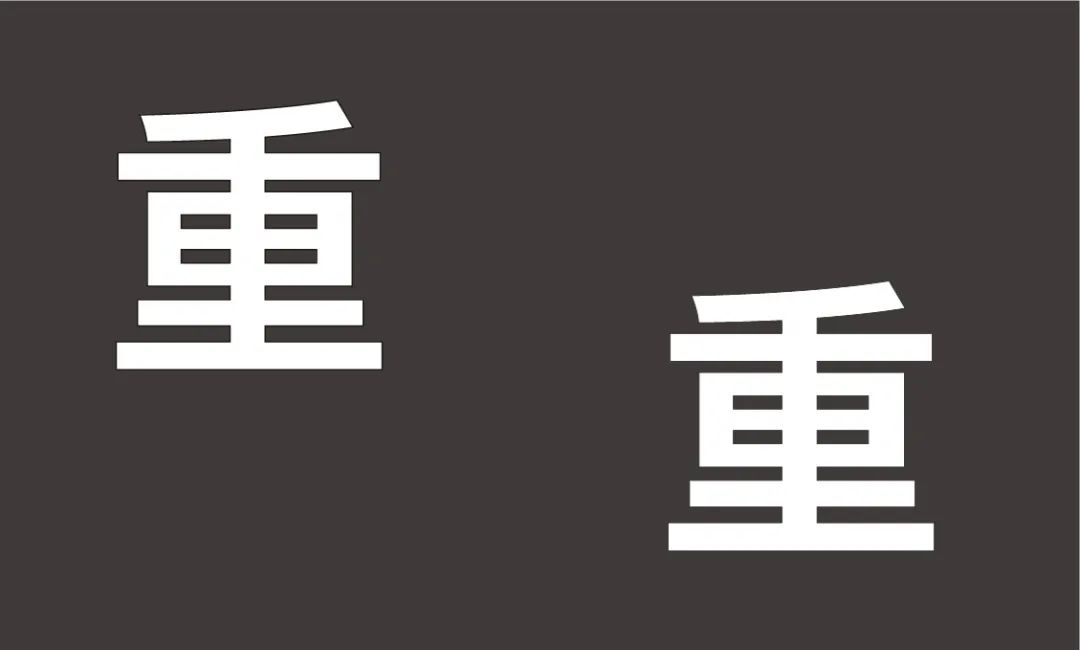
使用文字工具輸入文字,填充白色,描邊為黑色,大小選擇1pt。復制一個字向右下角移動,描邊改為0.5pt。
選擇兩個文字按快捷鍵Ctrl+Alt+B進行混合。
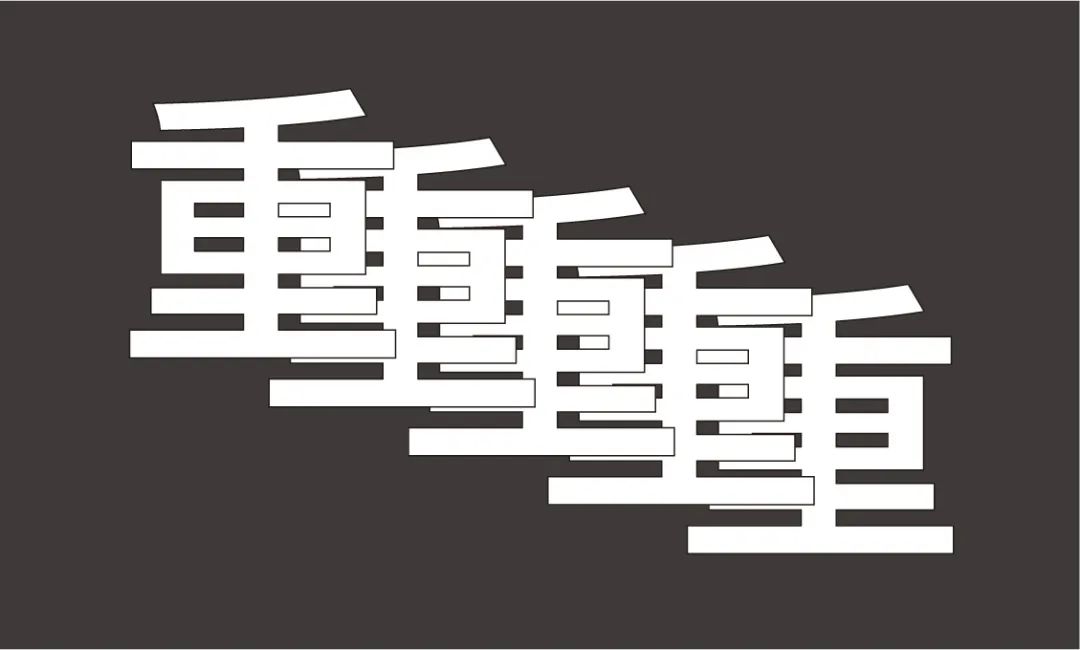
雙擊“混合工具”彈出混合選項菜單,“間距”選擇”指定步數”:100。
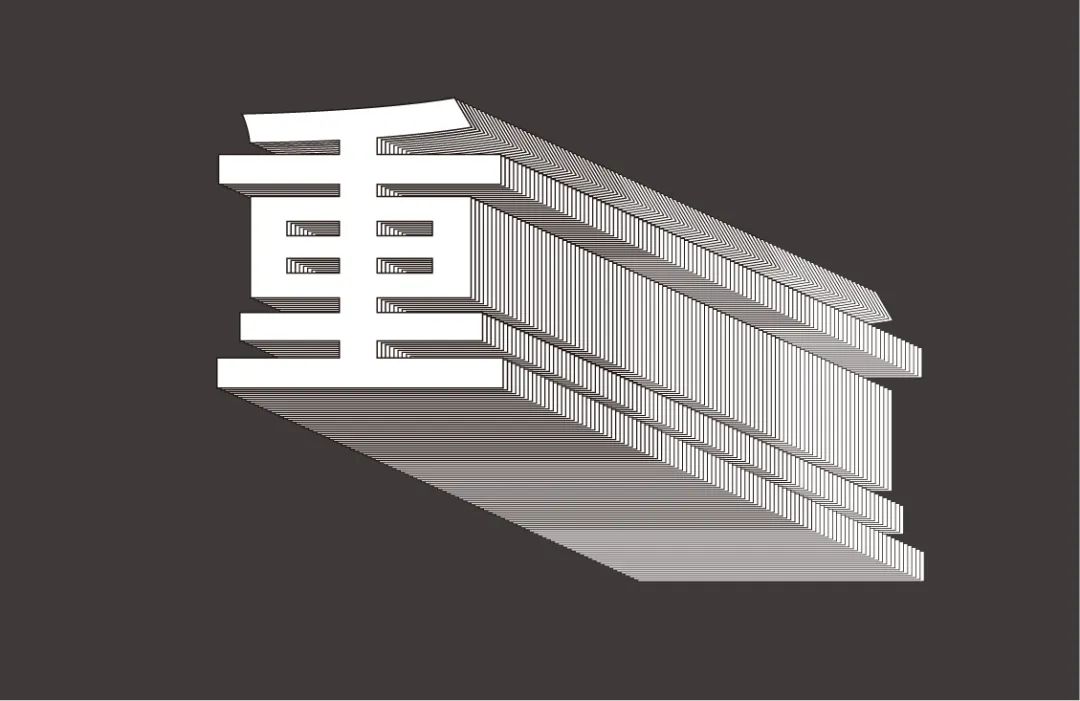
使用同樣的方法制作其他三個文字的混合效果:
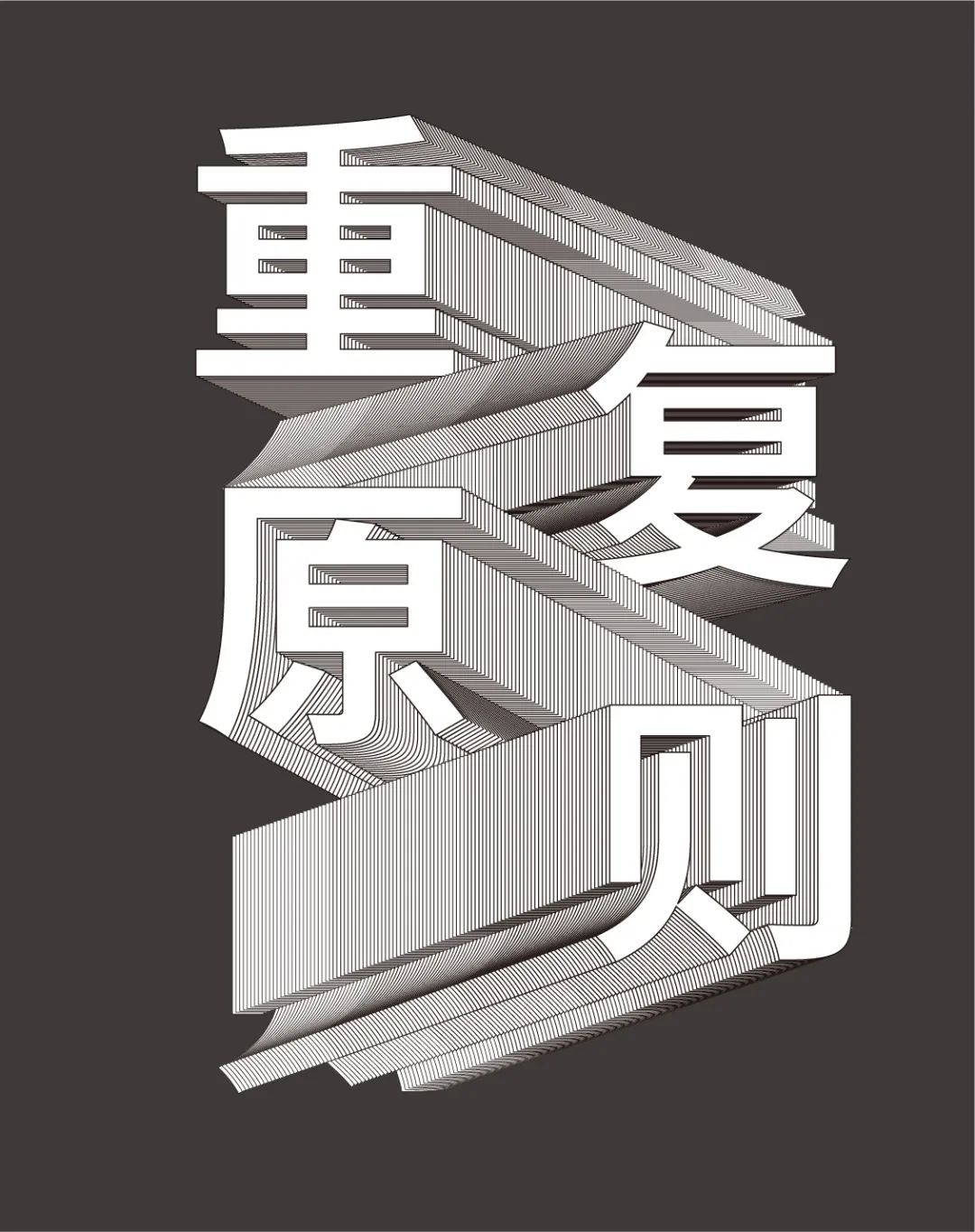
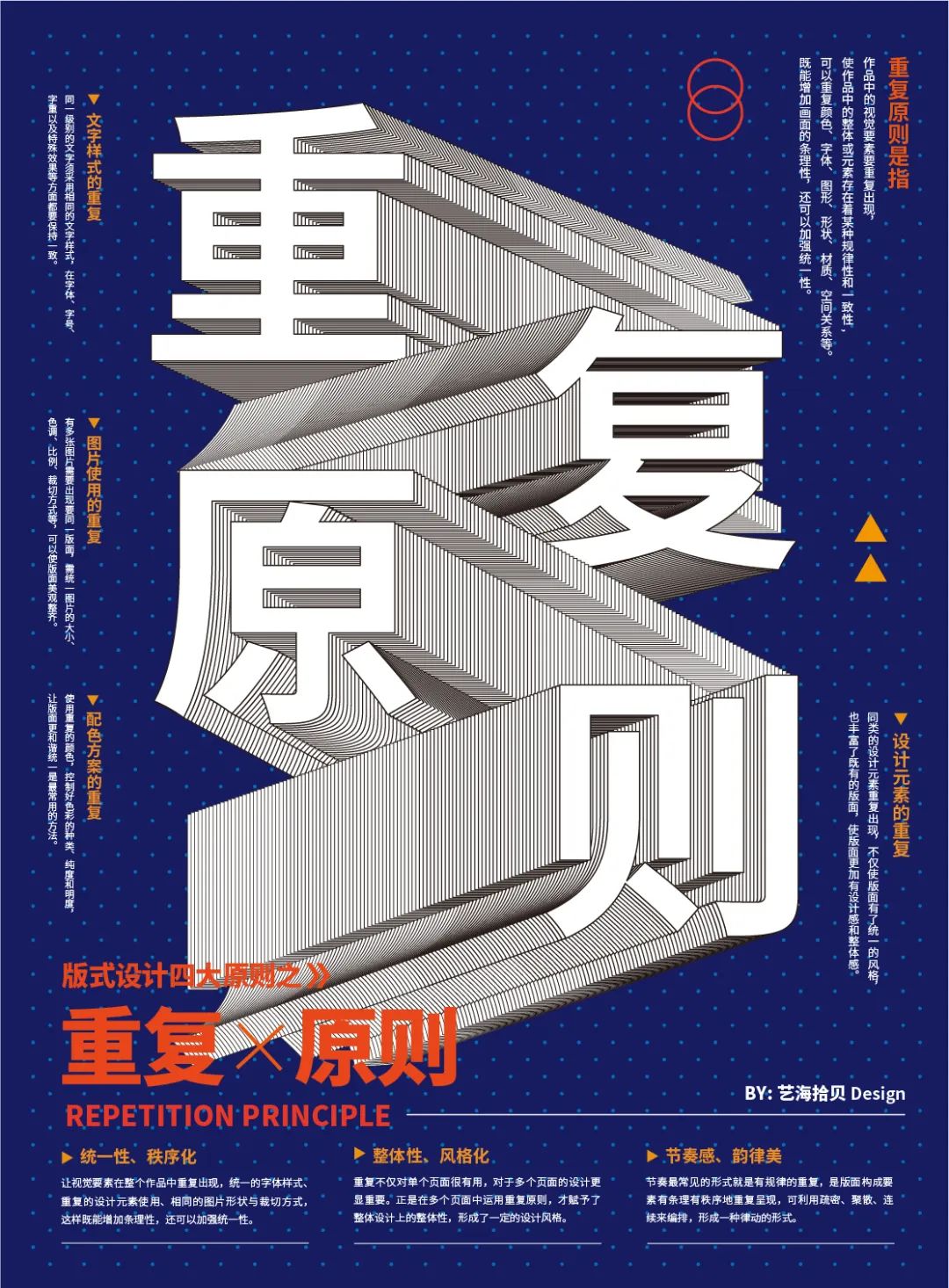
最后加入文字排版:
給“混合軸”添加新錨點,再使用路徑工具進行調整,可以得到如下效果:
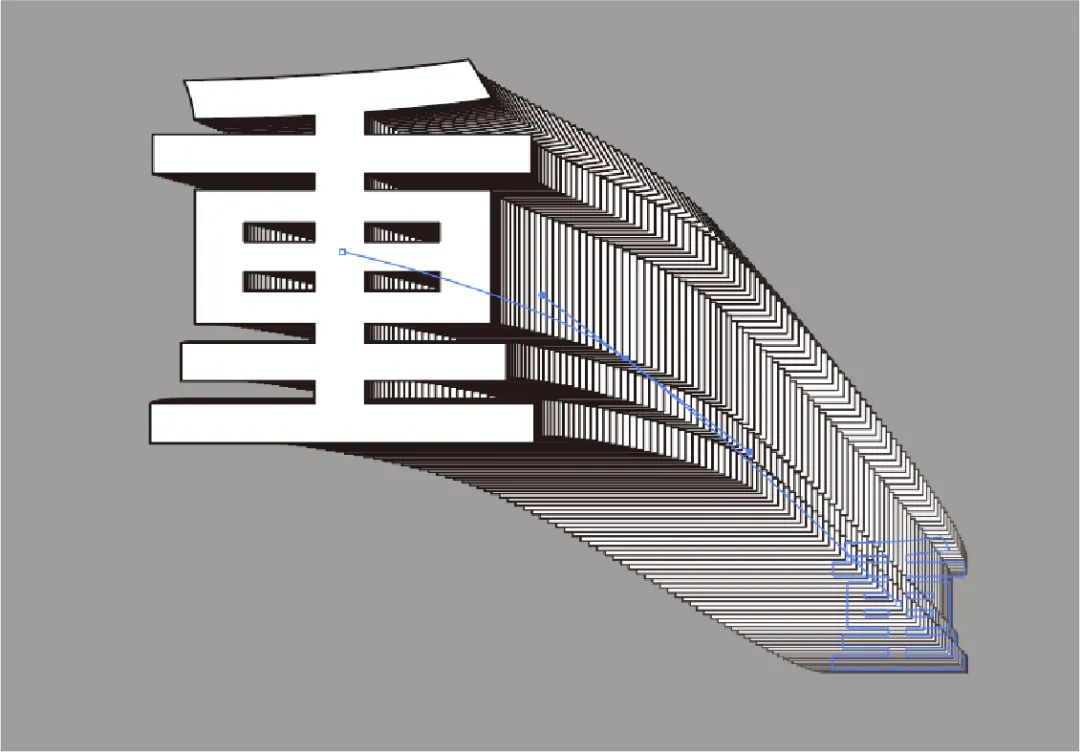
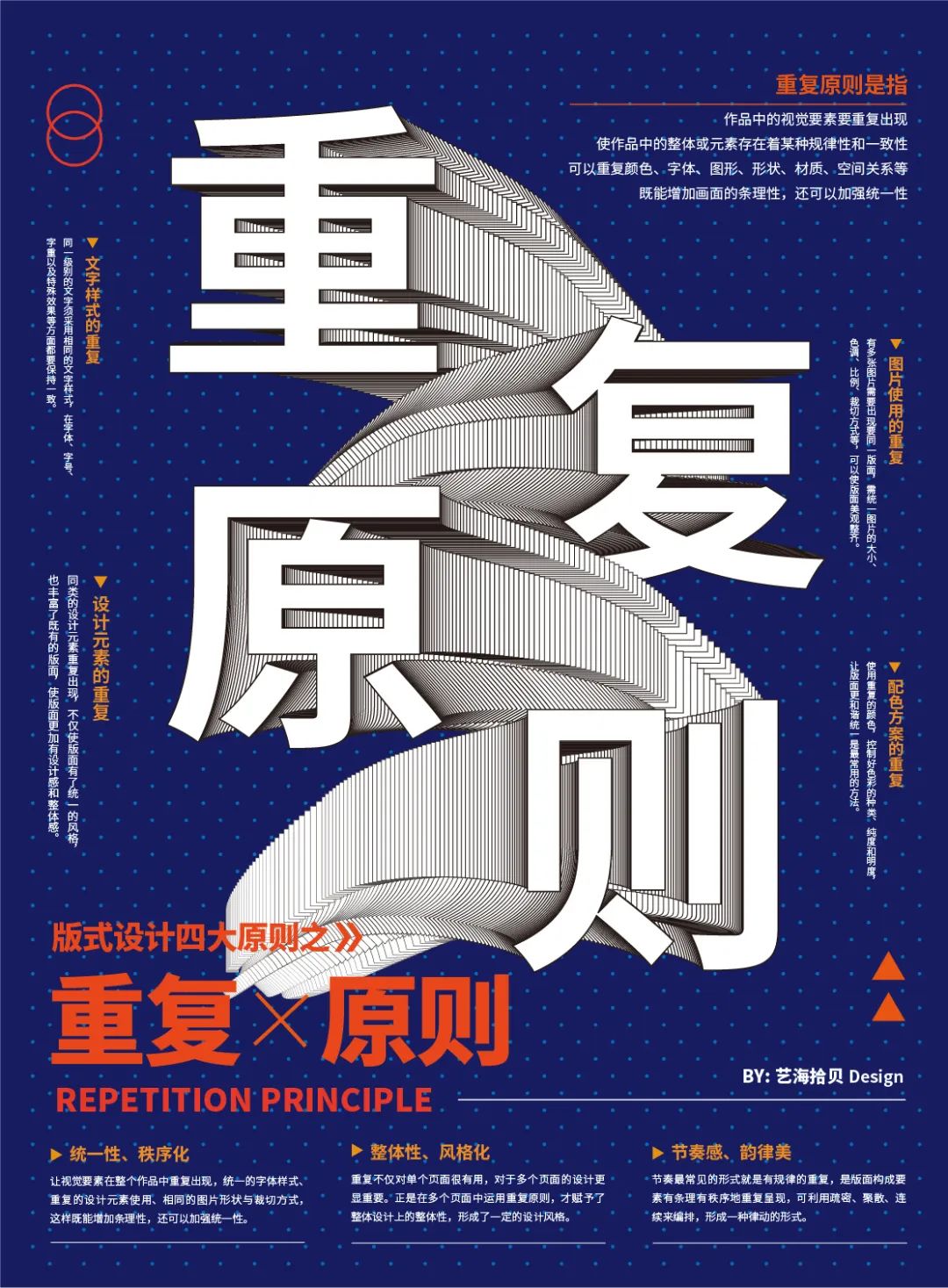
使用同樣的方法調整其它三個文字的混合效果,重新進行文字排版,第二個海報設計完成:
重新繪制新路徑,框選對象和路徑,執行“對象-混合-替換混合軸”命令。
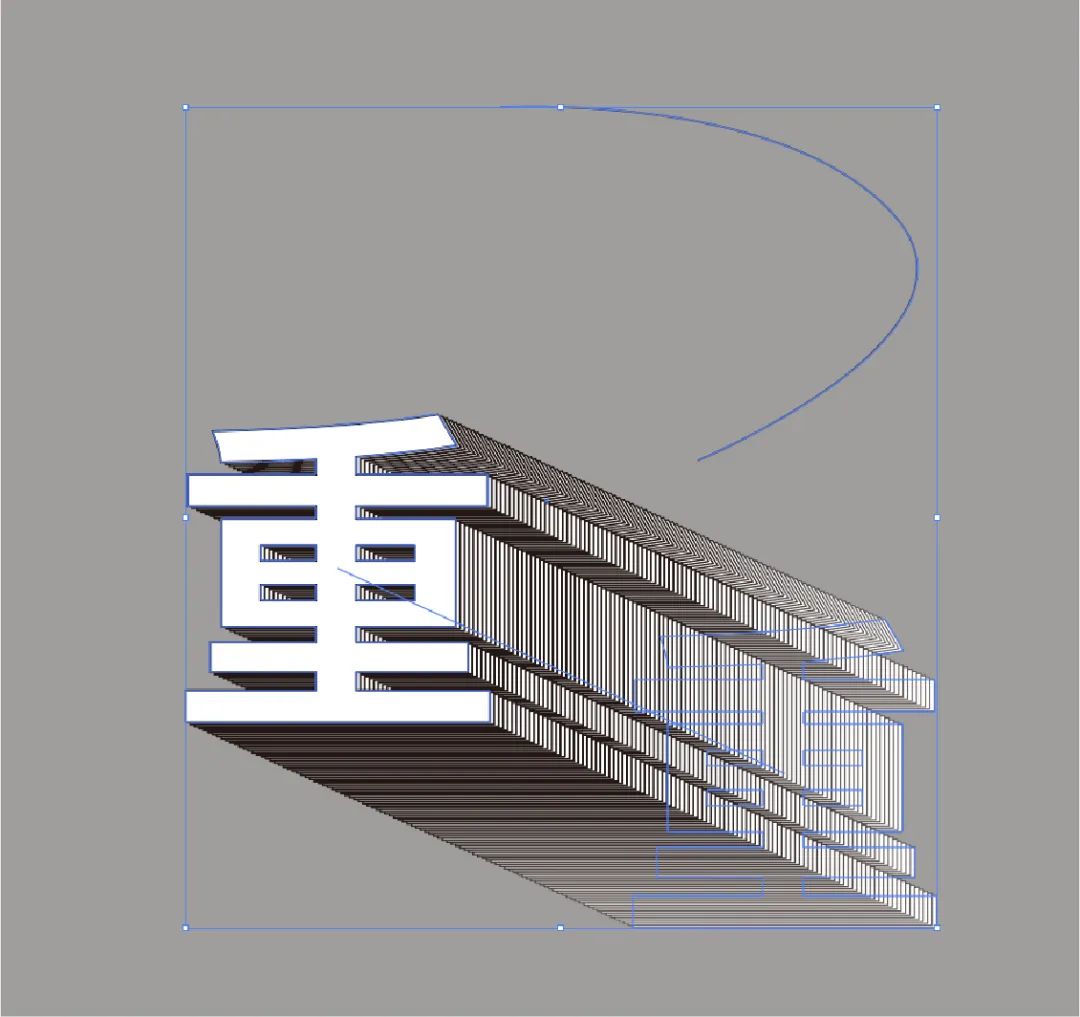
得到新的混合效果:
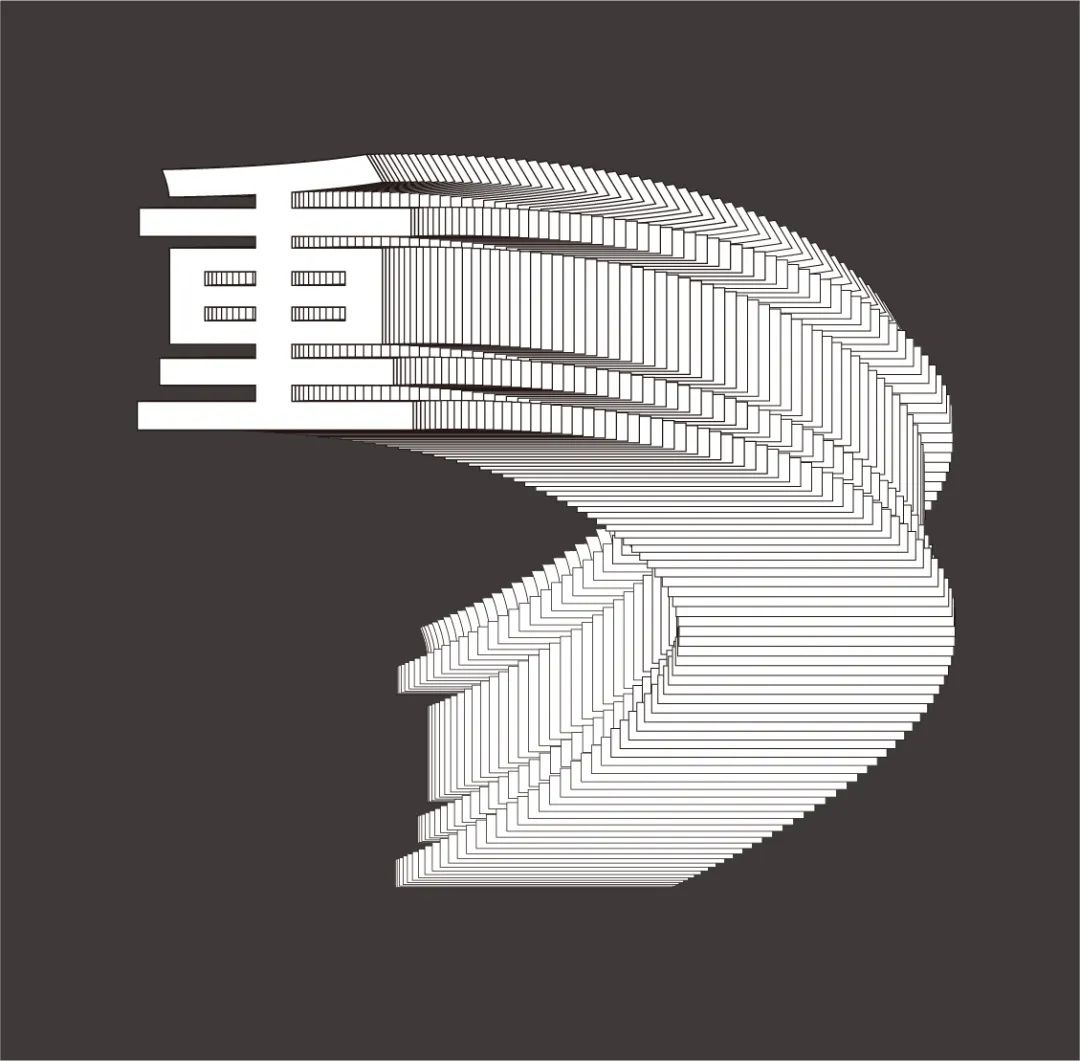
另一個字也使用相同的方法制作,最后加入文字排版,第三個方案設計效果:
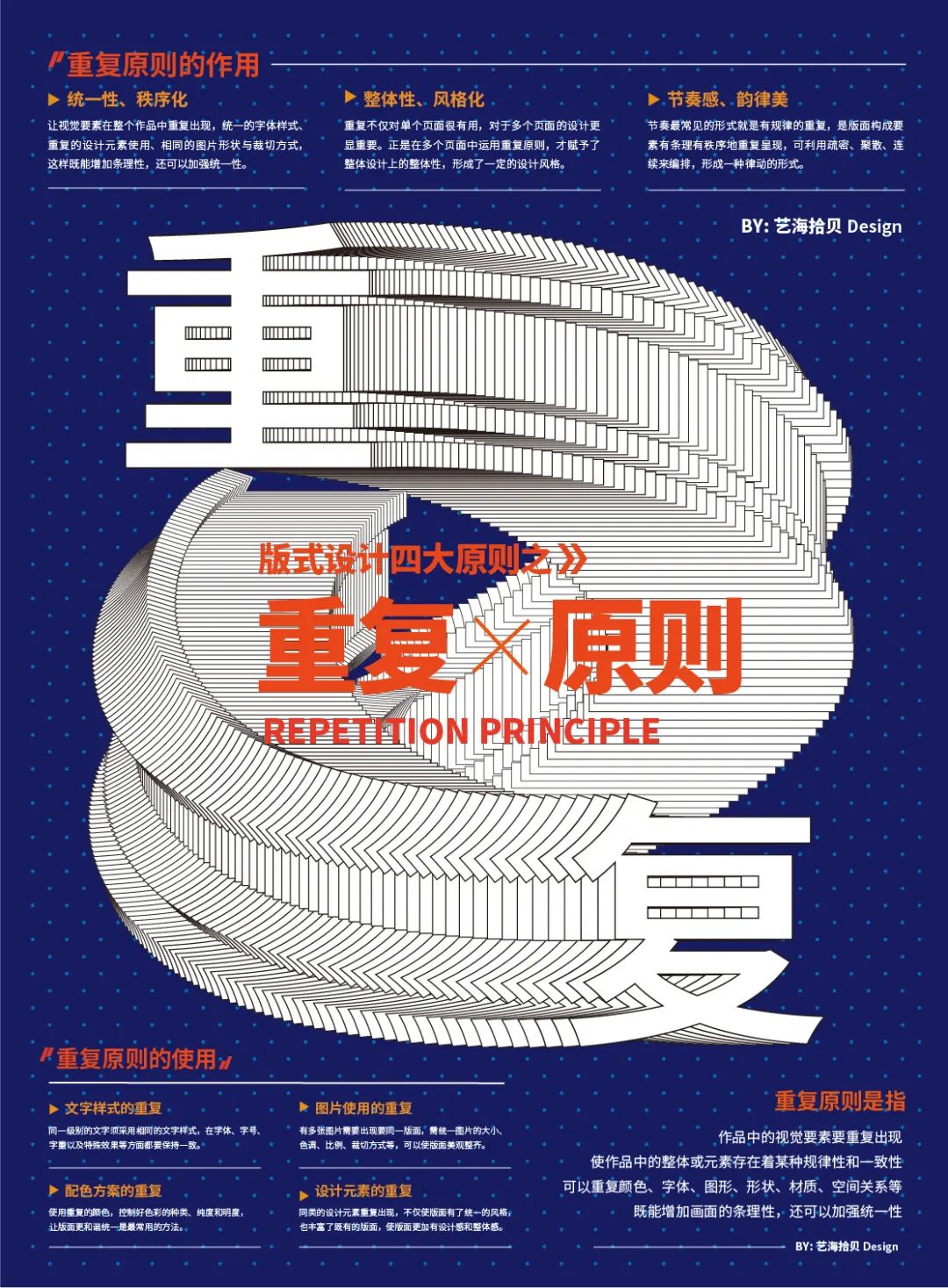
重新更改混合效果:前方文字填充改為無,描邊為1pt的白色;后方文字縮小,把填充和描邊都改為0,得到如下效果:
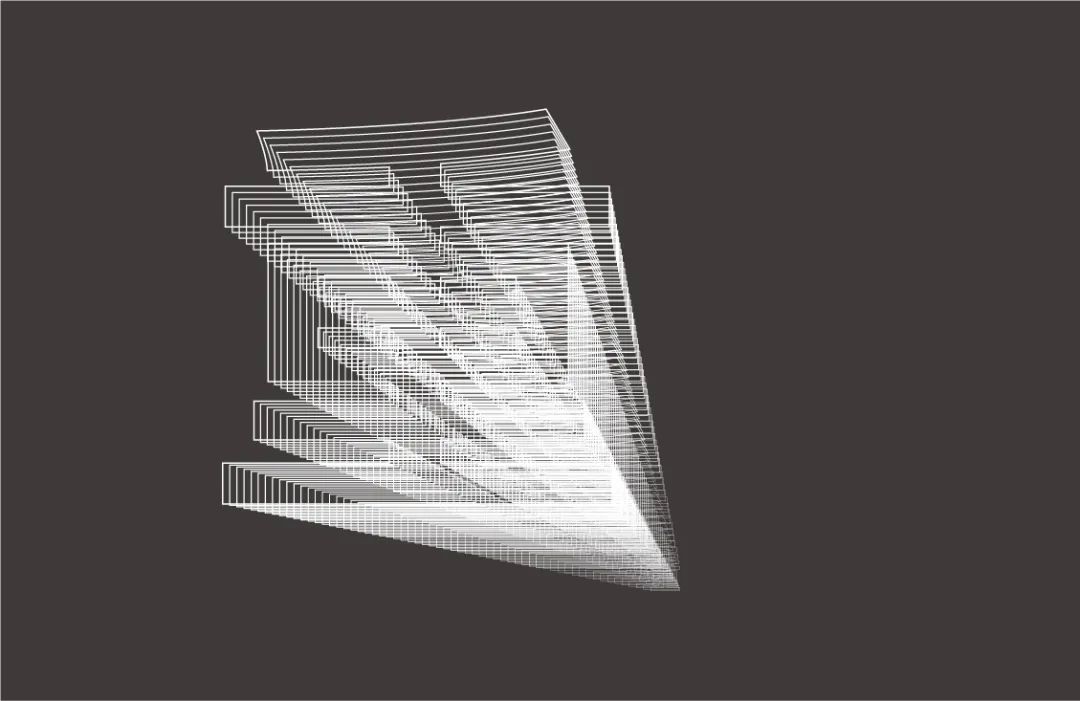
其它文字也使用相同的方法制作,最后加入文字排版,第四個方案設計效果:
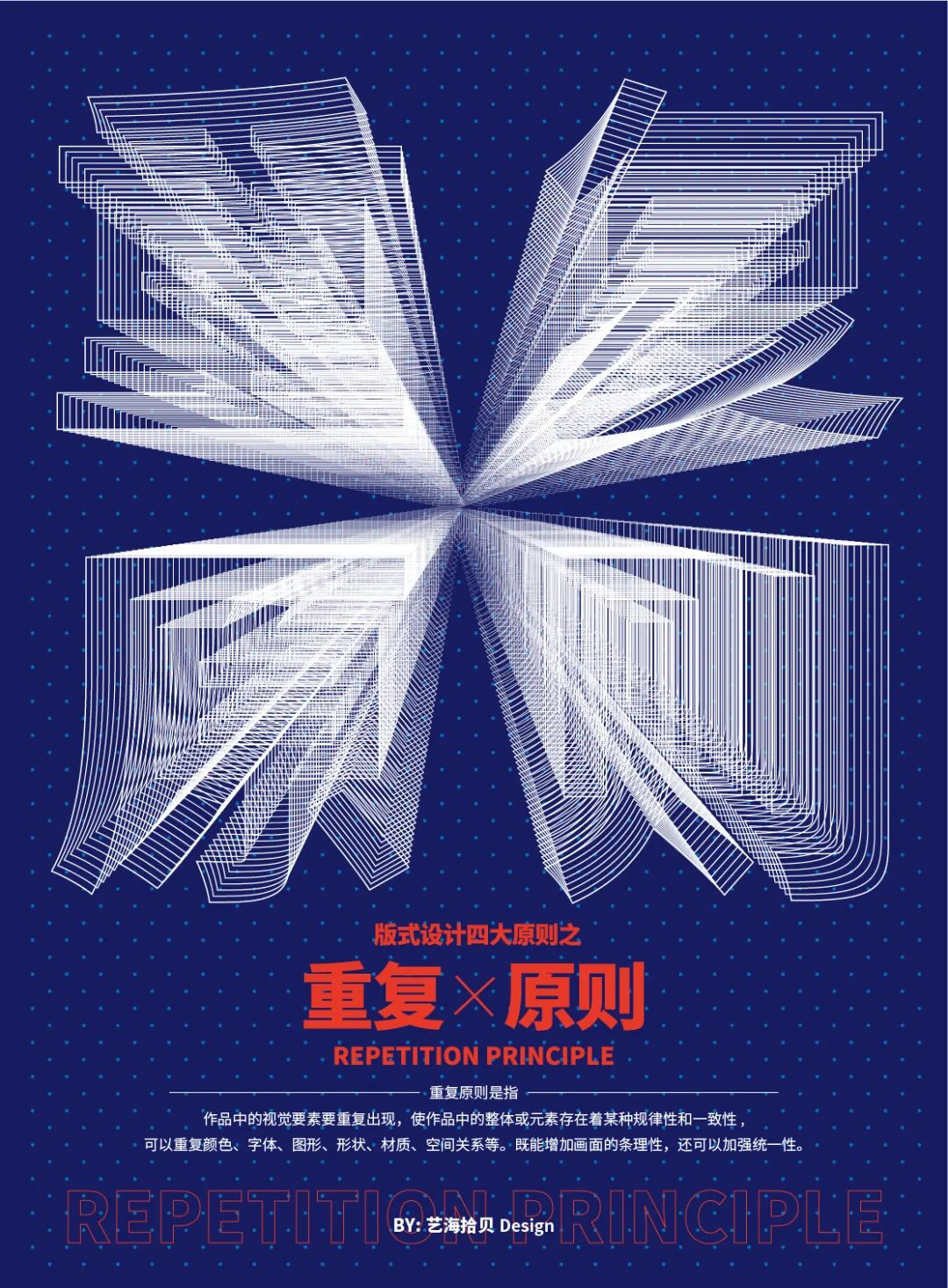
利用混合工具還可以制作出很多有意思的效果,大家可以靈活運用并舉一反三設計出更多優秀作品。
作者:鄧海貝
來源:藝海拾貝Design(ID:YHSBds)
1.先用鋼筆畫一個如下的形(當然也可以用螺線工具畫,不過那樣太機械了,用鉛筆也可以,不過都要再用直接選取工具調整的):
570)this.width=570;” style=”CURSOR: hand” onclick=javascript:window.open(this.src); src=”//images.sj33.cn/uploads/allimg/200605/20060512233536418.gif” onload=”javascript:if(this.width>570)this.width=570;” align=absMiddle border=0>
3.用混合工具混合兩根線條得到如下圖(很難看的型是吧,不急,后面還要調整):
570)this.width=570;” style=”CURSOR: hand” onclick=javascript:window.open(this.src); src=”//images.sj33.cn/uploads/allimg/200605/20060512233537615.gif” onload=”javascript:if(this.width>570)this.width=570;” align=absMiddle border=0>
5.用直接選取工具單獨選取一根線條填充不同的顏色,如果要比較細膩可以設置線寬,
如果覺得機子拖的慢,是因為混合步數設置的太大了,可以通過雙擊混合工具得到如下面板
并進行調整:有些做的差不多的,.可以使用擴展,這樣不會有旋轉時產生的變形,也不會使得電腦很慢,不足之處是不能修改了,不過可以把混合的圖放在一個文件里,擴展的圖新建一個文件來解決.
本色在此把混合工具的使用方法整理成一個相對簡要但較完整的介紹,內容大部分很多朋友都知道,但相信會對很多初學的朋友有些幫助!在作帖子的圖片過程中發現還有些混合的問題并味解決,希望大家能作過補充和完善!
本帖圖片全為本色原創!部分用詞可能不是很準確,請大家諒解!
二、混合的用法和種類:
用線框模式,用鋼筆工具調整路徑的曲線
570)this.width=570;” style=”CURSOR: hand” onclick=javascript:window.open(this.src); src=”//images.sj33.cn/uploads/allimg/200605/20060512230207694.gif” onload=”javascript:if(this.width>570)this.width=570;” align=absMiddle border=0>
]]>