海報(bào)設(shè)計(jì)并不是越復(fù)雜越好,反而用一些簡(jiǎn)練的設(shè)計(jì),可以吸引更多的眼光。如下面的教程,作者用到的元素并不多,僅人物、背景及時(shí)鐘。作者精心搭配,給畫(huà)面增加很強(qiáng)的空間感,整體完美,大氣。
原圖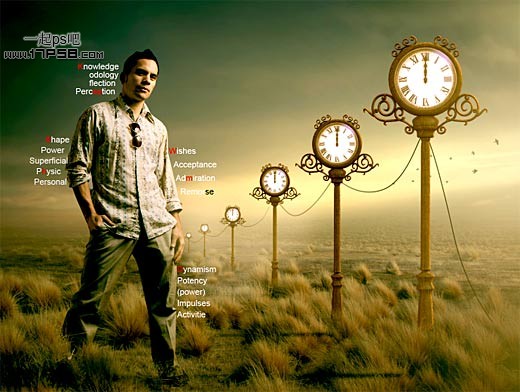
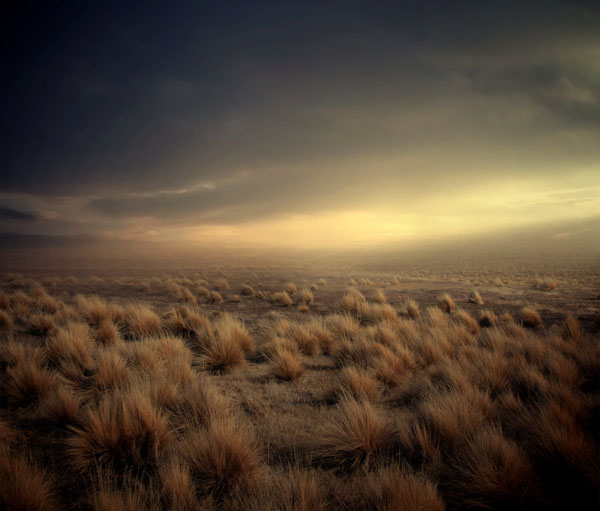
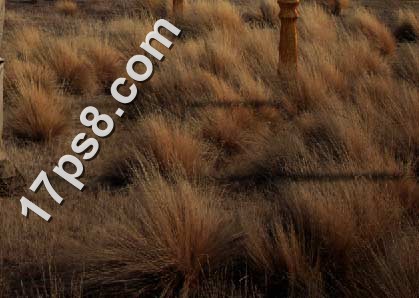
1、打開(kāi)草地和人物素材。
<點(diǎn)小圖查看大圖>
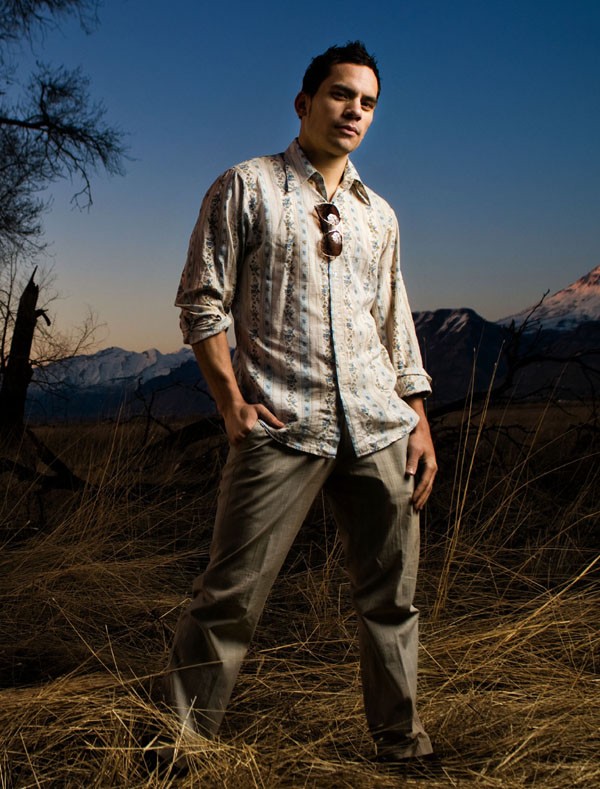
2、用鋼筆摳出人物,腳部大致?lián)赋黾纯桑先氩輩仓校笮∥恢萌缦隆?/P>
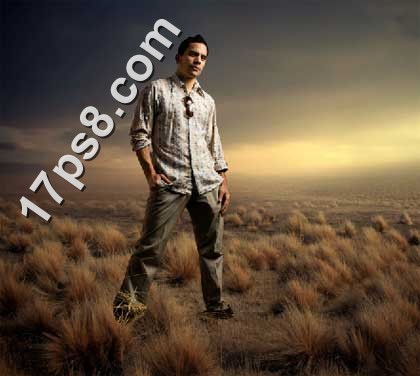
3、添加蒙版,選擇草叢筆刷涂抹腳部,類似下圖效果。

#p#副標(biāo)題#e#
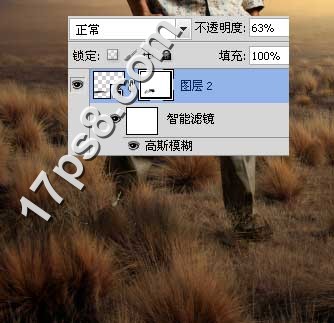
4、復(fù)制帥哥層,去掉蒙版,填充黑色,ctrl+T變形,適當(dāng)高斯模糊一下,然后添加蒙版去除部分陰影,適當(dāng)降低圖層不透明度。
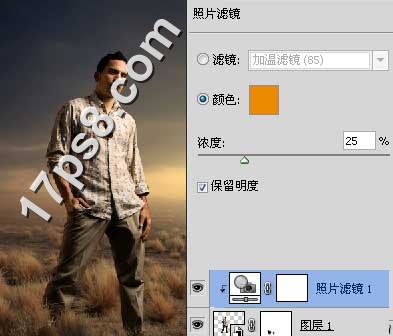
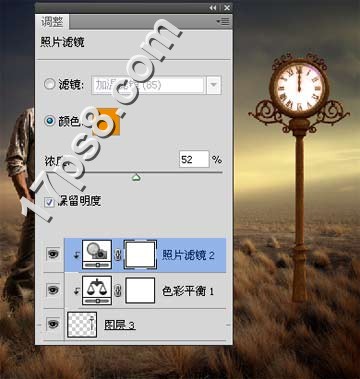
5、添加照片濾鏡調(diào)整層給帥哥加點(diǎn)顏色。
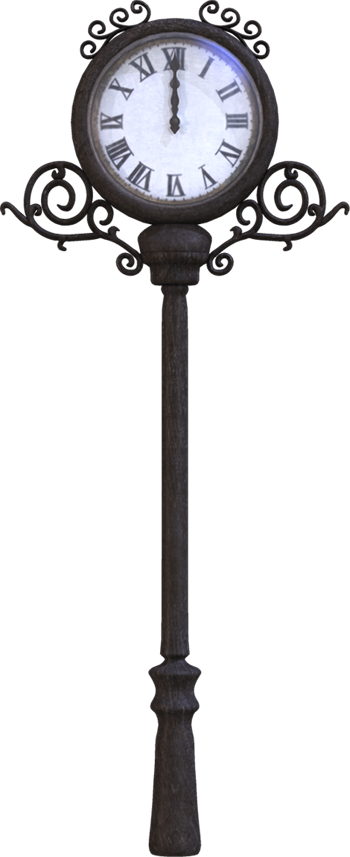
6、導(dǎo)入鐘表圖片,大小位置如下,添加2個(gè)調(diào)整層使之色調(diào)與周?chē)h(huán)境相近。
7、下面我們將復(fù)制幾個(gè)鐘表,理想的辦法是使用消失點(diǎn)命令,新建圖層,濾鏡>消失點(diǎn)。
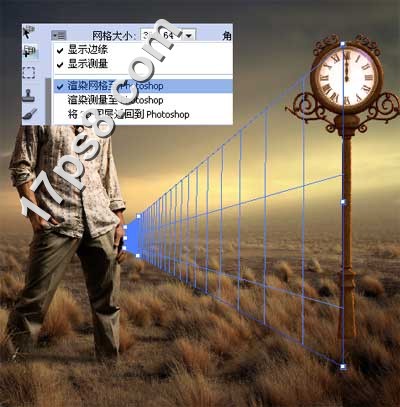
8、之后畫(huà)面會(huì)出現(xiàn)藍(lán)色網(wǎng)格,ctrl+J復(fù)制幾個(gè),然后排列大小,效果經(jīng)過(guò)幾次修改,截圖可能與最終效果不一樣,但方法是一樣的。

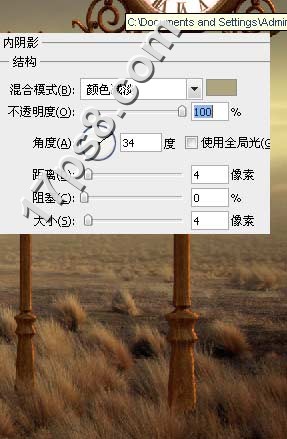
9、鐘表添加內(nèi)陰影樣式模擬光照效果,然后底部添加蒙版用草叢筆刷涂抹底部。使之像被草叢掩蓋一樣。
10、下面制作路燈陰影,復(fù)制路燈層填充黑色,ctrl+T變形。
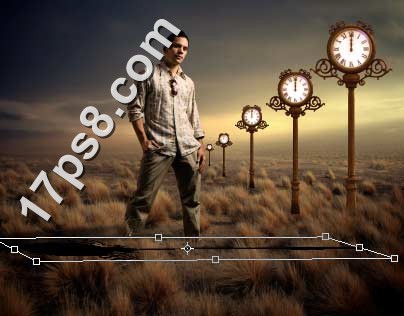
11、添加蒙版去除部分陰影,使之看上去被草叢擋住一樣。
#p#副標(biāo)題#e#
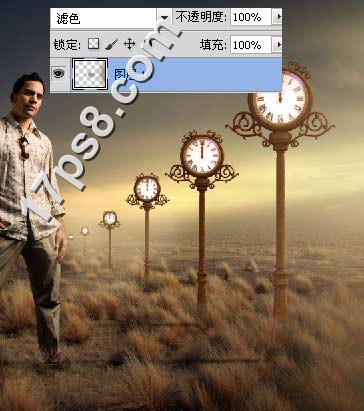
12、頂部新建圖層,前景色#866946筆刷涂抹,圖層模式濾色,增強(qiáng)光照效果。
13、新建圖層,用鋼筆畫(huà)路徑之后黑色描邊,另外添加一些飛鳥(niǎo)。

14、添加一些文字。

15、蓋印層,濾鏡>渲染>光照效果。
16、添加色彩平衡調(diào)整層調(diào)色,之后色階調(diào)節(jié)明暗。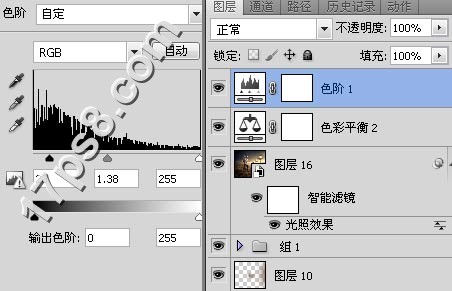
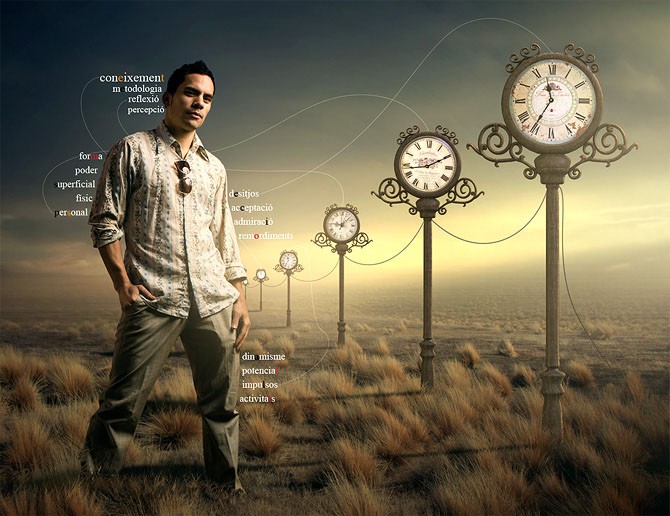
最終效果: