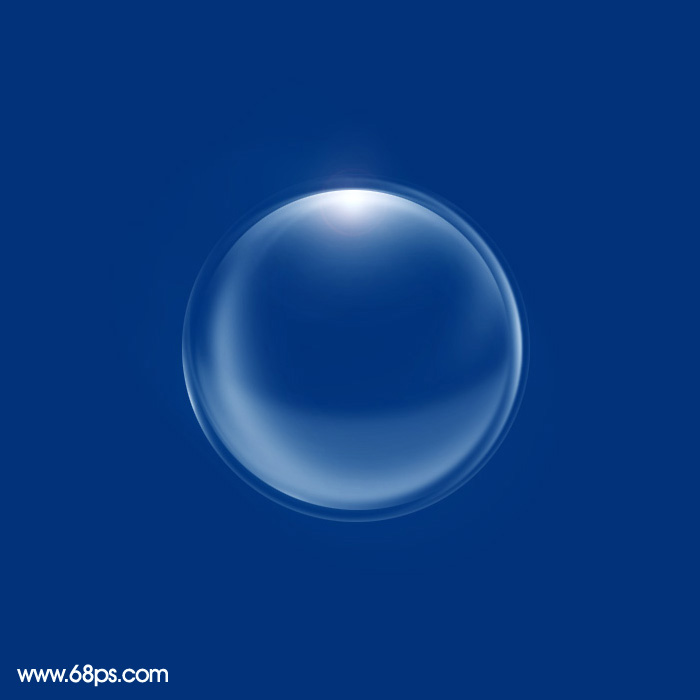
泡泡看似非常簡單,里面包含的高光也很少,不過刻畫起來還是要非常用心的。每一部分都需要處理自然,細(xì)一點(diǎn)的高光需要刻畫清晰,厚重一點(diǎn)的高光需要用多層高光疊加,這樣出來的效果才細(xì)膩。
最終效果
1、新建一個(gè)800 * 800像素,分辨率為72的畫布,確定后把背景填充深藍(lán)色:#1A487C,如下圖。
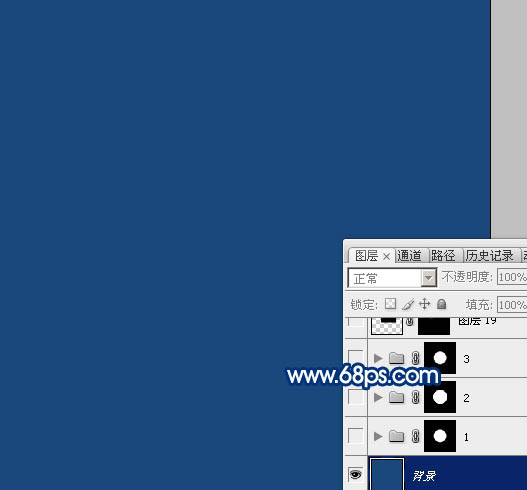
<圖1>
2、新建一個(gè)組,選擇橢圓選框工具,按住Alt + Shift鍵拉一個(gè)正圓選區(qū),然后給組添加圖層蒙版,如下圖。
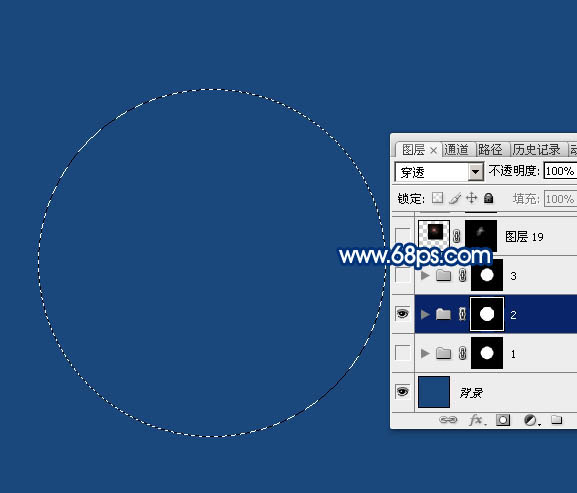
<圖2>
3、在組里新建一個(gè)圖層,填充白色,把不透明度改為:20%,如下圖。
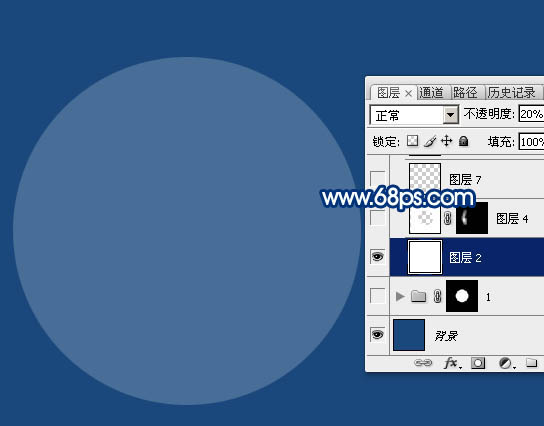
<圖3>
4、載入當(dāng)前組的蒙版選區(qū),把選區(qū)往上移動2個(gè)像素,在把選區(qū)羽化2個(gè)像素,然后按Delete鍵刪除選區(qū)部分的色塊,取消選區(qū)后效果如圖5。

<圖4>
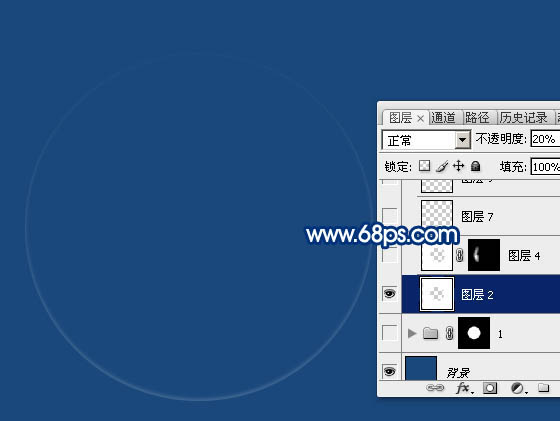
<圖5>
5、新建一個(gè)圖層,填充白色,用橢圓選框工具拉出下圖所示的橢圓選區(qū),羽化4個(gè)像素后按Delete鍵刪除選區(qū)部分的色塊。

<圖6>
6、取消選區(qū)后按住Alt鍵添加圖層蒙版,用白色畫筆把左側(cè)局部擦出來,效果如下圖。
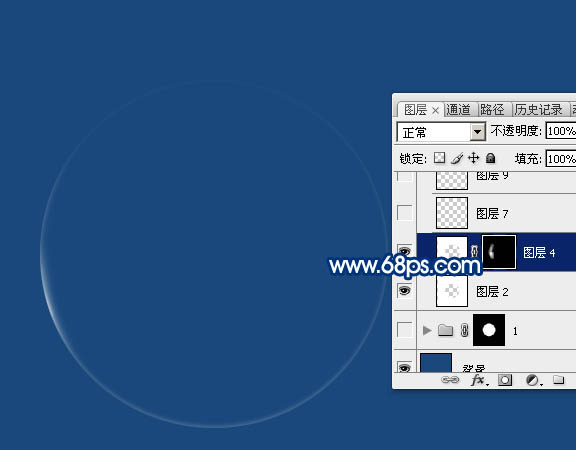
<圖7>
7、右側(cè)部分也是同樣的方法增加一點(diǎn)高光,效果如下圖。
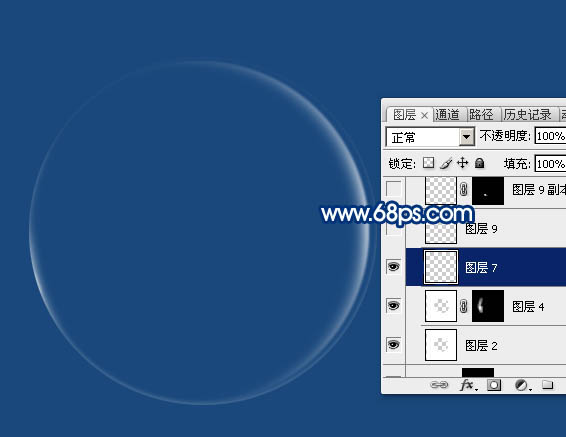
<圖8>
8、底部也用同樣的方法增加高光。
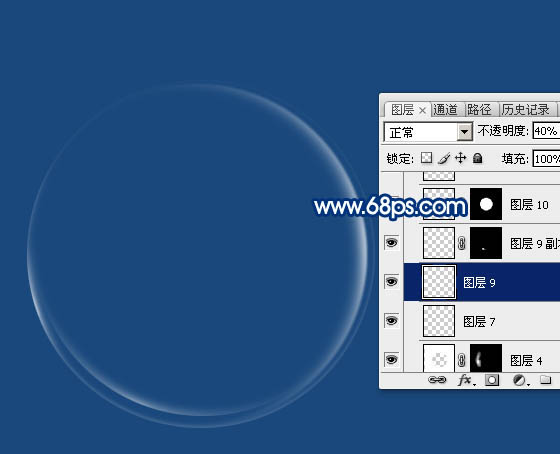
<圖9>
9、新建一個(gè)圖層,給頂部增加一點(diǎn)高光,效果如下圖。
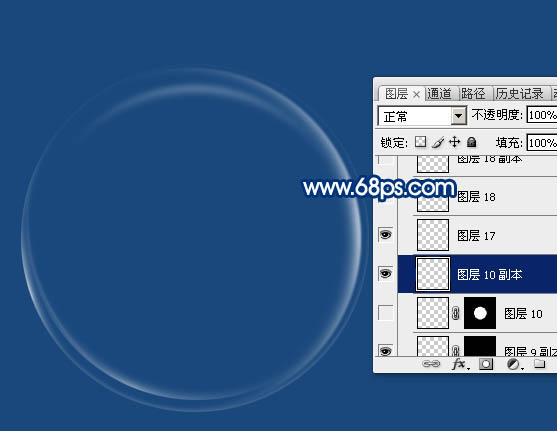
<圖10>
10、新建一個(gè)圖層,用橢圓選框工具拉出下圖所示的橢圓選區(qū)。
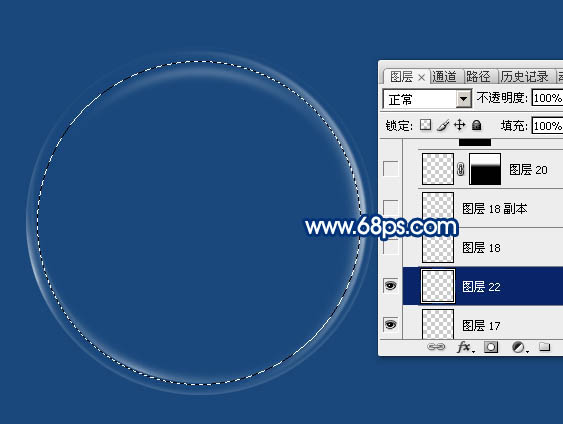
<圖11>
11、選擇菜單:編輯 > 描邊,參數(shù)設(shè)置如圖12,確定后效果如圖13。
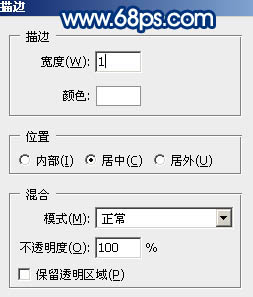
<圖12>
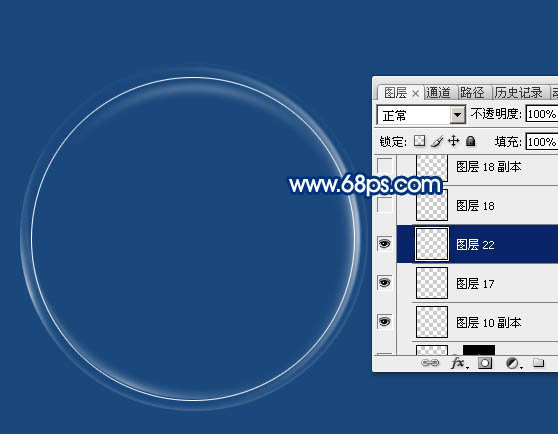
<圖13>
#p#副標(biāo)題#e#
12、用橢圓選框工具拉出下圖所示的橢圓選區(qū),羽化35個(gè)像素后按Ctrl + J 把選區(qū)部分的線條復(fù)制到新的圖層,再把原圖層隱藏。

<圖14>
13、選擇模糊工具把線條的兩端模糊處理,效果如下圖。

<圖15>
14、按Ctrl + J 把當(dāng)前圖層復(fù)制一層,效果如下圖。

<圖16>
15、新建一個(gè)組,用橢圓選框工具拉出下圖所示的橢圓選區(qū),給組添加圖層蒙版,用模糊工具把底部稍微模糊處理,如下圖。

<圖17>
16、在組里新建一個(gè)圖層,填充白色,把不透明度改為:20%,用橢圓選框工具拉出下圖所示的橢圓選區(qū),羽化15個(gè)像素后按Delete刪除,然后取消選區(qū)。

<圖18>
17、新建一個(gè)圖層,填充白色,不透明度改為:30%,用橢圓選框工具拉出下圖所示的橢圓選區(qū),羽化25個(gè)像素后按Delete刪除。

<圖19>
18、頂部用同上的方法增加一點(diǎn)高光,如下圖。

<圖20>
19、新建一個(gè)圖層,用橢圓選框工具在頂部拉出下圖所示的橢圓選區(qū),羽化20個(gè)像素后填充白色,不透明度改為:30%,如下圖。

<圖21>
20、新建一個(gè)圖層,用橢圓選框工具拉出下圖所示的橢圓選區(qū),羽化10個(gè)像素后填充白色,不透明度改為:50%,如下圖。

<圖22>
21、新建一個(gè)圖層,用鋼筆勾出下圖所示的選區(qū),羽化10個(gè)像素后填充白色,適當(dāng)降低圖層不透明度,如下圖。

<圖23>
22、新建一個(gè)圖層,加強(qiáng)一下高光區(qū)域,如下圖。

<圖24>
23、創(chuàng)建亮度/對比度調(diào)整圖層,適當(dāng)增加對比度,參數(shù)及效果如下圖。

<圖25>

<圖26>
最后調(diào)整一下細(xì)節(jié),完成最終效果。
<圖27>

首先看下效果圖:
我們的目標(biāo)就是那些氣泡泡,主要用到了 [互動式下落式陰影工具]。
1、新建文件,在 [工具] 菜單欄選擇 [選項(xiàng)], 在左邊目錄中展開 [文件]-[頁],選擇[背景]項(xiàng),在右邊選擇純色,然后選擇一個(gè)顏色,我們選藍(lán)色 [C:100],如圖-1。這個(gè)步驟的目的是使我們在制作過程中能分辯出背景和圖形,因?yàn)闅馀菔前胪该鞯模绻冒咨尘埃旧鲜裁炊伎床灰娏耍?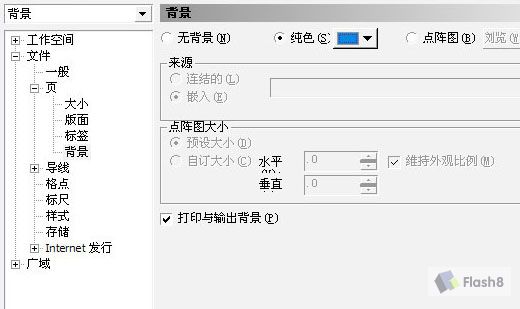
圖-1
2、畫個(gè)正圓,加粗外框,不填色,如圖-2。
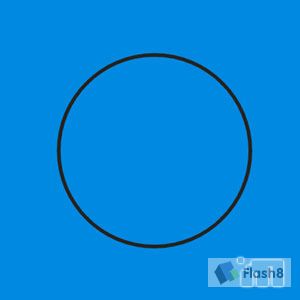
圖-2
3、在圓形上使用 [互動式下落式陰影] 工具,產(chǎn)生外發(fā)光效果,如圖-3。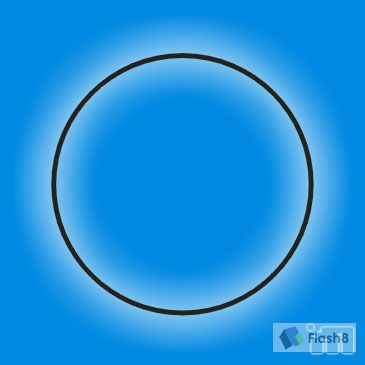
圖-3
4、按Ctrl+A選擇所有物件,展開[安排]菜單,選擇分離,將圓和陰影分離。
5、選取陰影,展開[效果]菜單,選擇[圖框精確裁剪]-[置于容器內(nèi)], 鼠標(biāo)會變成箭頭,如圖-4。點(diǎn)擊圓,將陰影置入圓形,清除外框,完成后,效果如圖-5。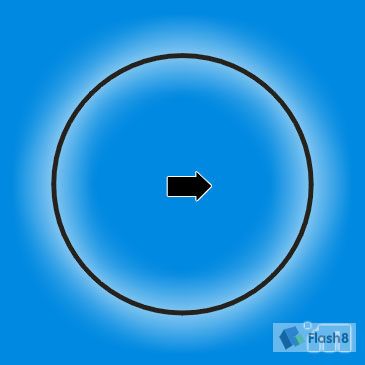
圖-4
圖-5
6、接下來將制作泡泡的高光部份,在旁邊繪制如圖-6的兩個(gè)圖形,同樣使用 [互動式下落式陰影] 工具,效果如圖-7所示。 
圖-6

圖-7
7、將剛繪制好的高光部份移到圓上,調(diào)整一下,效果如圖-8所示。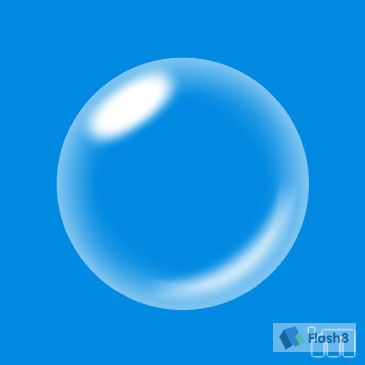
圖-8
8、完成以上步驟,基本上就算完工了,剩下的就是發(fā)揮你自已的創(chuàng)意。下面的背景也是在CD里繪制的,方法就不用說了。能順利完成以上的步驟,相信這些也不在話下吧