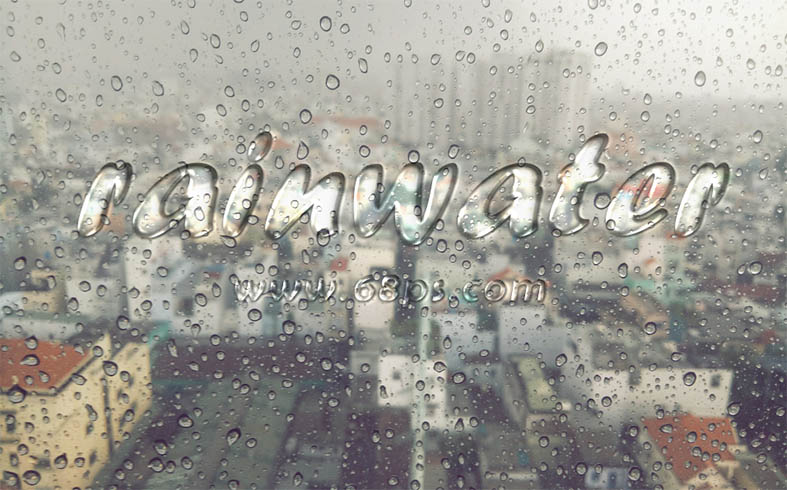
先看下完成后的效果圖:
步驟1:
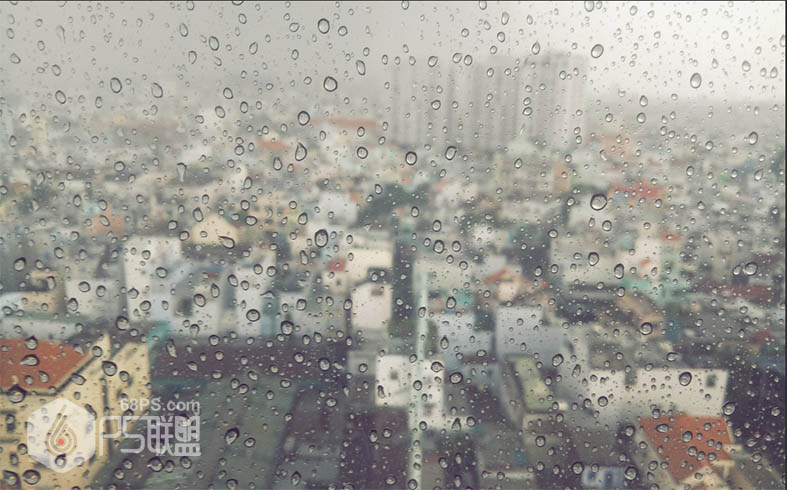
在Photoshop中我們新建或Ctrl+N,創(chuàng)建1920x 1200像素大小,分辨率72像素/英寸,RGB顏色,8位,背景內(nèi)容為白色的新文件。然后打開雨天背景圖。
步驟2:
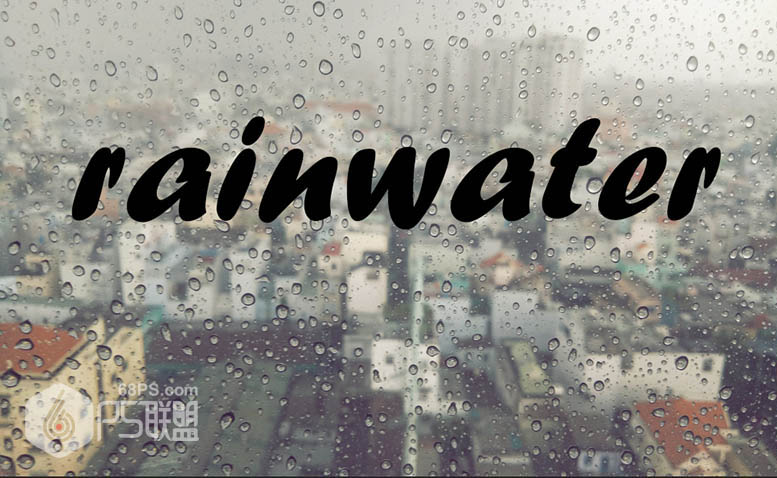
選文字工具(T)輸入你需要的文字,調(diào)整文字的字體、大小、和間距。
步驟3:
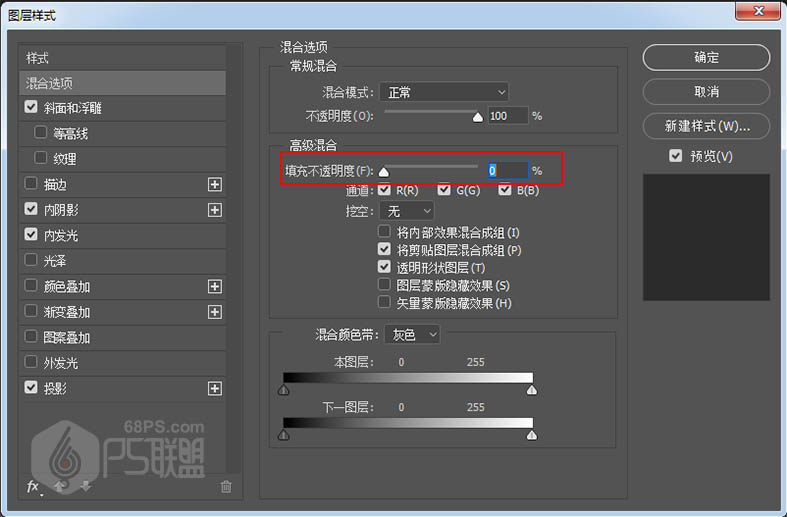
雙擊文字打開文字圖層樣式,設(shè)置混合選項(xiàng),把填充不透明度設(shè)為0%。
設(shè)置斜面和浮雕
樣式:內(nèi)斜面
方法:平滑
深度:301
大小:13像素
軟化:7像素
角度:-129
高度:60
高光模式:顏色減淡,不透明度74%,#ffffff
陰影模式:正片疊底,不透明度50%,#000000
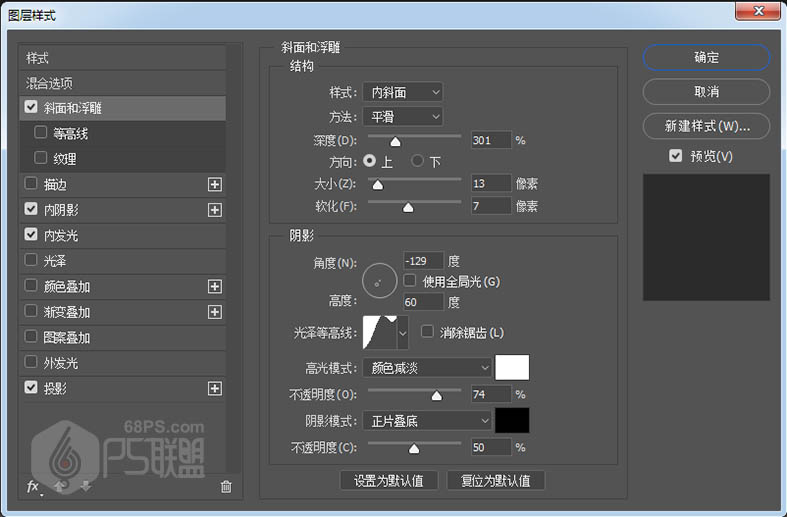
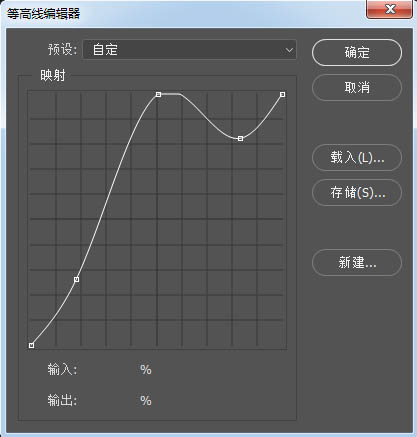
等高線:
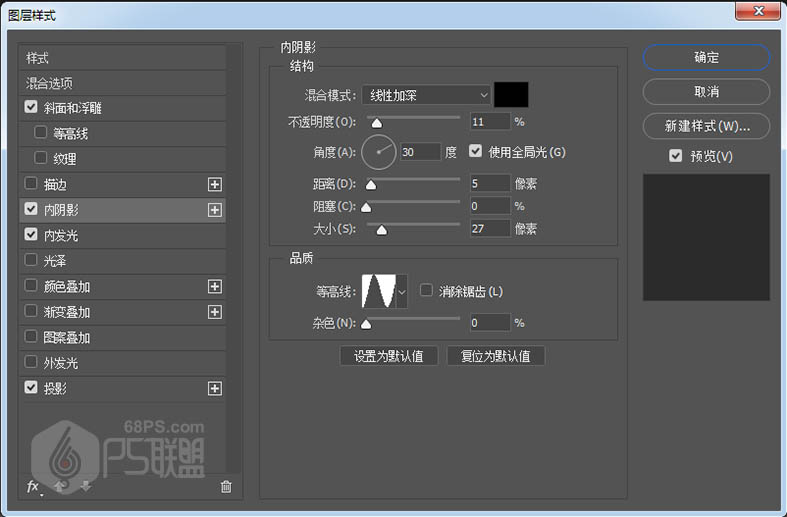
設(shè)置內(nèi)陰影:
混合模式:線性加深#000000
不透明度:11%
角度:30,使用全局光
距離:5像素
大小:27像素
等高線:環(huán)形
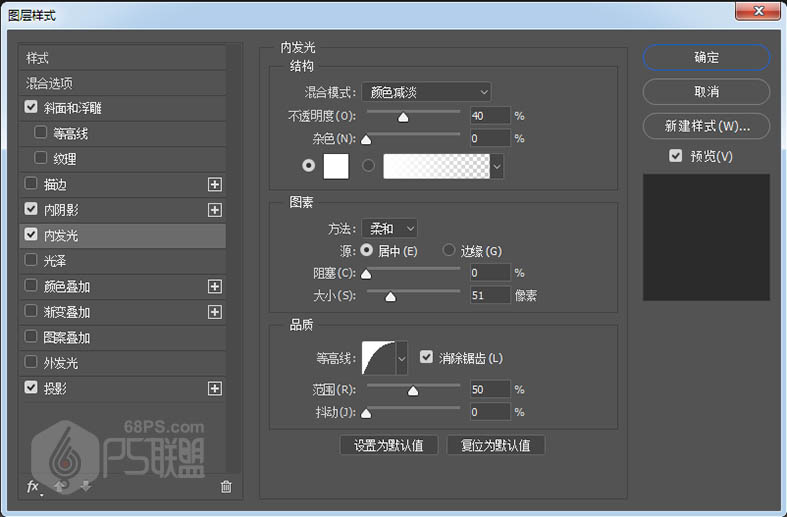
設(shè)置內(nèi)發(fā)光:
混合模式:顏色減淡
不透明度:40% #ffffff
源:居中
大小:51
等高線:半圓
范圍:50%
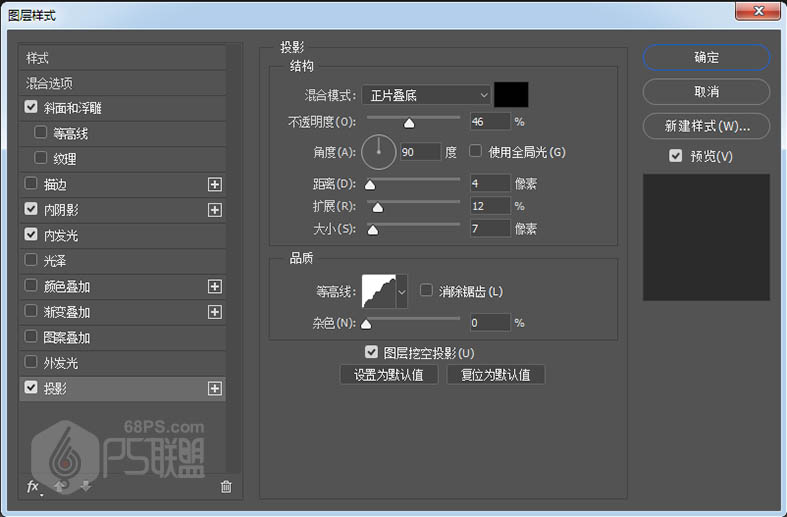
設(shè)置投影:
混合模式:正片疊底,#000000
不透明度:46%
角度:90
距離:4像素
擴(kuò)展:12%
大小:7像素
等高線:畫圓
完成后的效果:
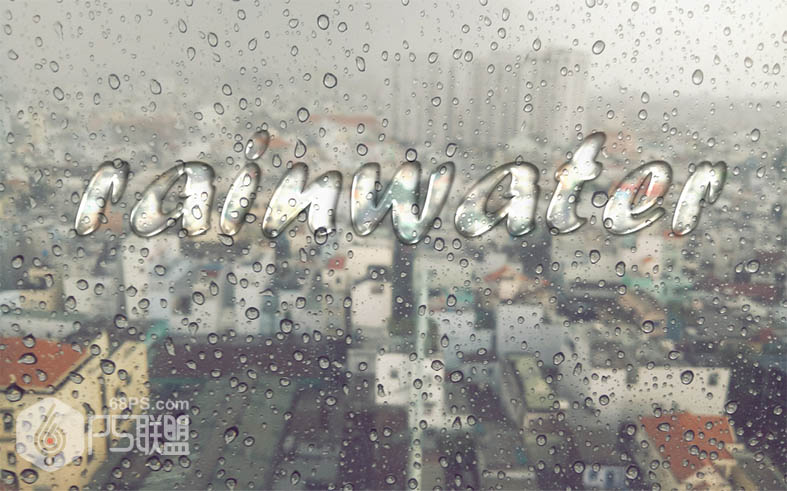
步驟4:
Ctrl+J把文字圖層復(fù)制一層,刪除圖層樣式,雙擊文字重新打開添加新的圖層樣式。使字體在玻璃上有一些反光效果。
設(shè)置混合選項(xiàng),把填充不透明度設(shè)為0%。
設(shè)置斜面和浮雕
樣式:內(nèi)斜面
方法:平滑
深度:199
大小:16像素
軟化:7像素
角度:-129
高度:60
高光模式:顏色減淡,不透明度21%,#ffffff
陰影模式:正片疊底,不透明度6%,#000000
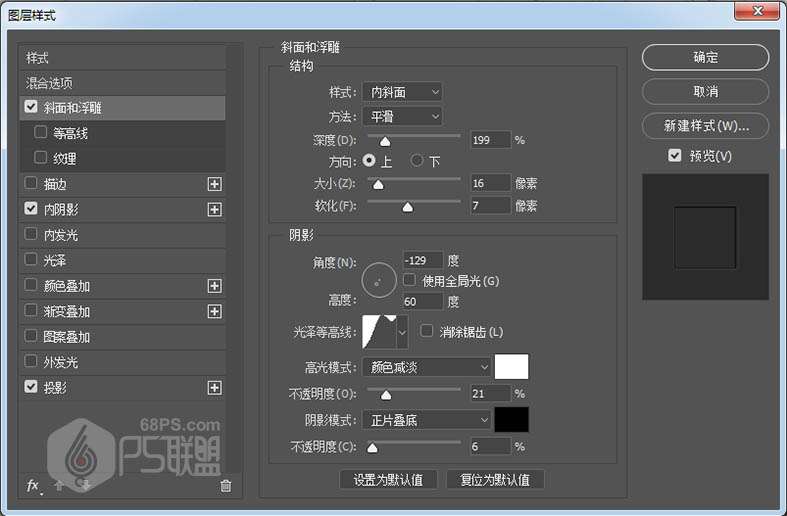
等高線:
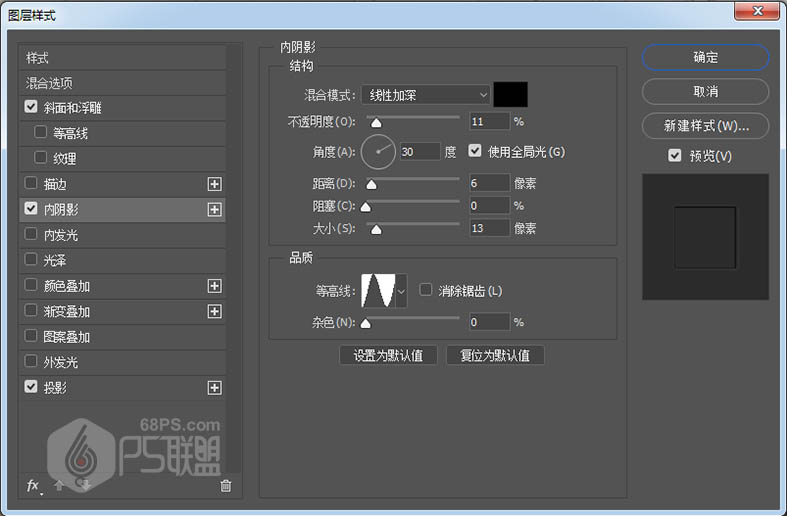
設(shè)置內(nèi)陰影:
混合模式:線性加深#000000
不透明度:11%
角度:30,使用全局光
距離:6像素
大小:13像素
等高線:環(huán)形
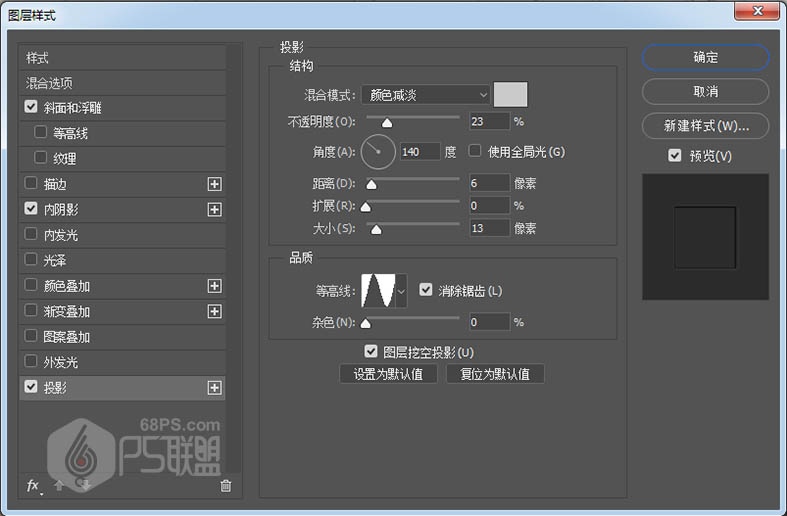
設(shè)置投影:
混合模式:顏色減淡,#cbcaca
不透明度:23%
角度:-140
距離:6像素
大小:13像素
等高線:環(huán)形
完成后的效果圖:
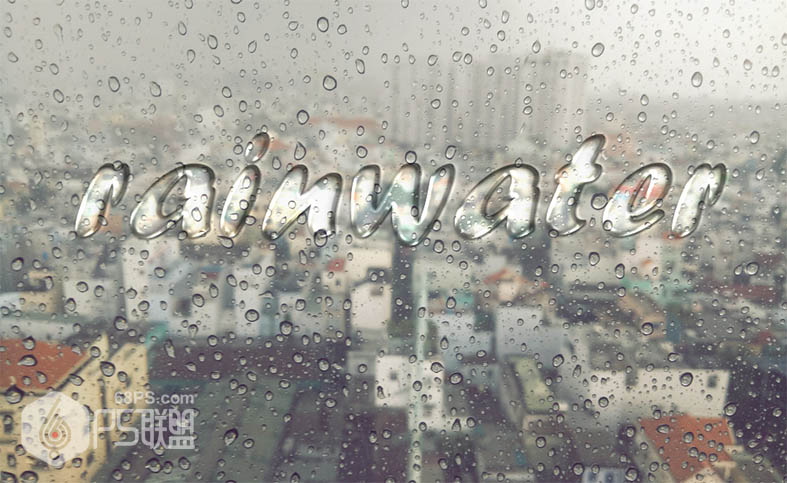
本教程的效果基本上都是用圖層樣式來完成。大致過程:先設(shè)定好文字,文字選擇類似液體的字體,然后給文字添加樣式做出水滴質(zhì)感,再在文字周圍加上一些小水滴即可。
最終效果
1、選擇“文件/新建”菜單,打開“新建”或者Ctrl+N對(duì)話框 名稱為:液體字體制作,寬度:為800像素, 高度:為600像素, “分辨率”為72 , “模式”為RGB顏色的文檔,如圖1所示。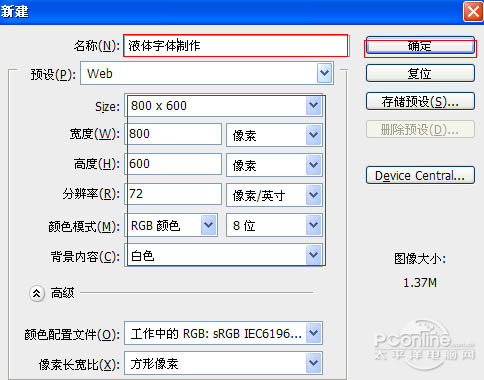
<圖1>
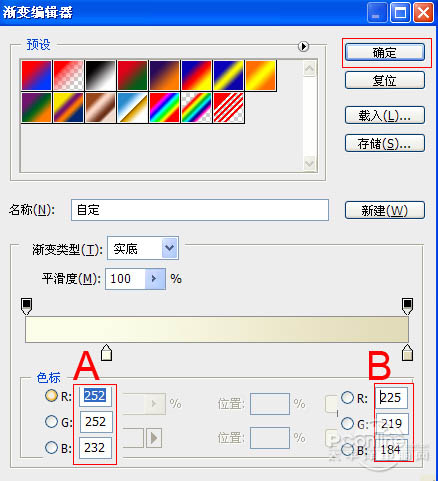
2、在圖層控制面板擊新建圖層按鈕,新建一個(gè)圖層1,選擇工具箱漸變工具(快捷鍵G),在工具選項(xiàng)欄中設(shè)置為線性漸變,然后點(diǎn)按可編輯漸變,彈出漸變編輯器。雙擊如圖2中的A處,設(shè)置色彩RGB分別為252、252、232。再雙擊圖2中所示的B處,設(shè)置色彩RGB分別為225、219、184。接著按鍵盤Shift不放結(jié)合鼠標(biāo)從上到下拉下,給漸變效果,按鍵盤快捷鍵Ctrl+D取消選區(qū),如圖2所示。效果圖如圖3所示。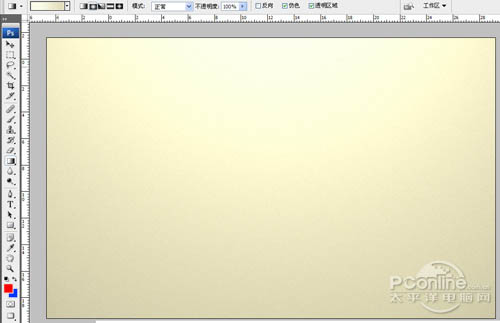
<圖2>
<圖3>
3、在工具箱中選擇橫排文字工具 ,在畫面中用鼠標(biāo)單擊后,出現(xiàn)一個(gè)輸入文字光標(biāo),在光標(biāo)后輸入“pop”,在工具選項(xiàng)欄中設(shè)置字體為“CroissantD”,設(shè)置字體大小為“238.46點(diǎn)”,設(shè)置消除鋸齒為“銳利”,設(shè)置字體顏色為白色,點(diǎn)擊創(chuàng)建文字變形,彈出變形文字對(duì)話框,設(shè)置樣式為:扇形,勾選水平,彎曲為:-10%,水平扭曲為:0%,垂直扭曲為:0%,如圖4所示。
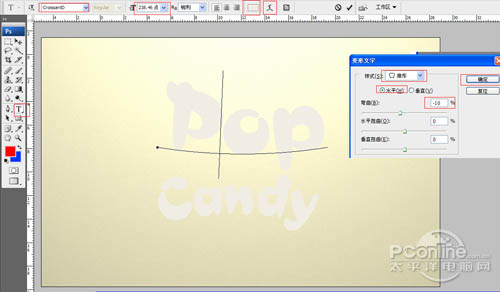
<圖4>
4、雙單擊pop圖層進(jìn)入到圖層樣式,分別勾選投影、內(nèi)陰影、外發(fā)光、內(nèi)發(fā)光、斜面和浮雕、顏色疊加、光澤、描邊選項(xiàng)。

<圖5>
參數(shù)設(shè)置及效果如下圖:
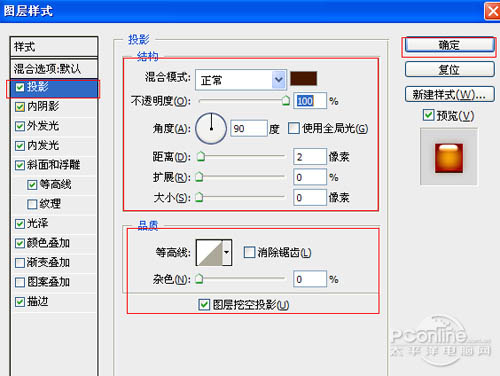
<圖6>
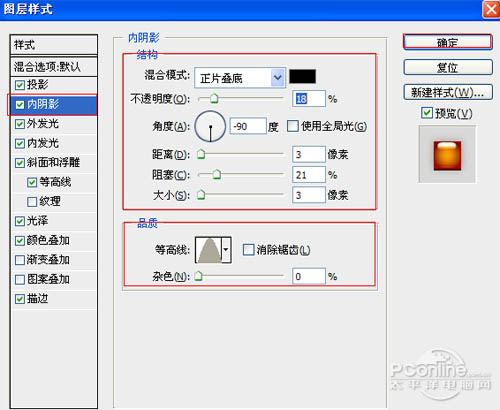
<圖7>

<圖8>
#p#副標(biāo)題#e#

<圖9>

<圖10>

<圖11>

<圖12>

<圖13>

<圖14>

<圖15>
5、在圖層樣板中,選擇POP圖層,復(fù)制一個(gè)pop圖層復(fù)制,雙單擊pop圖層進(jìn)入到圖層樣式,分別勾選投影、內(nèi)陰影、斜面和浮雕選項(xiàng)。如圖16所示。

<圖16>
具體參數(shù)設(shè)置及效果如下圖:

<圖17>

<圖18>

<圖19>

<圖20>
#p#副標(biāo)題#e#
6、創(chuàng)建新圖層按鈕,在工具箱中選擇橢圓選框工具,接著在工作區(qū)拖出一個(gè)橢圓選框工具形狀,設(shè)置前景為白色,接著按鍵盤快捷鍵Alt+Delete填充,并按鍵盤Ctrl+D取消,并雙單擊圖層進(jìn)入到圖層樣式,分別勾選投影、內(nèi)陰影、內(nèi)發(fā)光、斜面和浮雕、光澤選項(xiàng),如圖21所示:
<圖21>
具體參數(shù)設(shè)置如下圖:
<圖22> 
<圖23> 
<圖24> 
<圖25> 
<圖26>
不斷重復(fù)復(fù)制并調(diào)整大小與位置,完成最終效果:
<圖27>
最后效果

制作底紋
1、新建文件650*500。濾鏡—添加雜色,設(shè)置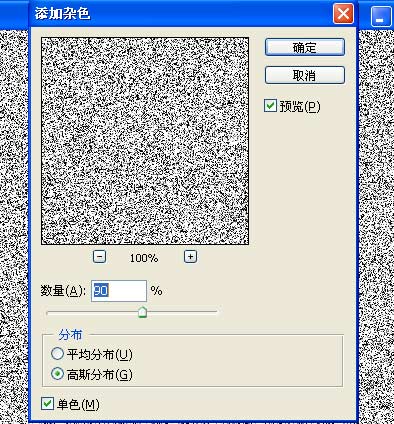
2、濾鏡–畫筆描邊–成角的線條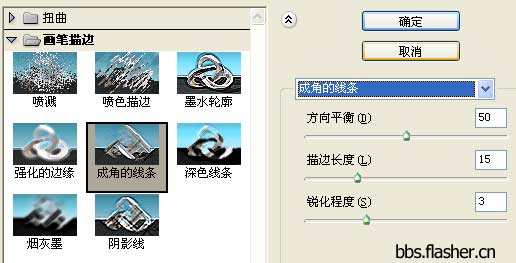
3、渲染–光照效果,調(diào)整光線。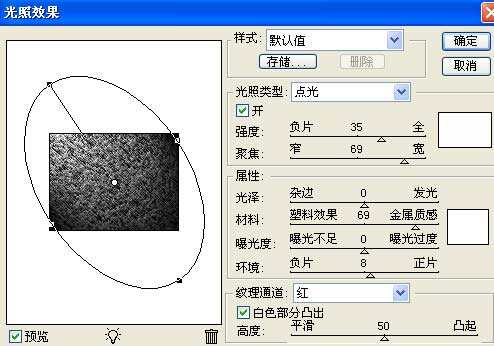
4、執(zhí)行菜單:編輯–漸隱,設(shè)置不透明度為25%,減弱效果
5、ctrl+J復(fù)制背景圖層,得到圖層1。選擇背景層,更換前景顏色為深褐黃色,選擇背景圖層ctra+A全選刪除
6、調(diào)整顏色為漸變(前景:#bf8143。背景:#5e3f20)填充背景

7、選擇圖層1,修改屬性為線性光,fill/填充50%。執(zhí)行圖像–調(diào)整–曲線
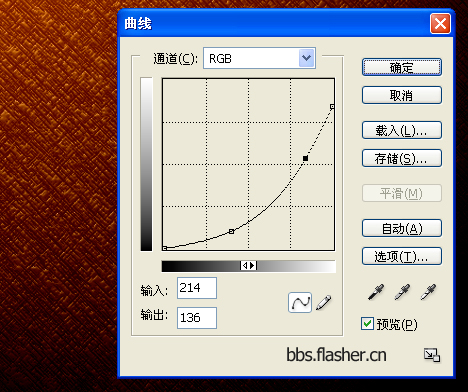
8、再執(zhí)行第3步的效果:渲染–光照效果,調(diào)整光線。
得到背景紋理效果~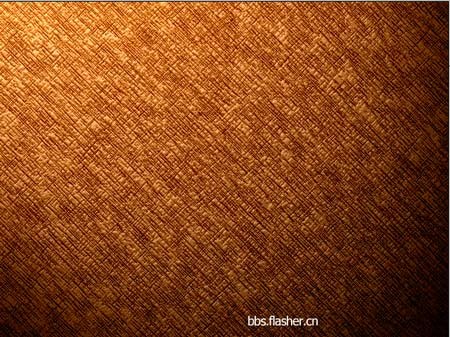
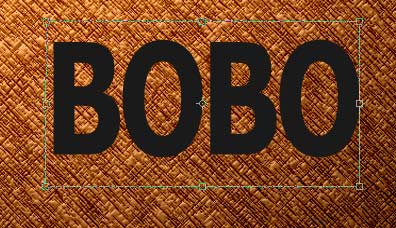
9、快捷鍵“D”恢復(fù)默認(rèn)前、背景顏色(黑白)。選擇文本工具輸入文字,ctrl+T自由變換文字大小,調(diào)節(jié)size60放大文字。ctrl+回車取消選擇
10、新建圖層2。填充白色,執(zhí)行濾鏡–渲染–云彩效果
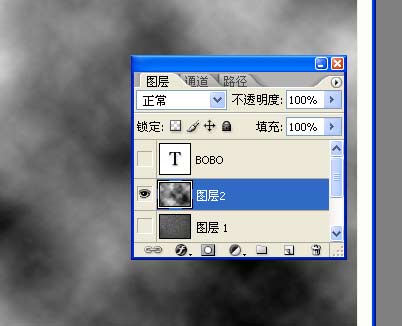
ctrl+F重新選擇云彩,盡量選擇黑色(暗部分)較多
#p#副標(biāo)題#e#
11、如果不能確定云彩效果是否是自己想要的效果,執(zhí)行濾鏡—素描–圖章。
參數(shù)設(shè)置:明/暗平衡:26 平滑度:38 勾選預(yù)覽,其中黑色的就是后面的水珠部分。如效果不好,返回再執(zhí)行ctrl+F重新選擇
12、顯示文字,查看效果
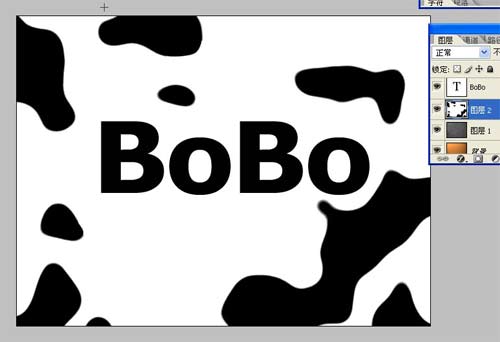
13、選擇字體圖層高斯模糊如下。ctre+E合并文本層和圖層2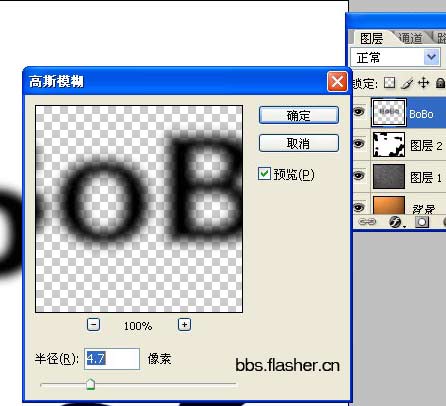
14、執(zhí)行圖像—調(diào)整–閾值。調(diào)整圖層2閾值處理邊緣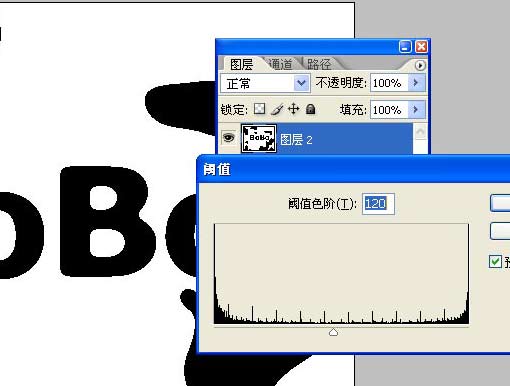
15、執(zhí)行菜單:選擇—色彩范圍
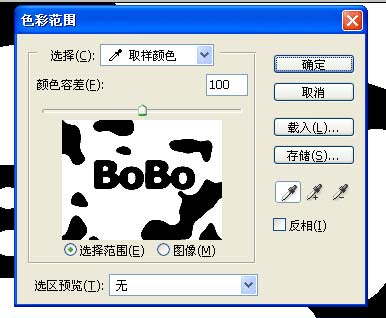
使用吸管單擊水珠成為選區(qū)~
16、回到圖層,ctrl+shift+I反選
刪除當(dāng)層背景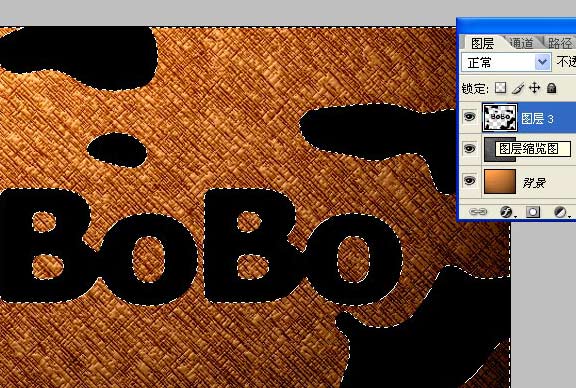
17、執(zhí)行ctrl+shift+I反選區(qū),打開“通道”面板,單擊下面的“將選區(qū)存為通道”出現(xiàn)alpha1通道。ctrl+D取消選區(qū)選擇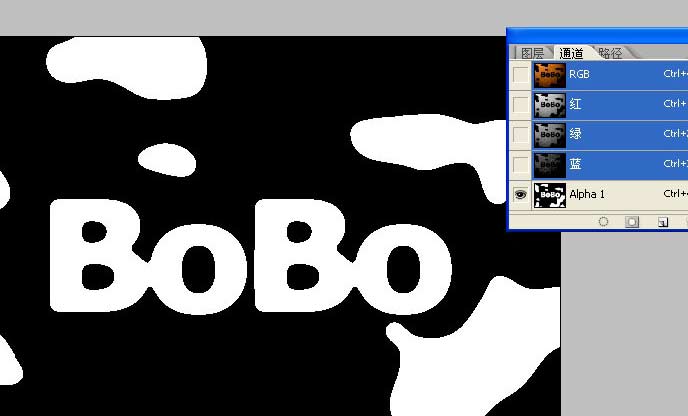
18、執(zhí)行扭曲。選擇菜單欄—濾鏡–扭曲–玻璃:設(shè)置扭曲度3。平滑度7。縮放16%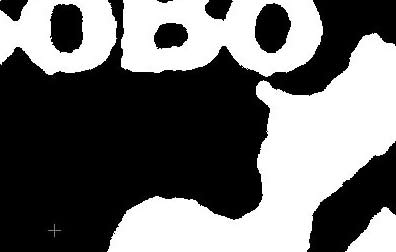
19、再執(zhí)行高斯模糊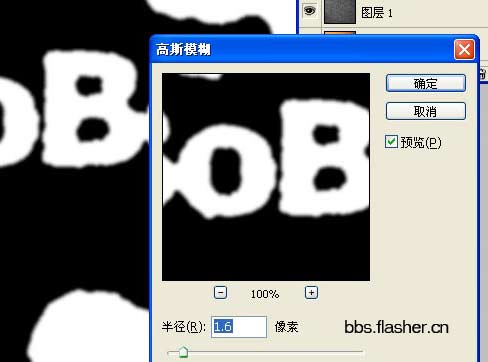
20、回到通道面板。ctrl+單擊alpha1層,執(zhí)行ctrl+shift+I反選選區(qū)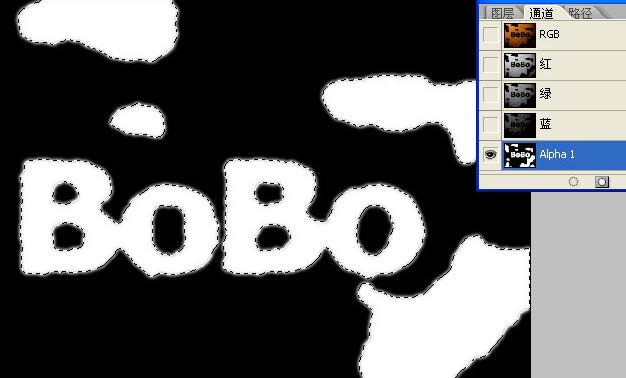
#p#副標(biāo)題#e#
21、回到圖層,選擇最上面的水滴奶牛層,Del刪除,水珠的邊緣變的不規(guī)則。ctrl+D取消選擇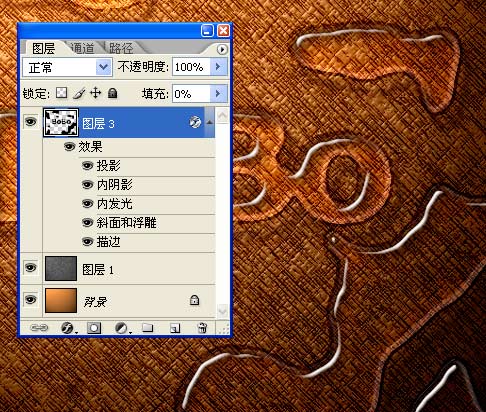
22、設(shè)置水滴奶牛層填充fill為0%,隱藏水滴奶牛層。點(diǎn)擊下面的圖層樣式按鈕,選擇“斜面和浮雕”
設(shè)置參數(shù)為:深度121。大小9。陰影參數(shù)設(shè)置見下圖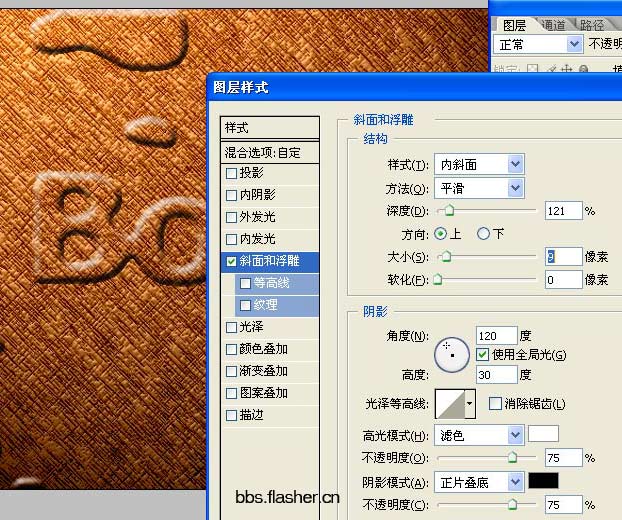
23、再次修改陰影表面參數(shù)。單擊“光澤等高線”,準(zhǔn)備設(shè)置水珠透明效果
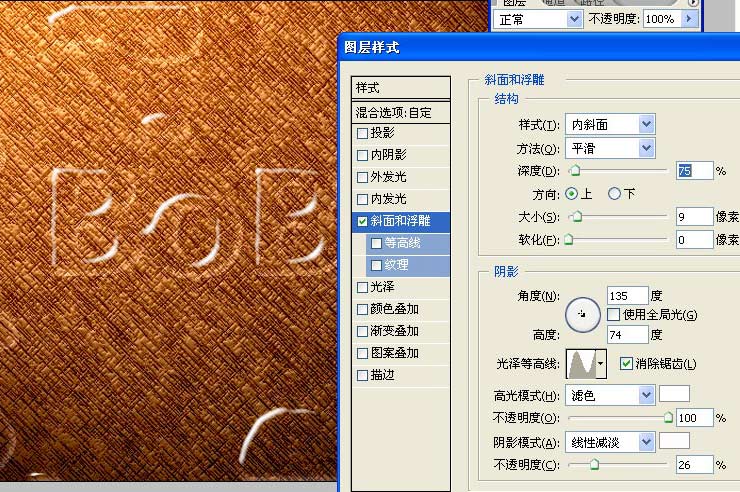
24、打開編輯等高線面板,調(diào)節(jié)曲線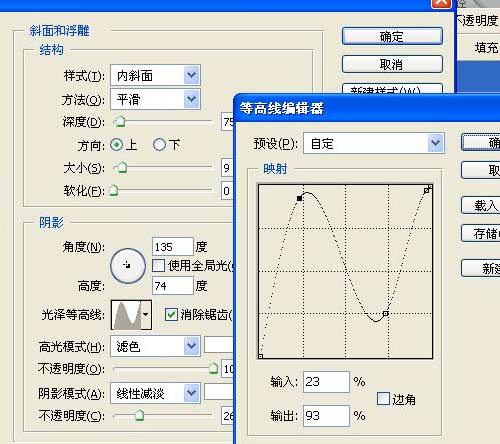
25、回到圖層查看水滴透明度效果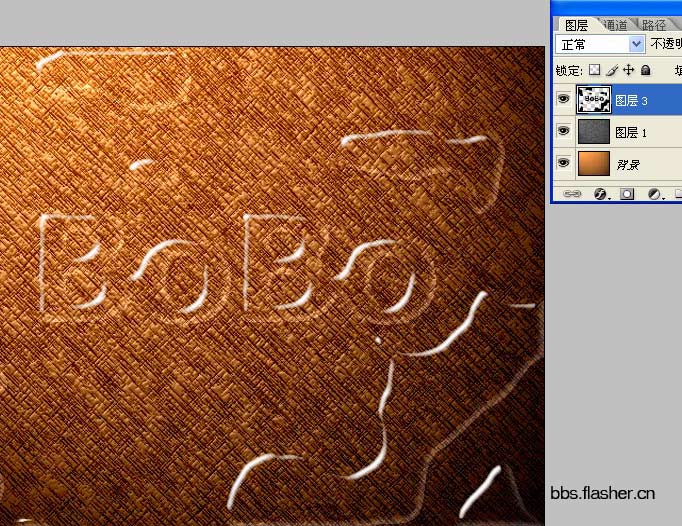
26、選擇圖層樣式–內(nèi)陰影。設(shè)置參數(shù),模式:正片疊底。不通明度75。角度132。其它參數(shù)設(shè)置見下圖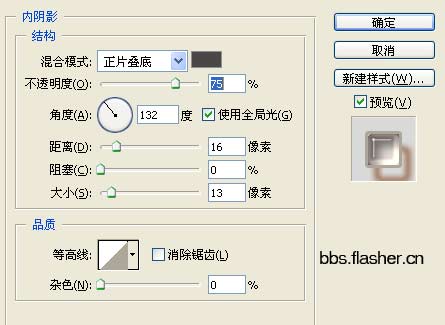
效果如下

27、選擇圖層樣式–內(nèi)發(fā)光。設(shè)置參數(shù),模式:疊加。不透明42。顏色:桔黃,參數(shù)設(shè)置如下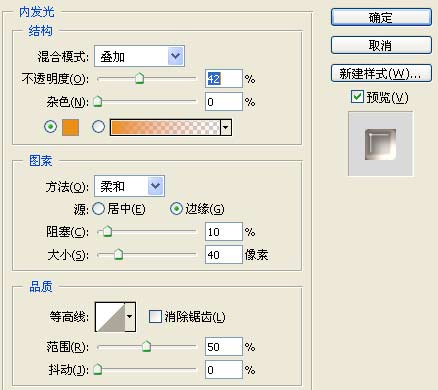
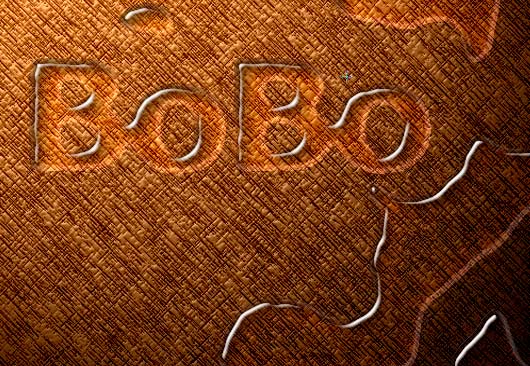
28、圖層樣式–描邊。設(shè)置參數(shù)如下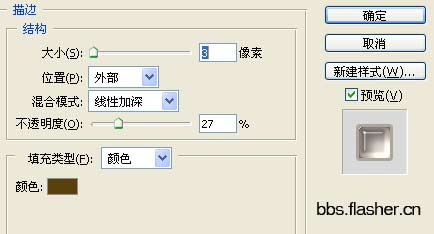

29、圖層樣式–投影。參數(shù)設(shè)置如下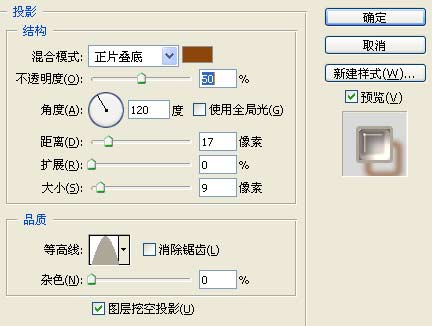

30、最后圖層樣式如下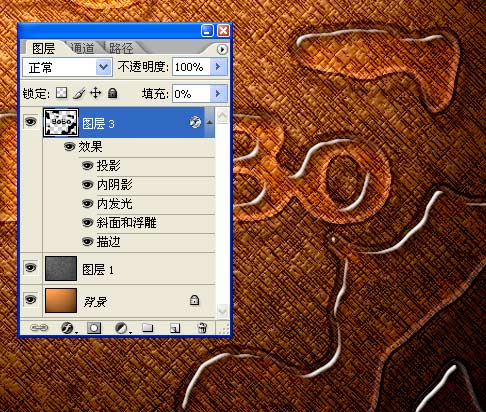
31、打開“樣式”面板,把鼠標(biāo)放面板內(nèi)空白處,即添加了該圖層樣式以備后用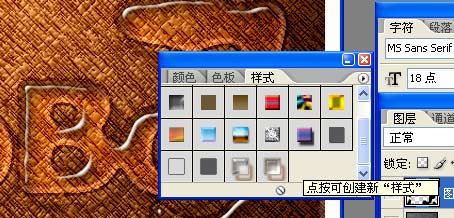
32、最后效果,制作過程也完成了

]]>